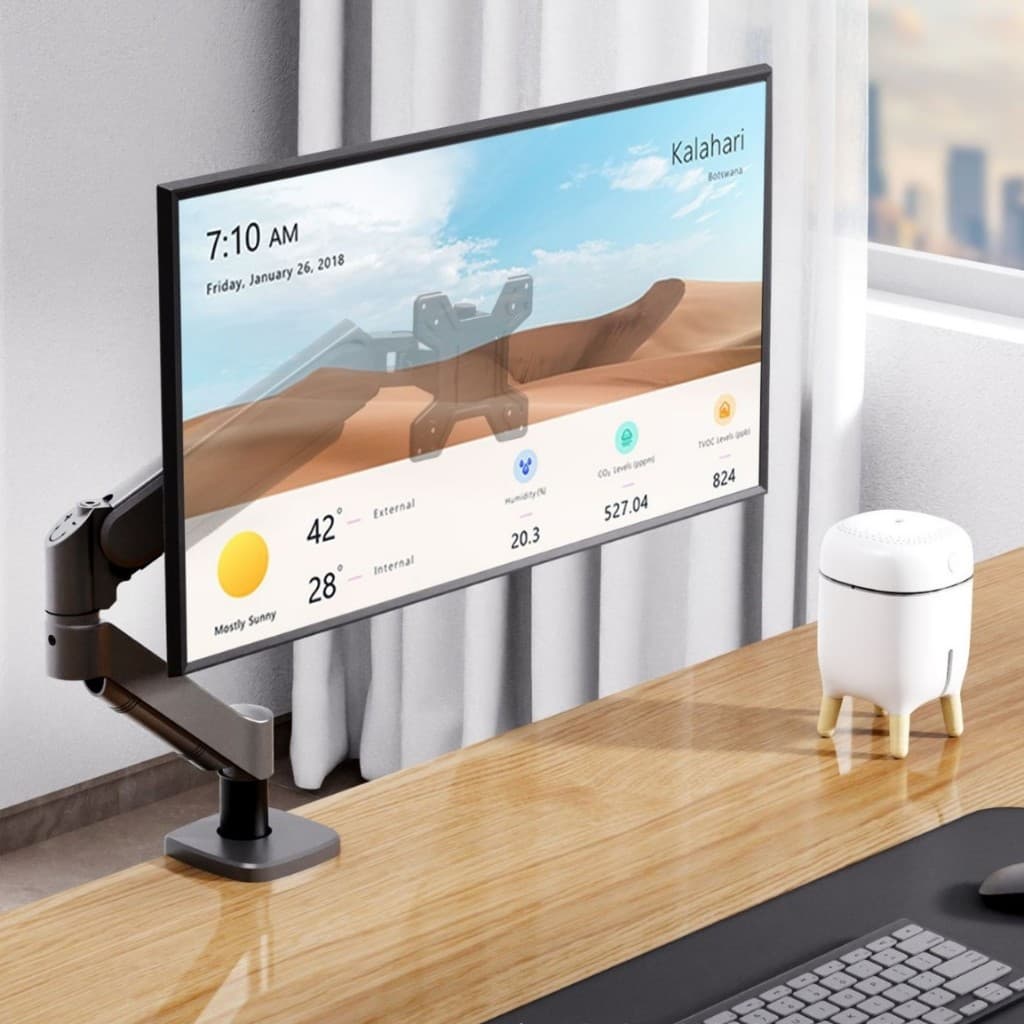
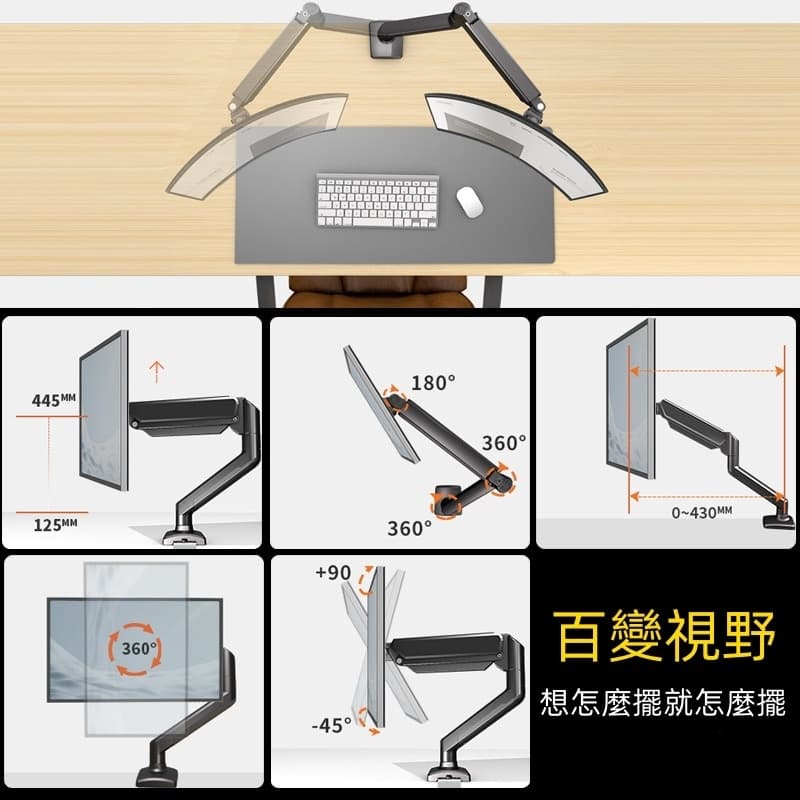
【2026螢幕支架推薦】桌面空間救星還是晃動地獄?7款Dcard/PTT熱議評比:Raymii/小資租屋首選

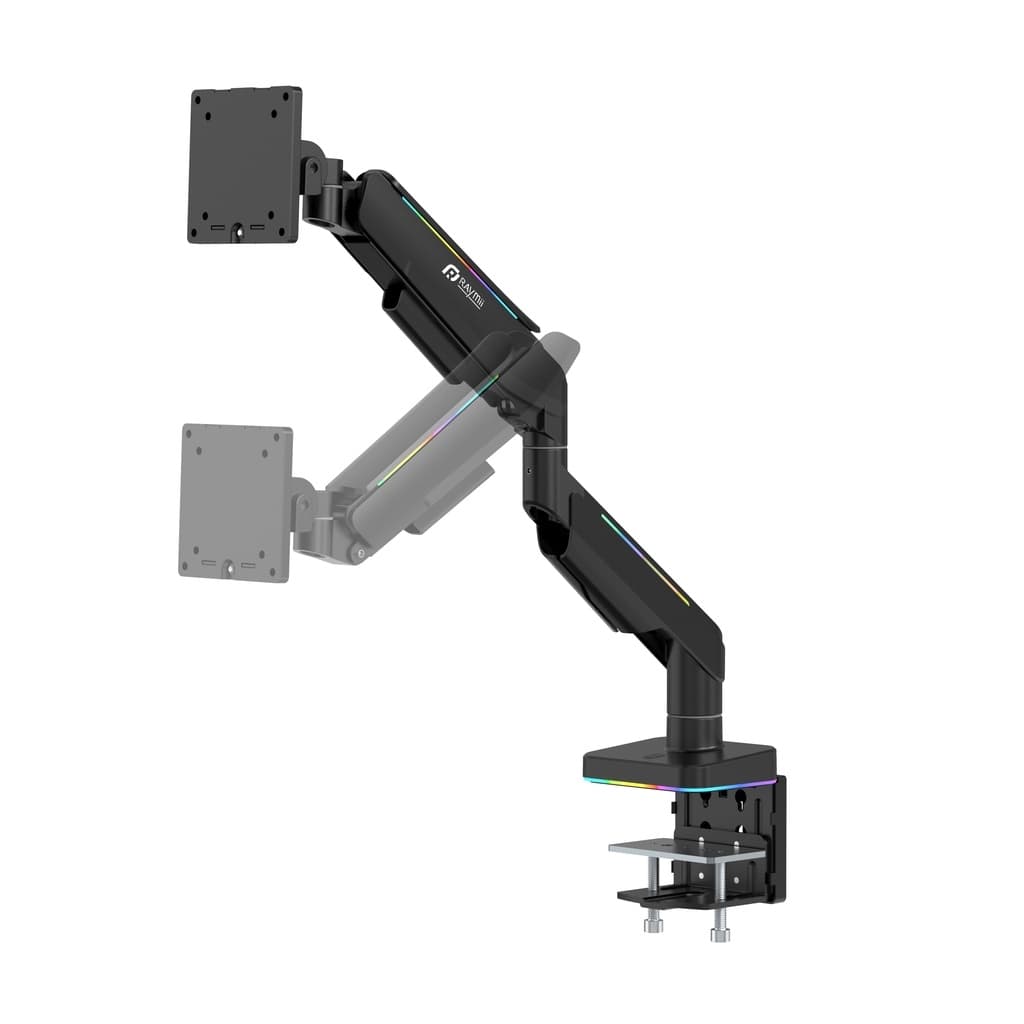
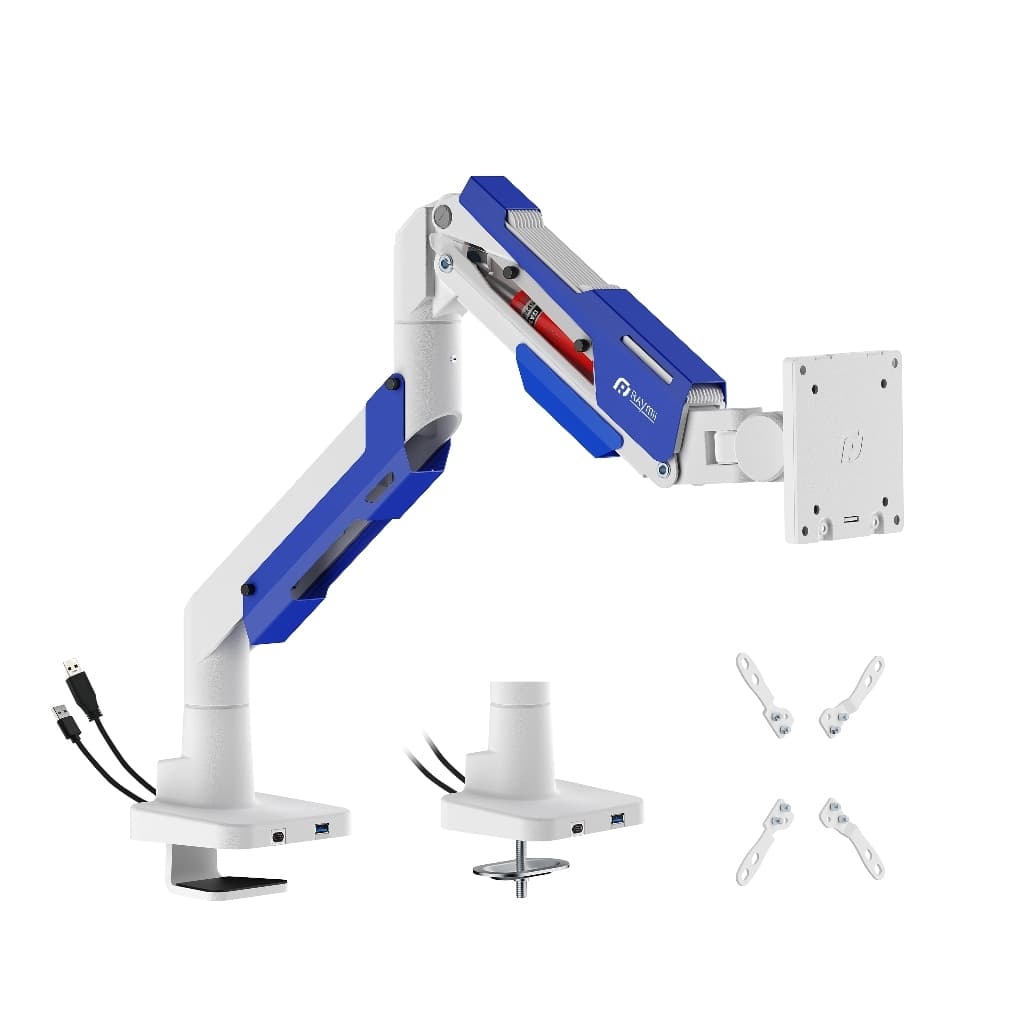
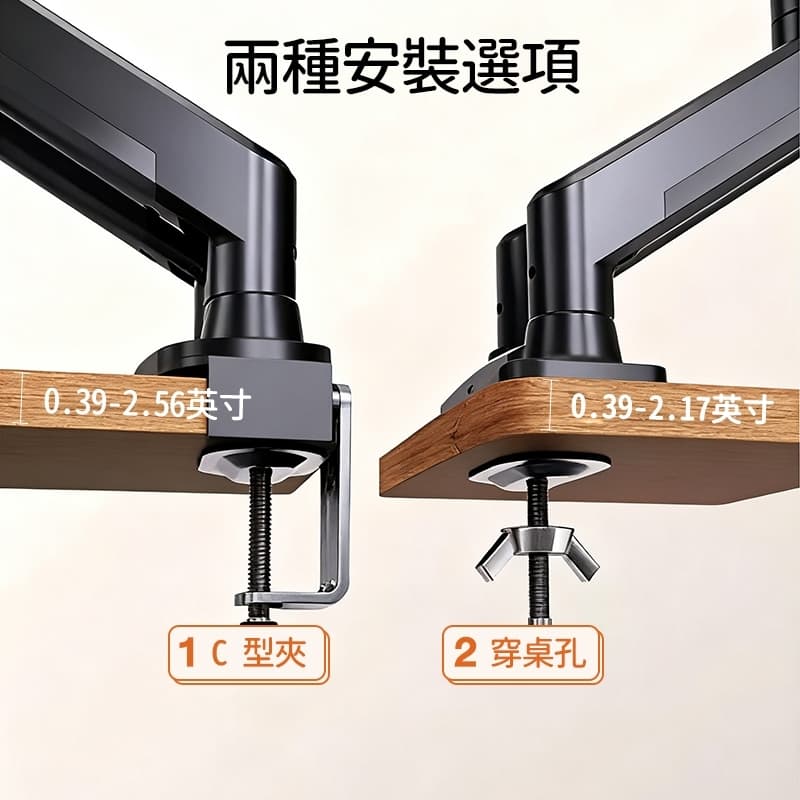
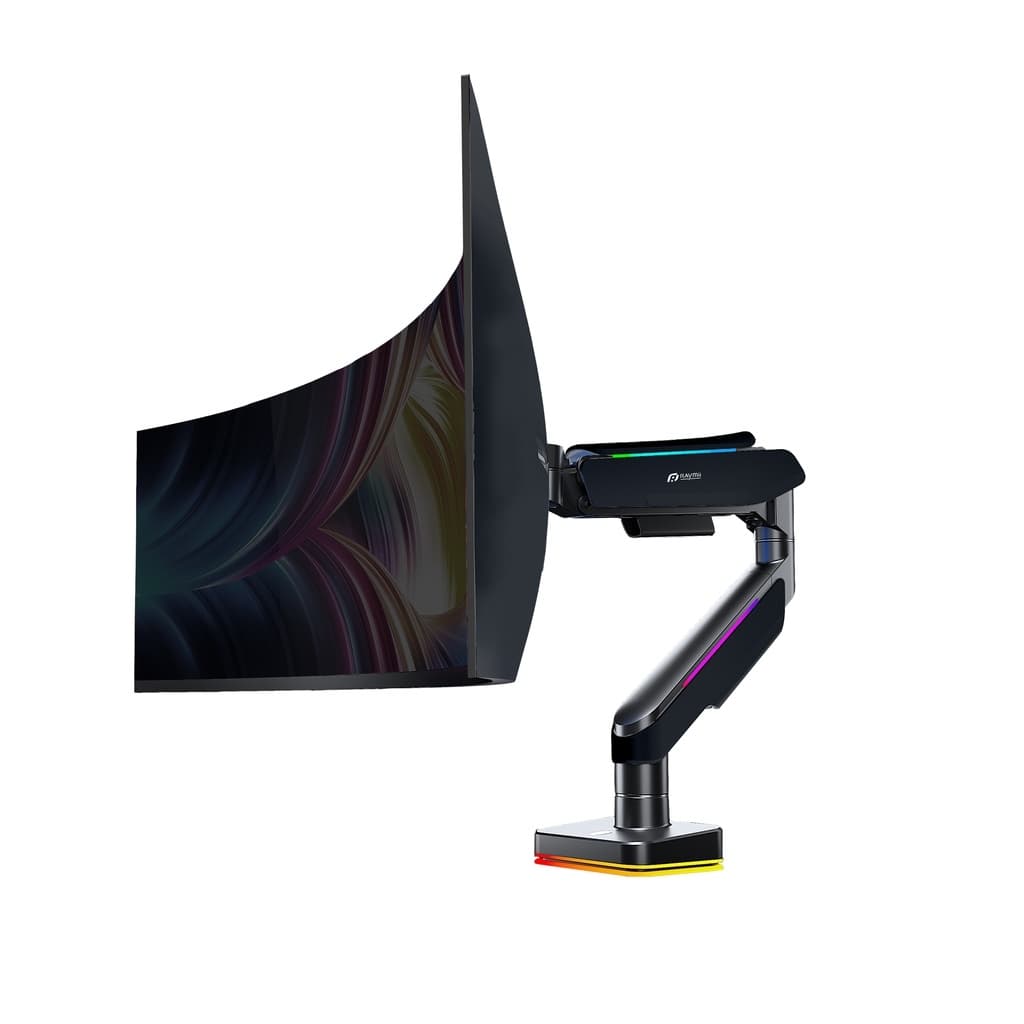
老實說,我以前也覺得螢幕支架是那種「錢多沒事幹」的人在買的。直到我為了騰出空間放鍵盤,結果不小心撞到螢幕底座,差點讓整台萬元的顯示器當場投胎,我才發現桌面雜亂真的是一種隱形成本。 其實最煩的不是沒錢買,而是現在網路上廣告真的多到炸,點開 PTT 或 Dcard 想找個真心推薦,結果一半是業配,另一半是規格寫得跟火星文一樣的官網說明。我這幾天真的翻遍了各大論壇,過濾掉那些只會吹捧優點的罐頭評語,幫大家把這幾款熱門支架的「物理限制」都挖出來了。錢很難賺,我真的不想大家跟我一樣,買個支架回來還要擔心螢幕會不會「低頭」或是把桌子夾壞。 --- ⭐ 螢幕支架 10秒需求對照懶人包 老實說,如果妳現在正趕著下單、沒時間看幾千字的詳細實測,直接根據妳目前的「實際狀況」對號入座這張我整理出的「需求地圖」: ✅【三星G9/大型曲面苦主】追求極致穩定、拒絕螢幕低頭 ➜ 1️⃣ 瑞米 Raymii LS61-M1、5️⃣ 瑞米 Raymii LS-116-M1 ✅【桌面深度不到60cm的小資族】想讓螢幕貼牆、爭取最大桌面 ➜ 3️⃣ 瑞米 Raymii LS3 ✅【租屋處27吋輕量螢幕】只想把螢幕墊高、預算不到一千 ➜ 2️⃣ 巢居 17-32吋手臂支架、4️⃣ 卓尚 升級款螢幕支架 ✅【專業剪輯/多螢幕工作者】兩台螢幕要獨立調整、不互相干涉 ➜ 6️⃣ EXPOSE 雙旋轉臂支架、7️⃣ 瑞米 Raymii LS11 --- 🔍螢幕支架選購重點:這3點沒過真的會後悔 挑螢幕支架看得霧煞煞?其實只要抓準這 3 點,就不怕被店員牽著鼻子走: ▌「承重不能只看上限」:(一定要扣除 3KG 安全餘裕) 官網說承重 9KG,如果妳的螢幕剛好 8.9KG,「衰退」後遲早會低頭。特別是曲面螢幕,重心靠前,槓桿原理會讓重量感倍增。買的時候建議選「螢幕重量 + 3KG」都在範圍內的型號才安全。 ▌「桌板材質是關鍵」:(小心夾碎玻璃或空心桌) 如果妳家是 IKEA 那種蜂巢紙填塞的空心桌,或是「鋼化玻璃」桌面,請務必搭配「強化鋼板」或是乾脆放棄夾式安裝。不然支架沒倒,是桌子先「裂給妳看」。 ▌「安裝方式的勞動力差距」:(從桌面上方鎖還是下方鎖) 老實說,趴在桌子底下鑽來鑽去真的很狼狽。高階款通常支援「桌面上方安裝」,一個人就能搞定。預算夠的話,這點學費絕對值得花,保護妳的腰。 --- 1.瑞米 Raymii LS61-M1/M2:重裝玩家的RGB信仰底座
megapx
megapx
megapx
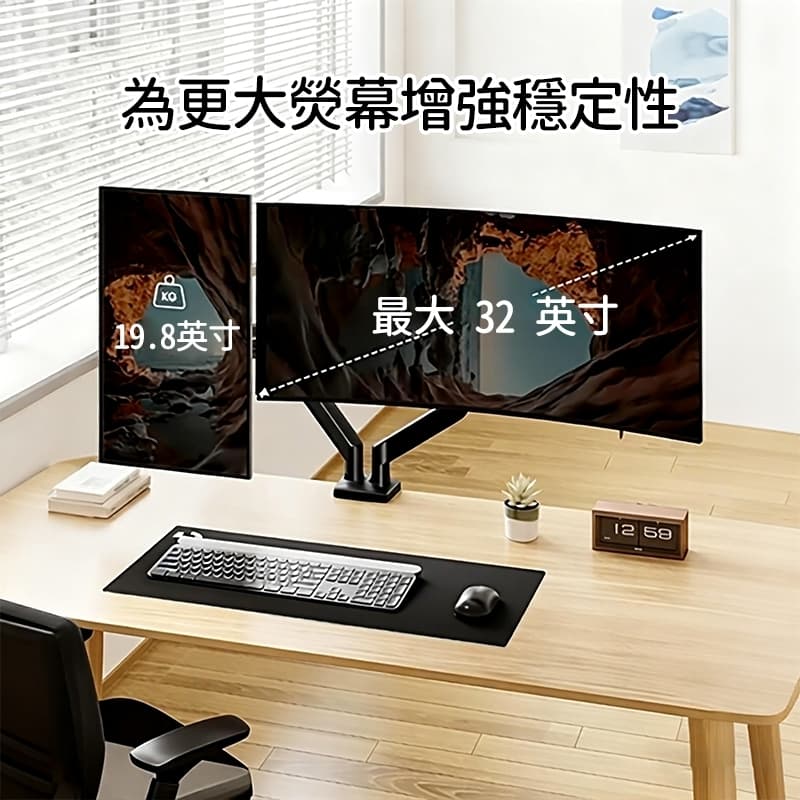
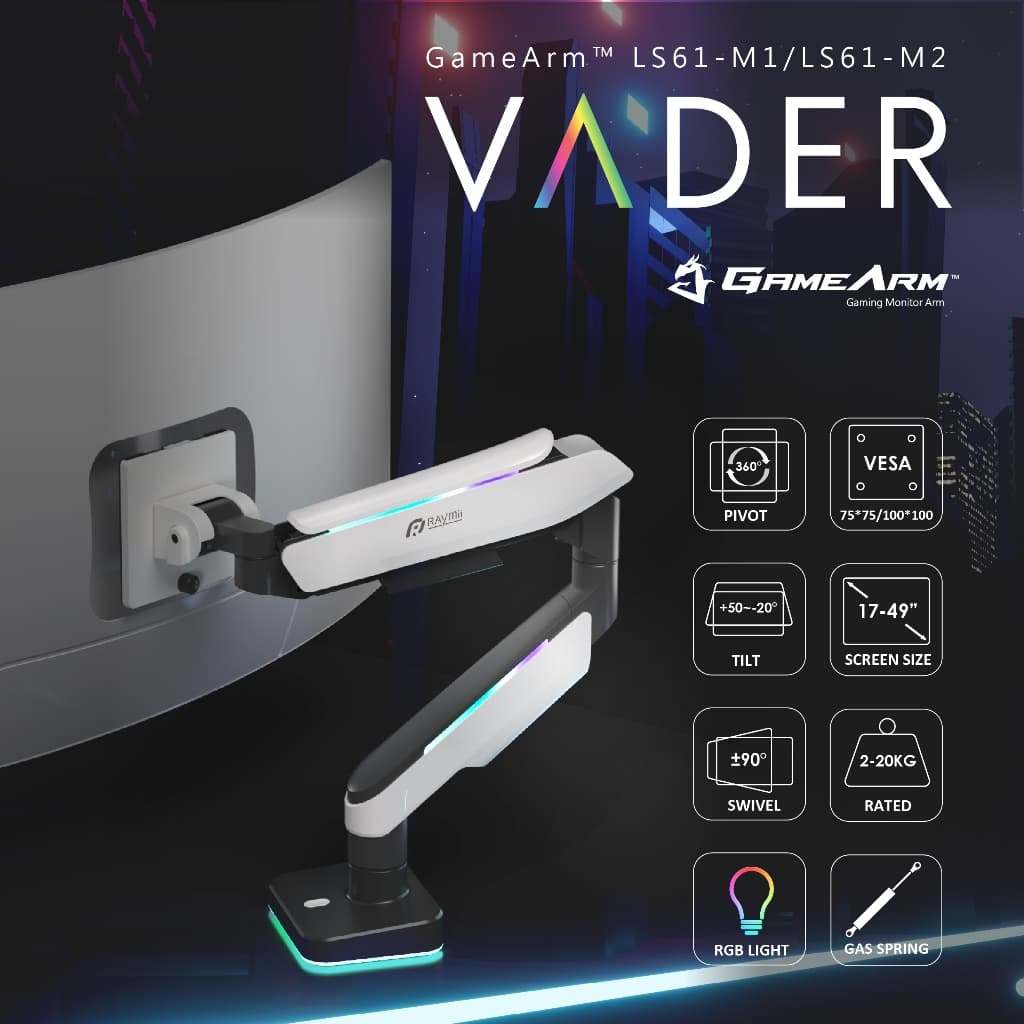
🧐 為什麼它上榜:適合「擁有大型曲面螢幕且熱愛電競氛圍」的人。 這款是專門為 49 吋這類巨獸設計的,尤其是三星 G9 使用者。它那個強化的轉接頭內含彈簧,徹底解決了重型螢幕容易垂頭的通病。 💬 網友實測心得: 「買了三星 G9 之後真的找支架找到心累,很多牌子掛上去直接『垂頭喪氣』。換了 LS61 之後,調整那個氣壓扭力雖然轉到手痠,但一旦調好,螢幕真的像懸浮在空中一樣穩!RGB 燈效晚上開著真的很有氛圍,雖然價格高一點,但比起摔壞螢幕,這點投資真的值得。」 📌 必買特色: 「航太級鋁合金」打造,剛性強到沒話說。 內嵌「RGB 幻彩燈效」,一鍵切換流光效果。 「超強化轉接頭」設計,大曲面螢幕也不下垂。 💡 買前小提醒: 因為氣壓設定非常強,小於 2KG 的輕量螢幕「絕對不要買」,它會一直彈起來。安裝時要有心理準備,減號[-]方向可能要轉非常多圈才有感。 💰 參考價格: $3,059 - $5,359 📋 重要規格: ■ 承重範圍:2-20KG ■ 適用尺寸:17-49吋 ■ 安裝方式:夾桌/穿桌兩用 🔗 入手傳送門(查看目前最新優惠):
--- 2.巢居 17-32吋手臂支架:小資族的桌面空間第一步
megapx
megapx
megapx
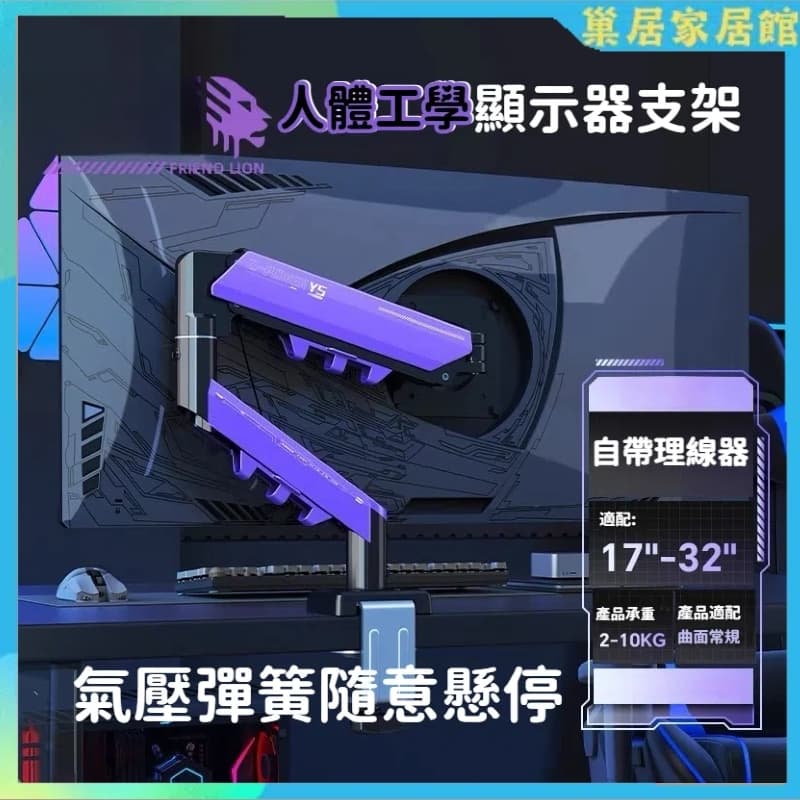
🧐 為什麼它上榜:適合「預算極限、螢幕規格一般」的租屋族。 不到六百元的價格,能買到鋁合金手臂其實很香。雖然不像高階款那樣靈活,但對於單純想把 27 吋螢幕架高的人來說,CP 值真的突破天際。 💬 網友實測心得: 「原本桌面被螢幕底座佔了一半,東西都沒地方放。換上這款後,桌子瞬間變大一倍!安裝比想像中簡單,雖然轉動的時候沒那麼『滑順』,但固定住之後基本上不會晃。這個價位能讓脖子不再痠痛,真的沒什麼好挑剔了。」 📌 必買特色: 「超高性價比」,小資租屋首選推薦。 「7D人體工學」設計,輕鬆調整視角高度。 金屬材質「堅固耐用」,質感對得起價格。 💡 買前小提醒: 承重上限標示 10KG,但誠實建議超過 7KG 的螢幕就別挑戰這款了,長期使用手臂可能會有一點微幅下沉的感覺。 💰 參考價格: $549 - $569 📋 重要規格: ■ 承重範圍:2-10KG ■ 適用尺寸:17-32吋 ■ 安裝方式:夾鎖式 🔗 入手傳送門(查看目前最新優惠):
--- 3.瑞米 Raymii LS3:小深度桌面的貼牆神助手
megapx
megapx
megapx
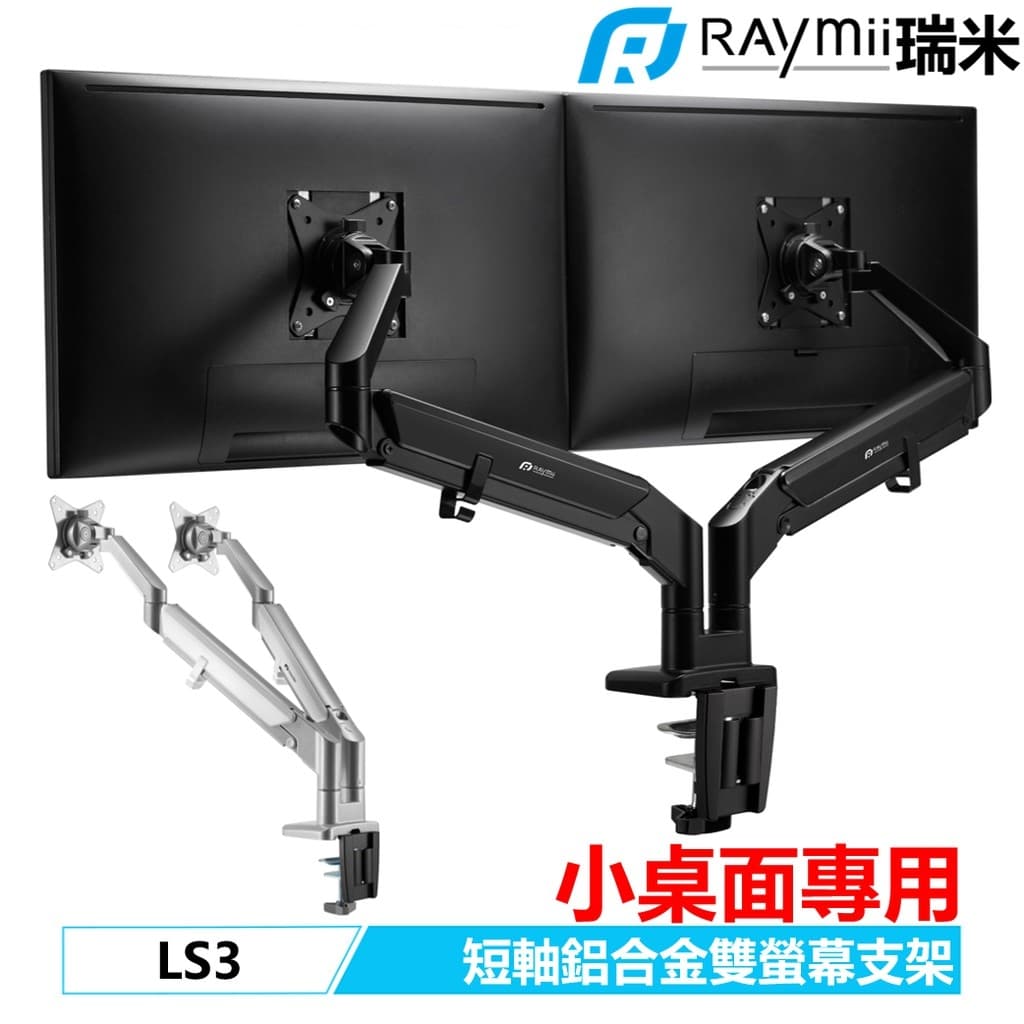
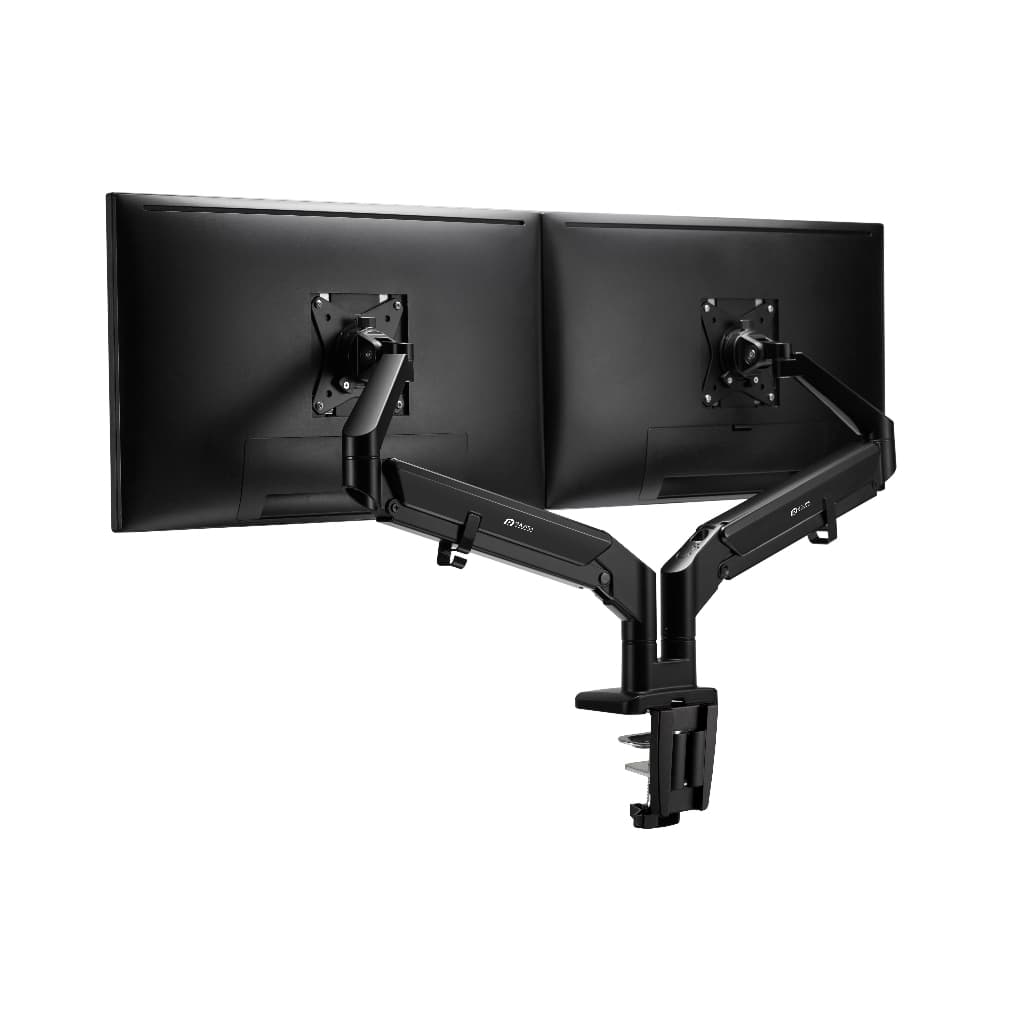
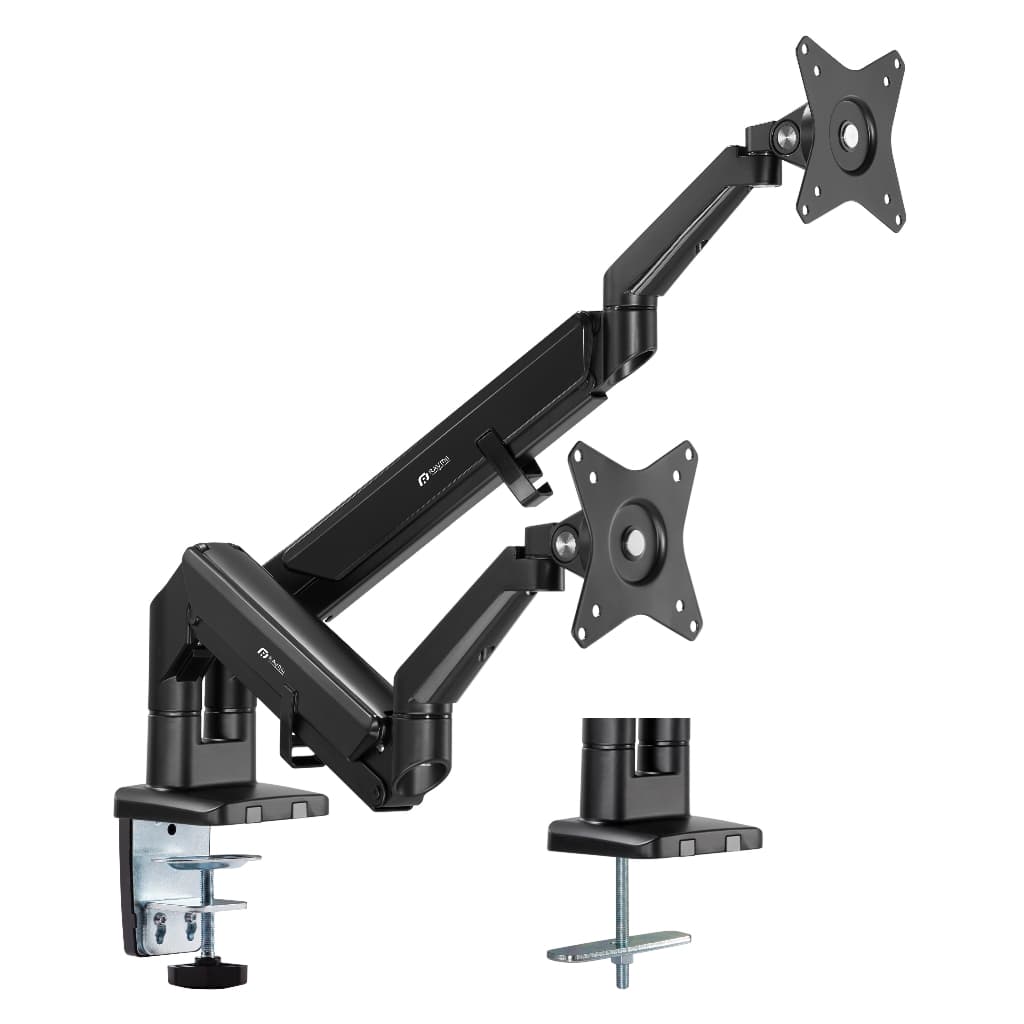
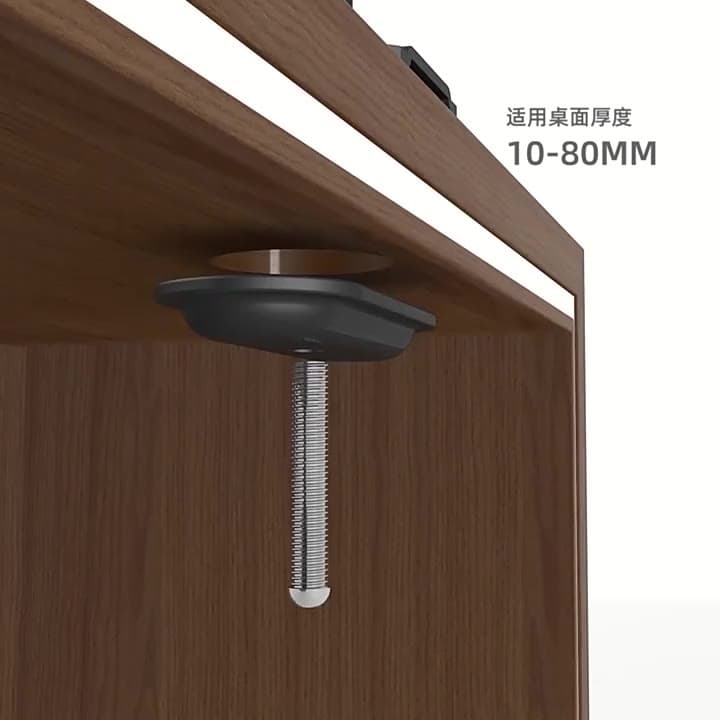
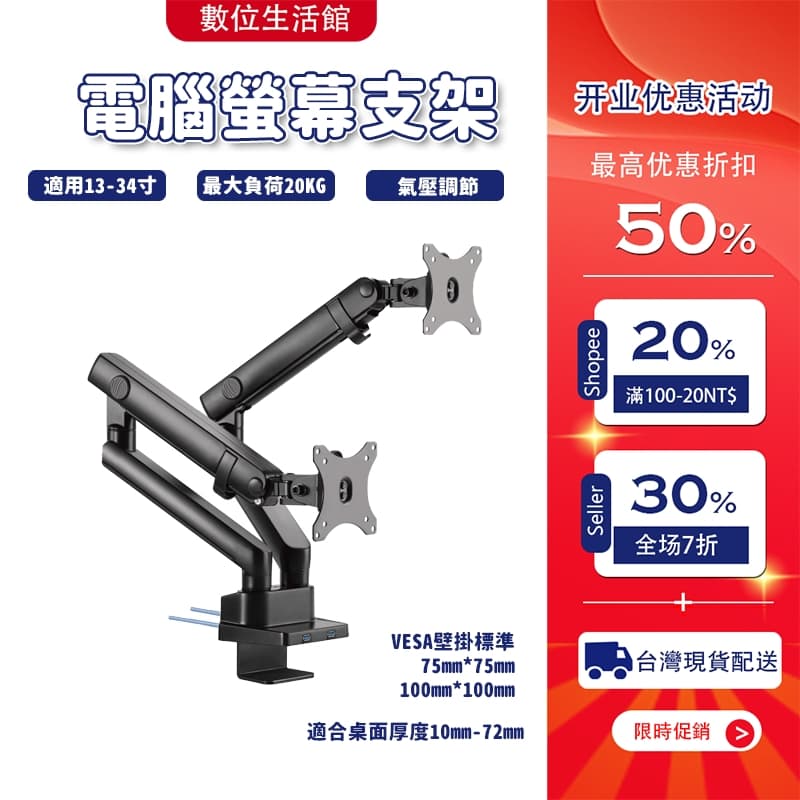
🧐 為什麼它上榜:適合「桌深不到 60cm 或螢幕必須靠牆放」的玩家。 一般支架的手臂折疊後會往後凸,如果桌子靠牆,螢幕就會被推得很前面。這款短軸設計就是為了解決這個痛點,讓雙螢幕也能完美貼牆。 💬 網友實測心得: 「我房間的桌子超窄,用一般支架螢幕直接貼到我臉上。LS3 的短臂設計真的救了我,雙螢幕可以收得非常後面,桌面空間終於可以放平板跟筆記本了。而且它是卡扣式安裝,一個人掛螢幕的時候不怕手滑。」 📌 必買特色: 「短軸前臂」設計,讓螢幕緊貼牆面不佔位。 「一指升降」氣壓機制,隨手調整毫不費力。 「下臂鎖定」功能,防止支架撞到後方牆壁。 💡 買前小提醒: 它是雙螢幕版本,重量分佈比較廣,建議安裝在比較穩定的實木桌板上,避免受力不均導致桌板變形。 💰 參考價格: $2,859 📋 重要規格: ■ 承重範圍:每臂 1-9KG ■ 適用尺寸:17-32吋 ■ 安裝方式:夾桌/穿桌 (附配件) 🔗 入手傳送門(查看目前最新優惠):
--- 4.卓尚 升級款螢幕支架:入門款的顏值擔當
megapx
megapx
megapx
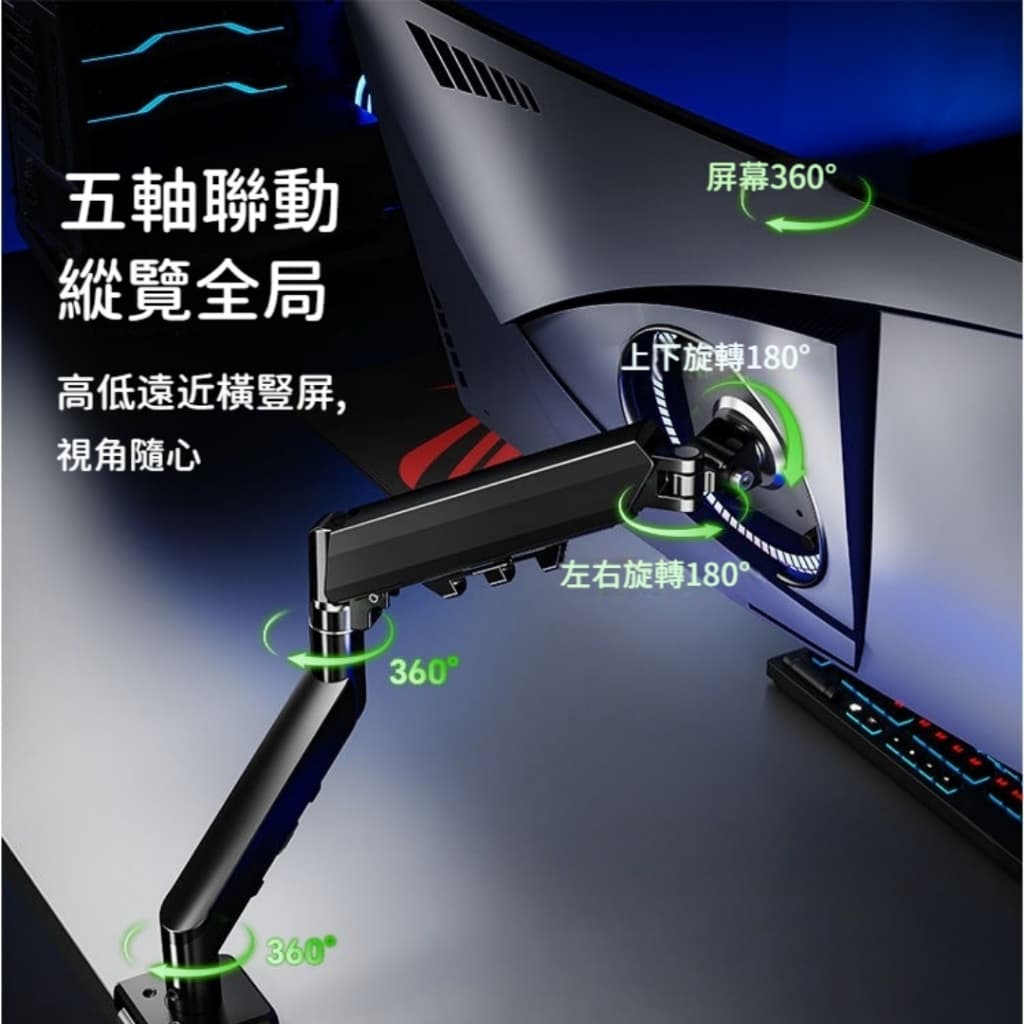
🧐 為什麼它上榜:適合「追求簡約配色、螢幕不重」的辦公族。 這款有黑白配色的選擇,放在白色的北歐風桌面上非常和諧。雖然是機械臂結構,但基本的伸縮跟旋轉功能都具備,是進入支架世界的低門檻門票。 💬 網友實測心得: 「雖然價格很便宜,但質感比想像中好很多,不是那種廉價塑料感。對於我們這種只是想把螢幕橫豎切換看 Code 的工程師來說,功能完全夠用。出貨速度超快,包裝也很完整。」 📌 必買特色: 「懸浮感」十足,視覺上讓桌面更清爽。 「180度旋轉」靈活,文書橫看豎看都方便。 「安裝零件齊全」,女生一個人也能快速搞定。 💡 買前小提醒: 這款屬於「機械式」而非高端氣壓,調整高度時可能需要稍微使點勁。另外,超大尺寸螢幕千萬別選這款,會晃得很明顯。 💰 參考價格: $398 - $599 📋 重要規格: ■ 適用尺寸:17-32吋 ■ 機構:機械式/升級款 ■ 顏色:黑、白、黑白配 🔗 入手傳送門(查看目前最新優惠):
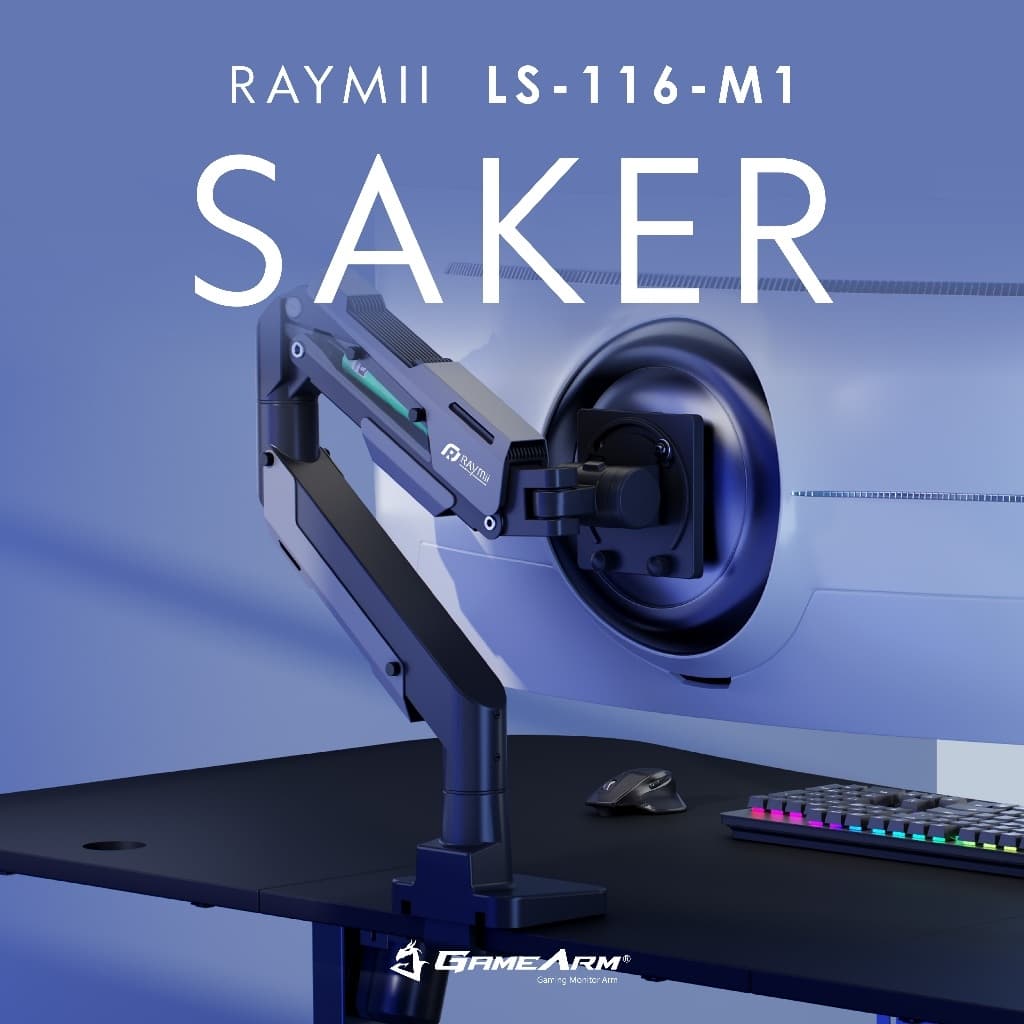
--- 5.瑞米 Raymii LS-116-M1 SAKER:制霸 57 吋的終極機皇
megapx
megapx
megapx
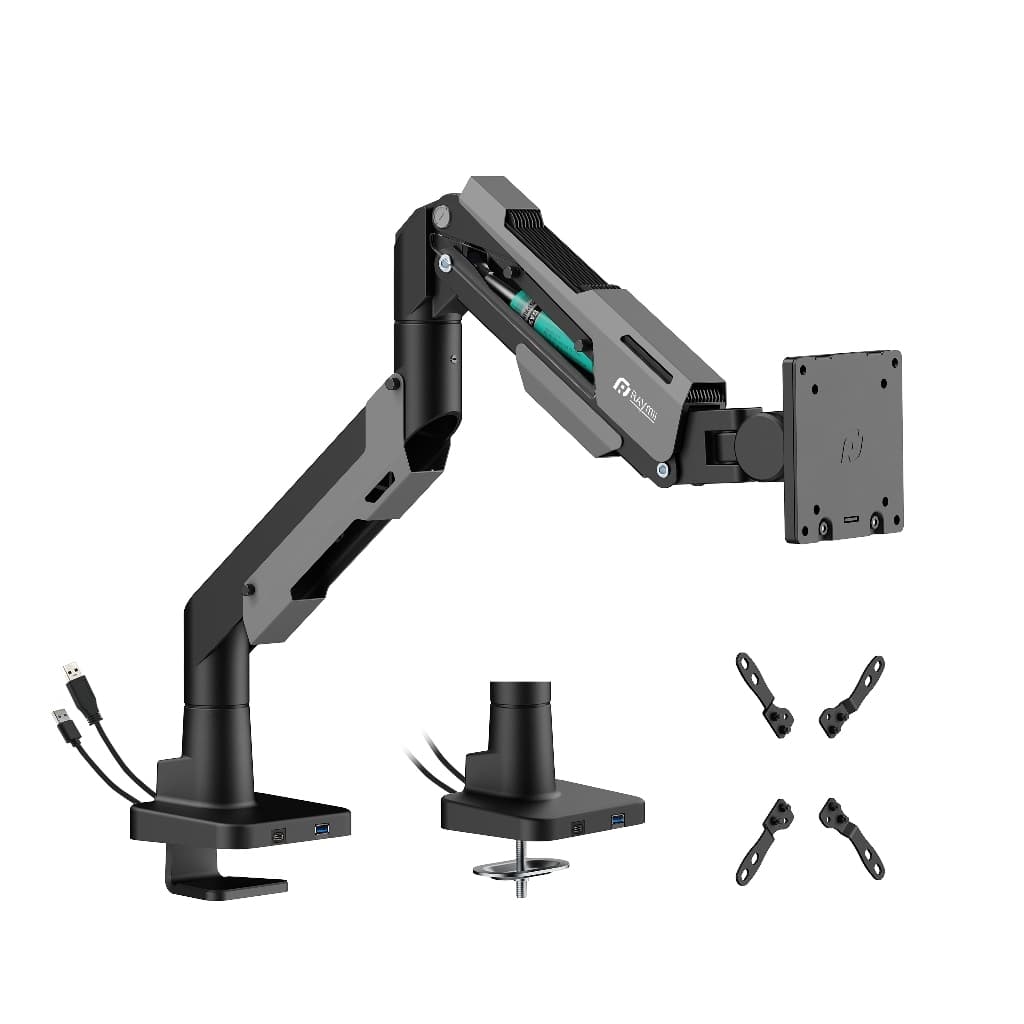
🧐 為什麼它上榜:適合「擁有三星 Ark 或 57 吋超巨螢幕」的頂級玩家。 這不是一般的支架,這是支架界的起重機。能承重 30KG 的實力,讓它成為目前市面上極少數能搞定 57 吋超大螢幕的選擇,工業感設計超硬派。 💬 網友實測心得: 「買了 55 吋的 Odyssey Ark 之後,底座佔掉我三分之一的桌面,差點沒地方放鍵盤。LS-116 是我找了半天唯一敢掛上去的支架,安裝從『桌面上方』鎖這點真的要給滿分,不然搬著 30KG 的螢幕還要趴地下鎖螺絲真的會出人命。」 📌 必買特色: 「30KG 超狂承重」,專治市面所有巨型螢幕。 「單向軸承」技術,大螢幕俯仰調整不再卡死。 「桌面上安裝」設計,安裝過程優雅又安全。 💡 買前小提醒: 底座體積較大,且夾桌厚度限制在 4.5cm 以內。如果妳的桌板超級厚或是側邊有擋板,下單前一定要先量清楚以免夾不進去。 💰 參考價格: $3,159 📋 重要規格: ■ 承重範圍:平面最高 30KG / 曲面 24KG ■ 附加功能:內建 USB 3.0 & Type-C 接口 ■ 適用尺寸:24-57吋 🔗 入手傳送門(查看目前最新優惠):
--- 6.EXPOSE 雙旋轉臂支架:雙螢幕工作的性價比首選
megapx
megapx
megapx
🧐 為什麼它上榜:適合「需要兩個螢幕完全獨立操作」的內容創作者。 比起很多共享底座的雙臂支架,這款的雙臂調整範圍很大。重點是它竟然宣稱單臂可承重 20KG,這在平價位區間非常罕見,用料相當厚實。 💬 網友實測心得: 「原本擔心這個價格掛兩台 27 吋會不會不穩,結果它的金屬重量感給了我信心。兩邊高度可以分開調,這對我這種一台橫放、一台直放的人來說非常重要。客服回應很快,安裝說明也很直覺。」 📌 必買特色: 「獨立氣壓彈簧」,兩邊螢幕調整互不干涉。 「20KG 強力負載」,超越同級產品的支撐力。 「鋁合金材質」,輕巧卻異常堅固耐用。 💡 買前小提醒: 包裝體積較大,且重量不輕。安裝時建議找個人幫忙扶著螢幕,雖然它有卡扣,但畢竟是雙螢幕,重心位移感會比較強。 💰 參考價格: $658 📋 重要規格: ■ 適用尺寸:13-34吋 ■ 承重:20KG ■ 材質:鋁合金/金屬 🔗 入手傳送門(查看目前最新優惠):
--- 7.瑞米 Raymii LS11:穩重內斂的雙螢幕辦公神器
megapx
megapx
megapx
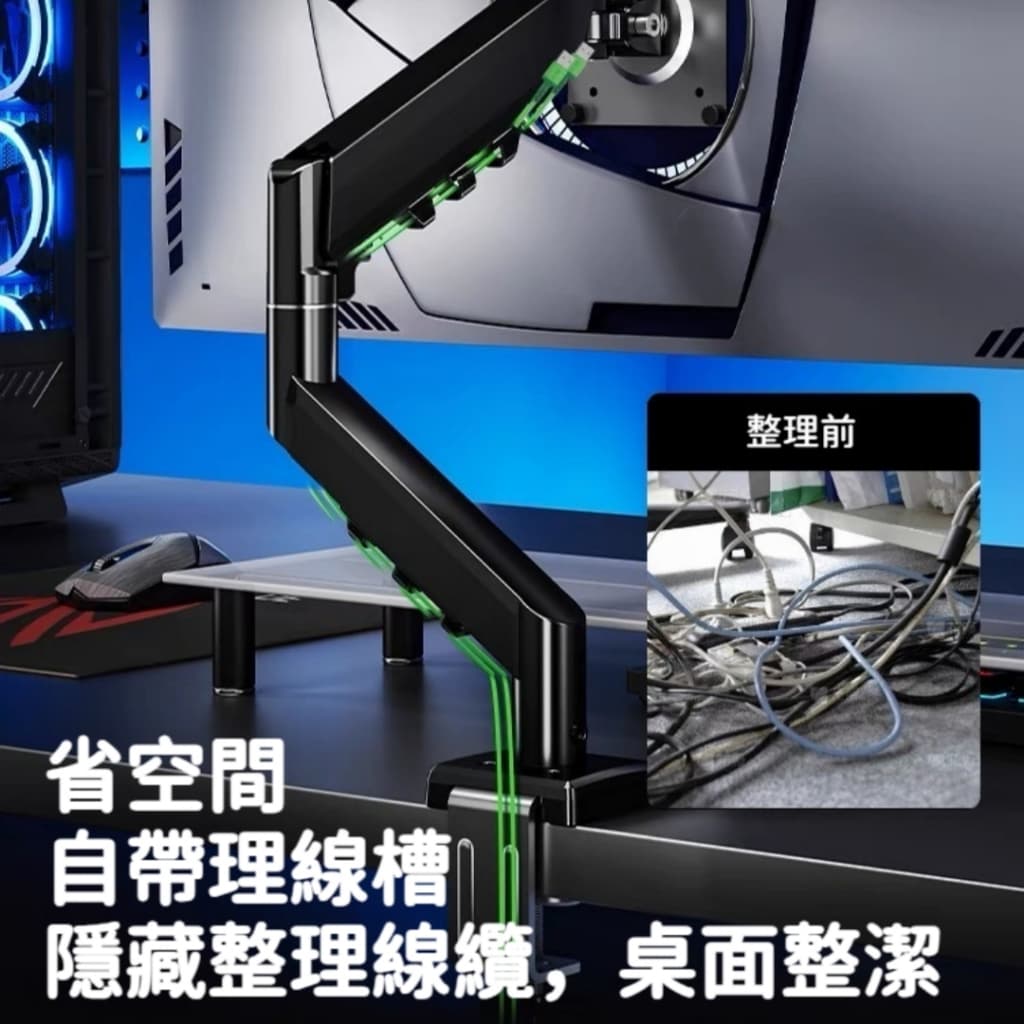
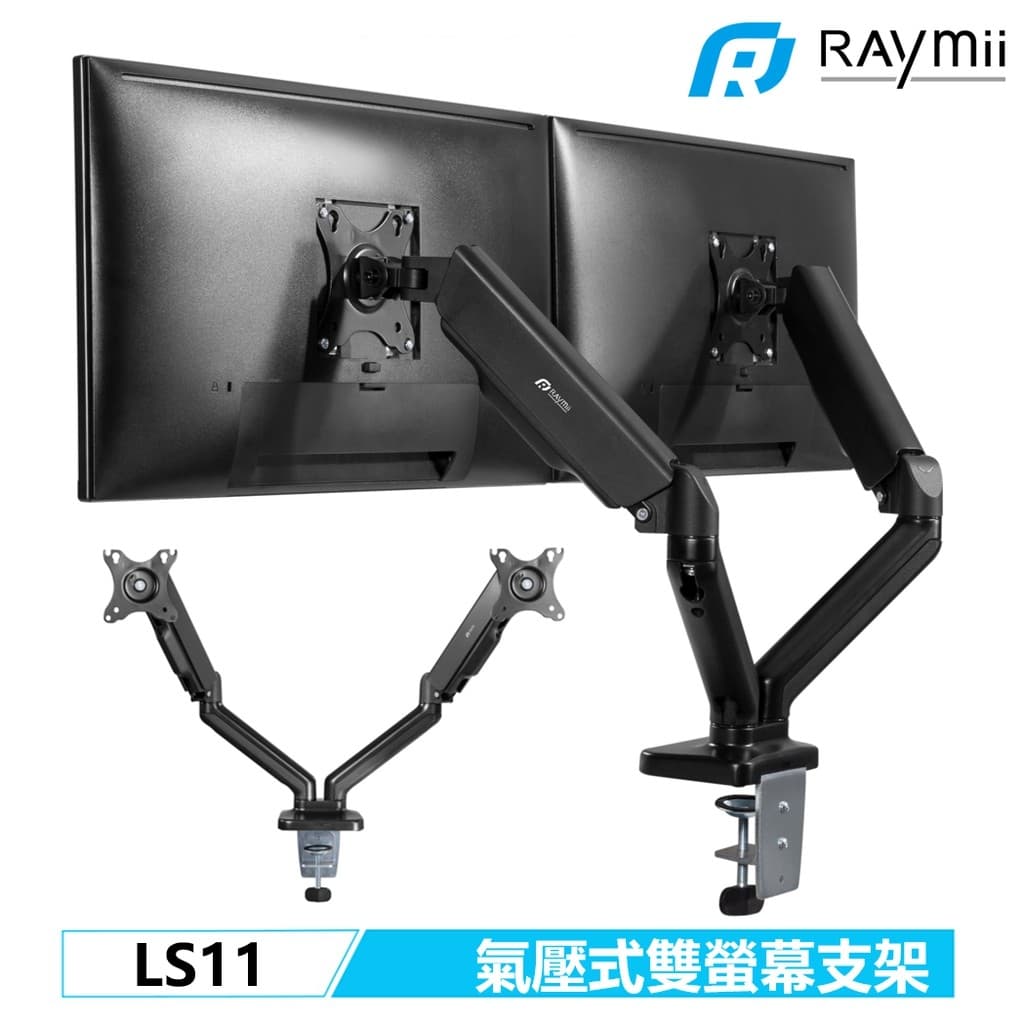
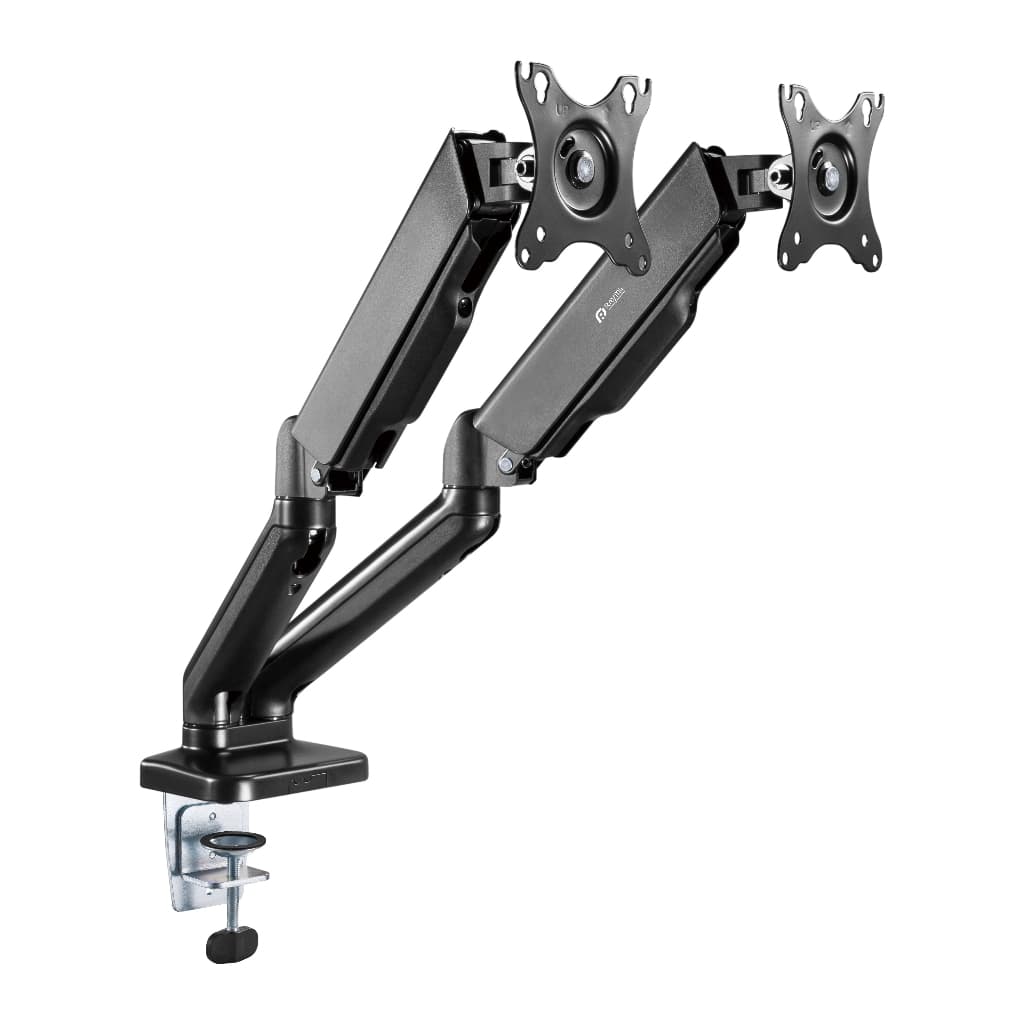
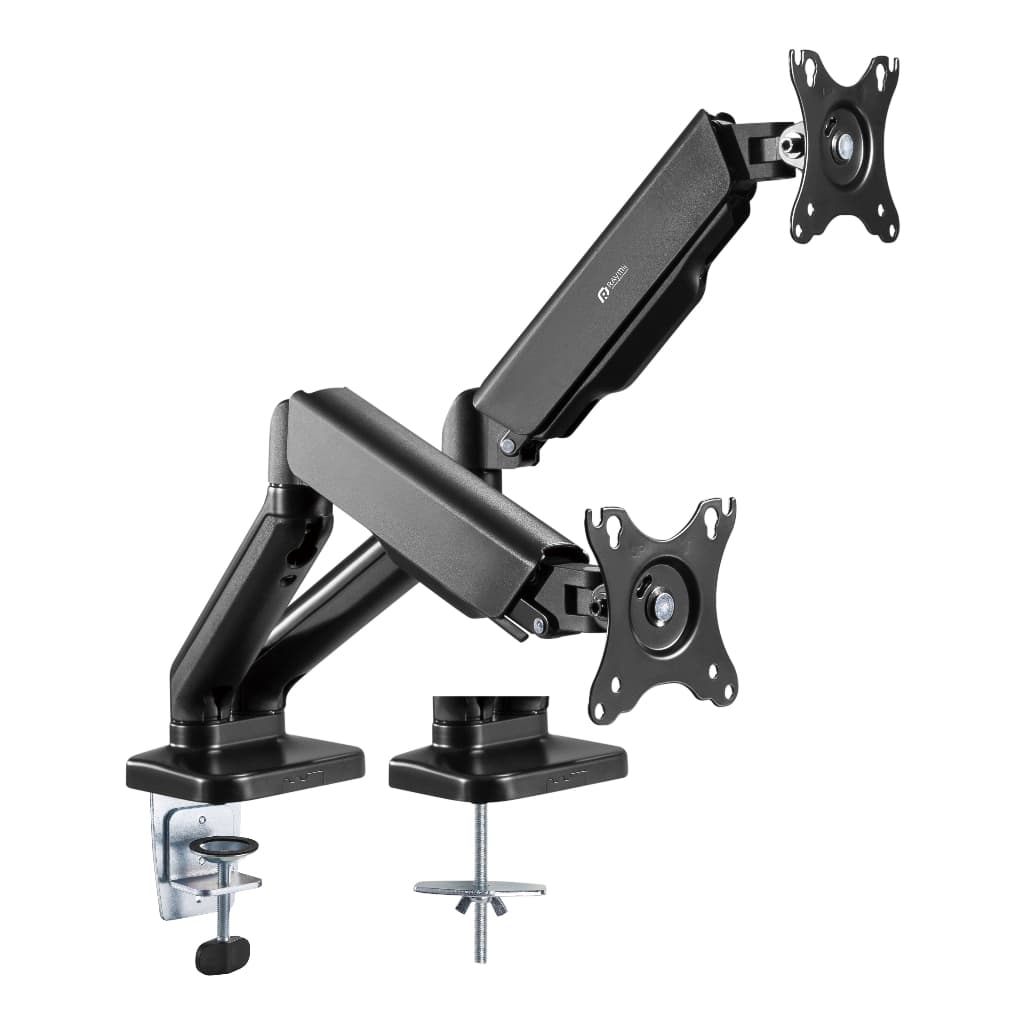
🧐 為什麼它上榜:適合「追求桌面簡潔、螢幕尺寸在 32 吋內」的上班族。 這款 LS11 走的是質感路線,支架核心是鋁合金,外層包覆美型裝飾蓋。它的氣壓調整非常線性,不會有那種一轉就鬆、一鎖就死的斷層感。 💬 網友實測心得: 「在辦公室用這款真的很加分,線材收納槽設計得很隱密,桌面看過去一條線都沒有。它的掛式安裝設計很聰明,先掛上去再鎖,比起傳統要對準孔位的裝法,真的讓我的老腰少受很多罪。」 📌 必買特色: 「掛式安裝設計」,安裝螢幕快速又安全。 「美型裝飾蓋」,隱藏線材維持桌面高質感。 「雙臂 360 度旋轉」,多人會議分享螢幕超方便。 💡 買前小提醒: 這款「不提供保固」(依使用者資訊記載),雖然瑞米的品質有口碑,但如果你是非常在意售後保障的人,下單前要考慮清楚這點代價。 💰 參考價格: $2,059 📋 重要規格: ■ 承重範圍:每臂 2-9KG ■ 適用尺寸:17-32吋 ■ 材質:鋁合金/鋼材/鐵 🔗 入手傳送門(查看目前最新優惠):
--- 🎯 糾結終結:針對不同特定需求的最後建議 👉 【三星 G9 或 49 吋曲面苦主】遇到「怕買錯讓萬元螢幕直接報廢」時: > 最終結論:鎖定第 1 款瑞米 LS61 或第 5 款 LS-116。 > 理由:這兩款是專門為「大重量、高重心」螢幕設計的。比起其他款,它們的轉接頭有特別強化過,不會讓妳在半夜聽到螢幕「低頭」撞擊桌面的聲音。雖然價格貴了一兩千,但這就是買個安心,畢竟螢幕比支架貴多了。 👉 【預算有限的小資族】遇到「想改善肩頸壓力但不想花大錢」時: > 最終結論:鎖定第 2 款巢居或第 4 款卓尚。 > 理由:這兩款基本上是「桌面空間解放」的入門門票。雖然調整手感沒有氣壓款那麼高級,但「把螢幕架起來」的核心需求它們都能滿分達成。不過記得,這兩款只能放一般的 24-27 吋螢幕,別拿重型螢幕開玩笑。 👉 【桌面寬度有限的空間魔術師】遇到「支架會頂到牆壁讓螢幕離自己太近」時: > 最終結論:鎖定第 3 款瑞米 LS3。 > 理由:它是這清單中唯一的「短軸設計」。一般支架的關節是往後凸,LS3 是往側面收,這讓妳在狹小的書房裡也能擁有完美的視覺距離。代價是這款是雙螢幕限定,單螢幕使用者可能要多花點預算買它的穩定性。 --- ❓螢幕支架常見問答 最後,我把這幾天在 PTT 跟 Dcard 爬文時,發現大家最常糾結、也是我下單前最擔心的 5 個問題整理出來。這幾點沒搞清楚,真的會怕買錯繳學費: Q:我的桌子是玻璃的,可以用夾式支架嗎? A:老實說,強烈建議「不要」。除非妳的玻璃是超厚的強化玻璃,且妳有搭配大面積的鋼板來分散壓力。不然支架的夾力加上螢幕重量,很容易在某個瞬間讓玻璃爆裂,這學費太貴了別亂嘗試。 Q:為什麼我裝上去後,支架會一直往上彈,壓不下去? A:這不是壞掉!是因為支架的「預設氣壓太強」。請在掛上螢幕後,拿六角板手持續往減號[-]的方向轉(通常要轉十幾圈),直到螢幕重量能跟氣壓抵銷、達到隨移隨停的狀態。 Q:買便宜的機械臂支架,螢幕會一直晃嗎? A:老實說,多少會。尤其是妳在打字比較用力或是桌面不穩時,便宜款的關節穩定度確實不如高階款。如果妳對「震動」很敏感,建議直上氣壓款或是加裝桌板強化片。 Q:安裝真的能一個人搞定嗎? A:看型號。選有「快拆 VESA 板」或「掛式安裝」的款式會容易很多。如果沒有這些設計,妳得一隻手托著螢幕、另一隻手鎖螺絲,沒把握的話還是找個朋友幫忙比較保險。 Q:支架附的線材收納槽真的好用嗎? A:只能說「夠用」。如果妳的線材非常多(電源線、HDMI、DP、USB),通常收納槽會擠到爆開。建議搭配一些束線帶輔助,才能達到 Dcard 上那種「桌面一條線都沒有」的視覺效果。 --- 錢很難賺,這篇研究希望能幫妳省下幾張小朋友的學費。但我只是個強迫症研究員,不是神。如果有哪款妳用過覺得超雷、或是有沒被我抓到的新災情,拜託在下面留言提醒大家,我們一起把這張避坑地圖補完! 👋
愛心
83
留言
encourage first comment
有些話想說嗎 快分享出來彼此交流吧!