【2026硬碟傳輸線推薦】傳個檔案要等半天?7款Dcard/PTT熱議評比!老硬碟救星、綠聯/SP/Polywell
老實說,每次想從舊硬碟抓照片,翻遍抽屜卻找不到那條「特殊長相」的傳輸線,真的會原地崩潰。好不容易隨便拿一條插上去,結果傳輸速度慢到像撥接時代,不然就是讀到一半直接斷線,那種「資料會不會噴掉」的焦慮感,我真的懂,因為我也差點弄壞過一顆 2TB 的珍貴回憶。
現在市面上的線材跟轉接盒多到爆炸,網路上廣告又打很兇,價錢從幾十塊到幾百塊都有。到底什麼 Mini USB、Micro-B 還是 Type-C 有什麼差?如果不小心買到沒晶片保護的劣質貨,錢省不到一百塊,弄壞硬碟才是真的心痛。
為了終結這種混亂,我這幾天熬夜翻爛了 PTT 跟 Dcard 的硬體版,過濾掉一堆業配,對比了 2026 年最新的傳輸規範,整理出這份「實話評比」。錢很難賺,我不想大家跟我一樣繳學費去買垃圾,這篇幫妳把功課做完了,直接看這張地圖就好!
---
⭐ 硬碟傳輸線 10秒需求對照懶人包
老實說,如果妳現在正急著要備份資料,沒空看幾千字的規格解析,直接根據妳目前的「硬碟狀態」對號入座這張地圖:
✅【老舊硬碟續命族】想要讓筆電拆下來的舊硬碟變隨身碟 ➜ 2️⃣ 2.5吋透明硬碟外接盒
✅【極致速度追求者】傳輸 4K 影片或大量照片不想等 ➜ 6️⃣ Type-C to USB 3.2 10Gbps 傳輸線
✅【線材混亂受害者】抽屜裡一堆線,想一次收乾淨 ➜ 3️⃣ 宏晉 3C 配件收納包
✅【特殊規格救援隊】找行車紀錄器或舊型硬碟的特殊線 ➜ 1️⃣ Polywell 多規格傳輸線、4️⃣ 綠聯 Mini USB 傳輸線
✅【暴力拆卸粗心鬼】需要防摔防水、耐操第一名的備份工具 ➜ 5️⃣ 創見 StoreJet 25M3、7️⃣ SP 廣穎 A66 軍規硬碟
---
🔍硬碟傳輸線選購重點:這3點沒過真的會後悔
老實說,爬完文發現硬碟周邊的水真的很深。不想買回來供著或是多繳學費的話,這是我翻完網友血淚史整理出的 3 個真相,建議下單前先對照妳的需求:
▌「別只看接口長相,規格才是本體」:
很多人看到「藍色接口」就以為是高速,結果買到內核只有 USB 2.0 的次級品。如果買錯規格,原本 1 分鐘傳完的檔案妳要等 10 分鐘,這就是「時間成本」的浪費。
▌「線材長度是雙面刃」:
除非是主機後方的延伸需求,否則硬碟傳輸線「越短越好」。線太長會導致供電不穩,如果妳的硬碟讀取時發出「喀喀聲」,通常就是因為長線造成電壓降,資料傳到一半斷掉真的會哭。
▌「晶片才是硬碟盒的靈魂」:
隨便買個 99 元的外接盒,如果裡面的「橋接晶片」太爛,容易造成硬碟過熱甚至讀寫錯誤。建議挑選有標榜台灣智微或祥碩晶片的款式,穩定度真的有差。
---
---
1.POLYWELL USB 3.0 傳輸系列:台灣品牌規格最齊全
🧐 為什麼它上榜:適合「需要特定長度與特殊接口」的實務派
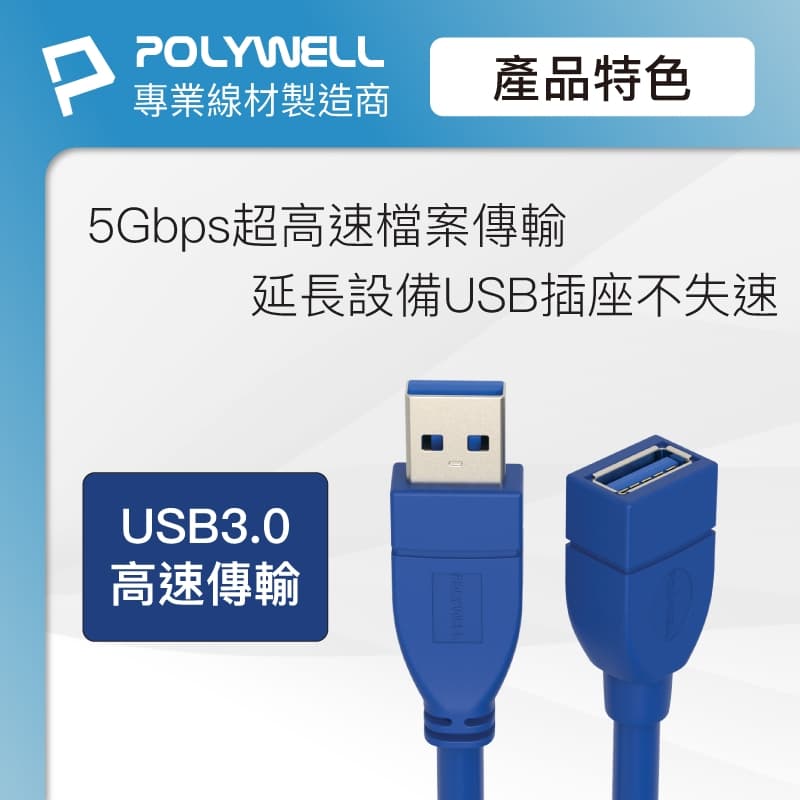
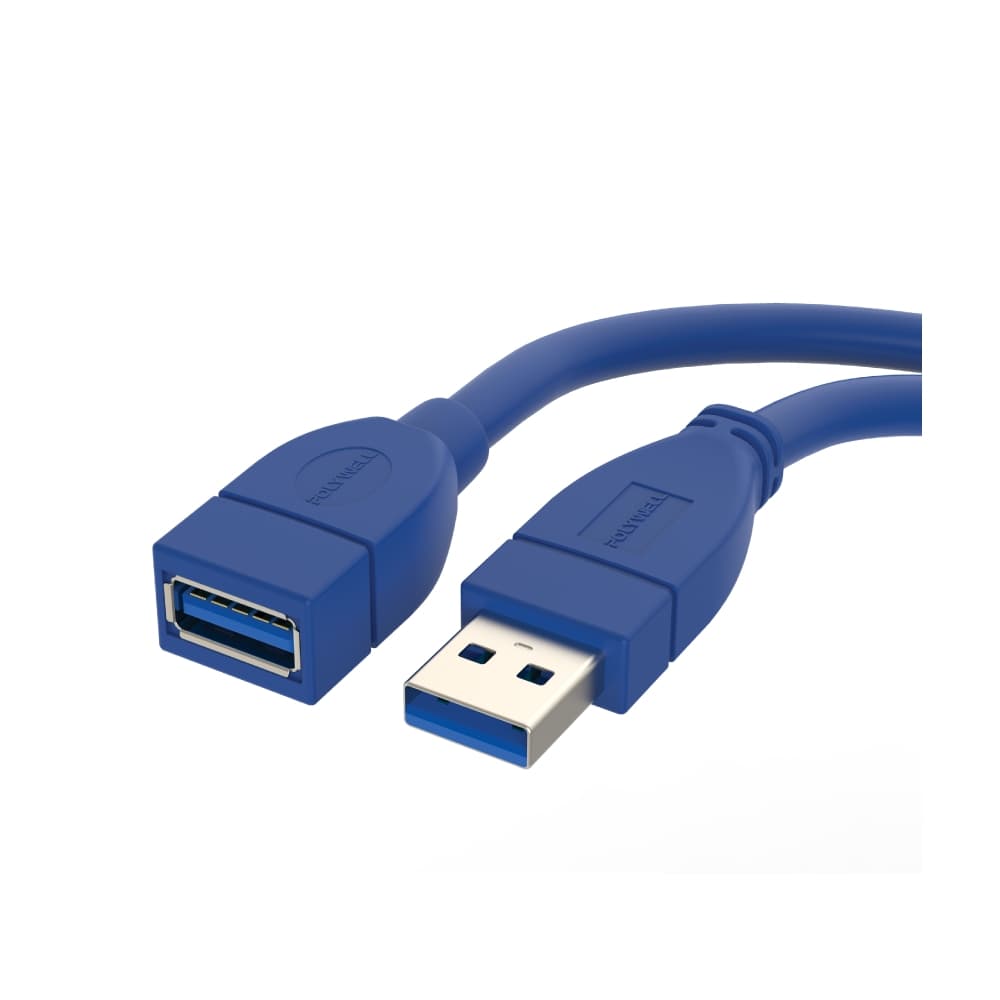
這款在 2026 年依然是 Dcard 網友最推的口袋名單。它的優勢在於規格極度細分,不管妳是要 A to A、A to B 還是 Micro-B,甚至連 25 公分到 5 米的長度都有。對於想要「精準長度」不讓桌面亂糟糟的人來說,這牌子就是救星。
💬 網友實測心得:「原本舊硬碟附的那條線接觸不良,害我每次備份都心驚膽跳。換了這條 25 公分的 Micro-B 線後,硬碟接筆電速度超穩,再也沒聽過斷線的叮咚聲。重點是台灣品牌出貨超快,這種救急線材真的不能等!」
📌 必買特色:
> 具備「3A 大電流」支持,供電穩不怕硬碟推不動。
> 提供「5Gbps 高速」傳輸,跑滿傳統硬碟上限沒問題。
> 「規格極致多樣」,連最難找的公對公延長線都有。
💡 買前小提醒:
雖然它有 5 米長的規格,但如果要接外接硬碟,建議還是買「1 米以內」的,長線的壓降問題是物理限制,誰來都一樣。
💰 參考價格:
$69 - $234
📋 重要規格:
■ 傳輸速率:5Gbps
■ 供電支援:最高 3A
■ 接口類型:USB 3.0 多規格可選
🔗 清單放留言區喔
---
2.2.5吋透明硬碟外接盒:舊硬碟重生的最美容器


🧐 為什麼它上榜:適合「手邊有舊筆電拆下硬碟」的環保小資族
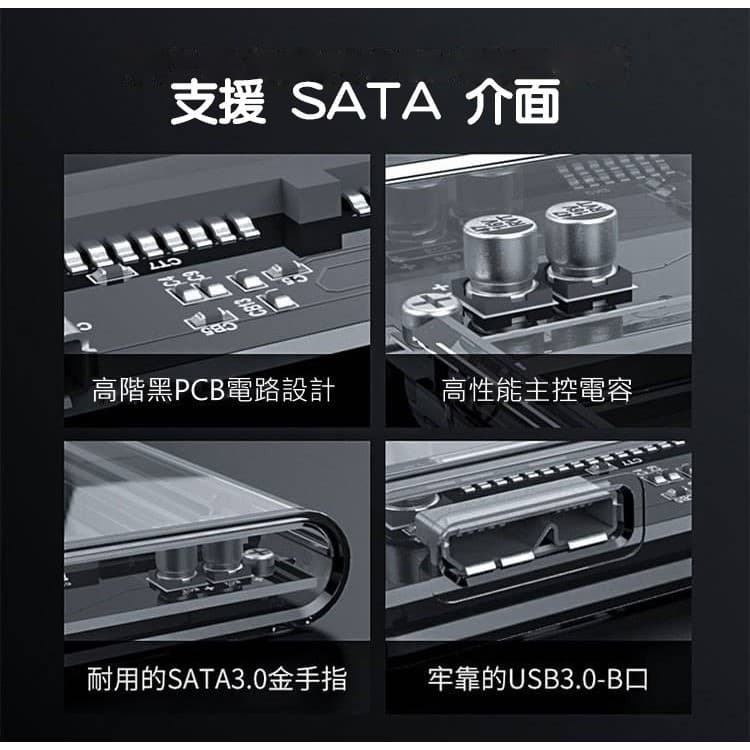
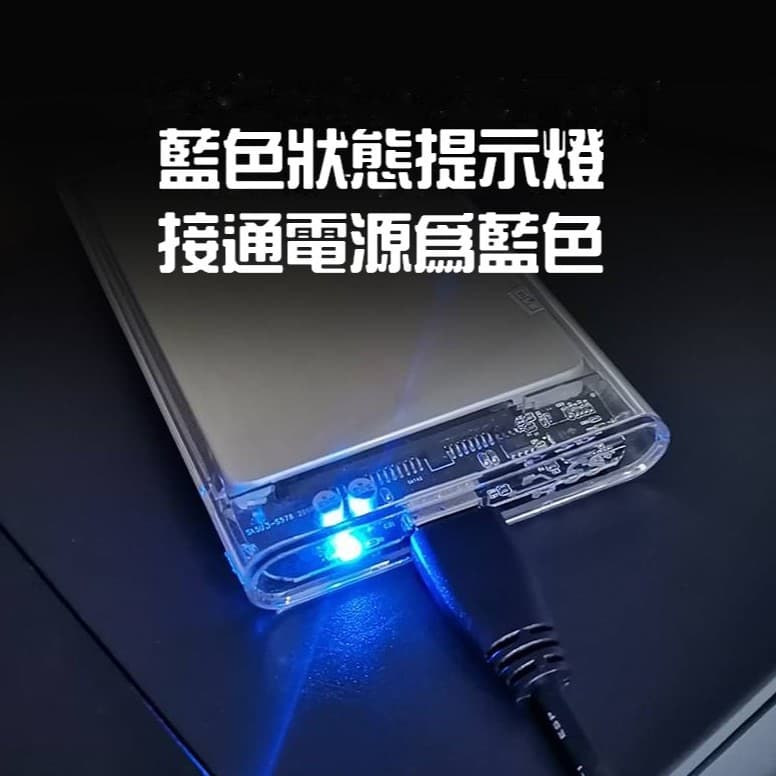
這款外接盒在 2026 年依然是熱銷榜首,最大的賣點就是那個「全透明設計」,妳可以直接看到裡面的硬碟品牌,科技感拉滿。而且它是免工具拆裝,滑開蓋子把硬碟插進去就搞定,手殘黨也能輕鬆上手。
💬 網友實測心得:「把淘汰筆電的 SSD 塞進去後,質感直接升級!不用再盲猜這顆硬碟是哪一顆。傳輸速度也很驚人,實測跑 300MB/s 左右很輕鬆,對於我們這種不想花大錢買新硬碟,只想廢物利用的人來說,這 CP 值真的無敵。」
📌 必買特色:
> 「免工具滑蓋」設計,3 秒鐘完成安裝。
> 採用「台灣大廠晶片」,讀寫穩定不傷硬碟。
> 「支援 3TB 容量」,連大容量傳統厚硬碟都塞得下。
💡 買前小提醒:
透明外殼雖然好看,但「散熱」效果普通。如果妳是要長時間跑大數據備份,建議選「黑色拉絲款」散熱會稍微好一點點。
💰 參考價格:
$99 - $139
📋 重要規格:
■ 支援介面:SATA 3.0 轉 USB 3.0/Type-C
■ 支援硬碟:2.5吋 HDD/SSD (厚度 9.5mm 以內)
🔗 清單放留言區喔
---
3.宏晉 3C 配件收納包:終結抽屜線材地獄的最後解答


🧐 為什麼它上榜:適合「線材多到會打結」的整理強迫症朋友
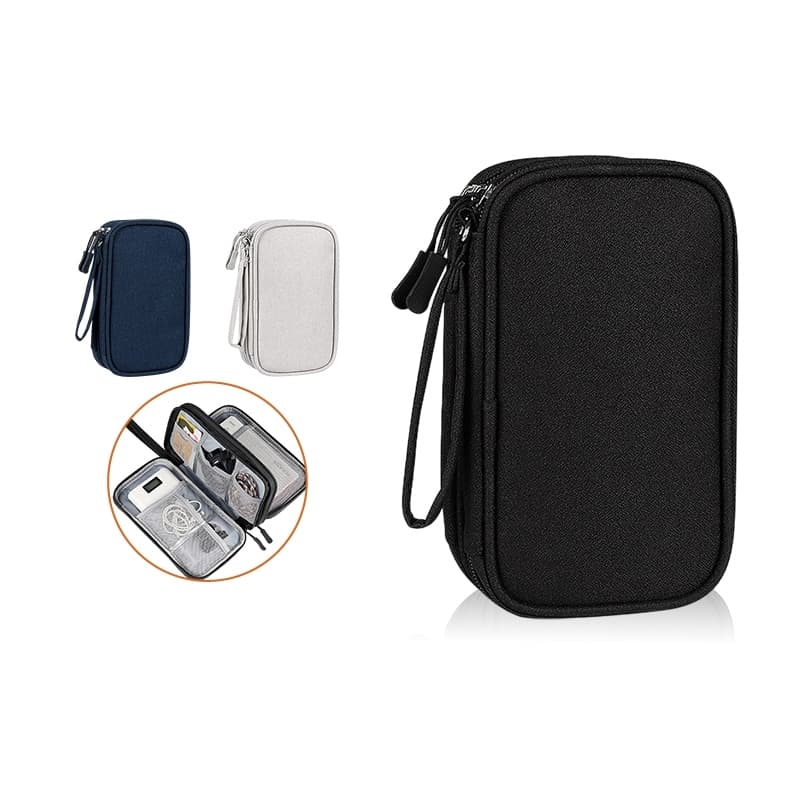
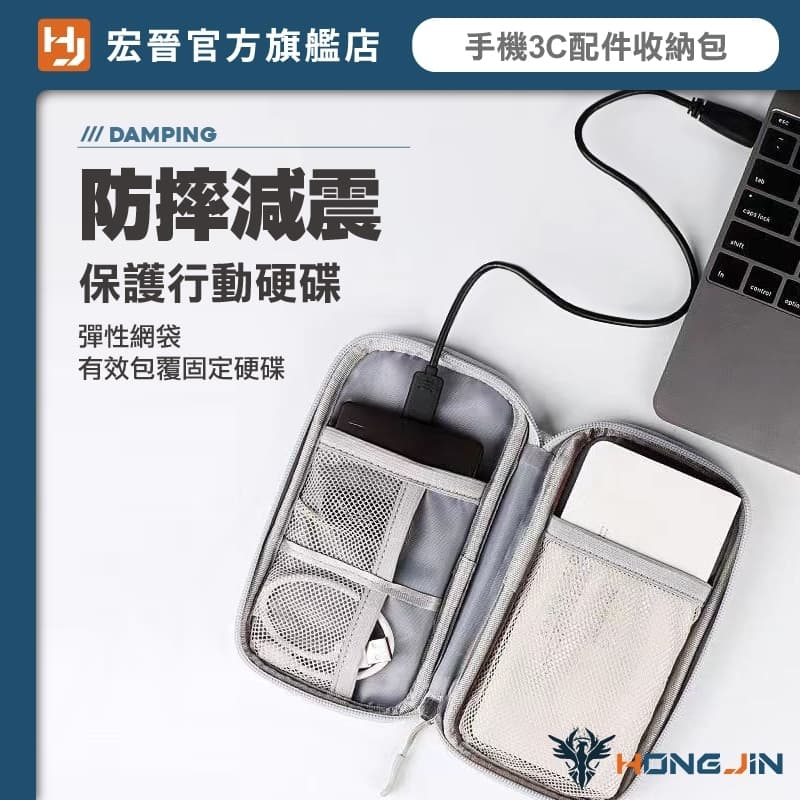
雖然它不是線,但它是所有硬碟線的「家」。很多人硬碟壞掉是因為線材被壓折,或是接口堆滿灰塵。這款收納包分層明確,妳可以把線、行動電源、硬碟外接盒全部收在一起,出門旅行一包就走,不再怕漏帶線。
💬 網友實測心得:「以前出國都要在行李箱翻半天找傳輸線,還常把接口折彎。現在全部塞進去這包,連記憶卡都有專屬格位。看到原本亂成一團的抽屜變整齊,那種療癒感真的比買新產品還爽!」
📌 必買特色:
> 「雙層大容量」設計,線材與硬碟能分開住。
> 「防潑水材質」,給精密電子產品多一層保護。
> 內建「鬆緊網袋」,線材固定不亂跑。
💡 買前小提醒:
單層中號適合只放線的人,如果有「3.5吋大硬碟」或「厚款行動電源」,請直接無腦下單「雙層大號」,不然會拉鍊拉不起來。
💰 參考價格:
$79 - $209
📋 重要規格:
■ 尺寸:單層/雙層可選
■ 材質:防護 EVA/尼龍
🔗 清單放留言區喔
---
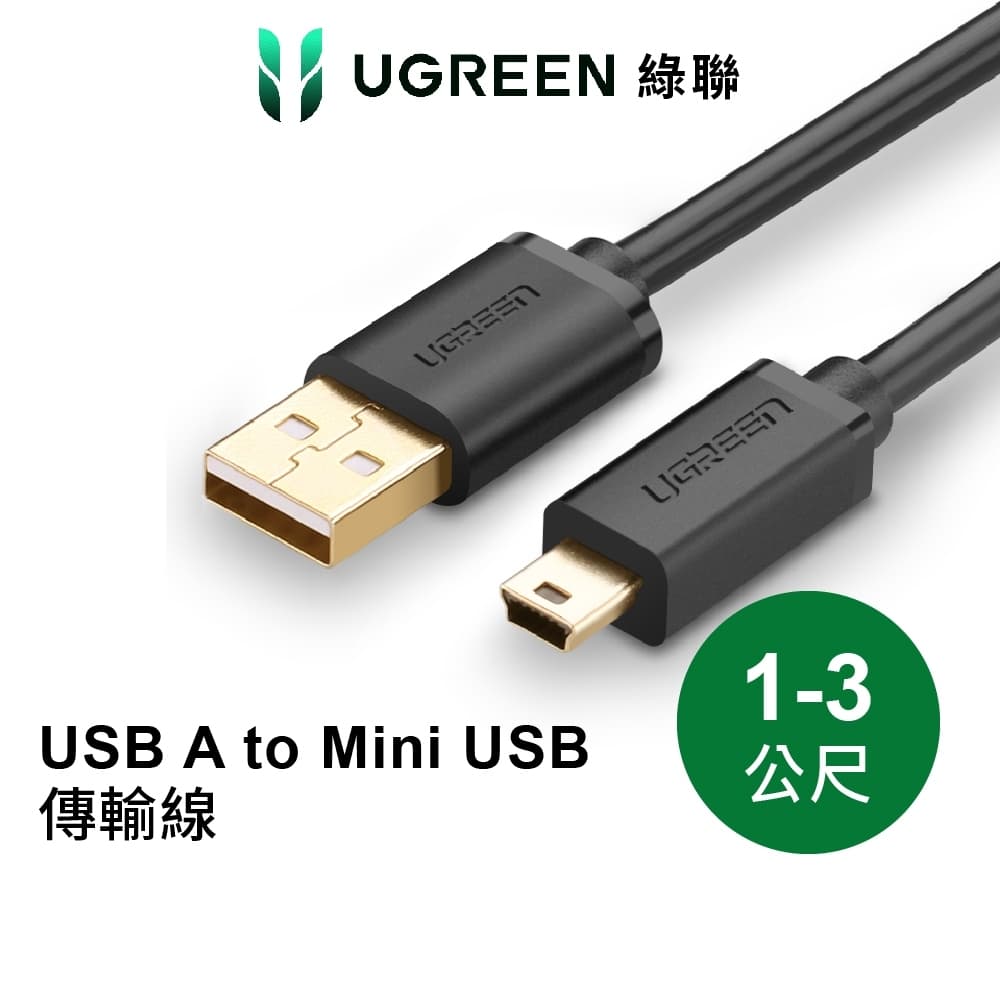
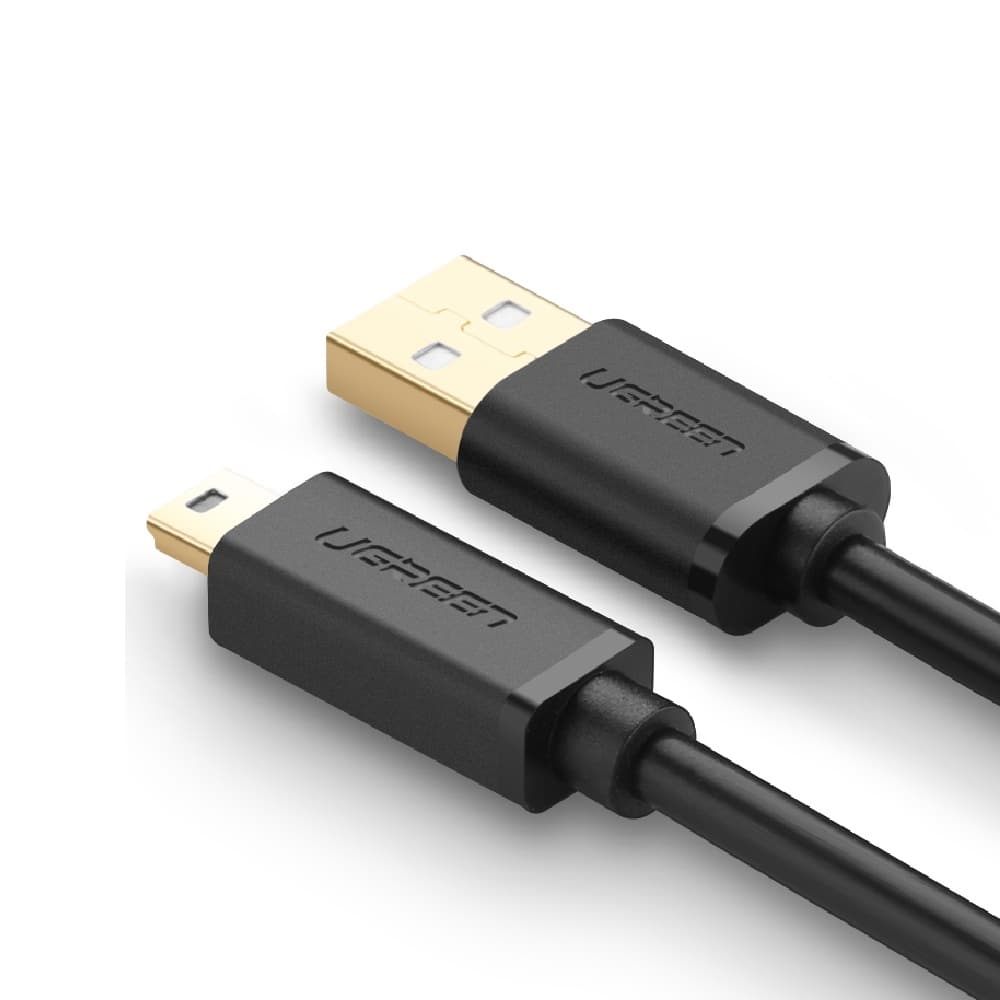
4.綠聯 USB-A to Mini USB:老舊設備與行車紀錄器的救星


🧐 為什麼它上榜:適合「尋找 Mini USB 特殊接口」的懷舊玩家
這款線雖然規格比較舊,但卻是市場上的「剛需」。很多 2026 年還在服役的舊型外接硬碟、行車紀錄器、或是單眼相機,都還在用這種梯形的 Mini USB。綠聯的品質在 PTT 評價一直很穩,不會像雜牌線一樣充個電就發燙。
💬 網友實測心得:「翻出十年前的舊硬碟想找照片,結果原廠線早就不見了。買了這條綠聯的回來,一插即讀!資料抓出來的那一刻真的想哭。這種舊規格雖然慢,但穩定最重要,綠聯的接頭做得很紮實,不會晃動。」
📌 必買特色:
> 採用「高純度銅芯」,傳輸舊資料不怕斷訊。
> 「鍍鎳接頭」抗氧化,放久了也不怕生鏽。
> 支援「2A 充電」,舊款行車紀錄器也能順便供電。
💡 買前小提醒:
這是「Mini USB」不是現在常見的 Type-C 或 Micro-B,下單前請務必確認妳硬碟上的孔是「梯形」的,買錯就真的只能當紀念品了。
💰 參考價格:
$109 - $139
📋 重要規格:
■ 傳輸標準:USB 2.0
■ 長度:1M - 3M 可選
🔗 清單放留言區喔
---
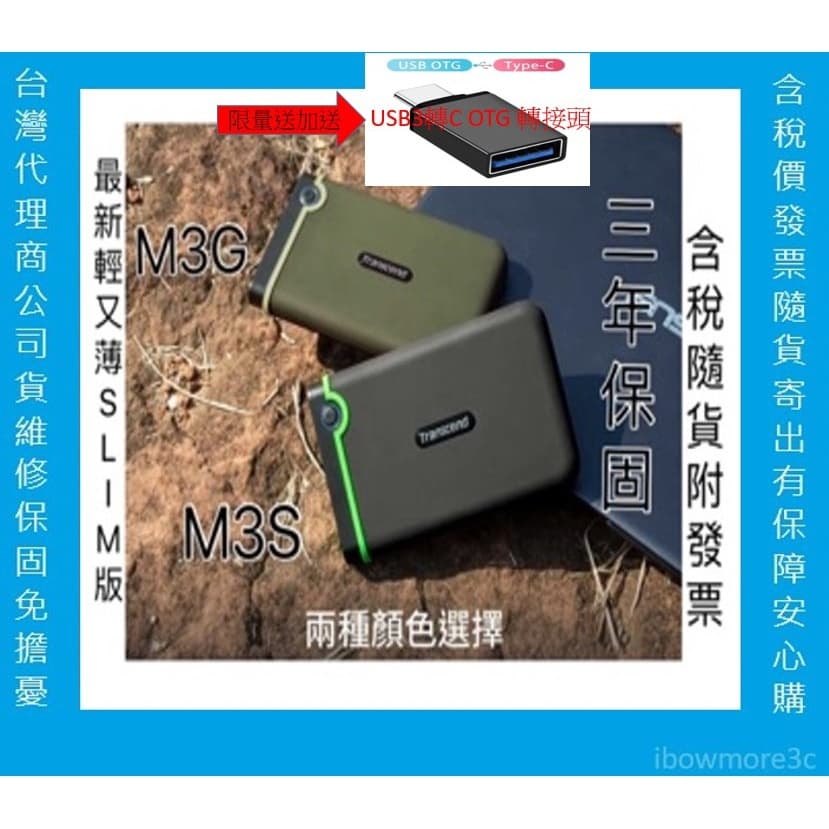
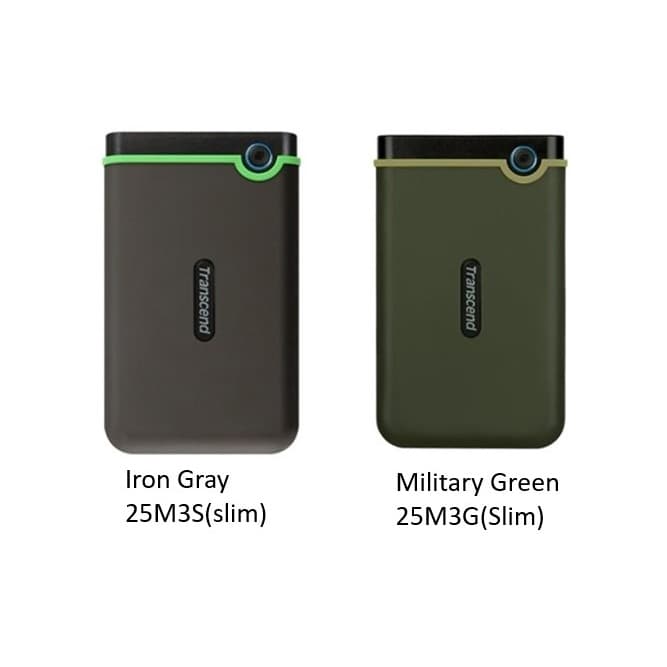
5.創見 StoreJet 25M3:PTT 鄉民傳承多年的防摔神話


🧐 為什麼它上榜:適合「常帶著硬碟跑來跑去」的戶外工作者
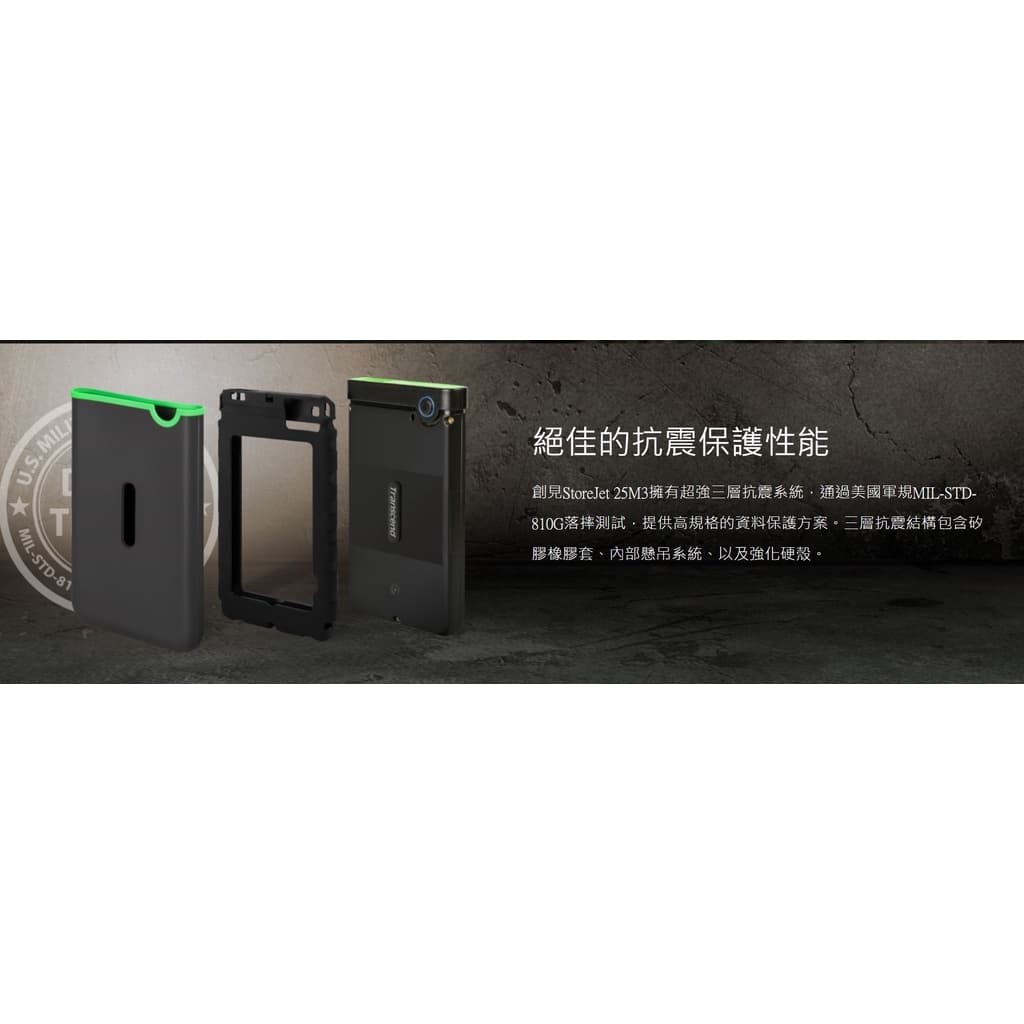
這款不必多說,創見的經典 M3 系列在 2026 年依然是穩定的代名詞。它自帶的傳輸線穩定度極高,且硬碟本身具備三層防撞系統。雖然外型比較陽剛,但那種「摔到地上也不怕資料噴掉」的安全感,是其他輕薄款比不上的。
💬 網友實測心得:「這台我用了五年還沒壞!有一次從桌上掃下去,心臟差點停掉,結果撿起來繼續用完全沒事。隨機附的那條傳輸線接頭很緊,不會因為晃動就中斷讀取,對於我們這種工作環境比較亂的人來說,這款是唯一的信仰。」
📌 必買特色:
> 「軍級防震」技術,通過美國軍規落摔測試。
> 具備「單鍵自動備份」功能,懶人救星。
> 「三年保固」誠意十足,維修據點多。
💡 買前小提醒:
因為有矽膠防摔衣,體積會比一般 2.5 吋硬碟大上一圈,塞牛仔褲口袋會有點勉強。
💰 參考價格:
$3,099
📋 重要規格:
■ 介面:USB 3.1 Gen 1
■ 容量:1TB - 4TB 可選
🔗 清單放留言區喔
---
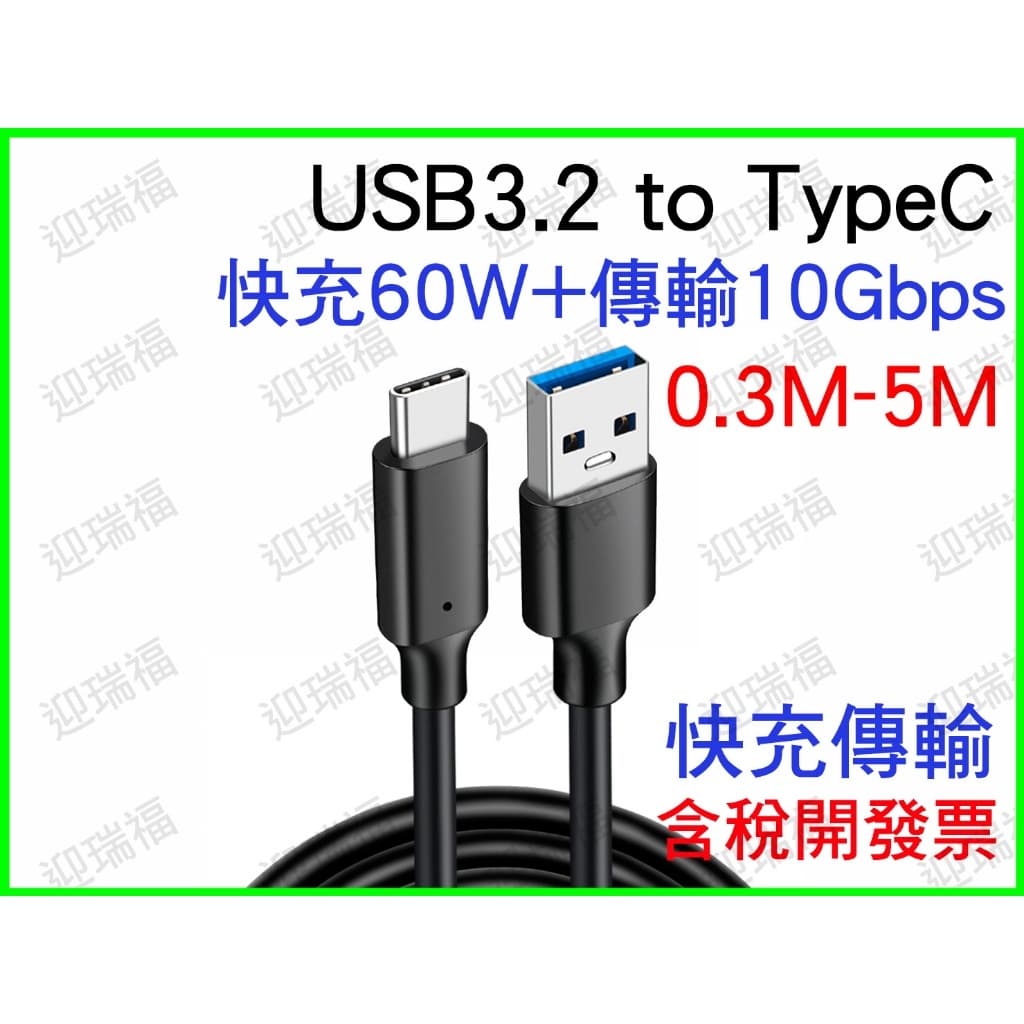
6.10Gbps Type-C 高速傳輸線:SSD 外接盒的完全體裝備


🧐 為什麼它上榜:適合「使用 iPhone 15/16 或高階行動 SSD」的玩家
如果妳的硬碟是 NVMe SSD 或是最新的 iPhone,再用一般的 5Gbps 線就是對不起妳的硬體。這條線支援到 10Gbps,還能過 60W 的快充。它解決了許多人「換了新線結果讀不到硬碟」的相容性問題。
💬 網友實測心得:「真的有差!接在 M.2 SSD 外接盒上,傳一個 10GB 的遊戲檔不到 15 秒。以前買過便宜的線,3 公尺長就讀不到,這款 3 米長依然跑出滿速,連 iPhone 16 Pro 錄影外掛硬碟都超穩,真心推薦想省時間的人必買。」
📌 必買特色:
> 「USB 3.2 規格」,傳輸速度提升 50% 以上。
> 「PD 60W 快充」支援,一線兩用,充筆電也行。
> 使用「高品質 TPE 材質」,線身柔軟好收納。
💡 買前小提醒:
雖然它標榜 10Gbps,但妳的電腦接口跟硬碟端也要支援這個協議才能跑出速度。如果接在舊的 USB 2.0 孔上,它還是只能跑出龜速喔。
💰 參考價格:
$58 - $290
📋 重要規格:
■ 頻寬:10Gbps
■ 電力:最高 60W (3A)
🔗 清單放留言區喔
---
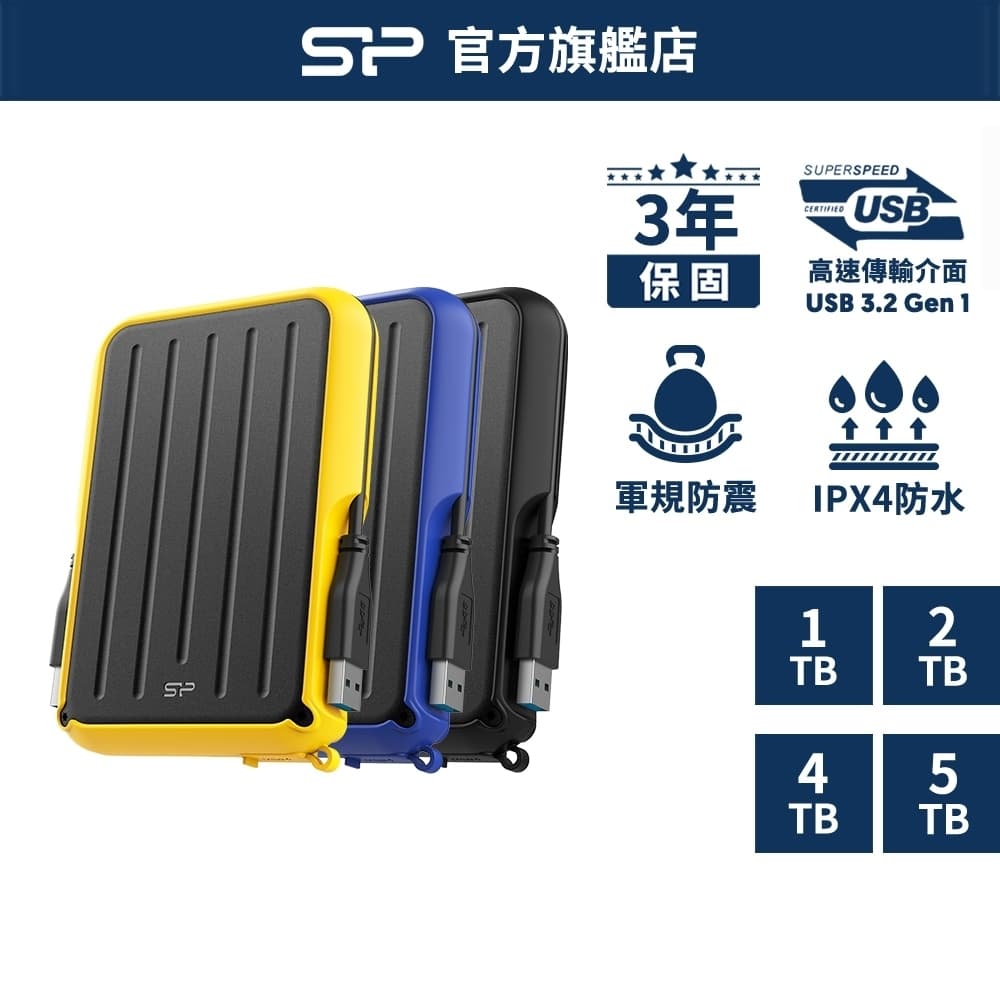
7.SP 廣穎 Armor A66:自帶線材收納的行動坦克


🧐 為什麼它上榜:適合「出門必漏帶線」的健忘症候群
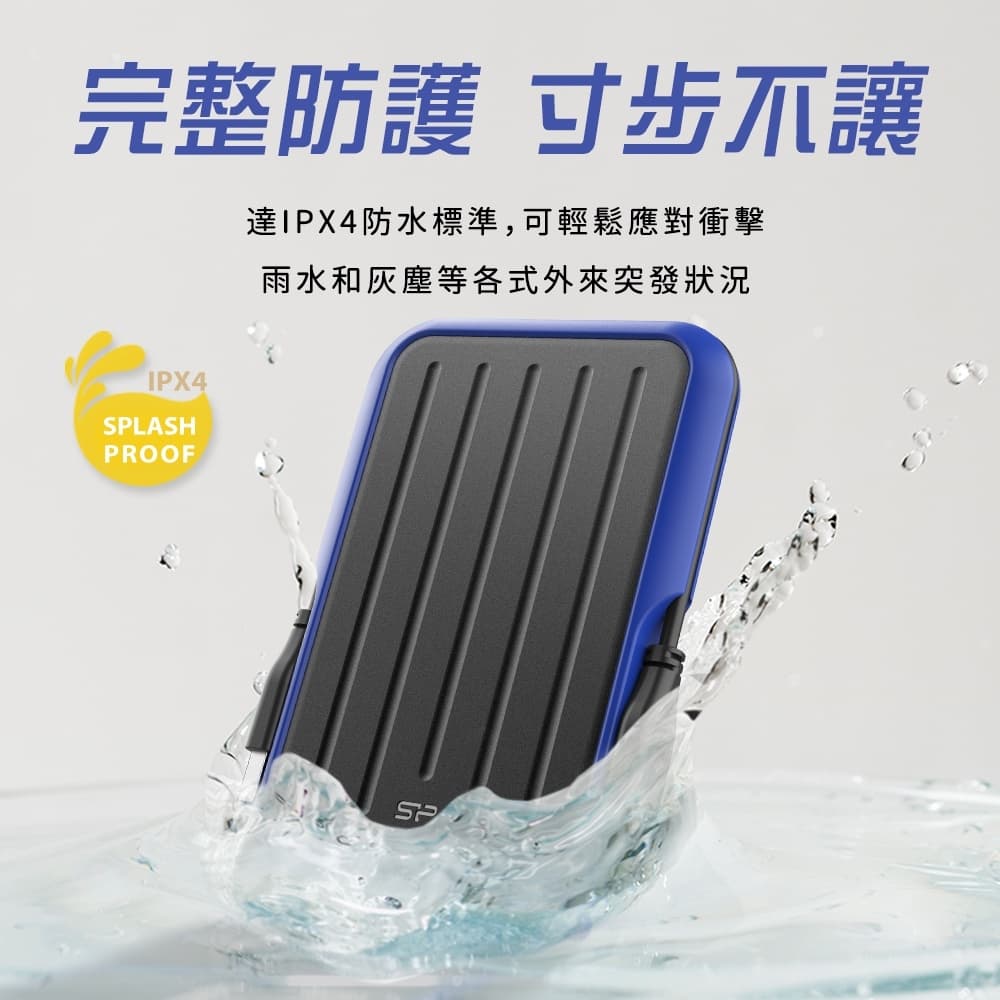
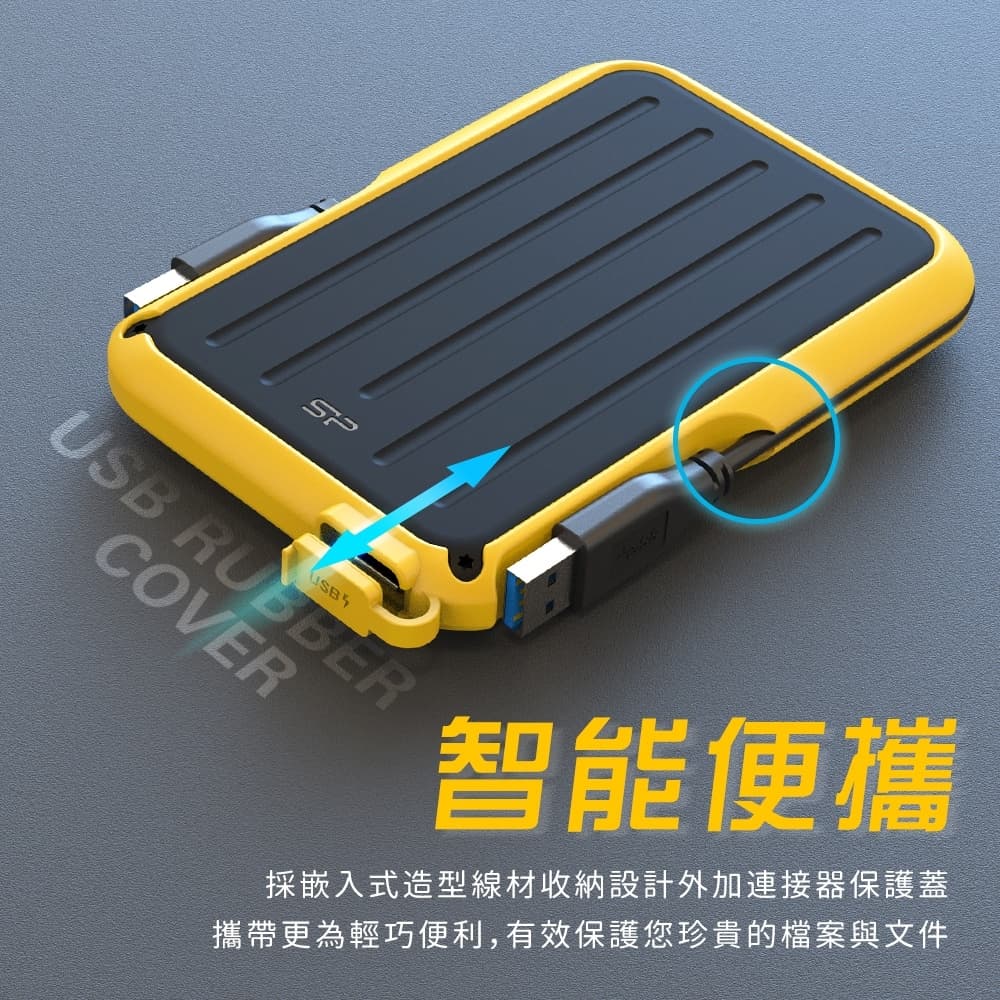
A66 最天才的設計就是「嵌入式線材收納」。它把傳輸線直接嵌在硬碟側邊的矽膠槽裡,妳出門絕對不會發生「帶了硬碟沒帶線」的尷尬事。加上 IPX4 防水跟軍規防震,它就是為了「移動」而生的怪獸。
💬 網友實測心得:「這設計真的救了我這種金魚腦!以前常發生人到咖啡廳發現沒帶線,只能回家拿。現在線就在硬碟上,完全不用動腦。傳輸速度也很驚人,200GB 的檔案一下子就搬完了,琥珀黃的配色在包包裡超好找。」
📌 必買特色:
> 「嵌入式線材收納」,告別忘記帶線的窘境。
> 「IPX4 防水」保護,打翻咖啡也不怕硬碟往生。
> 「橡膠材質」全方位環繞,抓握感極佳不滑手。
💡 買前小提醒:
雖然它防水防震,但如果妳是 MacBook 用戶,隨附的線是 USB-A 接口,妳可能還是需要準備一個轉接頭或是另外買 Type-C 的線。
💰 參考價格:
$2,379 (起)
📋 重要規格:
■ 傳輸介面:USB 3.2 Gen 1
■ 防水等級:IPX4
🔗 清單放留言區喔
---
---
🎯 糾結終結:針對不同特定需求的最後建議
👉 【舊物利用的小資族】遇到「想把舊電腦硬碟拿來存照片但預算只有兩百」時:
> 最終結論:鎖定第 2 款 透明硬碟外接盒。
> 理由:它是最快、最省錢的方案,不到兩百元就能讓舊硬碟重獲新生。雖然散熱普通,但一般存照片、文件完全夠用,透明外型還能隨時看到硬碟型號,非常方便。
👉 【大量影音剪輯者】遇到「每天要傳幾十 GB 資料,怕線太慢影響工作」時:
> 最終結論:鎖定第 6 款 10Gbps 高速傳輸線。
> 理由:在 2026 年,時間就是金錢。這款是清單中頻寬最高、相容性最廣的。雖然比一般線貴幾十塊,但它能讓妳的 SSD 跑出真正該有的實力,不會讓妳在傳輸條面前發呆。
👉 【粗線條的通勤族】遇到「怕摔壞硬碟,又常忘記帶傳輸線」時:
> 最終結論:鎖定第 7 款 SP 廣穎 A66。
> 理由:它是清單中唯一把「防護」與「便利」結合到極致的。線就嵌在機身上,完全解決找不到線的痛點,而且防水防震的等級,足夠應付日常通勤中的各種意外。
---
❓硬碟傳輸線常見問答
最後,我把這幾天在 PTT 跟 Dcard 爬文時,發現大家最常糾結、也是我下單前最擔心的 5 個問題整理出來。這幾點沒搞清楚,真的會怕買錯繳學費:
Q:為什麼我的硬碟插上去一直「叮咚」斷線?
A:老實說,九成機率是「供電不足」。如果妳是用機殼前方的 USB 孔或是太長的線,電壓會不夠。請試著換短線,或直接插主機後方的孔。如果還是不行,那可能就是那條線的內核太細,建議直接換一條 Polywell 的 3A 線。
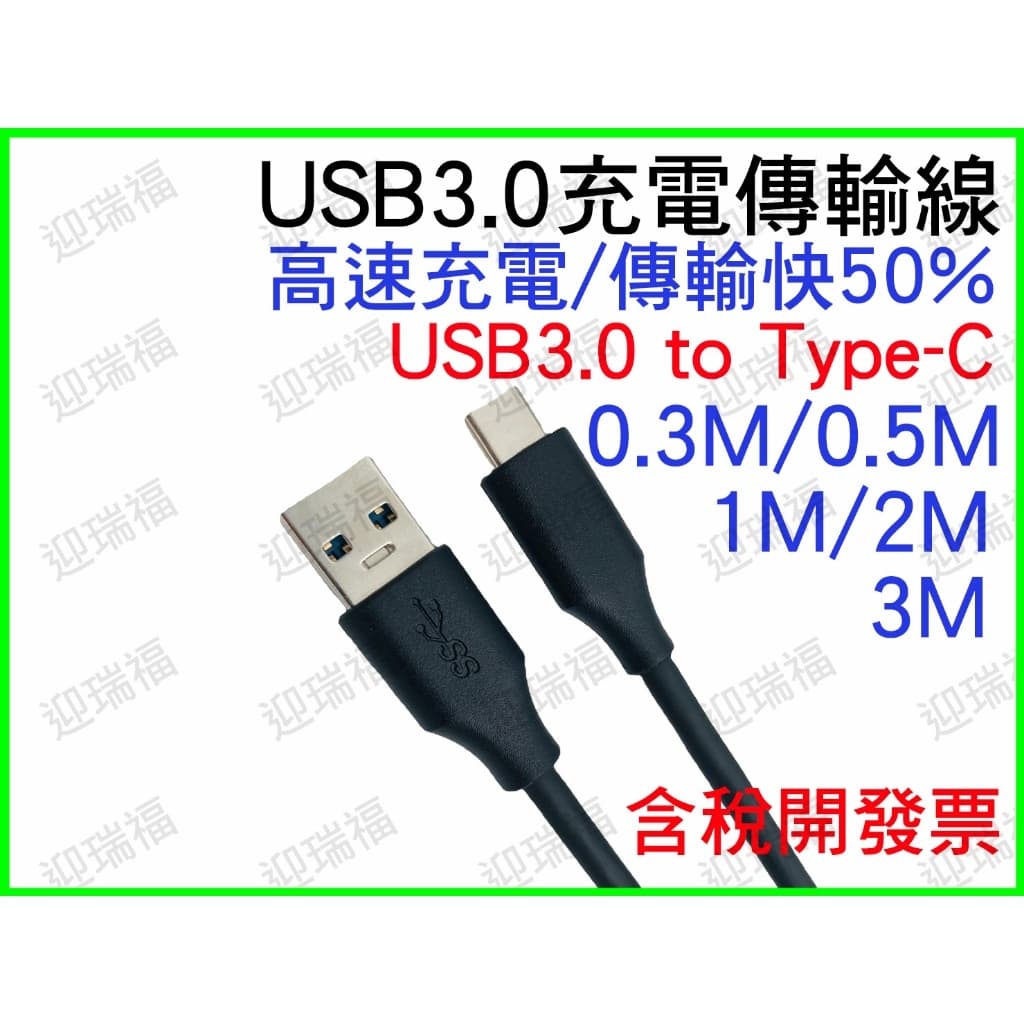
Q:USB 3.0 跟 3.2 有差嗎?接頭看起來都一樣。
A:簡單說,對一般傳統 HDD 硬碟沒差,因為硬碟本身速度慢。但如果妳是用 SSD,那就很有差!3.2 的頻寬大得多,買錯線會讓妳貴鬆鬆的 SSD 跑起來跟老硬碟一樣慢。
Q:透明外接盒會不會很容易熱掉?
A:確實會比金屬殼熱。如果妳是連續傳輸好幾個小時,殼摸起來會燙手。但對於一般備份、存照片來說,那是正常能量釋放,不至於燒掉。如果妳真的很在意散熱,請選有金屬拉絲或有散熱孔的款式。
Q:我可以拿手機充電線來接硬碟嗎?
A:老實說,很不建議。雖然接頭長一樣,但很多手機線是「充電導向」,數據傳輸只有 USB 2.0 規格(甚至沒數據功能),傳起來會慢到妳懷疑人生,且電流不穩容易傷硬碟磁區。
Q:硬碟讀不到,換線有用嗎?
A:先確認硬碟有沒有「轉動的聲音」或「指示燈」。如果有亮但電腦沒反應,換線有 50% 機率解決問題。但如果硬碟發出「喀喀喀」的怪聲,那通常是硬碟本身的物理損壞,這時候買再貴的線也救不回來,建議直接找資料救援。
---
錢很難賺,這篇研究希望能幫妳省下幾張小朋友的學費。但我只是個強迫症研究員,不是神。如果有哪款妳用過覺得超雷、或是有沒被我抓到的新災情,拜託在下面留言提醒大家,我們一起把這張避坑地圖補完! 👋