【電腦散熱風扇】推薦!暴力扇、靜音扇、水冷8款神器,2026散熱救星
打Game打到一半電腦直接黑屏重開?😡
或是機殼風扇吵得像要起飛,連戴耳機都蓋不住?
--
先別急著換顯卡或CPU!
很多時候電腦卡頓、當機,元兇其實是 「散熱不良」。
不管是夏天室溫高,還是機殼內部積熱,
只要通風沒做好,硬體效能直接打折扣,甚至壽命減半。
--
但散熱產品這麼多──暴力扇、靜音扇、水冷、塔散、排氣扇...
還要分 12V、110V、PWM 調速、ARGB 接頭...
是不是看得霧煞煞?🤯
別擔心,這篇直接幫你整理出「Dcard網友公認最常見的 3 大散熱痛點」,
再精選 8款 2026年熱銷電腦散熱風扇與散熱器,
從機殼內部改裝到外部路由器散熱通通有,
幫你快速比較 海盜船、利民、ARCTIC 等品牌,
讓你輕鬆解決過熱問題,電腦順跑不卡頓!
=====
✨ 本篇內容重點搶先看 ✨
💡 拒絕當飛機起飛! 3大選購痛點解析,秒懂風量、靜音、接頭,不再買錯規格。
💡 精選8款散熱神物,從機殼風扇、CPU塔散到路由器散熱扇一次看完。
💡 選擇障礙? 直衝「30秒對號入座」& 文末「懶人包清單」,30秒找到你的散熱救星!
=====
👇散熱風扇選購指南:挑選前必看要點👇
選購散熱風扇前,需要先了解以下幾個重點:
💡用途區分:是要裝在電腦機殼內(通常12V),還是插座供電吹路由器/機櫃(通常110V)。
💡尺寸規格:常見為 12cm 與 14cm,購買前務必測量孔距。
💡軸承與壽命:液壓軸承、雙滾珠軸承壽命較長,含油軸承較便宜但壽命短。
💡轉速與噪音:高轉速(暴力扇)散熱強但吵,低轉速主打靜音。
💡燈光效果:無光、RGB(單色)、ARGB(可程式化幻彩)。
======
🔍 電腦散熱風扇 選購重點 (一次搞懂~3 大痛點及對應的解決方式 🐼)
買風扇不是轉得快就好,買錯接頭插不上,或者吵到精神耗弱,真的會想把電腦砸了。
以下三個是PTT、Dcard網友最常遇到的坑👇
痛點一:「買了暴力扇,結果吵到像住在機場旁?」
😭 你的困擾 :
「想說風量越大越好,買了高轉速風扇,結果一開機那個嗡嗡聲吵到連隊友講話都聽不到,散熱是好了,但人快瘋了!」
⚡ 選購要點筆記:
風量與噪音成正比。
🌸靜音需求(機殼排氣):選擇 800~1500 RPM 的風扇,通常標榜「靜音」、「PWM溫控」。
🌸極致散熱(挖礦/伺服器):才需要選 3000 RPM 以上的「暴力風扇」。
✅ 結論:一般家用電腦建議選支援 PWM 自動調速的風扇,低負載時安靜,玩遊戲時才全速運轉。
---
痛點二:「買回來發現插頭根本不對?主機板沒洞插?」
😭 你的困擾 :
「興高采烈買了風扇要幫路由器散熱,結果買成電腦用的 3-pin 接頭,根本沒地方插插座!或是買了 110V 風扇結果電腦主機板不能用。」
⚡ 選購要點筆記:
看清楚供電介面!
🌸電腦機殼內用:通常是 小3-pin 或 小4-pin(接主機板),電壓是 12V。
🌸路由器/機櫃/擴大機散熱:要找 USB接頭 或 110V 插頭,直接插插座或變壓器。
✅ 小技巧:下單前確認是要「裝在電腦肚子裡」還是「放在外面吹機器」。
---
痛點三:「RGB燈光接不亮?5V 跟 12V 傻傻分不清」
😭 你的困擾 :
「買了 ARGB 風扇想讓電腦變電子花車,結果接頭插錯,一開機『波』一聲,燈珠直接燒掉...」
⚡ 選購要點筆記:
燈光接頭有分兩種,絕對不能混插!
🌸5V 3-pin (ARGB):目前主流,可由軟體控制每顆燈珠顏色。
🌸12V 4-pin (RGB):較舊款,整顆風扇只能同一個顏色變換。
✅ 小提醒:現代新電腦多為 5V ARGB,千萬別硬插到 12V 接口,會燒毀!
======
🧩 專屬散熱指南!你是哪一型?
🔥路由器/數據機 發燒受災戶
訴求:網路設備熱當導致斷線,需要外接電源的強效風扇。
推薦:1️⃣ 110V 14cm 暴力風扇、8️⃣ 12CM靜音大風量排氣扇
---
💻一般文書/追劇 靜音族
訴求:電腦不要發出聲音,散熱夠用就好,注重安靜體驗。
推薦:2️⃣ 12CM靜音大風量+調速器、5️⃣ 4銅管CPU風扇
---
🎮重度遊戲玩家 (空冷派)
訴求:長時間打3A大作,CPU全速運轉,需要強力的塔式散熱器。
推薦:6️⃣ 利民 PA120 SE 塔散、7️⃣ 12v 大風量暴力風扇 (機殼進氣加強)
---
🌈外觀控 / 高階電競玩家
訴求:電腦要帥、燈光要美,走線要乾淨,且效能要頂級。
推薦:3️⃣ 海盜船 iCUE LINK RGB 風扇、4️⃣ ARCTIC Liquid Freezer III 水冷
---
🛠️機櫃/擴大機 改裝達人
訴求:DIY能力強,需要針對特定設備(如音響櫃)進行散熱改裝。
推薦:2️⃣ 12CM靜音大風量+調速器、7️⃣ 12v 大風量暴力風扇
======
🐻 小編私心最愛款 🐻
如果是組裝新電腦,我首推 利民 PA120 SE!
這顆塔散在Dcard電競板已經是神一般的存在,千元出頭的價格,散熱效能卻能打趴一堆兩三千元的產品,絕對是 2026 年依然霸榜的 CP 值之王。
如果是要幫路由器散熱,第2款的調速風扇非常實用,可以根據天氣熱度調整風量,不會一直吵。
=====
🔥【8款Dcard熱門電腦散熱風扇推薦大亂鬥!】🔥
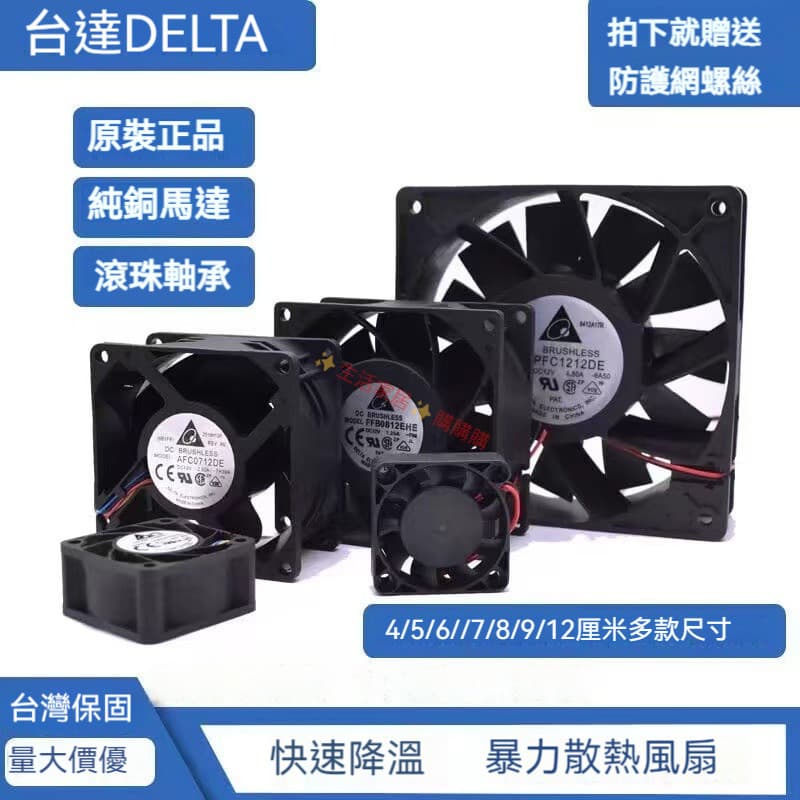
1️⃣ 🔥110V 散熱風扇14cm 暴力風扇大風量
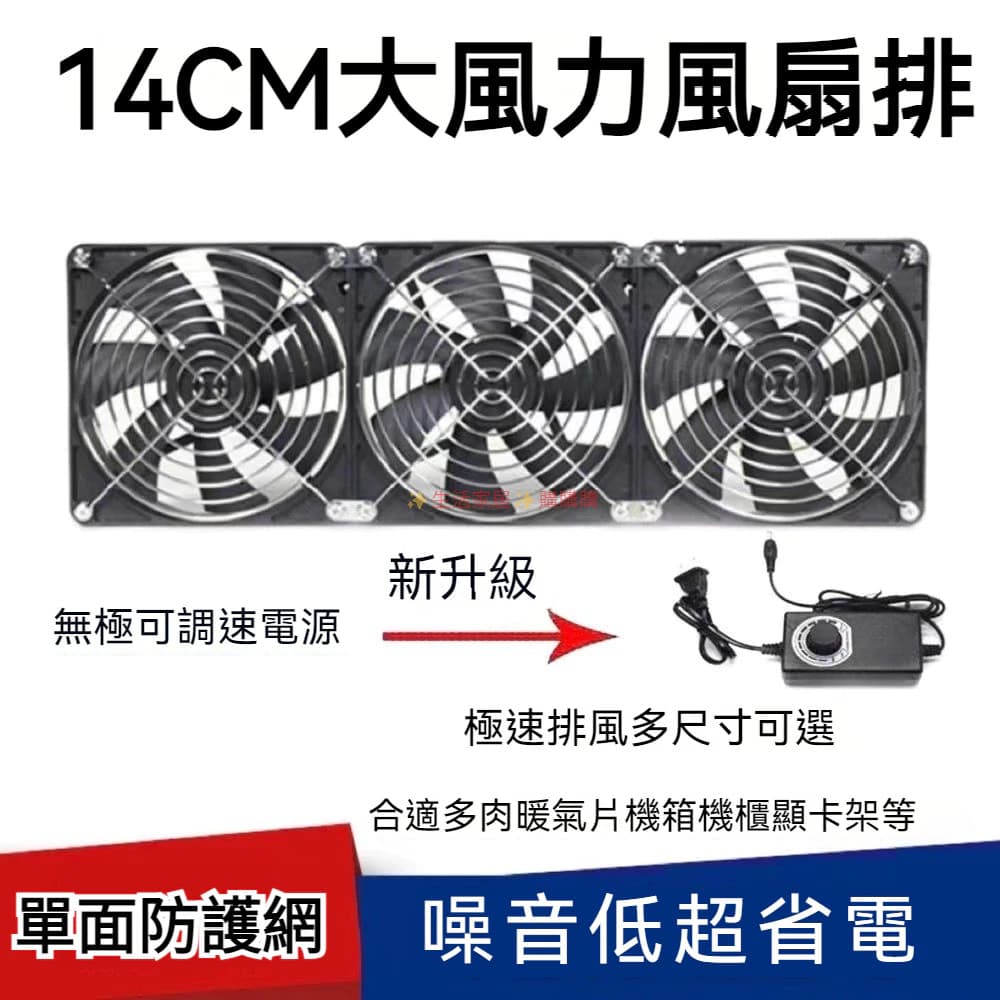
🐻 重點規格小筆記:
■ 電壓: 110V (直接插插座)
■ 尺寸: 14cm
■ 特色: 大風量、雙滾珠軸承
■ 用途: 路由器、機櫃、寵物箱散熱
🌈 必看小亮點:
■ 隨插即用免轉接: 直接插家裡的插座就能用,不需要再買變壓器或轉接頭,對於要幫路由器或數據機散熱的人來說超級方便。
■ 14cm大尺寸風量: 比常見的12cm風扇風量更大,覆蓋面積更廣,兩台機器疊在一起吹也沒問題。
■ 雙滾珠軸承: 耐用度比一般含油軸承高很多,適合24小時不關機運轉。
🧸 小編悄悄說:
家裡的路由器是不是熱到都可以煎蛋了?這款就是專門治「熱當」的神器。因為它是「暴力風扇」,風量真的很大,但相對的聲音也會比較明顯,建議放在客廳或機房等不會睡覺的地方,或者搭配定時器使用。如果你是挖礦或者有伺服器機櫃需求,這款 110V 14cm 暴力風扇 絕對夠力。
⚠️注意:
■ 暴力扇通常伴隨較大的風切聲,怕吵的人請三思。
🍬 參考價錢: $790 (折扣後 $160)
👇點這裡看更多👇---
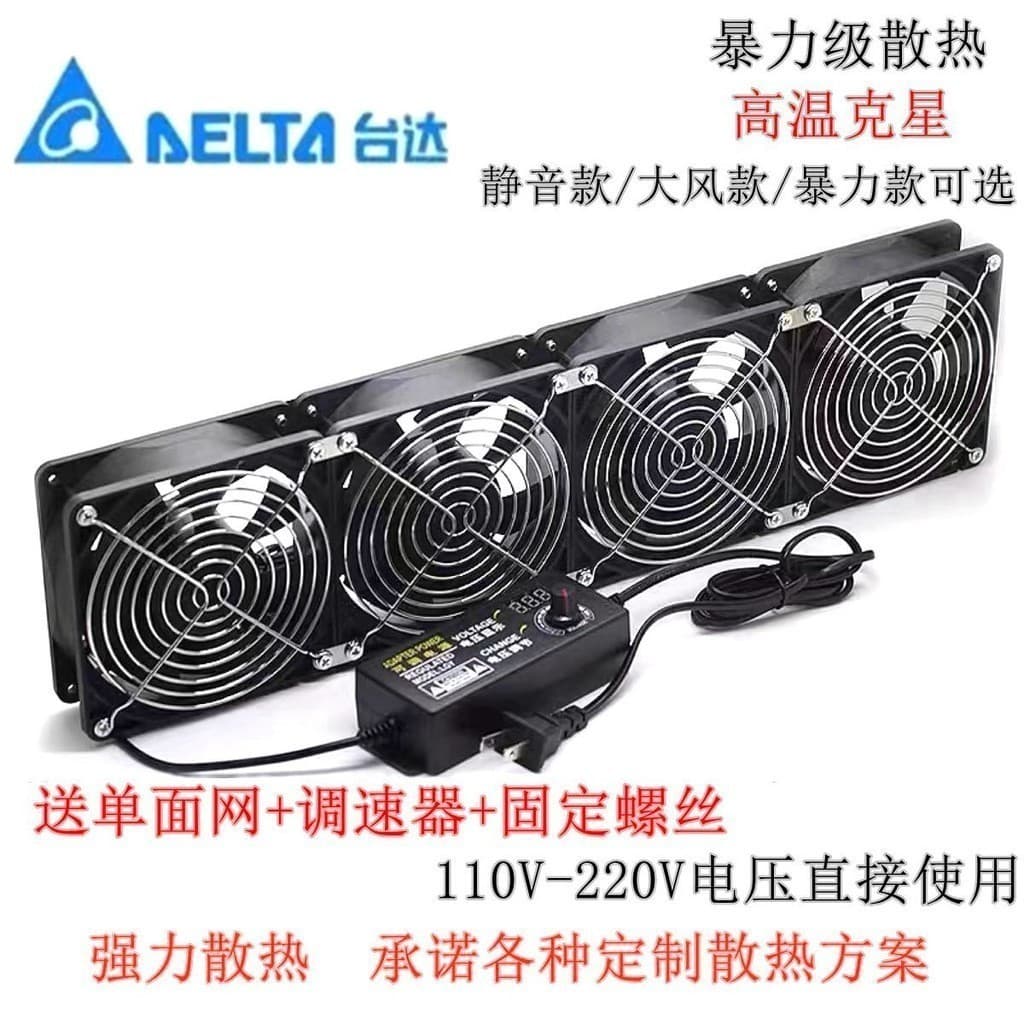
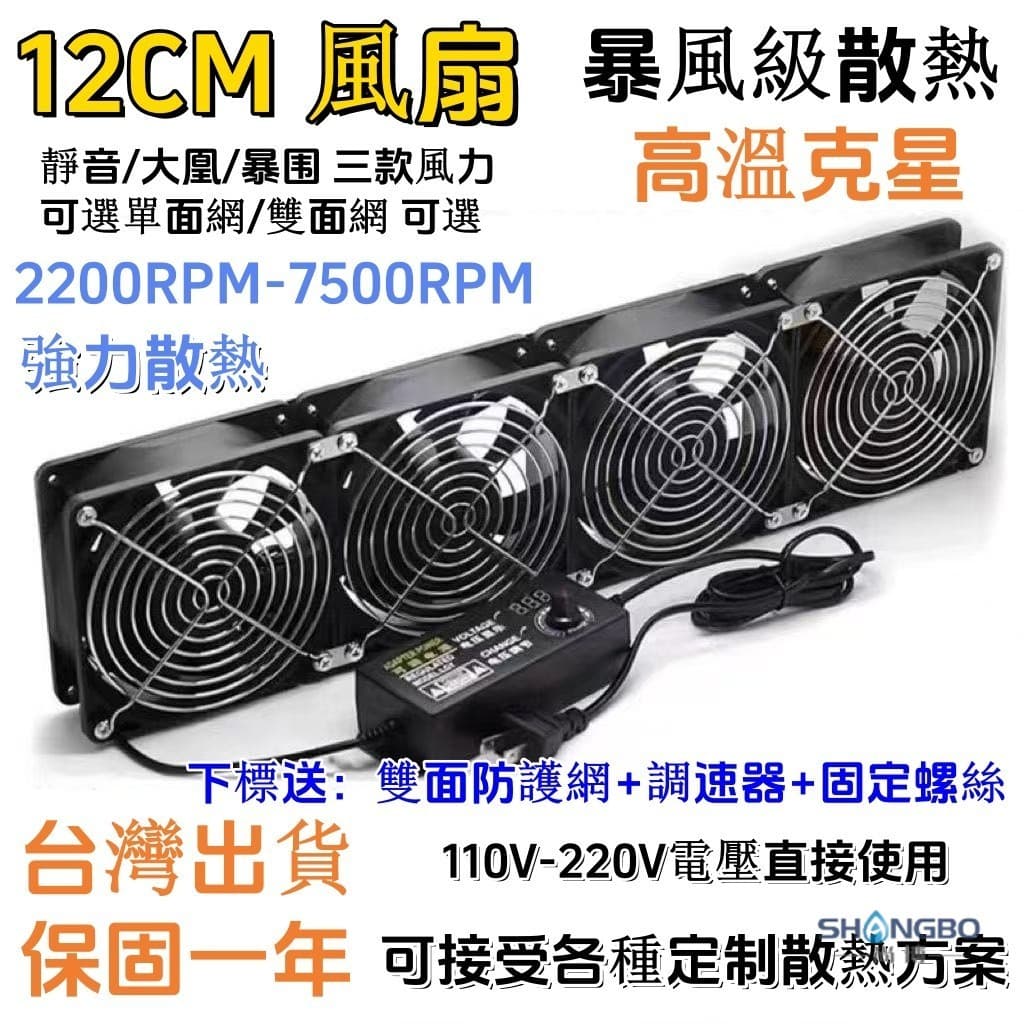
2️⃣ 🔥精品優選🔥12CM靜音大風量+調速器 2200-7500轉
🐻 重點規格小筆記:
■ 轉速: 2200-7500轉 (可調速)
■ 尺寸: 12cm
■ 供電: 110V-220V 通用
■ 特色: 附贈調速器
🌈 必看小亮點:
■ 旋鈕無段調速: 這功能太重要!夏天熱開強一點,冬天冷轉小一點省電又安靜,完全解決了暴力扇太吵的痛點。
■ 多用途應用: 不管你是要吹筆電、吹擴大機、還是幫水族箱散熱,這款的彈性非常大。
■ 暴力與靜音兼具: 最高轉速7500轉根本是颱風等級,但低轉速時又很安靜。
🧸 小編悄悄說:
這款是小編覺得最「人性化」的外接散熱扇。很多便宜的風扇一插電就是全速轉,吵死人,這款多了那個調速旋鈕真的差很多。這款 12CM 靜音大風量散熱風扇 非常適合作為筆電散熱墊的強力改裝,或是放在電視櫃裡幫擴大機抽風,CP值很高!
🍬 參考價錢: $1090 (折扣後 $675)
👇點這裡看更多👇---
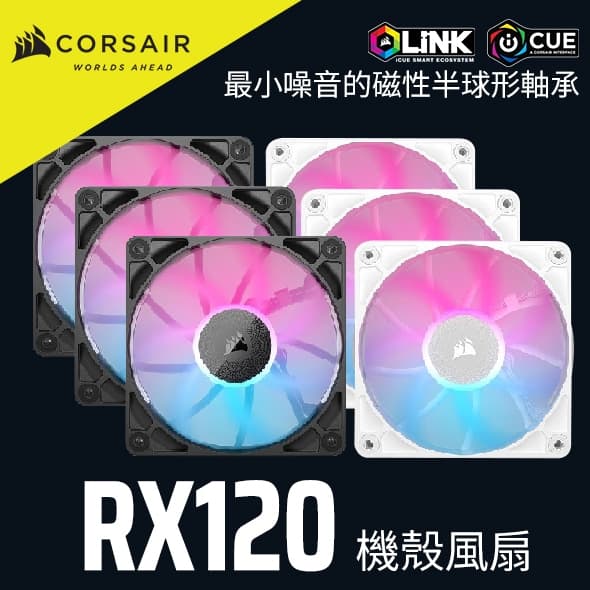
3️⃣ 海盜船CORSAIR iCUE LINK RX120 RGB 風扇 三顆裝
🐻 重點規格小筆記:
■ 品牌: CORSAIR 海盜船
■ 系統: iCUE LINK 智慧串聯
■ 軸承: 磁圓頂軸承
■ 燈效: ARGB 可自定義
🌈 必看小亮點:
■ iCUE LINK 單一線材技術: 組電腦最討厭理線,海盜船這個黑科技讓風扇可以像積木一樣串在一起,最後只要一條線接主機,機殼內部乾淨到不行。
■ 顏值天花板: 海盜船的RGB燈效說第二沒人敢說第一,搭配軟體可以玩出超多花樣,信仰值點滿。
■ 效能不妥協: 雖然主打顏值,但使用磁圓頂軸承,壽命長且噪音低,風壓表現也很優異。
🧸 小編悄悄說:
這是給預算充足、追求極致美感的玩家準備的。如果你想組一台「展示級」的電腦,海盜船 iCUE LINK RGB 風扇 是目前的頂規選擇。雖然價格不便宜,但省下的理線時間和看到的視覺享受,對於外貌協會來說絕對值得。而且這風扇側面還有透光設計,質感真的沒話說。
🍬 參考價錢: $2590
👇點這裡看更多👇---
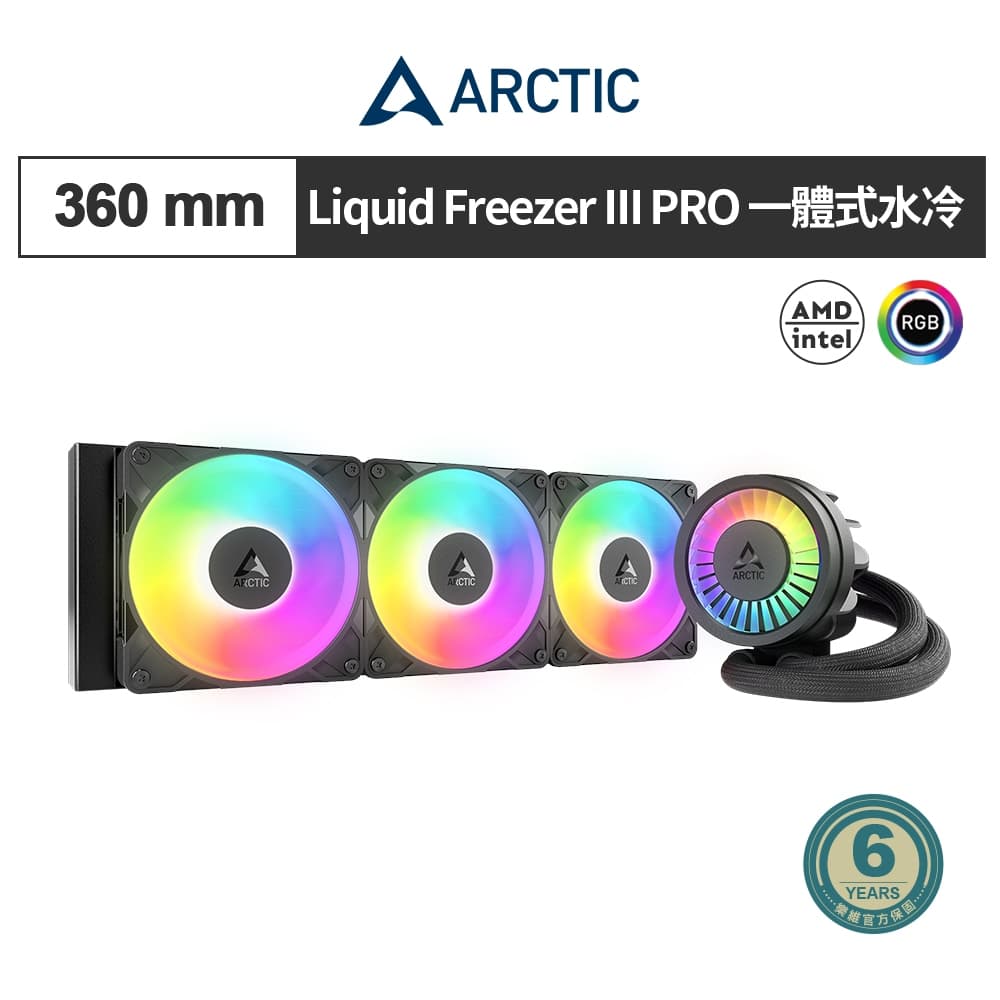
4️⃣ 【ARCTIC】Liquid Freezer III Pro360 A-RGB 一體式水冷CPU散熱器
🐻 重點規格小筆記:
■ 類型: 360mm 一體式水冷
■ 特色: 冷頭內建VRM散熱風扇
■ 保固: 原廠長年保固 (視通路而定)
■ 燈效: A-RGB
🌈 必看小亮點:
■ 獨家VRM小風扇: 水冷頭上多了一顆小風扇,專門幫主機板供電模組散熱,這在其他品牌很少見,能增加系統穩定性。
■ 散熱效能霸榜: ARCTIC的水冷一直都是評測網站的前段班,這代加厚了冷排,壓制高階像 i9 或 R9 這種發熱巨獸都沒問題。
■ 安裝更簡便: 線材都幫你預先整理好了,安裝難度比其他水冷低很多。
🧸 小編悄悄說:
如果你的CPU是高階款(例如 Intel K系列),用空冷可能壓不住,這時候就得直上水冷。ARCTIC 這款 Liquid Freezer III 是目前市面上效能數一數二強的,而且價格比起其他競品親民不少。它那個長得很像飛機引擎的冷頭設計,不僅帥,還真的有散熱功能,不是做樣子的喔!
🍬 參考價錢: $3890
👇點這裡看更多👇---
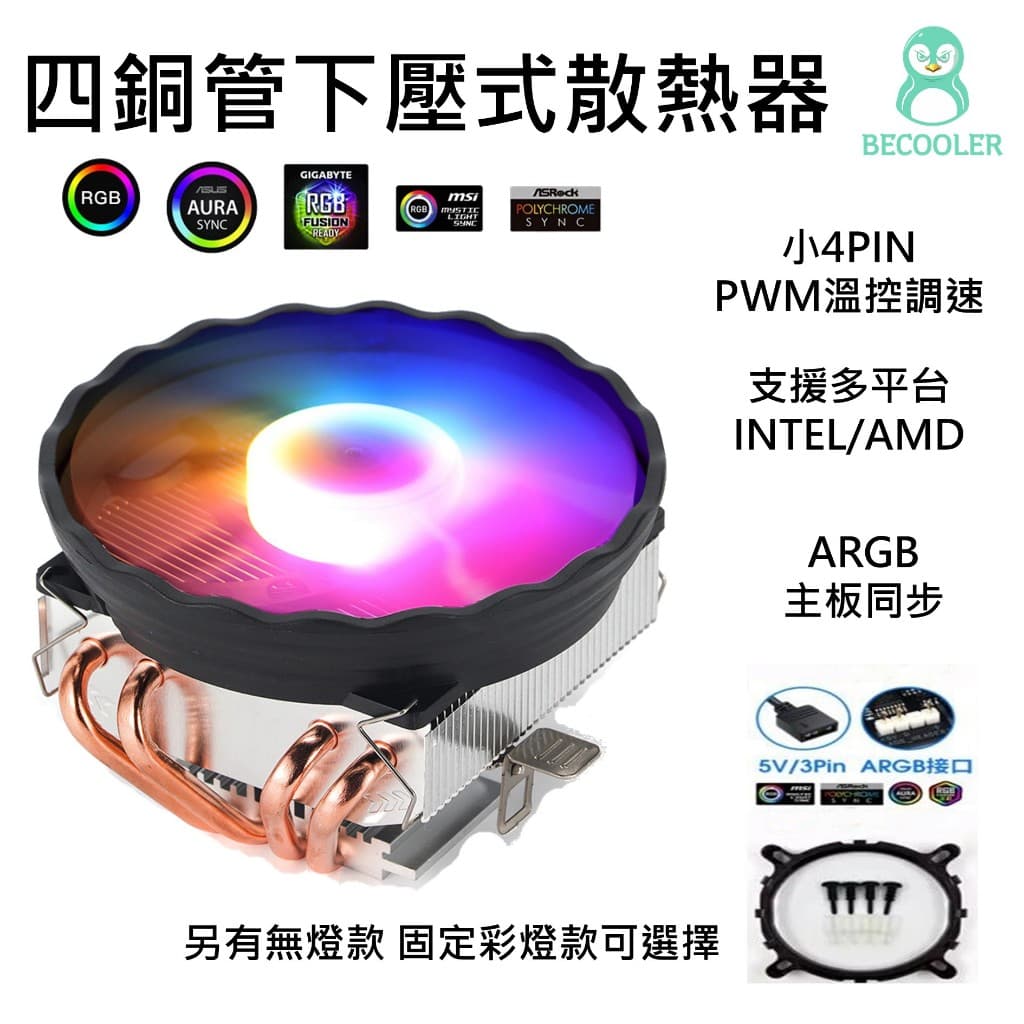
5️⃣ 現貨保固 4銅管CPU風扇 下壓式風扇
🐻 重點規格小筆記:
■ 類型: 下壓式空冷
■ 熱管: 4根純銅熱管
■ 燈效: 彩色光圈 (通常不可控)
■ 適用: 空間有限的小機殼
🌈 必看小亮點:
■ 百元救星: 原廠附的散熱器如果不夠力或太吵,換這顆幾百塊的就能有感降溫。
■ 下壓式設計: 可以順便幫CPU周圍的元件散熱,而且高度較低,適合裝不進大塔散的小型電腦機殼。
■ 兼容性高: 通用扣具設計,AMD 和 Intel 大部分腳位都能裝。
🧸 小編悄悄說:
這款是「老電腦救星」!如果你只是文書機,或是原廠風扇壞了想找個便宜替代品,這款 4銅管CPU風扇 絕對夠用。雖然不到頂級散熱,但比原廠那顆小鋁塊強太多了,而且還有RGB燈光(雖然不能調),裝上去感覺電腦都變高級了,CP值超高。
🍬 參考價錢: $349 (折扣後 $89)
👇點這裡看更多👇---
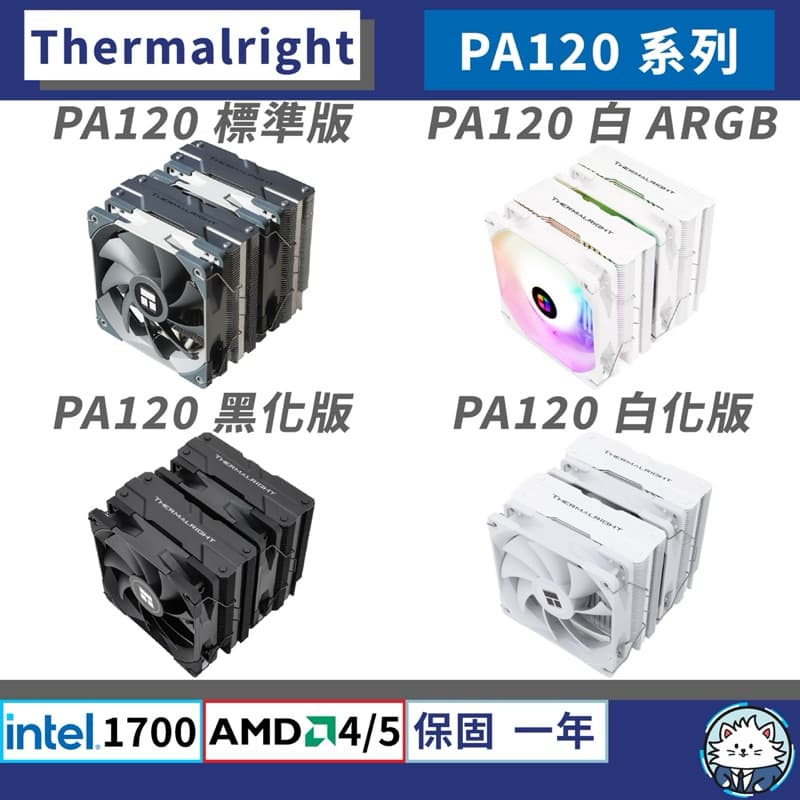
6️⃣ 【現貨】利民 PA120 / PA120 SE 系列 塔散
🐻 重點規格小筆記:
■ 類型: 雙塔雙扇空冷
■ 熱管: 6根熱管 AGHP逆重力
■ 粉絲暱稱: 塔散CP值之王
■ 高度: 155mm-157mm (需注意機殼限高)
🌈 必看小亮點:
■ 越級打怪的效能: 一千出頭的價格,散熱能力卻能跟兩三千元的頂級風冷平起平坐,Dcard 電腦組裝單點閱率最高就是它。
■ AGHP逆重力熱管: 不管電腦是直立放還是橫躺放,導熱效率都不會受影響。
■ 避讓記憶體設計: SE版本特別優化了散熱鰭片切角,不用擔心卡到高馬甲的記憶體。
🧸 小編悄悄說:
這顆不需要多介紹了吧?利民 PA120 基本上是現在組電腦的「標準配備」。只要你的機殼裝得下,選它絕對不會錯。它的雙風扇設計讓風流很順暢,安靜度也控制得很好。除非你追求水冷的外觀,不然以空冷來說,這顆真的是無敵手。
🍬 參考價錢: $1590 (折扣後 $1090)
👇點這裡看更多👇---
7️⃣ 台灣出貨💕暴力風扇💕12v大風量 送鐵網
🐻 重點規格小筆記:
■ 電壓: 12V (需接電源供應器或改裝)
■ 轉速: 超高轉速暴力扇
■ 配件: 送金屬防護網
■ 用途: 礦機、伺服器、DIY改裝
🌈 必看小亮點:
■ 風力強到能吹走衛生紙: 這不是開玩笑,這種工業級暴力扇的風壓非常驚人,專門對付那種「熱到當機」的極端狀況。
■ 附贈鐵網: 這點很貼心,因為轉速快,扇葉轉起來像利刃,有鐵網保護手指才安全。
■ 便宜耐操: 結構簡單暴力,就是為了長時間運轉而生。
🧸 小編悄悄說:
注意!這是 12V 暴力風扇,通常接頭是小4pin或大4pin,是要裝在電腦Power上的,或者是給懂電路改裝的人用。如果你覺得機殼一般的排氣扇根本是「裝飾品」,換上這顆保證機殼內直接變龍捲風。但再次提醒,聲音真的不小,適合戴降噪耳機的玩家或放在機房使用。
🍬 參考價錢: $280 (折扣後 $90)
👇點這裡看更多👇---
8️⃣ 【二小姐優選】12CM靜音大風量排氣扇 110V-220V
🐻 重點規格小筆記:
■ 電壓: 110V-220V 全電壓
■ 尺寸: 12cm
■ 結構: 含油/滾珠可選
■ 用途: 電腦櫃、機櫃、暖氣片散熱
🌈 必看小亮點:
■ 雙滾珠長壽命: 這款標榜雙滾珠軸承,意味著你可以把它丟在櫃子裡24小時吹,不用擔心幾個月就卡死不轉。
■ 安裝方便: 買回去直接插插座,不用搞什麼變壓器,很適合想自己DIY幫電視櫃或電腦櫃散熱的人。
■ 靜音取向: 相比暴力扇,這款更注重靜音表現,適合放在臥室或客廳等安靜環境。
🧸 小編悄悄說:
很多人的電腦不是壞掉,是悶壞的!特別是那些把主機塞在木作櫃子裡的人,熱氣排不出去超傷電腦。這款 電腦機殼排氣扇 (外用版) 就是救星,只要在櫃子後方挖個洞裝上去,把熱氣抽出來,你會發現電腦風扇轉速瞬間降下來,安靜又涼快。
🍬 參考價錢: $449 (折扣後 $100)
👇點這裡看更多👇====
👑 【8款電腦散熱風扇 全攻略清單】 👑
【機殼內部散熱 / 組裝電腦專用】
■CPU散熱CP值王者:6️⃣ 利民 PA120 SE,閉眼買不會錯的塔散首選。🏆
■頂級效能與顏值:4️⃣ ARCTIC Liquid Freezer III,高階CPU必備,自帶VRM風扇超涼。❄️
■電子花車信仰:3️⃣ 海盜船 iCUE LINK RGB,線材最少、燈光最美,土豪請進。✨
■老電腦復活:5️⃣ 4銅管CPU風扇,百元花費,讓舊電腦重獲新生。💰
【外部設備散熱 / 路由器 / 機櫃專用】
■路由器救星(可調速):2️⃣ 12CM靜音大風量+調速器,怕吵選這款,風量隨你控。🤫
■極致暴力散熱(插座款):1️⃣ 110V 14cm 暴力風扇,大範圍掃蕩熱氣,適合多台設備。🌪️
■機櫃通風改裝:8️⃣ 12CM靜音大風量排氣扇,適合電視櫃、擴大機櫃改裝通風。🛠️
■工業級改裝(12V):7️⃣ 12v 大風量暴力風扇,DIY達人專用,風量極大。⚠️
===
💡 電腦散熱 常見問題FAQ
Q1:風扇的 3-pin 和 4-pin (PWM) 有什麼差別?
A:
3-pin:通常是全速運轉,或只能透過調整電壓(DC)來調速,比較不靈活。
4-pin (PWM):支援智慧溫控,電腦不熱時風扇轉慢一點(安靜),熱的時候自動加速,建議優先買支援 PWM 的風扇。
Q2:機殼風扇要裝「進氣」還是「排氣」?
A:
通常建議「前進後出、下進上出」。
前方吸入冷空氣,後方和上方排出熱空氣,形成對流。如果全都是排氣,機殼內會變成負壓,容易從縫隙吸灰塵進去喔!
Q3: 買塔散(CPU散熱器)要注意什麼?
A:
最重要的是「高度」!一定要看你的機殼規格說明書寫的「CPU散熱器最高支援高度」。
例如 PA120 高度約 157mm,如果你的機殼只能裝 155mm 的,側板就會蓋不起來,那就悲劇了。
==
📌 結語
2026年的硬體效能越來越強,發熱量也越來越驚人。
別讓「過熱」成為你電腦效能的瓶頸!
不管是換顆好的塔散,還是幫路由器加裝風扇,
只要幾百塊的小投資,就能換來更穩定的使用體驗。
---
收藏這篇、分享給那個電腦整天在起飛的朋友,
下次有人問「散熱風扇怎麼買」——
直接丟這篇懶人包就對了!🔥
---
✨想看更多這種實用又省錢的3C好物分享嗎?
🙌趕快追蹤我的卡稱,一起挖寶、避雷,讓荷包君不再哭泣!💡