Discord 開黑聲音很糊?2026 電競麥克風推薦:USB、降噪、監聽與實況收音怎麼選 🎤
最近在查 2026 電競麥克風推薦,發現 Dcard、Threads 上大家問的問題其實很像:
Discord 開黑聲音一直糊怎麼辦?
USB 麥克風跟 XLR 麥克風差在哪?
鍵盤聲很大,換麥克風真的有救嗎?⌨️
直播實況一定要買很貴的麥克風嗎?
RGB 電競麥克風到底是實用,還是只是桌搭好看?🎮
我原本也以為電競麥克風就是「買一支看起來很帥的 USB 麥克風」就好,結果越查越發現不是這樣。
有些麥克風外型很電競,但收音太敏感,鍵盤、滑鼠、電風扇聲都一起進去。
有些聲音很清楚,但沒有一鍵靜音,開會或直播臨時要關麥超麻煩。
也有些規格看起來很強,但軟體設定太多,新手插上去反而不知道怎麼調。
我把完整 6 款電競麥克風的價格區間、規格差異、適合情境和最後排序整理成一張比較表,放在方格子完整版:這篇先整理我覺得買 USB 電競麥克風最容易踩雷的幾件事。
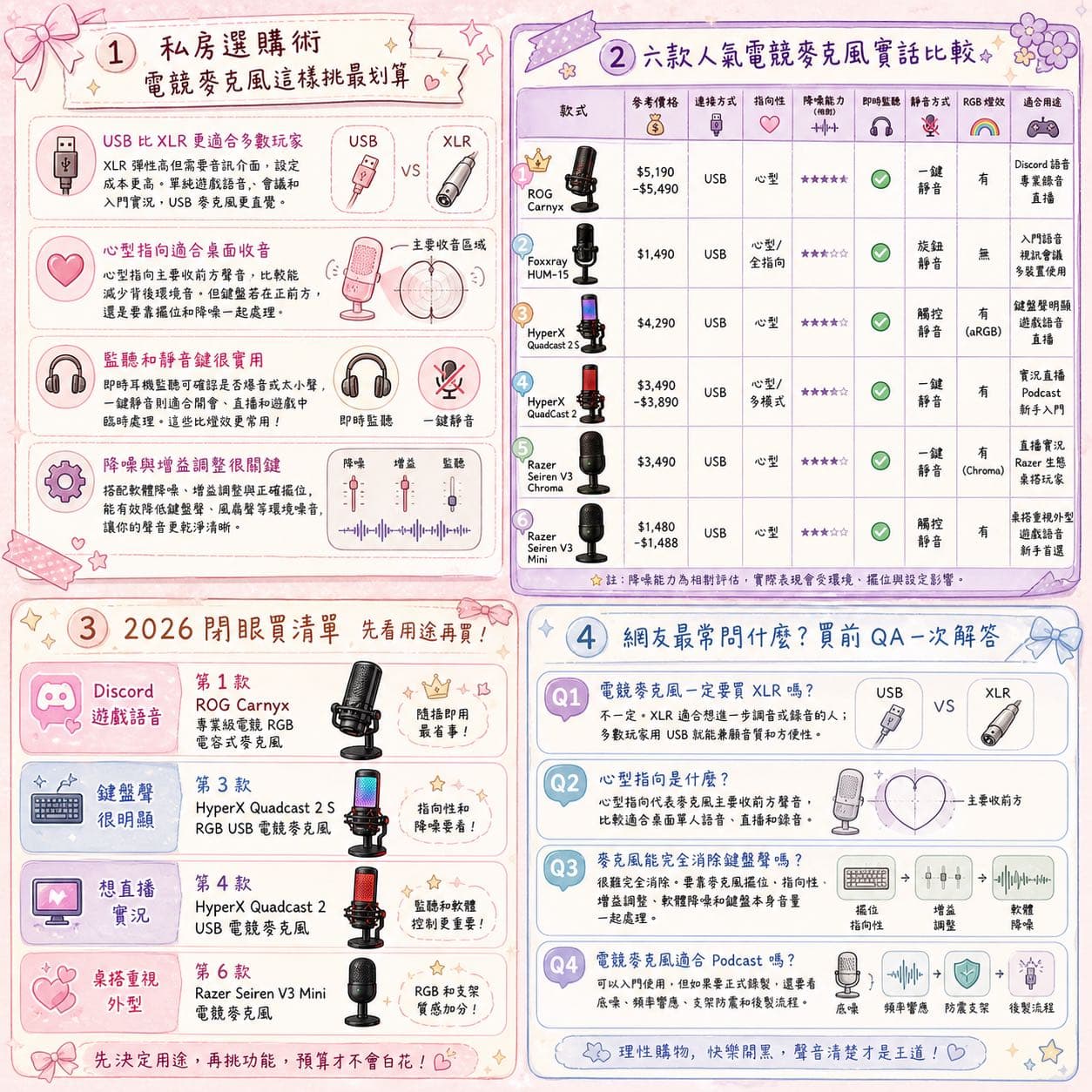
電競麥克風推薦先看這 5 件事 🎤
1. 不要只看 RGB,聲音清楚才是本體
RGB 燈效很加分,尤其桌搭、直播畫面會好看很多 ✨
但真的每天會影響使用感的,還是收音清不清楚、底噪多不多、講話會不會忽大忽小。
如果你只是 Discord 開黑,隊友其實不會在意你的麥克風有幾種燈效。
他們只在意:「聽不聽得清楚」、「會不會一直爆音」、「鍵盤聲會不會吵到想把你靜音」。
2. Discord、會議、入門直播,USB 麥克風通常就很夠
很多人一開始會糾結 USB 跟 XLR。
但如果你主要用途是打遊戲、開 Discord、線上會議、偶爾直播,其實 USB 麥克風會比較直覺 🔌
XLR 的彈性比較高,但通常還要音訊介面、線材和更多設定。
新手如果只是想讓聲音比耳機麥清楚,先從 USB 麥克風開始反而比較不容易買錯。
3. 鍵盤聲不是靠麥克風「完全消失」
這點超多人誤會。
心型指向、降噪、低切、軟體設定都可以幫忙,但如果麥克風直接對著鍵盤,還是很容易把敲鍵盤聲收進去 ⌨️
比較實際的做法是:
把麥克風靠近嘴巴
降低增益
讓鍵盤不要在麥克風正前方
搭配 Discord 或顯卡軟體降噪
所以挑電競麥克風時,不只看有沒有降噪,也要看你桌面空間能不能擺得好。
4. 一鍵靜音和耳機監聽真的比想像中常用 🎧
如果你會直播、開會、錄音,靜音鍵真的很重要。
突然要咳嗽、回家人話、喝水、講私事,一鍵關掉會比進軟體裡找開關方便很多。
耳機監聽也很實用,可以即時知道自己聲音是不是太小、太大、有沒有爆音。
這種功能看起來不是最炫,但用久了會比燈效更有感。
5. 預算可以抓,但期待值要對 💰
平價 USB 麥克風通常可以讓聲音明顯比耳機麥乾淨。
但如果你期待它完全消除環境音、錄出錄音室音質、直播不用調整就完美,那就很容易失望。
我會建議先想清楚自己是哪一種人:
只是 Discord 開黑?
想錄 Podcast?
想直播實況?
桌搭也想好看?
鍵盤聲真的很大?
情境確認後,再去看型號會準很多。
我會怎麼選?🎮
如果你是第一次買電競麥克風
第一次買,我會先看 USB 隨插即用、操作簡單、有靜音鍵的款式。
例如 Razer Seiren V3 Mini 這類小型 USB 麥克風,桌面不占空間,也比較適合新手先升級 Discord 收音。
重點不是一次買到最貴,而是先確認自己會不會真的每天用。
如果你很在意鍵盤聲和桌面震動
鍵盤聲很明顯的人,不只要看麥克風,也要看指向性、防震設計和擺位。
像 HyperX QuadCast 系列這類比較重視支架、防震和收音模式的款式,就比較適合拿來研究桌面收音。
但還是那句:麥克風不是魔法。
如果青軸鍵盤離麥克風超近,隊友還是可能聽到你在戰鬥。
如果你想直播或錄內容
直播實況會比一般 Discord 更在意穩定度。
這時候即時監聽、靜音提示、音量控制、軟體設定都很重要 📺
像 HyperX QuadCast 2 或 ROG Carnyx 這類定位比較完整的款式,會比較適合想認真做實況、錄音或讓桌面聲音更穩的人。
如果你重視桌搭氛圍
如果你的鍵盤、滑鼠、耳機都已經是 RGB 系列,那電競麥克風外型確實會影響整體桌面爽感 ✨
Razer Seiren V3 Chroma 這類幻彩款就比較偏「收音+桌搭氛圍」一起考慮。
但我會建議先確認收音和功能,再把 RGB 當加分,不要反過來。
我完整整理了 6 款電競麥克風的差異,包含 USB 連接、收音模式、降噪、靜音鍵、監聽、適合族群和最後排序。
如果懶得一支一支查規格,可以直接看方格子那張比較表:什麼人適合買 USB 電競麥克風?🔌
如果你現在還在用耳機麥、筆電內建麥,或每次開 Discord 都被朋友說聲音很悶,那 USB 電競麥克風會是很有感的升級。
它的優點是不用額外買音訊介面,插上電腦通常就能用。
對學生、上班族、遊戲玩家、入門直播來說,設定門檻比較低。
但如果你已經開始做專業錄音、多人 Podcast,或很在意後製彈性,之後才需要考慮 XLR。
什麼人需要重視心型指向?🎯
心型指向適合單人桌面使用,主要收前方聲音。
如果你是自己坐在電腦前講話、開會、打遊戲、錄影片,心型指向會比全指向更符合需求。
但要注意,心型不是「只收人聲」。
它只是比較集中收前方,鍵盤聲、桌面震動、房間回音還是要靠擺位和設定改善。
所以電競麥克風要好用,通常是指向性、距離、增益和環境一起調整。
什麼人需要即時監聽和靜音鍵?🎧
如果你只是偶爾開 Discord,沒有監聽也不一定不能用。
但如果你會直播、開遠距會議、錄音、Podcast,監聽和靜音鍵會很實用。
監聽可以讓你知道自己聲音是否太小或破音。
靜音鍵則是避免直播中突然出現尷尬聲音,或會議中忘記關麥。
這兩個功能看起來不起眼,但使用頻率其實很高。
電競麥克風推薦怎麼選?我的懶人結論
如果你只是 Discord 開黑,可以先看小型 USB 麥克風。
如果你鍵盤聲很明顯,要優先看指向性、防震和擺位。
如果你想直播實況,靜音鍵、監聽和穩定收音更重要。
如果你重視桌搭,RGB 可以加分,但不要當第一條件。
如果你想一次到位,可以看定位比較完整、操作也直覺的中高階款。
我自己挑電競麥克風的排序會是:
收音清楚度 > 使用情境 > 靜音與監聽 > 擺位方便性 > 外型燈效 > 價格
不要只看 RGB 或品牌,真正影響使用率的通常是聲音穩不穩、隊友聽不聽得舒服、你調起來麻不麻煩。
電競麥克風常見問題 FAQ
Q1:電競麥克風適合誰?
適合常用 Discord、線上會議、直播實況、錄遊戲影片,或覺得耳機麥聲音太糊的人。
如果你只是偶爾講話,入門 USB 麥克風就很夠。
Q2:USB 電競麥克風和 XLR 麥克風差在哪?
USB 麥克風比較簡單,插電腦就能用,適合多數玩家和新手。
XLR 彈性高,但通常需要音訊介面,設定成本和預算都會更高。
Q3:電競麥克風可以完全消除鍵盤聲嗎?
通常很難完全消除。
比較實際的做法是調整麥克風位置、降低增益、搭配心型指向和軟體降噪,效果會比單靠麥克風更穩。
Q4:直播實況一定要買高階麥克風嗎?
不一定。
如果只是入門直播,先看 USB、靜音鍵、監聽、收音穩定度就好。等到真的固定開台,再升級更完整的設備也不晚。
Q5:Razer、HyperX、ROG 電競麥克風怎麼選?
可以先不要只看品牌,先看用途。
Razer 常見優勢是小巧和桌搭感,HyperX 偏向直播與收音功能,ROG 則比較適合想要電競外型和完整定位的人。實際還是要回到你的預算、桌面空間和使用情境。
Q6:新手第一支電競麥克風怎麼挑?
新手建議先看 USB 連接、心型指向、靜音鍵、是否好擺放。
不要一開始就追規格天花板,先買一支你真的會天天用的款式比較重要。
我完整整理的 6 款電競麥克風比較表,包含價格區間、規格差異、適合族群、優缺點和最後排序,放在方格子完整版:如果你正在查 Discord 麥克風、USB 電競麥克風、直播收音、鍵盤聲降噪,可以直接看那張表,會比自己慢慢開賣場比規格快很多 🎤