2026硬碟外接盒推薦Dcard/PTT熱議!M.2/SATA選購指南,舊硬碟復活就靠這篇!
舊筆電換下來的SSD還躺在抽屜積灰塵?
想幫PS5擴充容量,但原廠的貴到買不下去?
還是覺得隨身碟傳大檔案等到天荒地老?
別再煩惱了!這篇就是要來拯救你的舊硬碟和解決你的傳輸焦慮!
---
本篇為你從頭到尾整理
✅最值得入手的6款【硬碟外接盒】推薦清單
✅從M.2 NVMe高速款到2.5吋SATA平價款
---
✅搭配超白話選購指南和QA解惑
✅讓你一次買對、不踩雷
✅舊硬碟秒變高速隨身碟,省錢又有感!
快收藏起來~💻🔥
---
你是不是也正為了這些事煩惱...
😫 舊硬碟不知道怎麼處理,丟掉又覺得可惜?
🐢 傳個影片、遊戲檔等到耐心全失,速度跟烏龜一樣慢?
🤔 M.2、NVMe、SATA...規格一堆,看得霧煞煞,怕買錯變冤大頭?
😵💫 想要高速傳輸,又怕SSD過熱掉速,到底該怎麼選?
---
結論先講:
選對【硬碟外接盒】,不只讓你壓榨出舊硬碟的剩餘價值,更能用遠低於市售外接硬碟的價格,打造一顆專屬於你的高速儲存神器!
---
【一、硬碟外接盒推薦:快速選購懶人包 ⚡️】
為了讓趕時間的你快速找到天菜,直接看重點!
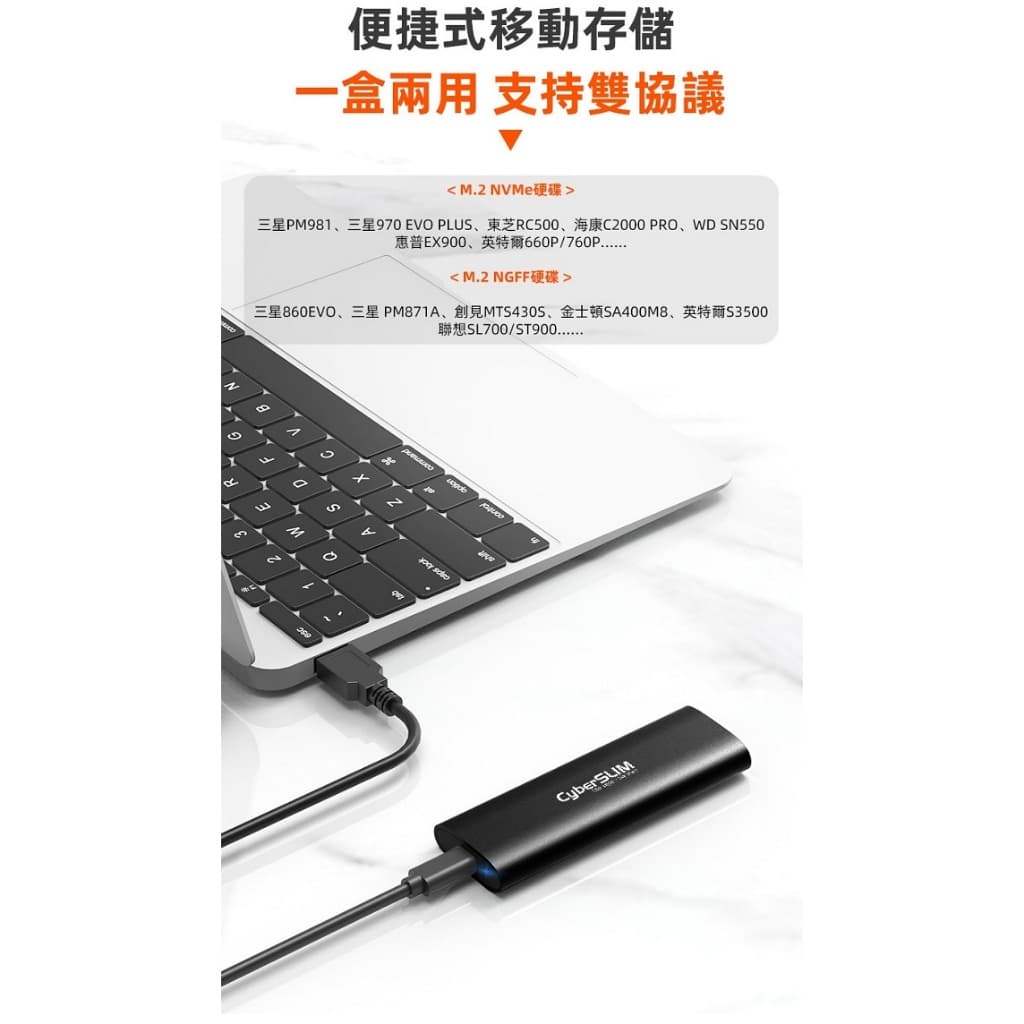
1️⃣ 選擇困難症救星:CyberSLIM 大衛肯尼 M.2 SSD外接盒 (支援NGFF/NVMe)
✨ 特色:支援雙協議,不管你的M.2 SSD是SATA(NGFF)還是NVMe都能用,無腦買不怕錯!
2️⃣ 舊筆電硬碟復活首選:Transcend 創見 StoreJet 25S3 (2.5吋)
✨ 特色:大品牌、安裝簡單,還有一鍵備份功能,最適合把舊的2.5吋硬碟或SSD拿來當備份碟。
3️⃣ 追求極致速度:ASUS ROG Strix Arion M.2 NVMe 外接盒
✨ 特色:電競級散熱和外型,USB-C 10Gbps高速傳輸,效能穩定不掉速,潮到出水!
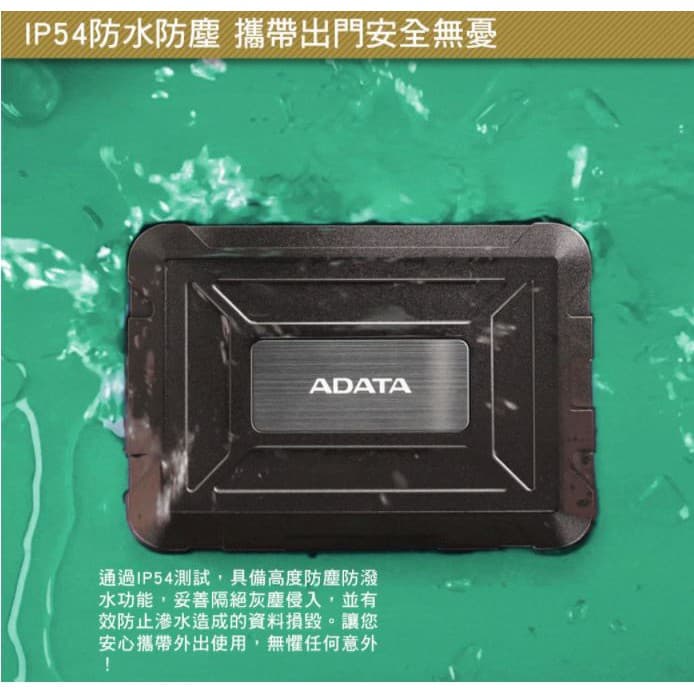
4️⃣ 戶外耐操第一名:ADATA 威剛 ED600 (2.5吋)
✨ 特色:IP54防塵防水加上防震設計,粗心鬼或常帶出門的最佳選擇。
---
【二、硬碟外接盒選購要點:4 招挑出你的命定款 🔥】
掌握以下四個重點,3C小白也能輕鬆選!
❶ 先搞懂你的硬碟規格:SATA 還是 NVMe?
這是最重要的一步,買錯就GG了!
M.2 SSD:近年筆電最常見的,長得像口香糖。但它又分成兩種接口,NVMe (M Key) 跑得飛快,像高鐵;SATA (B+M Key) 速度較慢,像台鐵。有些外接盒只支援其一,買之前務必確認!如果真的分不出來,就選支援雙協議固態硬碟外接盒的最保險。
2.5吋 SATA 硬碟:通常是舊筆電的傳統硬碟(HDD)或SSD,體積像個小方塊。對應的2.5吋 SATA 硬碟外接盒就很單純,幾乎不會買錯。
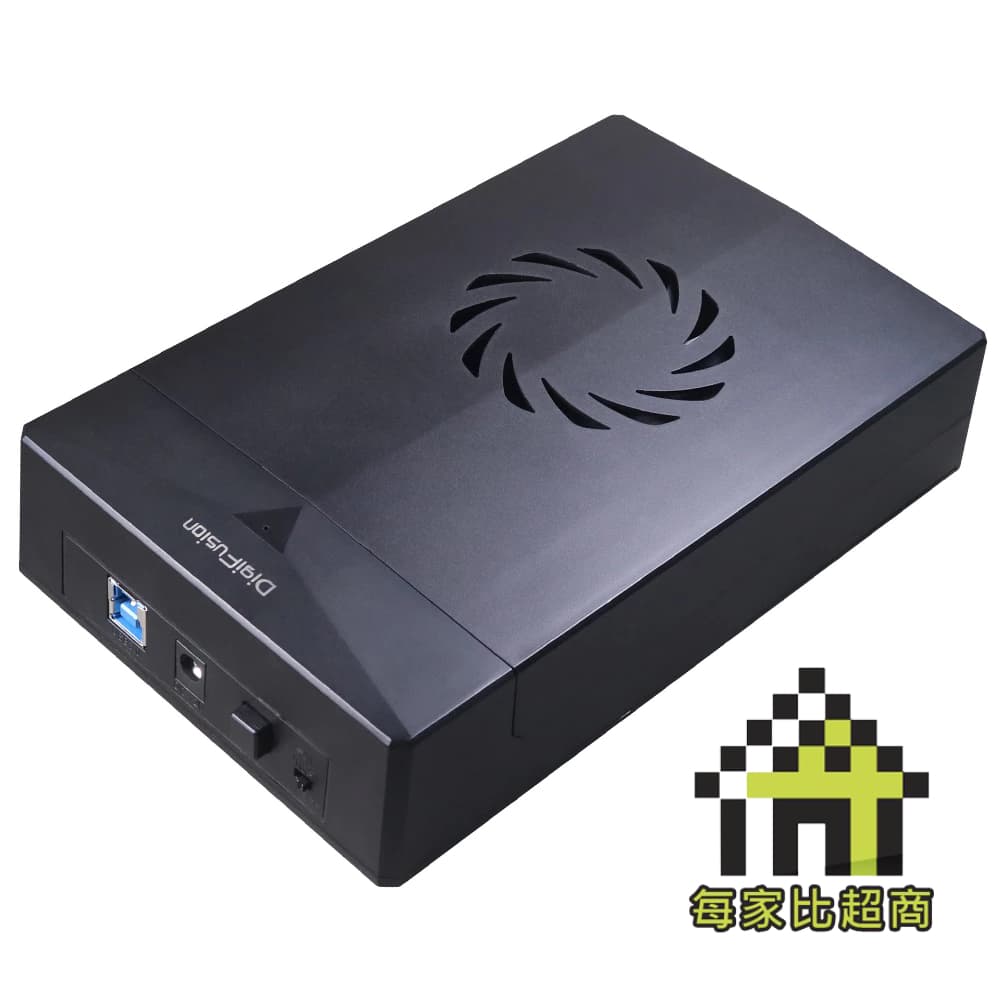
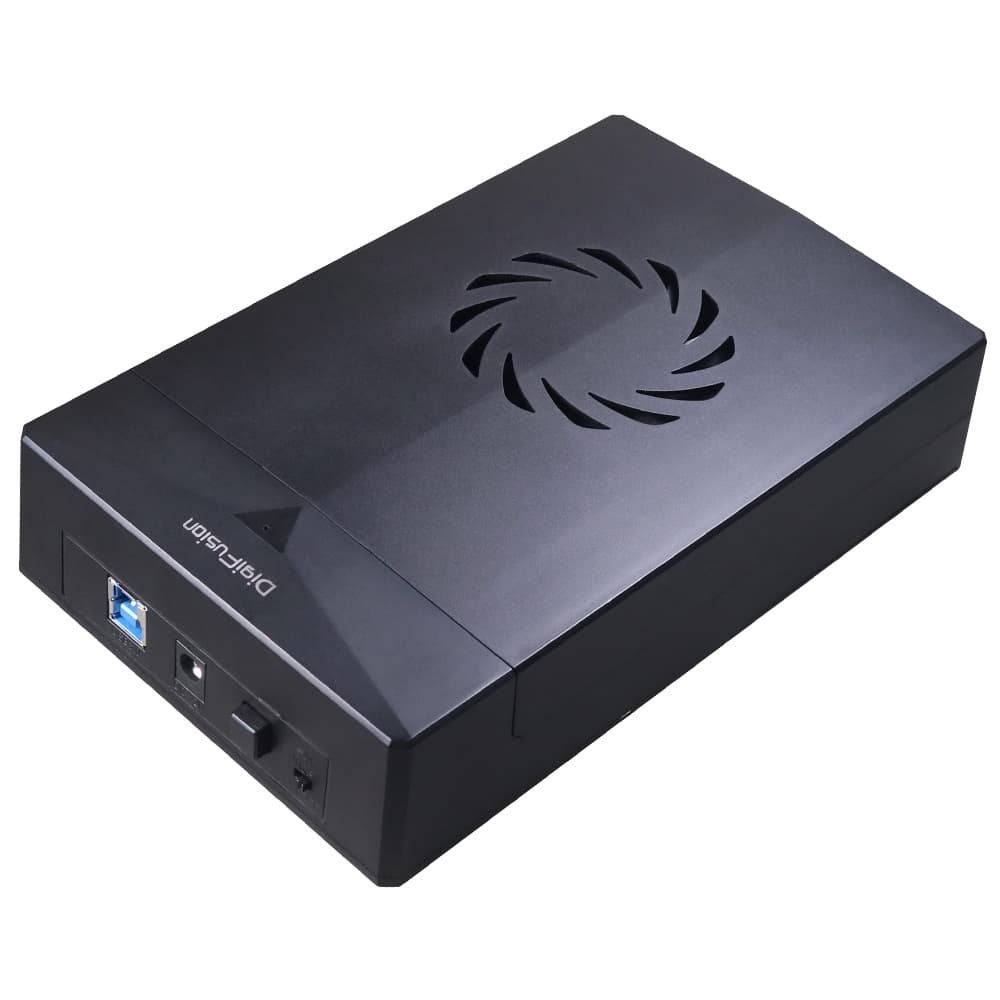
3.5吋 SATA 硬碟:桌上型電腦用的大顆硬碟,需要外接電源才能驅動,體積較大。
❷ 傳輸速度看接口:USB 3.2 Gen 1 (5Gbps) vs Gen 2 (10Gbps)
接口決定了傳輸速度的天花板。
5Gbps (USB 3.1 Gen 1 / 3.2 Gen 1):對付2.5吋傳統硬碟或SATA SSD綽綽有餘,CP值高。
10Gbps (USB 3.1 Gen 2 / 3.2 Gen 2):想發揮 M.2 NVMe SSD 的飆速實力,一定要選USB-C 10Gbps 高速傳輸外接盒,傳一部10GB的電影不用15秒!
❸ 散熱很重要:鋁合金是基本
特別是高速的 M.2 NVMe SSD,運作時溫度很高,過熱會導致降速。選擇「鋁合金」外殼,甚至有「散熱鰭片」設計的款式,才能讓你的SSD跑得又快又穩。
❹ 安裝方便性:免螺絲就是讚
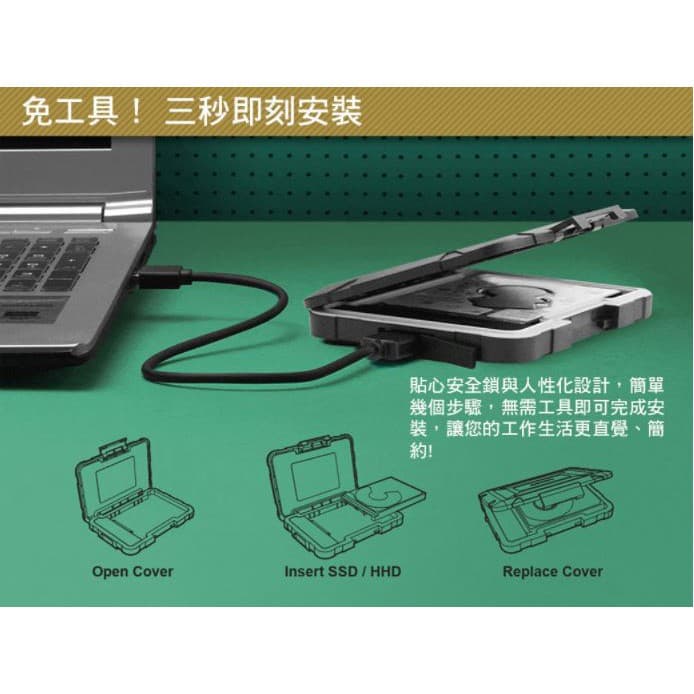
現在很多外接盒都採免工具安裝設計,推開蓋子、裝上硬碟、蓋上蓋子就搞定,對手殘黨超級友善!
---
【三、最強!硬碟外接盒推薦 Dcard/PTT 精選清單 🔥】
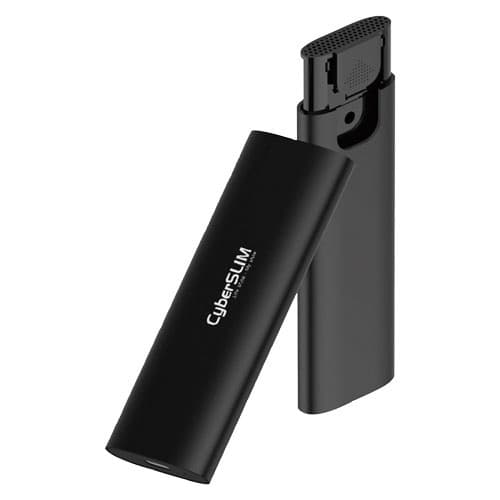
1️⃣ 選擇障礙終結者:CyberSLIM 大衛肯尼 M.2 SSD外接盒
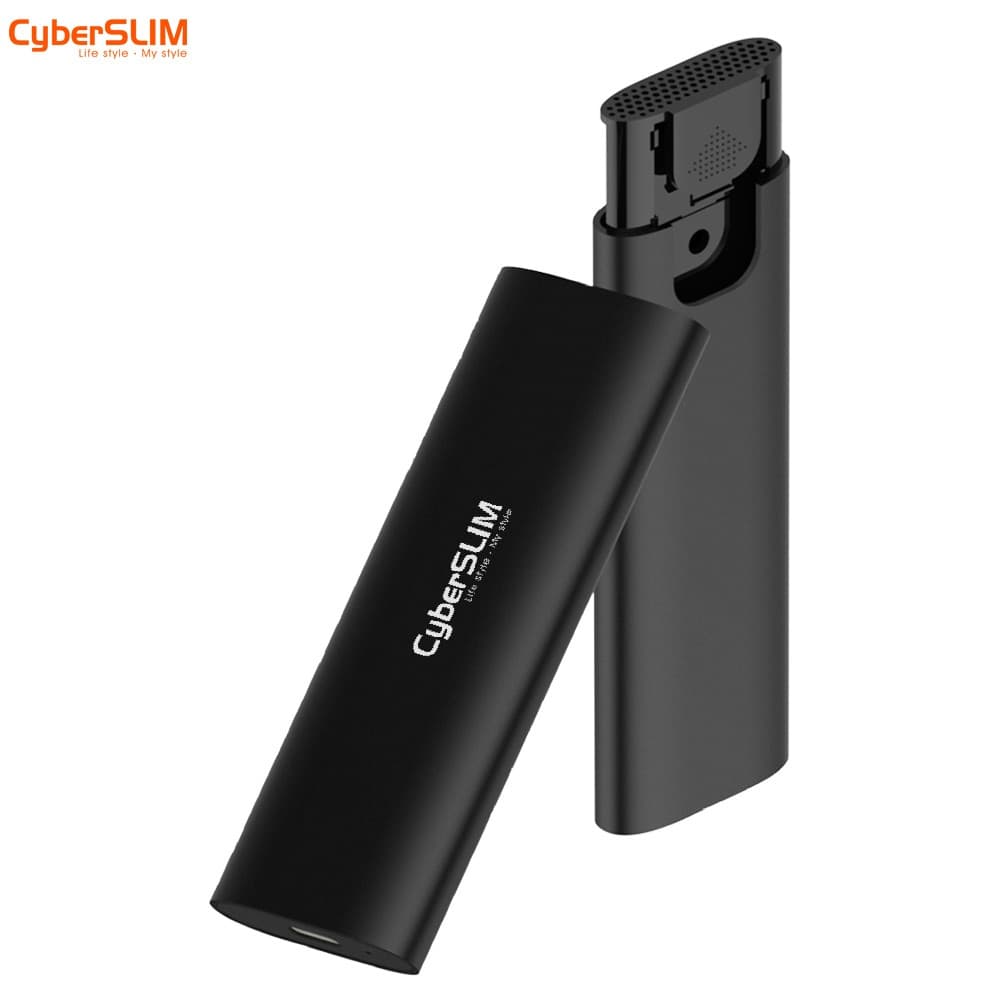
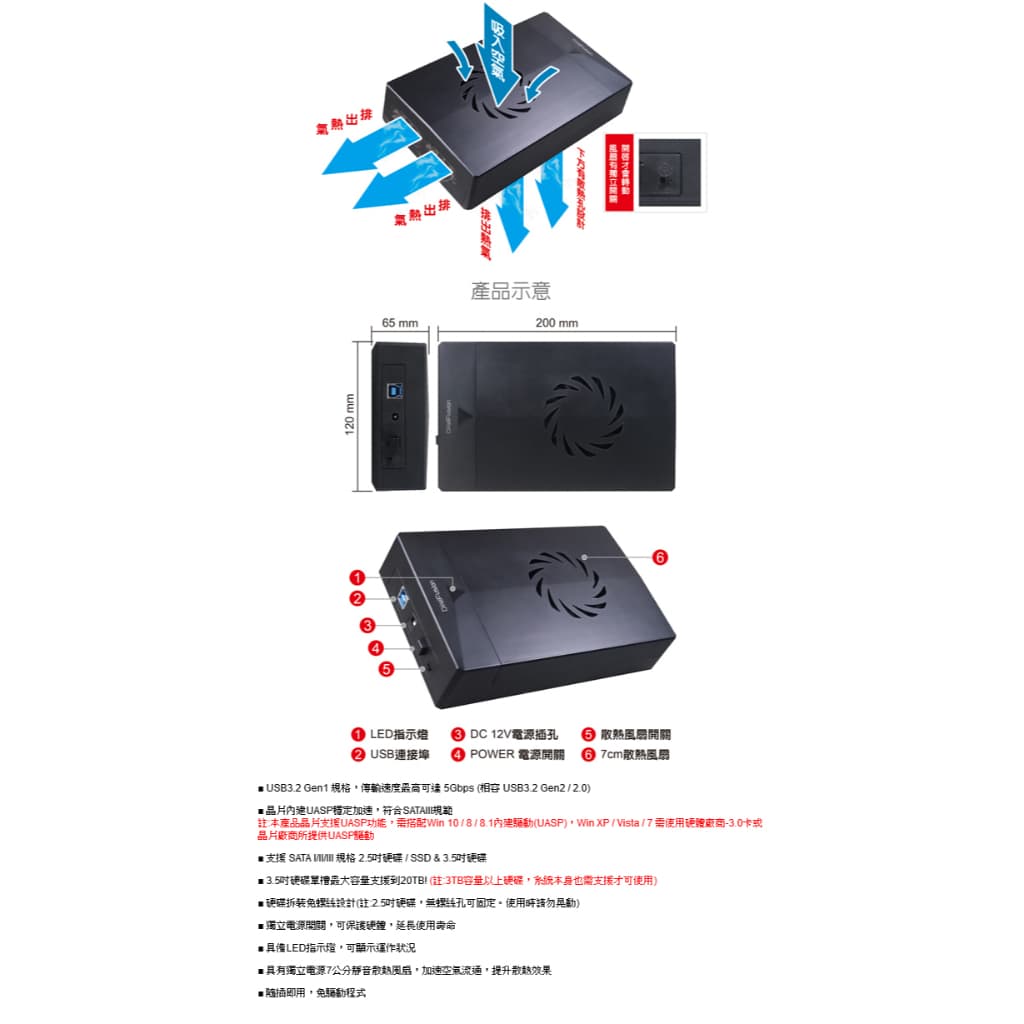
💰 價格:約 $799 元
👉 重點規格:
支援協議:NVMe / NGFF (SATA) 雙協議
傳輸介面:USB-C 10Gbps
材質:鋁合金
適用尺寸:M.2 SSD
✅ 特點:
最強優勢「支援雙協議」:這咖最神的地方就是不用管你的M.2 SSD是NVMe還是SATA規格,插進去就對了!完全是新手的救星,再也不怕買錯。
高速傳輸:給到 10Gbps 的傳輸速率,就算裝的是高速NVMe SSD也不會被限制速度。
散熱不馬虎:鋁合金外殼有助於散熱,讓SSD在高速運作下也能保持穩定。
💬 卡友回饋:
「完全不用研究硬碟規格,買這咖就對了,安裝也超簡單,舊筆電的SSD成功復活!」
🤔 小缺點:
外型設計比較中規中矩。
👉點這購買-最新優惠價---
2️⃣ 大容量資料庫:伽利略 3.5吋 硬碟外接盒 (35C-U3B)


💰 價格:約 $690 元
👉 重點規格:
支援硬碟:3.5吋 SATA 硬碟
傳輸介面:USB 3.2 (5Gbps)
特色:免螺絲安裝、支援16TB以上
電源:需外接變壓器
✅ 特點:
桌機硬碟救星:專為3.5吋大容量硬碟設計,讓你把舊電腦裡儲存大量照片、影片的硬碟變成隨身資料庫。
安裝超便利:免螺絲設計,像抽屜一樣把硬碟推進去就好,超級方便。
容量支援廣:支援到16TB以上,未來升級硬碟也不怕。
💬 卡友回饋:
「家裡好幾顆舊的桌機硬碟都靠這個來讀取資料,安裝真的不用30秒,很穩!」
🤔 小缺點:
需要額外插電,體積也比較大,不適合帶來帶去。
👉點這購買-最新優惠價---
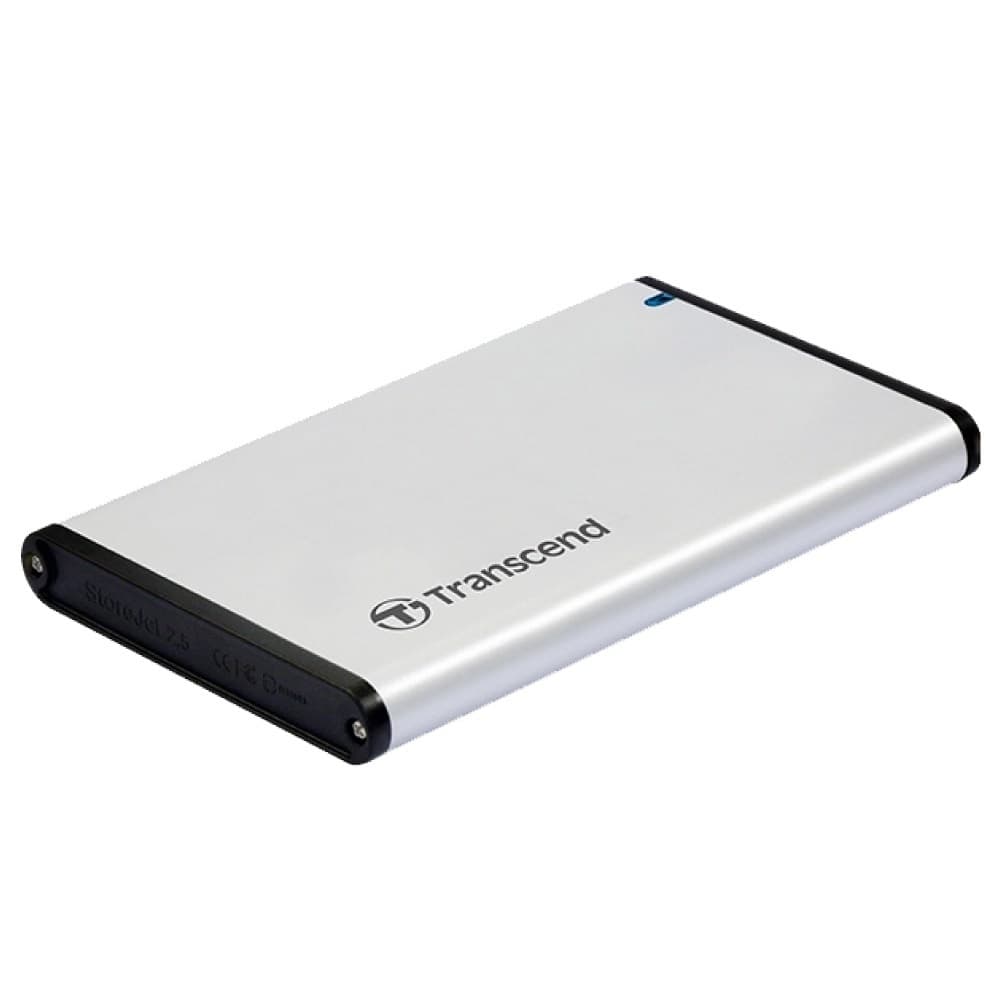
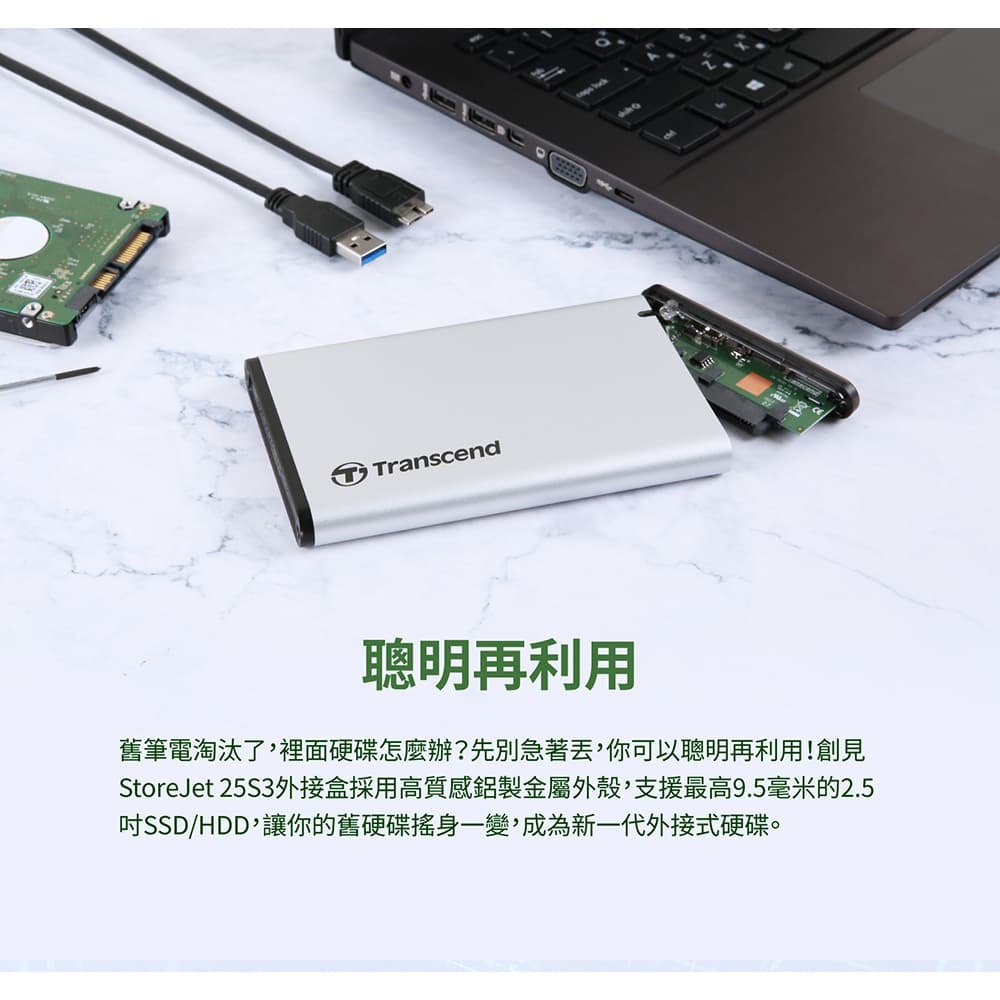
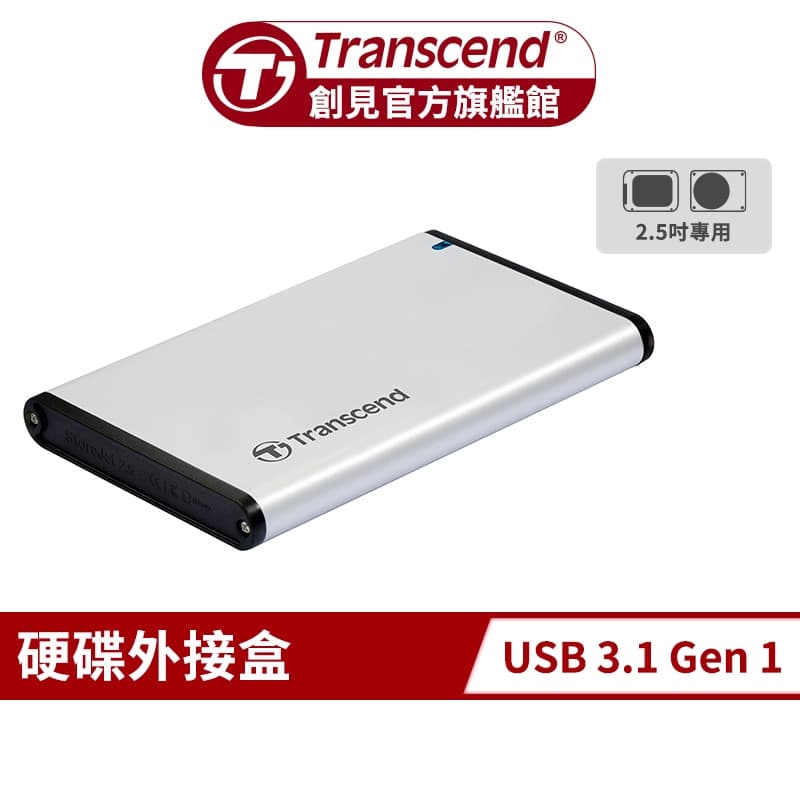
3️⃣ 國民備份首選:Transcend 創見 2.5吋硬碟外接盒 (StoreJet 25S3)


💰 價格:約 $450 元
👉 重點規格:
支援硬碟:2.5吋 SATA SSD/HDD
傳輸介面:USB 3.1 (5Gbps)
特色:一鍵備份按鈕、附贈資料管理軟體
保固:2年
✅ 特點:
品牌信賴度高:創見是儲存界的老牌子,品質和售後都有保障。
一鍵備份超懶人:外接盒上有個實體按鈕,搭配專屬軟體,按一下就能自動備份電腦資料,對懶人或長輩超友好。
CP值爆表:價格非常親民,是讓舊筆電 2.5吋 SATA 硬碟外接盒 發揮第二春的絕佳選擇。
💬 卡友回饋:
「從筆電換下來的SSD裝上去,速度比隨身碟快多了,一鍵備份功能很實用,不用自己慢慢拉檔案。」
🤔 小缺點:
塑膠外殼,散熱表現較普通,但對SATA硬碟來說也夠用了。
👉點這購買-最新優惠價---
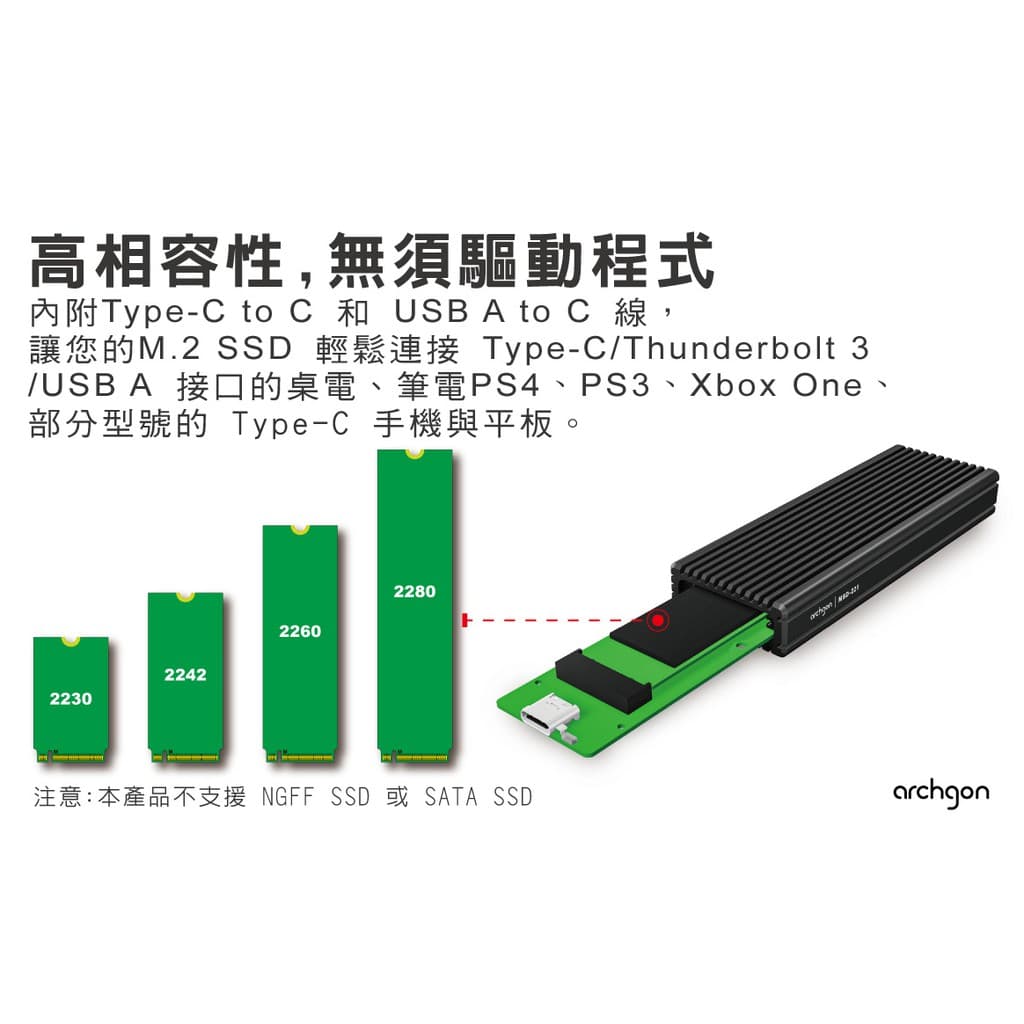
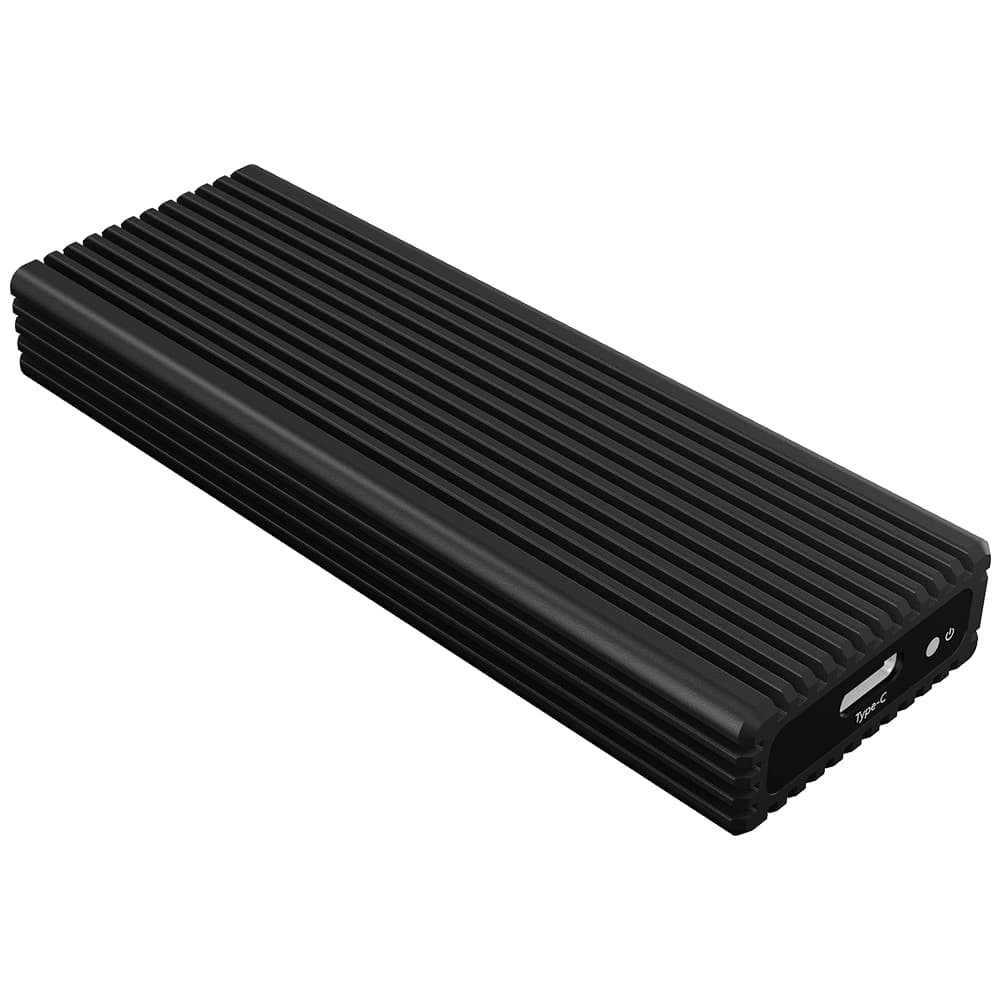
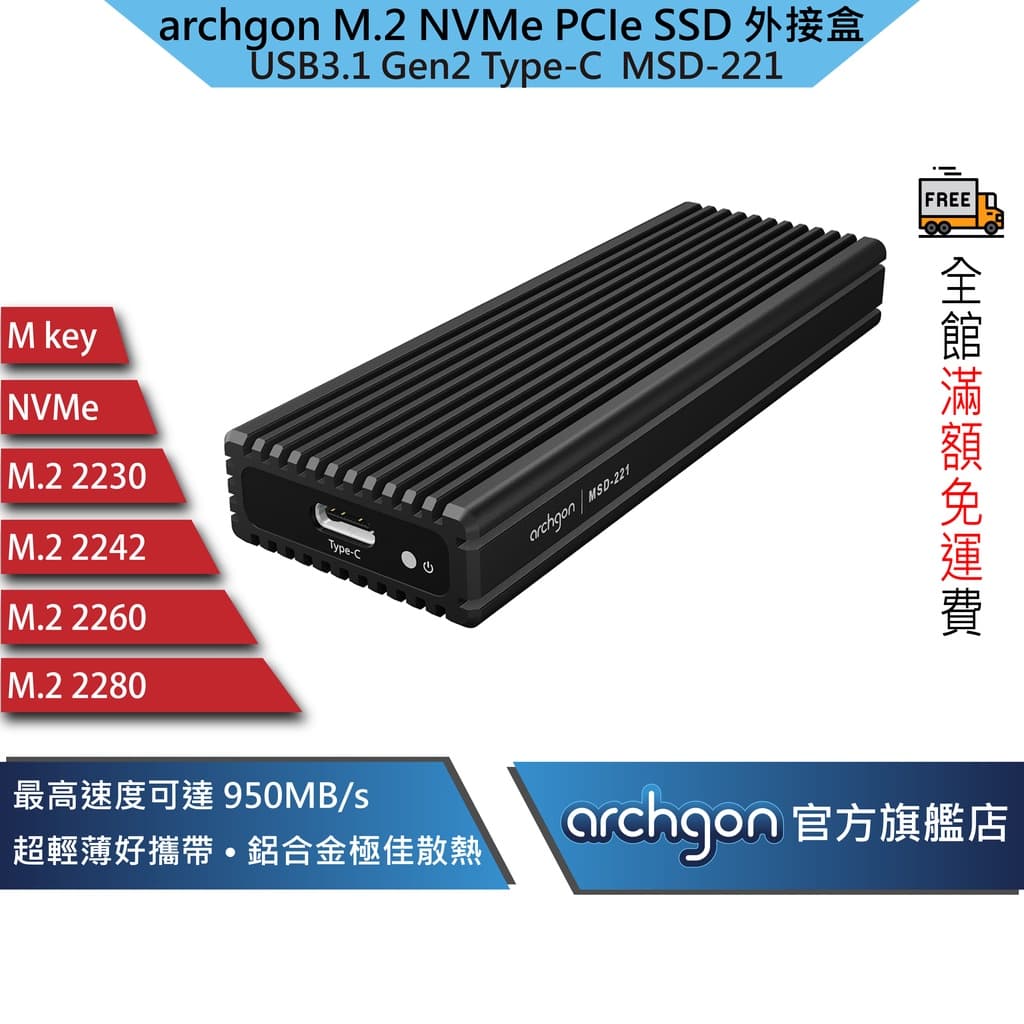
4️⃣ 高效能工作站:Archgon M.2 NVMe SSD 固態硬碟外接盒 (MSD-221)


💰 價格:約 $1,190 元
👉 重點規格:
支援協議:M.2 NVMe PCIe (M-Key)
傳輸介面:USB 3.1 Gen 2 (10Gbps)
材質:鰭片式全鋁合金
適用尺寸:2280/2260/2242/2230
✅ 特點:
專為速度而生:只支援高速的NVMe SSD,搭配10Gbps接口,實測讀寫速度可達950MB/s,剪片、傳輸大型遊戲檔的體感超明顯。
散熱模範生:鰭片式的全鋁合金外殼設計,大幅增加散熱面積,有效避免SSD因過熱而掉速。
線材給很足:內附C to C和A to C兩種線材,不管你的電腦是新是舊都能用。
💬 卡友回饋:
「拿來當MacBook的外接系統碟,速度跟內建的差不多快!散熱真的做得不錯,長時間讀寫也只是溫溫的。」
🤔 小缺點:
價格偏高,且不支援SATA協議的M.2 SSD,購買前要確認清楚。
👉點這購買-最新優惠價---
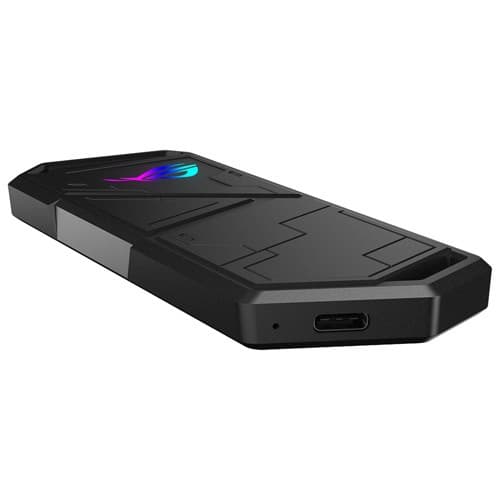
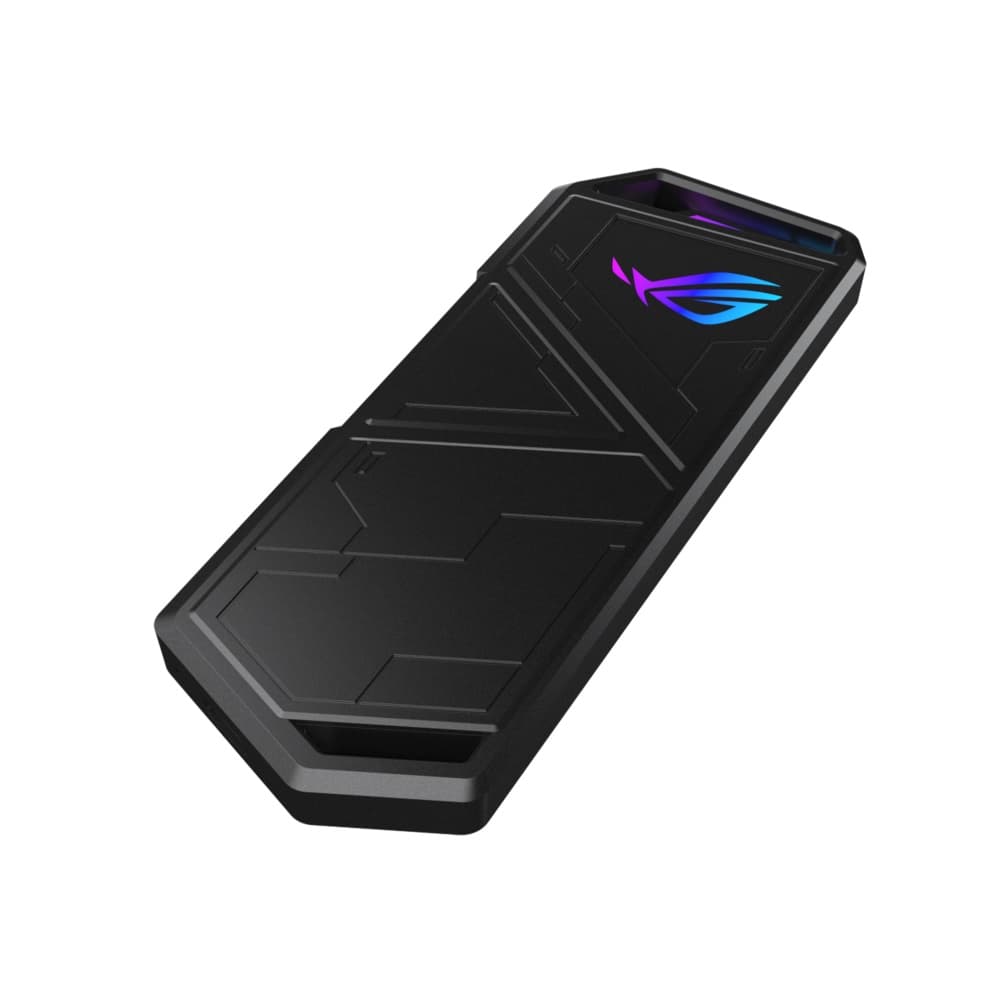
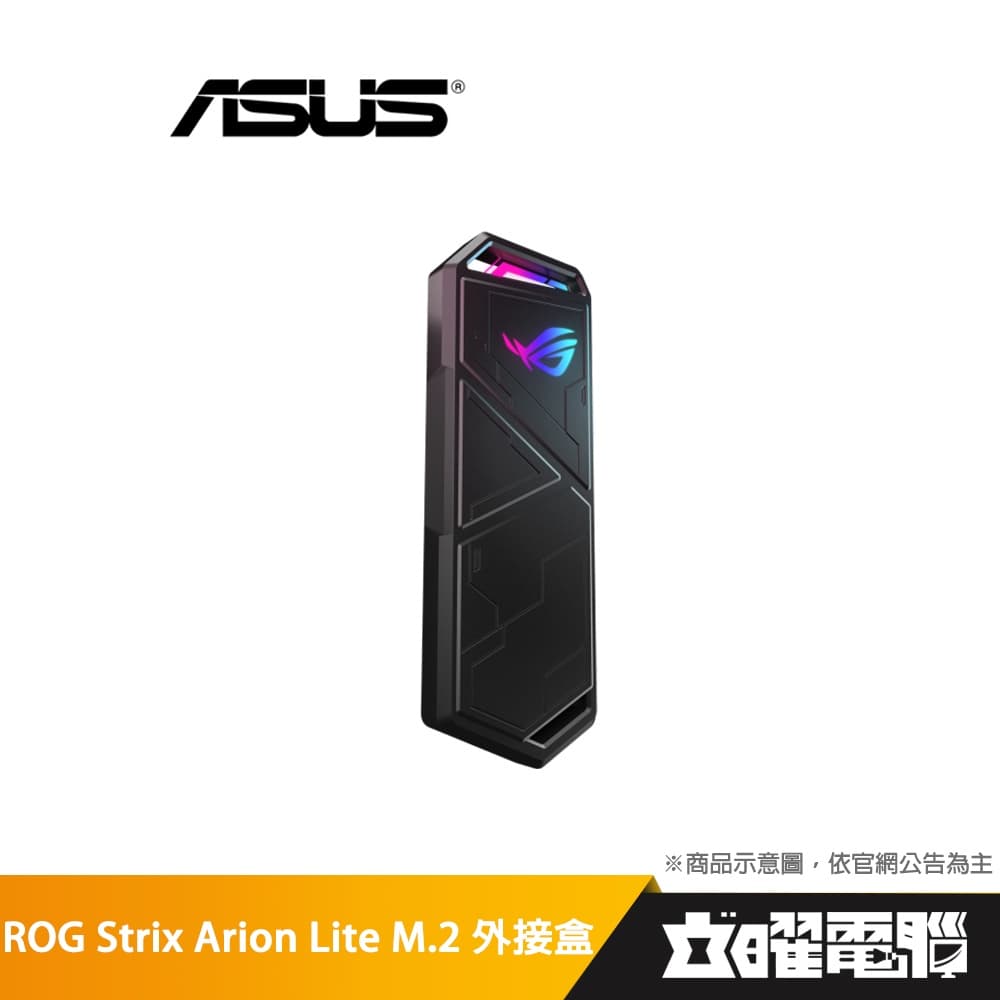
5️⃣ 電競信仰之選:華碩 ROG Strix Arion M.2 NVMe 外接盒 (LITE版)


💰 價格:約 $1,590 元
👉 重點規格:
支援協議:M.2 NVMe PCIe
傳輸介面:USB-C 3.2 Gen 2 (10Gbps)
特色:Aura Sync燈效、散熱片、Sim卡針開蓋
材質:鋁合金
✅ 特點:
敗家之眼就是潮:ROG出品,外型沒話說,還有Aura Sync RGB燈效,跟你的電競筆電絕配。
安裝超獨特:用類似手機退卡針的工具就能打開外蓋,免螺絲安裝超有儀式感。
散熱優異:內部附有導熱貼片,加上厚實的鋁合金外殼,散熱效果一級棒,是名副其實的 M.2 NVMe SSD 外接盒 效能首選。
💬 卡友回饋:
「就是為了這個LOGO買的!效能和散熱都很頂,拿來當PS5外接遊戲碟,讀取速度超快!」
🤔 小缺點:
價格是本次推薦中最高的,比較吃信仰。LITE版不相容美光P5系列SSD,要注意。
👉點這購買-最新優惠價---
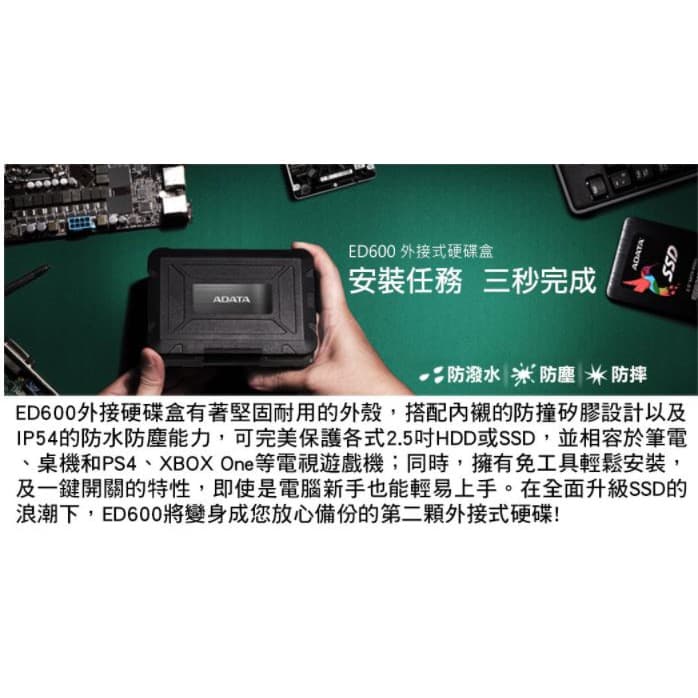
6️⃣ 上山下海耐用款:ADATA 威剛 ED600 2.5吋硬碟外接盒


💰 價格:約 $450 元
👉 重點規格:
支援硬碟:2.5吋 SATA SSD/HDD
傳輸介面:USB 3.1 (5Gbps)
特色:IP54防水防塵、防震矽膠
安裝:免工具安裝
✅ 特點:
三防保護超安心:內部有矽膠套包覆硬碟,具備防震效果,外殼更有IP54防水防塵等級,手滑黨和常在外面跑的人必備。
三秒安裝:卡扣式設計,完全免工具,把硬碟放進去、蓋子扣上就完工。
價格實惠:用銅板價就能為你的舊硬碟穿上金鐘罩,CP值超高。
💬 卡友回饋:
「常常需要帶硬碟跑來跑去,這咖很耐操,不小心摔到幾次裡面的硬碟都沒事,超讚!」
🤔 小缺點:
體積比一般2.5吋外接盒稍大一些。
👉點這購買-最新優惠價---
【四、硬碟外接盒常見 QA:入手前必看!❓】
Q1:M.2 NVMe 和 M.2 SATA 的外接盒可以混用嗎?
A1:絕對不行! 除非你買的是像第一款CyberSLIM那樣的「支援雙協議固態硬碟外接盒」,否則兩者針腳定義不同,硬插是插不進去的,買錯就只能當昂貴的裝飾品喔!
Q2:為什麼我的傳輸速度跑不到標示的 10Gbps?
A2:這牽涉到「水桶理論」。你的傳輸速度取決於鏈條中最慢的那個環節。可能是:
1. 你電腦的USB孔只支援5Gbps。
2. 你裝進去的SSD本身速度就沒那麼快。
3. 你用的傳輸線規格不對。
要達到10Gbps,電腦、外接盒、SSD、傳輸線,四者都必須支援才行。
Q3:安裝硬碟到外接盒會很難嗎?需要重灌嗎?
A3:完全不會! 現在的外接盒大多是免工具安裝,比組樂高還簡單。舊硬碟裝進去後,接上電腦就能直接讀取裡面的資料,當成隨身碟用,不需要重灌或格式化。
Q4:為什麼3.5吋硬碟外接盒需要另外插電?
A4:因為3.5吋的桌機硬碟是吃電怪獸,光靠USB提供的電力是不夠驅動的,所以需要一個專屬的變壓器來供電,才能穩定運作。
---
【📍結論:哪款硬碟外接盒最值得你入手?】
總結來說,選購前先確定好你手上的硬碟規格,一切就變得很簡單!
1️⃣ 如果你搞不清楚規格,或想買個未來也能用的:選【CyberSLIM 大衛肯尼 雙協議款】絕對不踩雷。
2️⃣ 如果你是想讓舊筆電的2.5吋硬碟重生:【Transcend 創見】或【ADATA 威剛】都是便宜又好用的選擇,就看你需不需要三防功能。
3️⃣ 如果你追求極致效能與散熱:【Archgon】和【ASUS ROG Strix Arion】都是為高速NVMe SSD而生的頂級選擇,前者重散熱,後者重信仰。
4️⃣ 如果你要處理的是舊桌機的大硬碟:那【伽利略 3.5吋外接盒】就是你的唯一正解。
希望這份「硬碟外接盒推薦 Dcard/PTT 精選名單」能幫助你找到最適合的儲存夥伴,輕鬆讓舊硬碟滿血復活!💻✨
======
希望這篇整理能幫助到你,祝大家都能成功DIY出自己的高速隨身碟!
📌 收藏這篇,下次朋友問你硬碟外接盒怎麼買,直接丟給他就對了!
📍 如果喜歡這系列的內容,歡迎追蹤我的卡稱,一起挖掘更多3C好物分享。
📌 小提醒:文中有附上蝦皮分潤連結喔!如果剛好有需要,從這裡點擊購買不會影響你的價格,但我可以獲得一點點微薄的收入,謝謝大家支持我的用心分享!💕
📌 圖片來源:商品圖片均來自賣家頁面,僅供推廣參考。如有侵權疑慮,請隨時聯繫我,我會立即移除,謝謝!