【2026硬碟外接盒推薦】舊硬碟別丟!Dcard/Ptt熱議6款M.2 NVMe、2.5吋SSD外接盒總整理,新手必看不踩雷!

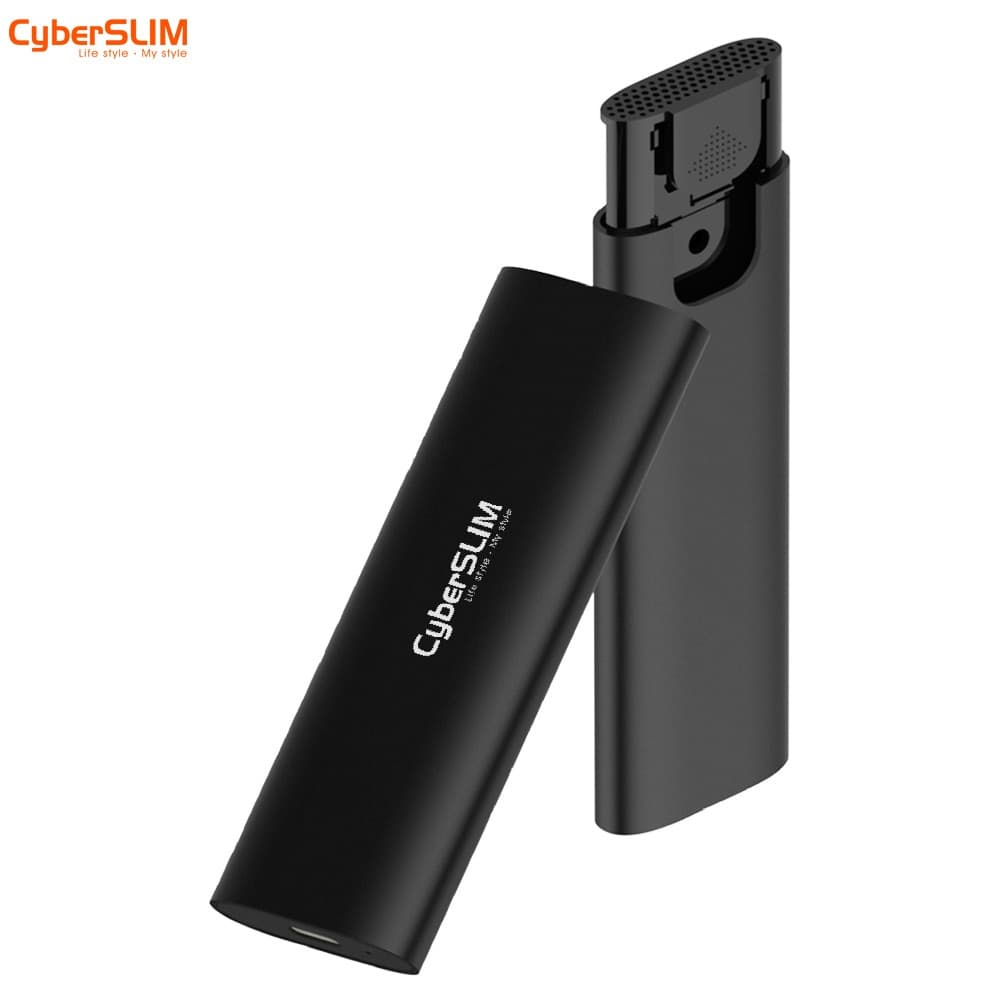
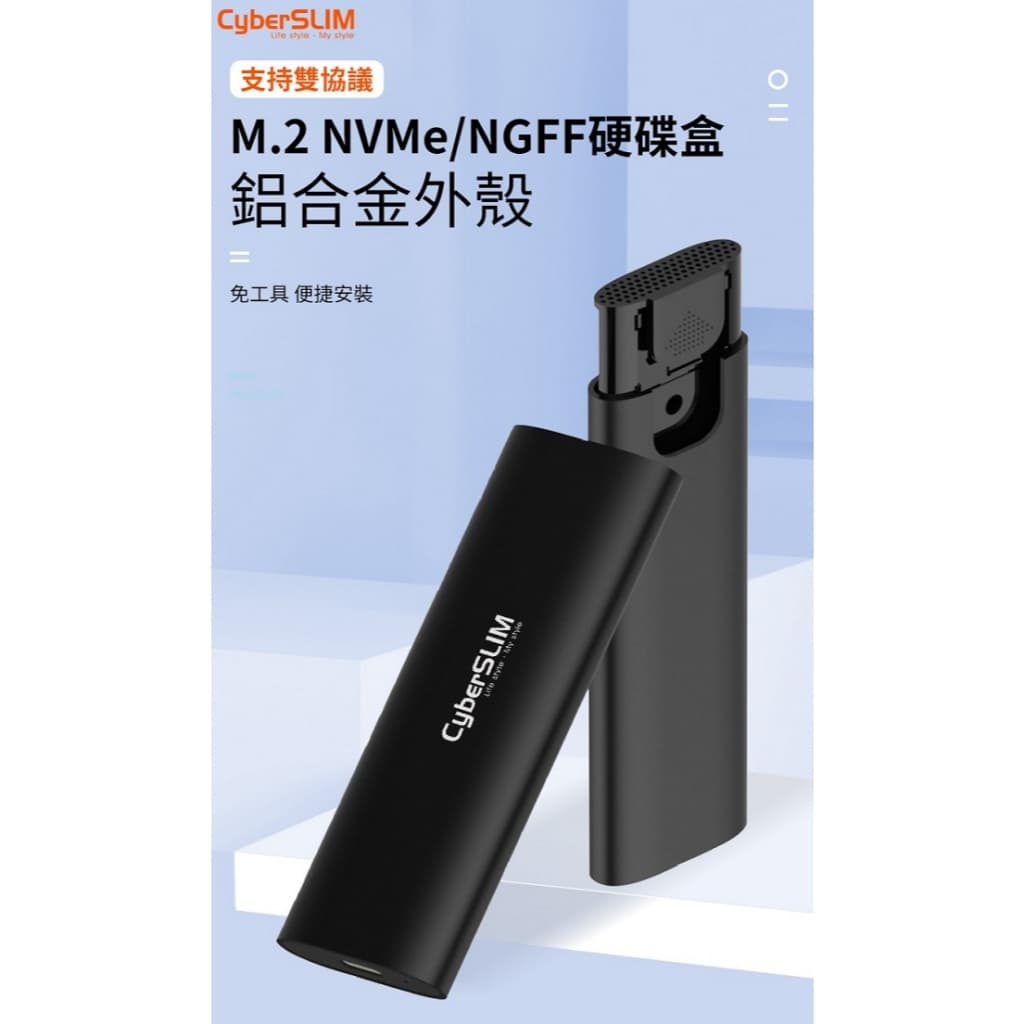
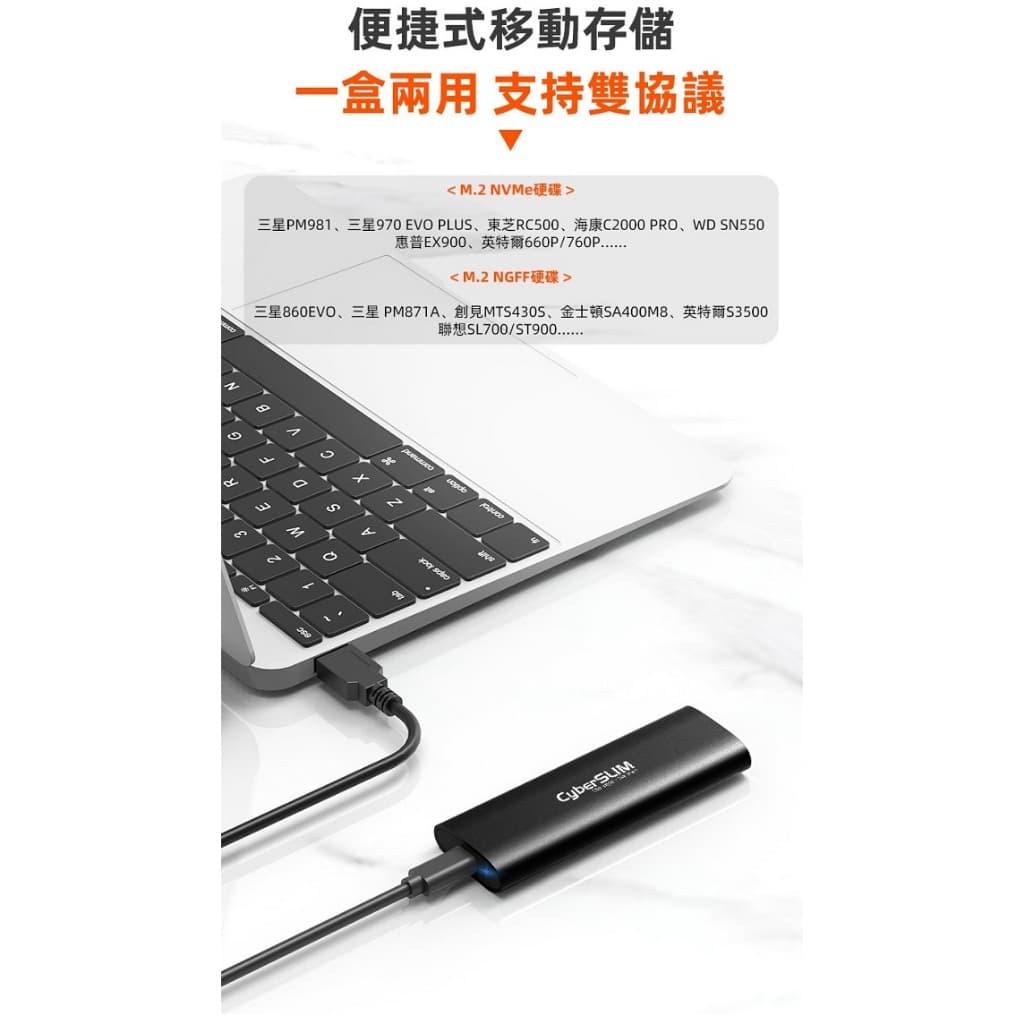
【2026硬碟外接盒推薦】舊硬碟別丟!Dcard/Ptt熱議6款M.2 NVMe、2.5吋SSD外接盒總整理,新手必看不踩雷! 💻 升級電腦換下來的M.2 SSD不知何去何從? 💾 舊筆電的2.5吋硬碟裡還有滿滿的回憶捨不得丟? 😩 買了超快的SSD,結果外接盒速度跟不上,傳個影片等到天荒地老? 一台好的【硬碟外接盒】,是能讓你舊物重生、資料高速傳輸的「省錢神器」,而不是買錯規格的電子垃圾。 ----- 本文重點搶先看 (看完保證不後悔!) ✅ 3分鐘選購速成班:秒懂NVMe/NGFF、10Gbps傳輸,小白變達人。 ✅ 6款高人氣機型評比:整合Dcard/Ptt真實心得,優缺點全揭露。 ✅ 情境式推薦:不管你是電競玩家、影片剪輯師還是舊硬碟拯救者,都能找到命定款。 ✅ 新手必看FAQ:解答你對硬碟外接盒的所有疑問。 ----- 我是誰?為什麼你可以相信我? ■ 你的3C研究員:一個熱愛幫各種舊硬碟找第二春,並堅持用大白話講清楚規格差異的科技宅。 ■ 真實踩雷者:從買錯M.2規格到被傳輸線拖慢速度,我繳過的學費,就是為了幫你省下荷包。 ■ Dcard/Ptt 潛水觀察家:結合上百則網友真實回饋,這份清單不只講優點,更敢直接點出缺點。 這篇文章把你要的好貨都挖出來了。 讓我們開始吧!🚀 ======= Part 1:3分鐘選購速成班,買錯比買貴更浪費! 買硬碟外接盒最怕規格看錯,SSD插不進去或速度跑不滿,真的會氣到內傷。 想選對,只要搞懂這幾個關鍵點: --- ■ M.2 SSD 怎麼分?搞懂 NVMe vs. NGFF (SATA) 🧐 這是最多人搞混的地方!M.2 SSD有兩種主流規格: ● NVMe (通常是M-Key):速度飛快,是現在新電腦的主流。 ● NGFF (或稱SATA,通常是B+M Key):速度較慢,常見於幾年前的舊筆電。 懶人解法:直接選購「支援雙協議」的外接盒,不管你的M.2 SSD是哪種都能吃,完全不用煩惱! --- ■ 傳輸速度 10Gbps 很快嗎? 🤓 當然快!現在主流的USB-C外接盒速度是10Gbps (也常標示為USB 3.1/3.2 Gen 2)。 白話文就是,理論上每秒可以傳輸約 1000MB 的檔案。傳一部4GB的電影,大概4秒鐘就搞定,跟舊款的5Gbps相比,速度直接翻倍! --- ■ 舊硬碟怎麼選?認識 2.5吋 vs. 3.5吋 🤧 ● 2.5吋:通常是從筆電或PS4拆下來的硬碟/SSD,體積小,外接盒可以直接透過USB供電,超方便。 ● 3.5吋:桌上型電腦用的大顆硬碟,容量大但需要外接盒附的專用變壓器供電。 ======= Part 2:【2026年6款高人氣機型評比,優缺點全揭露】 接下來,就是大家最期待的環節!我會針對6款熱門機型,進行深度剖析。 1️⃣【M.2 新手無腦首選】CyberSLIM 大衛肯尼 M.2 SSD 雙協議外接盒
megapx
📋 規格速覽: ● 支援硬碟:✅ M.2 SSD (NVMe & NGFF/SATA 雙協議通吃) ● 傳輸介面:✅ USB-C 10Gbps ● 機身材質:✅ 鋁合金 + 塑膠 ● 參考價格:💰NT$ 799
megapx
💡 研究員點評: 這款就是所謂的「無腦安全牌」!最大的優點是支援雙協議,不管你手上的M.2 SSD是新款NVMe還是舊款NGFF(SATA)都能用,完全不用擔心買錯規格的窘境。10Gbps的速度搭配鋁合金外殼幫助散熱,性能和穩定性都有基本保障,價格也相當親民。 --- 📍● 優點:雙協議支援度超高、CP值不錯、鋁合金外殼散熱佳。 📍● 適合誰:第一次買M.2外接盒的新手、不確定自己SSD規格的人。 🔒 你要注意的點: 設計中規中矩,如果你是追求極致散熱或電競風格的外觀控,可能會覺得它比較樸素。
megapx
🔗 點我查看 CyberSLIM 雙協議外接盒 蝦皮賣場優
---- 2️⃣【桌機舊硬碟救星】伽利略 3.5吋 硬碟外接盒 (35C-U3B)

megapx
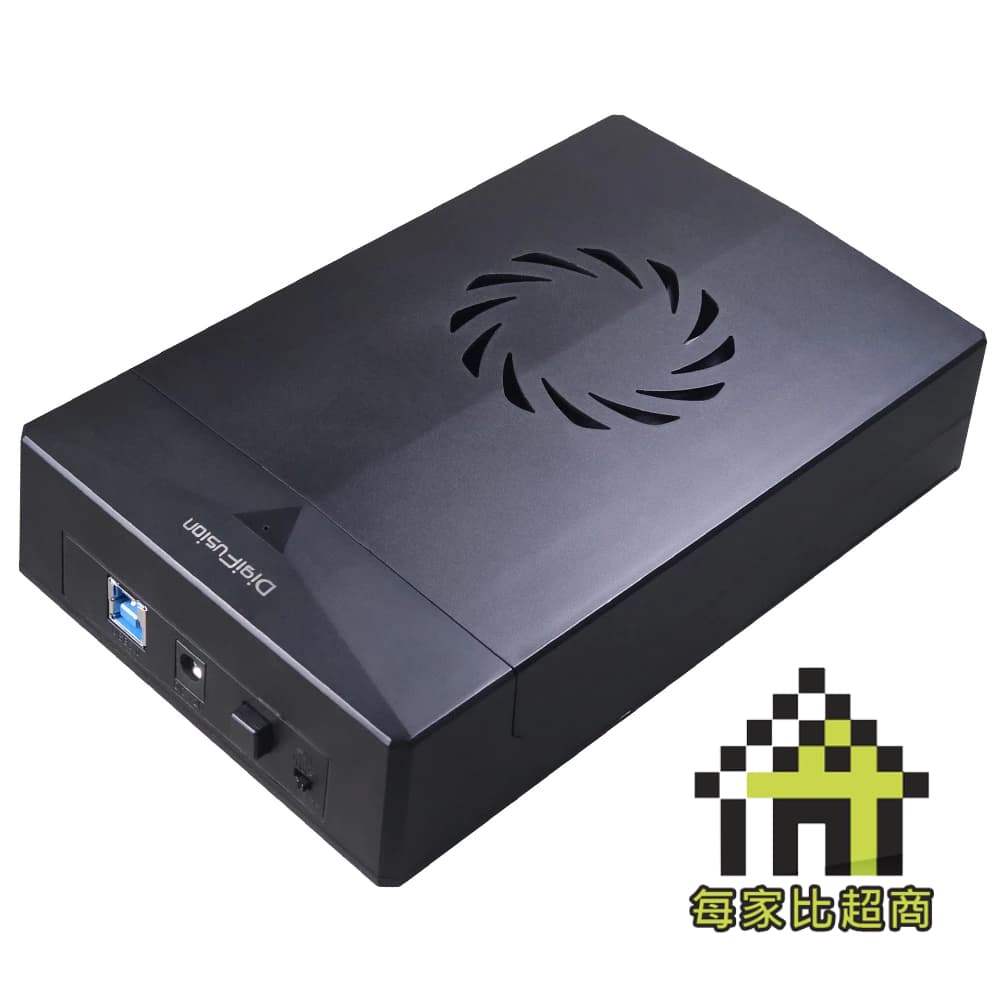
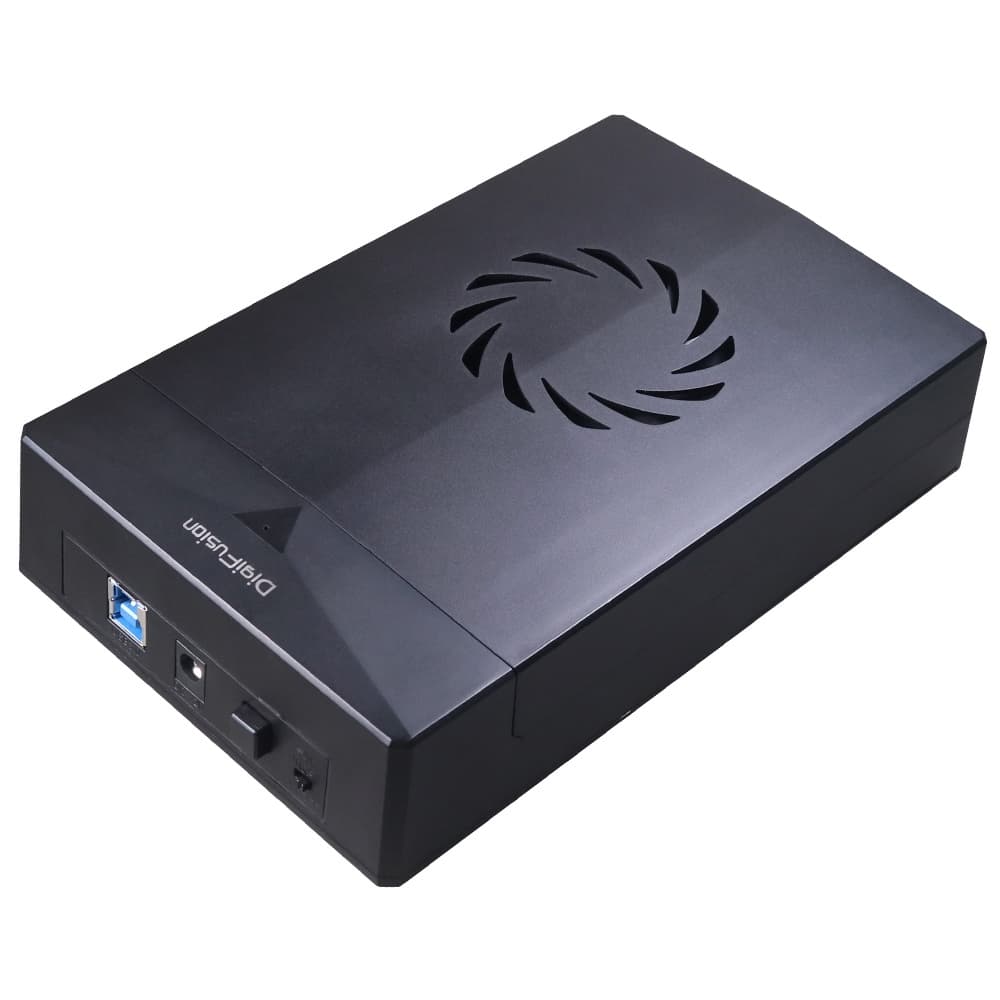
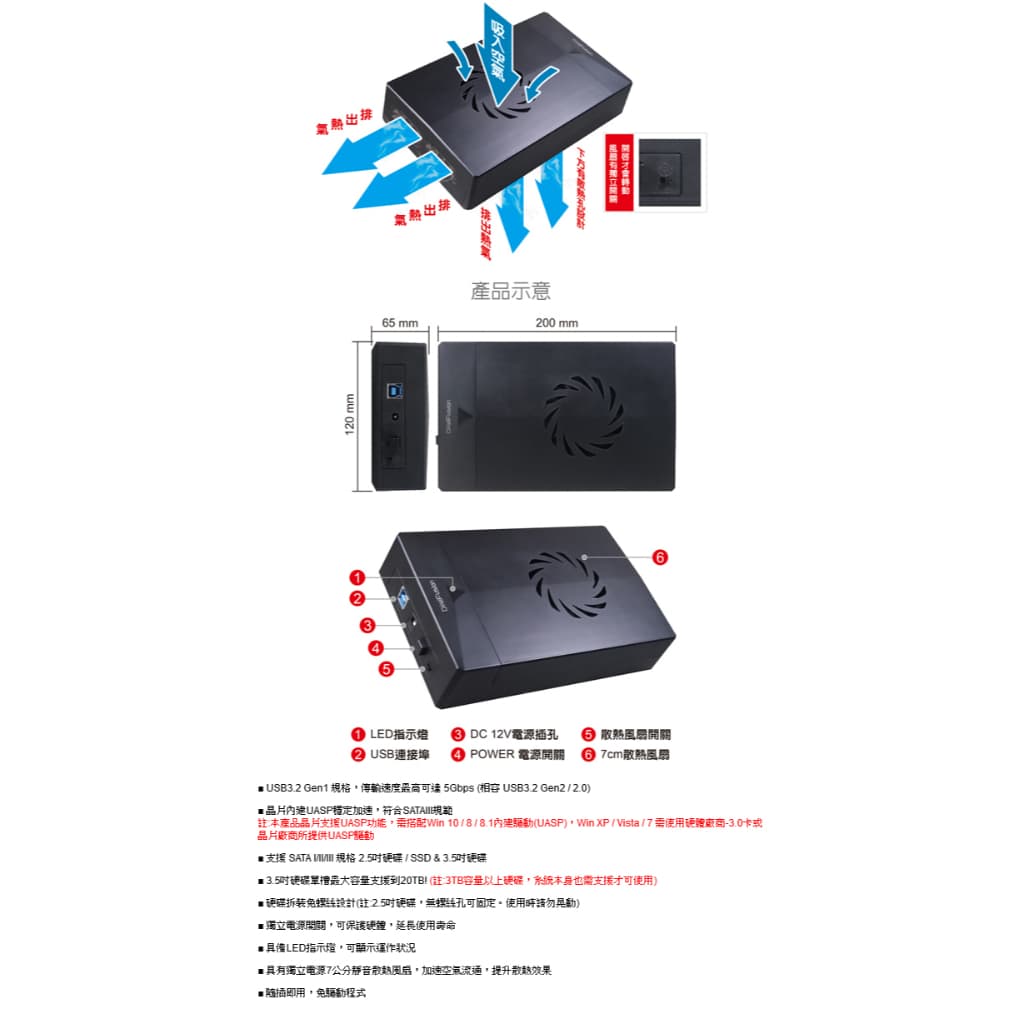
📋 規格速覽: ● 支援硬碟:✅ 3.5吋 HDD (桌機用大硬碟) ● 傳輸介面:✅ USB 3.2 (官方未標示Gen,推測為5Gbps) ● 特色功能:✅ 免螺絲安裝、支援16TB以上超大容量 ● 參考價格:💰NT$ 690
megapx
💡 研究員點評: 家裡有從舊桌機拆下來、動輒2TB、4TB的大容量3.5吋硬碟嗎?這款就是它們最好的歸宿!主打免螺絲安裝,把硬碟滑進去就搞定,非常方便。拿來當作電腦的冷備份資料庫、存放大量影片或照片都超級適合。 --- 📍● 優點:安裝超簡單、支援超大容量硬碟、價格實惠。 📍● 適合誰:想把舊桌機3.5吋硬碟變成備份碟的人。 🔒 你要注意的點: 需要外接電源,會多一個變壓器插頭。傳輸速度為基本款的5Gbps,對於追求極速的用戶來說可能不夠快,但作為備份碟已綽綽有餘。
megapx
🔗 點我查看 伽利略 3.5吋外接盒 蝦皮賣場優
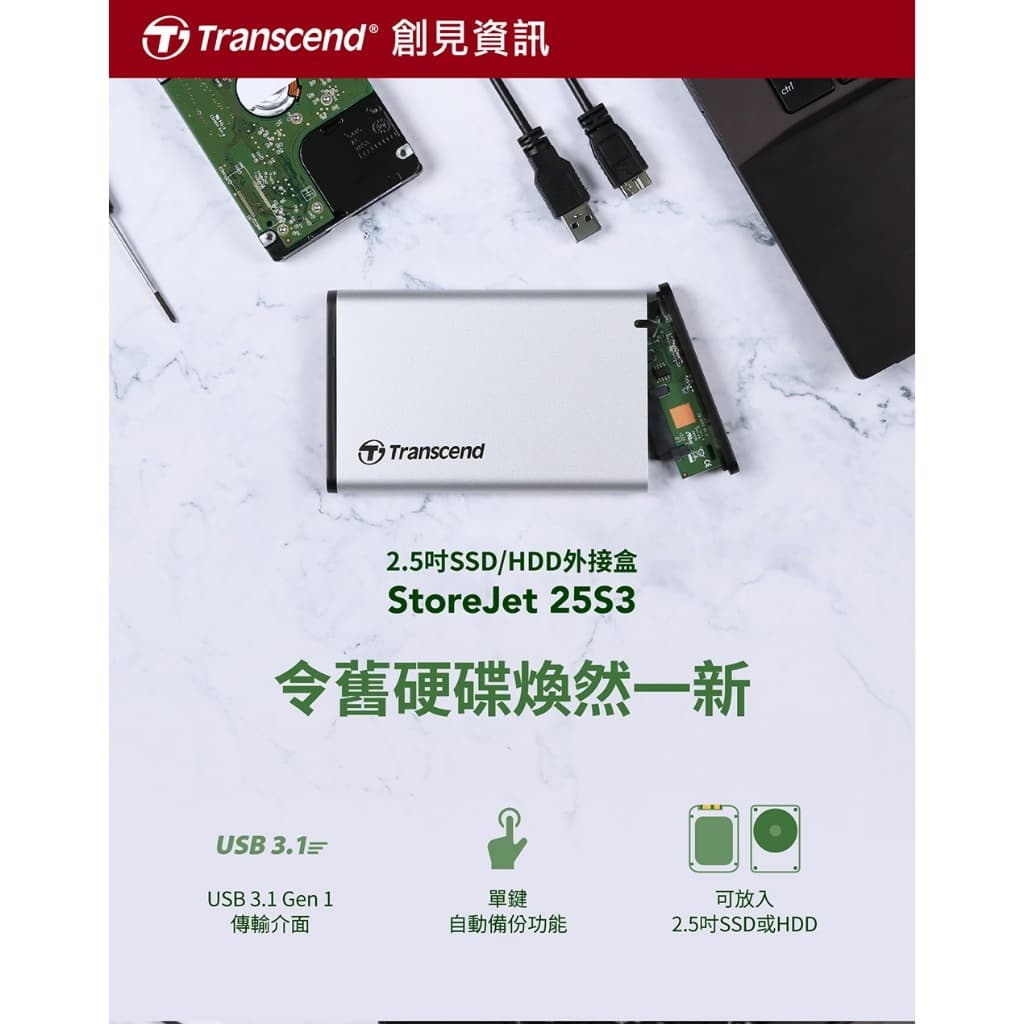
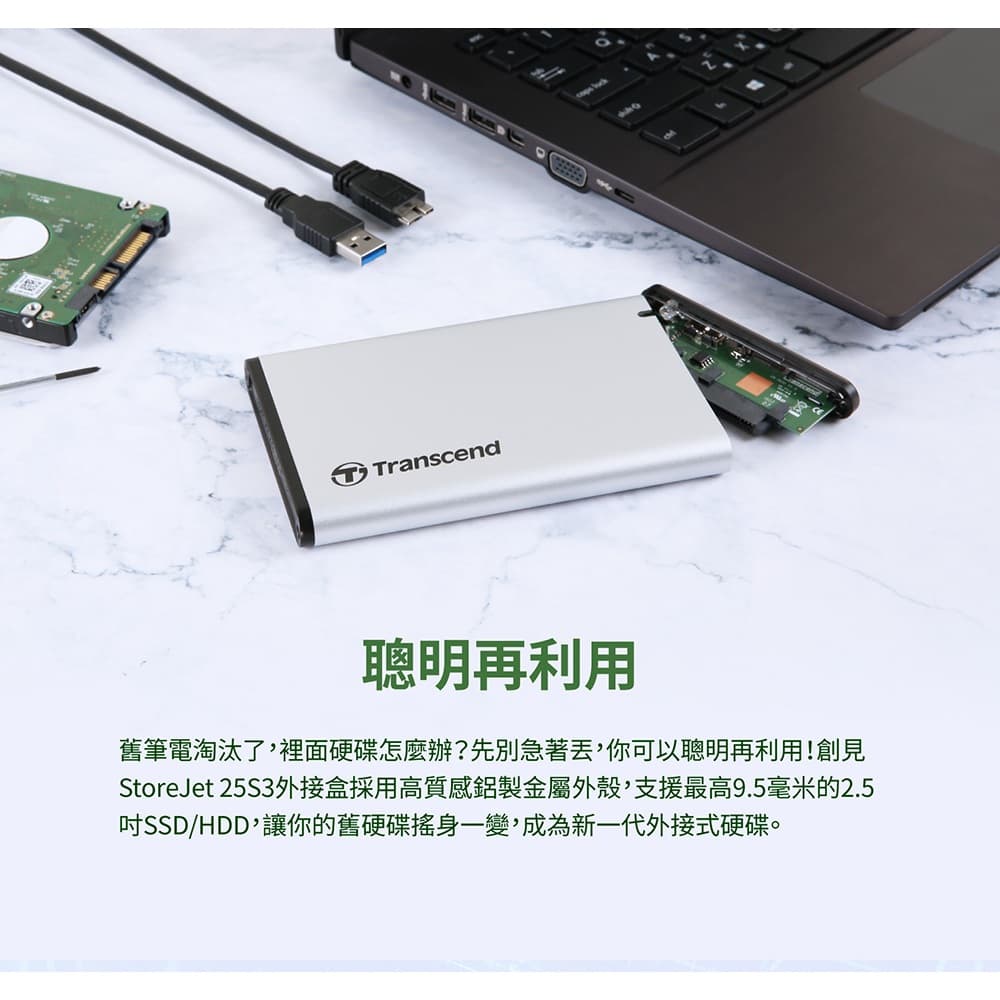
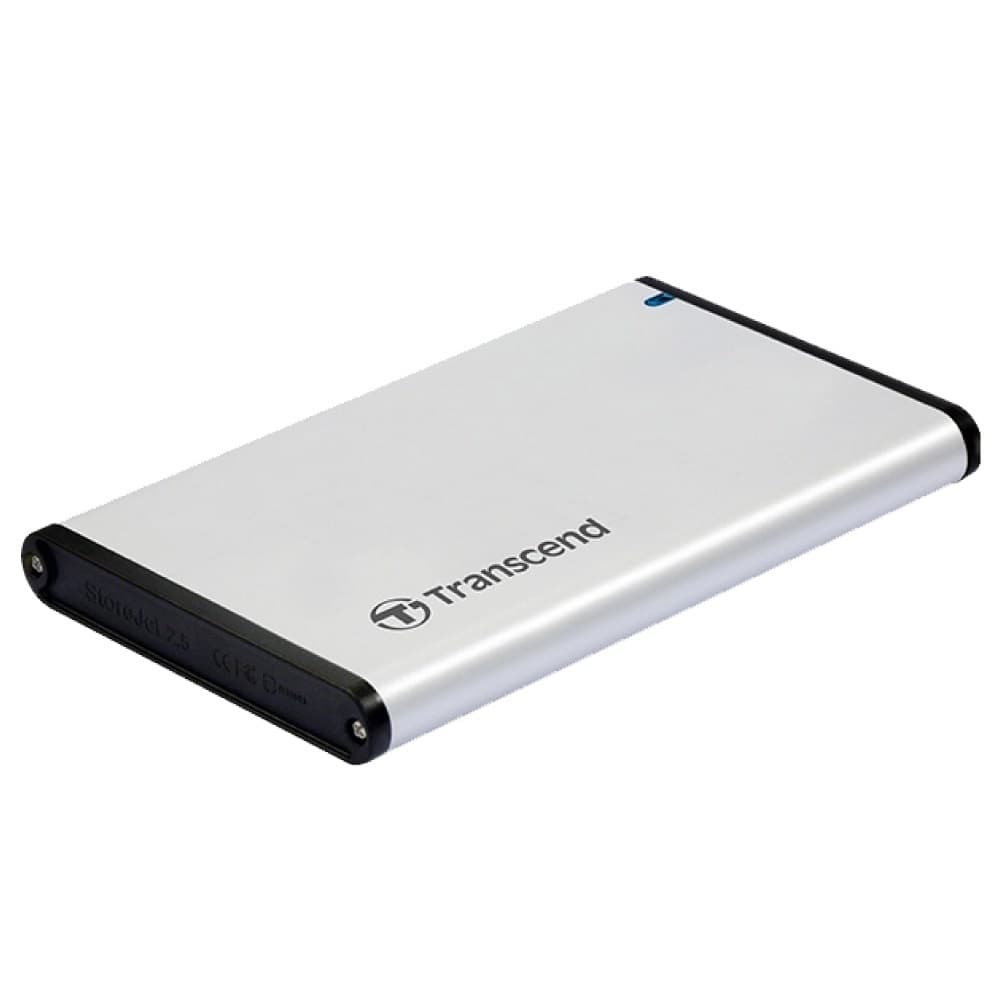
---- 3️⃣【筆電硬碟復活神器】Transcend 創見 2.5吋 SSD/HDD 外接盒 (StoreJet 25S3)
megapx
📋 規格速覽: ● 支援硬碟:✅ 2.5吋 SSD/HDD (筆電用硬碟) ● 傳輸介面:✅ USB 3.1 Gen 1 (5Gbps) ● 特色功能:✅ 一鍵備份按鈕、附贈資料管理軟體 ● 參考價格:💰NT$ 450
megapx
💡 研究員點評: 創見就是品質保證的代名詞。這款外接盒專為從筆電、PS4換下來的2.5吋硬碟設計。最特別的是它有一個「一鍵備份」實體按鈕,搭配專屬軟體,按一下就能輕鬆備份電腦資料,對不熟悉電腦操作的長輩或懶人來說超友善! --- 📍● 優點:大品牌有保障、一鍵備份功能超實用、安裝簡單。 📍● 適合誰:想復活舊筆電2.5吋硬碟/SSD的用戶、需要簡單備份方案的人。 🔒 你要注意的點: 傳輸速度是5Gbps,雖然對付傳統HDD綽綽有餘,但如果你的2.5吋硬碟是高速SSD,可能會覺得速度被限制了。
megapx
🔗 點我查看 創見 2.5吋外接盒 蝦皮賣場優
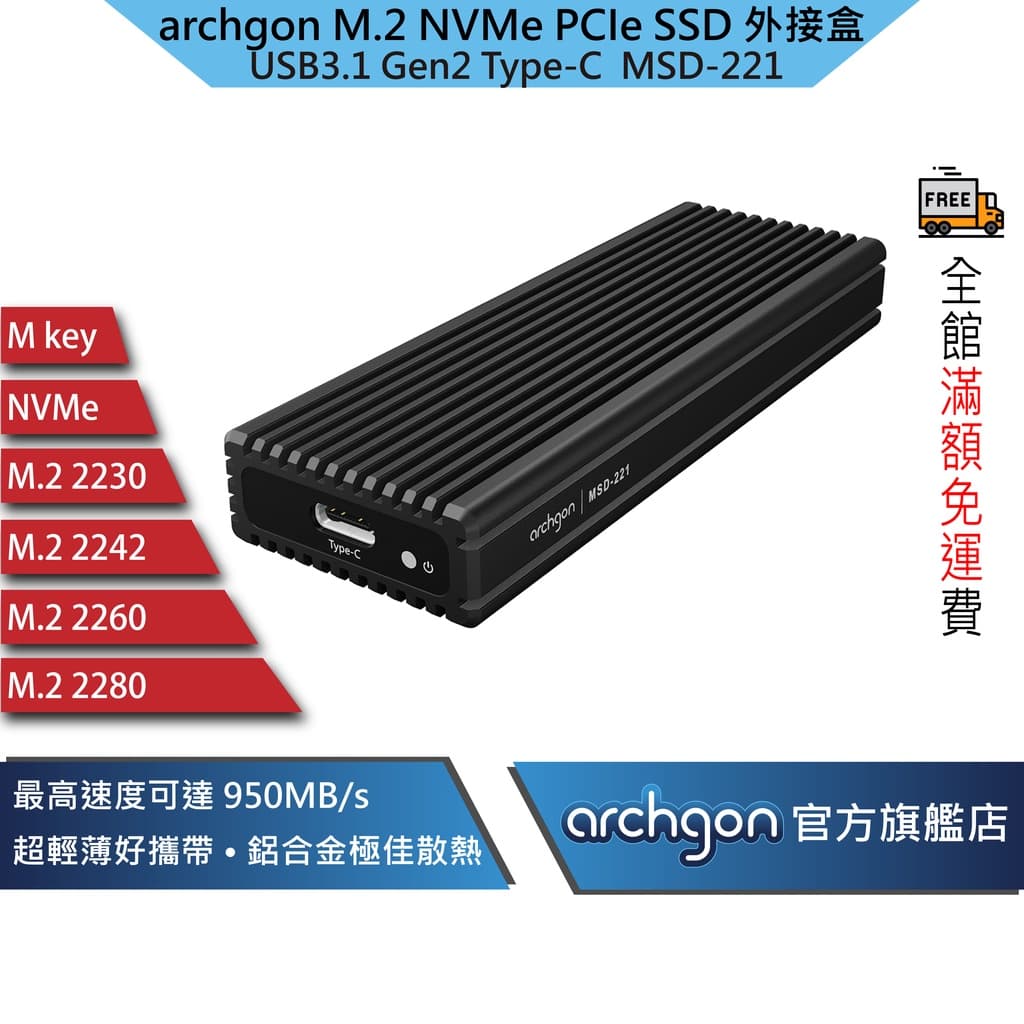
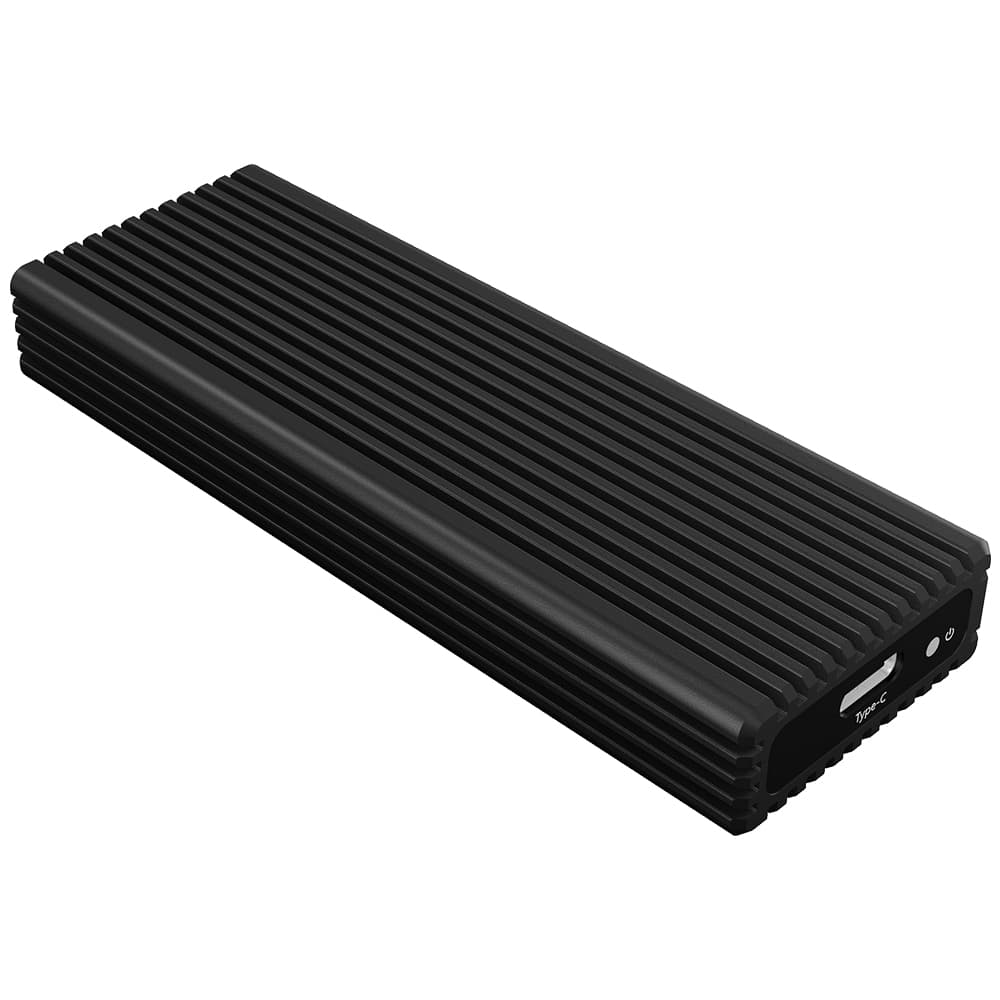
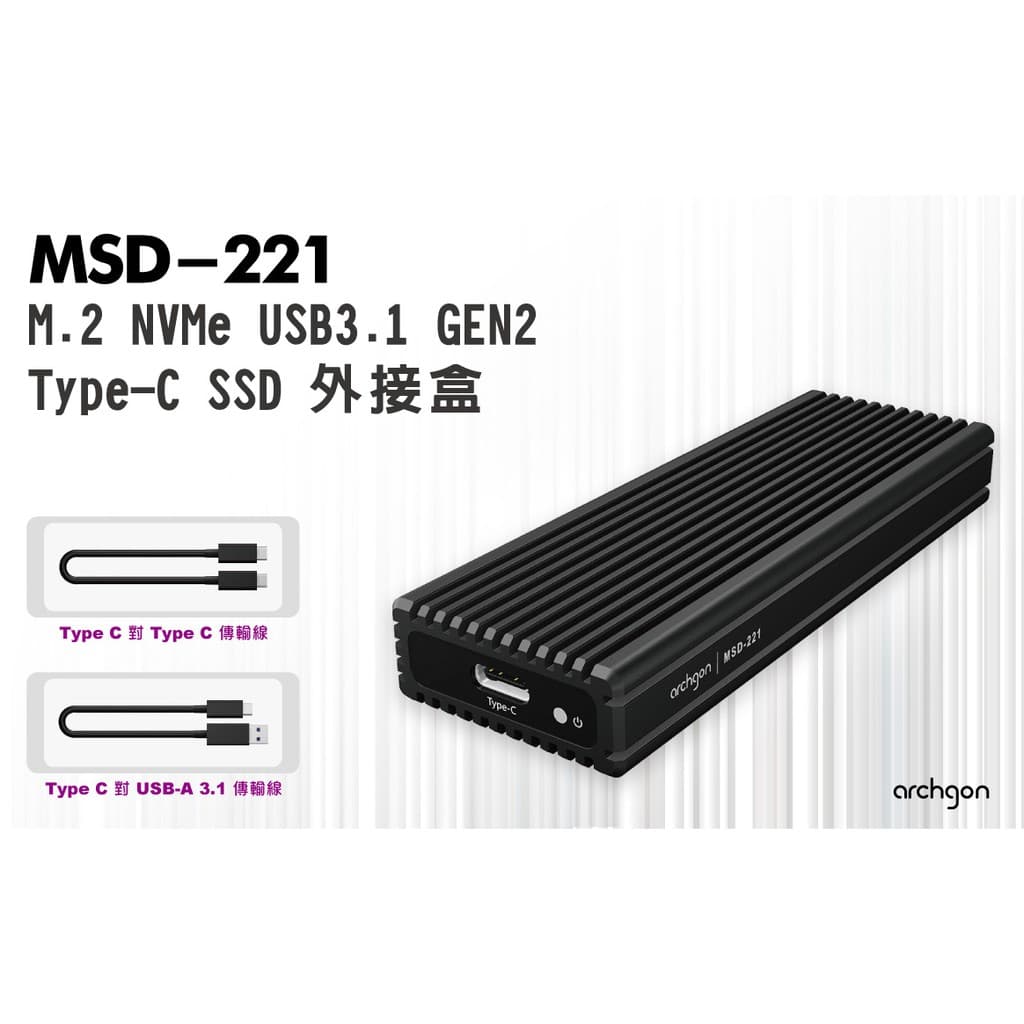
---- 4️⃣【NVMe效能散熱派】Archgon M.2 NVMe SSD 固態硬碟外接盒
megapx
📋 規格速覽: ● 支援硬碟:✅ M.2 NVMe SSD (不支援NGFF/SATA) ● 傳輸介面:✅ USB 3.1 Gen 2 (10Gbps) ● 特色功能:✅ 鰭片式全鋁合金高效散熱、附兩種傳輸線 (C-C & A-C) ● 參考價格:💰NT$ 1,190
megapx
💡 研究員點評: 如果你手上的是高速NVMe SSD,那散熱絕對是首要考量!Archgon這款外型就像一個大型散熱片,鰭片式設計能最大化散熱面積,確保SSD在高速讀寫時不會因為過熱而降速。附上C-C和A-C兩種線材,誠意滿滿,不管你的電腦是新是舊都能用。 --- 📍● 優點:散熱效果極佳、10Gbps速度能跑滿、附線材齊全。 📍● 適合誰:追求極致效能的NVMe SSD使用者、常需要傳輸大檔案的影像工作者。 🔒 你要注意的點: 它「只支援NVMe」,千萬不要買錯!如果你有NGFF(SATA)的M.2 SSD,這款是不能用的喔。
megapx
🔗 點我查看 Archgon NVMe 外接盒 蝦皮賣場優
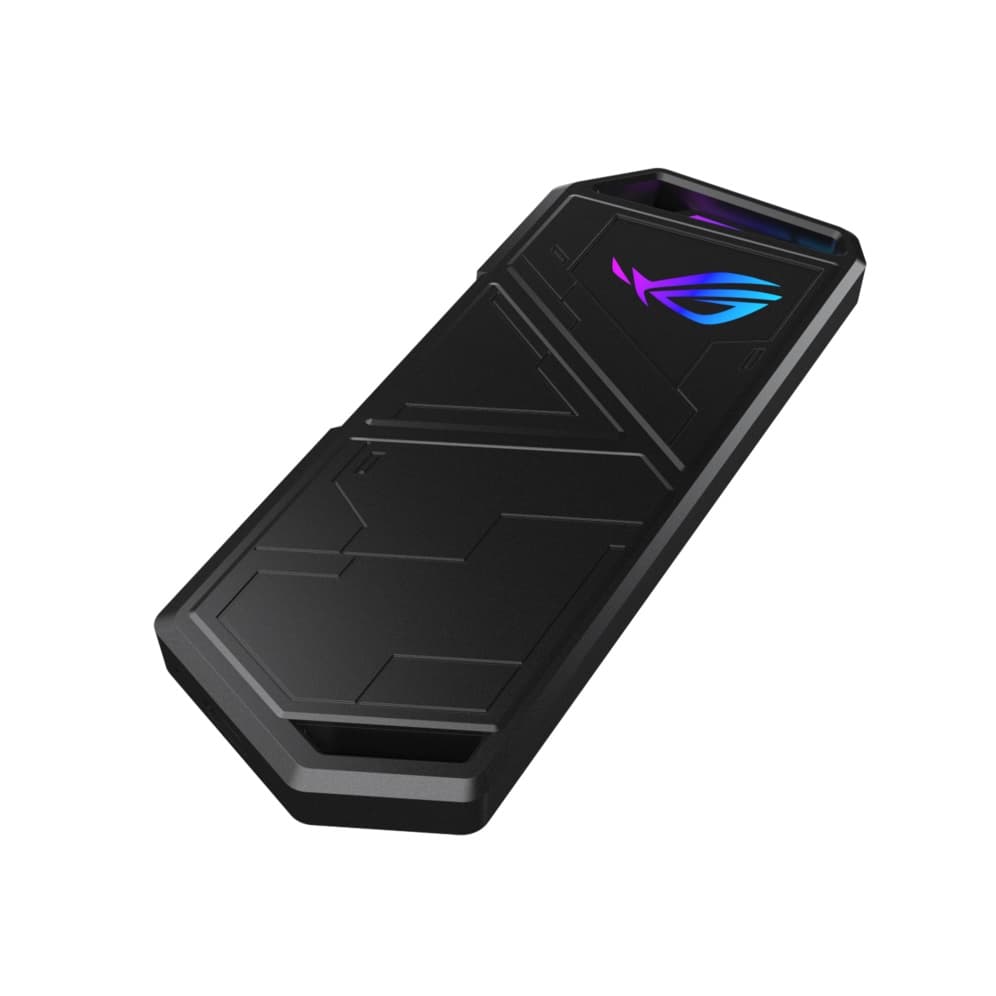
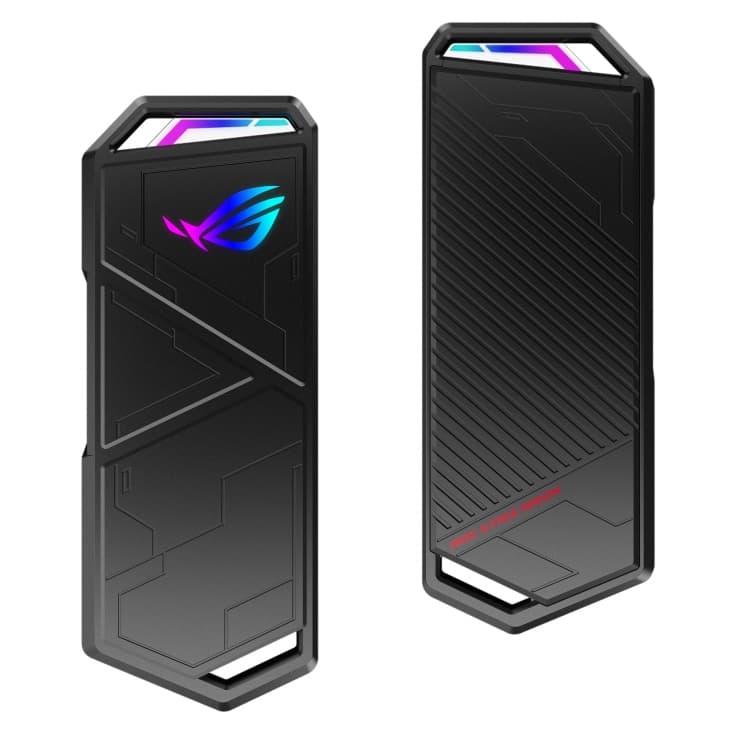
---- 5️⃣【電競信仰顏值擔當】華碩 ROG Strix Arion M.2 NVMe 外接盒 (LITE 版)
megapx
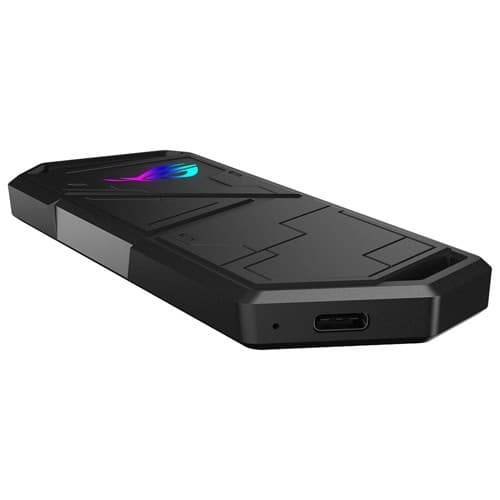
📋 規格速覽: ● 支援硬碟:✅ M.2 NVMe SSD (不支援NGFF/SATA) ● 傳輸介面:✅ USB-C 3.2 Gen 2 (10Gbps) ● 特色功能:✅ ASUS Aura Sync燈效、免工具安裝(用Sim卡針)、鋁合金外殼+散熱片 ● 參考價格:💰NT$ 1,590
megapx
💡 研究員點評: 不愧是ROG玩家共和國!這款外接盒從外型就散發著濃濃的電競魂,搭配Aura Sync燈效,插在電腦上絕對是全場焦點。除了帥,它的用料也很紮實,厚實的鋁合金外殼和內部散熱片能有效壓制NVMe SSD的熱情。獨特的Sim卡針開蓋設計也讓安裝充滿儀式感。 --- 📍● 優點:外型設計頂尖、RGB燈效超帥、散熱性能優異、安裝方便。 📍● 適合誰:ROG粉絲、電競玩家、追求桌面美學與極致效能的使用者。 🔒 你要注意的點: 價格是本次評測中最高的,且官方有提到對美光Crucial P5系列的SSD相容性不佳,使用該款SSD的人要注意。同樣,它也「只支援NVMe」。
megapx
🔗 點我查看 ROG Strix Arion 外接盒 蝦皮賣場優
---- 6️⃣【耐操防摔戶外咖】ADATA 威剛 ED600 2.5吋 硬碟外接盒
megapx
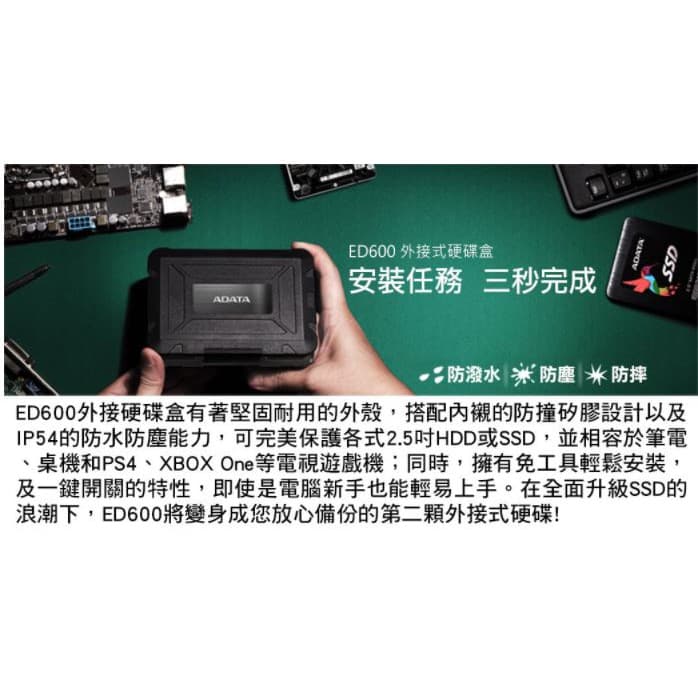
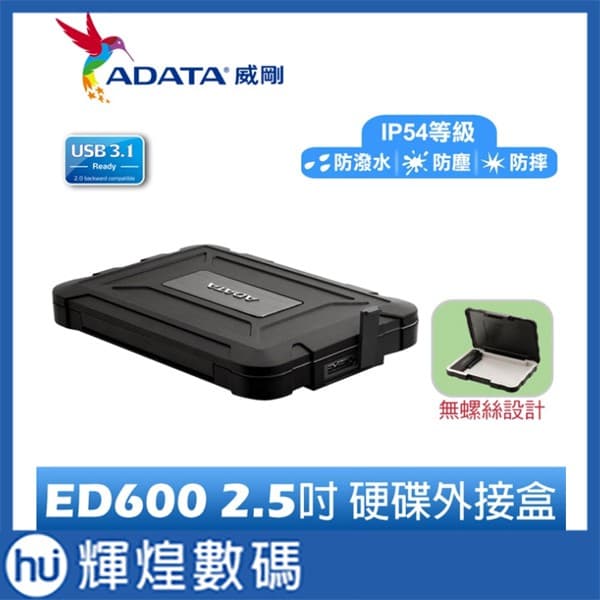
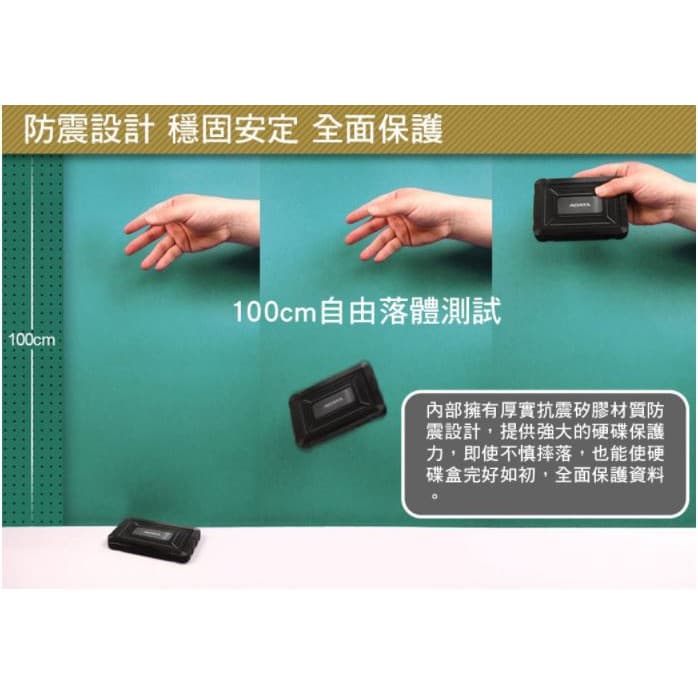
📋 規格速覽: ● 支援硬碟:✅ 2.5吋 SSD/HDD (筆電用硬碟) ● 傳輸介面:✅ USB 3.1 (5Gbps) ● 特色功能:✅ IP54防塵防水、防震矽膠保護、免工具安裝 ● 參考價格:💰NT$ 450
megapx
💡 研究員點評: 如果你常常需要帶著外接硬碟跑來跑去,那這款威剛ED600絕對是你的菜!它主打的就是「防護力」,厚厚的矽膠保護套加上IP54等級的防塵防水,就算不小心手滑摔到或被水濺到,都能給硬碟多一層保護。安裝也是免工具設計,三秒就能搞定。 --- 📍● 優點:防震、防塵、防潑水,保護力滿點、價格親民。 📍● 適合誰:需要帶著資料到處跑的學生或上班族、動作比較粗魯怕摔壞硬碟的人。 🔒 你要注意的點: 為了防護性,它的體積比一般2.5吋外接盒大了一圈。速度也是基本的5Gbps規格。
megapx
🔗 點我查看 威剛 ED600 防震外接盒 蝦皮賣場優
======= Part 3:總結與購買建議 硬碟外接盒的世界看似複雜,其實只要抓對自己的需求就很好選。 ■ M.2 SSD 不確定規格? -> 直上 1️⃣ CyberSLIM 雙協議,無腦安裝不踩雷。 ■ 追求極速NVMe效能? -> 看重散熱選 4️⃣ Archgon,看重顏值選 5️⃣ ROG Strix Arion。 --- ■ 想復活筆電2.5吋硬碟? -> 要穩定好用選 3️⃣ 創見,要耐操防摔選 6️⃣ 威剛。 --- ■ 有大容量3.5吋桌機硬碟? -> 唯一指定 2️⃣ 伽利略,讓你的舊硬碟變身巨型備份庫。 --- 希望這次的整理對你有幫助!一個小小的外接盒,就能賦予舊硬碟新生命,還能打造專屬的高速隨身碟,絕對是CP值超高的投資! ======= Part 4 :新手必看 FAQ (常見問答) Q1: 為什麼我的速度跑不到標示的 10Gbps? A: 這很常見!瓶頸可能出在:1. 你電腦的USB孔只支援5Gbps。 2. 你用的傳輸線規格不對。 3. 你原本的SSD速度就沒那麼快。 4. 正在傳輸大量小檔案(傳小檔案本來就比傳單一大檔案慢)。要跑滿10Gbps,電腦、線材、外接盒、SSD四者都必須支援才行喔! ---- Q2: 外接盒需要另外插電嗎? A: 看類型!M.2 和 2.5吋的外接盒,靠USB線就能供電,非常方便。但如果是3.5吋的大硬碟,因為耗電較高,就一定需要接上包裝內附的專用變壓器才能運作。 ---- Q3: 鋁合金外殼用起來燙燙的是正常的嗎? A: 完全正常,而且是好事!特別是高速的NVMe SSD,運作時會產生高溫。鋁合金外殼就是一個大型散熱器,把熱量導出來,摸起來燙,代表它正在認真散熱,避免SSD過熱降速。 ---- Q4: 安裝硬碟會很困難嗎? A: 一點也不!現在很多外接盒都主打「免工具」或「免螺絲」安裝。通常就是滑開蓋子,把硬碟或SSD對準插槽斜推進去,壓平,再蓋上蓋子就完成了,比組裝樂高還簡單! 如果你有其他問題,或是有其他推薦的機型,都歡迎在底下留言一起討論!👇 ===== 📍 如果喜歡這系列的內容,歡迎追蹤我,一起挖掘更多關於生活的小靈感、小巧思,還有實用選品分享。 📌 小提醒:文中有蝦皮分潤連結喔!如果剛好有需要,從這裡點過去購買不會影響價格,但我可以有一點點小小收入。謝謝大家支持我的用心分享!💕 📌 圖片來源:商品圖片來自賣家頁面,僅供推廣使用。如有侵權疑慮,請聯繫我,我會盡快移除,謝謝!
愛心
85
留言
encourage first comment
有些話想說嗎 快分享出來彼此交流吧!