【Paper 系列】RSS訂閱—讓文獻自己來找你
這篇文章說明如何利用RSS訂閱更有效率的收集文獻。
---------------------------------
前幾天看到了下面的影片: 跟這照做後,發現真的很難上手(不用擔心,這篇說明文就是為此而來),
但是慢慢摸索熟悉後,發覺確實有效。
請先把上面的影片「瀏覽」過一次,不要跟著下載軟體,因為有一些下載時的小重點會寫在下面。看完影片後,再往下看。
----------------------------------
【下載及安裝】
1. 下載 FeedDemon:(不用去找中文版,因為載完後可在裡面設成中文版)
2. 以一般方式安裝,若遇到下面的畫面時,請選擇「No」。
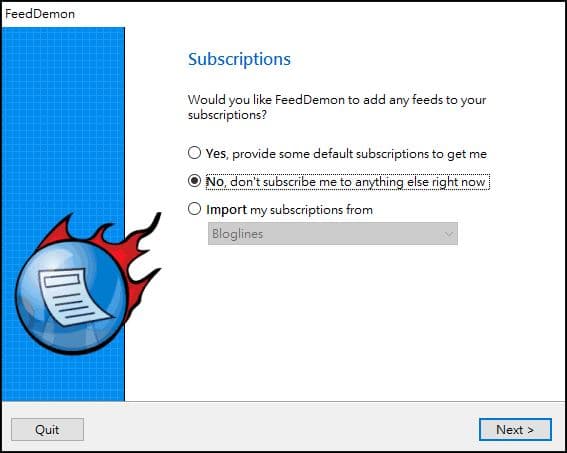
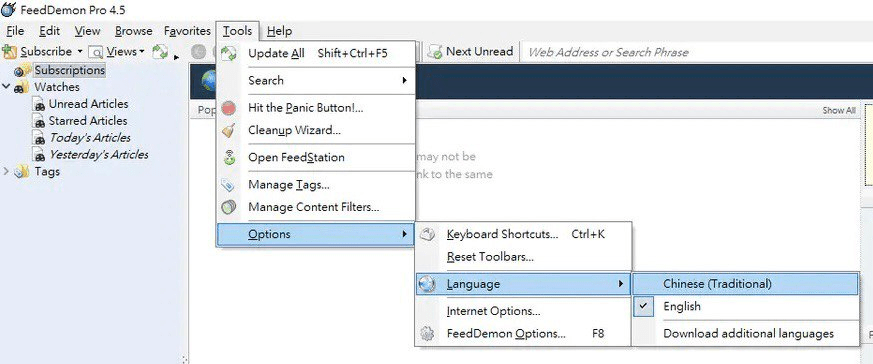
3. 安裝完成後,上方【Tool】→【Option】→【Language】,將介面變更為中文(若無中文標籤,點選下面【Download additional language】)。
4. 【檢視】→將【顯示河道】關閉。
【訂閱RSS】
搜尋及訂閱的方法請參見上方影片 01:13 ~ 02:40 及 06:03 ~ 07:55 處,在此不多加贅述。
【閱讀】
1. 建立了一些訂閱後,會發現訂閱名稱右邊有一些用括弧括起來的數字。這些數字代表未讀數量,每「點進去」一篇文章,數字就會「減 1」,因為未讀文章少 1 了,並且文章會「消失掉」。
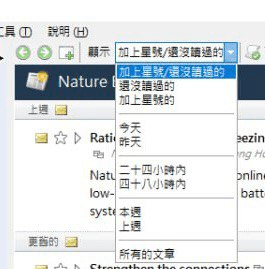
2. 會「消失掉」的原因,其實是因為上方的【顯示】選到了「加上星號/還沒讀過的」。只要選為「所有的文章」就會顯示回來了。
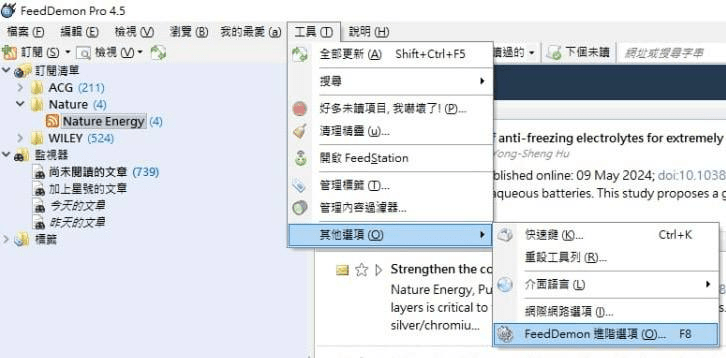
3. 對我來說,閱讀文章時,以瀏覽器閱讀較為習慣。可點選【工具】→【其他選項】→【進階選項】,
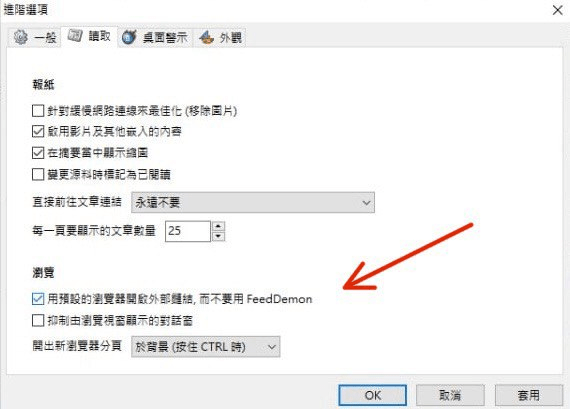
接著到【讀取】,在下方【瀏覽】勾選【用預設的瀏覽器開啟】,
這樣點選標題時,就會自動以瀏覽器打開了。
【搜尋特定字詞】
訂閱RSS的最終目的就是要從大量來源中搜尋自己研究的相關文獻,設定方法如下。
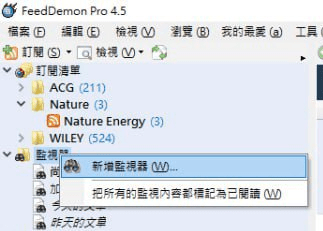
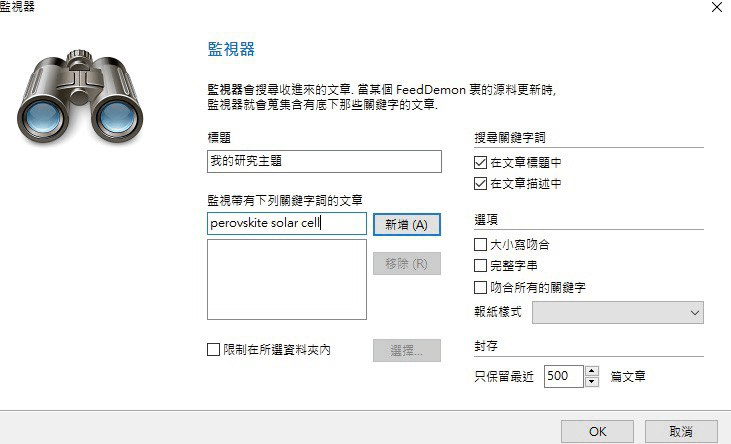
1. 在「監視器」處點右鍵,點選「新增監視器」。
2. 如下圖,「標題」可以填自己喜歡的名稱,「監視器帶有下列關鍵字詞的文章」是你想要搜尋的關鍵字,例如研究領域是 perovskite solar cell,因此我在此填寫該關鍵字。解著按「新增」→「ok」→ 確認「是」。
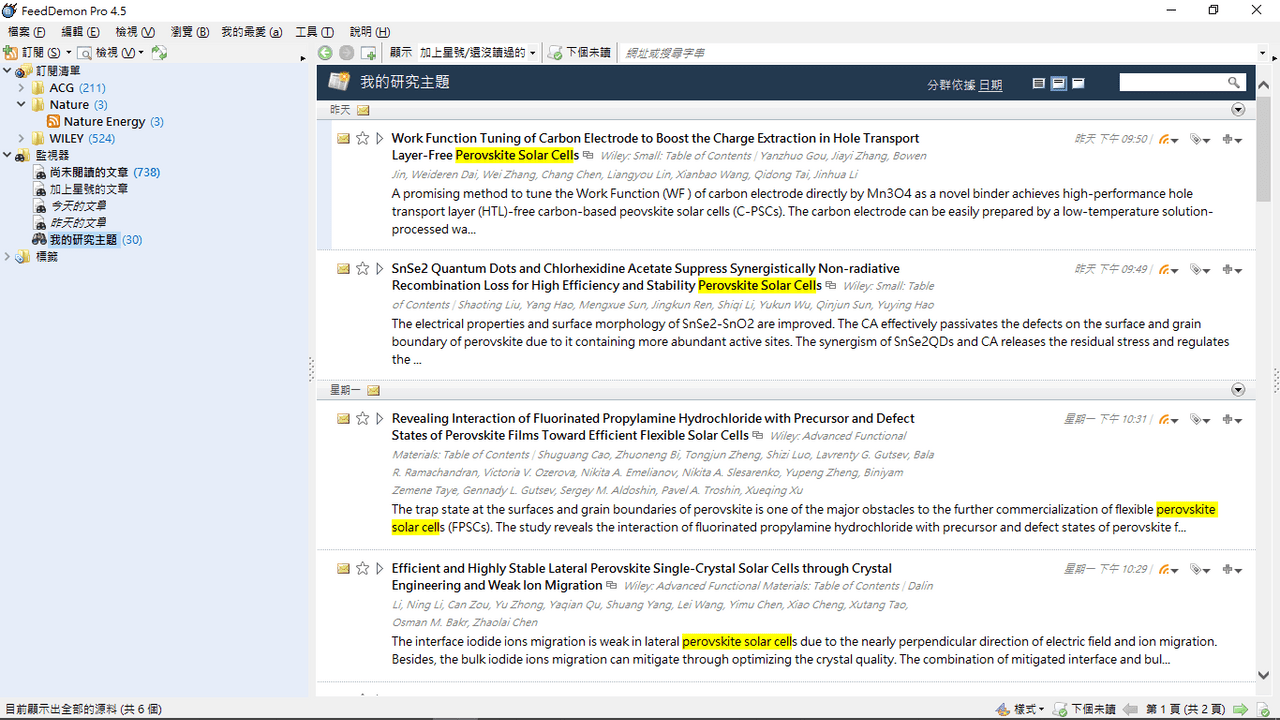
3. 接著在左方點選剛剛建立的標題,就能看到搜尋結果了
【其他】
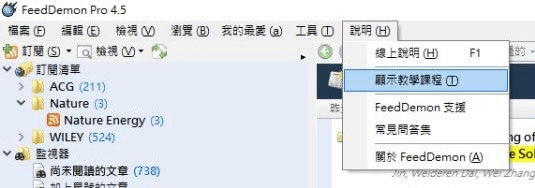
FeedDemon 裡還有一些其他功能,例如加星號、貼標籤,這些操作相對單純,可以自行摸索。另外 FeedDemon 也有做簡短的教學,如下:
【匯出及匯入】
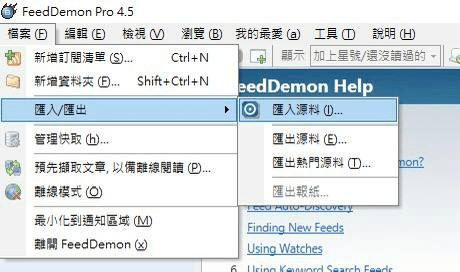
對於訂閱來源的匯出及匯入,可點選【檔案】→【匯入/匯出】。
這裡的操作直觀,就不多加贅述了。
(本文編輯時間約 90 分鐘。)