截圖直接就能轉文字!運用 TextSniper 加速你的工作流。 #新鮮事調查局
嗨~我是老K~今天來跟大家介紹一個我覺得很神的生產力工具:TextSniper。
不知道大家有沒有在最新的 iOS 系統上使用過文字辨識功能,來辨識圖片上的文字呢?最早最早我記得我是使用 Google 翻譯功能結合拍照功能,做到即時的文字翻譯(準確度也蠻高蠻厲害的)。
後來就好像很少使用這類的文字辨識功能了。不過這次發現這個 TextSniper 軟體,我突然找到了一個非常適合的使用情境:上線上課程作筆記!
就用這篇文章來跟大家分享分享這套工具吧~
如果想要看文章好讀版本,可以直接到我的網站上看哦!--
【什麼是 TextSniper?】
TextSniper 是一款 OCR 截圖文字辨識軟體,支援 Mac 系統。TextSniper 除了可以將圖片的內容轉成文字,也可以掃描 QR Code 將圖形直接轉成文字網址!
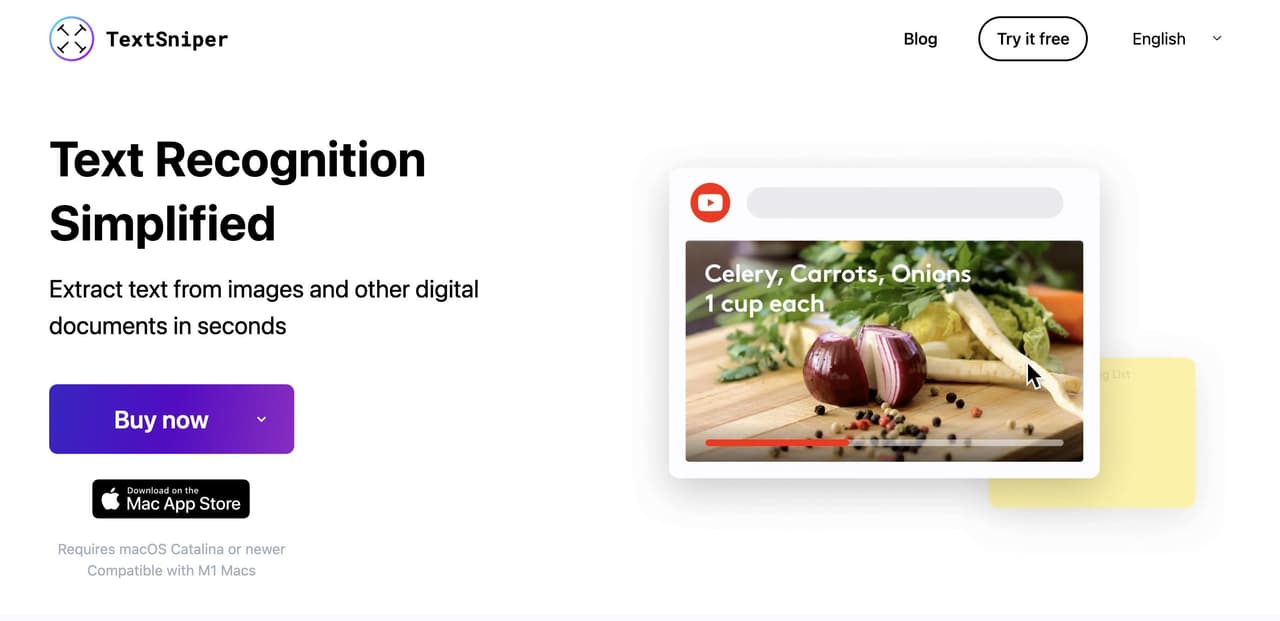
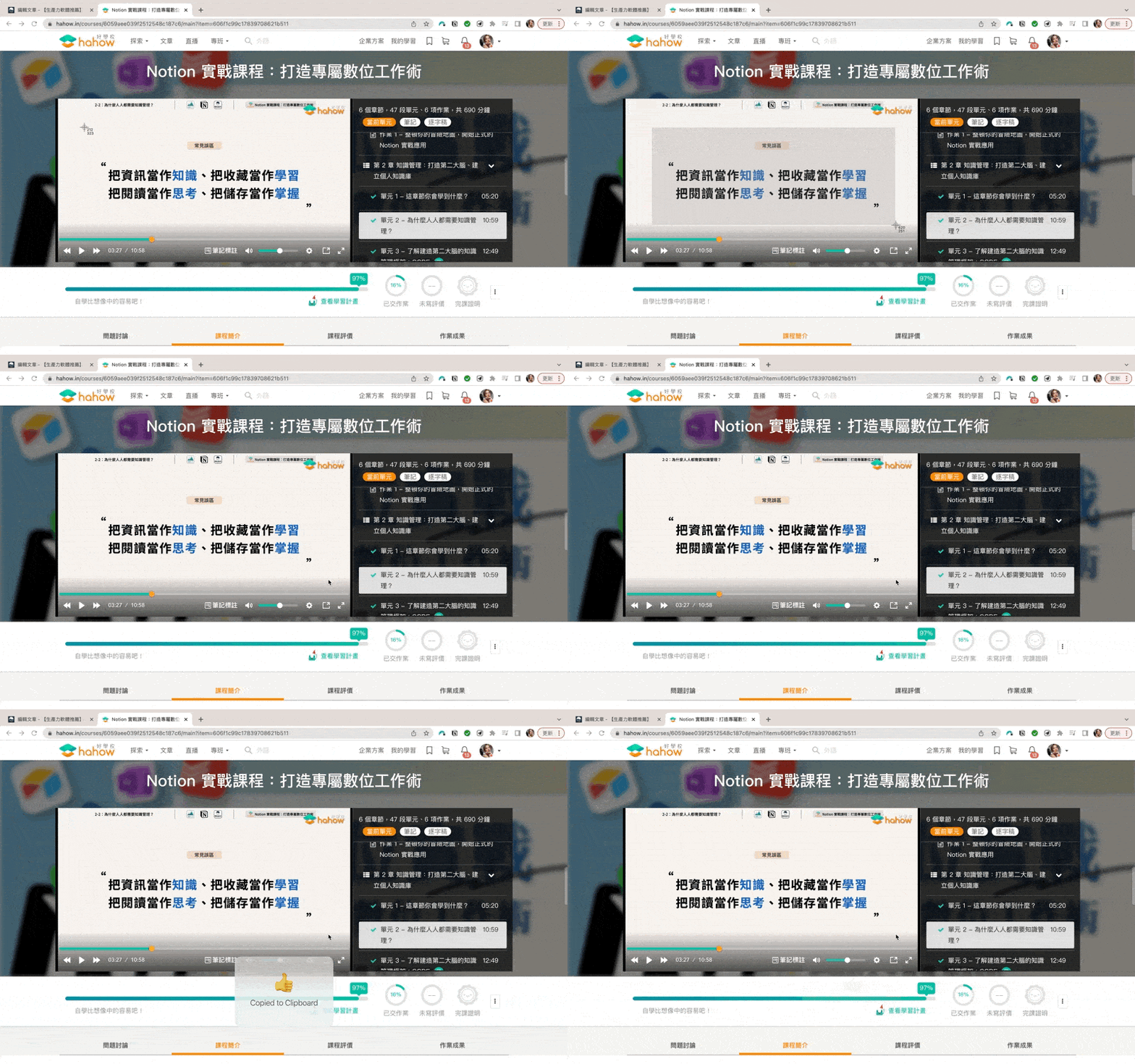
像是 YouTube 影片、圖片、PDF 檔案、線上課程、直播視訊或是網頁等等,只要是在電腦上可以顯示的畫面, TextSniper 都可以透過「截圖選取」的方式,進行文字辨識~
我個人是最常使用在「線上課程」!在過去上課時,影片當中如果有一些文字想要記錄下來,我就必須用手打或是直接截圖將圖片貼到筆記當中,但現在我只要點快捷鍵,就可以用框選的方式,將我想要記錄下來的內容擷取,再直接貼到筆記當中就可以了~
--
【TextSniper 的主要功能】
首先分享 TextSniper 的我最常用到的四個功能:
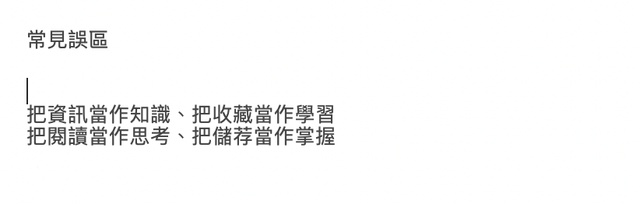
1. 擷取文字:上線上課程時可以截圖你想做筆記的簡報、字幕,直接就會複製文字,讓你貼上到你的筆記軟體中。
截圖後就會獲得這樣的文字:
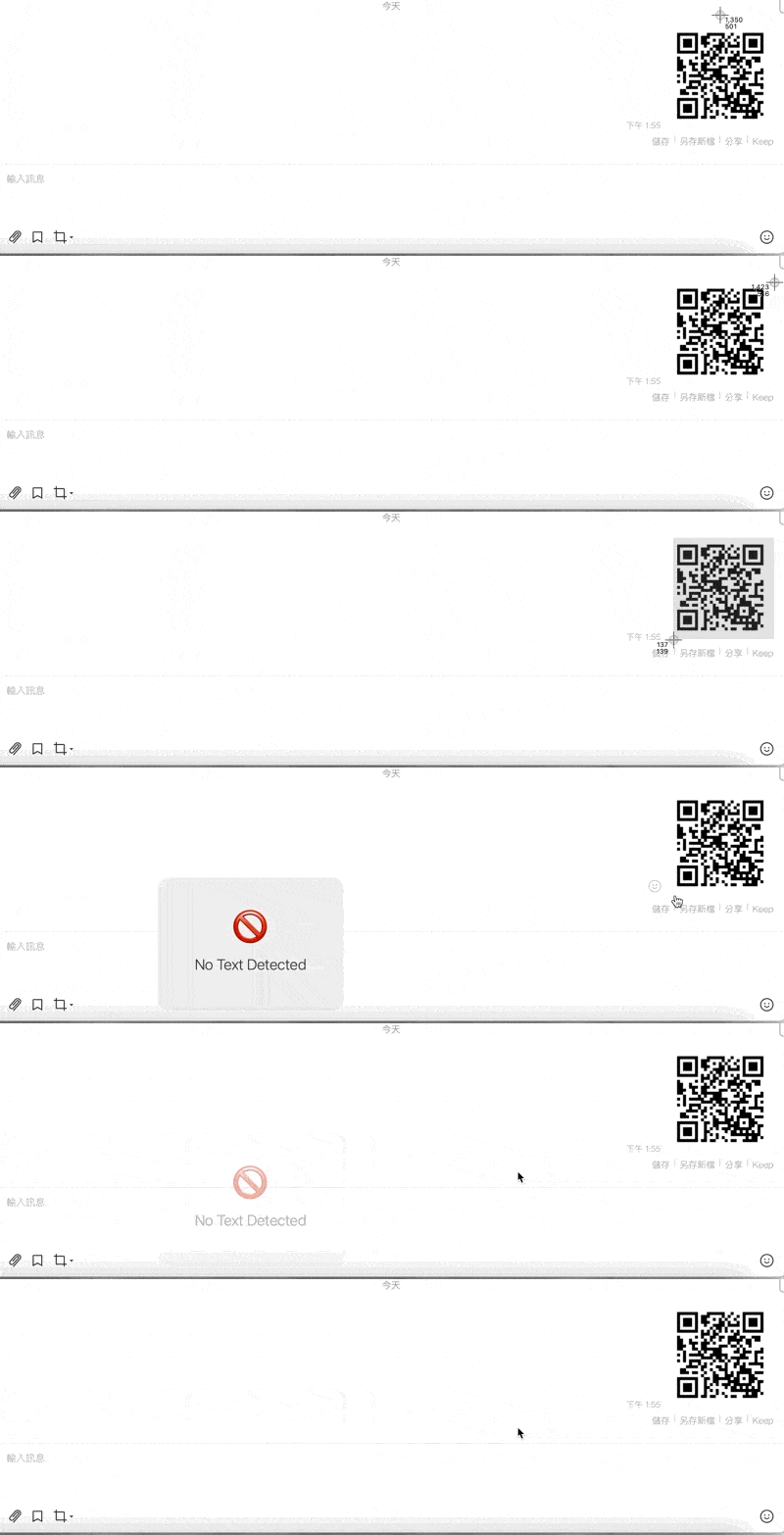
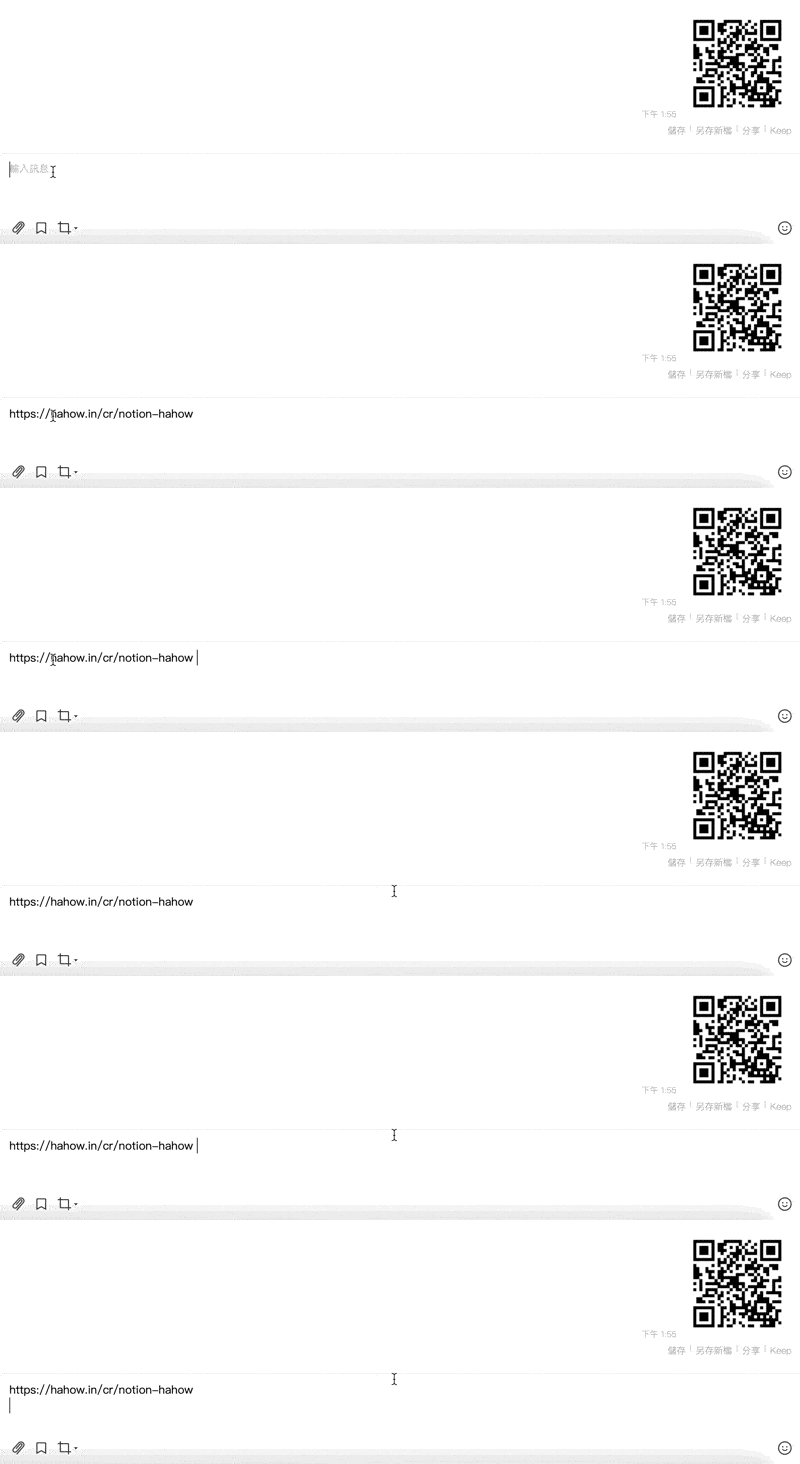
2. 掃描 QR code:可以掃描網頁上的 QRCode,並直接轉成文字連結複製貼上。
掃描後就會獲得:
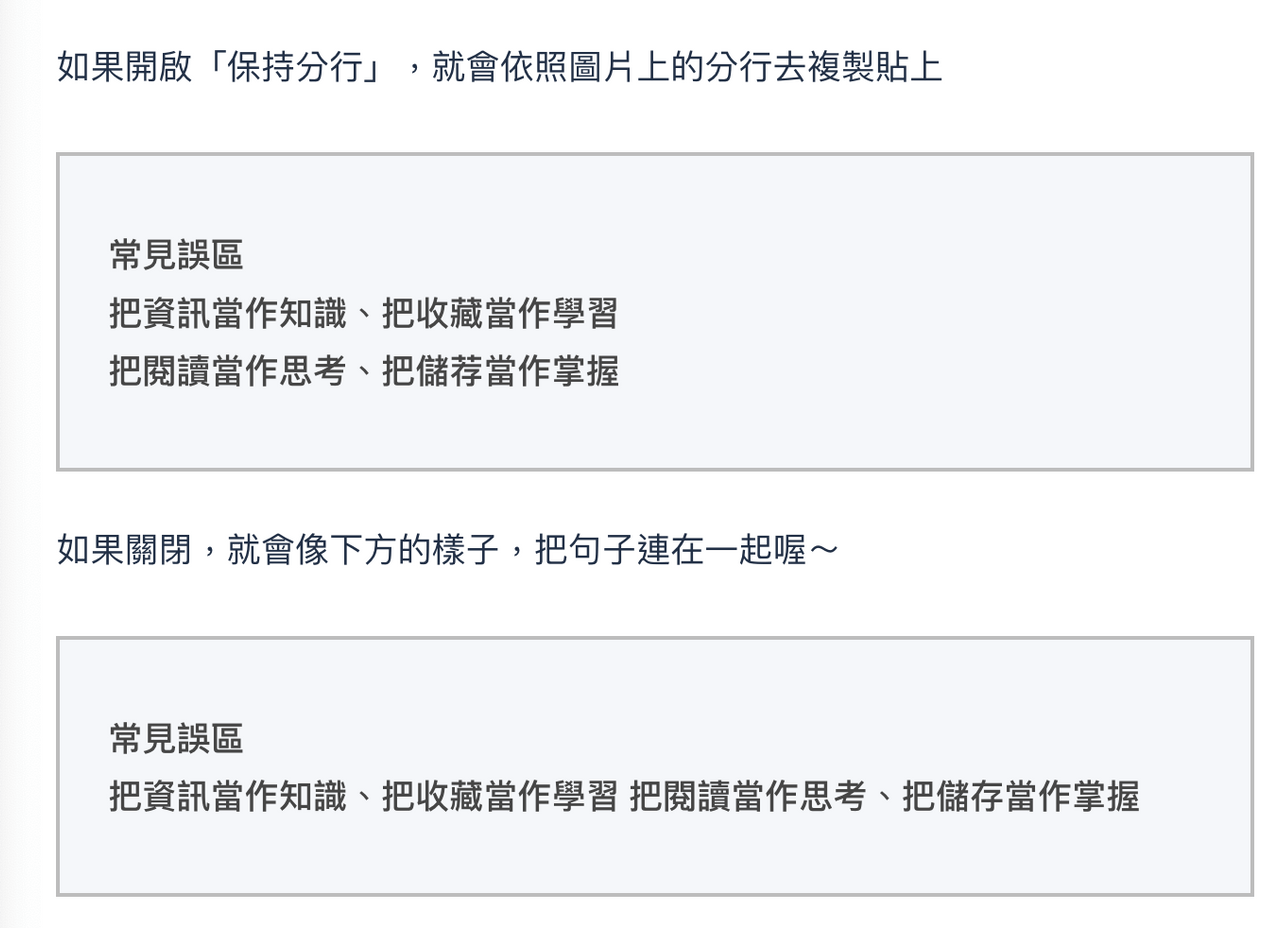
另外還可以設定「擷取文字時要保持換行」,讓文字會依照你擷取圖片的排版來排列,差異如下:
--
【TextSniper 的特色有什麼?】
一、使用速度快
TextSniper 除了可以設定快捷鍵快速開啟之外,它使用了「螢幕截圖」的方式來進行 OCR 掃描,OCR 的意思也就是說我們不用將圖片存下來,就可以直接快速辨識,也節省了許多電腦的儲存空間。
二、使用方法簡單
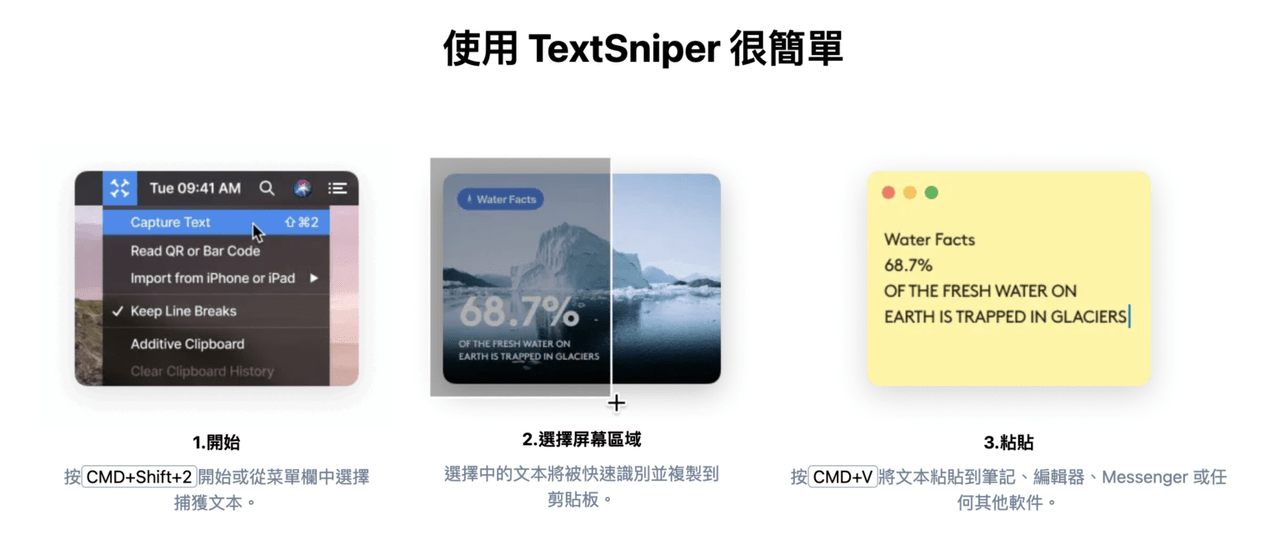
使用 TextSniper 真的很簡單!!只需要以下三步驟~
1. 開啟 TextSniper
2. 選擇欲截取區域
3. 貼上
三、支援多國語言
TextSniper 支援了英語、德語、西班牙語、葡萄牙語、法語、義大利語、簡體中文以及繁體中文,且在未來會持續新增更多語言,可以讓我們可以在不同場合下做使用!(例如:語言學習)
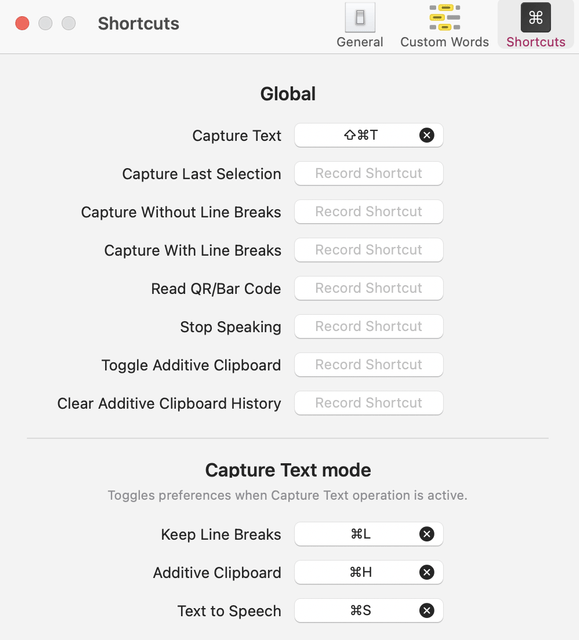
四、自定義鍵盤快捷鍵
TextSniper 可以自定義鍵盤的快捷鍵,除了一般的截取快捷鍵,也可以為分行截取、不分行截取、掃描 QR Code 以及停止朗讀等等的功能進行快捷鍵設定,可以再次加快使用上的速度~
--
【我推薦大家使用什麼樣的方案呢?】
更詳細的方案介紹,大家可以到我網站看文章的分析唷~
我自己是一個 Mac 工作者,比起 Mac 電腦質感的外觀,我其實更在意的是 macOS 系統裡面真的有很多好用的生產力工具。
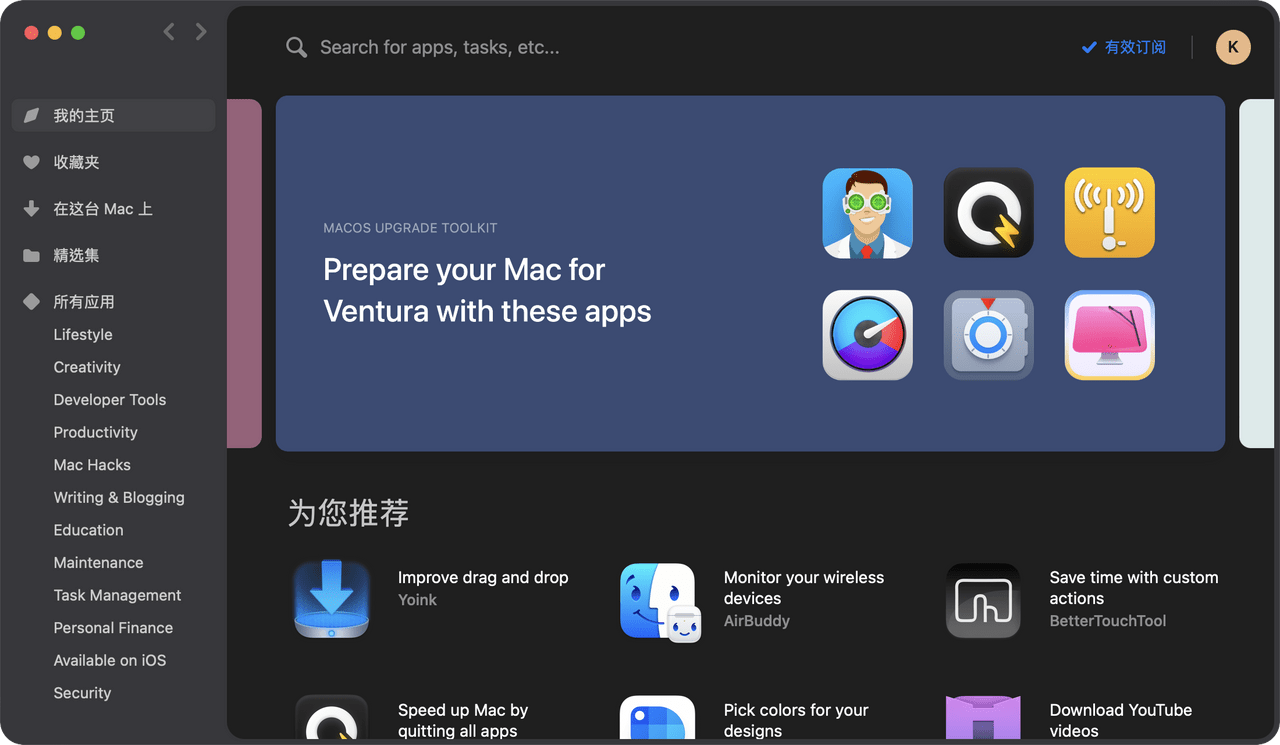
TextSniper 雖然有單獨購買的方案,但我建議如果你是跟我一樣使用 Mac 電腦工作的朋友,可以使用 Setapp 訂閱來使用這套 App。

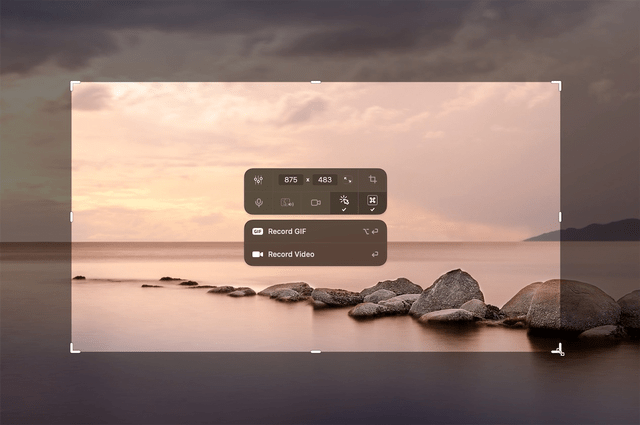
Setapp 有點像是生產力工具版本的 Netflix,支付訂閱費用就可以長期使用各種領域的好用數位工具,像是我最推的 CleanShot X 可以截圖、錄製GIF,或是 CleanMyMac X 可以協助你清理電腦空間等等。
(CleanShot X 真的不得不說,超級好用!大推)
雖然有些人會說訂閱制以長期來說在「價格方面」不一定划算,但就跟買 iPhone 一樣,若臺灣有出訂閱制每年可以換最新手機的訂閱方案,也許價格也跟你買一台 iPhone 用很久比起來不划算。
但使用訂閱制,你可以隨時用到近期推出的好用工具、Setapp 還會幫你篩選各種經典有品質保證的生產力工具,就跟 Netflix 那種可以一直看到最新上線的電影一樣,對我來說真的非常吸引人。
Setapp 更多的好用 App 可以參考我之前寫過這篇貼文,裡面的軟體都真的是我長期使用的 App。還有我真的超級推的 CleanShot X ,真的很好用,也推薦大家看看這篇文介紹
--
👨🏻💻 感謝大家的閱讀!
我平常會在我的網站跟社群,分享很多與數位工具、生產力有關的資訊,也歡迎大家追蹤我的 IG,或者訂閱電子報,每週我都會發一封信件分享數位工具教學跟提升生產力的技巧給你~
追蹤我的IG:訂閱數位工具電子報:
我們下篇文見!💪🏻