【2026手機轉hdmi推薦】Netflix黑屏退散!7款Dcard/PTT熱議評比:G大/Polywell/無線投影

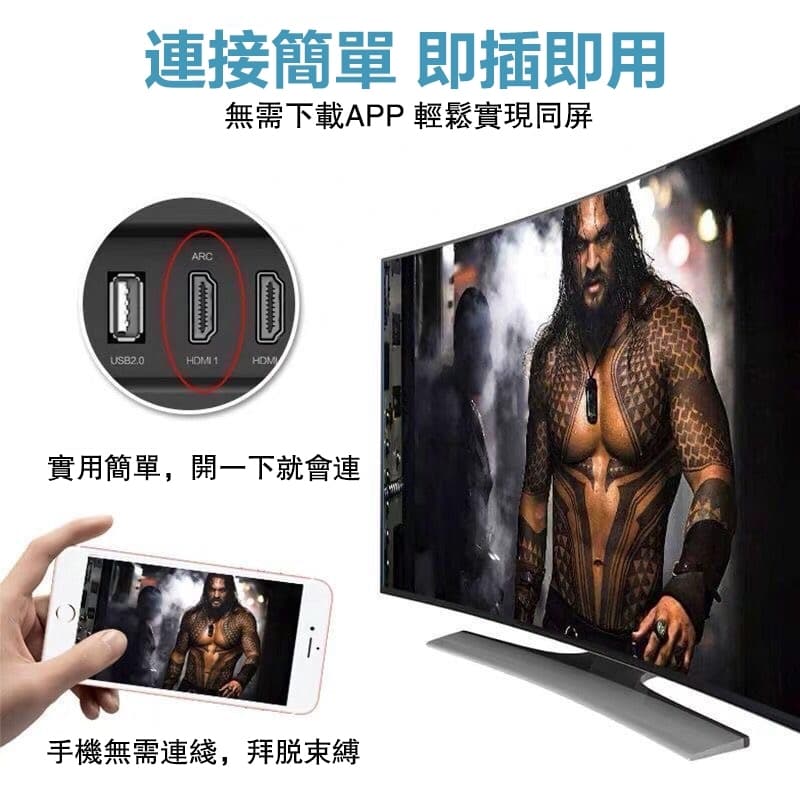
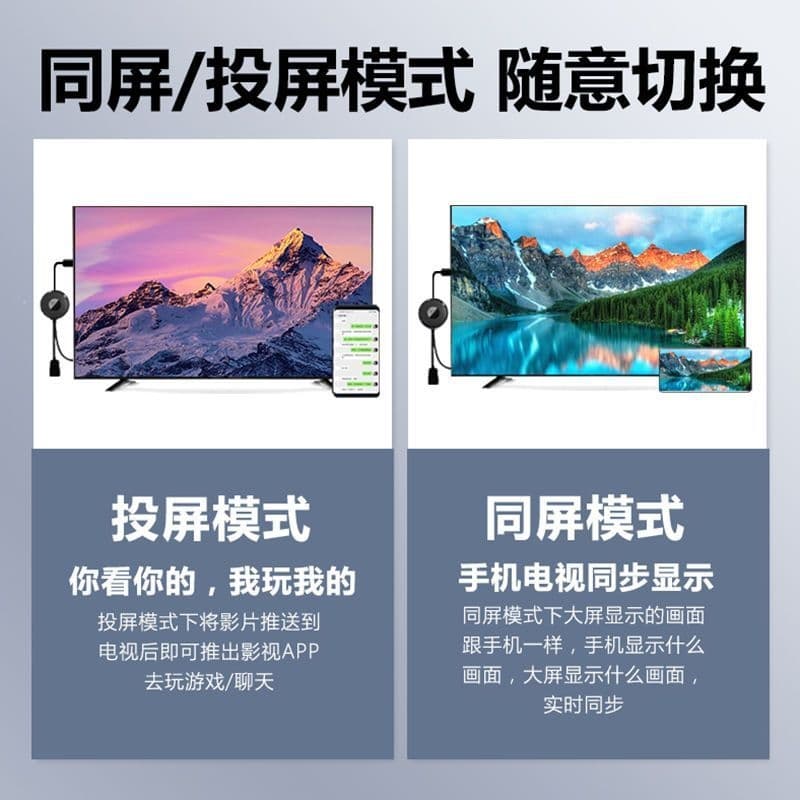
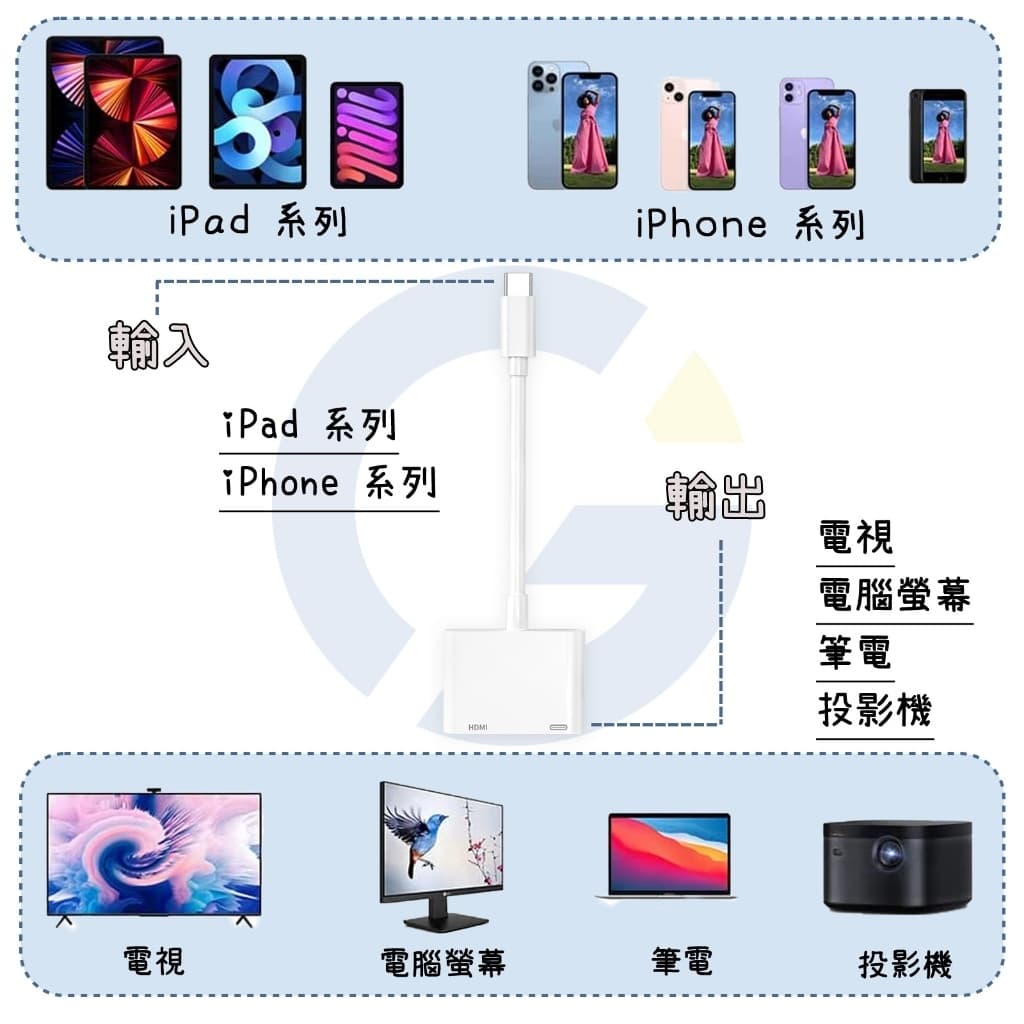
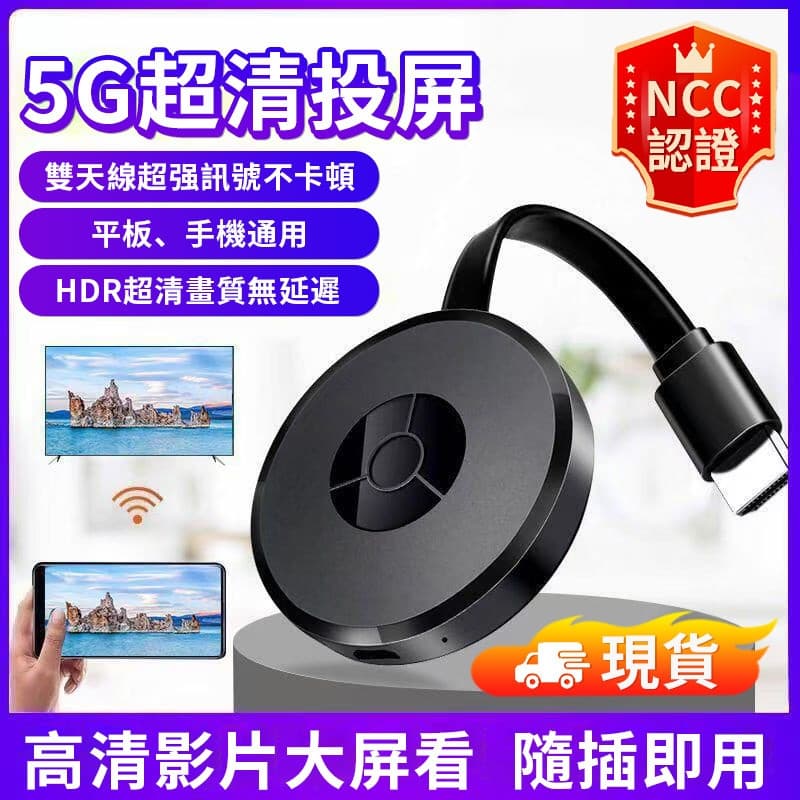
明明線都插好了,為什麼電視還是黑畫面?或是興沖沖打開 Netflix,結果只有聲音沒有影像? 那種「買了轉接線卻不能看」的挫敗感,我真的懂,因為我為了把手機畫面投到電視上追劇,家裡已經堆了三條這種電子垃圾... 別擔心!我這幾天翻遍了 PTT 跟 Dcard 的各種災情文,搞懂了什麼是 HDCP、什麼是 DP Alt Mode, 直接過濾掉那些「看十分鐘就發燙斷線」的雷品,送上 7 款實話評比! --- ⭐ [手機轉hdmi] 10秒需求對照懶人包 老實說,如果妳現在正趕著下單、沒時間看幾千字的詳細實測,直接根據妳目前的『實際狀況』對號入座這張我整理出的『需求地圖』: ✅【iPhone 15/16/17、三星S系列 + Netflix/Disney+ 重度追劇】不需充電線、隨插即用 ➜ 6️⃣ G-DA|免設定不斷訊轉接器 ✅【追求極致畫質 + 遊戲低延遲】想要 4K 60Hz 的流暢感 ➜ 5️⃣ POLYWELL 4K 影音傳輸線 ✅【舊款 iPhone (Lightning) + 預算有限】只要看 YouTube、滑網頁 ➜ 1️⃣ 玩膜Time 蘋果升級版、3️⃣ C&C 手機投屏器 ✅【老舊電視/距離遠】懶得接線、只要投照片給長輩看 (不在乎延遲) ➜ 7️⃣ G2無線同屏器 --- 🔍[手機轉hdmi]選購重點 挑手機轉電視的線看得霧煞煞?其實只要抓準這 3 點,就不怕買回來氣死自己: ▌「你的手機真的支援『影像輸出』嗎?」 這是最殘酷的真相。很多安卓中階機(如 OPPO A系列、Pixel 7以前、小米部分型號)的 Type-C 孔「只能充電、不能傳畫面」。買之前請務必 Google 你的型號 +「DP Alt Mode」,不然買神線也是枉然。 ▌「是要看 Netflix 還是只看 YouTube?」 這就是「黑屏」的主因!Netflix、Disney+ 有嚴格的版權保護 (HDCP)。市面上幾百塊的便宜轉接器或是無線投影,通常都「無法」播放這些付費串流平台(會有聲無影)。要追劇,請認準有標示支援 HDCP 或 Netflix 的款式。 ▌「有線還是無線?」 別被「無線投影」的方便給騙了。除非你家 Wi-Fi 路由器就在電視旁邊且等級很高,否則無線投影通常伴隨著「延遲」和「畫質壓縮」。打傳說對決或看動作片,強烈建議選「有線」才不會想摔手機。 --- 1.玩膜Time 蘋果升級版/TypeC HDMI轉接器:高銷量的入門基本款
megapx
megapx
megapx
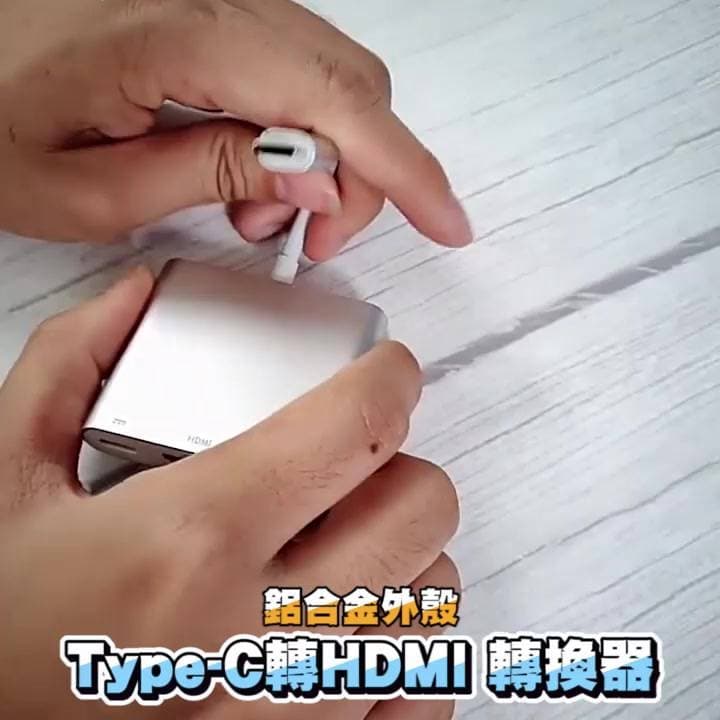
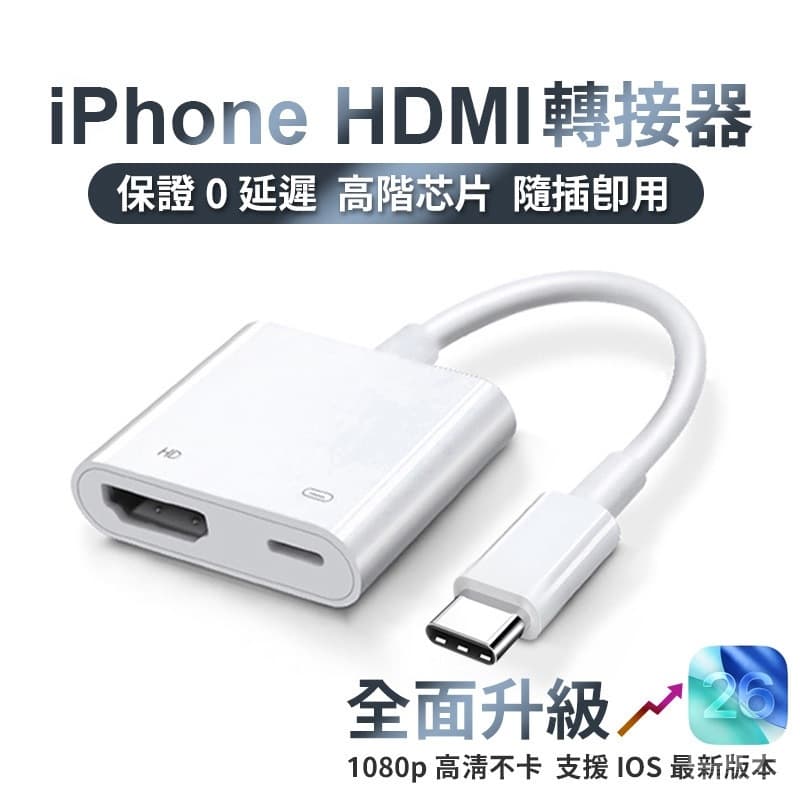
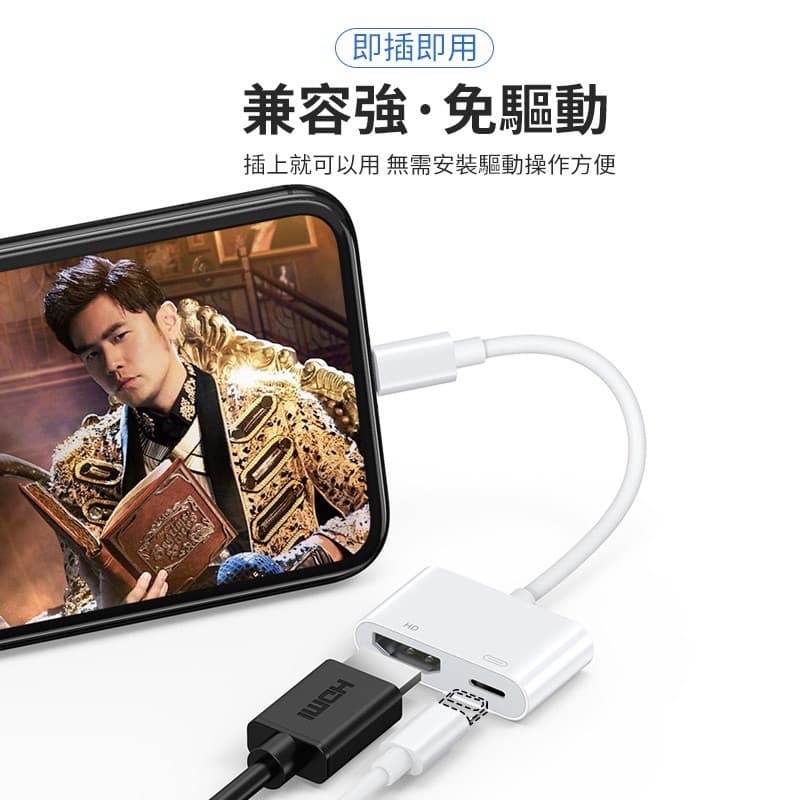
🧐 為什麼它上榜:(適合【不想花大錢的輕度使用者】) 這款在蝦皮銷量非常高,主要是價格甜加上分類清楚。它把「蘋果舊款 Lightning」跟「新款 Type-C」分得很細。如果你只是偶爾想把手機照片投到電視給阿嬤看,或是出差簡報用一下,這款的高 CP 值很適合入手。 💬 網友實測心得: 「買之前很怕不會用,結果真的像賣家說的插上去就能看。上次家族聚會,直接把手機裡小孩的影片投到客廳大電視,畫質雖然不到頂規 4K 但也夠清晰了,重點是阿公阿嬤看得很開心,覺得這兩百多塊花得超值。」 📌 必買特色: > 「即插即用」:不需要繁瑣設定,長輩也能輕鬆上手。 > 「多種接口選擇」:從舊款 i7 到最新的 i17 都有對應型號。 > 「散熱升級」:鋁合金外殼設計,比塑膠殼稍微耐用一點。 💡 買前小提醒: 如果你是舊款 iPhone (Lightning 接口),這款明確標示「不支援」Netflix 和 Disney+(會有聲無影),只適合看 YouTube。要看付費串流的請選 Type-C 款或別家。 💰 參考價格: $294 📋 重點規格: ■ 適用機型:iPhone 全系列 / 三星 S 系列 ■ 解析度:1080P / 4K (視型號而定) ■ 供電需求:部分型號需接電源 🔗 清單放留言區喔 --- 2.玩膜Time TypeC HDMI三合一轉接線:邊看邊充的神隊友
megapx
megapx
megapx
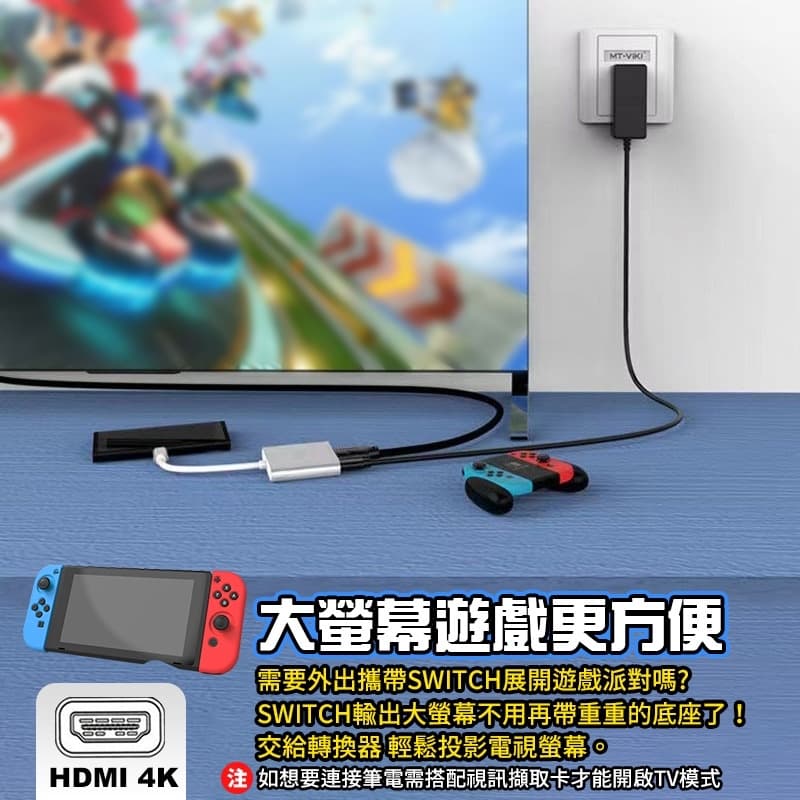
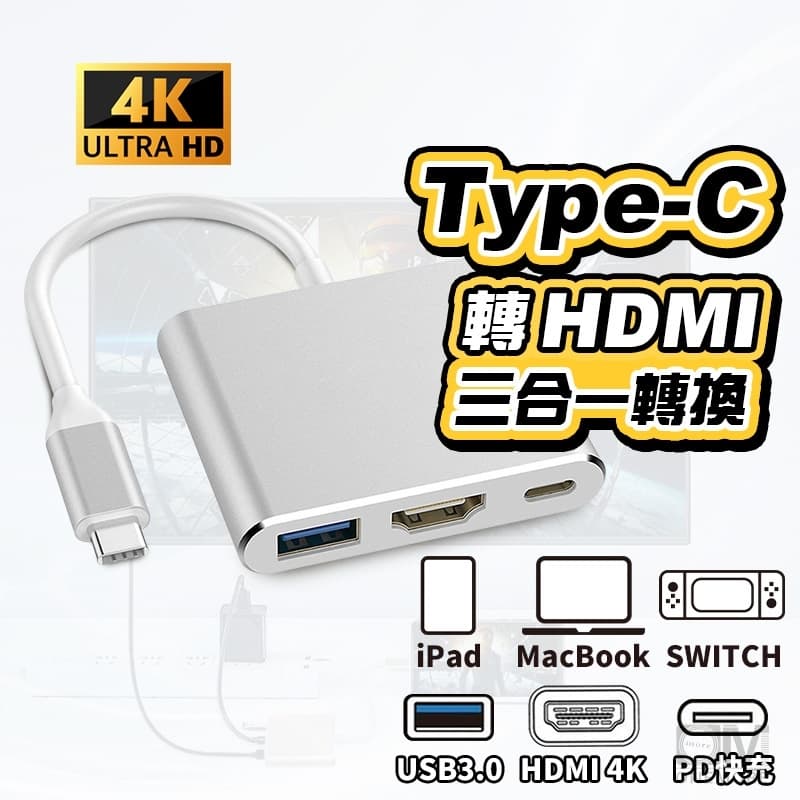
🧐 為什麼它上榜:(適合【手機電池健康度焦慮族】) 這款主打「三合一」功能(Type-C / HDMI / USB),解決了「接了電視就不能充電」的痛點。對於那些手機電池續航力像溜滑梯一樣的舊機型,這款能讓你邊投屏邊補電,還能外接滑鼠鍵盤,把手機變小電腦。 💬 網友實測心得: 「以前用單純的轉接線,電影看一半手機就沒電超掃興。這款旁邊多了一個 PD 充電孔真的救贖了我!現在假日窩在沙發把三星手機接電視追劇,看一整天都不用擔心電量,而且還能插隨身碟讀檔案,意外方便。」 📌 必買特色: > 「PD 快充支援」:追劇同時幫手機充電,不用怕斷電。 > 「USB 擴充孔」:可接滑鼠或隨身碟,手機秒變辦公桌機。 > 「廣泛相容」:支援 Switch、MacBook 和 iPad。 💡 買前小提醒: 這類多合一轉接器在運作時溫度通常會比單純線材高,摸起來會溫溫熱熱的是物理正常現象,只要不過熱當機都算正常。 💰 參考價格: $294 📋 重點規格: ■ 接口:HDMI + USB 3.0 + PD 充電 ■ 解析度:4K UHD ■ 支援系統:Windows / Mac OS / Android (需支援 DP Alt Mode) 🔗 清單放留言區喔 --- 3.C&C選物 手機投屏器:誠實標示的平價選擇
megapx
megapx
megapx
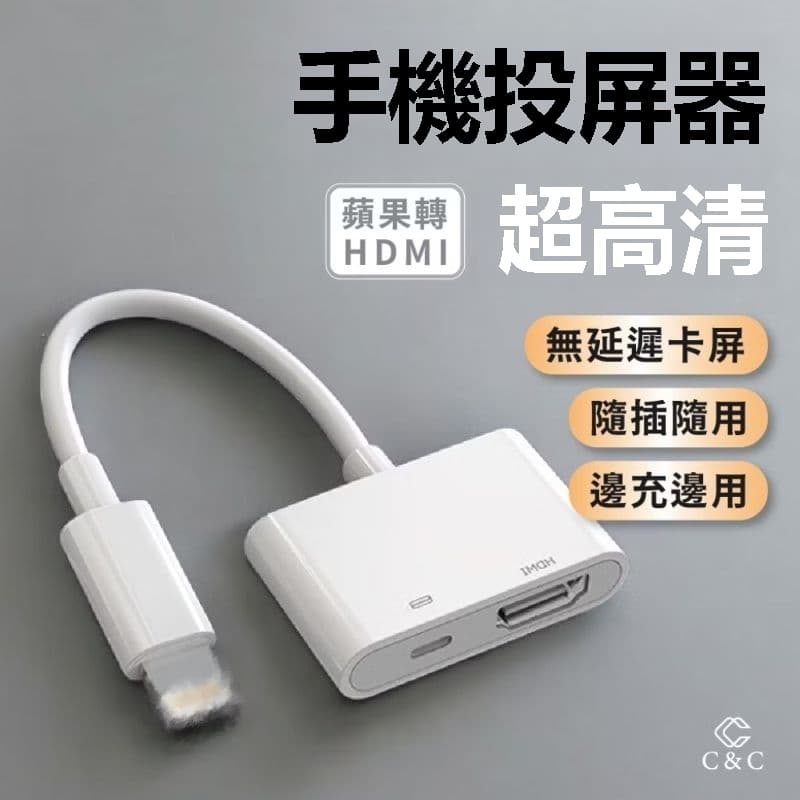
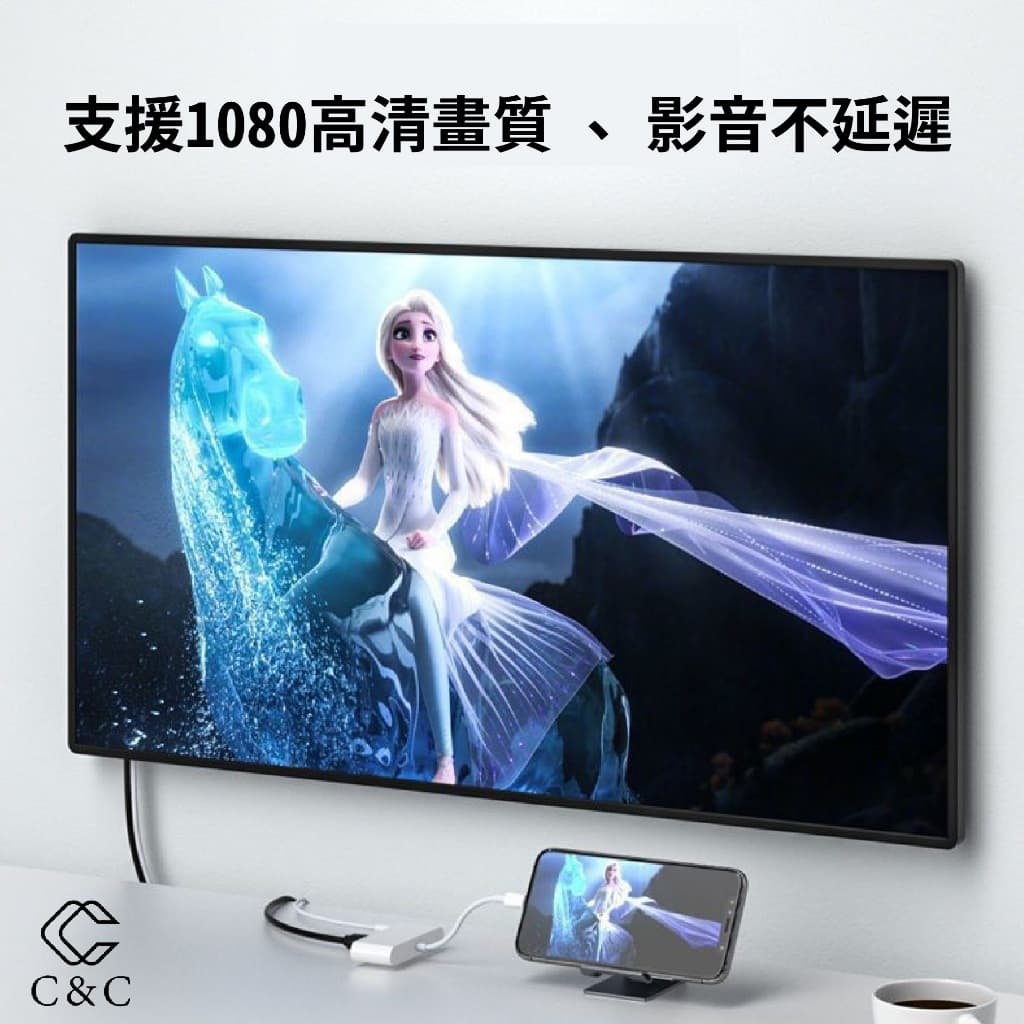
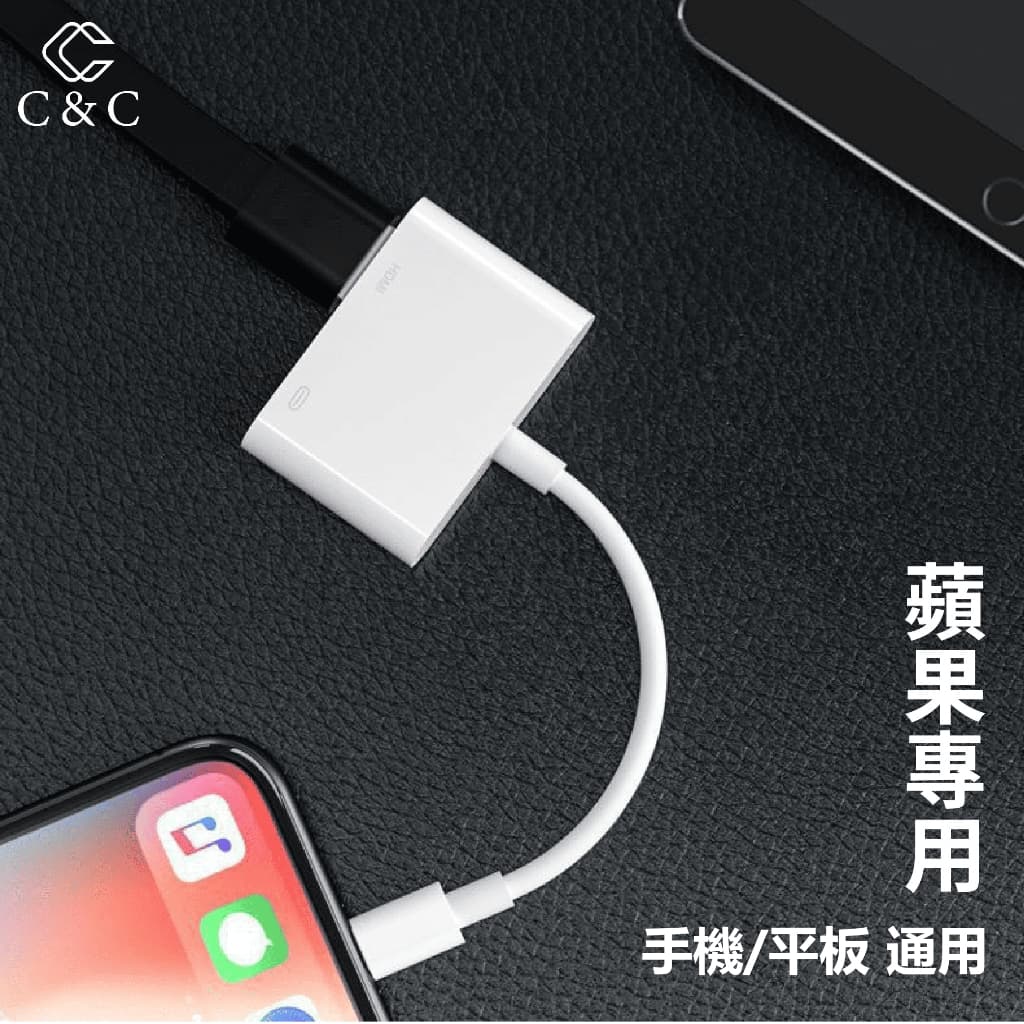
🧐 為什麼它上榜:(適合【預算先決的租屋學生】) 這款最大的優點就是「誠實」。賣場直接大字標註「版權因素不支援 Netflix」,省去了買回家才發現不能用的爭議。價格極度親民,對於只需要在租屋處用電腦螢幕看 YouTube 或抖音的學生來說,是個無痛入手的選擇。 💬 網友實測心得: 「宿舍螢幕太小,買這個把手機畫面轉到電腦螢幕上,爽度提升很多!雖然不能看 Netflix 有點可惜,但拿來看 YouTube 廢片或是打遊戲都很順,這種價格也沒什麼好挑剔的了。」 📌 必買特色: > 「價格破壞者」:兩三百塊就能解決小螢幕的痛苦。 > 「免驅動程式」:隨插即用,不用在那邊下載奇怪的 APP。 > 「自帶充電線」:投屏同時維持電量 (視款式而定)。 💡 買前小提醒: 再次強調,這款的 Lightning 版本「絕對不能」看 Netflix、Disney+。如果你是買來追劇的,請跳過這款,直接看後面的 G-DA 或 Polywell。 💰 參考價格: $199 - $460 📋 重點規格: ■ 解析度:1080P ■ 淨重:113g ■ 支援:YouTube、網頁影片、相簿 🔗 清單放留言區喔 --- 4.富贏電子 旗艦款無線同屏器:擺脫線材束縛
megapx
megapx
megapx
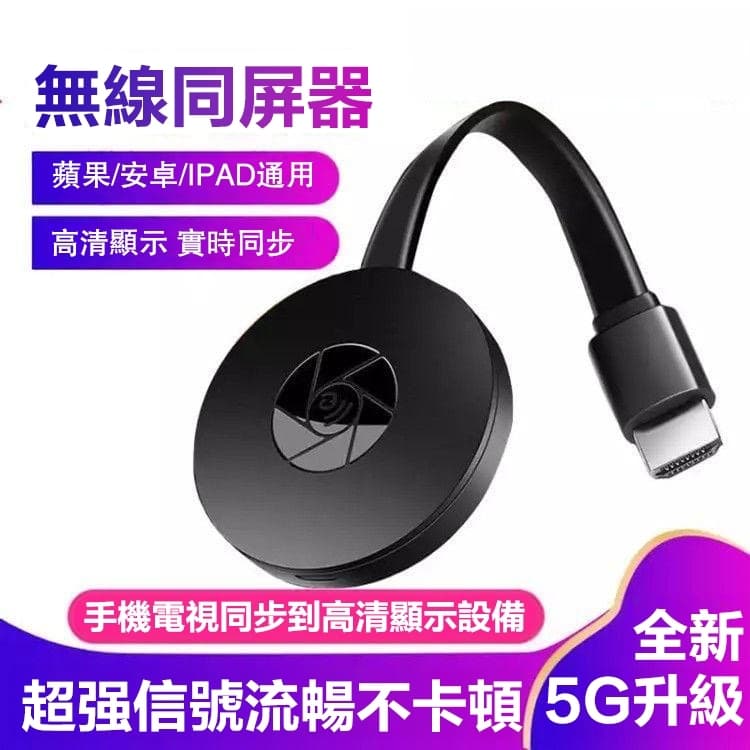
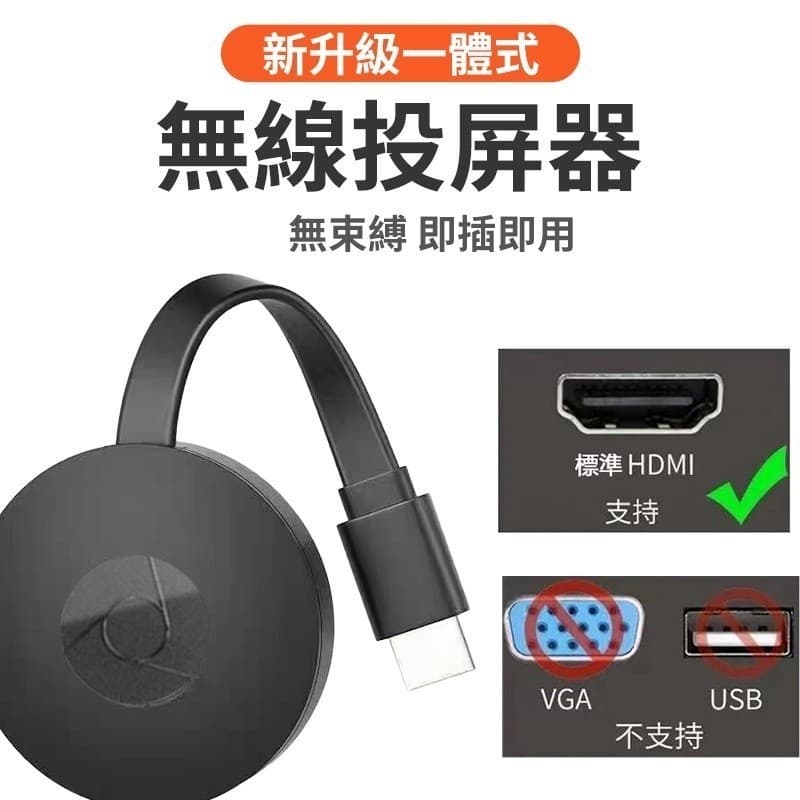
🧐 為什麼它上榜:(適合【極度討厭收納線材的潔癖族】) 如果你很討厭電視櫃後面一坨線,或是電視掛在牆上很難插拔,這種「無線」同屏器就是你的救星。雖然設定上需要一點點技術(連 Wi-Fi、設 IP),但一旦設定好,躺在床上就能把手機畫面「飛」到電視上,那種自由感是實體線給不了的。 💬 網友實測心得: 「終於不用像被狗鍊拴住一樣守在電視旁邊了!現在我可以躺在床上滑手機,照片直接秀在電視上給另一半看,不用兩個人擠著看小螢幕。雖然玩遊戲會有一點點點延遲,但看照片影片完全沒問題。」 📌 必買特色: > 「無線自由」:手機不用插著線,可以在客廳走來走去。 > 「支援雙系統」:安卓跟蘋果都能用,朋友來家裡也能投。 > 「老電視救星」:只要有 HDMI 孔就能讓傳統電視變聰明。 💡 買前小提醒: 無線投影必定有「延遲 (Latency)」,這是物理限制。絕對不適合拿來打《傳說對決》或《絕地求生》,那個 0.5 秒的時間差會讓你輸到懷疑人生。 💰 參考價格: $278 📋 重點規格: ■ 傳輸:Wi-Fi 無線傳輸 ■ 支援:AirPlay / Miracast ■ 需外接電源:是 (USB 供電) 🔗 清單放留言區喔 --- 5.POLYWELL Type-C轉HDMI 4K影音傳輸線:規格控的安心牌
megapx
megapx
megapx
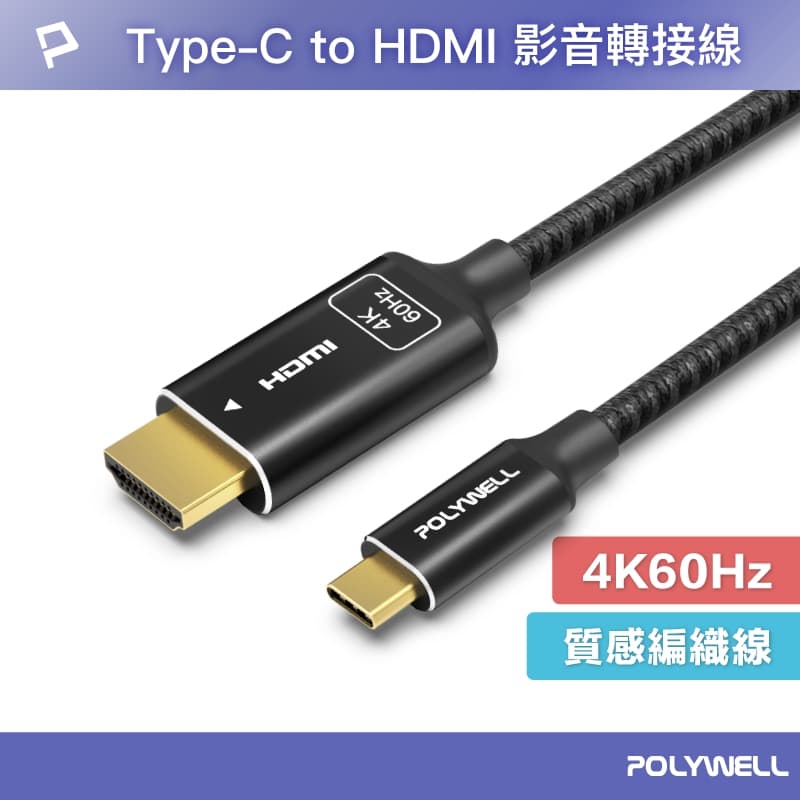
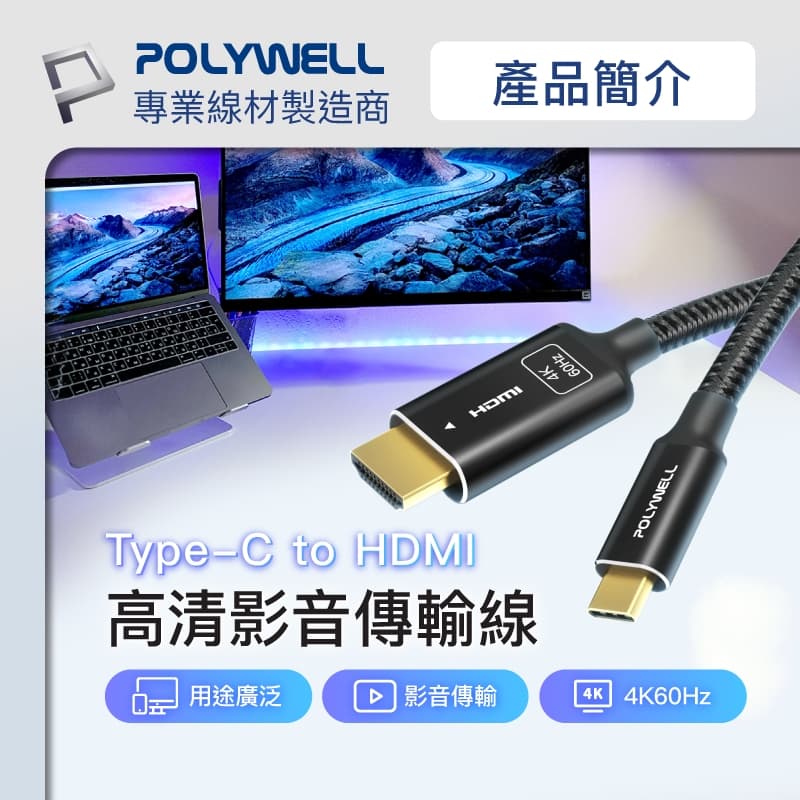
🧐 為什麼它上榜:(適合【追求畫質與穩定的 3C 控】) POLYWELL 是台灣線材界的資優生。這款不是轉接頭,而是「一體成型」的編織線,直接從 Type-C 接到 HDMI。支援 4K 60Hz,這對眼睛利的玩家很重要,畫面滑起來就是比 30Hz 的順暢。加上金屬外殼散熱好,是清單中最耐用的一款。 💬 網友實測心得: 「之前買過便宜的塑膠殼轉接頭,看一部電影就燙到快融化,畫面還會閃爍。換了這條編織線後,穩定度完全不同檔次!接上 MacBook 做簡報或是接三星手機看 4K 電影,那個畫質細膩度跟流暢度真的沒話說,一分錢一分貨。」 📌 必買特色: > 「4K 60Hz」:畫面更新率夠高,看動作片或簡報滑鼠不卡頓。 > 「編織線身」:耐凹折,不像環保材質線容易破皮。 > 「台灣晶片」:採用 Capstone 晶片,相容性與穩定度較高。 💡 買前小提醒: 這是一條「單純的影像傳輸線」,沒有額外的充電孔!這意味著你接上去後,手機就是靠自己的電池在撐,長時間使用記得先把手機電充飽。 💰 參考價格: $350 - $480 📋 重點規格: ■ 解析度:4K @ 60Hz / 2K @ 120Hz ■ 材質:鋁合金 + 編織線 ■ 長度:1米 / 2米 / 3米 🔗 清單放留言區喔 --- 6.G-DA|G大 免設定不斷訊轉接器:專治斷線焦慮
megapx
megapx
megapx
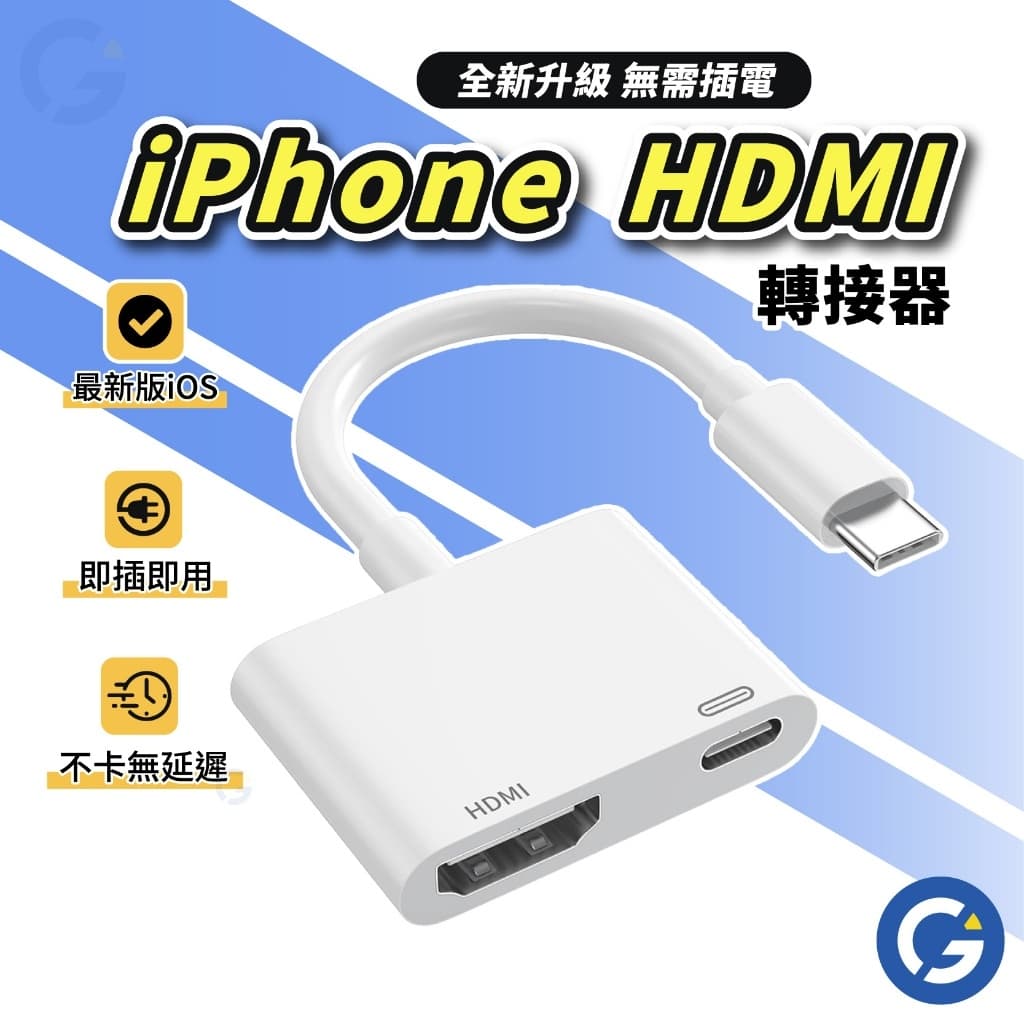
🧐 為什麼它上榜:(適合【怕麻煩、要看 Netflix 的懶人】) 這款在 Dcard 討論度很高,因為它特別標榜「免供電」且「不斷訊」。市面很多轉接器需要另外接一條 USB 電源線才能動,這款升級版直接插了就用,超級清爽。而且它明確標示支援 Netflix / Disney+ (Type-C 款),完全打中追劇族的需求。 💬 網友實測心得: 「被之前買的便宜貨氣死,看 Netflix 一直跳掉黑屏。換了 G 大這款尊爵版,真的就是『穩』!手機插上去,電視馬上跳出畫面,看了兩小時電影也沒有發熱斷線的問題。重點是不用再找插頭接電,出門帶著去飯店接電視超方便。」 📌 必買特色: > 「免接電源」:少一條線就是爽,插上手機直接投。 > 「真・支援串流」:Type-C 款完美支援 Netflix 4K 播放。 > 「不斷訊晶片」:特別優化長時間播放的穩定性。 💡 買前小提醒: 雖然它免供電,但如果你想「邊看邊充」,它上面還是有保留充電孔給你用。另外,蘋果 Lightning 款依然受限原廠限制無法看 Netflix,這點這家店寫得很清楚,下單前眼睛要張大。 💰 參考價格: $268 - $497 📋 重點規格: ■ 解析度:4K 60Hz (尊爵版) ■ 供電:免供電設計 (亦可邊看邊充) ■ 支援:Netflix / Disney+ (限 Type-C 款) 🔗 清單放留言區喔 --- 7.G2無線同屏器:超低價無線入門
megapx
megapx
megapx
🧐 為什麼它上榜:(適合【偶爾用一次、極致省錢族】) 這款是目前市面上最常見的超平價無線同屏器。價格只要兩百多,就能讓你的舊電視具備 AirPlay 功能。如果你只是過年過節要把手機照片投到電視大家一起笑一笑,不需要買到很貴的設備,這支 G2 就能達成任務。 💬 網友實測心得: 「買來給爸媽用的,教一次他們就會了(雖然還是要我幫忙連 Wi-Fi)。畫質當然不能跟有線的比,偶爾會有一點點馬賽克,但拿來看手機拍的孫子影片已經很夠用。重點是便宜,壞了也不心疼。」 📌 必買特色: > 「極致便宜」:一杯星巴克的錢就能讓電視升級無線投影。 > 「小巧便攜」:像隨身碟一樣大,插在電視後面隱形。 > 「免裝 APP」:透過手機內建的投影功能即可連接。 💡 買前小提醒: 這款的設定需要連接它發出的 Wi-Fi 熱點並進入 192.168... 網頁設定,對 3C 苦手來說會有點像在解謎。而且不支援 Netflix 投屏,純粹就是看 Youtube 或本機檔案用。 💰 參考價格: $249 📋 重點規格: ■ 核心晶片:AM8252B ■ 記憶體:DDR3 128Mb ■ 連接方式:Wi-Fi Direct 🔗 清單放留言區喔 --- 🎯 糾結終結:針對不同特定需求的最後建議 👉 【iPhone 15/16/17 或 安卓旗艦機】遇到「想要看 Netflix 又怕畫質差」時: > 最終結論:鎖定第 6 款 G-DA 尊爵版 或 第 5 款 POLYWELL。 > 理由:這兩款都支援 4K 60Hz 且明確支援 HDCP 協議(可看 Netflix)。G-DA 勝在「免接電」的便利性,POLYWELL 勝在「線材耐用度」。如果你常帶來帶去選 G-DA,固定在家用選 POLYWELL。 👉 【舊款 iPhone (Lightning 接孔)】遇到「只是想把手機畫面變大」時: > 最終結論:鎖定第 1 款 玩膜Time 蘋果升級版。 > 理由:舊款 iPhone 的物理限制就是不能透過轉接器看 Netflix,所以別花冤枉錢買貴的。這款便宜、穩定,拿來看 YouTube 或網頁剛剛好。 👉 【租屋族/電視位置尷尬】遇到「不想被線綁住」時: > 最終結論:鎖定第 4 款 富贏電子 無線同屏器。 > 理由:雖然畫質跟延遲不如有線,但它能解決「電視跟沙發距離太遠」或「沒有牽線空間」的物理難題。這是一個用「些微畫質」換取「極致空間自由」的交易。 --- ❓[手機轉hdmi]常見問答 最後,我把這幾天在 PTT 跟 Dcard 爬文時,發現大家最常糾結、也是我下單前最擔心的 5 個問題整理出來。這幾點沒搞清楚,真的會怕買錯繳學費: Q:為什麼我接上去只有聲音沒有畫面(黑屏)? A:老實說,這通常是「版權保護」在搞鬼。 如果你在看 Netflix、Disney+ 出現這種狀況,代表你買的轉接器不支援 HDCP 協議,或是你的手機(如下載版影片)限制了輸出。請確認產品規格是否標註支援串流平台。 Q:我的 OPPO / Vivo / 小米手機可以用嗎? A:這真的很看運氣(規格)。 請務必確認你的手機 Type-C 孔是否有「DP Alt Mode」功能。很多中低階手機的 Type-C 孔「真的只能充電」,買了轉接線也是讀不到的。 Q:無線投影跟有線轉接,哪個好? A:看你在乎「爽度」還是「方便」。 有線(HDMI)畫質最好、零延遲、不卡頓;無線(同屏器)方便但會有 0.5~1 秒的延遲,且畫質會被壓縮。打遊戲絕對選有線! Q:轉接器用久了會很燙嗎? A:老實說,一定會燙。 因為它裡面有晶片在瘋狂運算把訊號轉換成畫面,摸起來溫溫熱熱(約 40-50 度)都是正常的物理現象,只要畫面不卡頓、不當機就不用太擔心。 Q:需要另外接電源嗎? A:看款式。 舊款或無線同屏器通常需要接一條 USB 線供電(5V1A),不然推不動。新款的 Type-C 轉接線(如 G-DA、Polywell)很多都利用手機電力驅動,可以免接電,但相對會吃手機的電。 --- 錢很難賺,這篇研究希望能幫妳省下幾張小朋友的學費。但我只是個強迫症研究員,不是神。如果有哪款妳用過覺得超雷、或是有沒被我抓到的新災情,拜託在下面留言提醒大家,我們一起把這張避坑地圖補完! 👋
愛心
96
1
全部留言