【2026護眼螢幕推薦】6款PTT/Dcard熱議|長時間用電腦必看
📅 文章最後更新:2026年1月
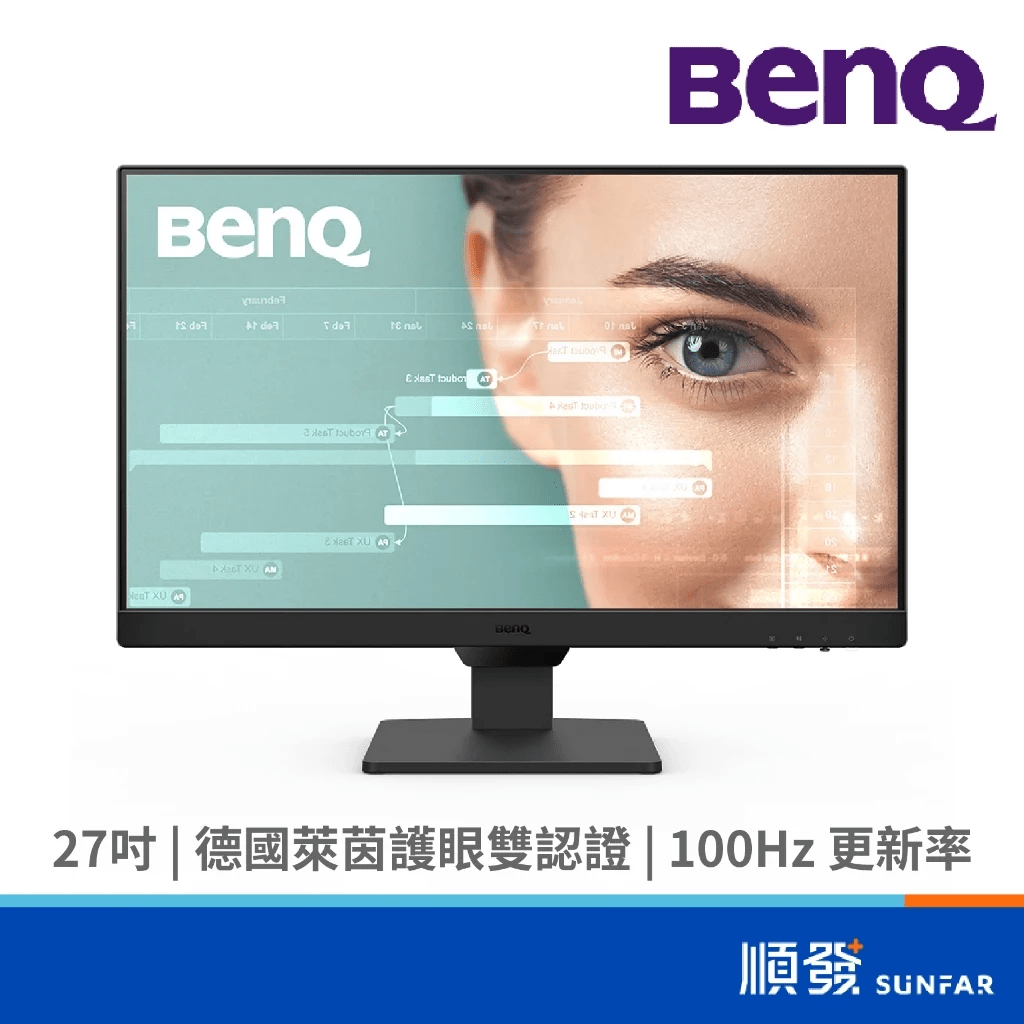
【一句話結論】2026護眼螢幕(護眼電腦螢幕)首選 BenQ GW2790($3,288起),智慧藍光技術保留色彩又減少藍光。
==== ⚡ 快速結論|2026護眼螢幕推薦(低藍光螢幕推薦)====
🔹問:護眼螢幕到底該買哪台?
> 答:最推 5️⃣ BenQ GW2790($3,288起)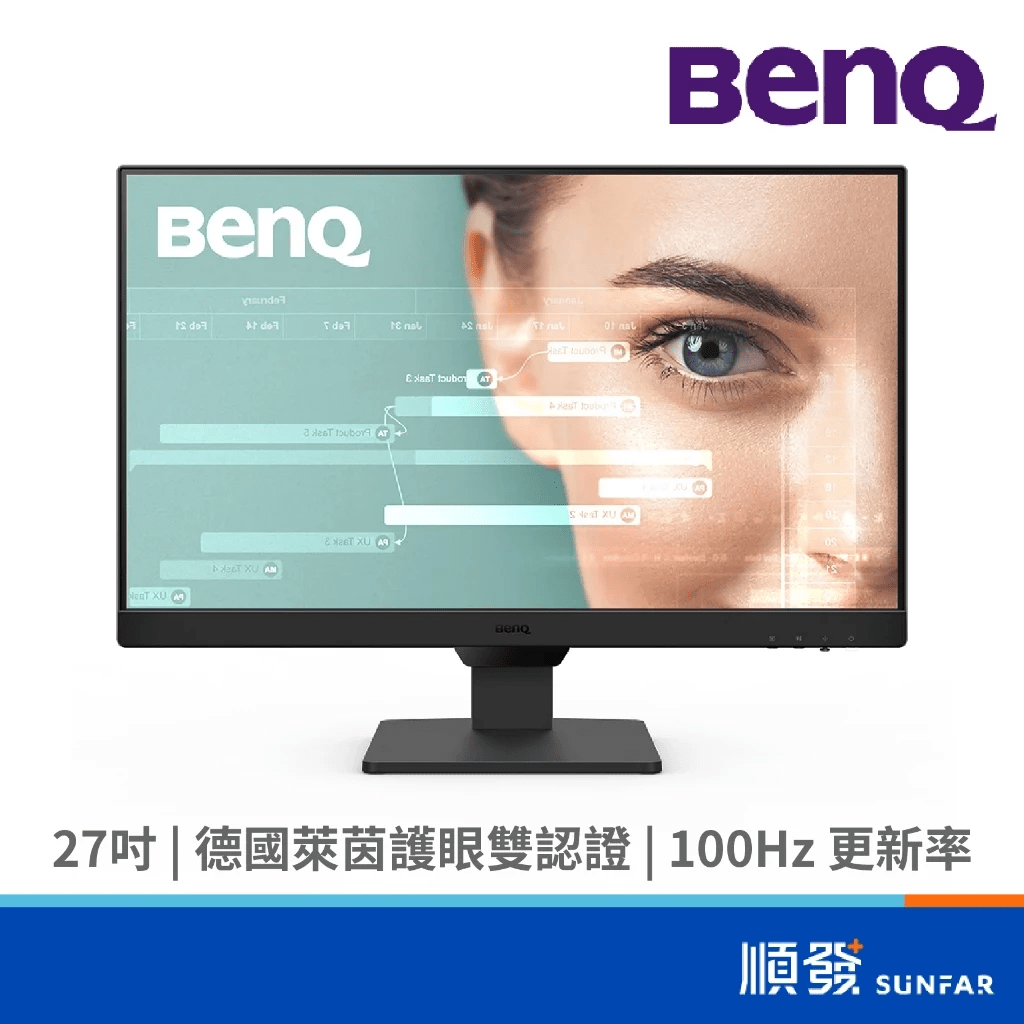

⚠️ 護眼螢幕只是輔助,記得每小時休息10分鐘才是重點!
還在猶豫?找你的情況👇
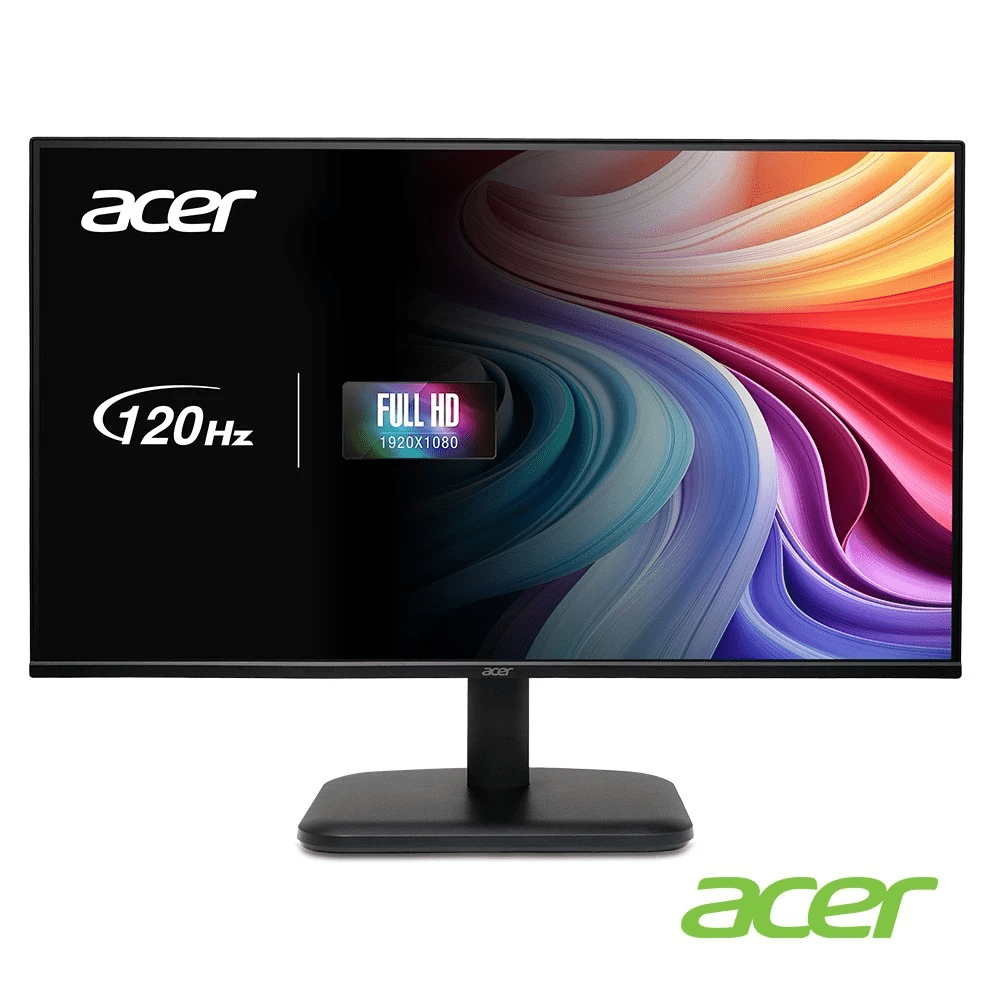
🔸 預算3000以下想要基本低藍光功能 → 1️⃣ ACER EK271G($2,588起)⭐預算首選
🔸 上班族每天用電腦超過6小時想減輕負擔 → 5️⃣ BenQ GW2790($3,288起)⭐專業護眼
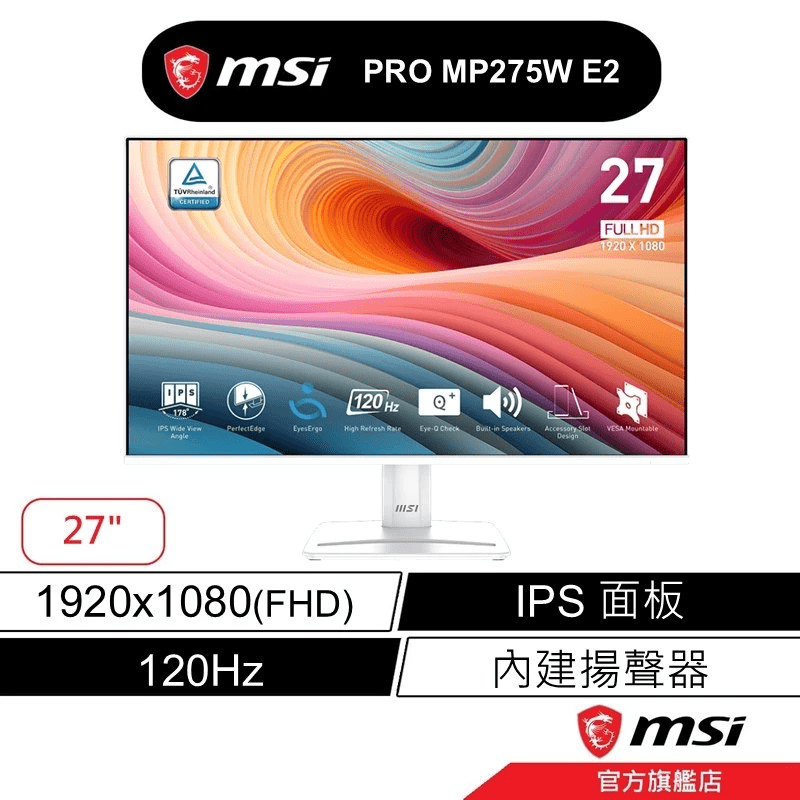
🔸 宿舍桌子只有60cm深,放大螢幕距離太近 → 2️⃣ MSI PRO MP275W E2($2,988起)
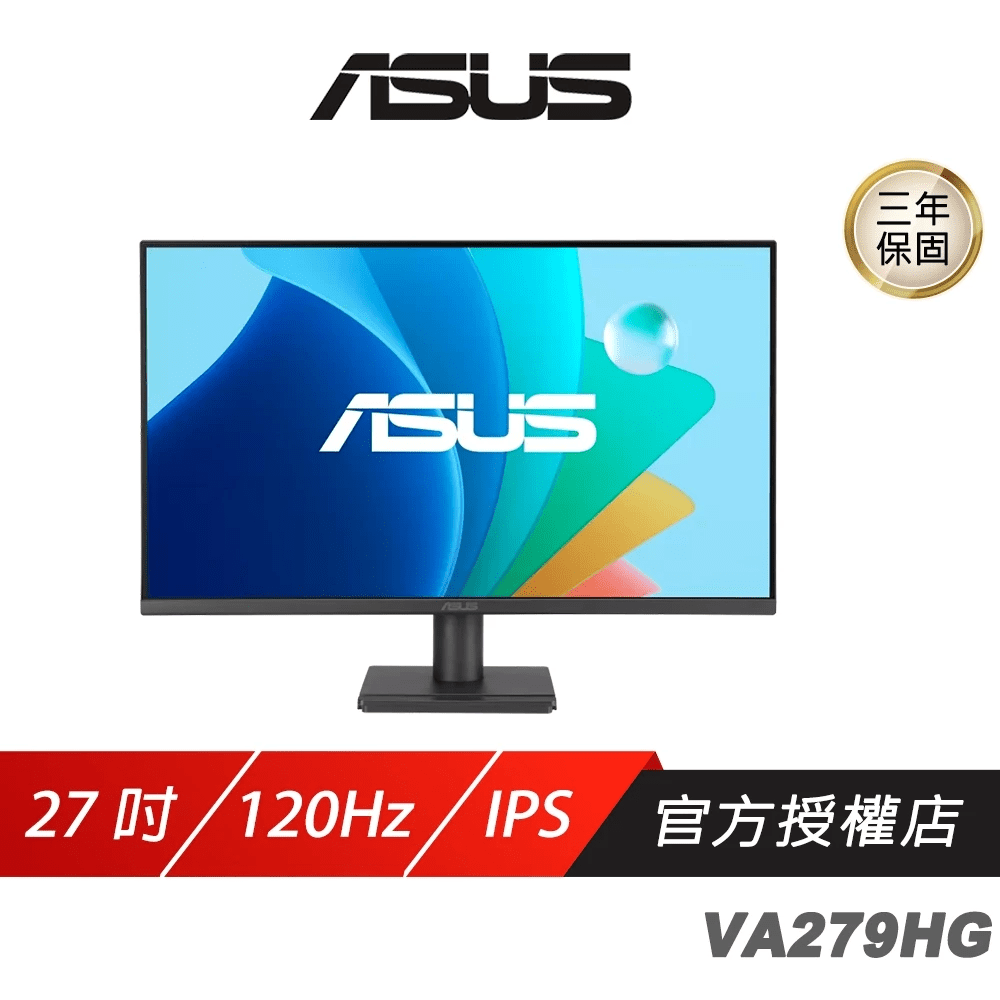
🔸 上次買雜牌壞掉求助無門,這次想要三年保固 → 4️⃣ ASUS VA279HG($2,888起)⭐品牌保證
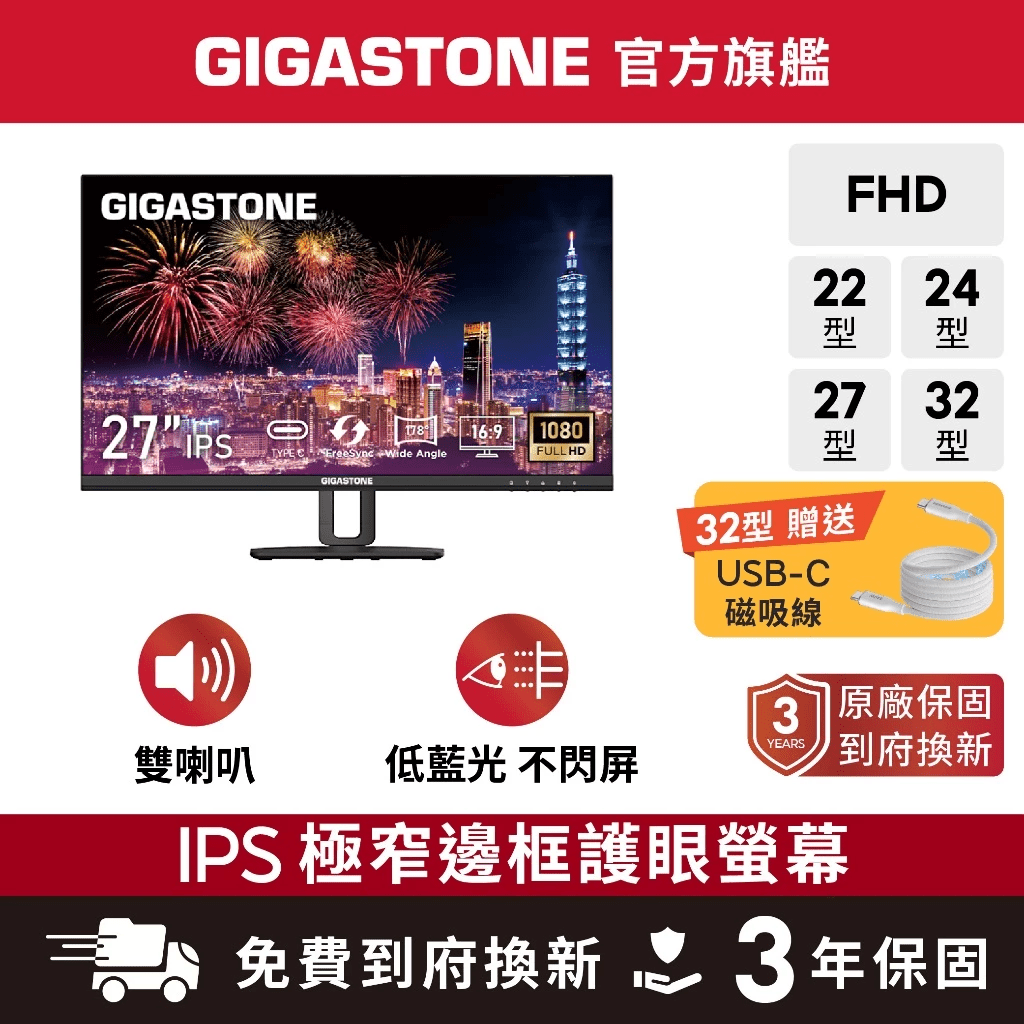
🔸 追劇時間長又要另外接喇叭很麻煩 → 3️⃣ GIGASTONE 27型($2,999起)
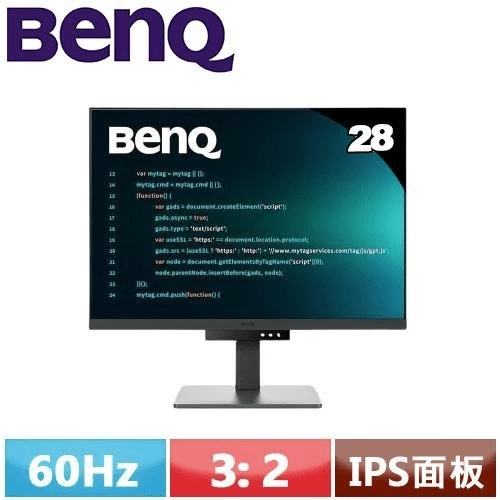
🔸 工程師長時間寫程式,需要4K看程式碼更清楚 → 6️⃣ BenQ RD280U($16,888起)⭐專業級


==== 📚 護眼電腦螢幕怎麼挑? ====
第一次買不知道怎麼選?先搞懂這幾點👇
📏 【護眼認證對照表】
• TÜV萊茵認證:德國權威認證,最嚴格
• BenQ智慧藍光:保留色彩的低藍光技術
• ASUS Eye Care:華碩自家護眼認證
• MSI Eye-Q:微星護眼技術
💡 小提醒:選擇有TÜV認證的最有保障

==== 🔍 選購 4 大重點 ====
1️⃣ 低藍光技術
不是所有低藍光都一樣!傳統低藍光會讓螢幕變黃,「智慧藍光」技術能保留色彩。
💡 小姐姐建議:選擇「智慧藍光」或「Light智慧調光」技術
---
2️⃣ 不閃屏技術
PWM調光會有閃爍,DC調光減少閃爍、眼睛負擔較小,看商品描述有「Flicker-Free」就對了。
💡 小姐姐建議:選擇DC調光的螢幕
---
3️⃣ 面板類型
IPS面板色彩好但價格高,VA面板對比高但可視角小,TN面板最便宜但色彩普通。
💡 小姐姐建議:護眼螢幕建議選IPS面板
---
4️⃣ 尺寸選擇
24吋適合小桌子,27吋是主流,32吋需要大桌子,記得考慮你的桌子深度。
💡 小姐姐建議:桌子深度60cm以下選24吋,70cm以上可選27吋

==== 🔥 2026護眼螢幕推薦|6款詳細評測 ====
✨ 以下按價格由低到高排列
---
📌 $2,500-$3,000|平價護眼入門
---
1️⃣ ACER EK271G|平價護眼入門首選



==== 📊 6款護眼螢幕|總覽比較 ====
✨ 以下按價格由低到高排列
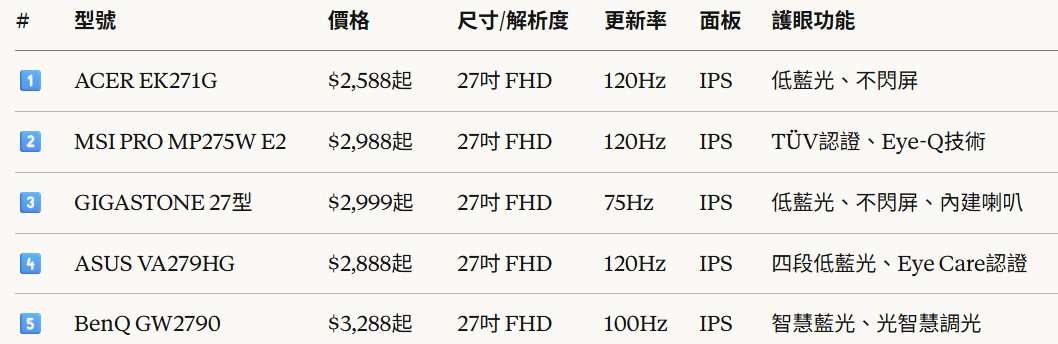
📋 規格總覽:


==== 🔬 護眼技術大解密|低藍光/不閃屏/智慧調光 差在哪? ====
很多人問護眼螢幕到底有什麼特別?讓我來說明給你聽👇
📘 【低藍光技術比較】
• 傳統濾藍光:直接減少藍光,螢幕會變黃
• 智慧藍光:只濾特定波段藍光,保留色彩
• TÜV認證:德國萊茵認證,有公信力
📗 【不閃屏技術說明】
• PWM調光:會產生肉眼看不到的閃爍,長時間看負擔較大
• DC調光:直流調光減少閃爍,眼睛負擔較小
• Flicker-Free:就是不閃屏技術的英文名稱
📙 【智慧調光功能】
• 光感應器:偵測環境光線自動調整螢幕亮度
• 時間調節:根據時間自動調整色溫(白天藍、晚上黃)
• 使用提醒:定時提醒休息眼睛
💡 小姐姐建議:選擇有「智慧藍光」+「不閃屏」+「自動調光」三合一的功能較完整

==== 💡 低藍光螢幕真的有用嗎?會不會是噱頭? ====
這問題我研究很久,來分享我的理解!
護眼螢幕的原理是有科學根據的。研究指出,藍光中400-450nm波段可能會影響褪黑激素分泌,而PWM調光的閃爍也可能增加眼睛負擔。
但護眼螢幕不是萬能的!它只能「減輕」眼睛負擔,不能「完全避免」眼睛不適。每個人的感受也因人而異。
💡 小姐姐建議:護眼螢幕+正確使用習慣才是王道,記得20-20-20法則(每20分鐘看20公尺外20秒)

==== 💡 買了護眼螢幕要怎麼設定? ====
買回來不會設定?我教你設定方式!
先找到螢幕的護眼模式設定,通常在選單的「圖像」或「色彩」裡面。
建議設定:
• 低藍光模式:開啟,但不要調到最強(會太黃)
• 亮度:根據環境調整,不要太亮也不要太暗
• 對比:保持預設值就好
• 色溫:白天6500K,晚上5000K
💡 小姐姐建議:每個人眼睛敏感度不同,慢慢調整到自己覺得舒服的設定

==== ⚠️ 護眼螢幕地雷|3個常踩的坑 ====
---
⚠️ 地雷1:以為護眼螢幕開了就不用休息
很多人以為:買了護眼螢幕就可以一直盯著看
→ 真相:護眼螢幕只是減輕負擔,不能取代休息
→ 💡 解法:還是要遵守每小時休息10分鐘的原則
---
⚠️ 地雷2:低藍光開到最強就最好
PTT有人分享,把低藍光調到最強,結果螢幕黃到無法工作,反而不舒服。
所以適度就好,不要為了護眼犧牲使用體驗。
---
⚠️ 地雷3:只看價格不看認證
Q:便宜的護眼螢幕跟貴的差在哪?
A:主要差在護眼技術和認證。有TÜV認證的產品經過第三方檢測,沒認證的可能只是行銷話術。

==== ❓ 護眼螢幕FAQ|常見問題 ====
Q:護眼螢幕跟一般螢幕價差多少?
A:基本款護眼功能大約貴500-1000元,專業級護眼技術貴2000-3000元。
---
Q:抗藍光螢幕會影響色彩準確度嗎?
A:傳統低藍光會讓螢幕偏黃,但「智慧藍光」技術可以保留色彩自然度。
---
Q:買護眼螢幕需要特別的顯卡嗎?
A:一般內顯或獨顯都可以,護眼功能是螢幕本身的技術,跟顯卡無關。
---
Q:護眼螢幕適合打遊戲嗎?
A:大部分護眼螢幕刷新率較低(60Hz),不適合競技遊戲。MSI PRO MP275W E2有120Hz可以兼顧。
---
Q:戴眼鏡還需要護眼電腦螢幕嗎?
A:戴眼鏡主要是矯正視力,護眼螢幕是減少藍光和閃爍,兩者功能不同,可以同時使用。
---
Q:護眼螢幕有年齡限制嗎?
A:沒有限制,任何年齡都可以使用低藍光螢幕。
---
Q:多大尺寸的護眼螢幕最適合?
A:看桌子深度,60cm以下建議24吋,70cm以上可選27吋,太近看大螢幕反而不舒服。
---
Q:護眼螢幕需要定期校色嗎?
A:一般使用不需要,除非是專業設計工作。定期清潔螢幕保持清晰比較重要。
---
Q:BenQ和ASUS的護眼技術哪個比較好?
A:BenQ專精護眼技術,智慧藍光功能較先進;ASUS品牌大售後好。看個人需求選擇。
---
Q:可以推薦低藍光螢幕的搭配周邊嗎?
A:螢幕掛燈可以補充環境光,抗藍光眼鏡加強保護,螢幕支架調整高度減少頸椎負擔。
==== 🎯 2026護眼螢幕推薦(抗藍光螢幕)總結 ====
最後整理一下👇
🔹 預算三千以下護眼入門 → 1️⃣ ACER EK271G($2,588起)
🔹 上班族護眼+偶爾遊戲 → 2️⃣ MSI PRO MP275W E2($2,988起)
🔹 宿舍族需要內建喇叭 → 3️⃣ GIGASTONE 27型($2,999起)
🔹 重視品牌三年保固 → 4️⃣ ASUS VA279HG($2,888起)
🔹 專業護眼技術首選 → 5️⃣ BenQ GW2790($3,288起)
🔹 工程師4K護眼需求 → 6️⃣ BenQ RD280U($16,888起)
🔹2026護眼螢幕推薦首選是 5️⃣ BenQ GW2790($3,288起),智慧藍光技術讓螢幕不變黃,長時間使用負擔較小。
希望這篇【2026護眼螢幕推薦】能幫到你!

• 護眼螢幕只是輔助工具,無法取代正確的用眼習慣
• 以上資訊整理自蝦皮商品頁面及網友評價,僅供參考
• 實際使用感受因人而異,購買前建議多比較
• 商品價格以蝦皮官方最新資訊為準
• 文中商品資訊取自蝦皮銷售頁面,僅作分享參考之用;若有疑慮,請留言告知我,我會馬上移除,謝謝

==== 💬 關於我 & 交流區 ====
我是讚讚讚小姐姐,自己也研究過不少電腦螢幕。
📌 這篇文章怎麼來的:
• 整理了蝦皮上的評價
• 參考了 PTT/Dcard 的討論
• 加上自己的選購研究心得
歡迎留言分享你買哪一款、用起來怎麼樣!
有問題也歡迎問我🙏