品牌合作

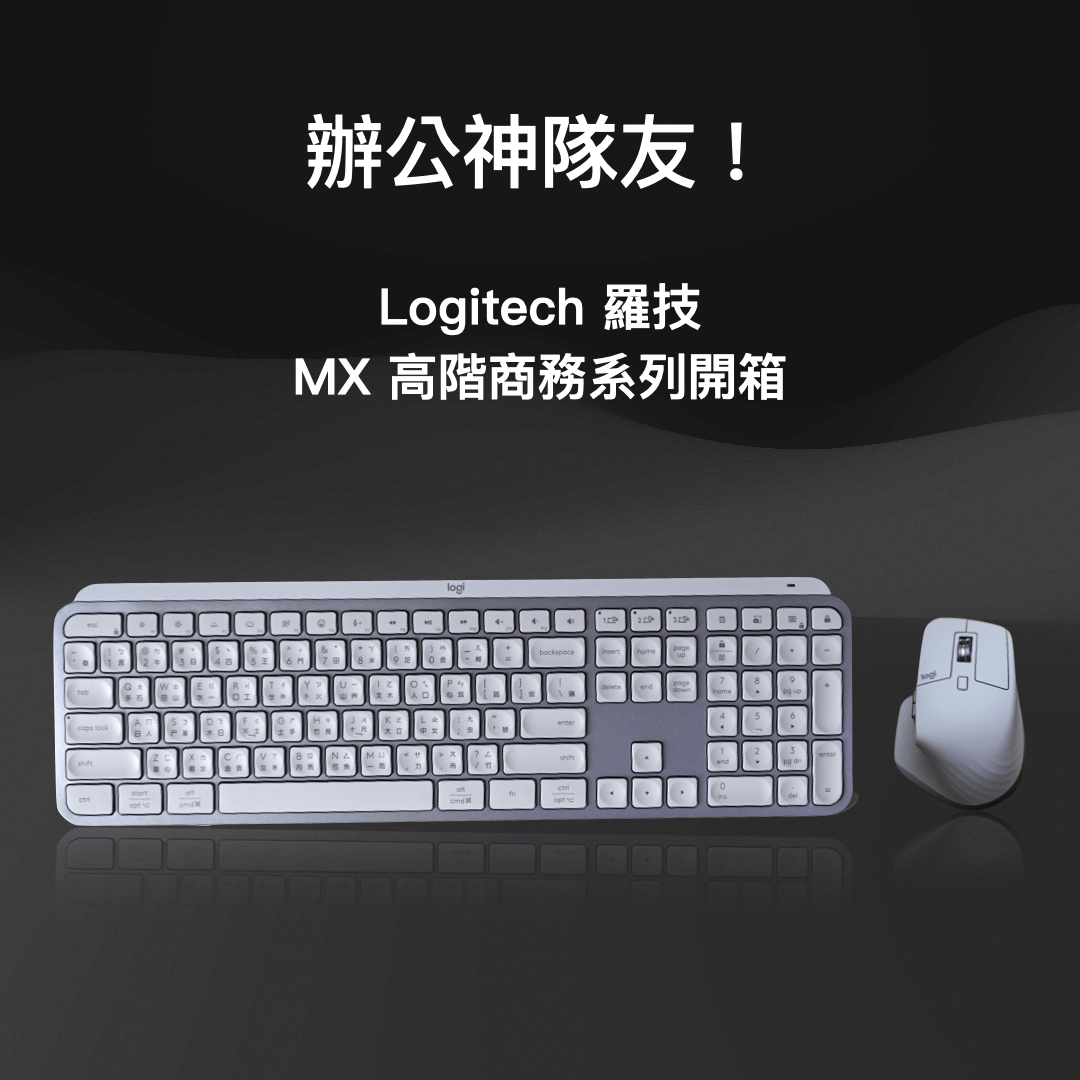
辦公學習神隊友!Logitech 羅技 MX 高階商務系列 with Smart Actions 智能啟動 開箱體驗

Goooooood Morning大家早安!

megapx
不管你是學生,或是上班族,在這個我們每天都幾乎要面對電腦的時代 有一組好用的滑鼠跟鍵盤,可以讓自己在工作上事倍功半 然而身為Mac的使用者,想要找到一對好用的滑鼠鍵盤相對之下沒有這麼容易 我們通常會針對三個點去找尋適合的滑鼠跟鍵盤 分別是
megapx
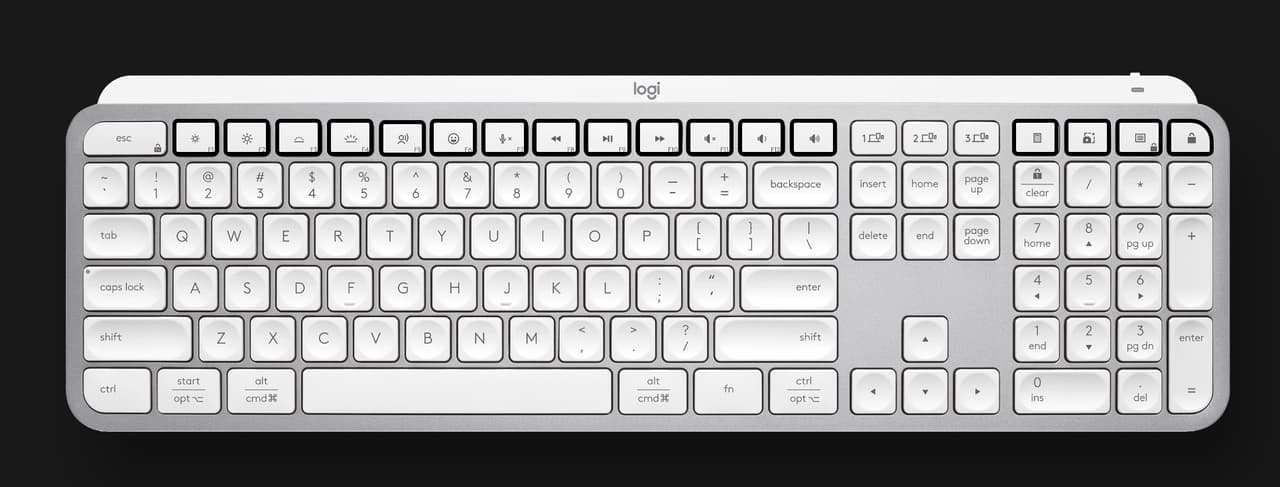
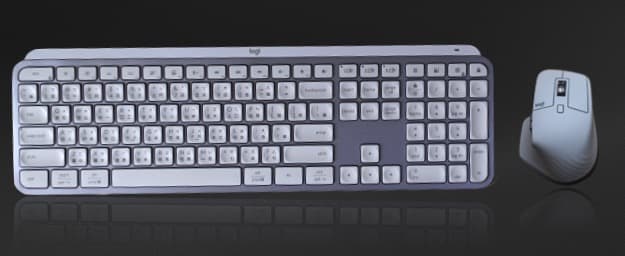
這三個功能是我一直在滑鼠鍵盤上找尋的功能 而今天,可以很開心的跟大家分享這兩款產品 Logitech 羅技 「MX Keys S 無線智能鍵盤」和「MX Master 3S 無線智能滑鼠 」 這兩款產品都是 Logitech 羅技 的 MX 高階商務系列的產品 整體是走一個比較優雅簡潔,同時富含了多種易用功能的系列 讓我們先從MX Keys S 無線智能鍵盤來開始介紹
megapx
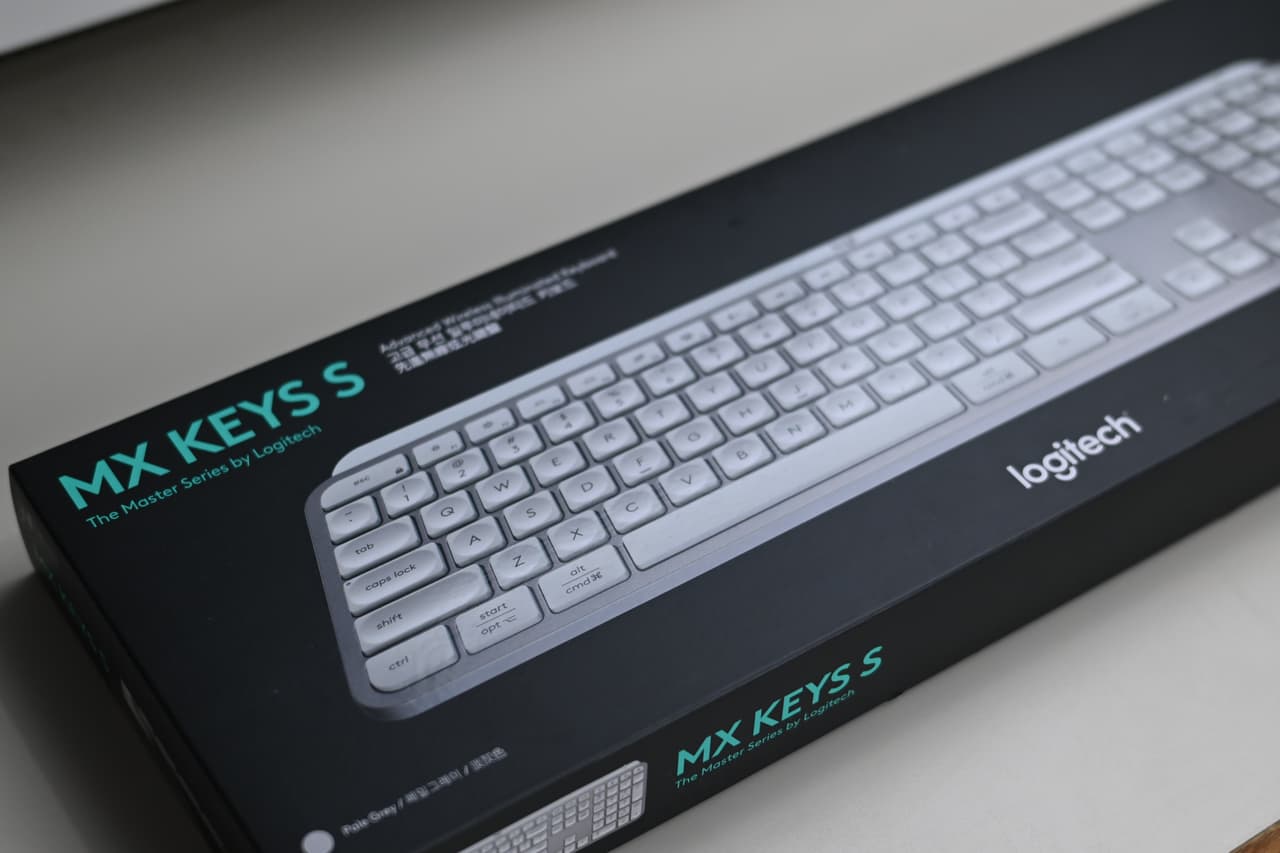
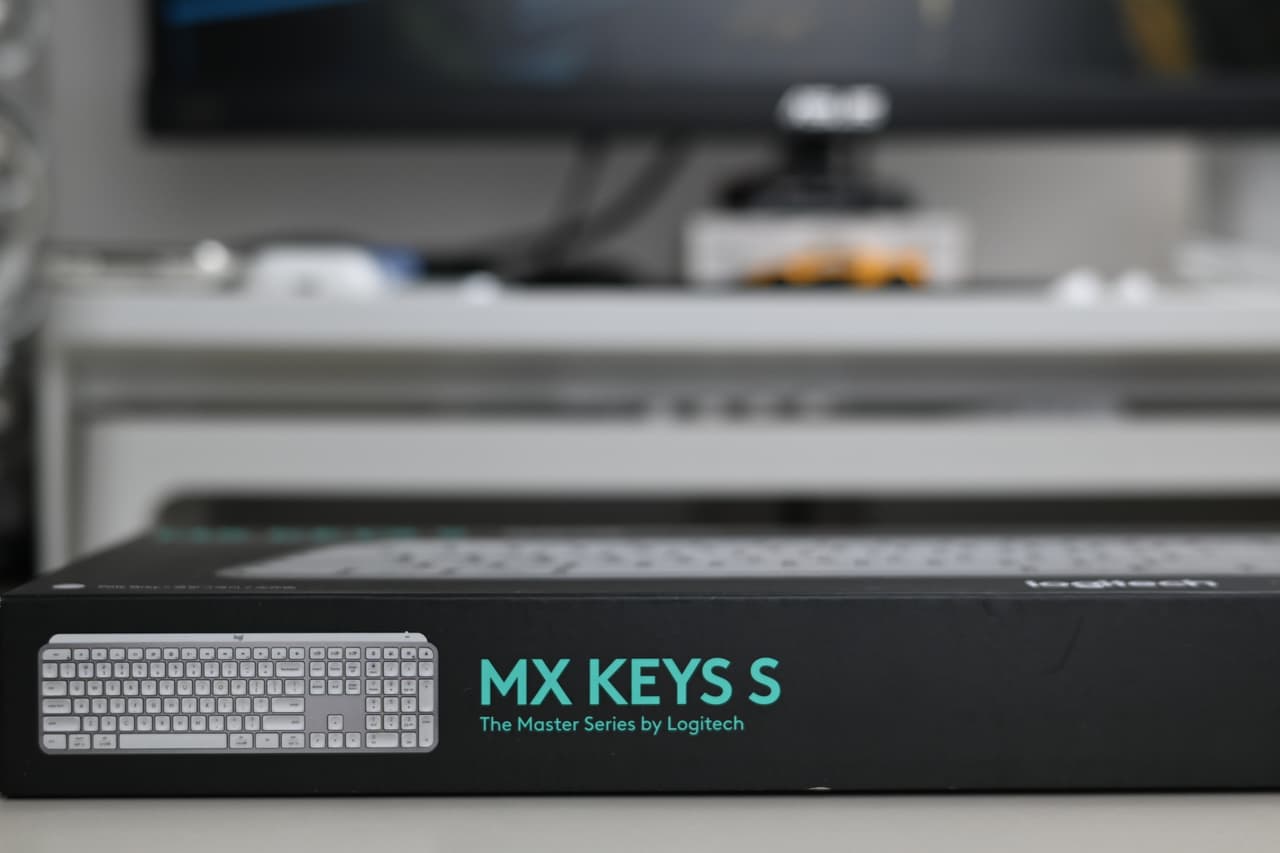
這次Neil選擇的顏色是「珍珠白」,因為我整套產品都是走銀白色系的 這樣選擇下來沒有違和感 黑色的外包裝,總會讓人有種高級感
megapx
旁邊的 MX 商務系列 Slogan「The Master Series by Logitech」也可以看出這產品是面向「專業」的使用者。 外觀上使用鋁合金,拿起來相當扎實有份量,放在桌上也很穩定,並不會隨便滑動。
megapx
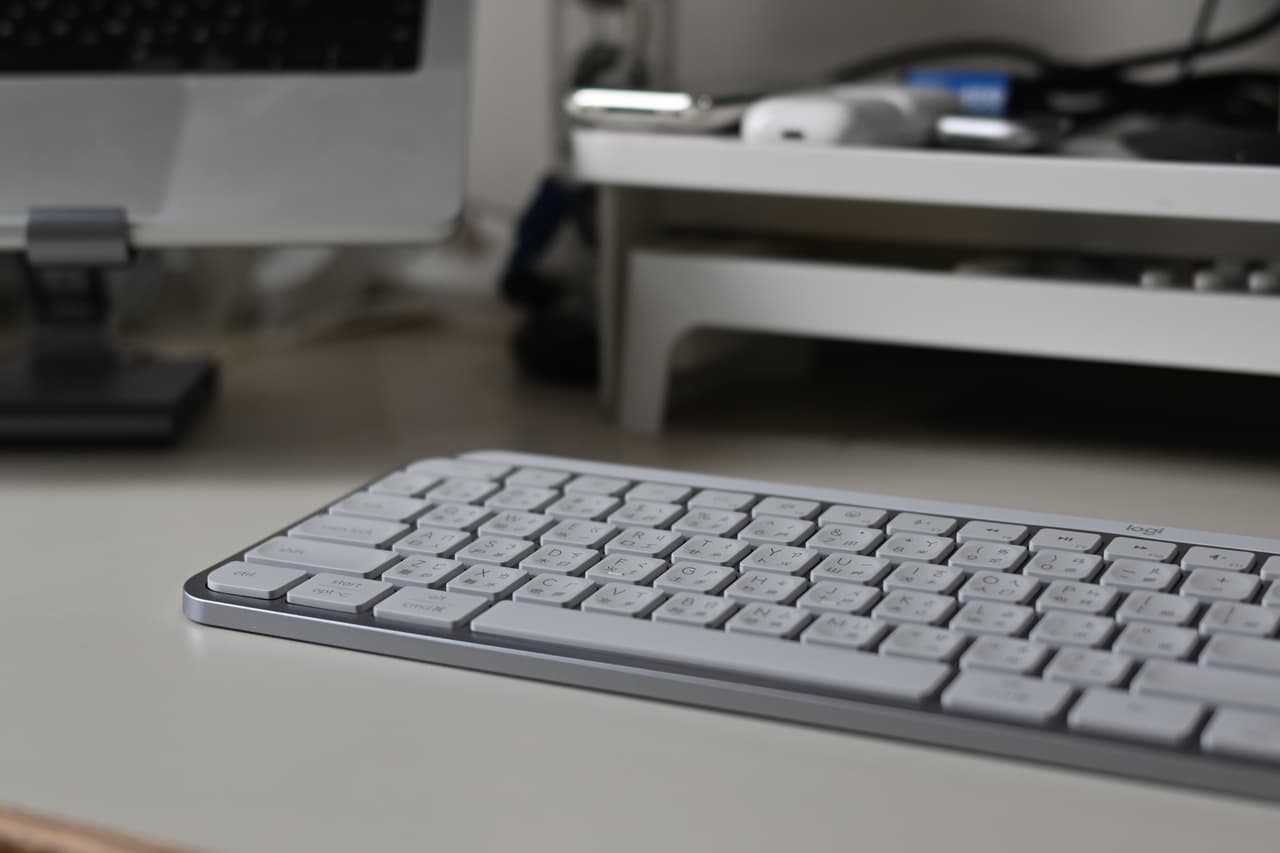
鍵盤的手感我也非常喜歡,如果仔細看是可以看到他的每一顆按鍵都是有向內凹陷的,這是Logitech 的「Perfect Stroke 球狀碟型設計」符合手指的按鍵設計,讓敲擊相當舒服,按下去有一種軟Q感,回彈力道相當良好,打字起來的聲音也不會太大聲。
megapx
再來一定要提一下 MX Keys S 無線智能鍵盤 的智能背光功能 真的太漂亮了,每一次進辦公室都會很期待他喚醒的那個時候 那種類似呼吸慢慢打開的效果,配上純白的鍵盤,都會有種,恩!今天也來認真上班的儀式感
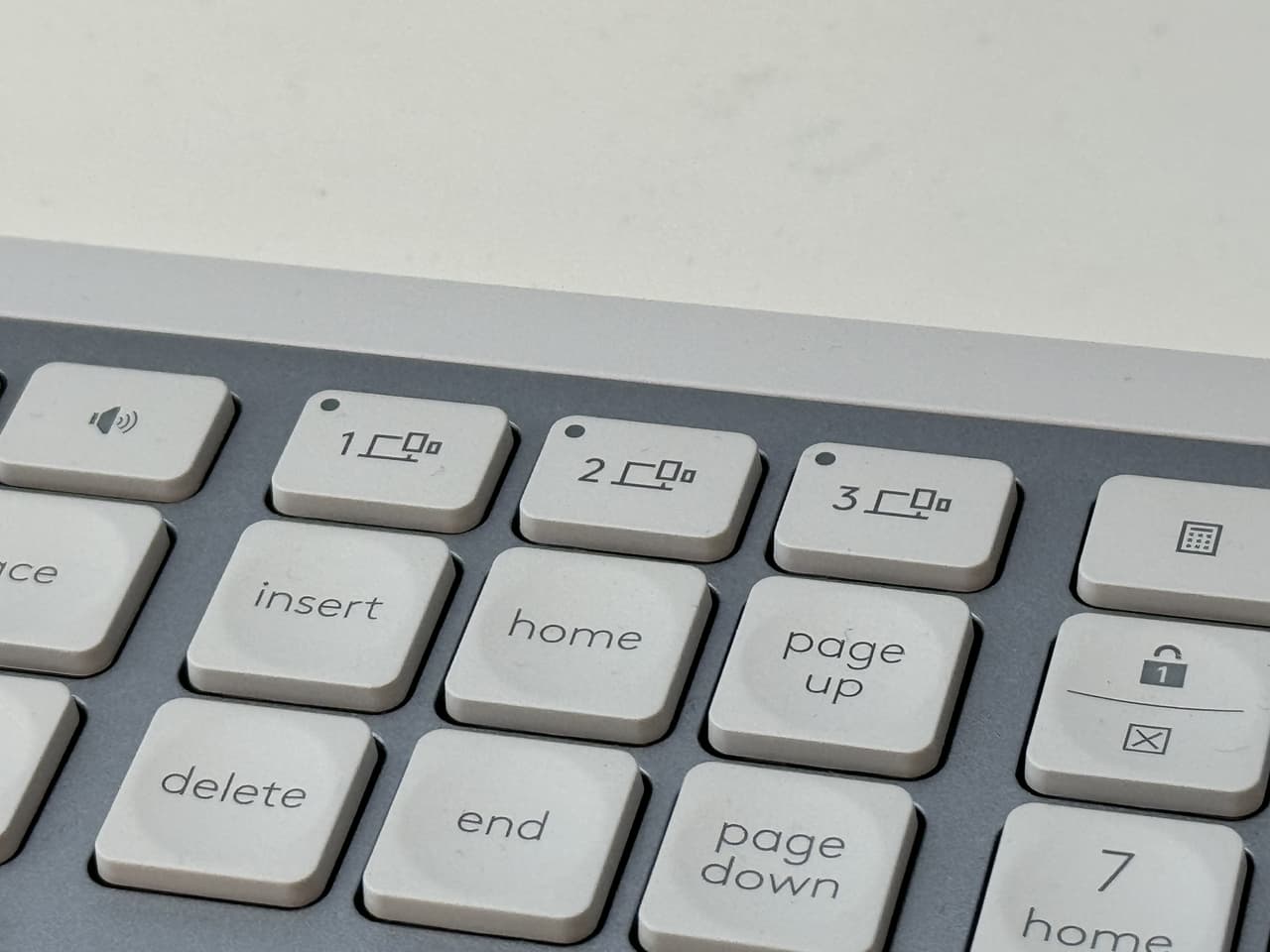
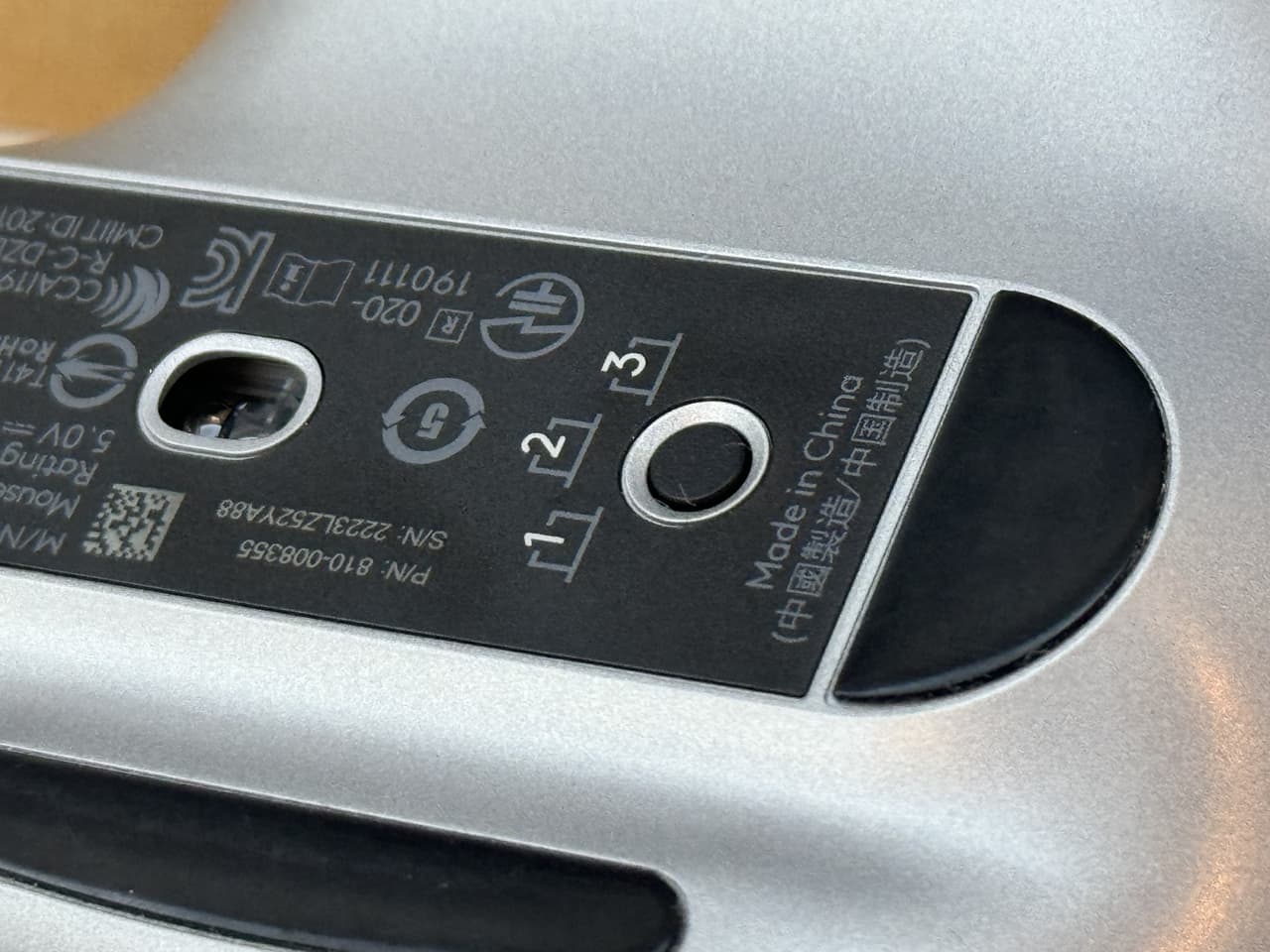
再來一定要提這個很方便的功能,因為我現在在做產品經理,常常要原本的辦公桌跟我的Lab兩邊跑,我個人習慣Lab放一台iPad用 MX Keys S 鍵盤有 Easy-Switch 的超神功能,高達三台裝置自由切換。 我只要帶著鍵盤過去,就可以把iPad當成一台小電腦用,真的超級方便
megapx
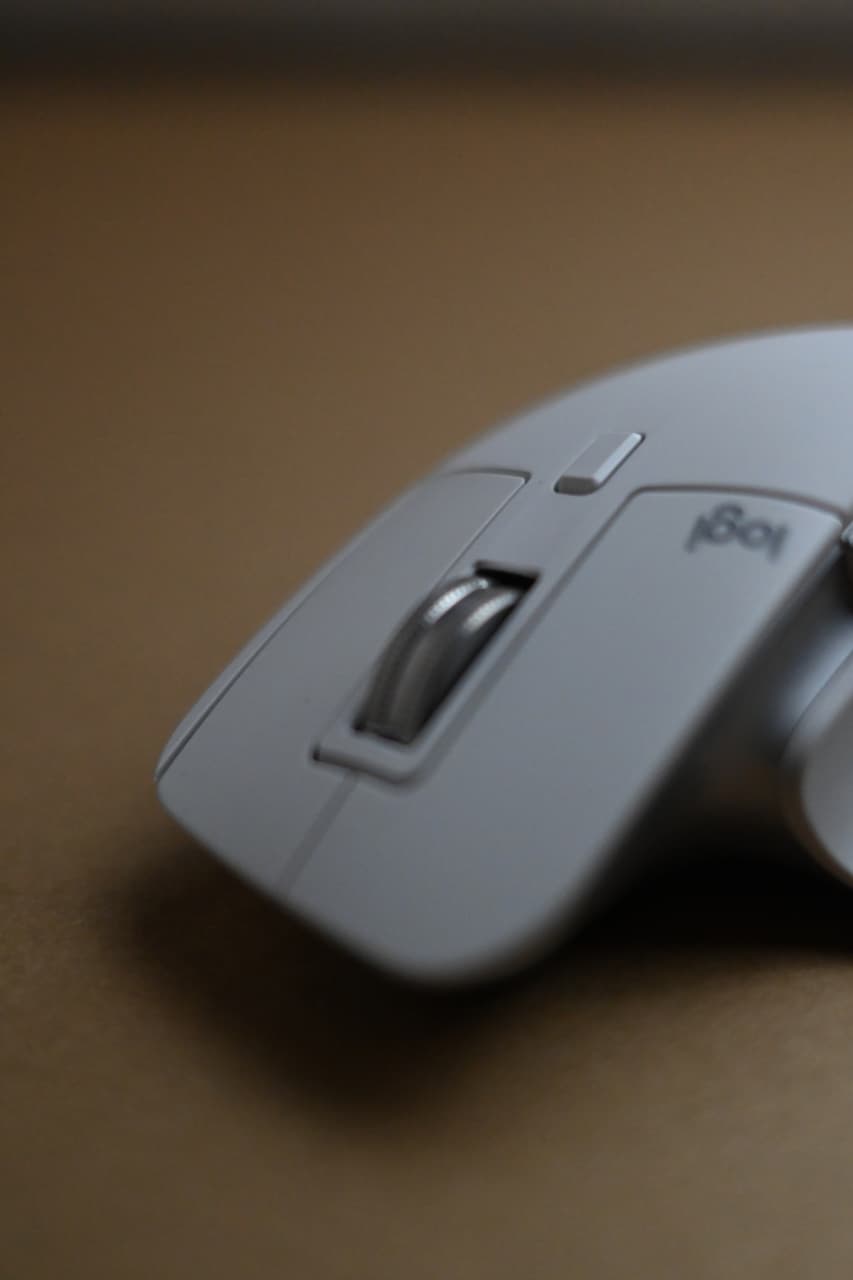
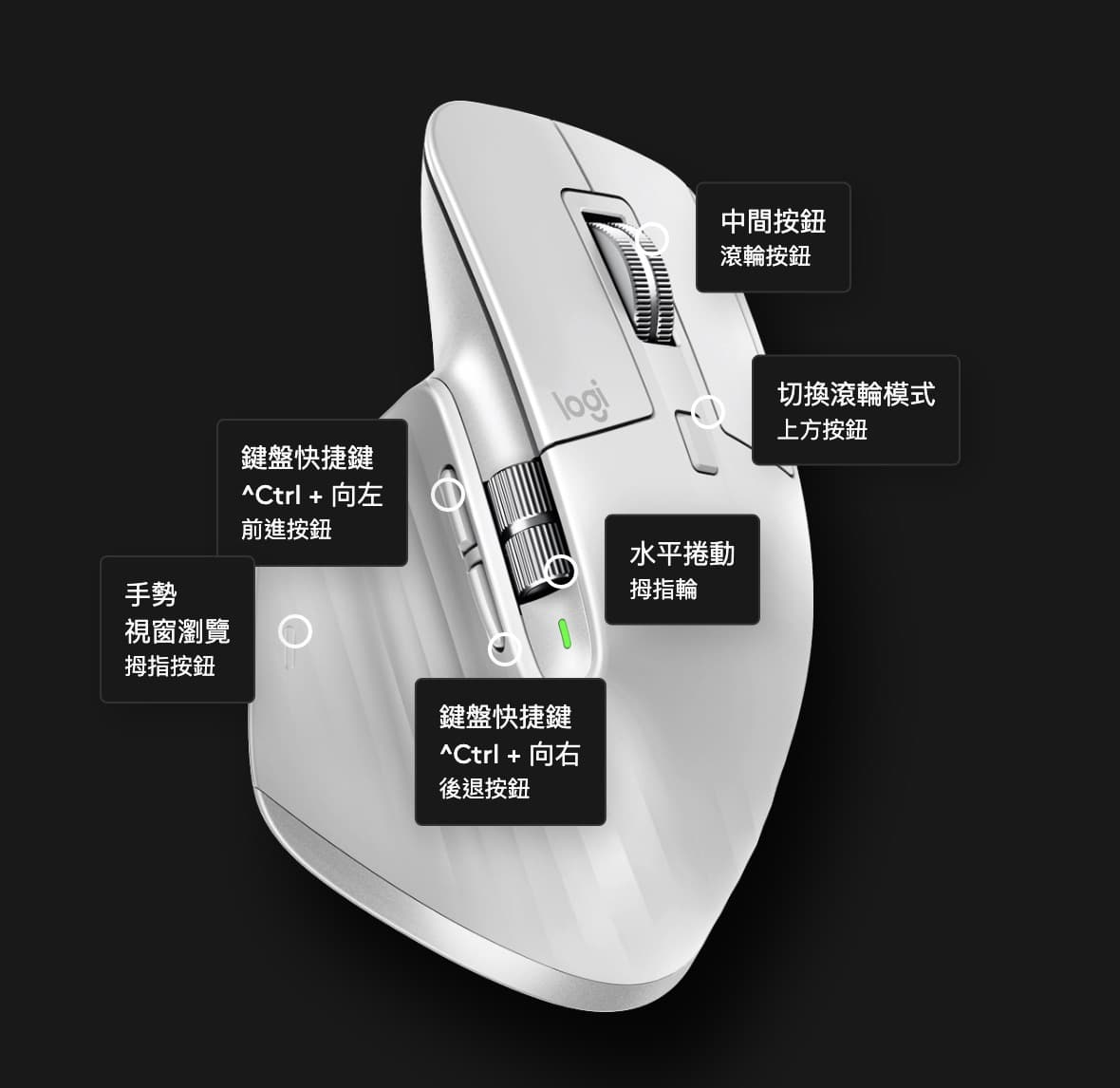
接著我們來聊聊「MX Master 3S 無線智能滑鼠」 用Mac多年的使用者一定知道,Mac的多工處理手勢真的很好用 但最大的缺點就是,如果要外接滑鼠,你基本上一定要買原廠,才可以擁有完整體驗 而 MX Master 3S 無線智能滑鼠,做到了還原了原廠的體驗,還有更好的握持感 因為 MX Master 3S 有符合人體工學的外型,我的手可以完整包覆在上面,對於一整天都要使用滑鼠的我,大幅度的減少了因為長時間使用滑鼠導致手不舒服的狀況
megapx
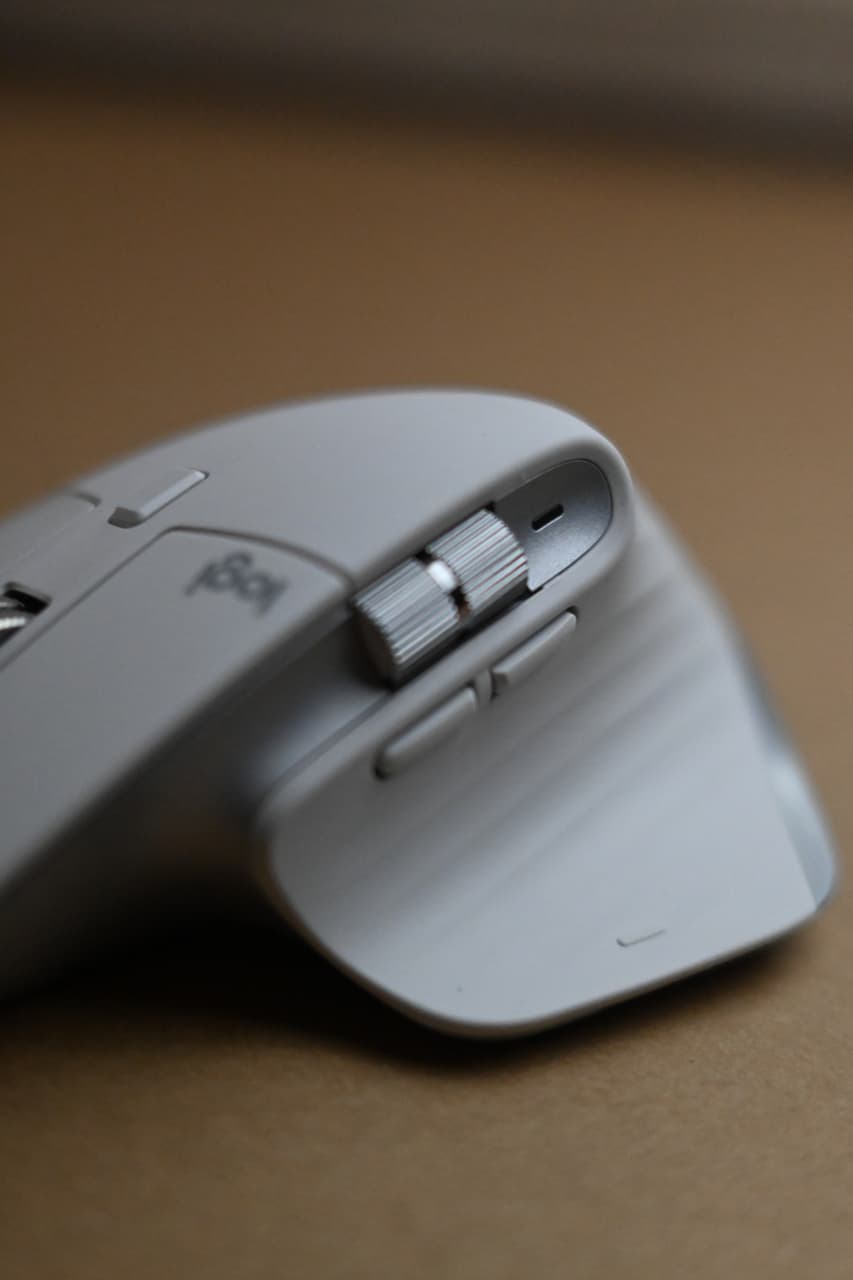
在 MX Master 3S 上也必須要提到兩個對我來說真的很方便的滾輪
megapx
「MagSpeed 電磁滾輪」還有「側邊滾輪」 MagSpeed 電磁滾輪可以一直轉一直轉一直轉,轉很久才停下來 完全不輸純觸控滑鼠的感覺,尤其是有時候在工作的聊天記錄中找尋以前的資料 有了 MagSpeed 電磁滾輪就可以一秒滑個好幾百行,我自己就常常在上班中間滑一下滾輪舒壓,真的有夠療癒 再來提到「側邊滾輪」 由於我需要測試產品的原因,常常要打開橫幅有夠寬的Excel檔案 以前只有上下滾輪就變成左右滑動相當不方便 但現在有側邊滾輪之後不管是上下還是左右滑動,完全沒有問題 真的有夠方便 如果你是有剪片需求的人,這個側邊滾輪真的也是超級實用的! 當然,上面鍵盤有的 Easy-Switch,在滑鼠上面也沒有缺席
megapx
現在我只要帶著我的滑鼠跟鍵盤,就可以到Lab拿iPad繼續有生產力了,不需要再帶著電腦跑來跑去 說到這邊,可能會想說,滑鼠跟鍵盤最多大概也就這樣而已吧 不,事情不是你所想像中的那麼簡單 隆重跟大家介紹「Logi Options+」&「Smart Actions 智能啟動」
megapx
這個App功能就像周星馳配達叔一樣,兩個單獨其實都表現很好,但湊在一起根本就是絕配 這邊強烈跟大家建議,買了 Logitech 羅技 MX 系列之後,一定要下載 「Logi Options+」 他對於滑鼠跟鍵盤的客製化程度實在是太高了 基本上滑鼠上的每一個按鍵都可以客製化
megapx
現在不管是Mac或是Windows,都會有多桌面的概念 所以我把側邊的兩個按鈕設定成切換桌面,這樣就不用再把手移去觸控板
megapx
還可以針對你常用的生產力工具提供不同的設定 鍵盤的部分則是可以針對快速鍵來進行調整
megapx
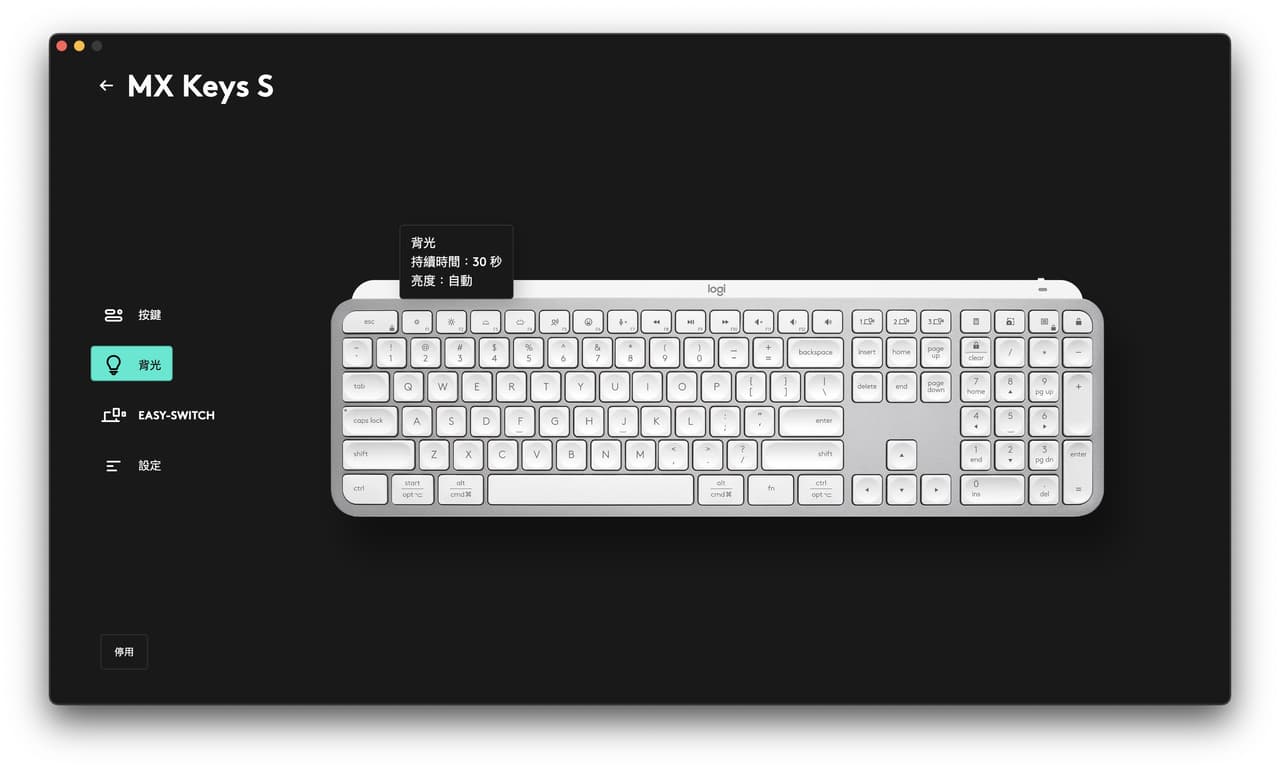
背光設定也是在這裡面進行設定
megapx
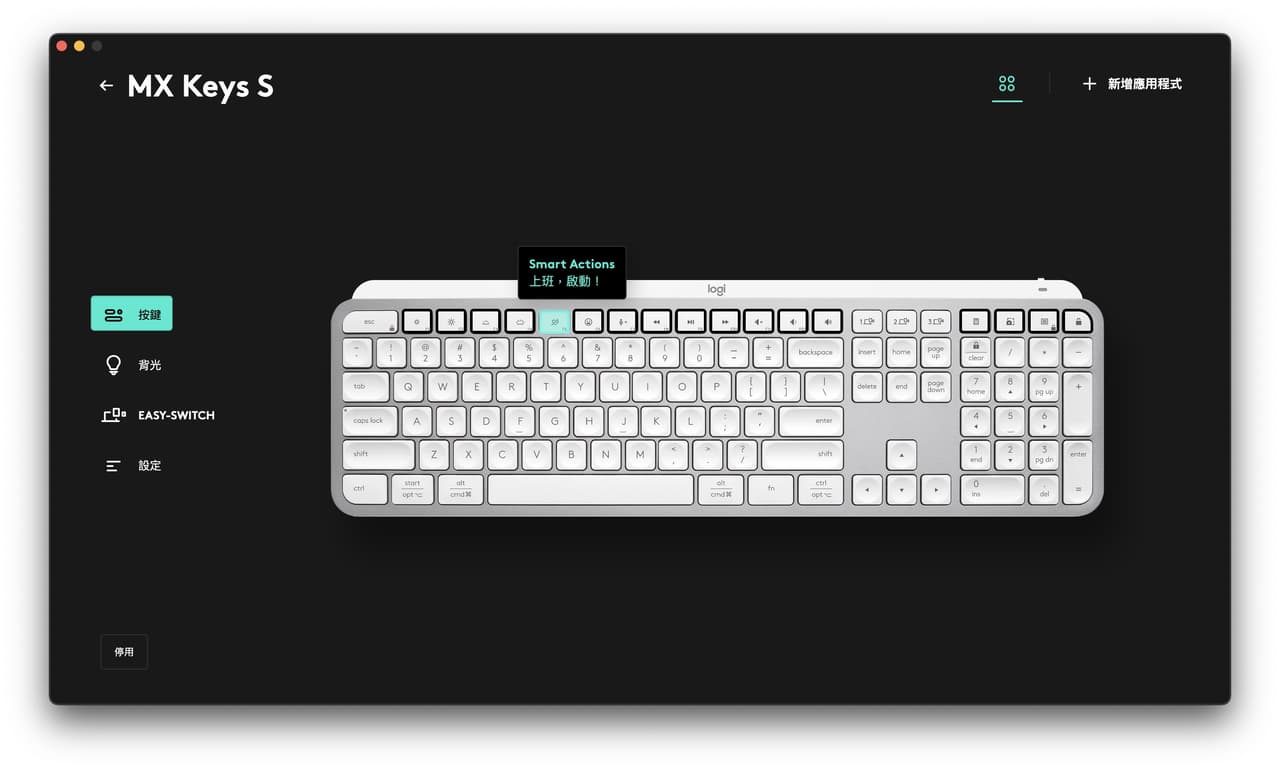
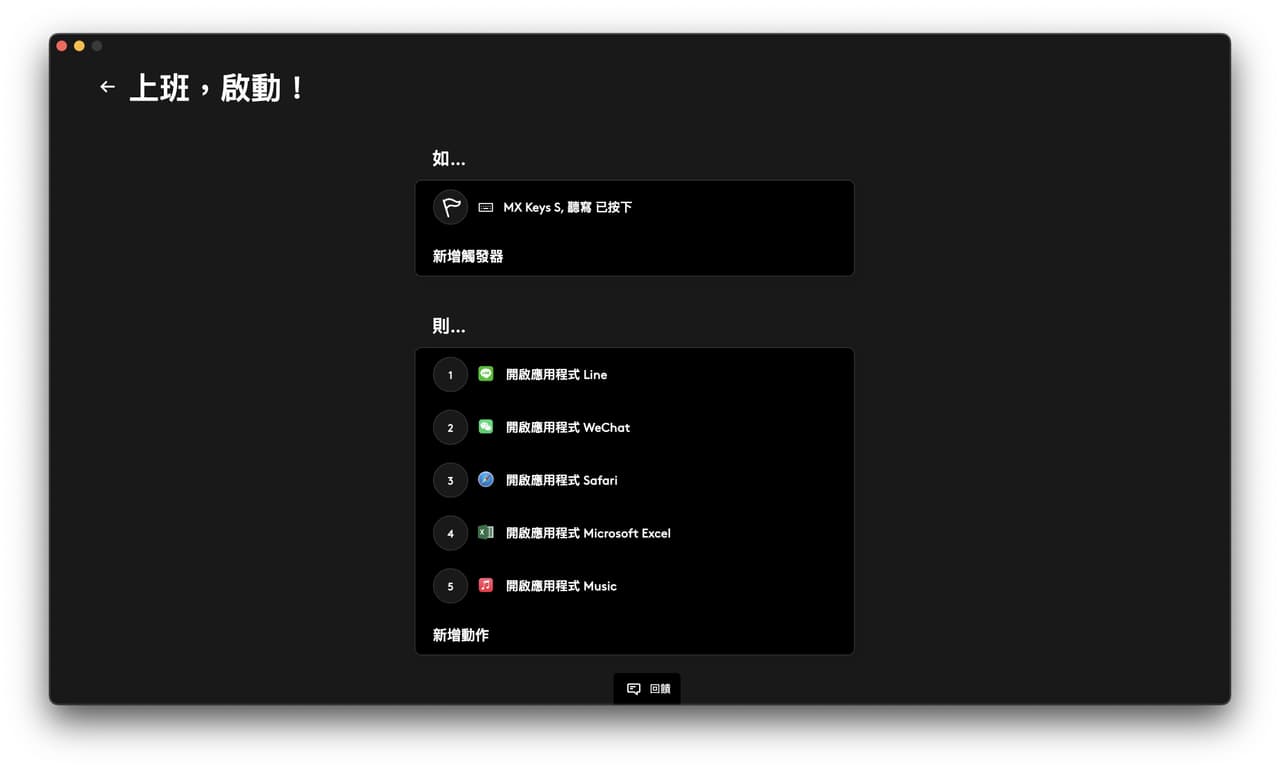
回到按鍵設定, Logitech 軟體 Logi Options+ 推出 的全新功能「Smart Actions 智能啟動」 「Smart Actions 智能啟動」,把過去固定且死板的快速鍵,提升到了一個新的高度 以我自己舉例,身為一個產品經理 每天上班一定要開的程式有Line、微信、瀏覽器、Excel,還有讓自己Chill的音樂軟件 但如果我一個一個按真的太麻煩了 所以我把不常使用到的「F5聽寫」功能設定成了一鍵開啟上班軟體 名稱設定為上班,啟動! 設定上也相當直覺
megapx
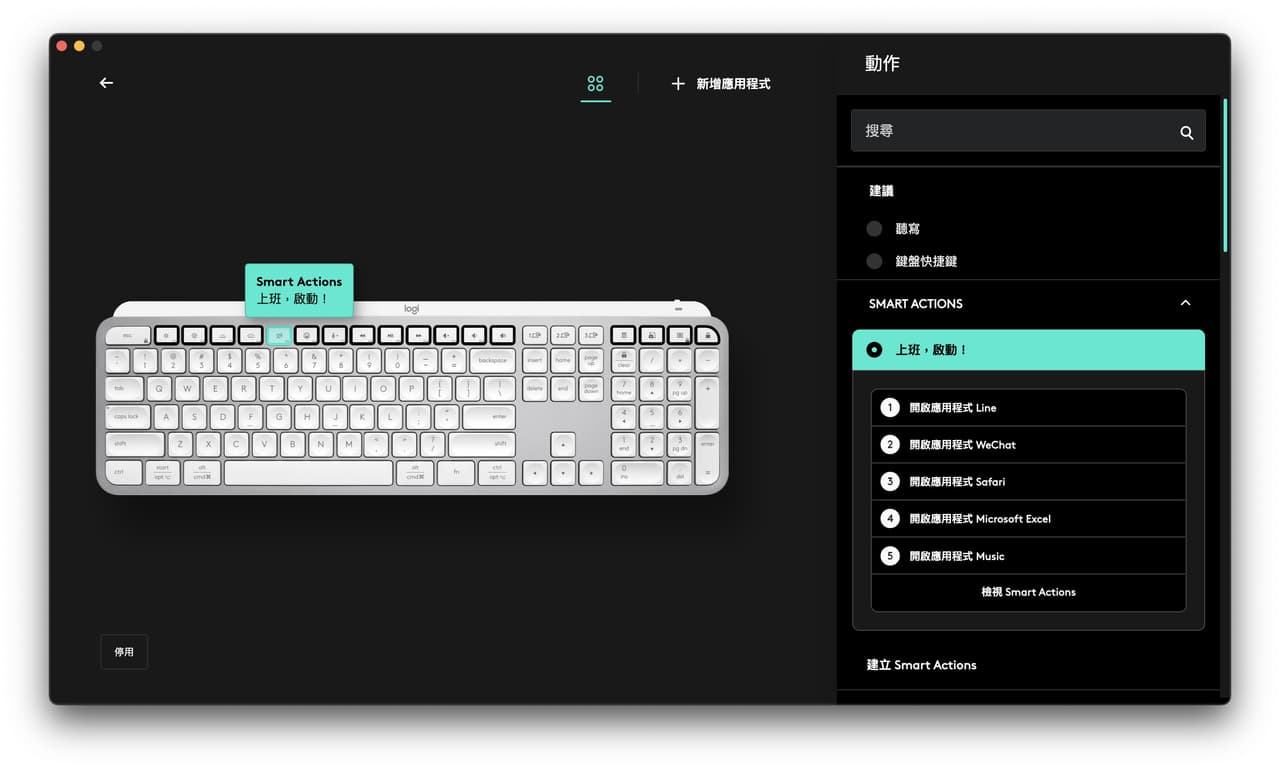
只要點擊聽寫的按鈕>建立Smart Actions>新增動作>開啟應用程式 還可以幫你的Smart Actions 取名
megapx
就會看到app內也自動改成你設定的快捷了
megapx
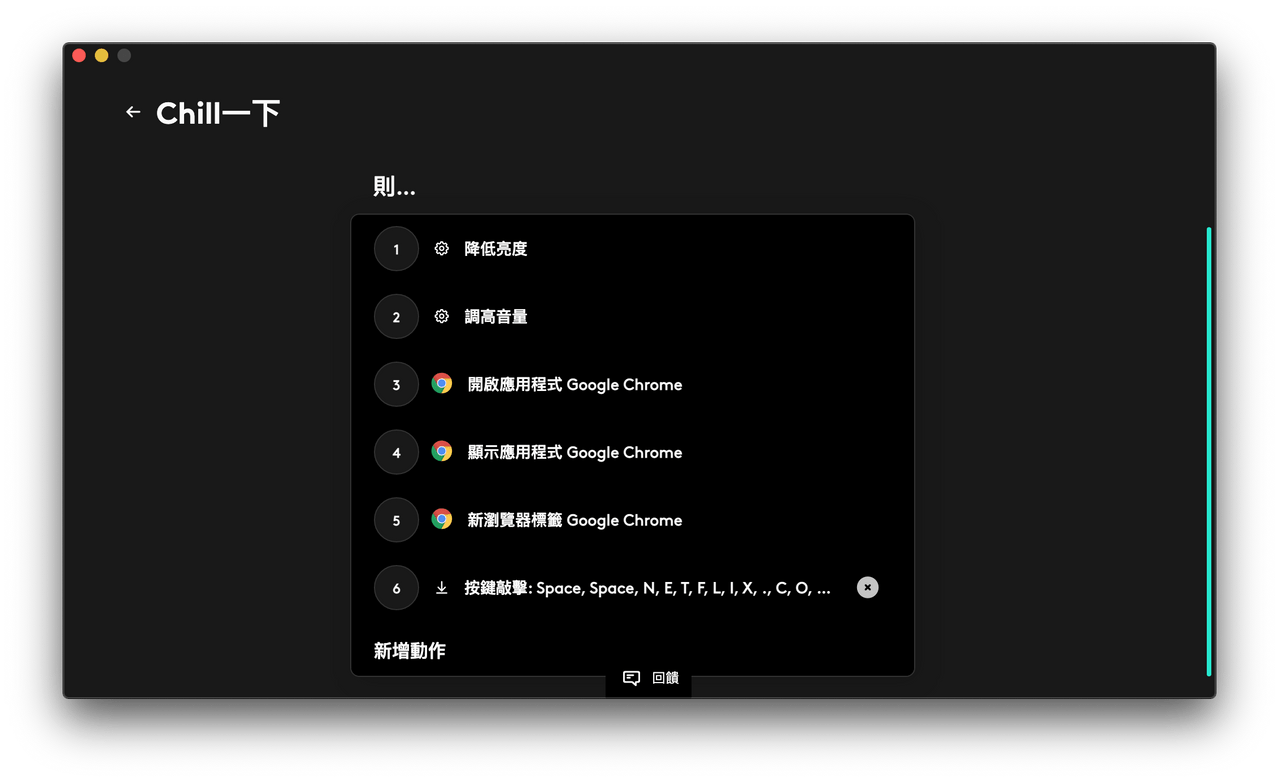
到了午休時間如果想休息一下,可以打開瀏覽器看個小電影 然後除了開啟應用程式外,也可以調整系統的設定 我們戴上耳機,把音量調高點,螢幕暗一點,打開瀏覽器,自動輸入追劇網站
megapx
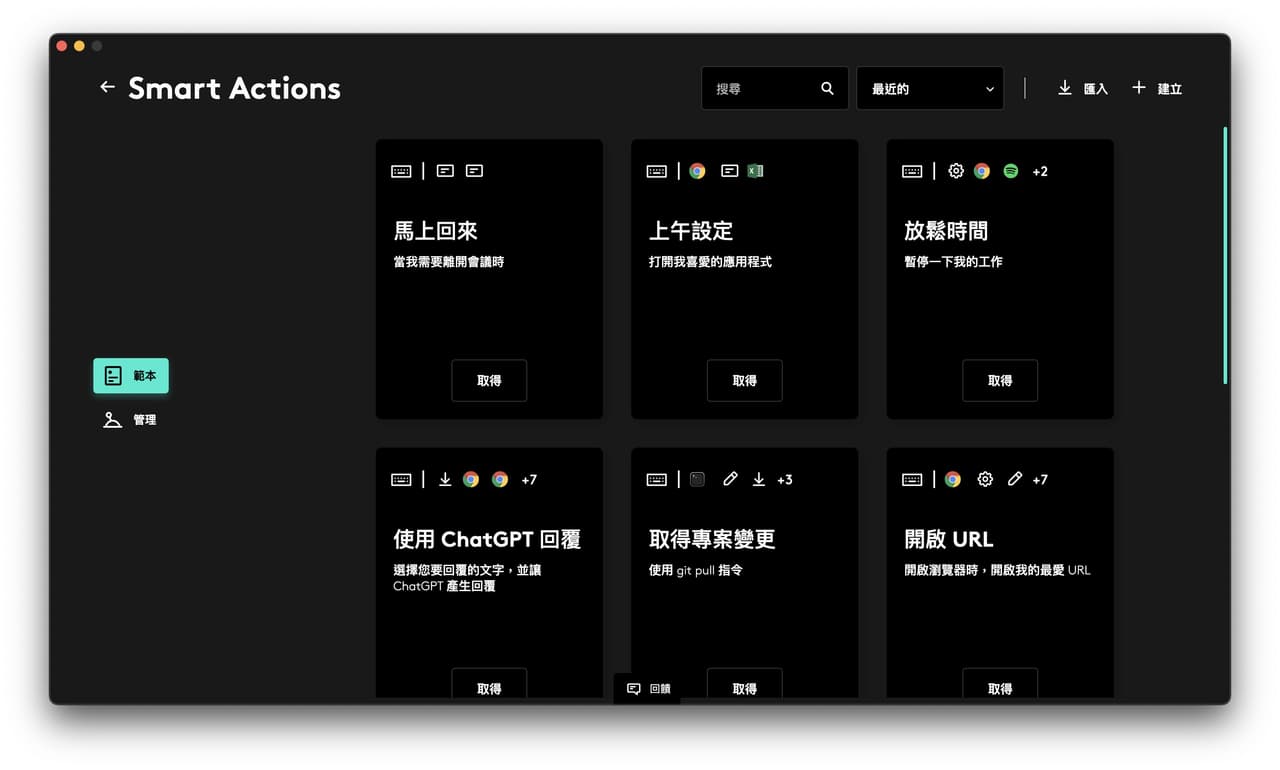
在午休時間好好享受一個人的時光吧 當然,你也可以在 Logi Options+ 中設定跟看其他的 Smart Actions 範本
megapx
內建高達12種模板、也可自行設定範本、使用快捷鍵一鍵啟動 有了 Smart Actions 智能啟動,很大幅度的減少了過去要花一些小時間去做的時間 每天省下一點開啟應用程式的時間,一年後你就多了看一場奧本海默的時間了! *而且除了Logitech MX 高階商務系列外,近兩年推出的鍵鼠都可以下載 Logi Options+ 使用 結論:
megapx
Logitech MX 高階商務系列中的MX Keys S/MX Master 3S ,是一組表現相當優異的鍵鼠組合,他有著內斂高雅的設計,符合長時間辦公的人體工學,以及可以讓你工作或是生活上節省更多時間的 Smart Actions 功能,如果你問我滑不划算,值不值得買 我可以掛保證的跟你說:「問,就是買」這筆交易,相當划算! 這次的蘋果發表會文章我就是用 MX Keys S 寫的,真的很棒 感謝大家的收看 我是Neil 我們下篇文章見! 滑鼠這裡買!
鍵盤這裡買!
愛心
116
2
全部留言