(原創)iPhone 行事曆輸入班表手機自動設鬧鈴
有拿iPhone 的人應該都有這困擾,除非你是固定班,要不然遇到各式各樣時間的班表,要每天設定鬧鐘,有時候還會因為忘記設鬧鐘而上班睡過頭。
原因就在於iPhone 鬧鐘無法指定特定日期,而行事曆的提醒叫聲又不痛不癢,根本起不來。
自我約束魔人,小弟我請你先去旁邊喝杯茶,
因為這是給

的人使用的。而這個委託者就是我朋友,他的班表真的是有夠複雜,而且似乎沒他滿意的app,於是身為iPhone 捷徑研究者的我勢必要幫他設計一個自動化捷徑。
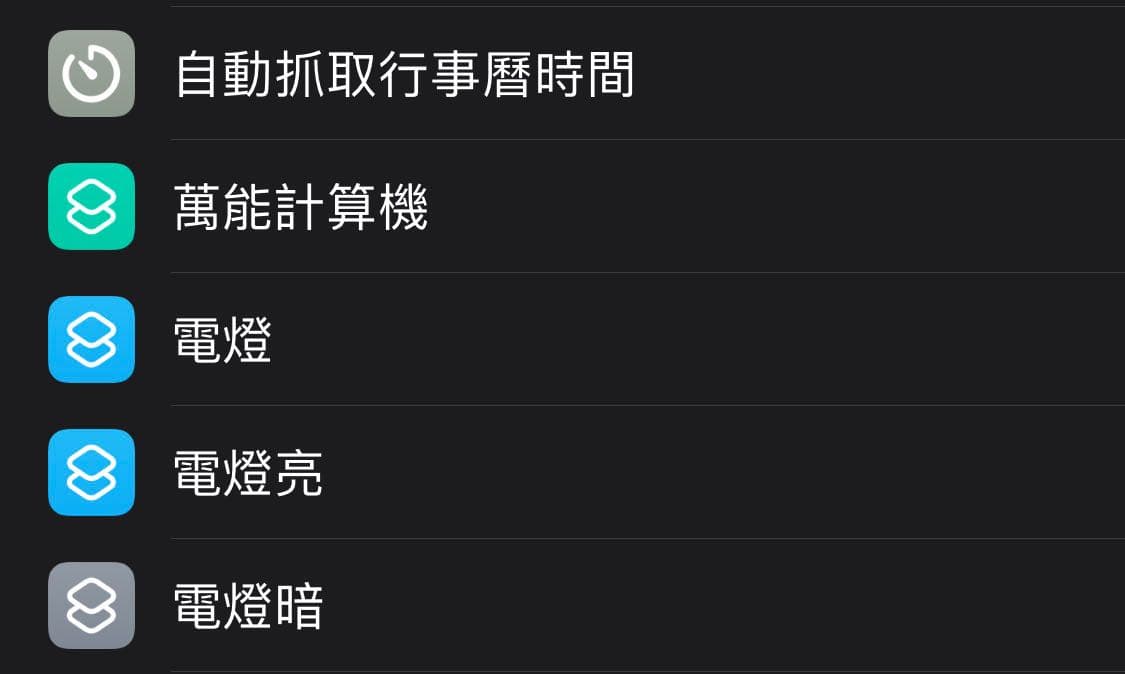
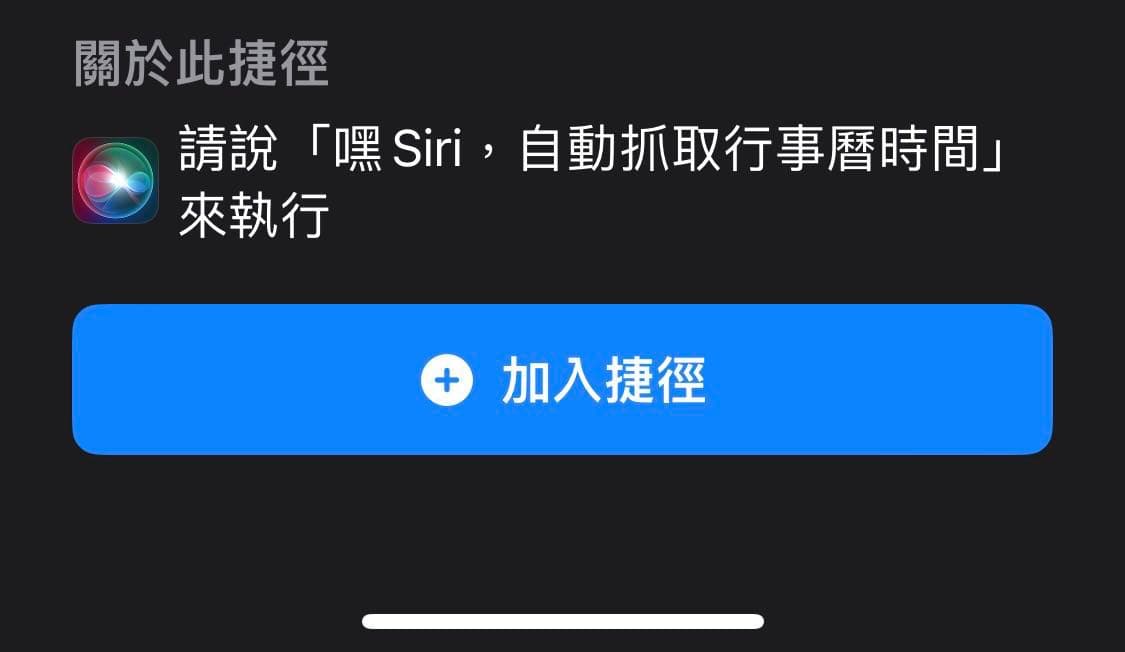
此捷徑連結1.按下加入捷徑安裝
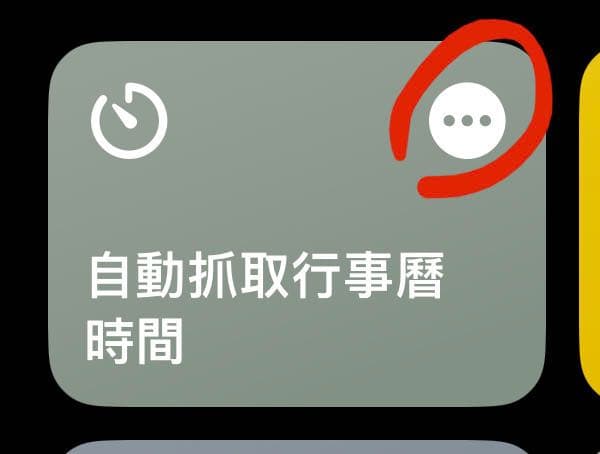
2.按捷徑右上三個點進入設定
3.我原始是只有3班制,如果要多班制也可以,有需要留言說,我在教各位如何新增。
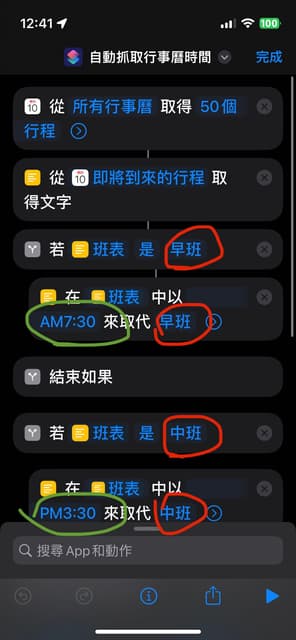
以下圖為例:
「紅色」是班表名稱,你可以自己改名字但務必要一樣,因為有關程式去抓你的行事曆班表名稱,跟把名稱更改成時間讓程式去設鬧鐘。有點複雜嗎? 簡單說就是紅色圈要一樣名字
「綠色」是你的鬧鐘時間,因為這是自動抓取,所以時間務必是上班前叫醒你時間,比如我早班AM8:00上班,我就設定AM7:30叫我起來,以此類推。
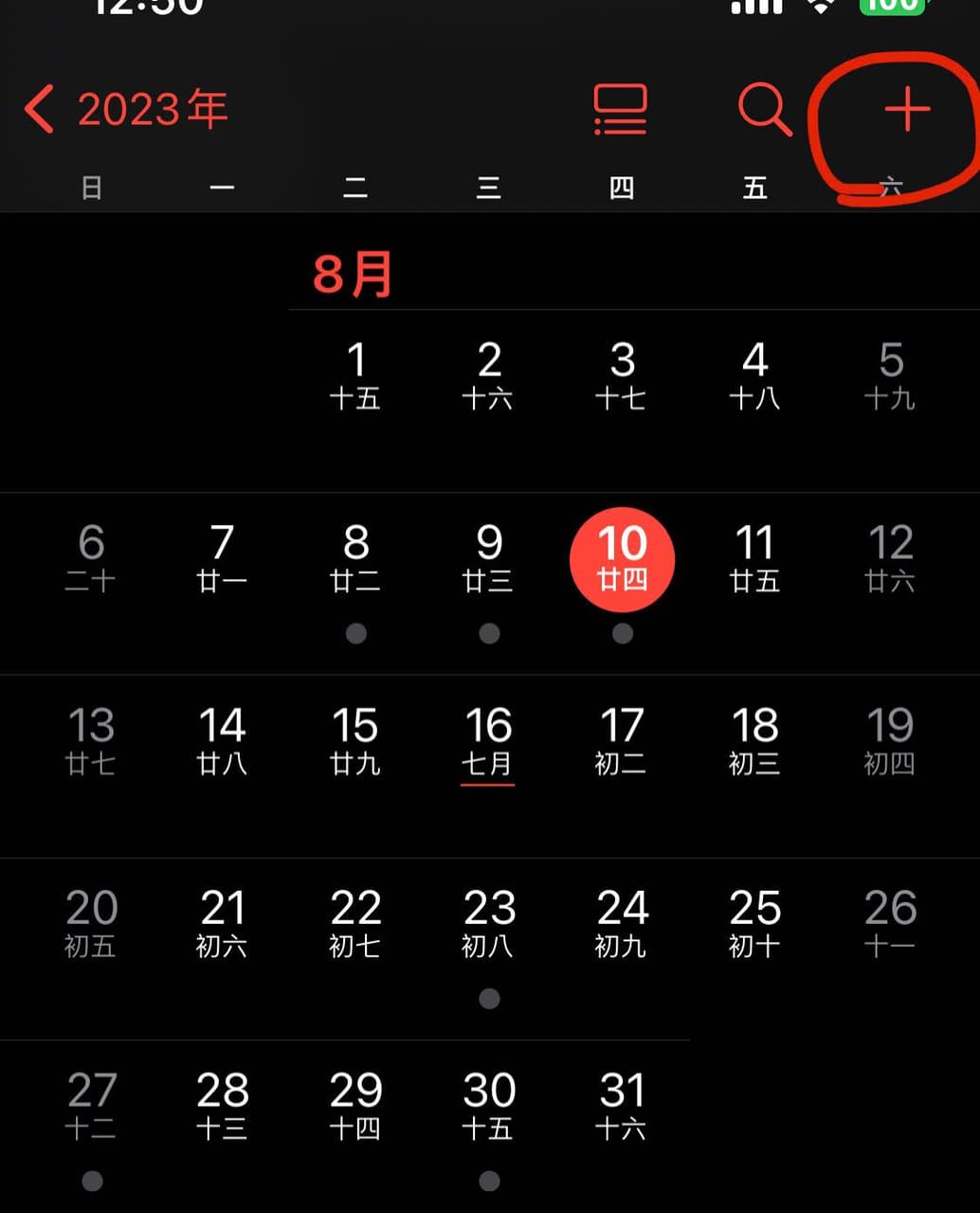
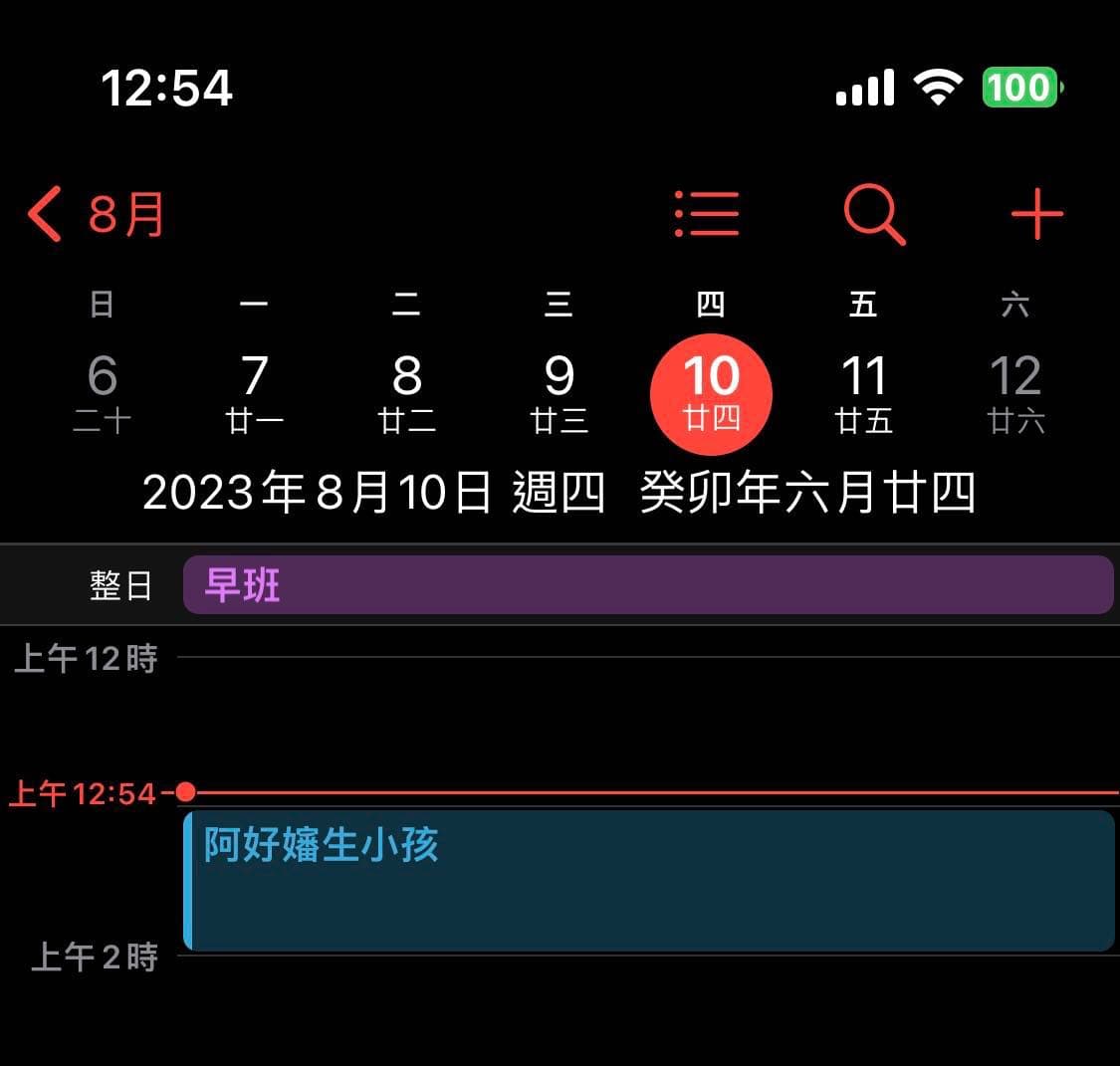
4.去行事曆排好你的班表,以8月10日為例右上+號新增班表
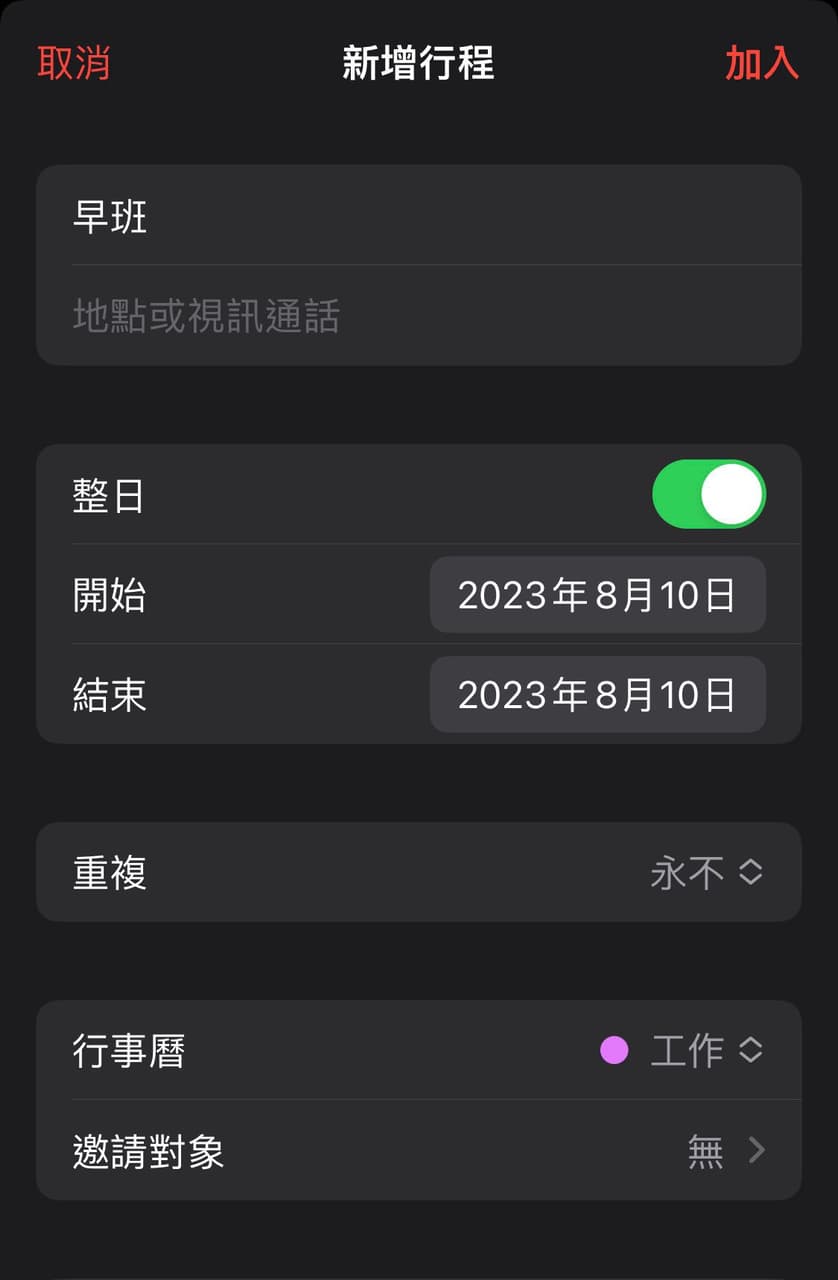
名稱早班(對應剛剛捷徑的名稱去抓你設定的時間),整日選區,行事曆選擇工作(建議開一個分類叫工作,不開也行),然後按加入。
這樣你今天行事曆就會有一個「早班整日」
5.設定好去開啟此捷徑(點選他)
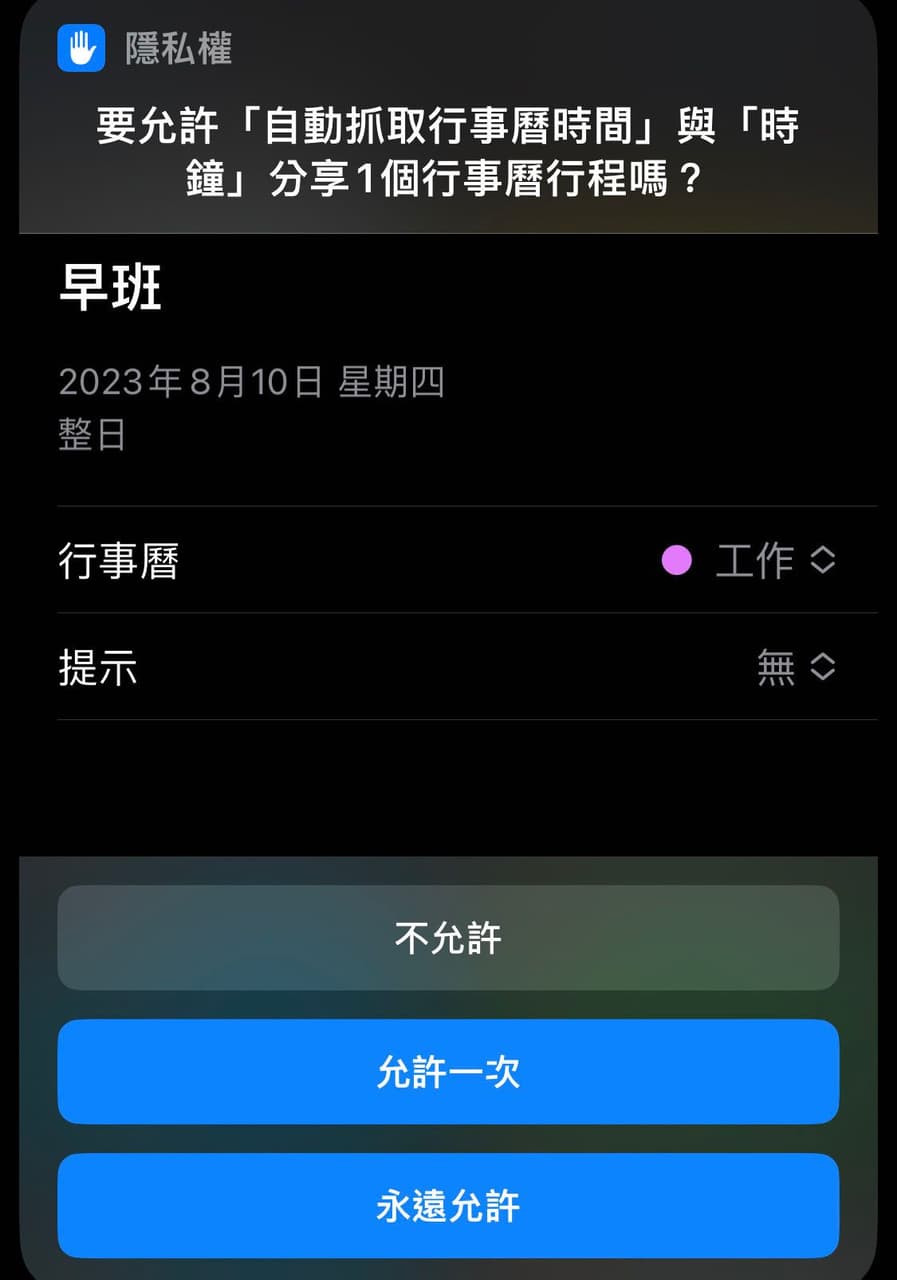
按下去會有個隱私權設定,點選永遠允許這樣以後就自己執行。
——————接下來有點複雜——————
建議單身交個對象請他幫你用,或是學起來幫喜歡的人用(誤
6.選擇下面的自動化,進去後右上角案新增+
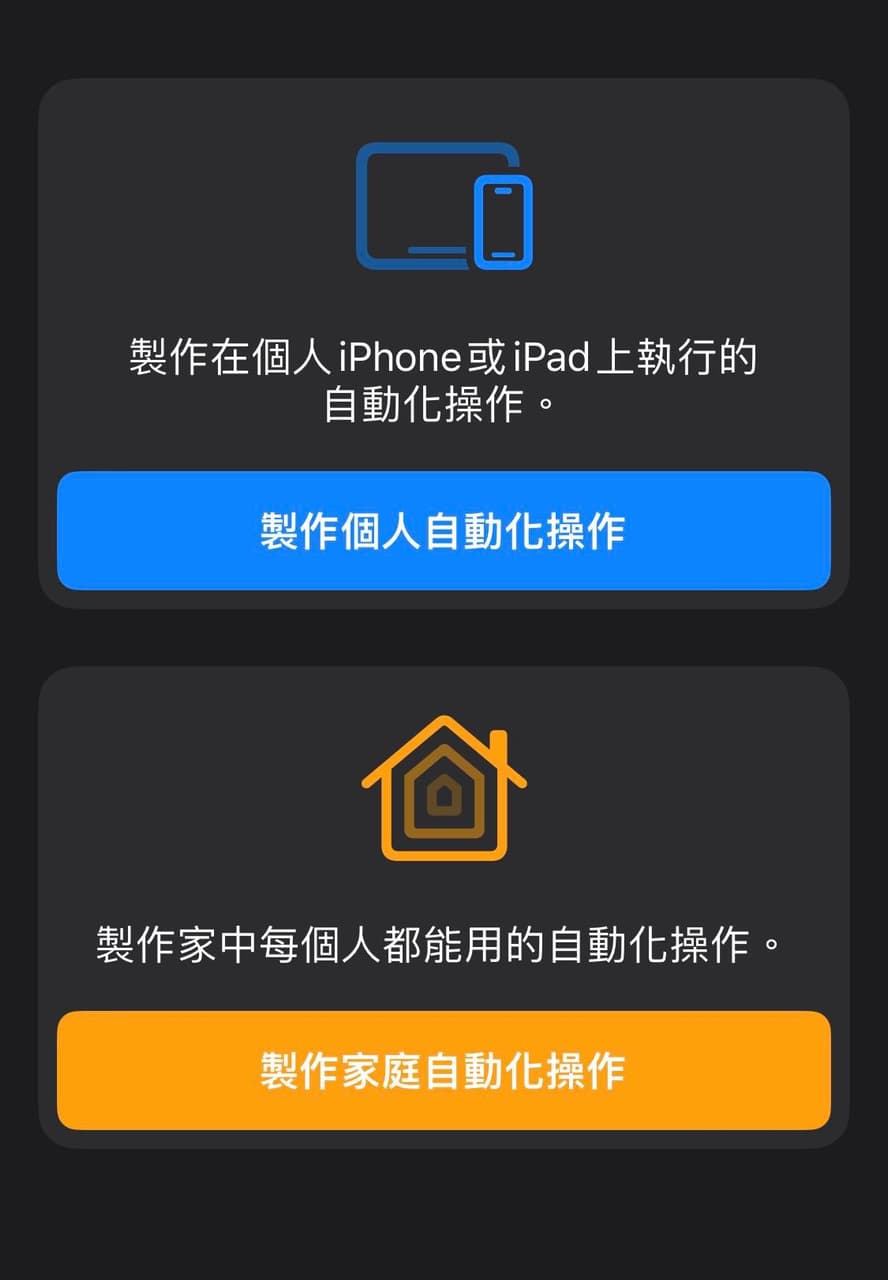
7.選擇製作個人化操作
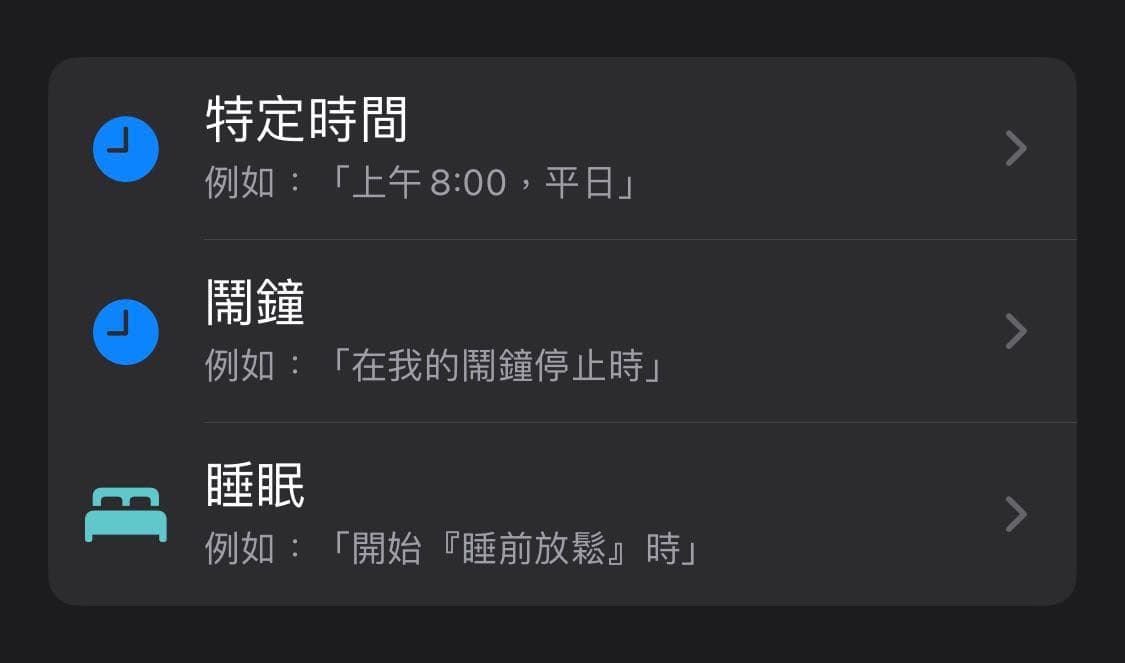
8.選擇特定時間
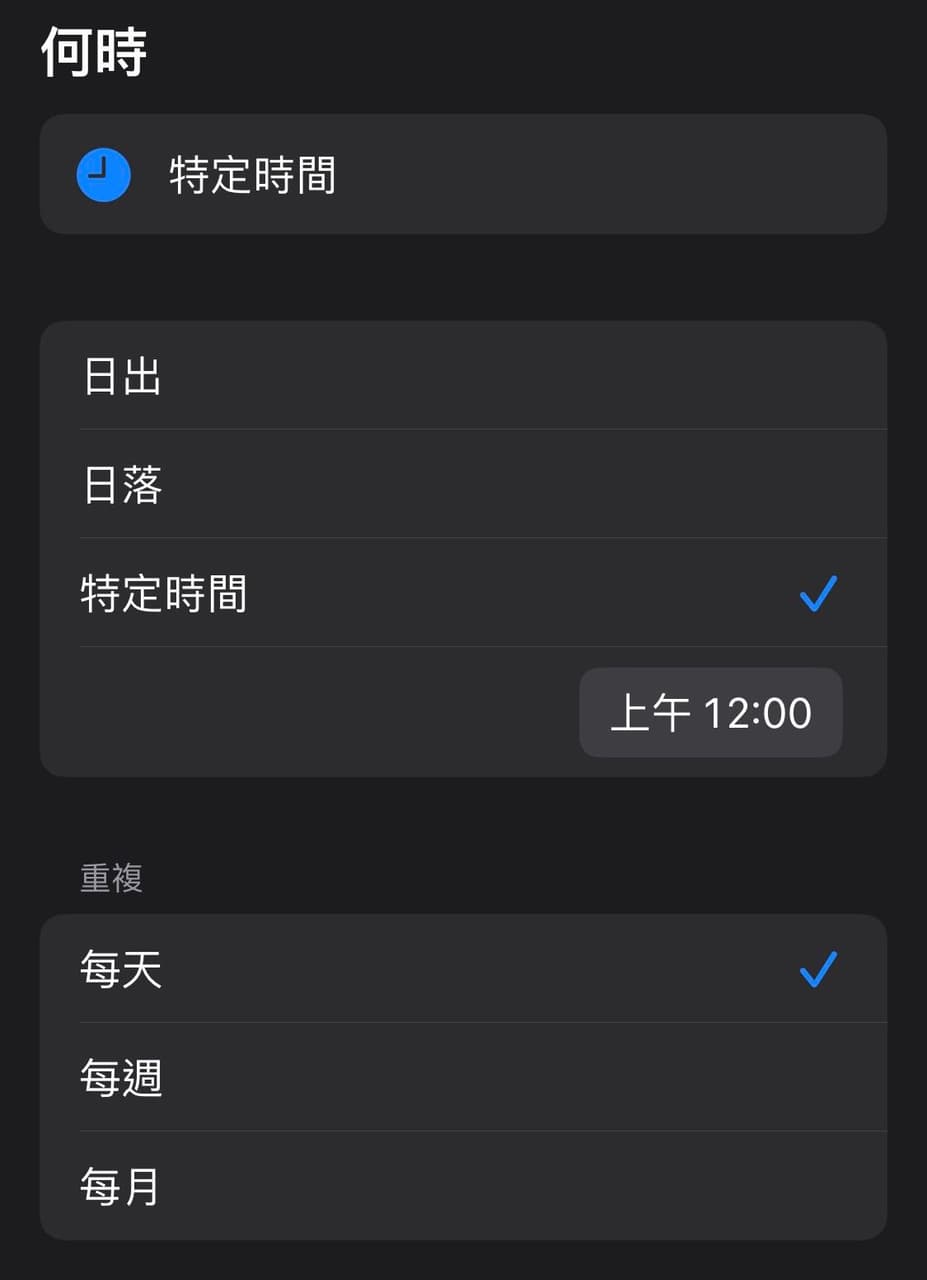
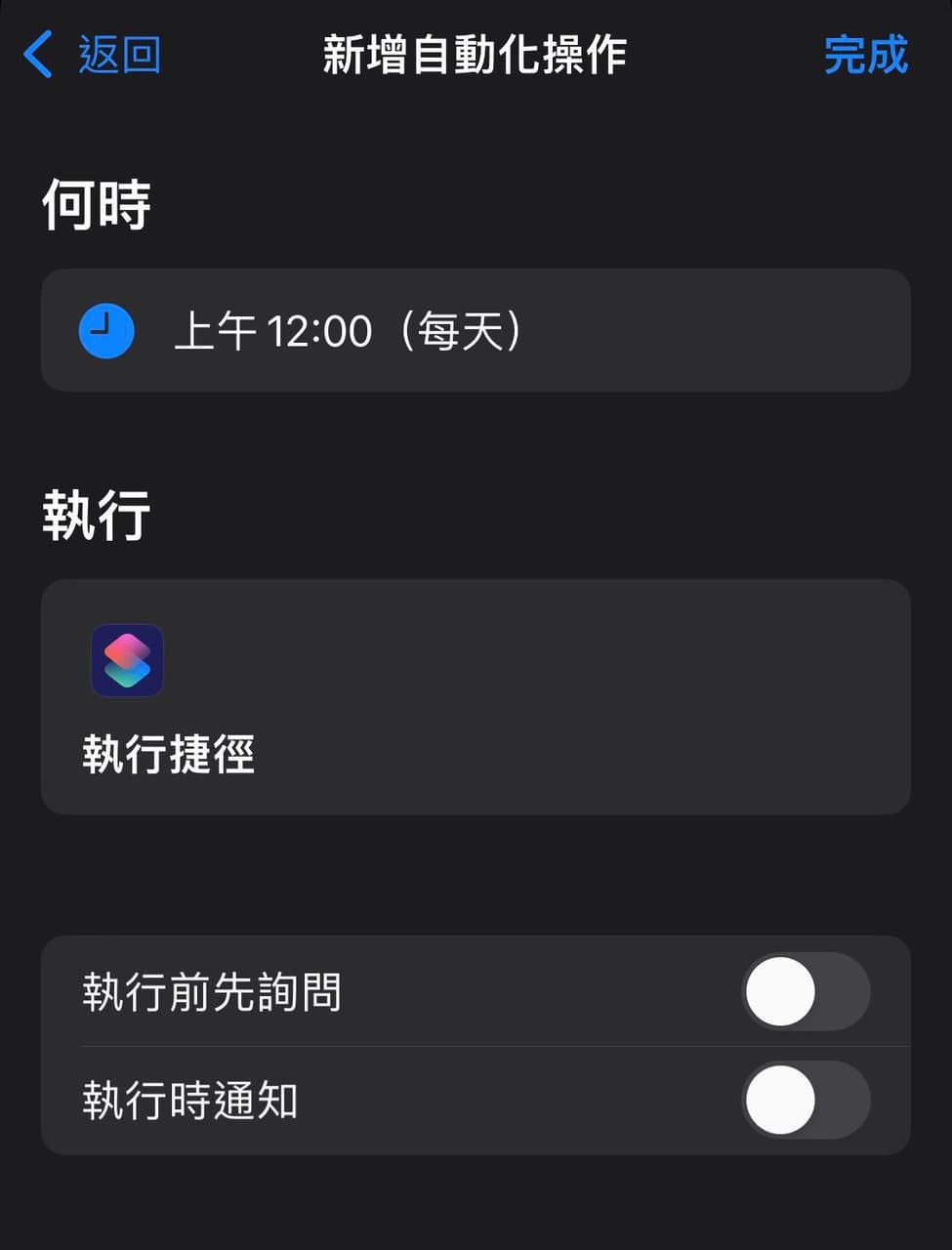
設定特定時間為上午12:00(一天的開始),說明一下因為iPhone 鬧鐘無法設定日期,所以相對的就是用當天的開始時間00:00(AM12:00)為觸發時間,讓手機自己執行捷徑(自動化)。
9.下一步加入動作
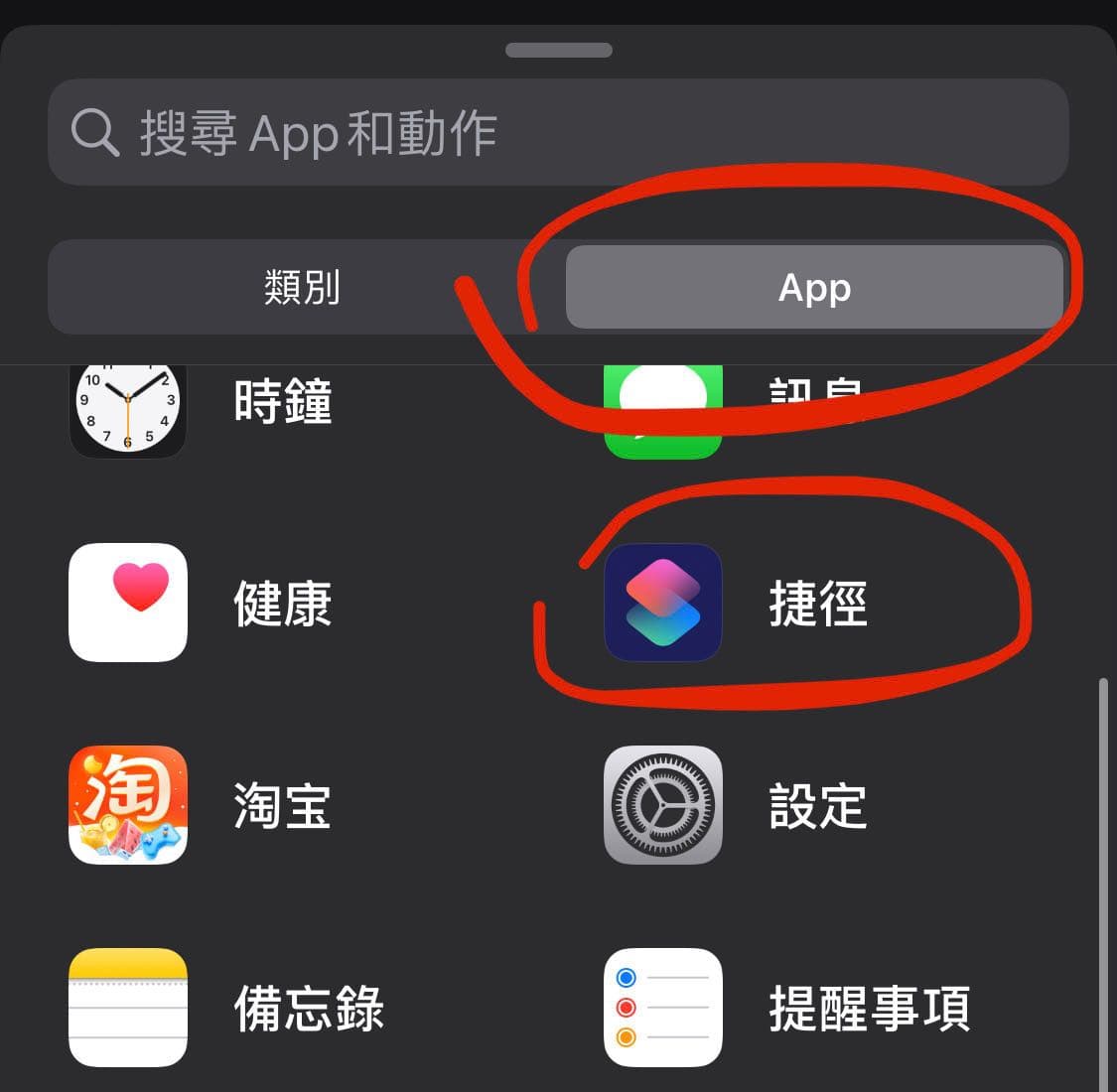
選app然後選捷徑
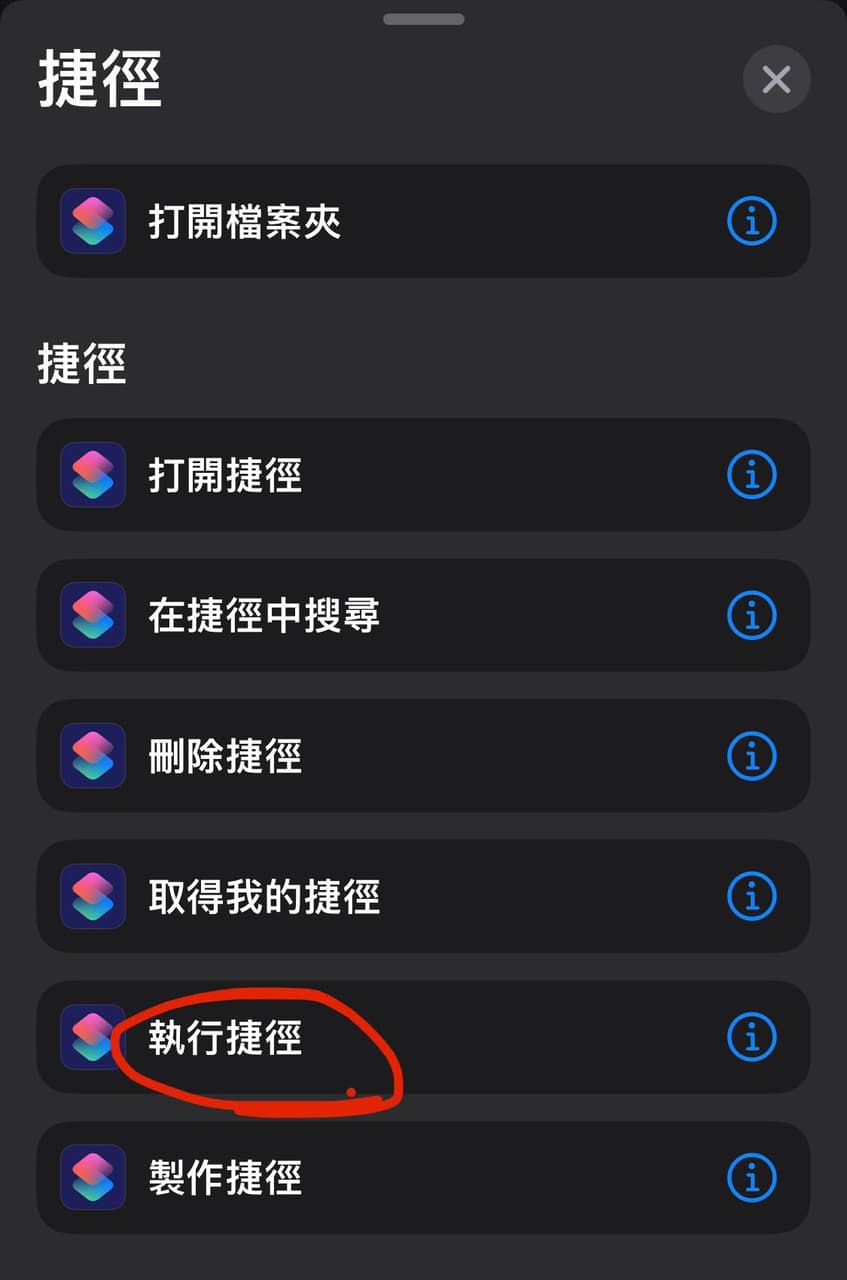
選執行捷徑
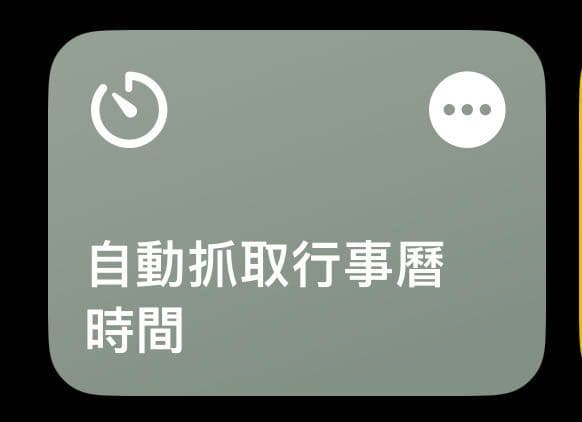
選擇剛剛安裝的自動抓取行事曆時間
然後下一步
10.把執行前先詢問關掉,這樣就會自己設定鬧鐘,如果怕不知道有沒有執行的人,可以開啟執行時通知,然後按完成。
11.這樣每天就會在一天的開始,去抓你當天行事曆設定的班表,然後再經由已經設定好相對應的時間,去新增鬧鐘。
(重點必讀)
缺點
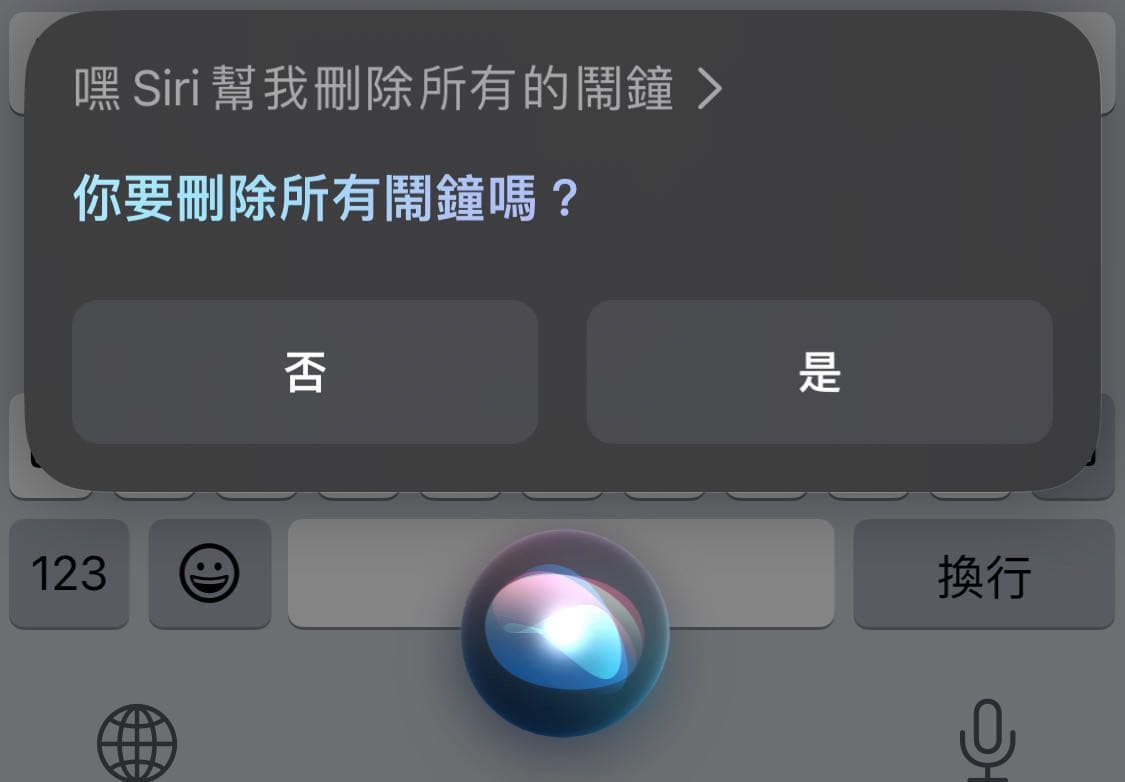
1.鬧鐘雖然執行一次而已,但目前無法捷徑設定刪除,所以你一個月如果都上班,就會累積30個鬧鐘,以此類推,因此你需要用Siri指令幫我刪除所有鬧鐘做清潔(不用也可以只是我不知道上限是幾個)
2.不能設定你要的鬧鈴聲,以預設(雷達)鬧鈴為基本設定
3.不是缺點,但是要提醒我怕各位可能會設定失敗,因此建議設定好後,仍要自己在設定一個鬧鐘做準備,以防止設定失敗造成無法自己生成鬧鐘,上班遲到就尷尬了。
最後我目前還沒想出單元標題,有好想法可以留言給我,有問題或是需要做客制修改也一併留言。
謝謝各位來睡