手機也能當pos機使用?!0元擁有專屬商店pos機|Loyverse pos系統app最詳細使用說明 | 公開我是怎麼回復客人的訂單 | 不用重複翻goole表單!|小攤商市集擺攤必備

嗨!大家 我是南瓜🎃 今天要來分享最近研究出pos系統的功能 九月冷凍免運活動開始後 多了很多寄送訂單 因此統整出的流程 給你們參考看看 因為我是一個很給客人方便的人 換句話說就是 對訂單會超級麻煩 我支援 Line pay / 刷卡 / 轉帳 / 現金 也同時支援 冷凍店到店/宅配/市集面交/工作室面交 然後又不是一頁式網站 必須透過google表單做統計 可想而知對帳會有多麻煩了 一開始我是困惑有沒有辦法 可以把市集面交跟寄送的pos系統分開 後來就深入挖掘出一些功能 但以下用電腦會比較方便操作唷! ---------------------------------------------------------- 正文開始 ---------------------------------------------------------- 軟體APP下載&網頁板連結 ---------------------------------------------------------- 首先 我們先下載APP吧 但網頁版也可以開啟 後面會教怎麼用APP直接跳到網頁 POS系統名稱:Loyverse POS 網站版:
paly商店:
IOS系統:
營業額查看APP paly商店:
IOS系統:
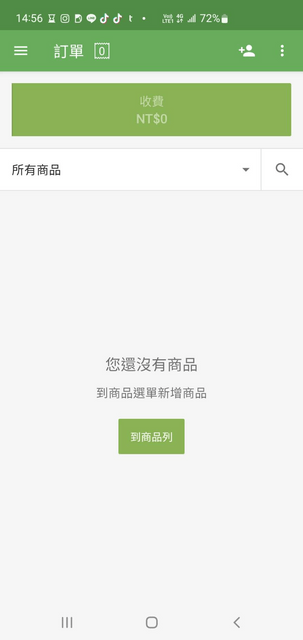
---------------------------------------------------------- APP初始頁面 ---------------------------------------------------------- 先註冊登入, 會來到這個畫面
megapx
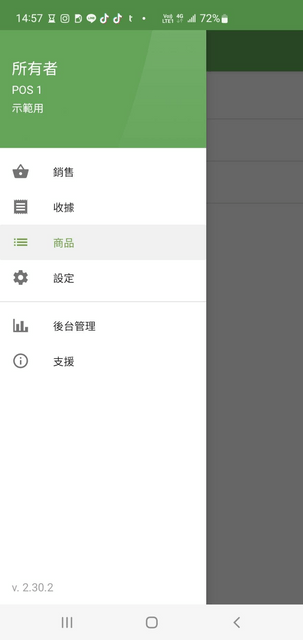
看到這個畫面就代表成功登入了 接著點左上角三條線
megapx
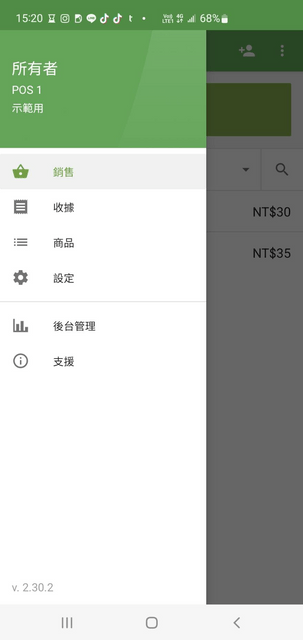
這邊是app會有的工具選項 ---------------------------------------------------------- 基本商品設定數值 ---------------------------------------------------------- 先點選「商品」
megapx
megapx
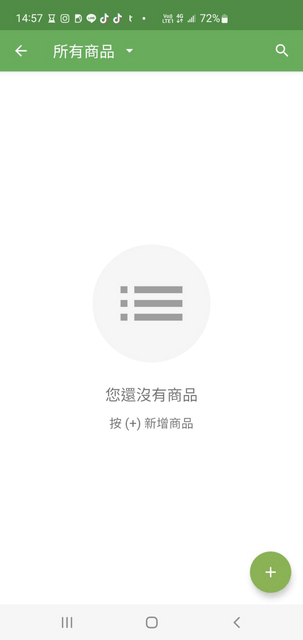
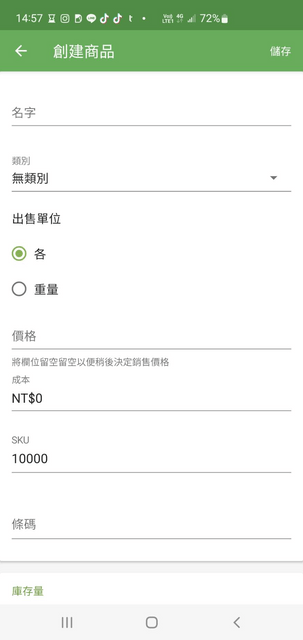
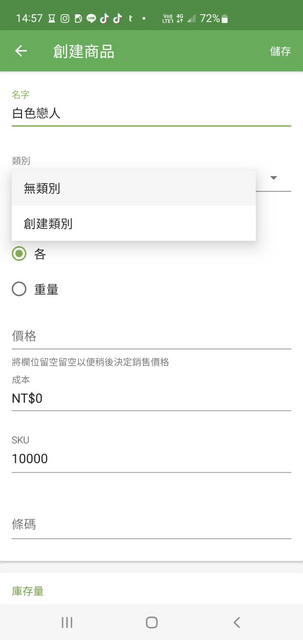
按下「+」 開始創建商品 打上品名、創建類別
megapx
(別擔心、現在設定的一切之後都能更改) 關於類別我以前都用 達克瓦茲、常溫甜點等等的做分類 但大家應該都知道 我每個月的品項都不一樣 為了市集方便 我把類別改成 "七月市集、八月市集、九月市集..." 類別也可以改顏色或圖案 但我一開始設定很開心 後面都沒用到☹ 接著就是 「出售單位」 我選擇"各" 就是一個一個賣的意思 再往下 就是一些價格阿成本等等的資料 一定要key 因為這可以查看營業額及基本毛利率 再來很特別的是它可以輸入條碼編號 如果你有台標籤機 可以多印一條條碼來掃 但我是習慣用按的 就沒有特別用這功能 這個pos系統 還有庫存功能! 但我本人很愛亂送客人 根本都不准後來還是放棄用了哈哈哈 ---------------------------------------------------------- 輸入折扣方法 ----------------------------------------------------------
megapx
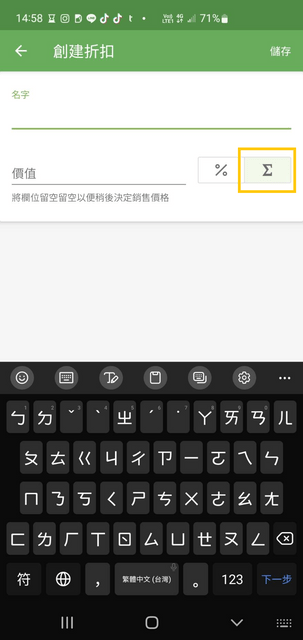
他還可以創建"折扣"
megapx
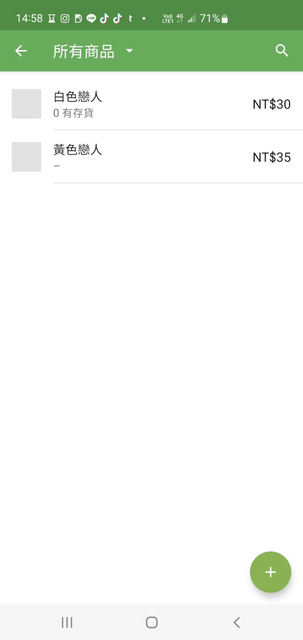
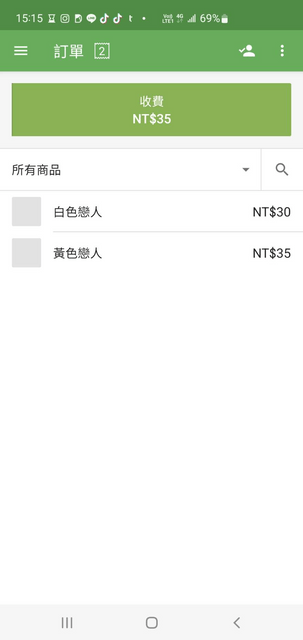
我比較多用右邊這個 就是直接折幾元 設定完商品後 回到一開始登入的頁面 就會看到妳的品項
megapx
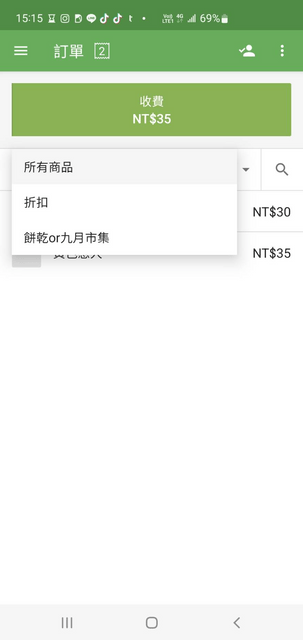
也可以按"所有商品"那個
megapx
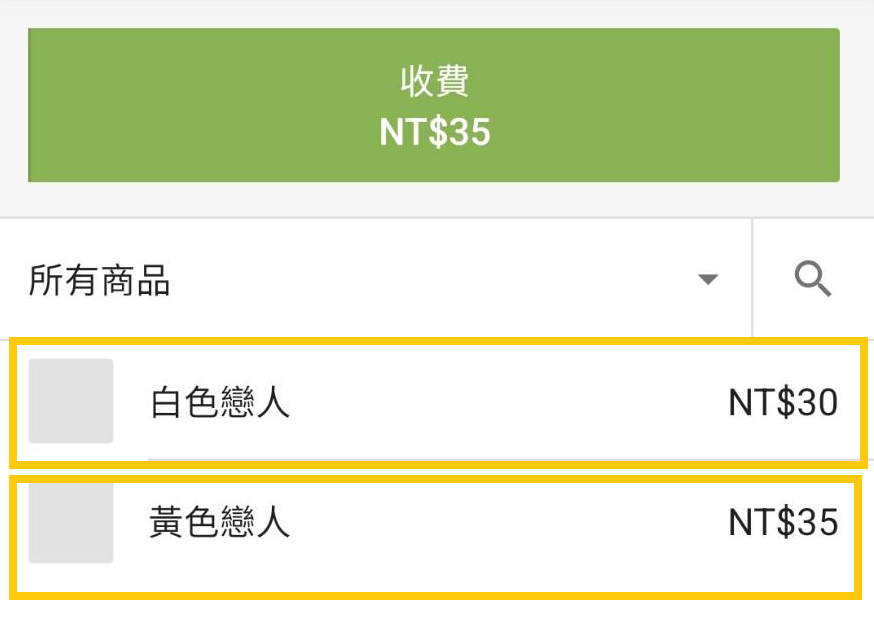
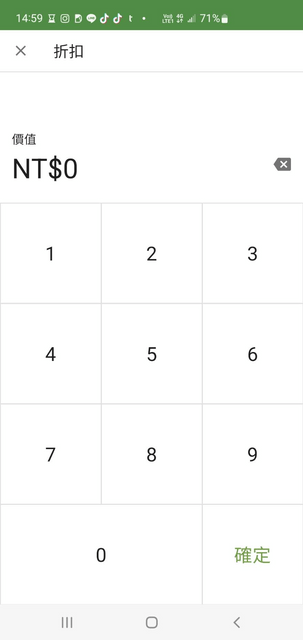
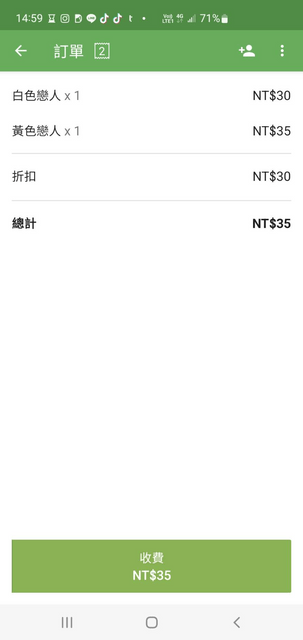
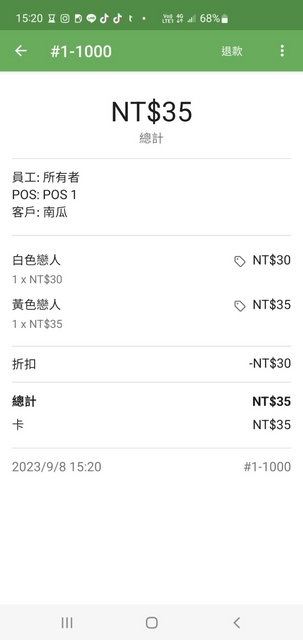
選擇你要的類別or折扣 ---------------------------------------------------------- 基礎pos系統使用 ---------------------------------------------------------- 今天市集客人來了 說要白色跟黃色戀人各一 你就各點一個 然後你想折扣他30元 在按折扣 輸入30元
megapx
megapx
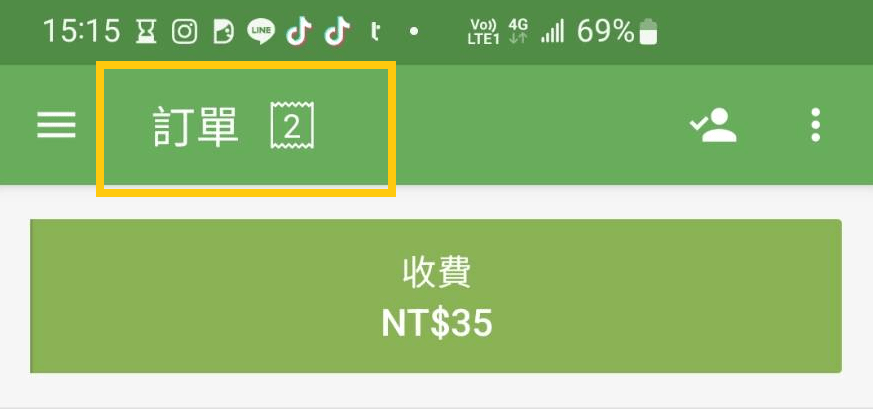
接著點選上方的訂單
megapx
就會看到這個畫面
megapx
按下收費 (也可以一開始就按收費、 習慣按訂單是確認品項)
megapx
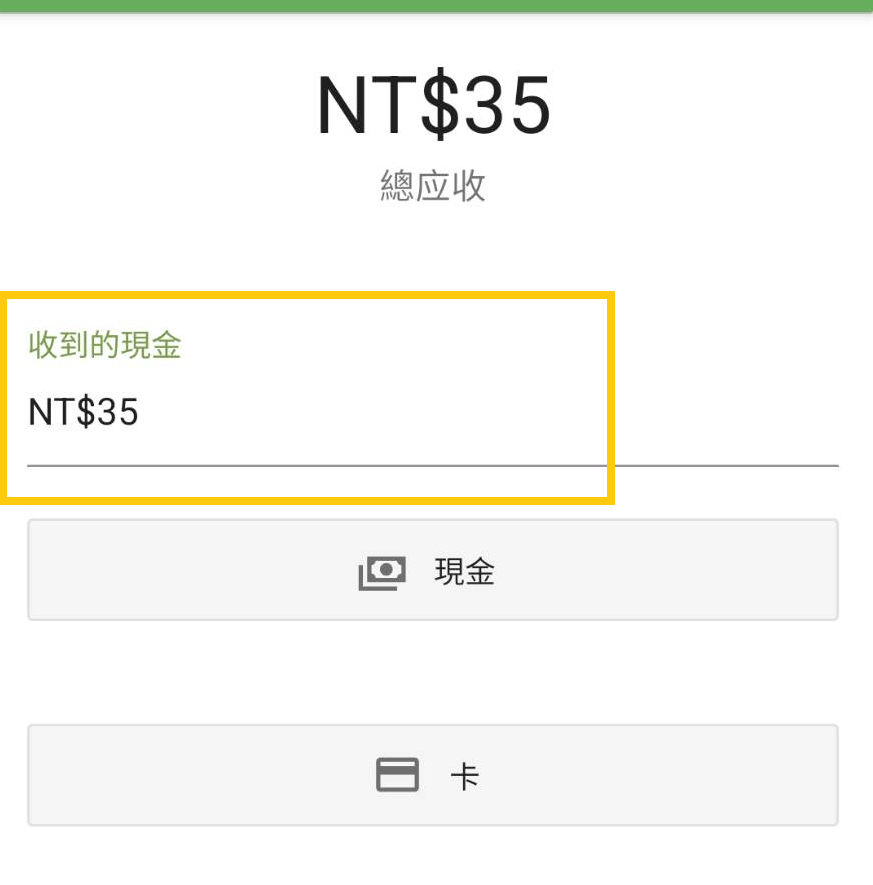
下方客人用什麼支付方式 現金、卡... 那個可以修改 後面會教到 今天如果客人用現金, 需要找可以在收到的現金那欄 輸入客人給的金額 假設客人給你一百
megapx
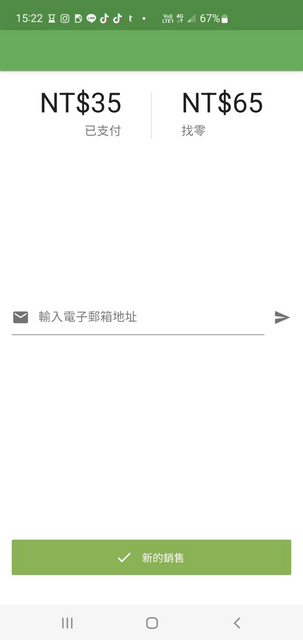
輸入一百他就會顯示需要找多少零錢 接著按下"新的銷售" 就完成這一單了 *********只要到輸入金額的部分, 訂單就無法修改********** 後面會教學如何儲存未結帳的訂單
megapx
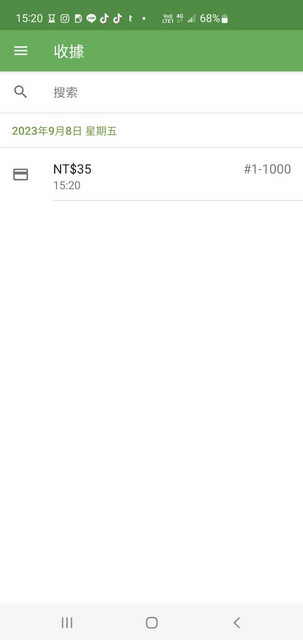
接著回到左上角三條線點下去的頁面 點選"收據"
megapx
megapx
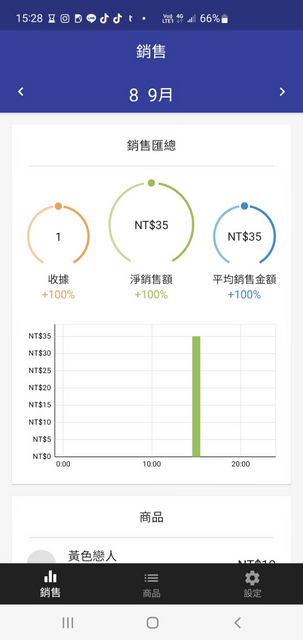
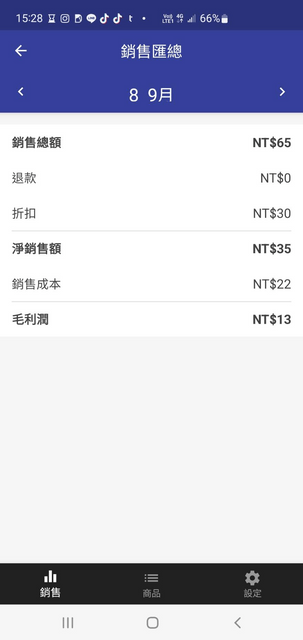
就可以看到剛剛的訂單明細 ---------------------------------------------------------- 查看當月當日當周營業額 ---------------------------------------------------------- 打開藍色的儀表板app 就會看到今天的營業額及毛利潤
megapx
megapx
以及哪個產品賣了多少 庫存剩多少 都透過藍色的APP去作業 ---------------------------------------------------------- OK以上就是市集用 最基礎的功能 進階版 開始 ----------------------------------------------------------
megapx
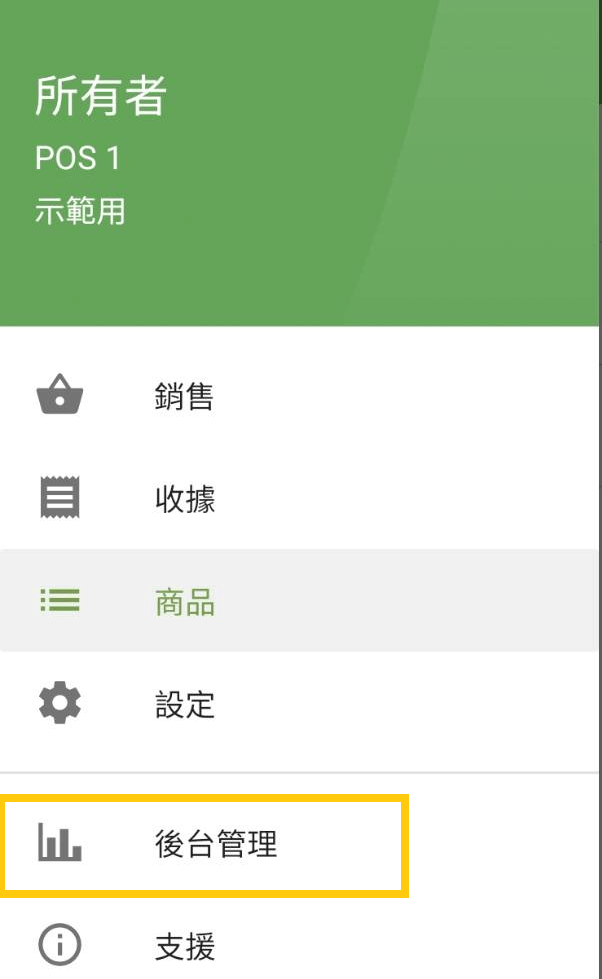
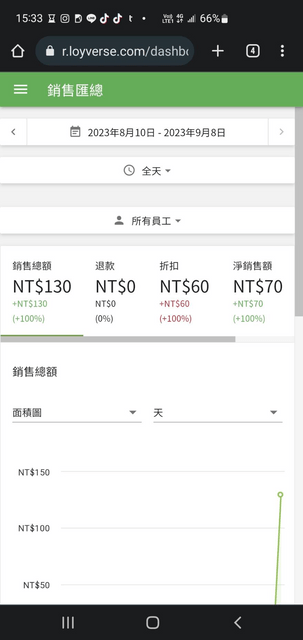
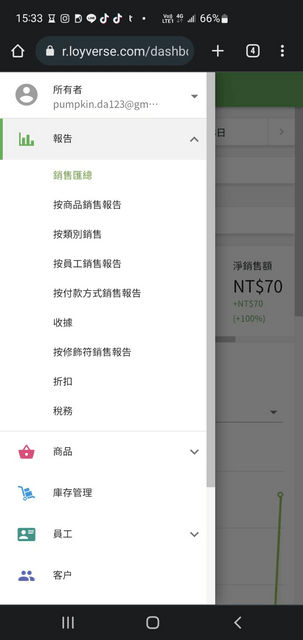
首先回到剛開始的頁面 點選左上角三條線 來到"後台管理"的部分 會跳出網頁板 當然你也可以直接用電腦開 為了大家方便以下都是手機網頁板教學 ---------------------------------------------------------- 點進去長這樣 繼續點選左上角三條線
megapx
megapx
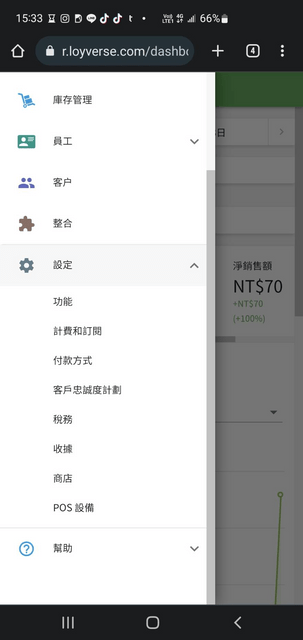
看到這個畫面往下滑
megapx
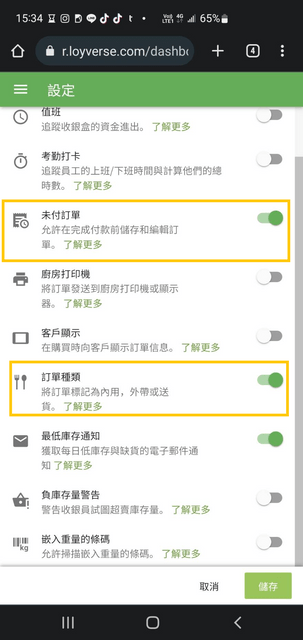
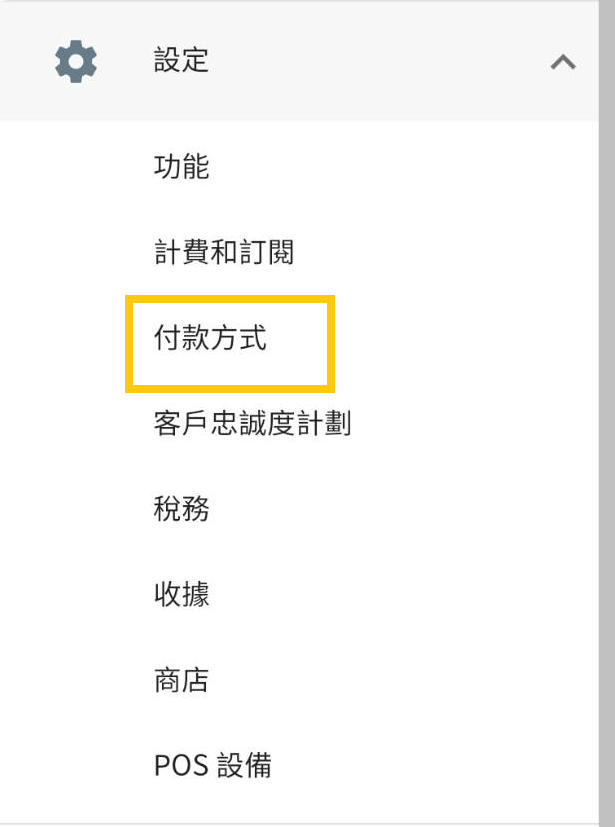
可以看到有"設定" 點選"功能" 會出現這個頁面
megapx
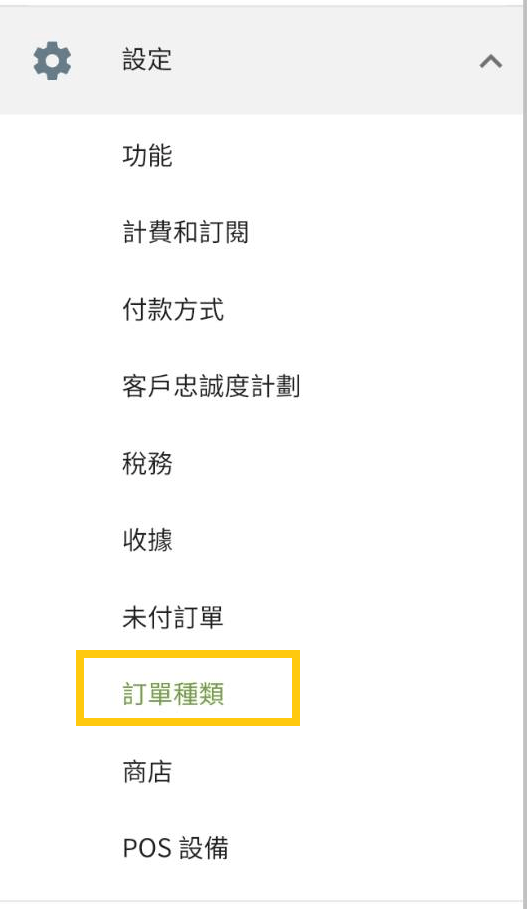
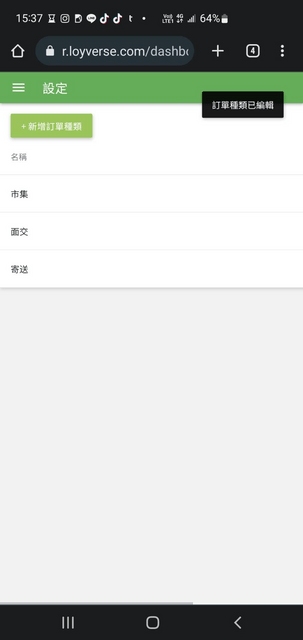
將框線的兩個選項開啟 ---------------------------------------------------------- 訂單分類、保留未付款的訂單 ---------------------------------------------------------- 1."未付訂單"- google表單看到客人下訂後 我會輸入客人姓名創建客戶資料 接著在pos系統首頁輸入品項 截圖給客人看自己購買什麼 2."訂單種類" 預設是外帶、內用、送貨 我把它改成市集面交、其他面交、冷凍店到店、宅配 從設定-功能開啟後 回到設定-點選訂單種類 即可修改
megapx
megapx
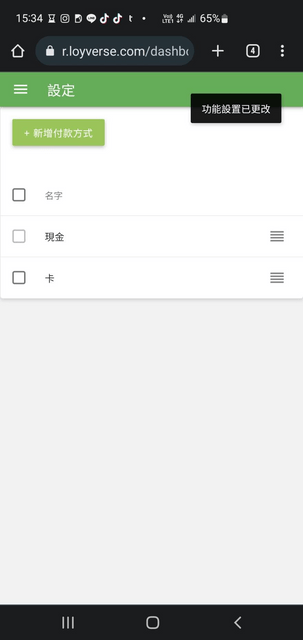
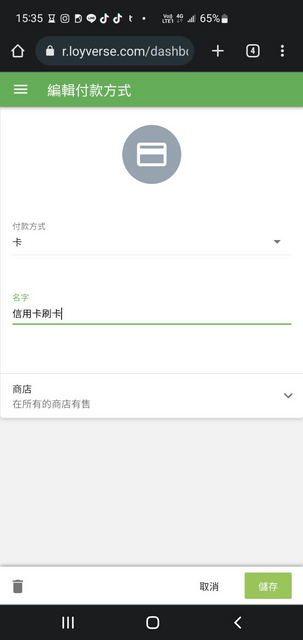
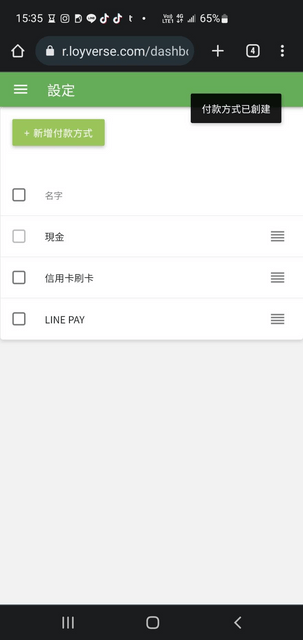
---------------------------------------------------------- 新增付款方式 ---------------------------------------------------------- 前面有提到可以修改你有的支付方法 像我的付款方式很多 就可以點選設定-付款方式- 他預設是現金跟卡 可以直接點選編輯 也可以按上方新增去增加付款方式
megapx
megapx
megapx
megapx
一些基本的設定就這些 都開完之後給你們看實際運用效果 ---------------------------------------------------------- 影片實際操作示範 ---------------------------------------------------------- 1.新增客人名字到訂單 以後可以直接搜尋 基本pos系統操作 上面的訂單種類實際運用 按儲存就是未付訂單
2.未付訂單 可以打上備註 我的話習慣打上客人在表單填的付款方式/表單編號/一些備註 因為有時候可能會回去表單找資料確認 有編號在訂單多的時候比較好找~
3.未付訂單的實際運用 以及如何查看未付訂單的資料 按下收費就會走到無法修改訂單的部分了 要修改只能整筆退款!
4.修改未付訂單的備註&作廢未付訂單
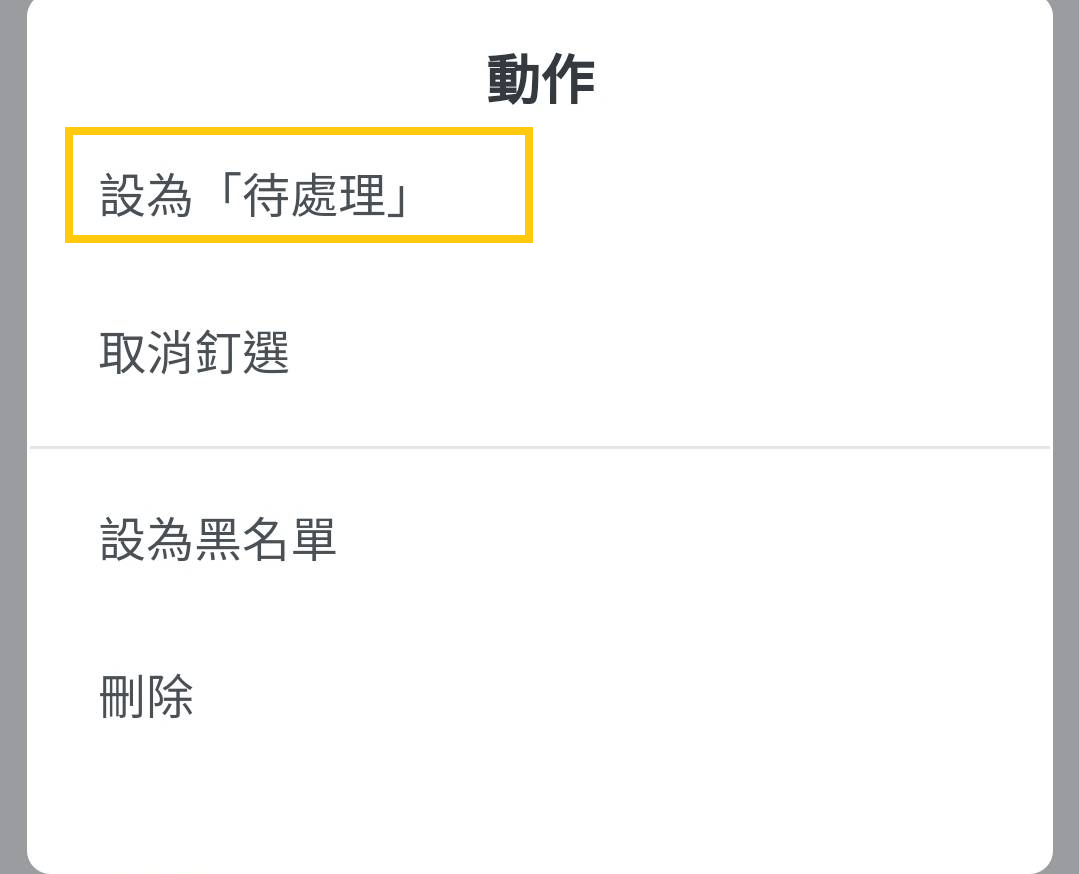
---------------------------------------------------------- 收到訂單的運用&Line@分類操作 ---------------------------------------------------------- 1.收到客人傳LINE官方訊息 到google表單做確認 (這時會長按LINE @ 聊天室 選擇"待處理")
megapx
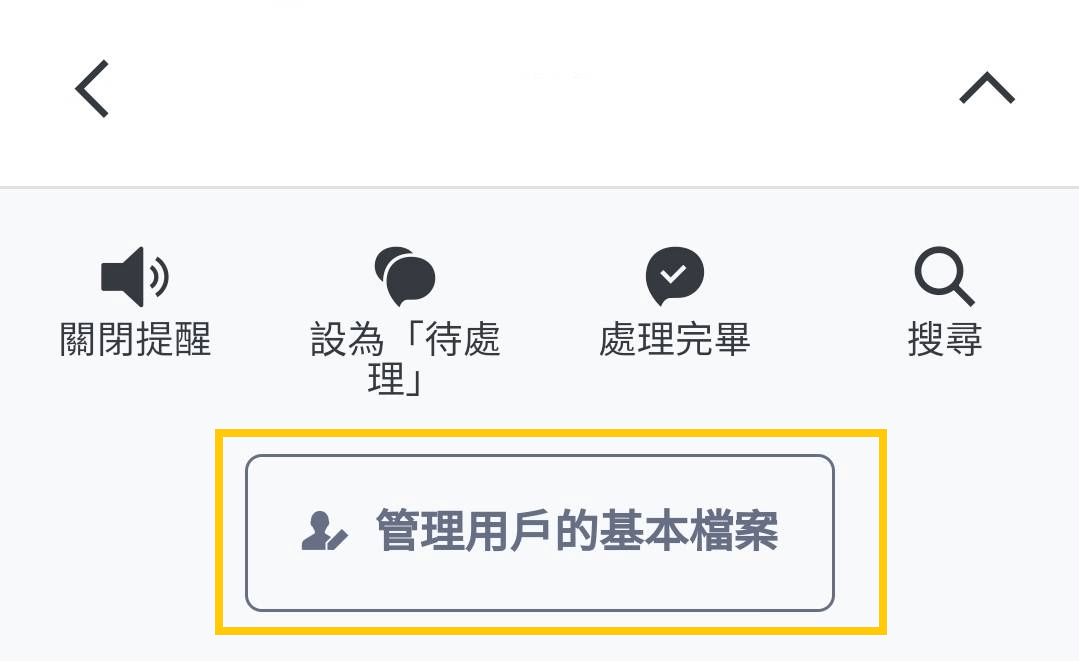
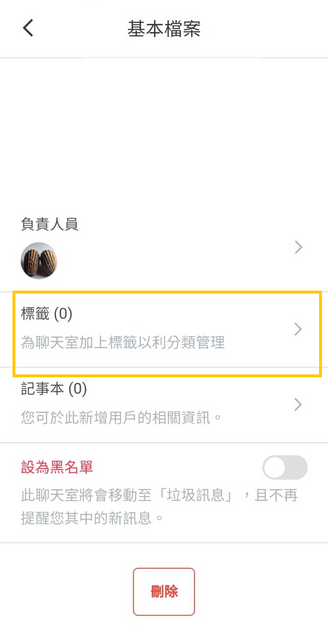
2.用pos系統將客人 名字、品項、取貨方法、 付款方法、表單編號做整理 3.傳pos系統截圖 及付款&注意事項給客人 4.用手機備忘錄把客人的取貨方法整理起來 (寄送就會打姓名、電話、地址、金額、表單編號) (面交就會打姓名、時間、地址、金額、表單編號) (面交&市集會長按選擇"釘選") 5.等客人付款完(現金不等直接傳) 傳送剛剛備忘錄整理的資料 給客人再次核對取貨姓名及地址 付款完就會解除"待處理" 這樣比較好找誰尚未付款 6.點進客人聊天框 7.標籤選擇 右上角有個V 選擇:管理用戶的基本檔案
megapx
點進去後可以設標籤
megapx
megapx
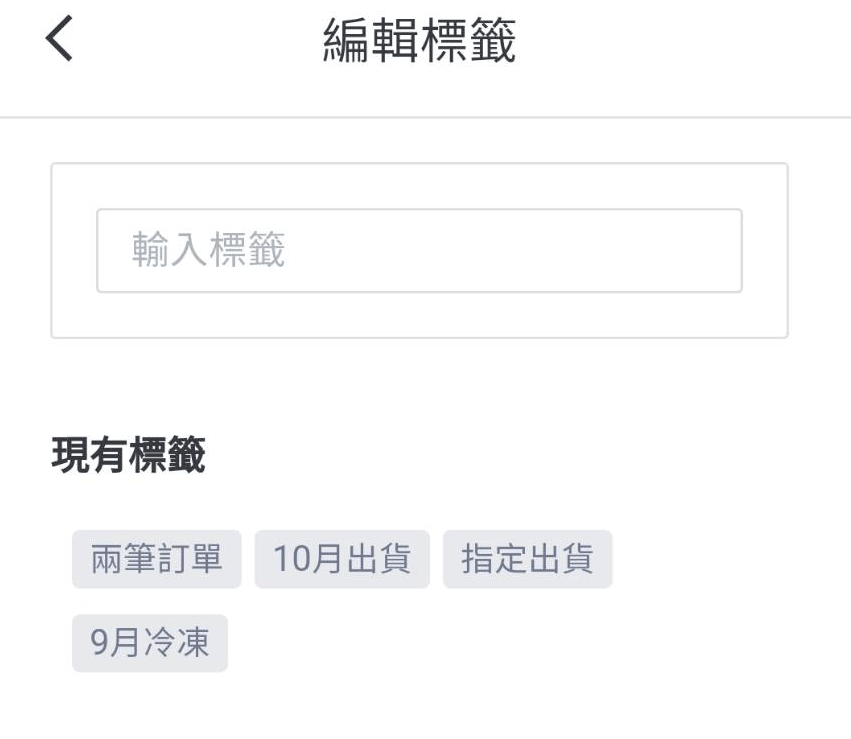
輸入標籤那個空白框,可以直接打上自己想要的內容 按下enter他就變成下面的現有標籤了 我會用標籤為客人做分類 在聊天室最上方的搜尋
megapx
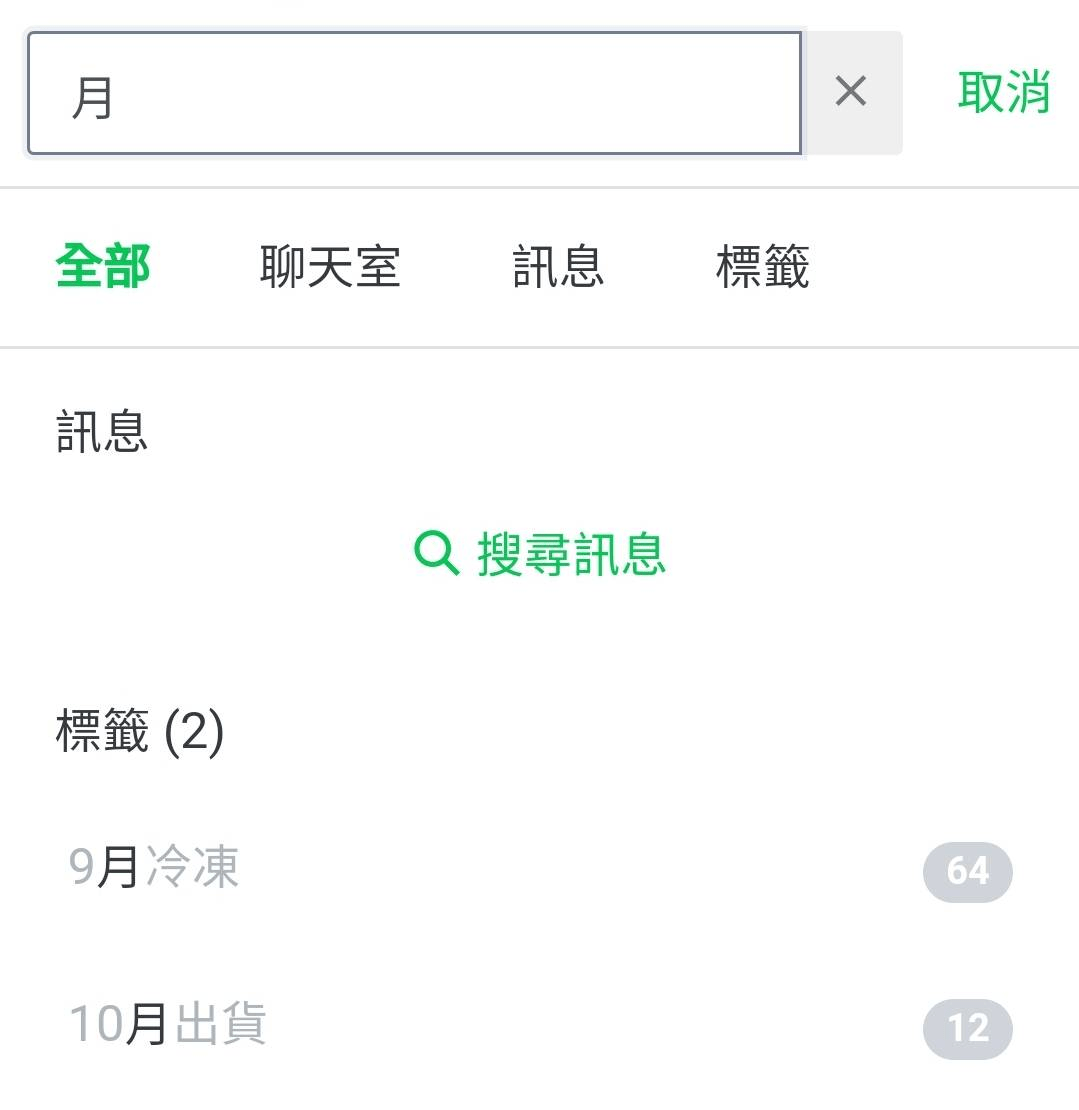
輸入你的標籤名
megapx
就可以直接區分客人是誰 比較好找(? ---------------------------------------------------------- 最後一步 ---------------------------------------------------------- 之前買仁美的標籤機時 為了印超商標籤買了最貴最大台的 但之前很少寄送的訂單 所以一直沒再用 這個月剛想到 我用pos系統訂單截圖 調成黑白的 打印下來 ㄟ成功了 剛好直接貼在箱子以防萬一放錯數量 (因為我沒有出禮盒、全讓客人單選) 就這樣 完成~~ 阿我營養標籤 玩得沒有很透徹 所以一直遲遲未發文 希望這個月結束前我會想好怎麼發(? 草稿六月就打好了呢.... 反正我覺得pos系統的好處 就是可以很清楚跟客人對自己買了什麼 也不用怕算錯 還可以很清楚看到營業額跟基本毛利潤及庫存統計 算是我找了很多個裡面最清楚好用的了 中文友善!!!!!!!!!!!!!!!!!!!! ---------------------------------------------------------- 後記 ---------------------------------------------------------- 是的 我原本想查怎麼透過訂單種類進行銷售報告查看 或著從APP的收據裡 用訂單種類進行搜尋收據 但發現無法 後來跑去跟官方溝通 他說目前沒有這個功能 只能透過下載來查看銷售報告 APP搜尋無解 但如果很多人反映他們以後會開發 還叫我文章打完給他們看🤣 官方用英文回 我打中文 透過google翻譯就能溝通 app就可以開即時聊天對談 也是很方便 好以上 大家對於整理癖南瓜的訂單統整方式還有什麼問題嗎? 真的有人看得到這裡嗎
sticker
有什麼問題在留言告訴我~
愛心
181
22
全部留言