#開箱 京東 Lenovo聯想 拯救者Y9000P 開箱&重灌心得

記錄一下首次從京東買筆電以及重灌的過程, 本來沒有要寫開箱所以照片都非~常~隨~便~ --------------------- 上一台筆電是ACER的VN7-791G,一台用了九年的超級老機,因大限將至所以開始出現很多問題,但維修又不符合成本,所以考慮換機。 順便宣傳一下有不用的筆電的話,可以考慮整理之後,捐贈給愛心筆電計畫做愛心!
megapx
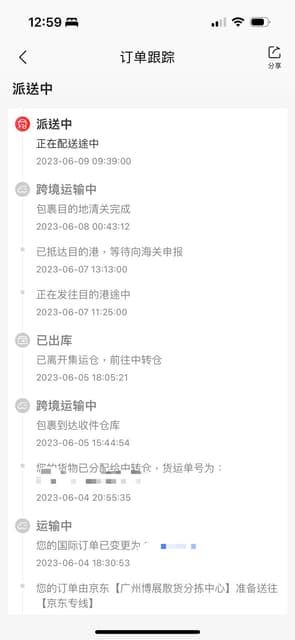
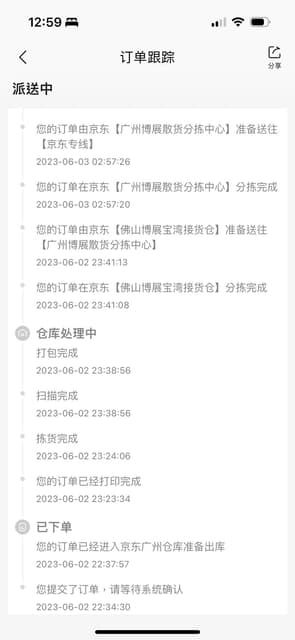
原本鎖定敗家之眼系列,結果爬文之後發現京東ASUS跟台灣的規格差距還有價差,真的心裡過不去,可以敗家花錢但不可以被當盤子嗚嗚!所以就在ASUS天選四還有拯救者Y9000P之間不斷拉扯,最後還是Y9000P的規格跟外觀勝出~現在又剛好遇到618大促,價格真的有差便宜撿起來~ (先在此謝謝男友贊助> < 雖然有點懷疑該不會是為了讓我不會吵著要出去玩,乖乖別吵在家打電動才拿出魔法小卡的吧...) *記得在京東下單要選京東自營買!!!重要!!! 6/3下單,6/9收到,有被要求補稅金但未卡海關,台灣端派送為宅配通,稅金會在送貨時一起收
megapx
megapx
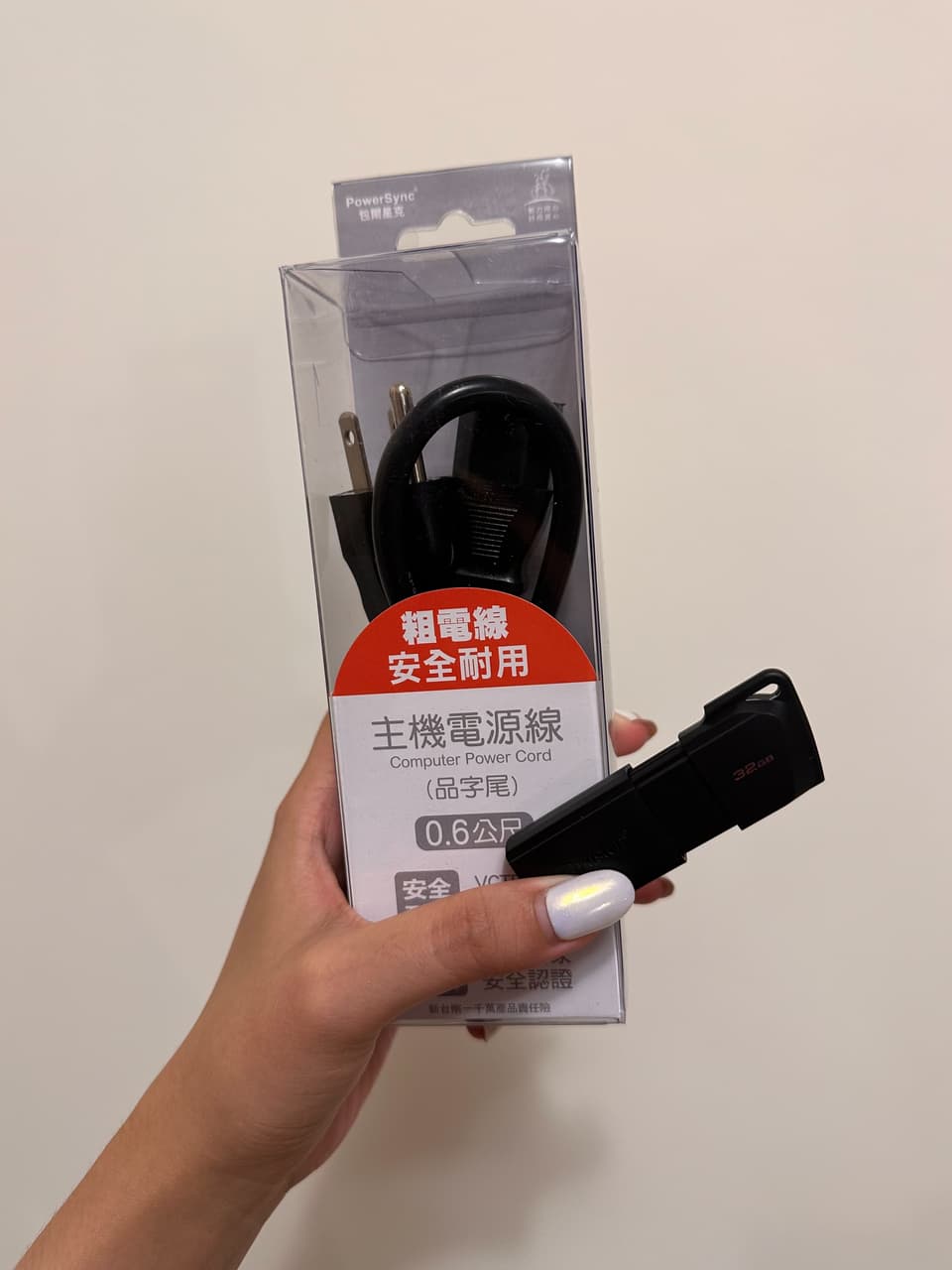
購買後準備好 1.台規的電源線(品字頭),蝦皮或PC HOME就有了(不是每一台京東筆電都品字頭,可能會遇到米老鼠頭的,建議買之前可以問一下客服) 2.重灌Windows繁中版用的USB隨身碟*1(當重灌碟會被清空,所以要找空的來用,我嫌麻煩直接買) 3.備份驅動程式用的USB隨身碟(我自己沒準備Q__Q但建議有的話可以準備)
megapx
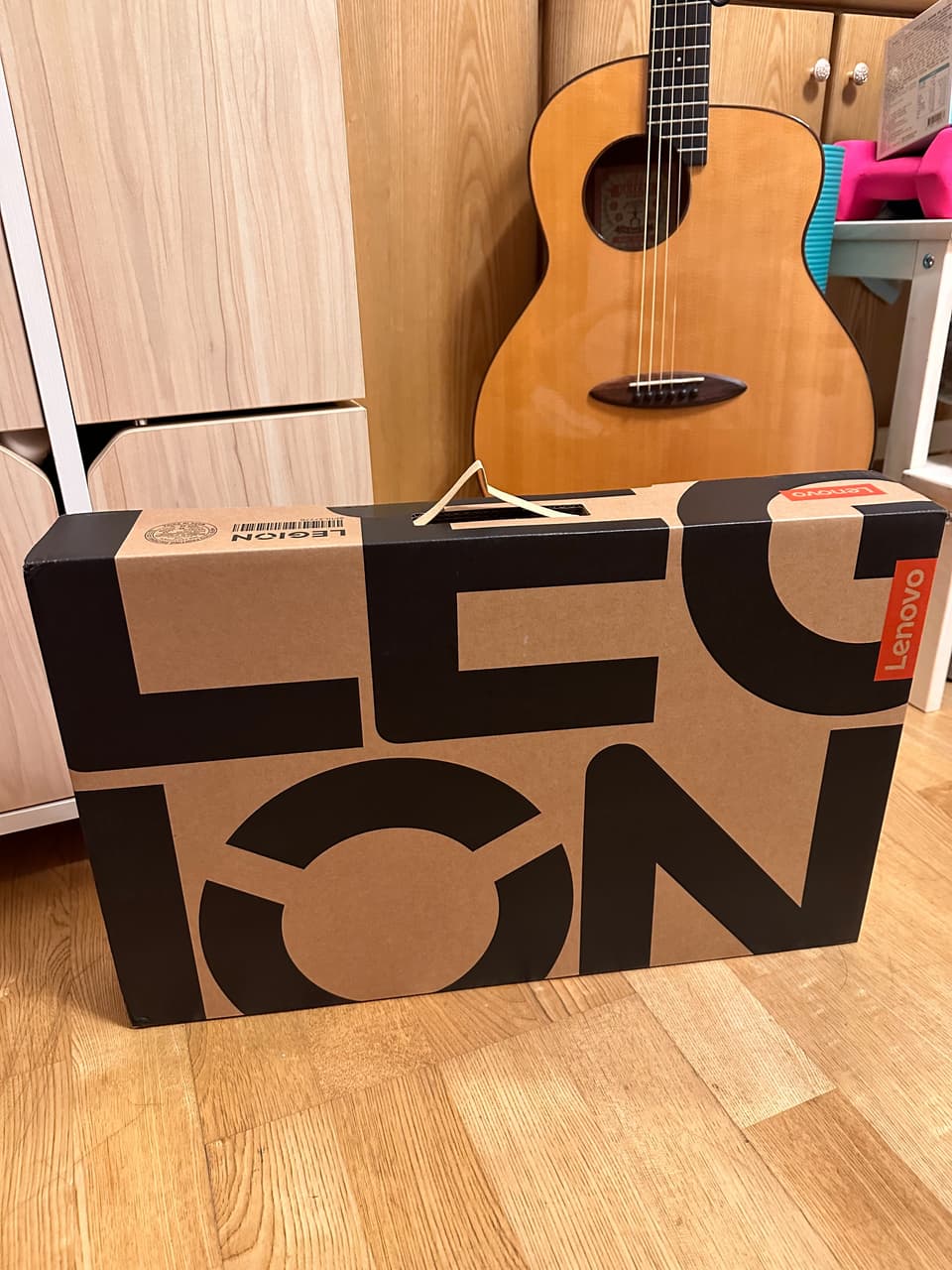
登登登登~終於等到你~ 外箱些微撞到,但是防撞緩衝材料等等都包得很好,內部彩盒完全頭好壯壯!
megapx
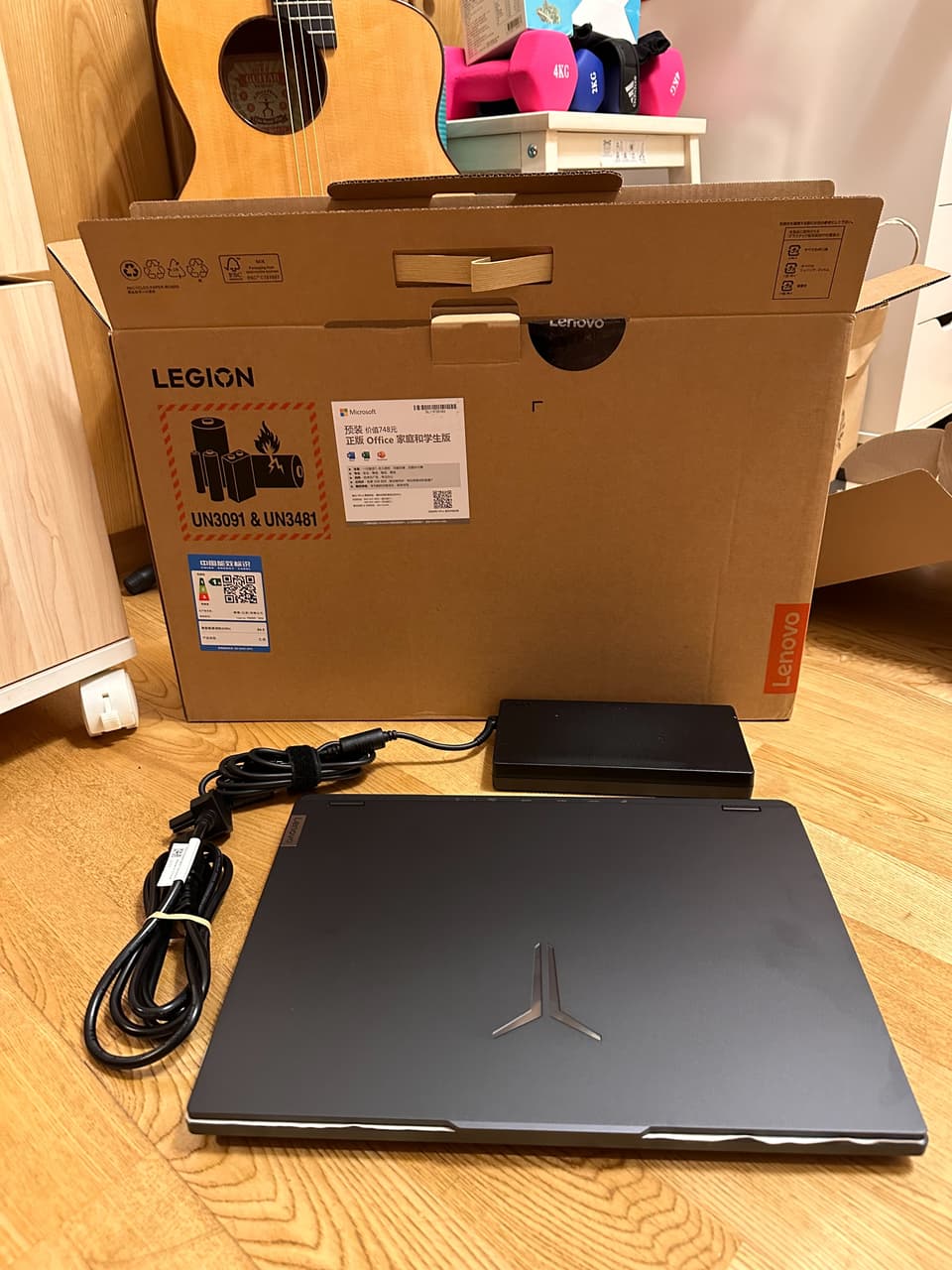
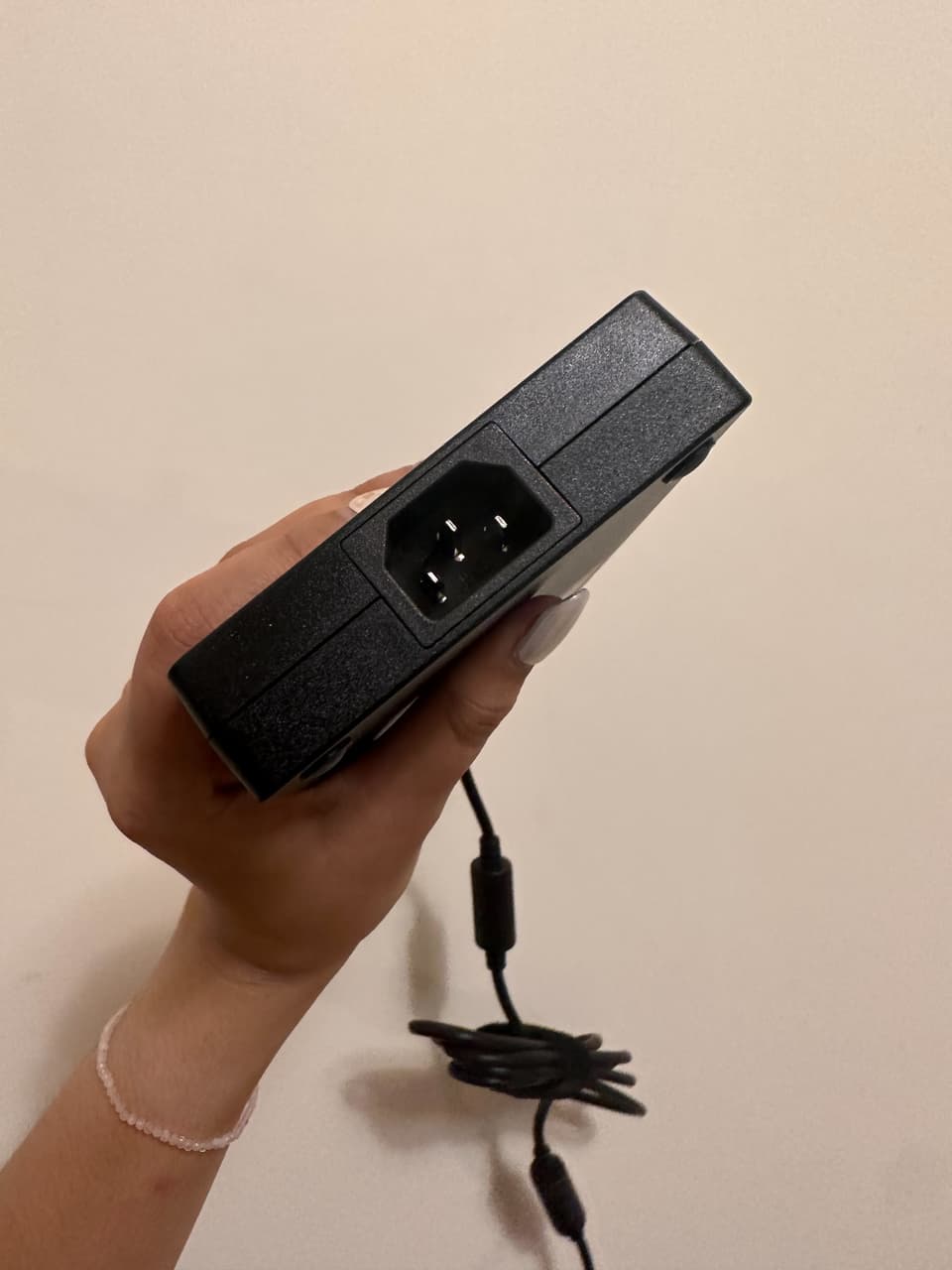
裡面有電源線(中國規),電腦本人,以及超級無敵世界重可以拿來當武器的變壓器。
megapx
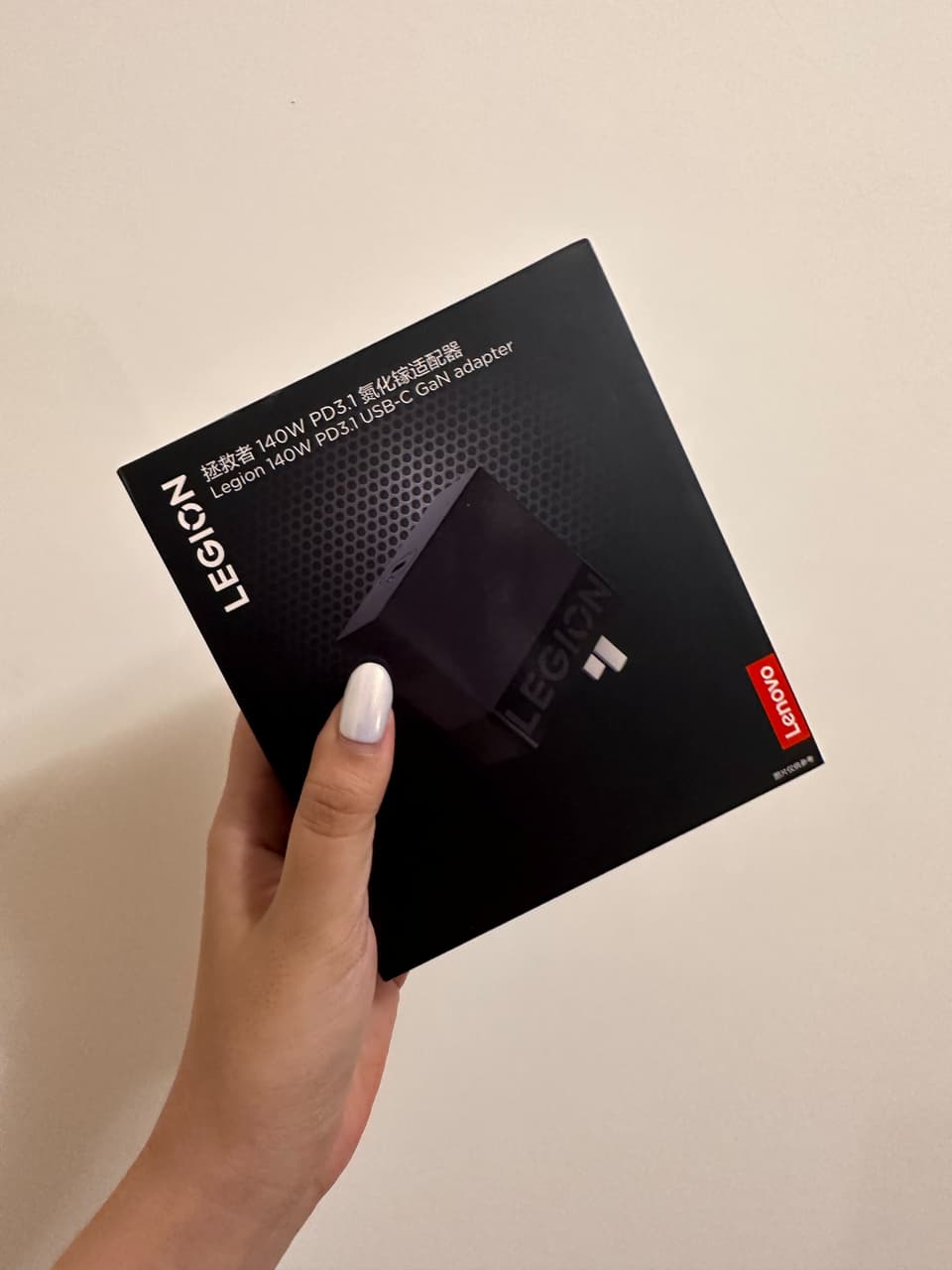
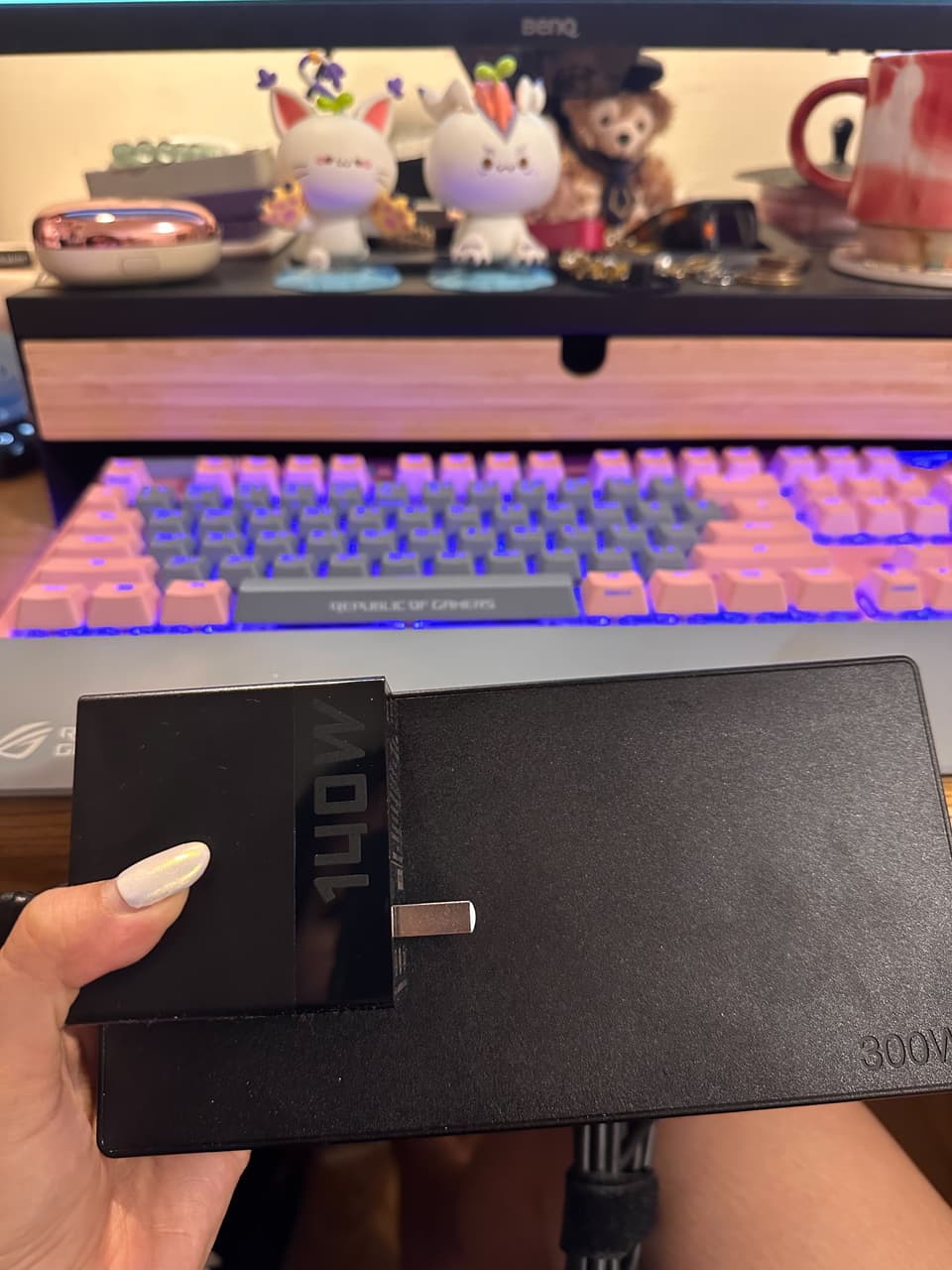
因為覺得整組電源帶出去做報告會重到就地死亡,所以在京東聯想自營店有同時購買140W的PD:
megapx
看看這個大小差距,說原本的變壓器可以當武器絕對沒在唬==
megapx
這台拿到的是品字頭的,直接換成準備的台規線就可以惹
megapx
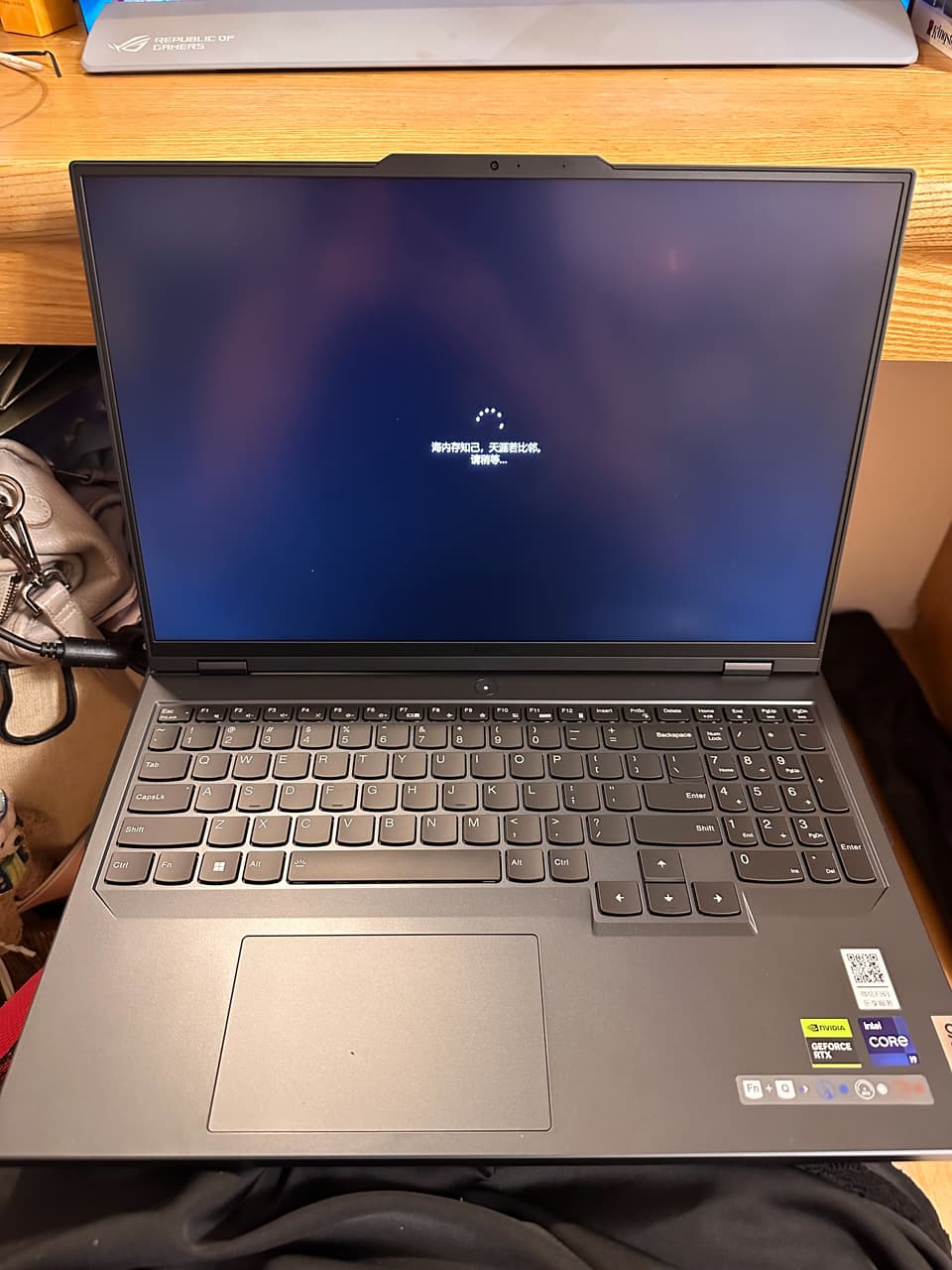
在插電源之前記得先按按看電源鍵,無法開機才是確認這台筆電沒有人開過! 之後就檢查筆電外觀確定沒問題,開機檢查,就要來連網路綁定Windows了!
megapx
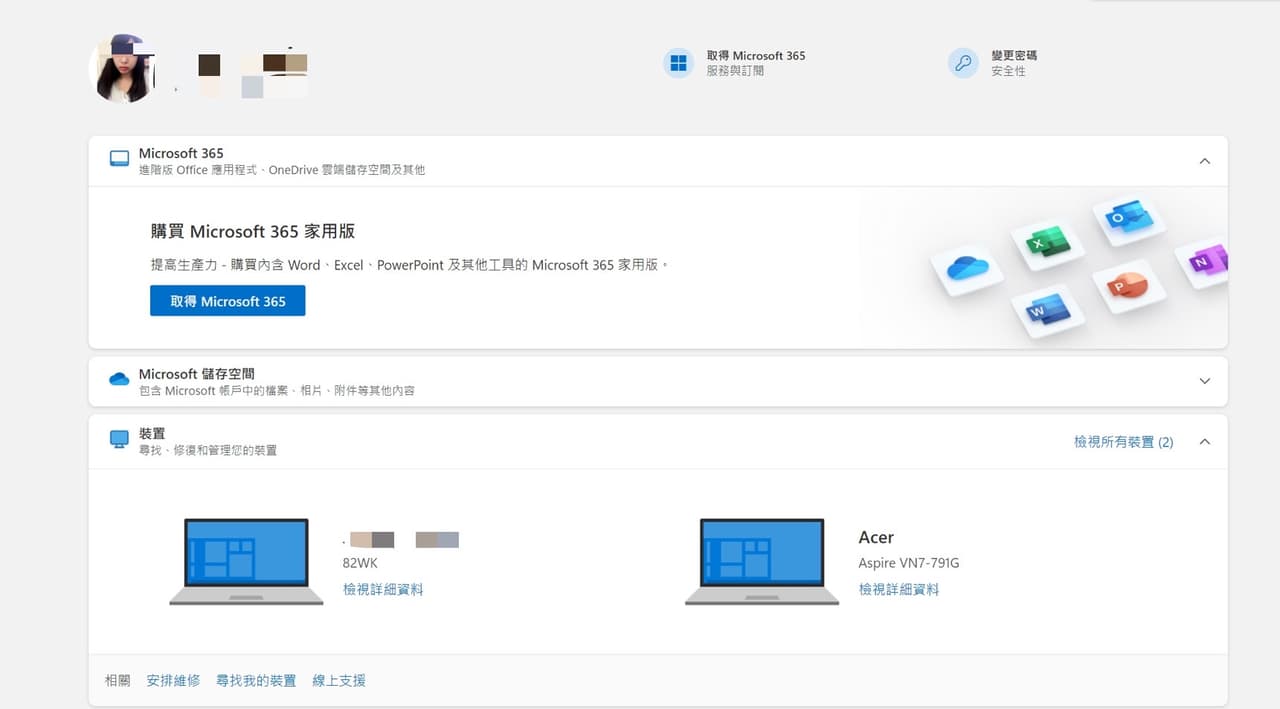
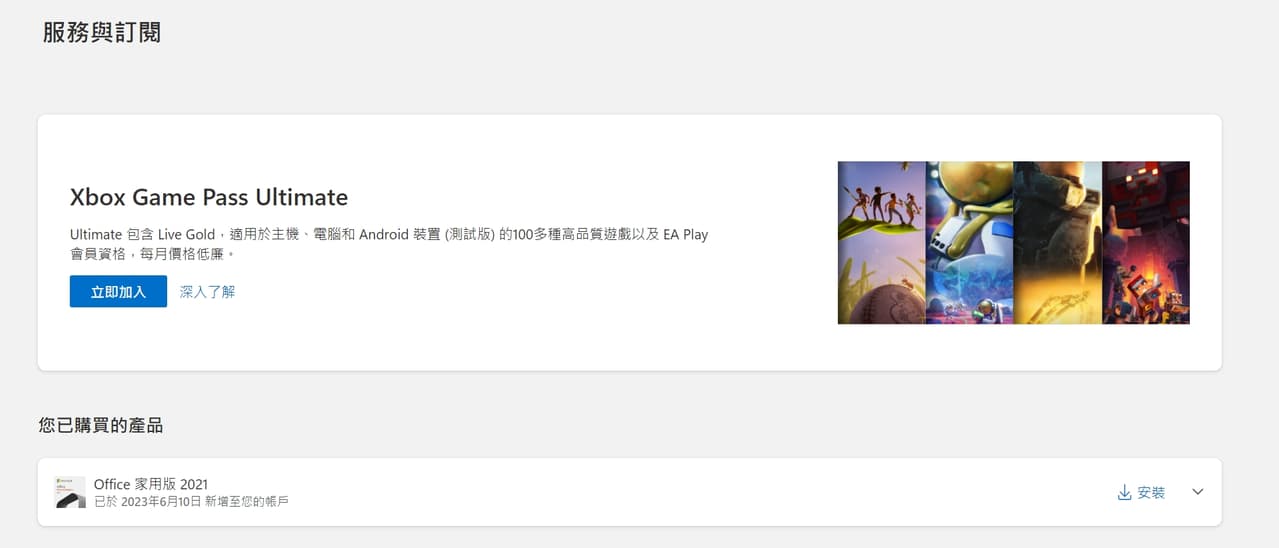
綁定過程太懶惰忘記拍,反正就記得一定要先綁好Windows,如果筆電有送office的話也要記得綁定!綁完這兩個之後可以上Microsoft的網站檢查有沒有綁訂成功:
megapx
megapx
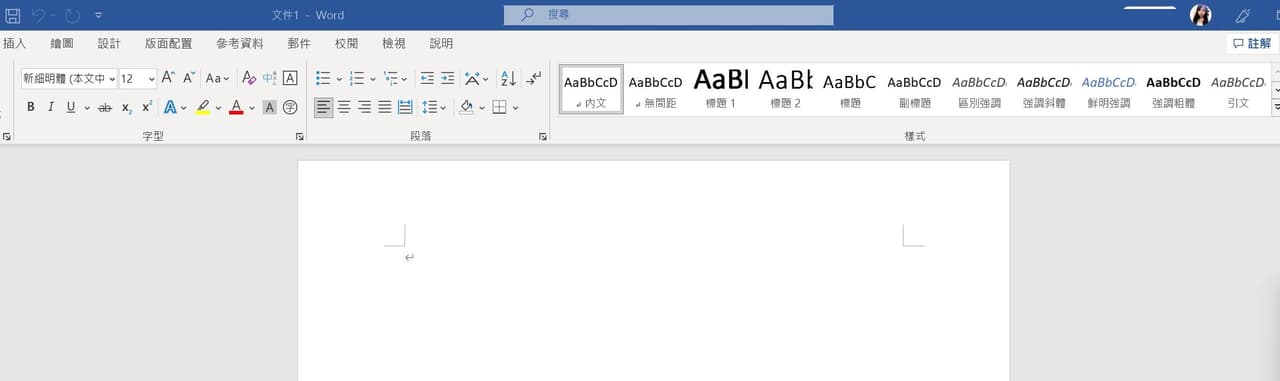
裝置跟office出現就安心了~ office綁定成功的話,右上角也會出現Microsoft的帳號跟頭像
megapx
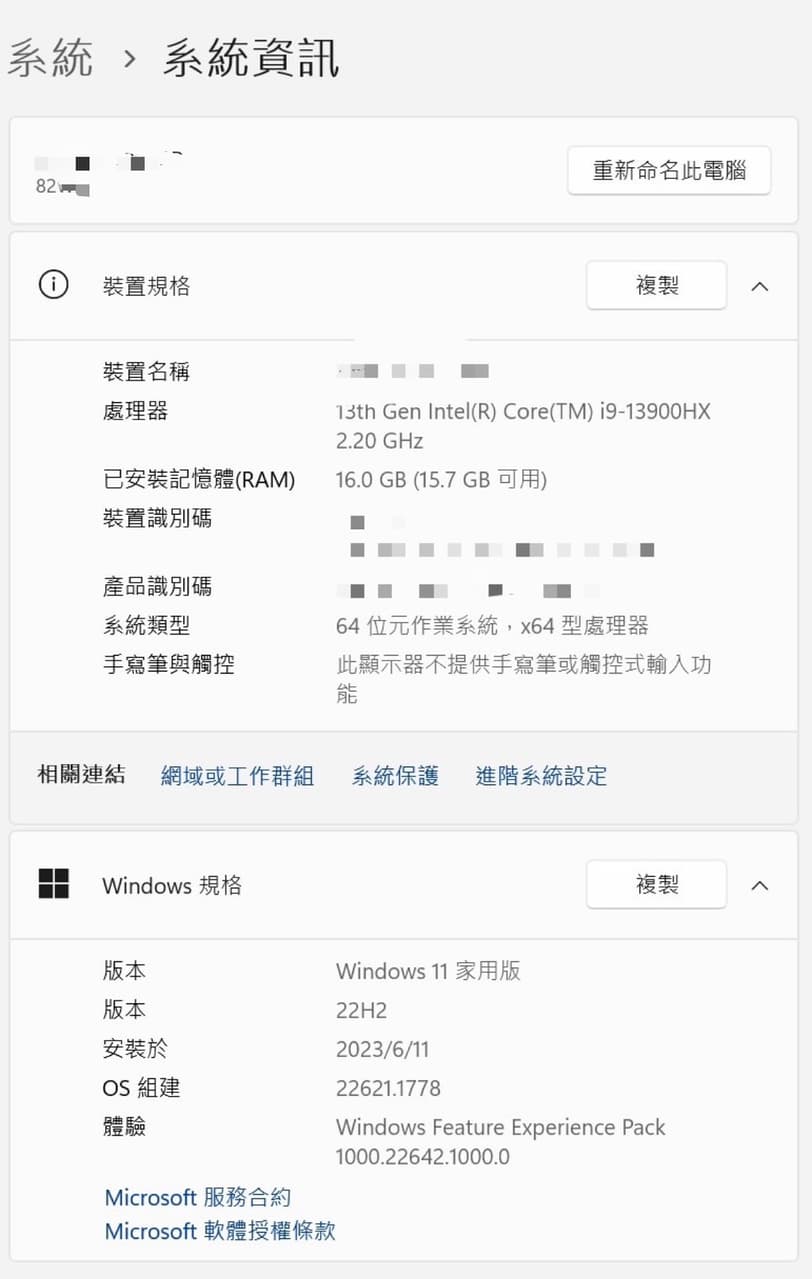
再來稍微檢查一下內裝,如果要慎重一點的話可以事先準備一些測試軟體,我是只有去系統資訊看一下而已:
megapx
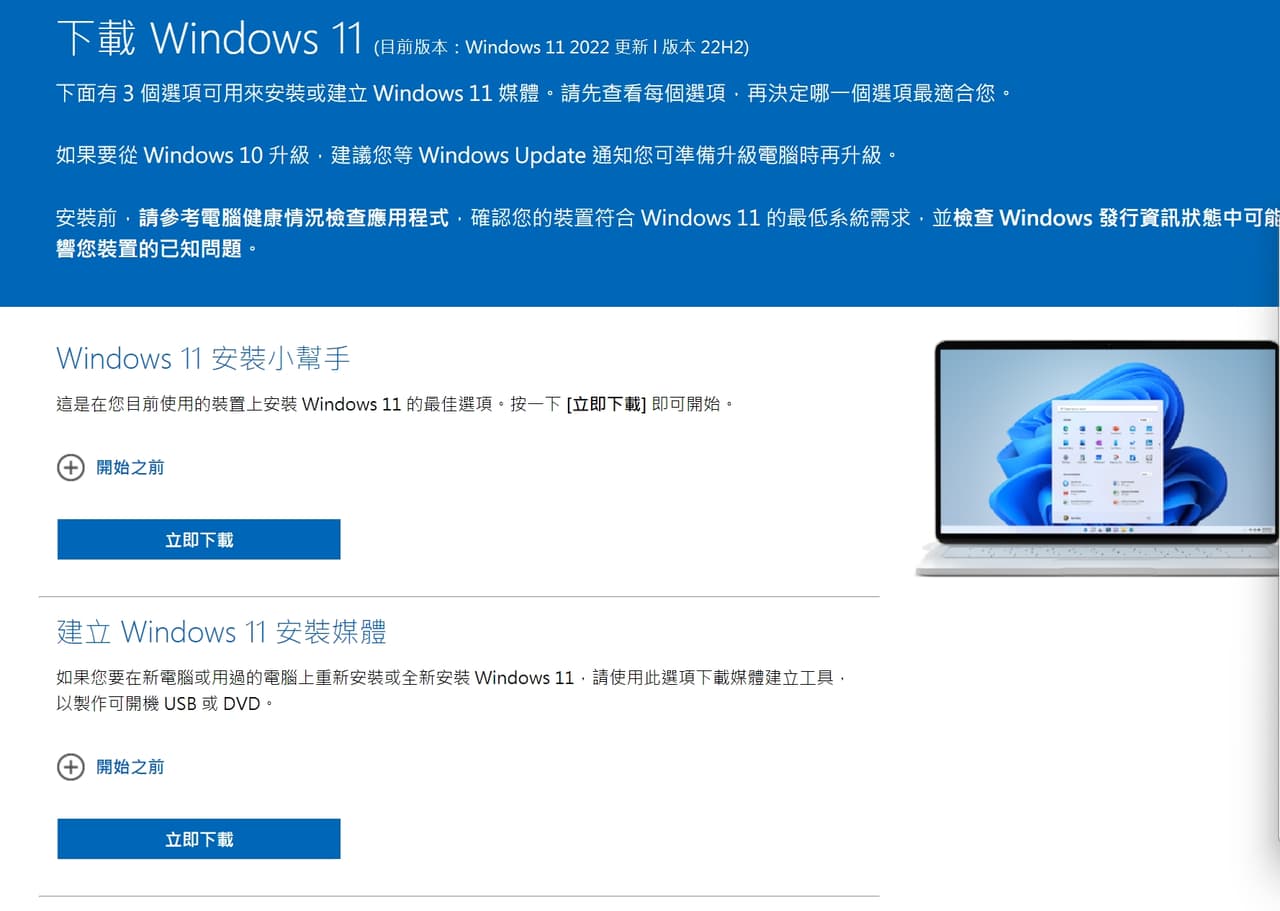
確認好了拿出你的重灌碟上Microsoft官網下載WIN11,選擇建立安裝WIN11媒體:
megapx
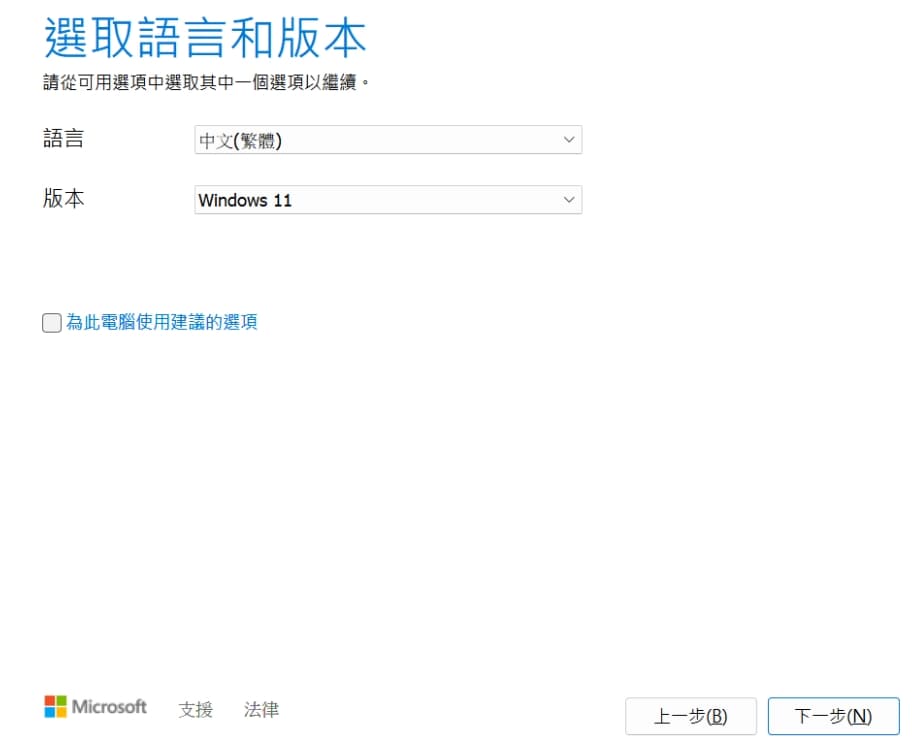
執行程式之後重點選擇繁體中文版&要使用的媒體:USB碟
megapx
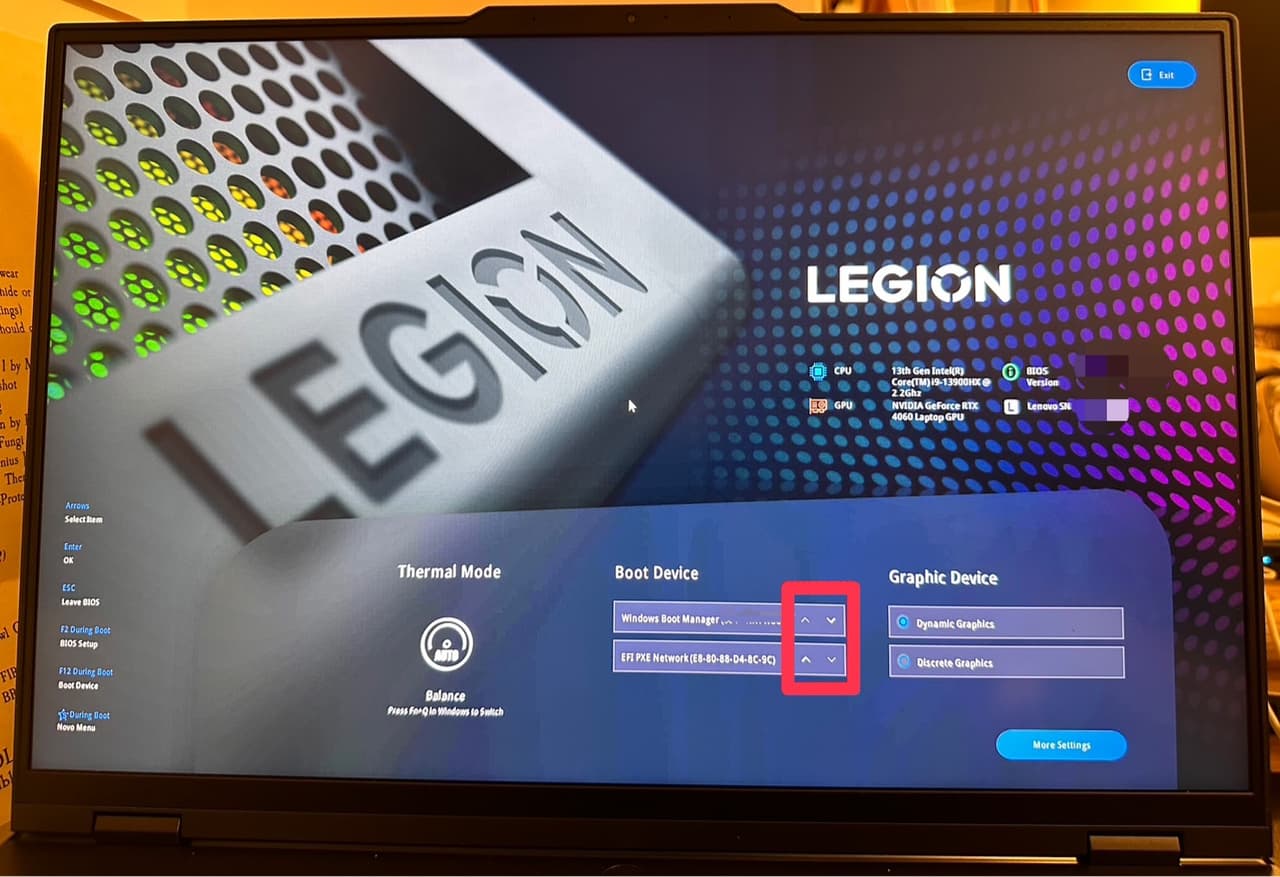
如果事先準備兩個隨身碟的話,也記得把D槽的Driver驅動程式一起備份,不然會跟我一樣重灌遇到卡關Q___Q 再過來就是重新開機狂按F2 進入BIOS模式開始重灌惹!
megapx
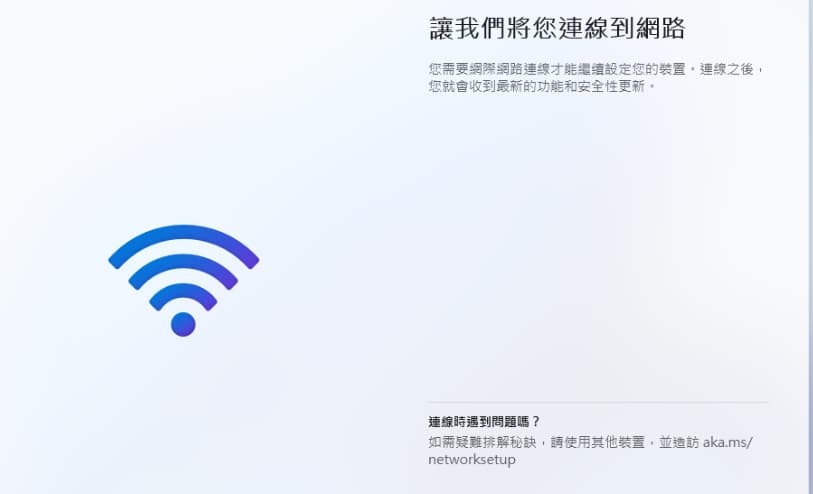
在這裡會出現你的重灌USB碟,把它放在第一順位,變成用USB裝置開機就開始重灌。 中間選擇「我沒有產品金鑰」跟安裝「Windows 11家用版」(亂選別版本會變成沒授權哦),磁碟分區的部分全部刪除不分區(其實如果D槽驅動程式沒備份,應該要留D槽,我就是沒留沒備份後來小卡關的範例XD) 因為驅動程式被清空,我有遇到內建滑鼠跟鍵盤都無法使用,但是外接滑鼠鍵盤後就可以了。 之後會要求連網,一開始發現沒有網路還老神在在,上網估狗了一下解法:
megapx
點選「Shift + F10」,就會出現「命令提示字元」視窗,可以讓你下指令了 cd D:\Drivers –> 切換至D:\Drivers目錄 dir –> 列出所有檔案目錄 cd WLAN_Intel –> 進入WiFi驅動程式目錄 dir –> 列出所有檔案目錄 Setup.cmd –> 執行安裝 (出處:
結果我驅動程式被我清空了,照著輸入cd D:\Drivers後,出現「系統找不到指定的路徑」直接GG傻眼> <
megapx
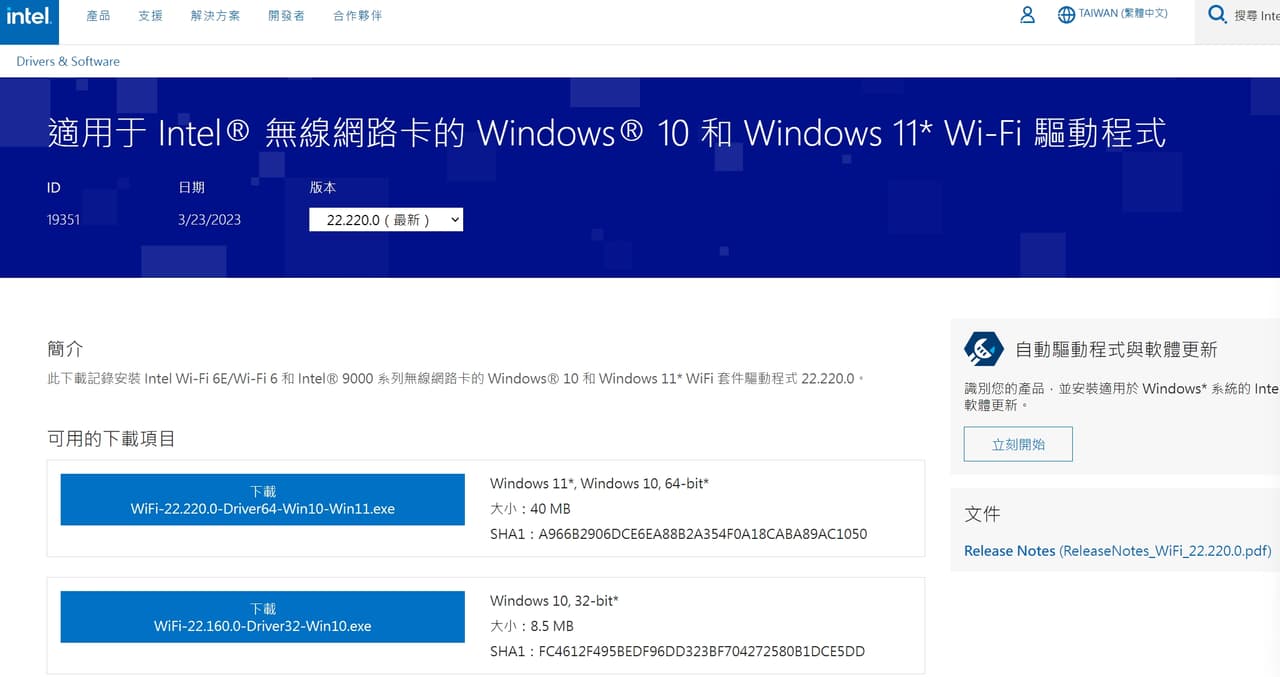
所以我是走另外一個解法,先用舊電腦去intel網站載wifi的驅動程式,放到USB裡面,再把這個USB拿去連新電腦。
megapx
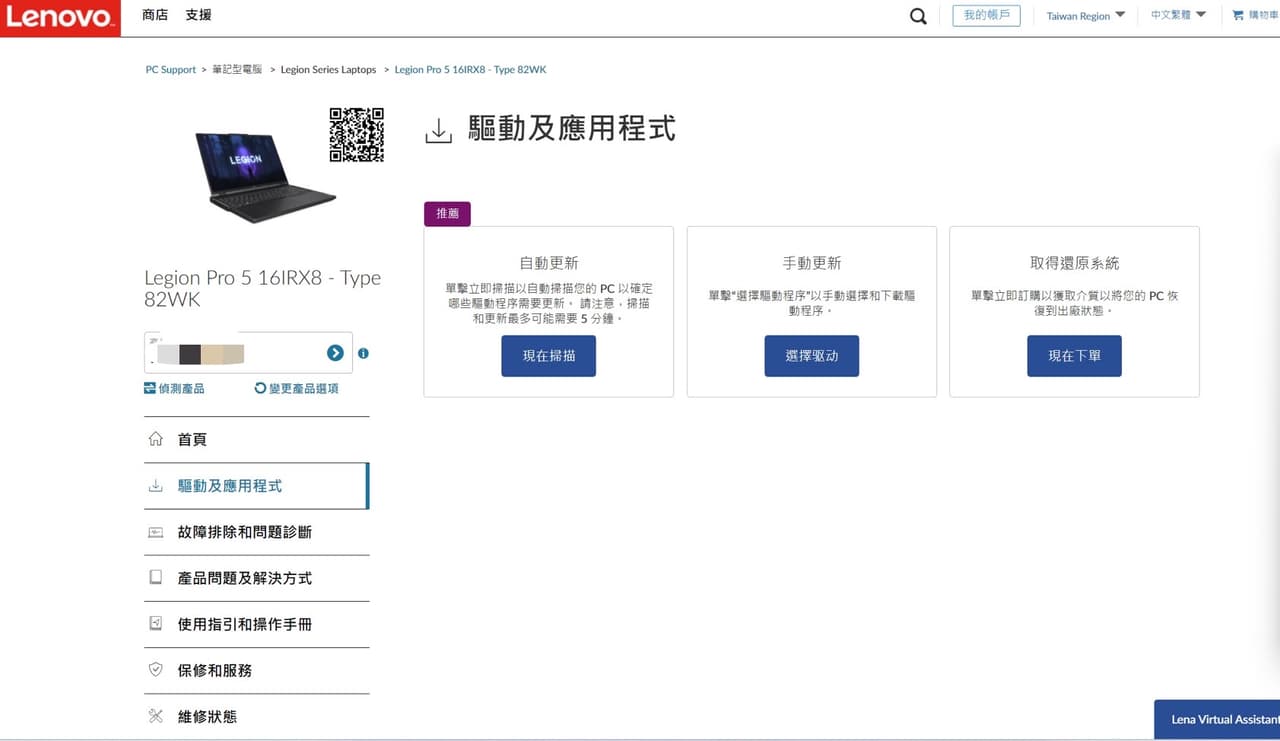
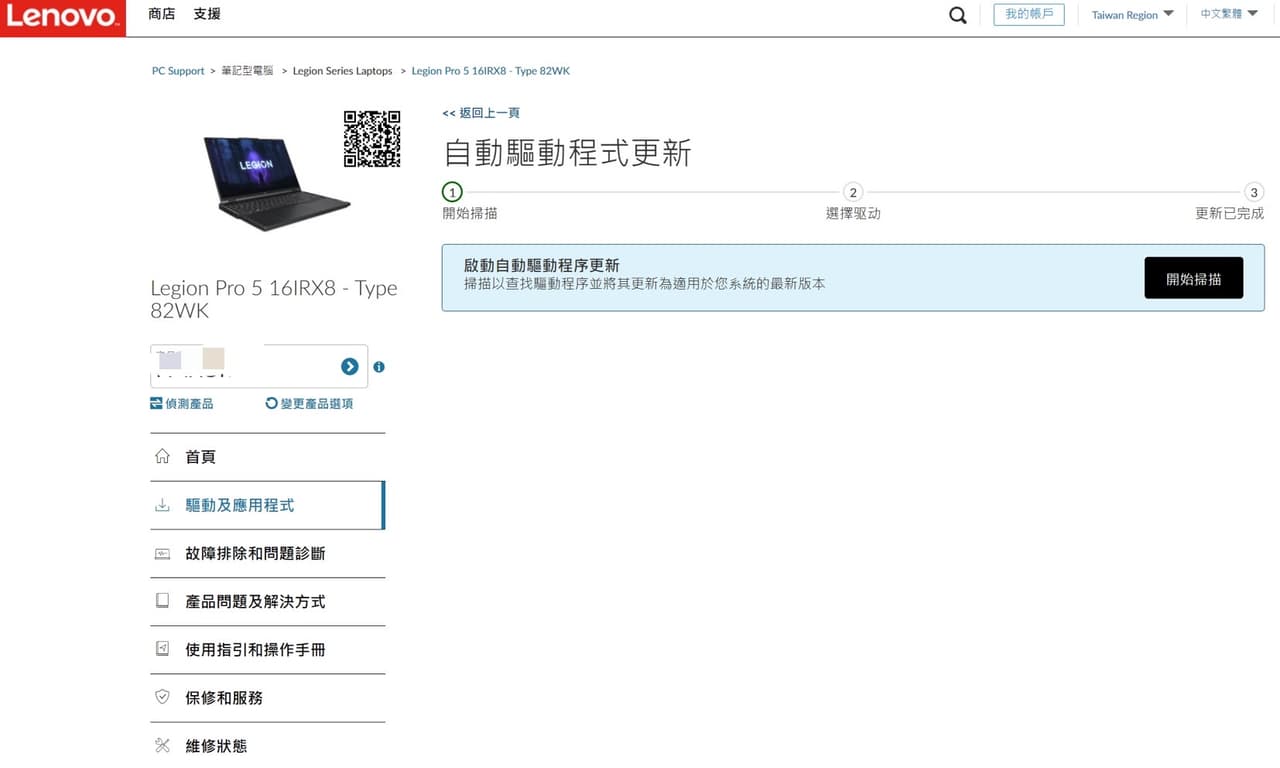
按「Shift + F10」開啟命令提示字元視窗,輸入[C:\Windows\explorer.exe & exit]後Enter,直接進入檔案總管,去選你的隨身碟並執行剛剛載好的驅動程式,執行完就可以了。 成功開機後,進入聯想官方檢測網頁,把被清空的驅動程式利用聯想的檢測系統載回來:
megapx
megapx
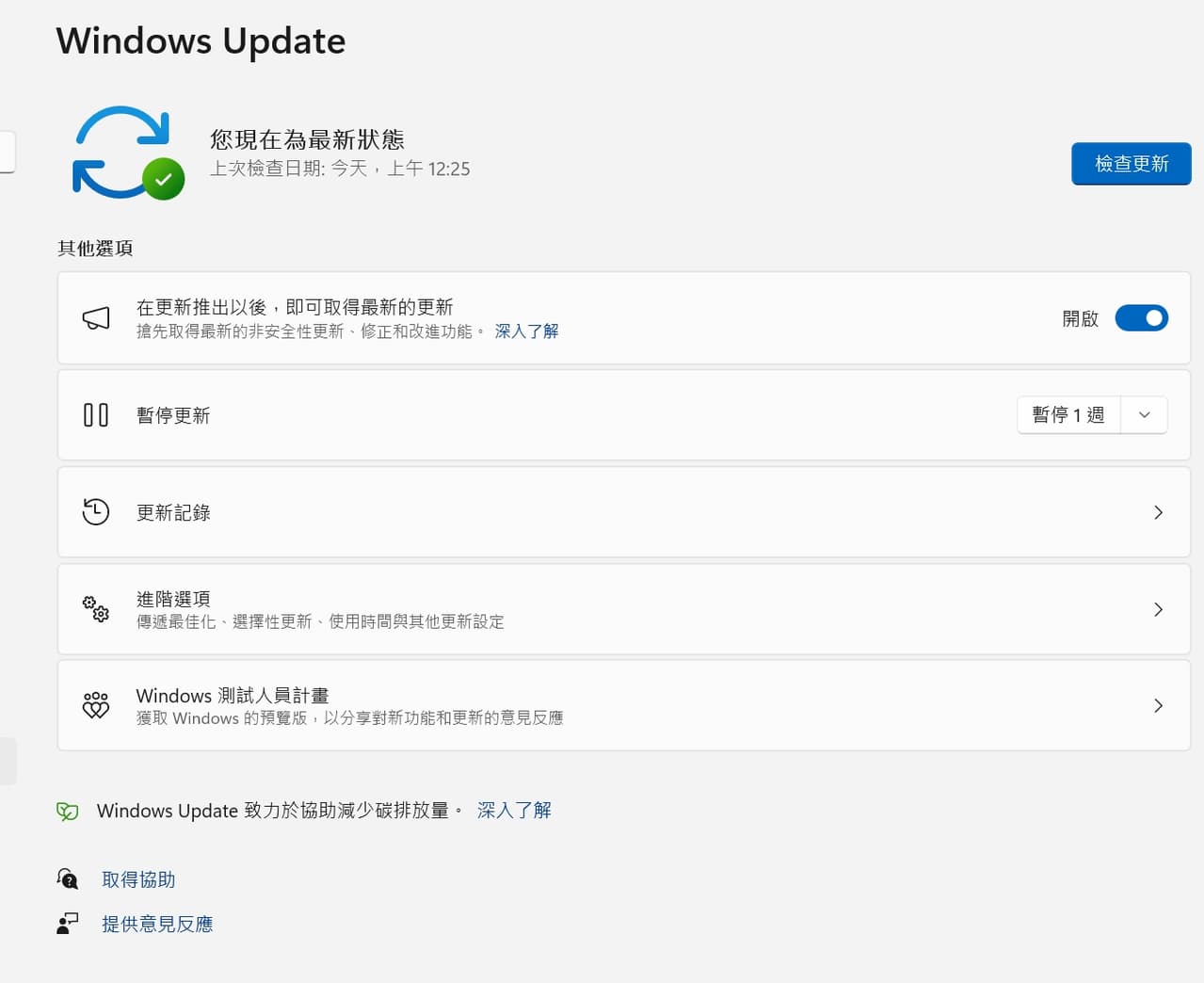
還有到系統的Windows Update,點檢查更新把缺的驅動程式也載一載
megapx
(有大大有補充其實可以去微軟商店用Lenovo Vantage就能自動安裝全部驅動 抱歉我菜🤣) 基本上大功告成~ ——————— 簡易心得: 1. 螢幕好漂亮順眼~ 2. 有送Office! 3. 規格以同價位來說真的很讚 4. 真的好重^^ 以上分享,希望可以幫到大家,祝大家京東購買筆電不卡海關&重灌順利~
sticker
愛心
23
50
全部留言