我從2022年的「N_m3u8DL-CLI」使用到現在的「N_m3u8DL-RE」,我真的得要說在下載影片這方面超級好用!
只是使用上會比較麻煩需要一些學習成本,但只要學會怎麼用真的會發現新世界!
以前我都是使用網路上知名的收費下載器「Internet Download Manager」簡稱「IDM」,直到我發現某些網站的影片格式已經不是 mp4 這類的格式,在不知道什麼時候變成了 m3u8、ts、mpd...等,最近發現要下載 Twitter 的影片還常常沒聲音,我知道現在改名了,我就是要叫他 Twitter。
總之在找解決方法的時候在 Github 發現這個開源的影片下載器,沒想到完美的解決我的問題!
首先你需要,N_m3u8DL-RE、ffmpeg 這兩款程式,以及一款瀏覽器擴充 The stream detector
幫大家附上網址
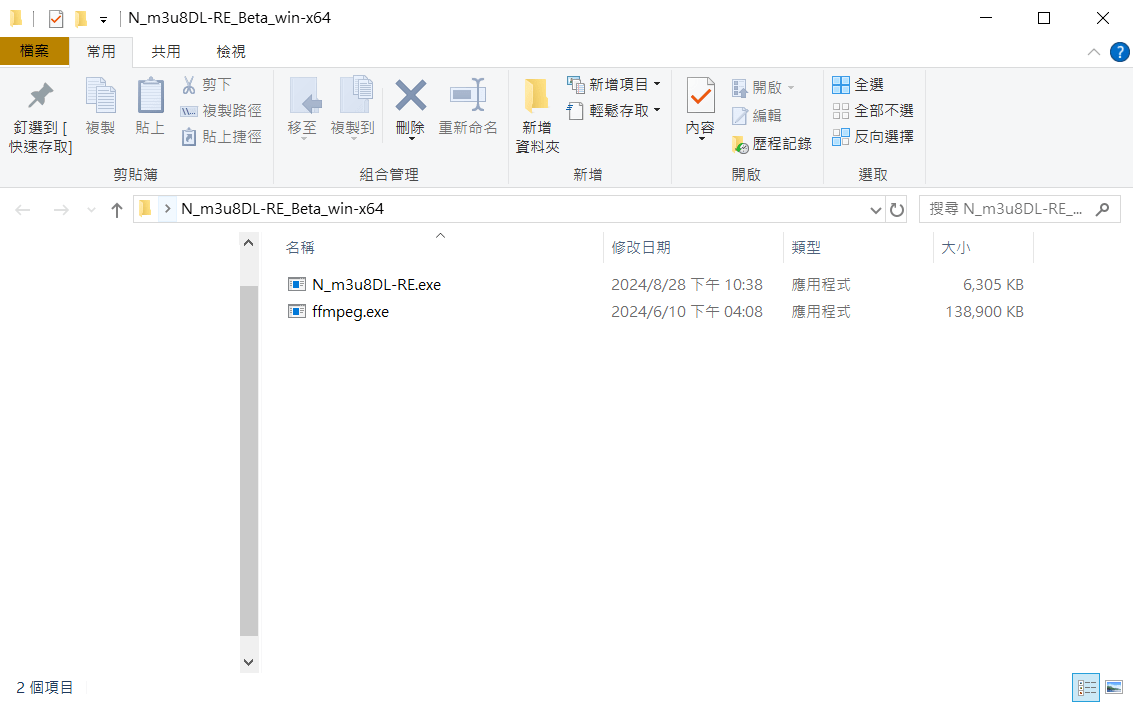
N_m3u8DL-RE 網址:ffmpeg 網址:chrome 擴充商店:更:DRM 破解教學,提供給有需要的人下載後解壓縮把 N_m3u8DL-RE 和 ffmpeg 放在同個資料夾內,如下圖這樣
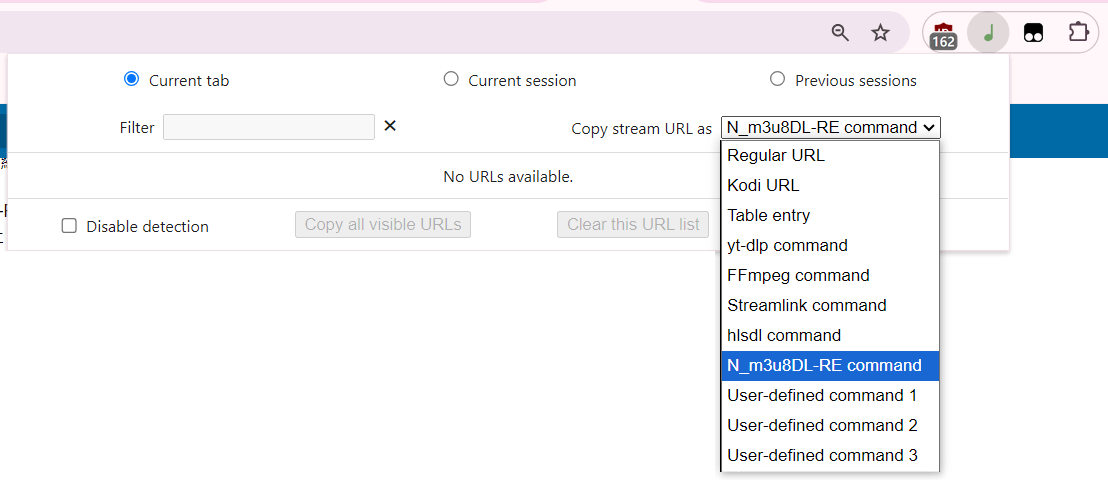
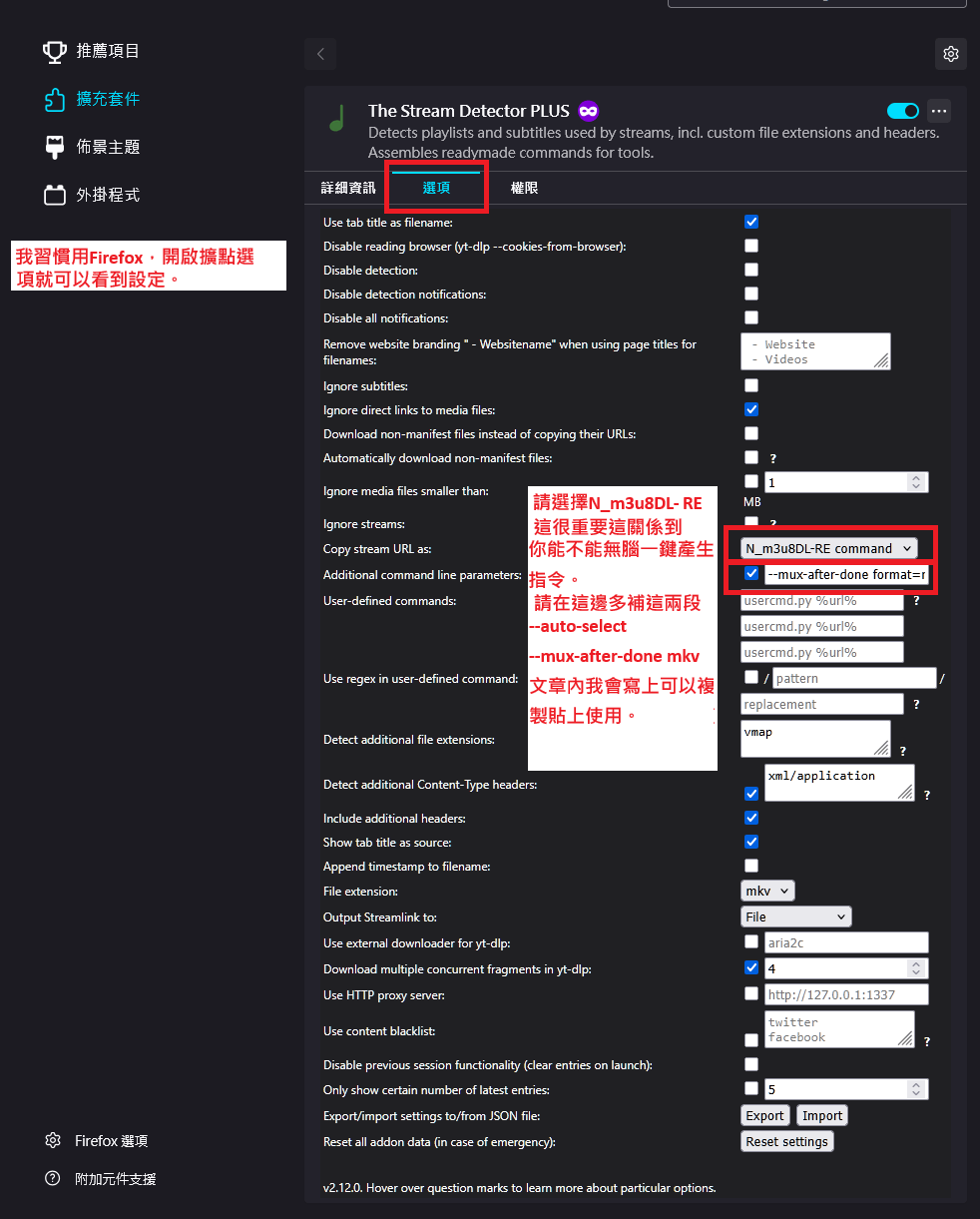
然後把擴充 The stream detector 安裝好,並按照下圖這樣設定好

指令 :
--auto-select --mux-after-done format=mkv
由於 m3u8 這個格式規定 ( 註:mpd 也是 ),一部完整影片一定要弄【視頻】【音頻】兩個檔案,因此才需要加上指令以減少麻煩,「--auto-select」這段的意思是【自動選擇最高畫質】,「-M format=mkv」則是【下載完成後自動把音頻和視頻混合成 mkv 格式】註:mkv 可以任意換成任何你想要的檔案格式。
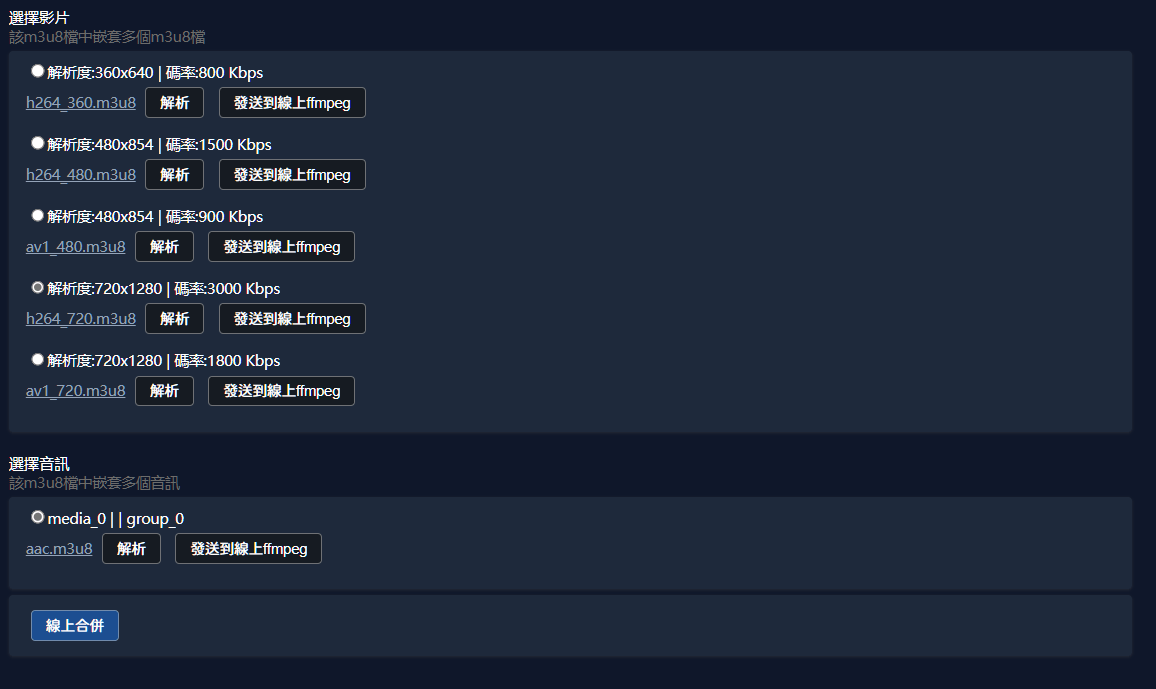
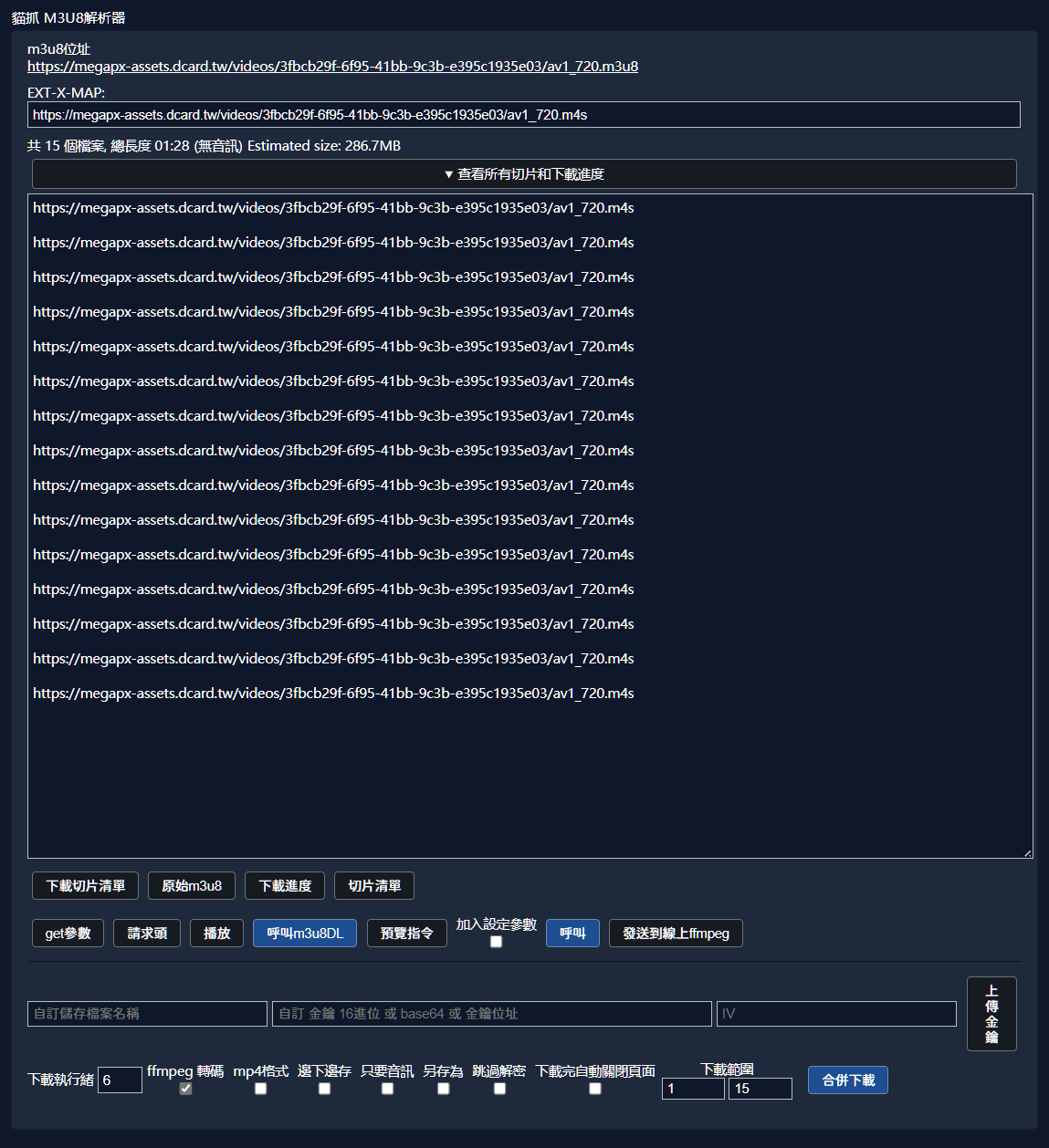
如果是使用「貓抓」那有更多其他功能可用,我使用「貓抓」的頻率低,因此就不多講解他的功能,放上一些截圖以供參考
例如:
〈解析〉這是我比較常用的功能,有時候 IDM 給出的 m3u8 連結無法用,我又懶惰 F12 去找連結來弄,就會使用到這個功能 (能用滑鼠輕鬆點點點,誰還要在那邊看到眼睛脫窗)
然後直接讓貓抓去找出 key 之類的關鍵參數,然後直接生成指令,幾乎沒再用因此給不出任何設定教學。
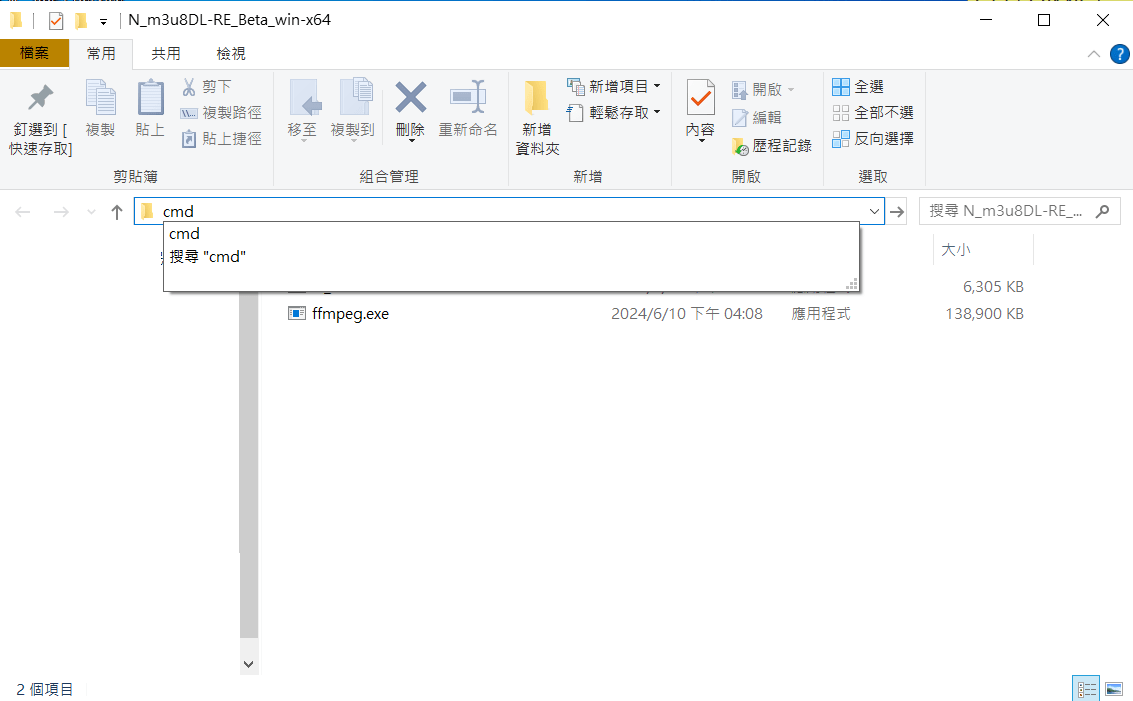
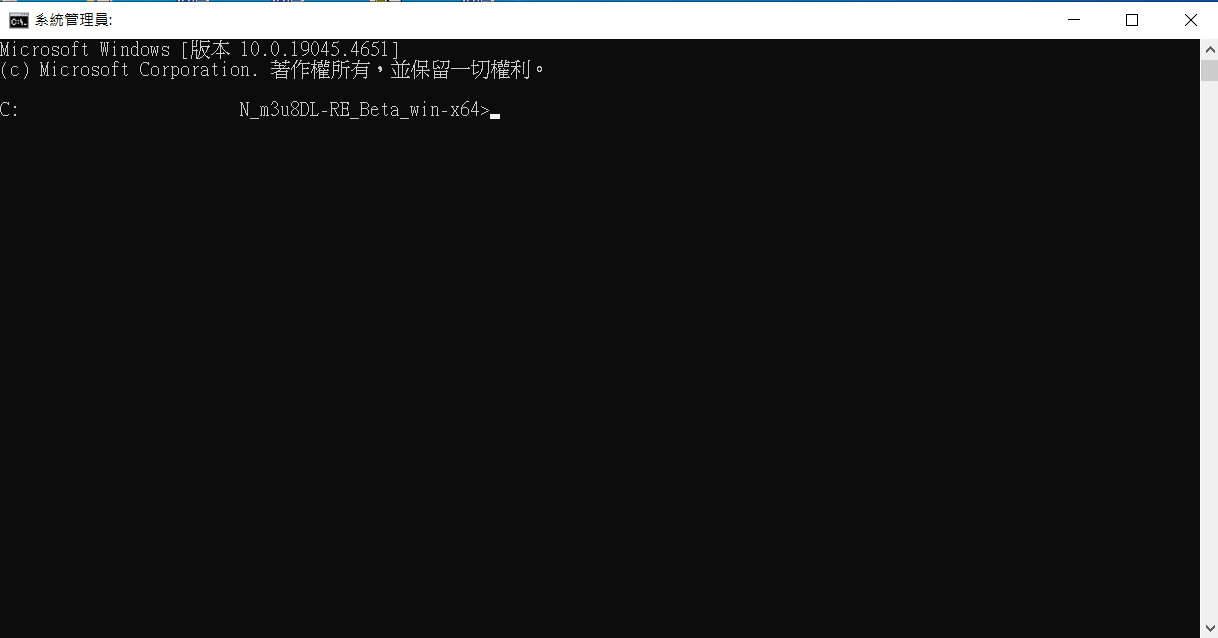
接下來是在放有 N_m3u8DL-RE 的資料夾內開啟「命令提示字元」。
請按照下方圖片這樣輸入 cmd → Enter → 開啟「命令提示字元」

這樣就算是準備完成!
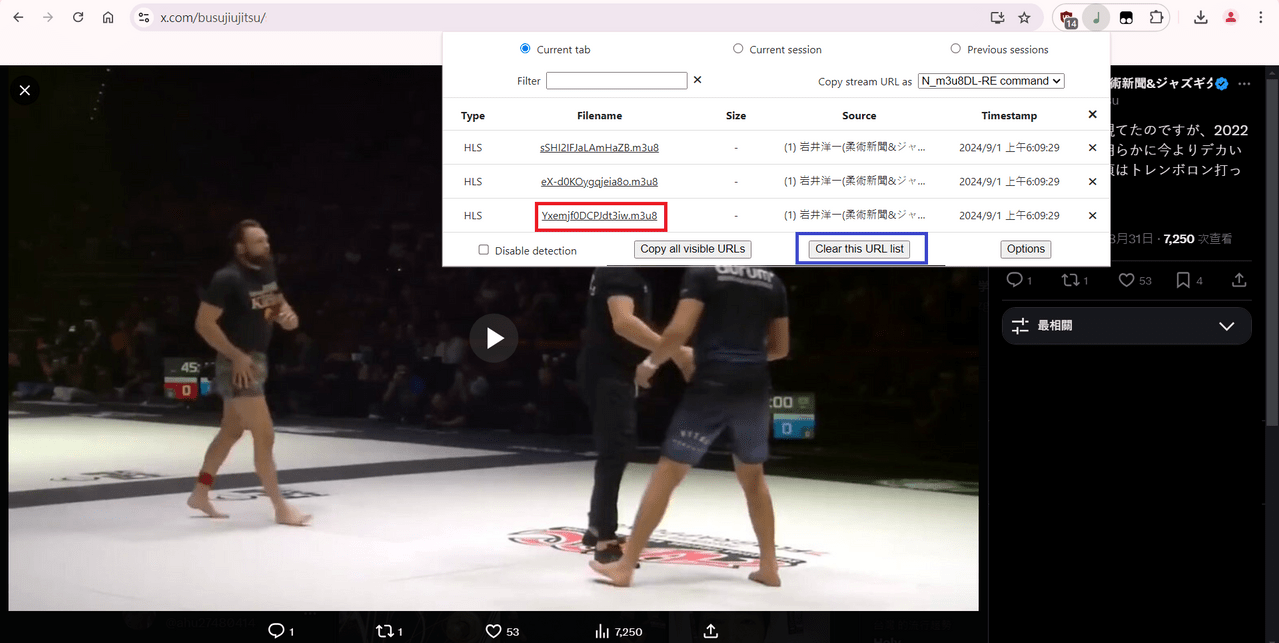
再來我用 Twitter 來當範例,把你要的影片打開按撥放,擴充就會抓到下載鏈結,如下圖這樣
請你滑鼠移到紅色框這邊,左鍵點一下即可,這樣就已經複製好下載鏈結,如果你發現他出現了一大堆的東西,請點一下藍色框把他清除然後 F5 重新整理一下頁面讓他讀取。
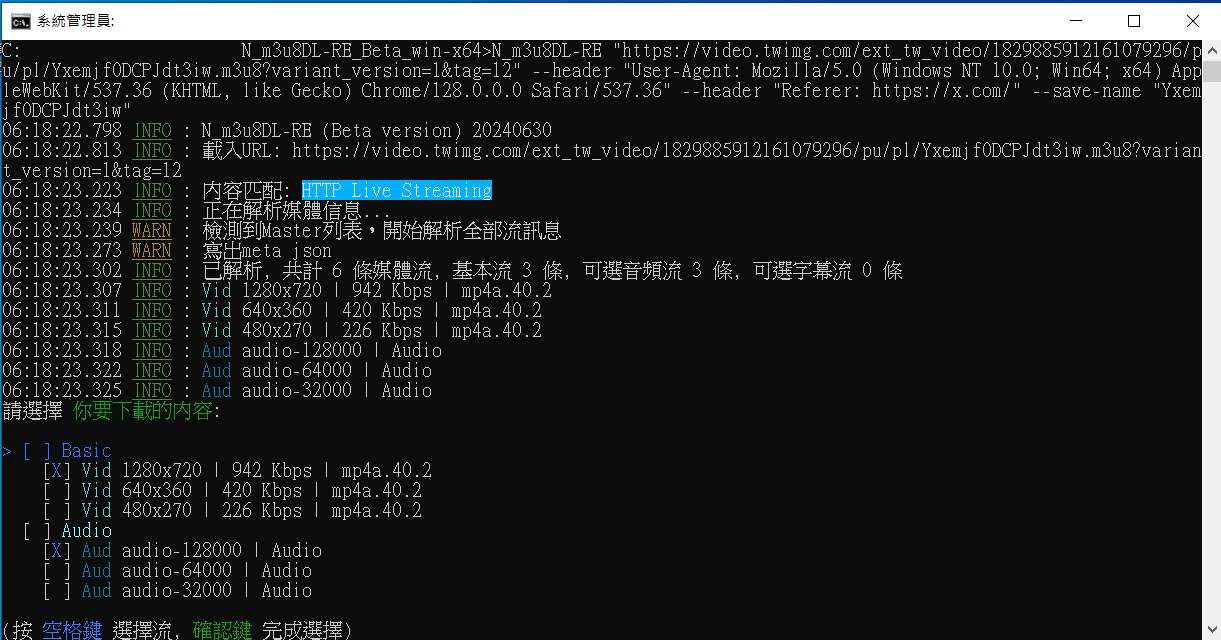
然後到命令提示字元滑鼠右鍵點一下就會把剛剛複製的鏈結貼上,接著程式就會自己去分析然後下載,你可以看到他有好幾個畫質可以給你選擇,最後 enter 即可。

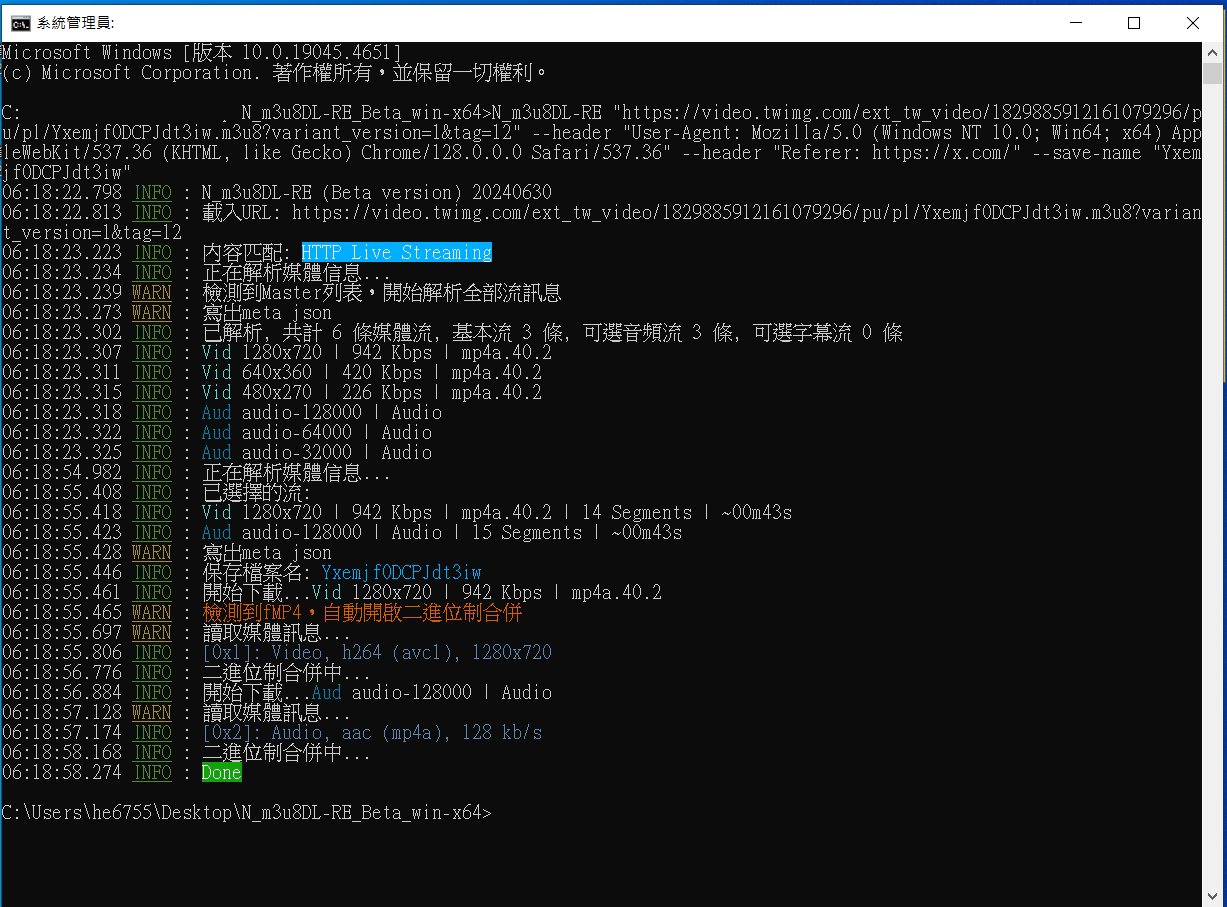
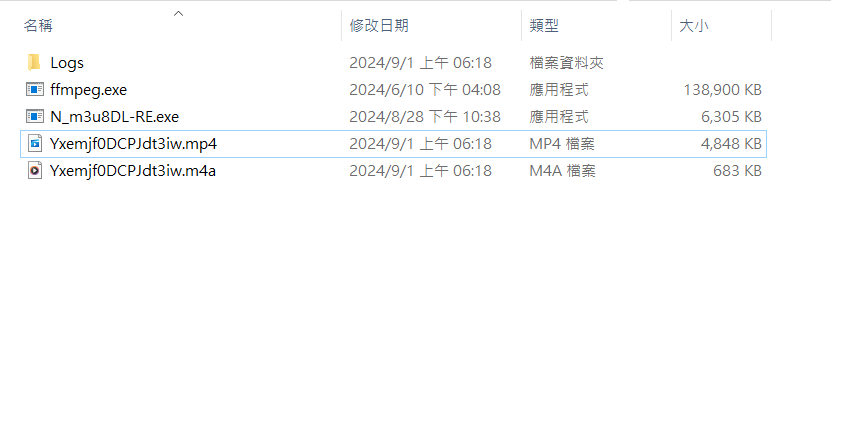
下載完成,他就會出現在你的資料夾內。
註:如果你有事先在擴充裡面設定好我剛剛提供的指令,基本上在「命令提示字元」右鍵 → Enter,就可以放著等他下載完。
後來才知道原來 Twitter 現在影片改用 m3u8 這樣的串流格式,像是 mpd 或 m3u8 這樣的串流格式有規格要求的,要將影片分成視頻檔 ( mp4 ) 和音頻檔 ( m4a ) 兩種檔案,所以 Twitter 下載影片的大部分人在下載影片之後會發現影片沒聲音,就是因為只有下載到 mp4,但我沒下載到 m4a。
要使用 N_m3u8DL-RE 是必須使用指令的方式,我知道一大堆人看不懂,不會用,也懶惰自己研究 ( 然後使出看不懂不會接著伸手要答案 ),所以我在下方把自己常用的指令組合在一起方便大家用,雖然作者都有在 Github 內就寫得很清楚了。
根據 GitHub 上作者所提供的使用方法,你應該這樣下指令:
N_m3u8DL-RE <「連結」或「文件」> [選項]
例如:下面這個是截圖中擴充抓到的影片鏈結
N_m3u8DL-RE "hts://video.twimg.com/ext_tw_video/1829885912161079296/pu/pl/Yxemjf0DCPJdt3iw.m3u8?variant_version=1&tag=12" --auto-selece --header "User-Agent: Mozilla/5.0 (Windows NT 10.0; Win64; x64) AppleWebKit/537.36 (KHTML, like Gecko) Chrome/128.0.0.0 Safari/537.36" --header "Referer: hts://x.com/" --save-name "影片檔名" -M format=mkv
我知道這樣看很複雜,將一些東西和重複選項命令去掉之後他的結構其實就是這樣:
N_m3u8DL-RE "連結" --header "特定請求 和 cookie" --save-name "檔案名稱"
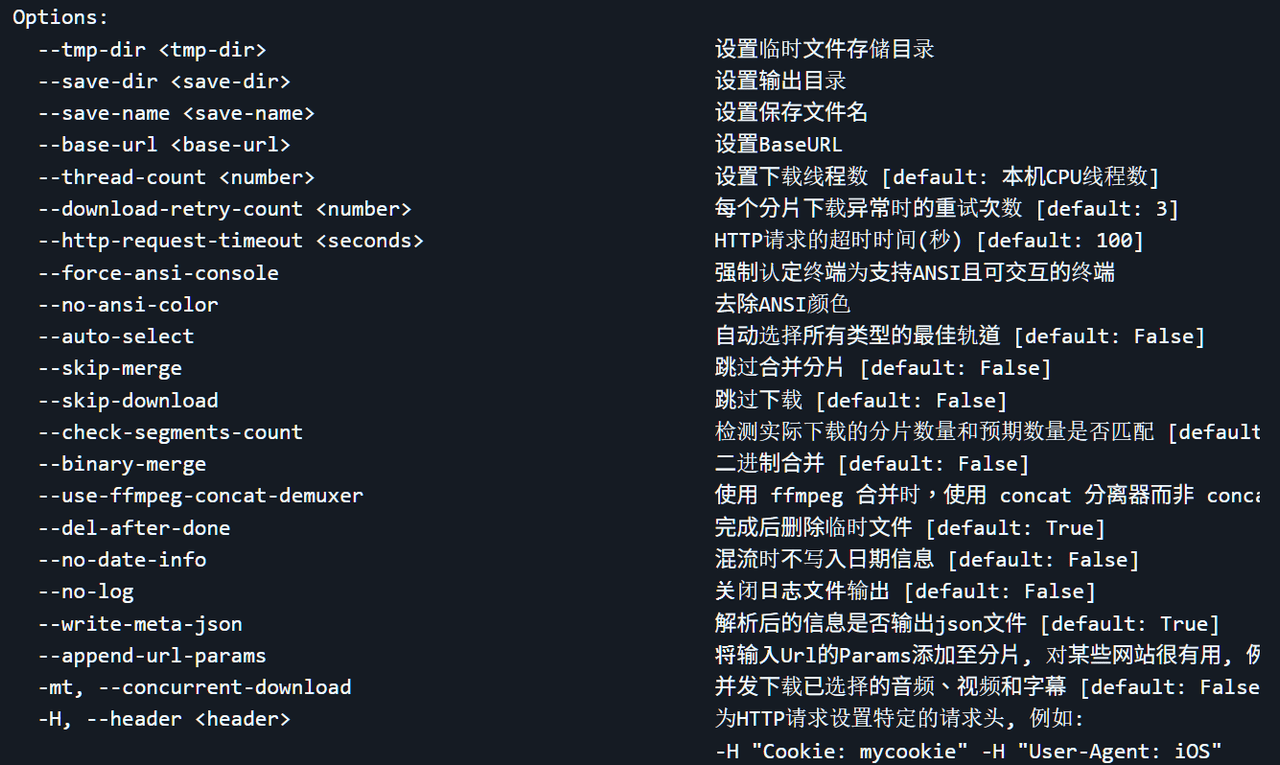
當然作者也提供了完整的「選項」,希望加上什麼選項就加上什麼指令,如下圖所示,記得每個選項中間都要加上空白:
所以懶惰如我,希望加上「自動選擇最高畫質」和「自動將視頻和音頻合併」的話,我的指令就會長得像下面這樣:
N_m3u8DL-RE "連結" --header "特定請求 和 cookie" --save-name "檔案名稱" --auto-selece -M format=mkv
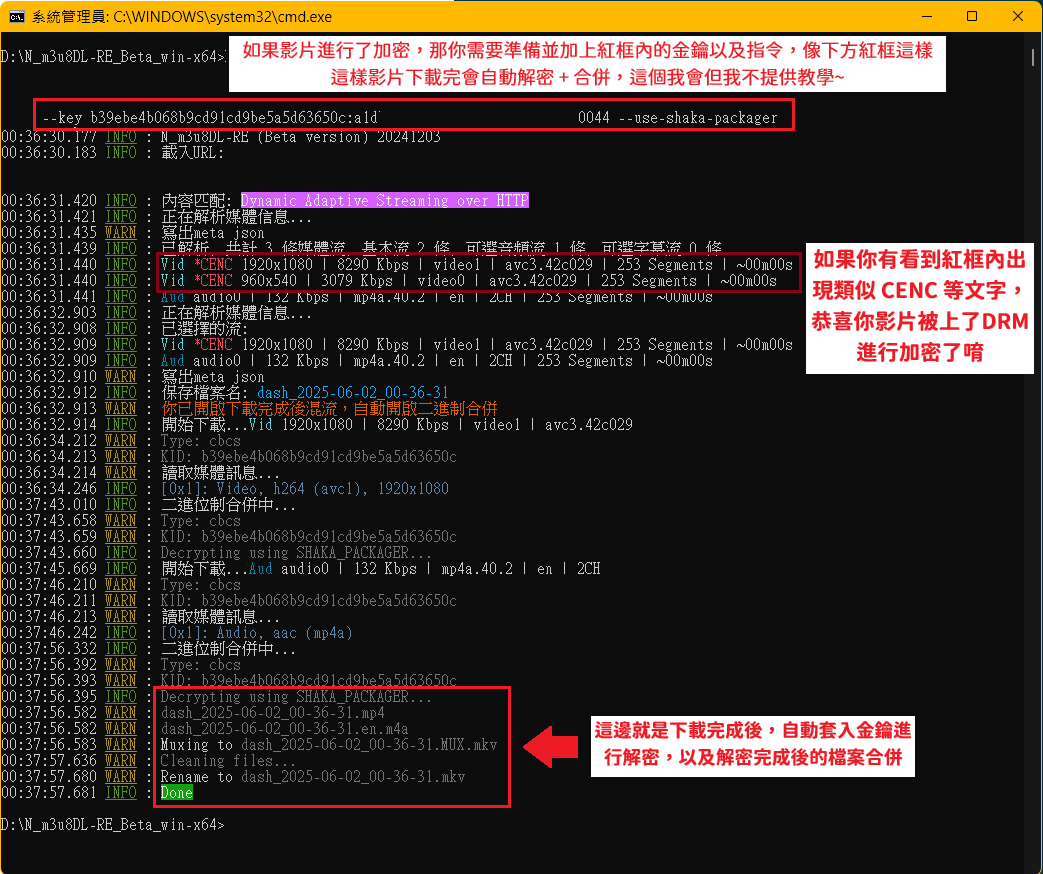
註:這邊要注意,如果你遇到下方截圖的狀況,那麼~請加油~對了~每部加密影片的金鑰都不一樣,請不要使用下方截圖內的,我想應該不會有這樣做...但還是多提醒一下(反正關鍵我也遮掉了)
小小抱怨:
教學文章已經是一個步驟一段文字加上一張或多張截圖的形式,沒想到還會有人說看不懂...但這就是我喜歡的文章樣式,你看看圖文並茂(自己說)。
我非常度爛點進去就是一段 Youtube 影片,簡單 3 分鐘內可以講完的東西硬要塞那些沒用的垃圾訊息進去撐到 10 分鐘,有時候我以為錯過多重要的資訊拉回去重聽...結果是垃圾訊息重複出現!製作這種浪費生命的影片真該下地獄...一個教學還要在那邊一直倒轉...按暫停的...
要製作 Youtube 影片可以阿!至少文章把詳細步驟寫成文稿一起發出來阿!
我還以為這篇文章有機會進入精華...看來不是蘋果產品的相關心得是別肖想了-3-