WINDOWS 11免費試用版安裝教學

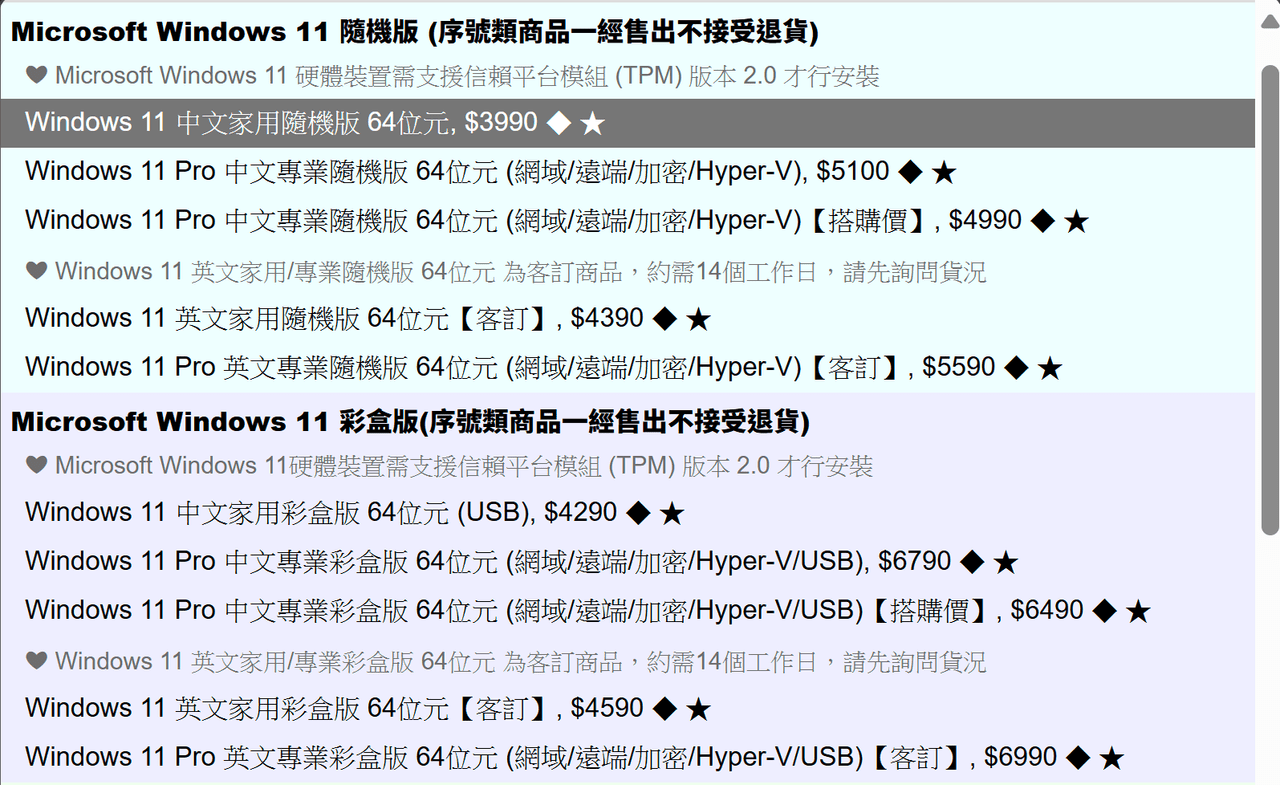
有鑑於許多人在組裝桌上型主機時對於灌WINDOWS系統不了解,所以大部分人都會選擇省事直接購買正版系統請商家幫忙處理也順便支持正版 但近期3C版上有位疑似商家的卡友一年多來會持續用各種誘拐的方式哄騙版上其它不熟電腦的卡友他有更加實惠的電腦價格引導私訊,而只要是受到其他卡友質疑此商家甚至還會回嗆其他卡友與其爭鋒相對,就算大家不斷蒐證檢舉請站方處置後,此商家還是不斷的開小號分身上來造成版主和眾多卡友的困擾,所以我覺得有必要先在此宣導一件事 「只要是非官方定價的系統就是非正當管道的WINDOWS系統一律都不能算正版」 哪怕是有些商家賣你500、1000、2000甚至說會免費幫你灌都是跟你在蝦皮上看到只有幾十幾百塊的系統序號是一樣的,但通常商家並不會告知你此事,因為這是違法行為也是商家能獲取暴利的手段之一
megapx
megapx
megapx
megapx
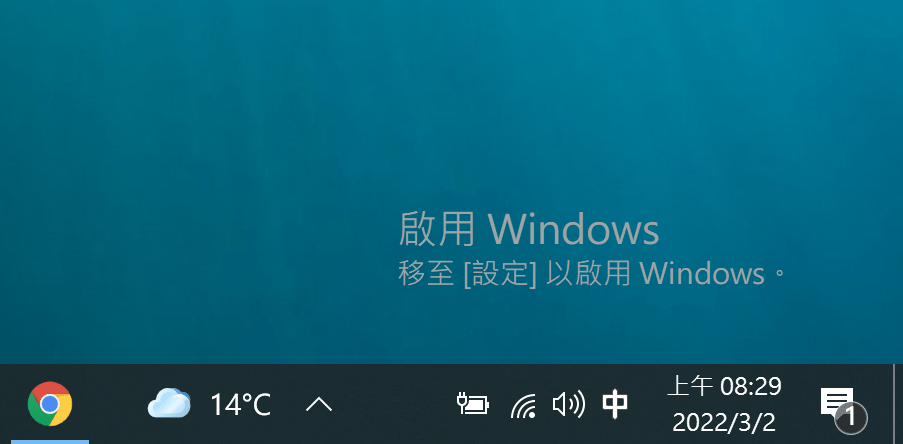
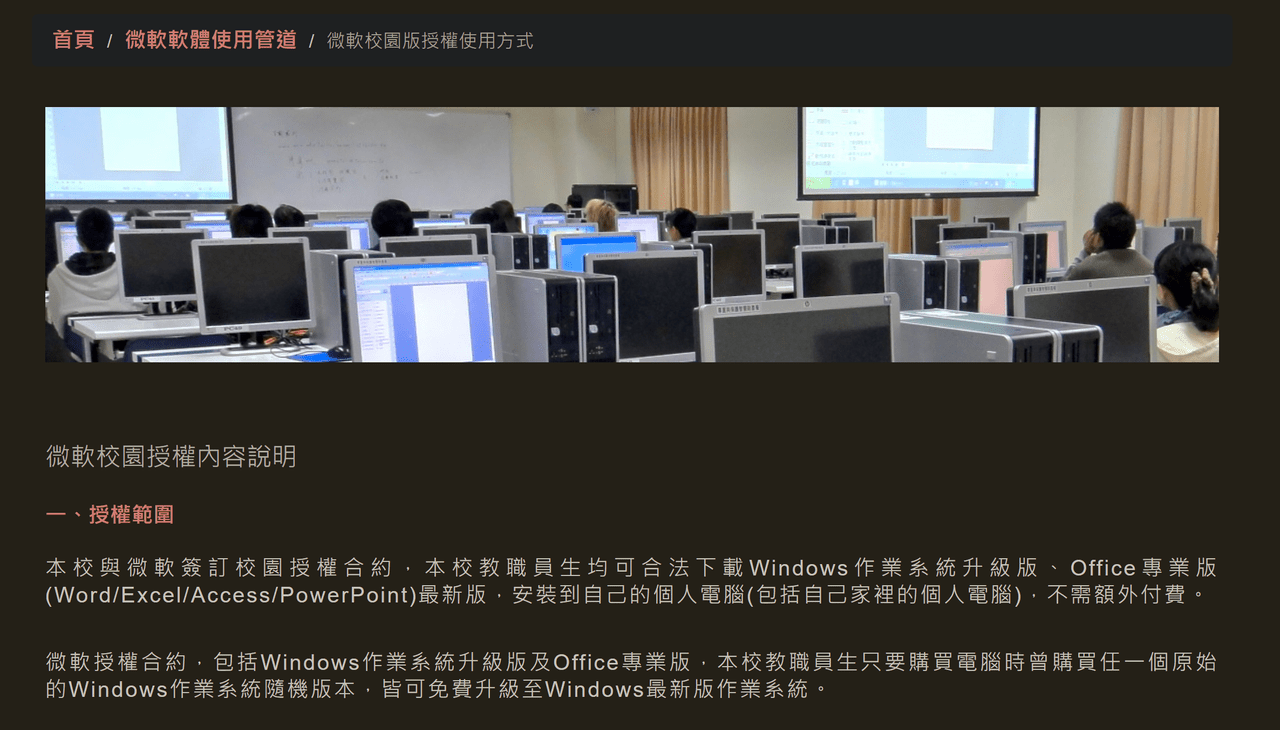
如果你現在看到這邊了解這整件事之後不想給商家灌那些來路不明的系統,預算也有限無法當下購買將近4K的正版系統該怎麼辦?很簡單,學習自己灌官方給的試用版完全可以解決這個問題 灌試用版的缺點是無法使用各種個人化功能如更換桌布、鎖定畫面、隱藏工作列等等桌面右下角還會出現提示「啟動WINDOWS」的浮水印,而且你事前還需要先準備一條USB隨身碟和跟別人借電腦才能下載安裝,但除此之外其它功能跟你買序號的使用體驗都是完全一樣沒有任何影響也「完全沒有任何使用期限的問題」,你安裝完試用版以後隨時想補買序號再補買都可以,如果你是學生或在職教育人員也可以先向學校申請免費教育版使用,但是有期限
megapx
megapx
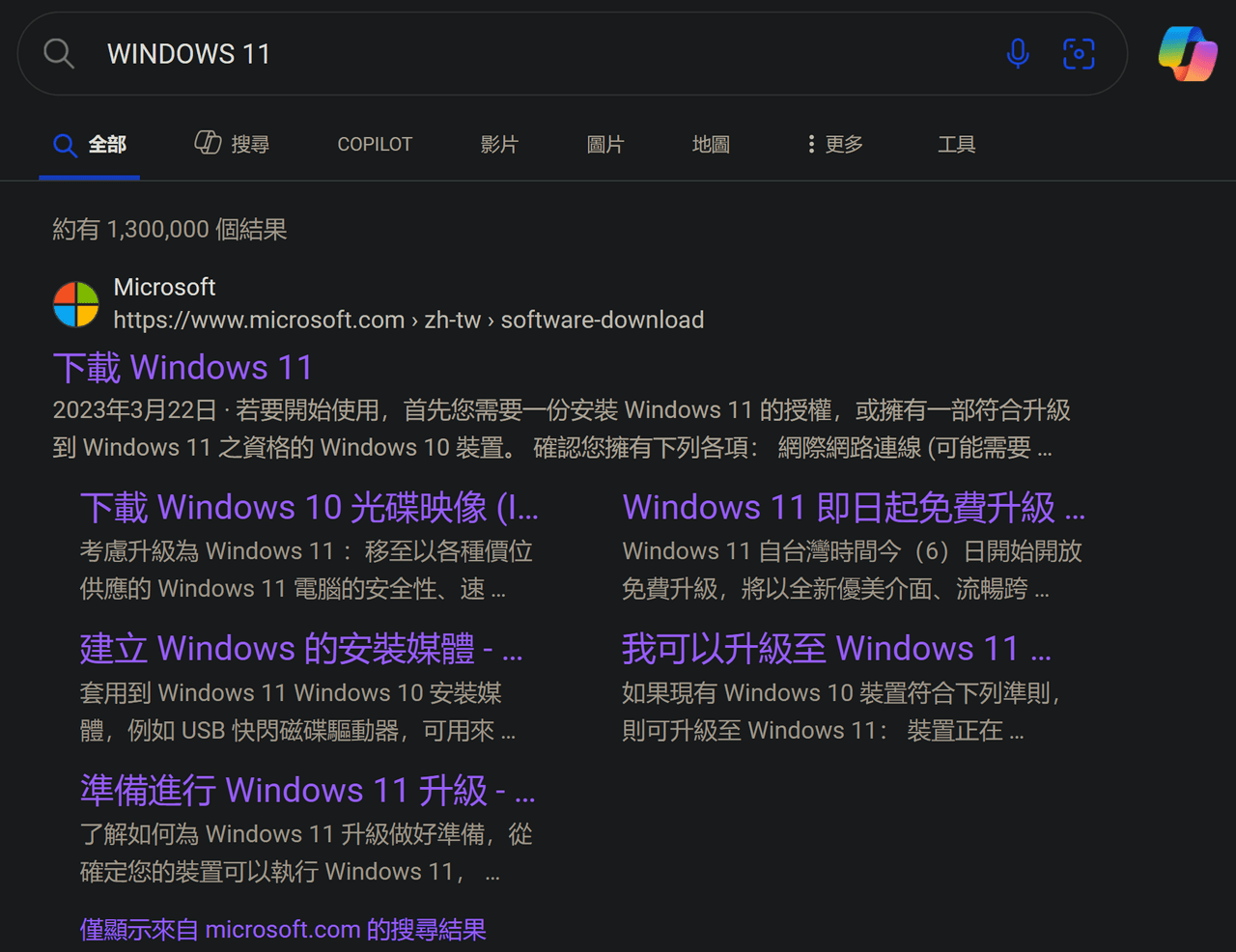
如果上述分析完你決定要省下這筆學著如何灌試用版,那下面我會給一個簡單教學,還有其它不懂的地方各大論壇YT許多人也都有做過相關教學也可以多去了解參考 1.搜尋WINDOWS 11找到官網
megapx
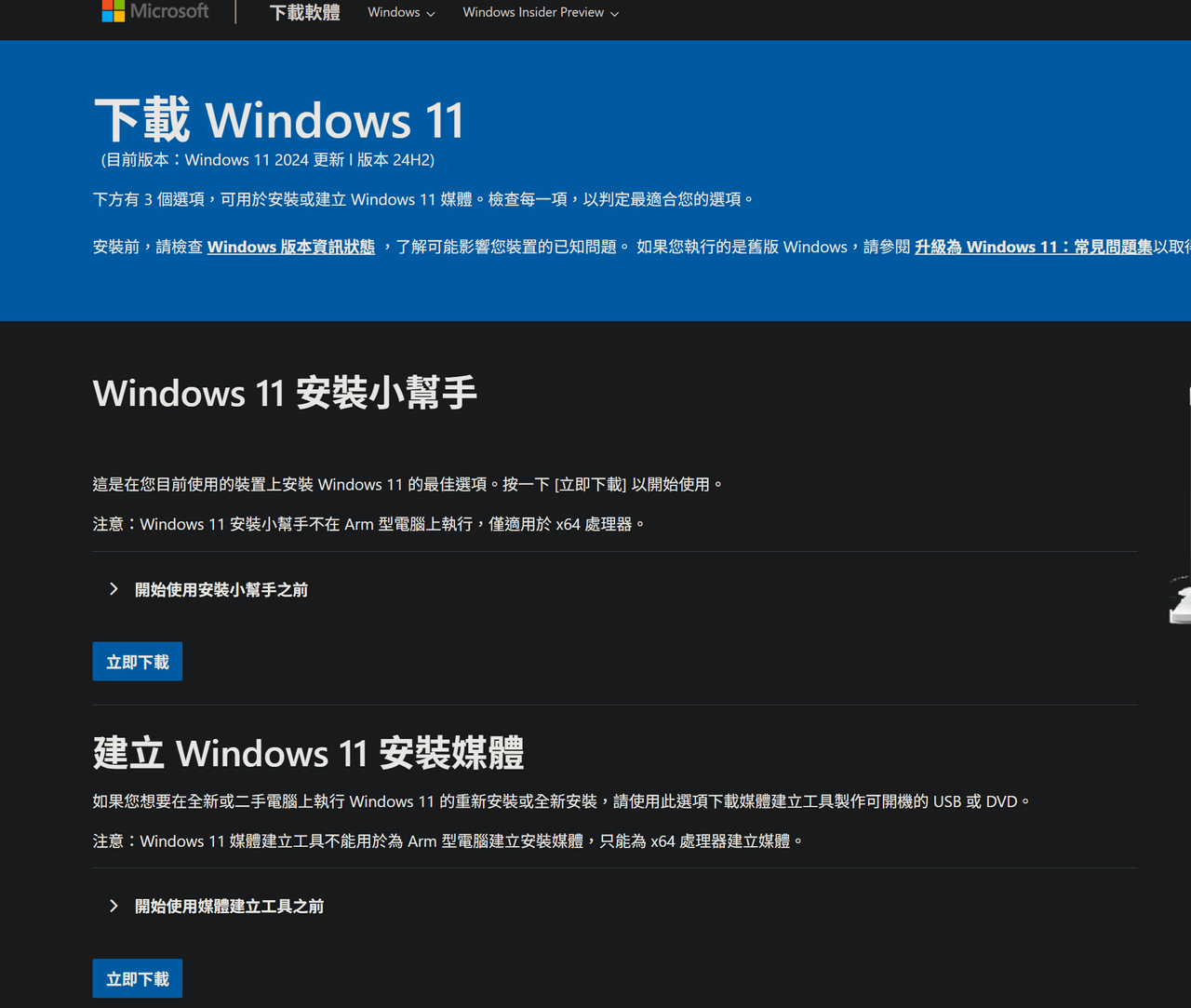
2.下載第二項,建立WINDOWS 11 安裝媒體
megapx
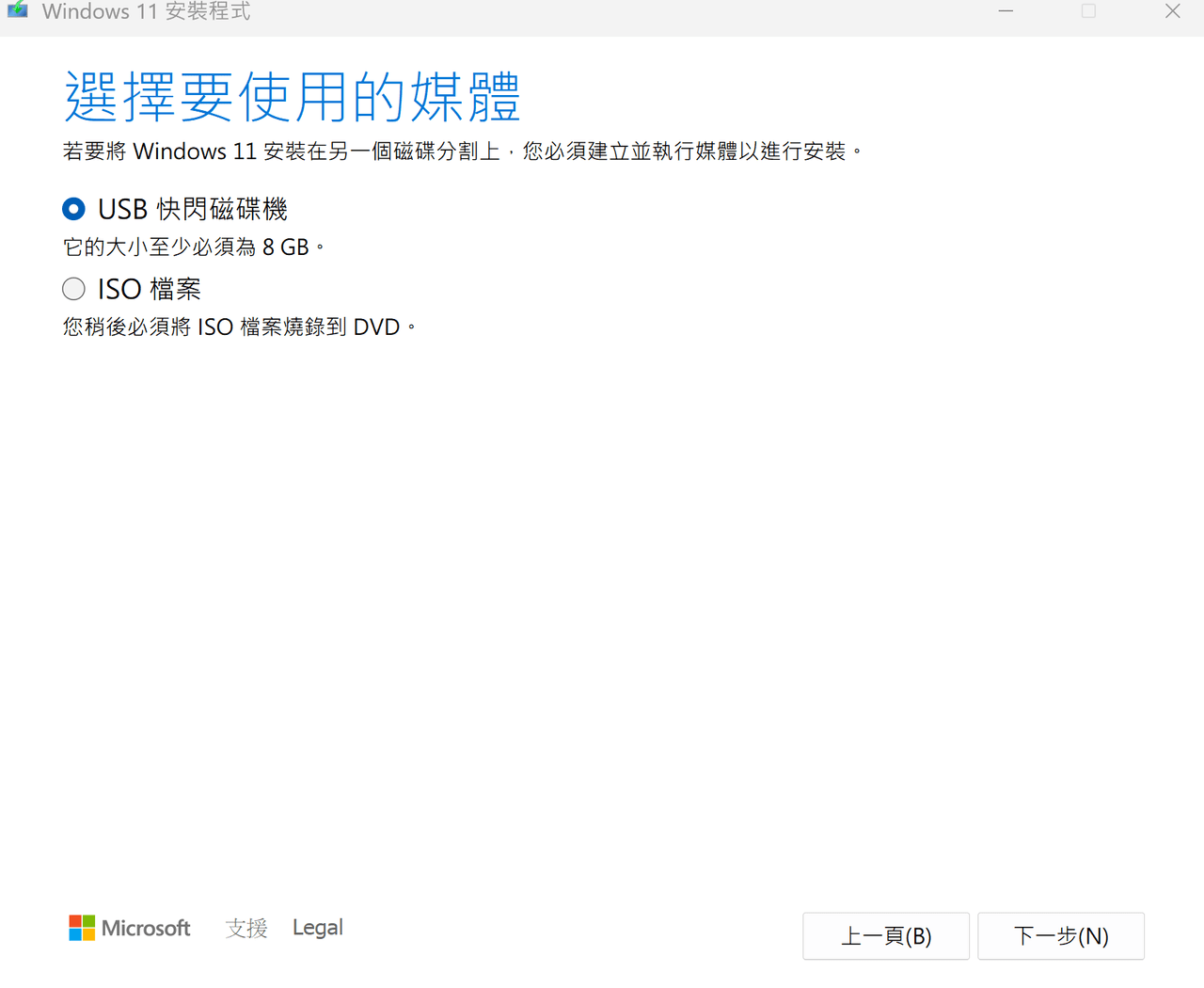
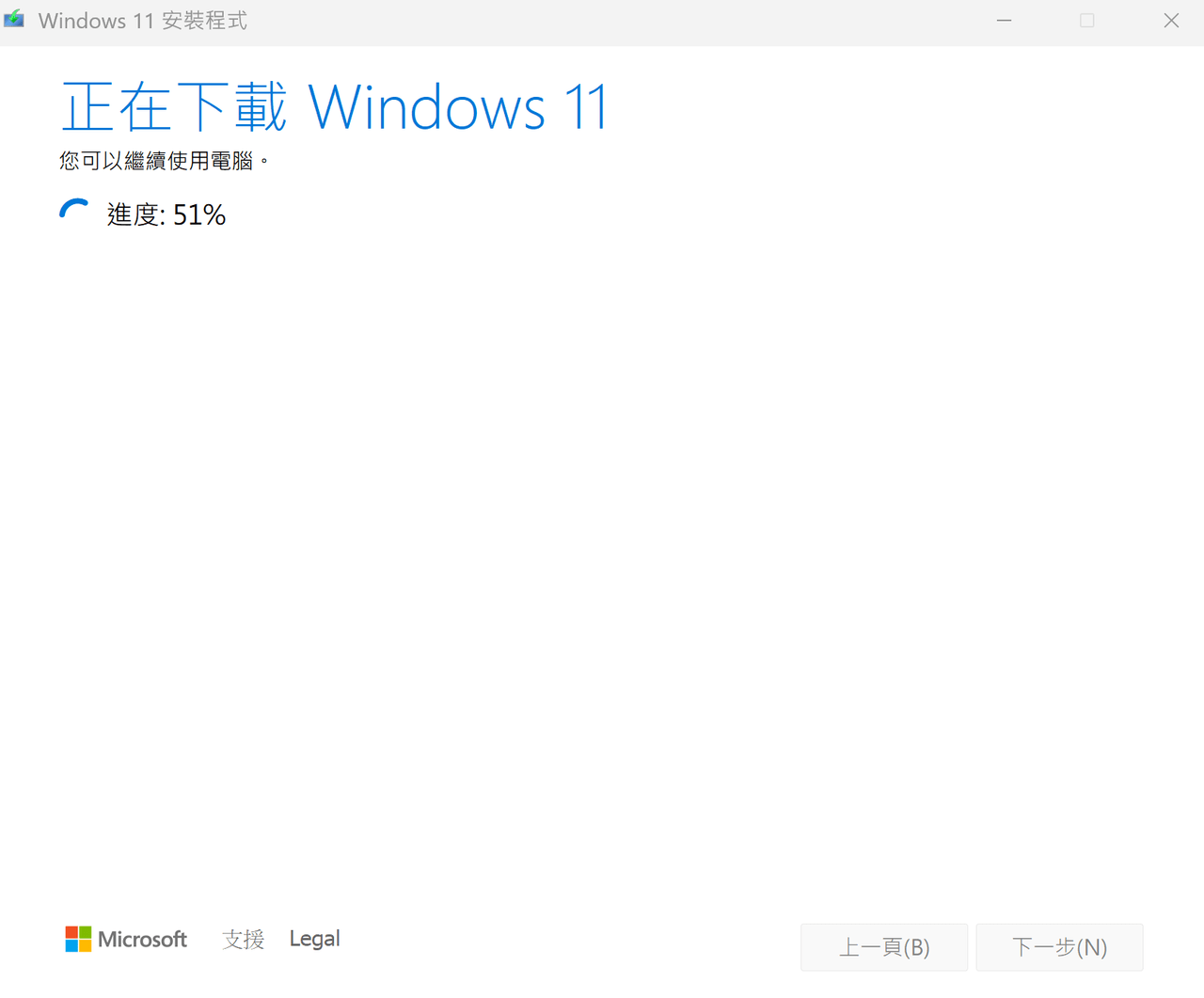
3.開啟檔案點擊下一步到此介面選擇USB 快閃磁碟機確認你的USB後繼續下一步確認它會開始下載安裝,完成後你就可以準備去你的新電腦安裝系統了
megapx
megapx
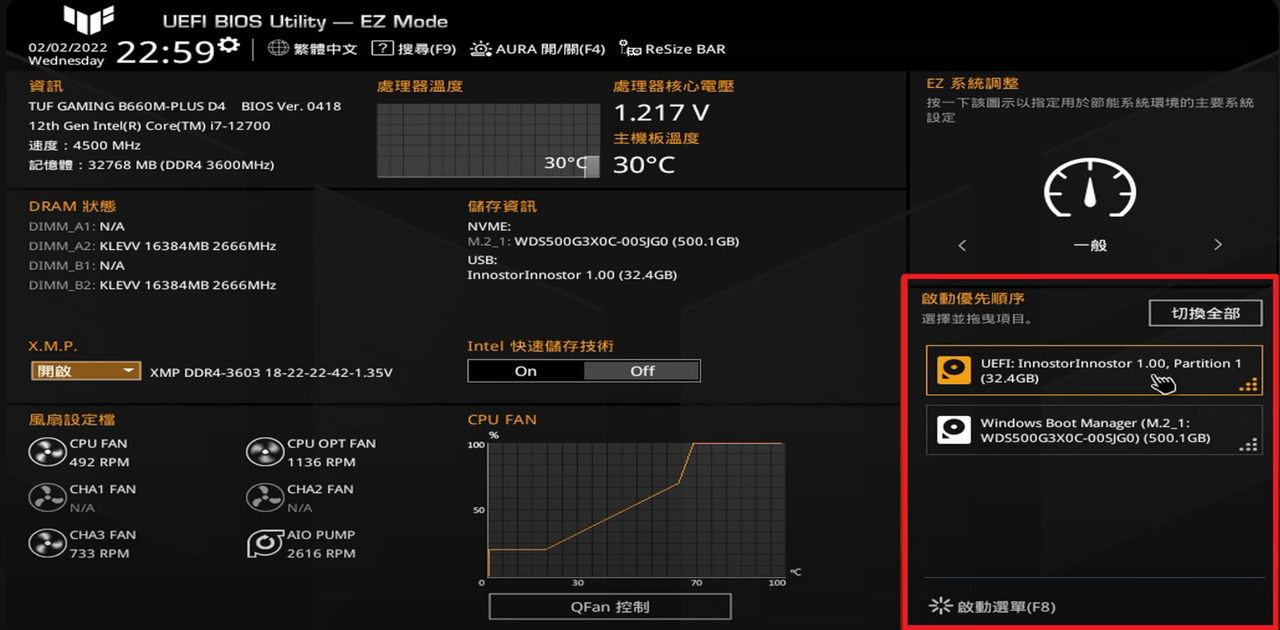
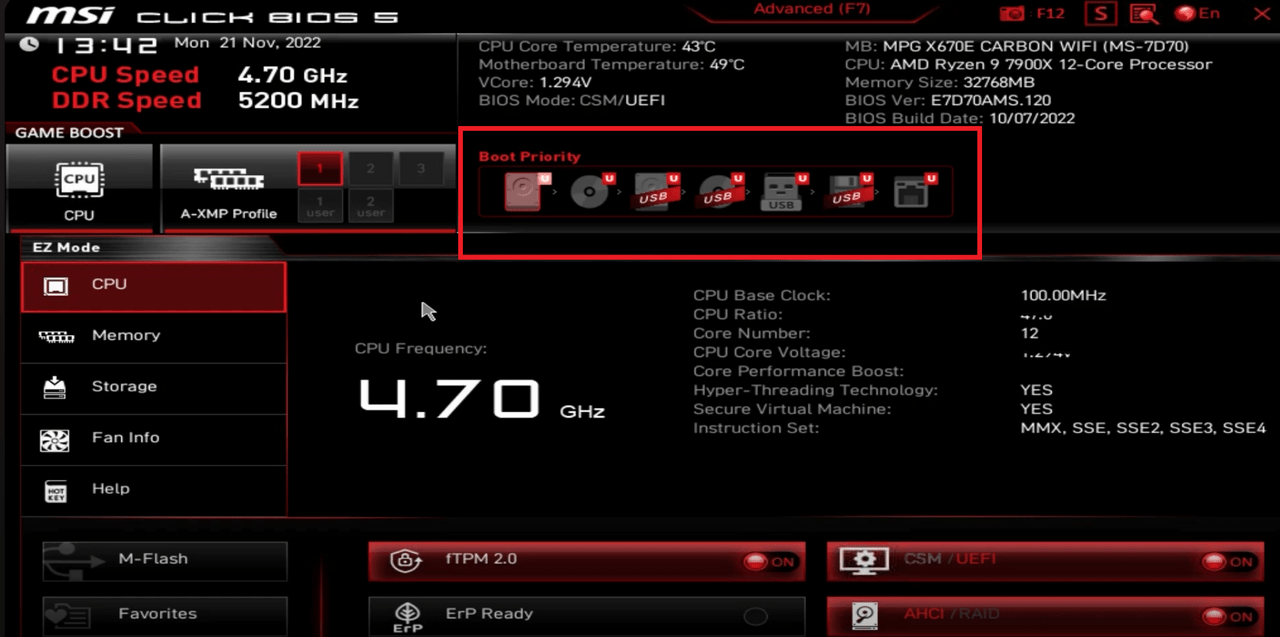
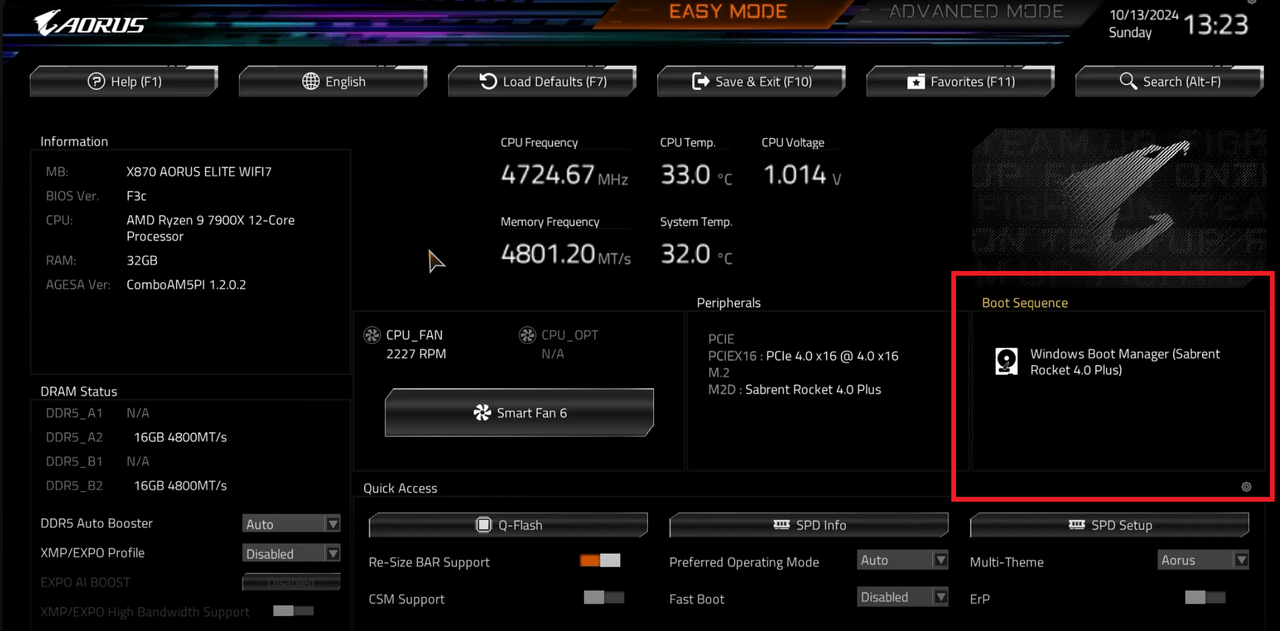
4.新電腦沒安裝系統的情況下開機後都會直接進入BIOS介面,如果介面英文會讓你看得眼花撩亂進去第一件事可以先去把語言設成中文對各家BIOS介面不熟也可以先去了解一下,基本功能都是大同小異
megapx
megapx
megapx
5.找到你做好的USB啟動碟把它拉到第一個,MSI的話就是中間圖標拉到最左邊,有些BIOS介面可能會和我的截圖有所不同因為廠商會根據高低階款和不同代主板做不同的排版美化更新,選好後按下F10保存重開機就會到安裝系統的環節
megapx
megapx
megapx
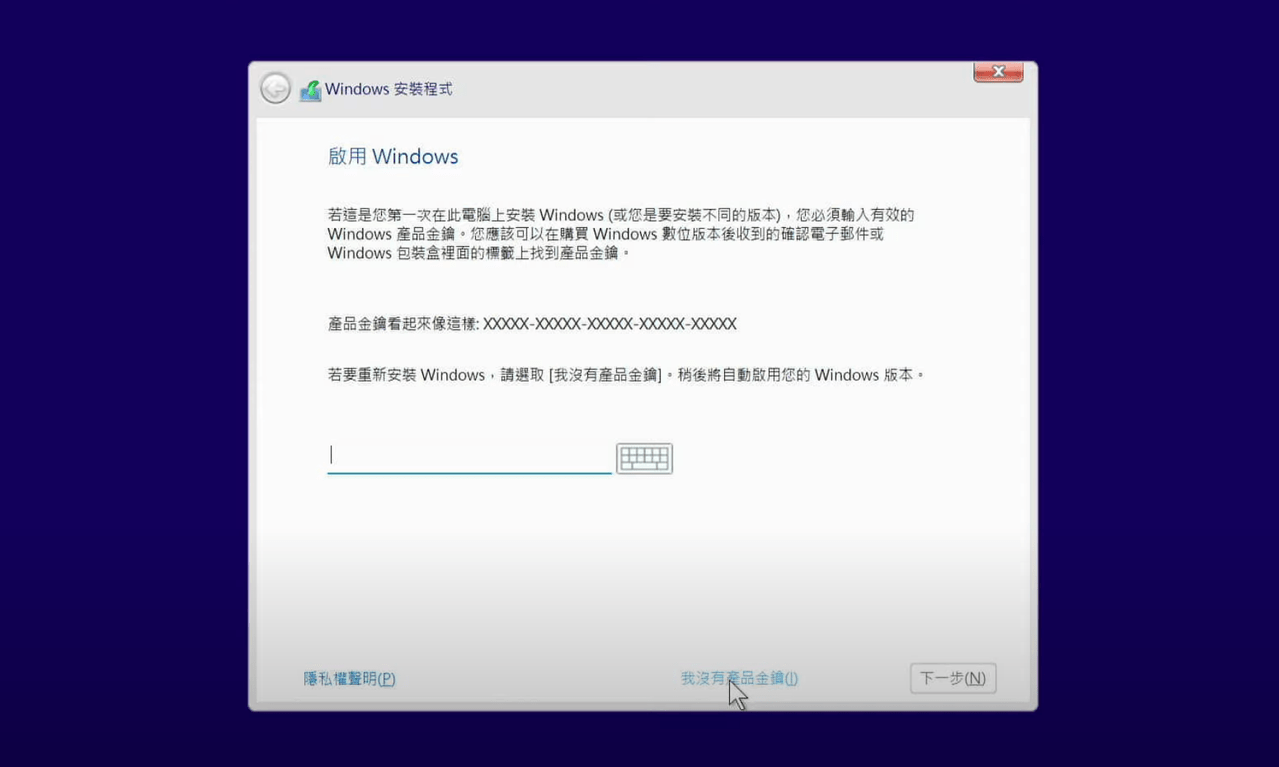
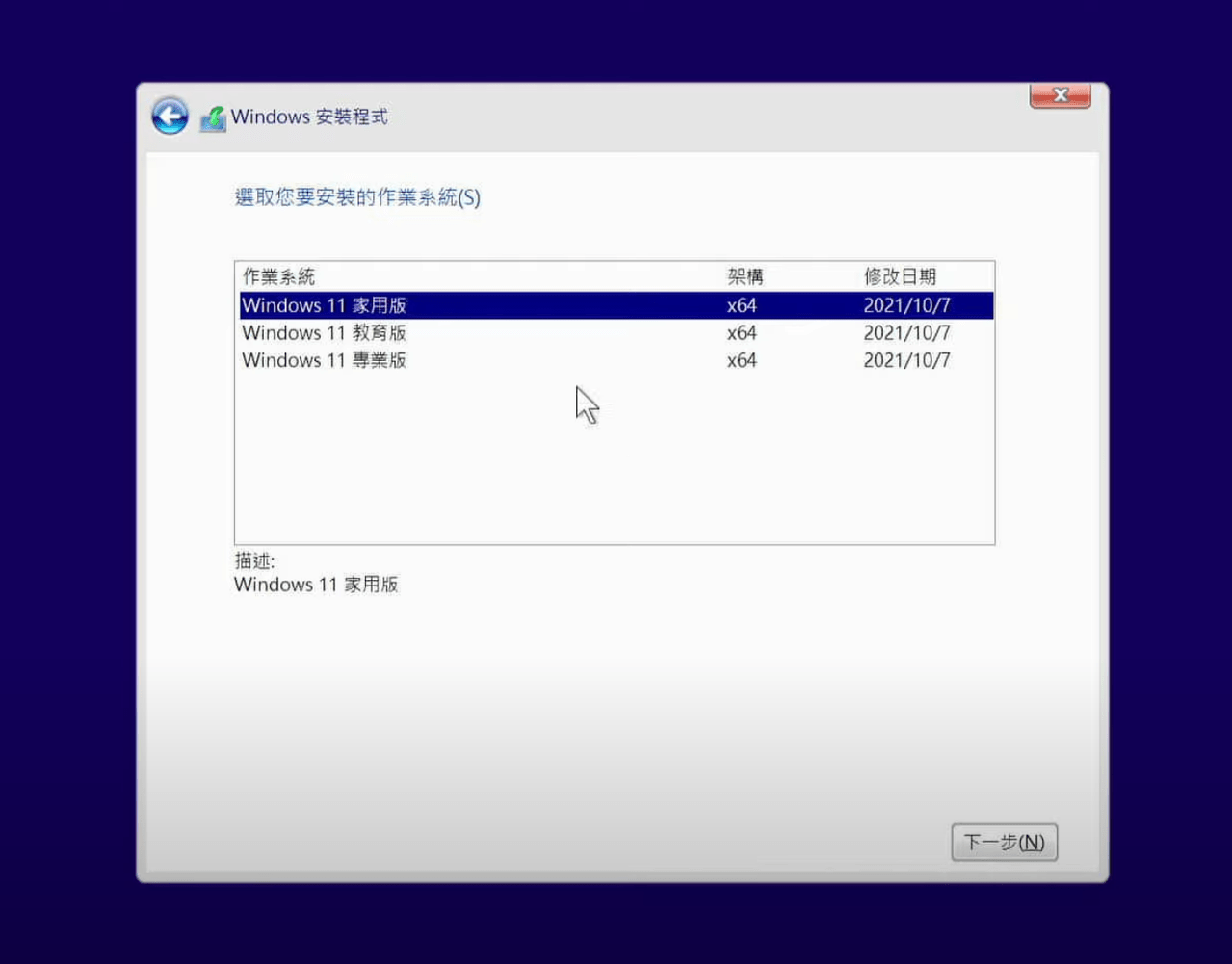
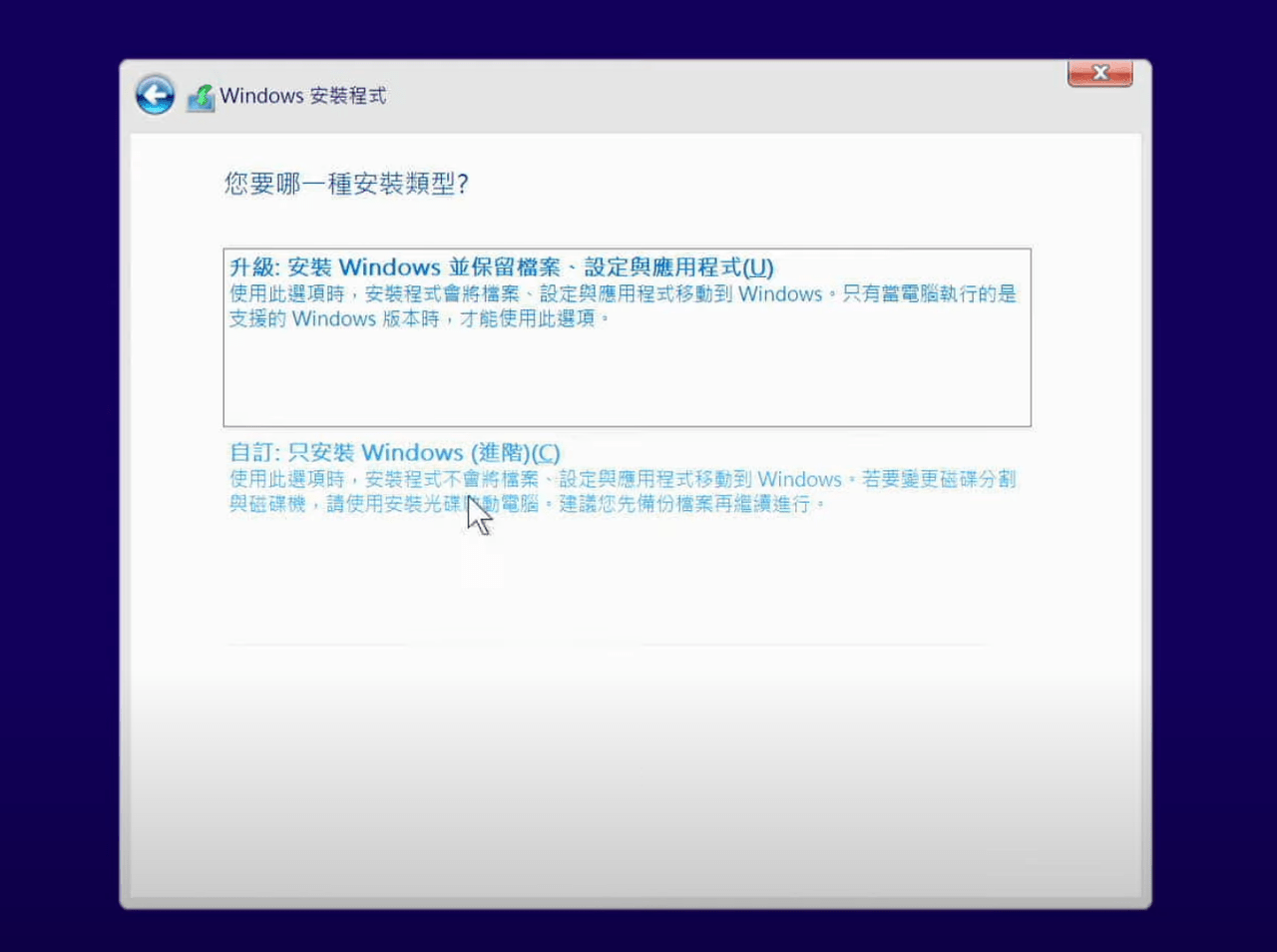
6.進入後照著引導到了輸入序號選項畫面選擇「我沒有產品金鑰」然後安裝你要的版本(注意如果你將來確定會買什麼版本的金鑰就只能安裝該版本否則不相符的版本會需要再重灌一次)然後選擇「自訂:只安裝WINDOWS」
megapx
megapx
megapx
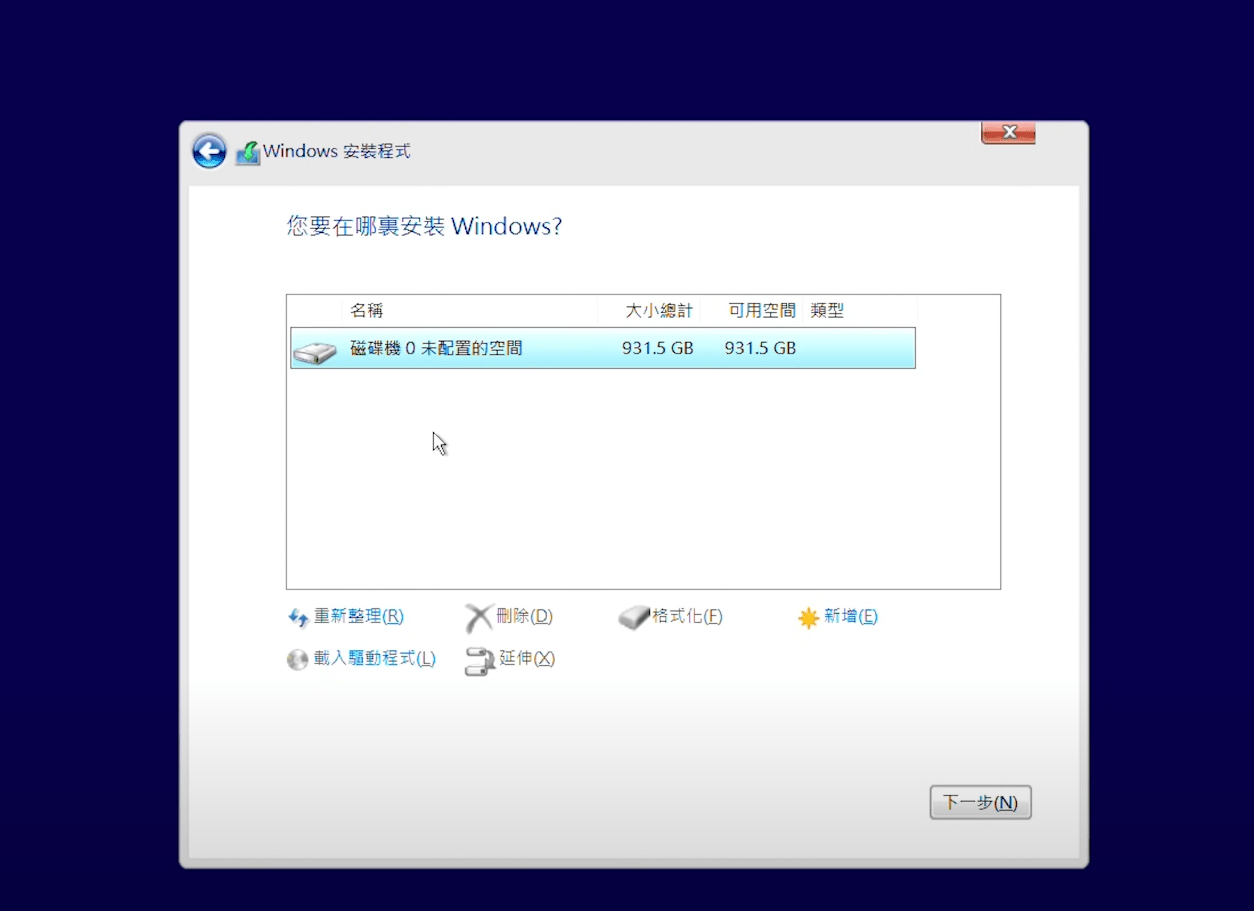
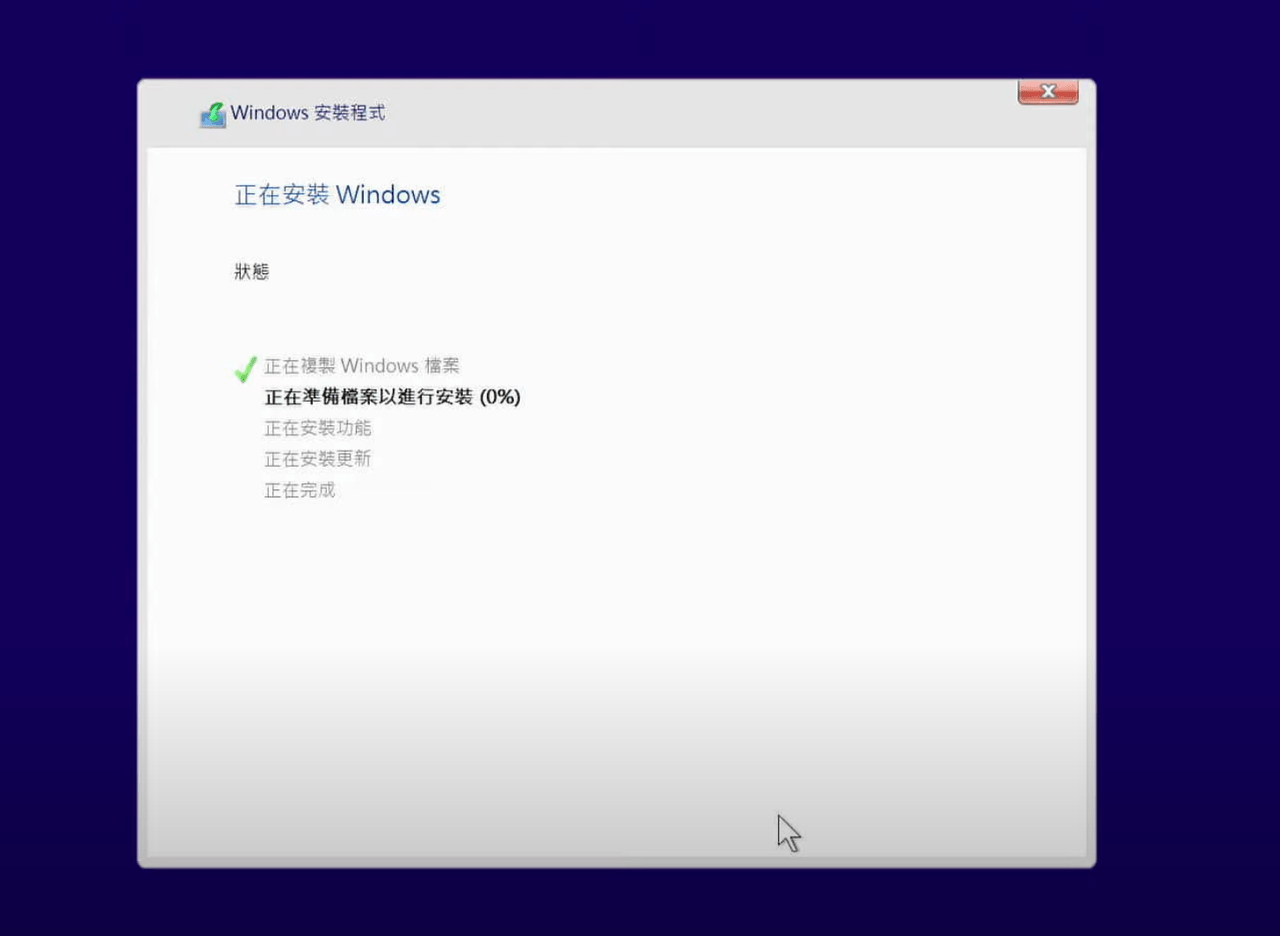
6.選擇你要安裝的系統碟按下一步開始安裝,如果需要分割切槽就點下方的新增去切割但現在的SSD通常我是建議不用切了,另外補充如果你有一點DIY組機相關底子有多顆硬碟怕裝錯可以參考 B1 避免裝錯
megapx
megapx
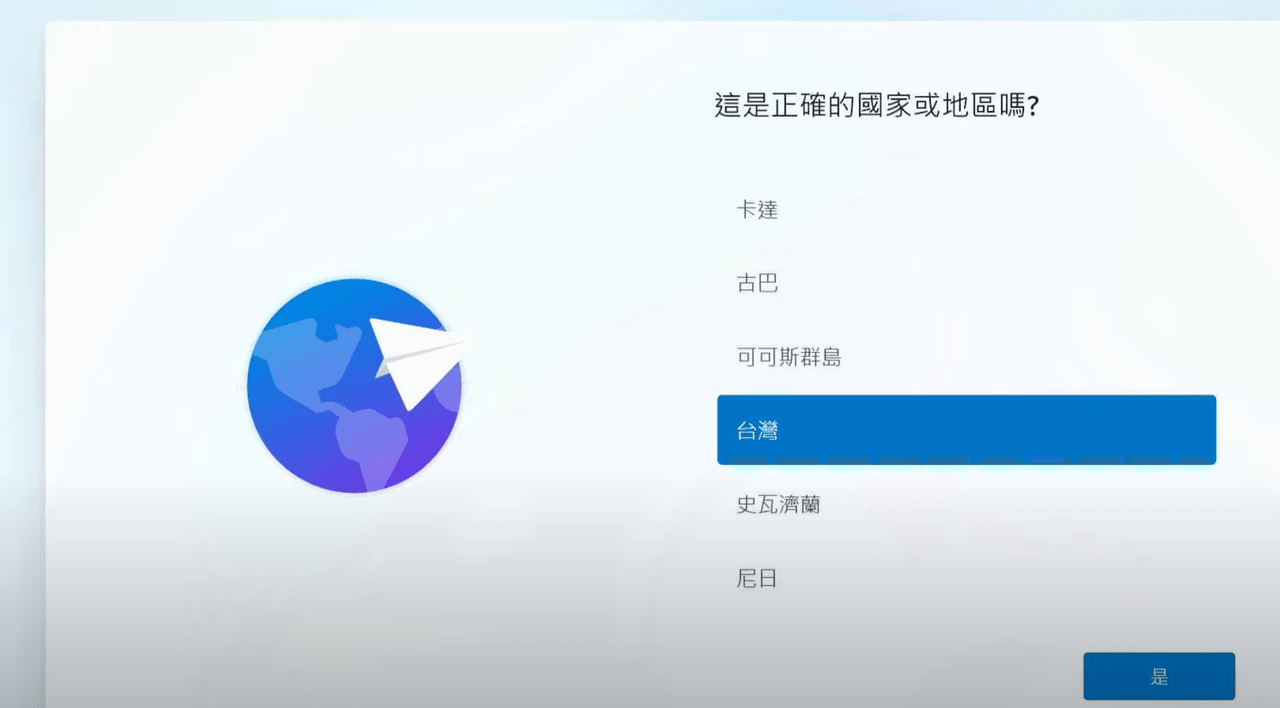
7.完成後就會進入基本的設定畫面,跟著指引設定就大功告成了
megapx
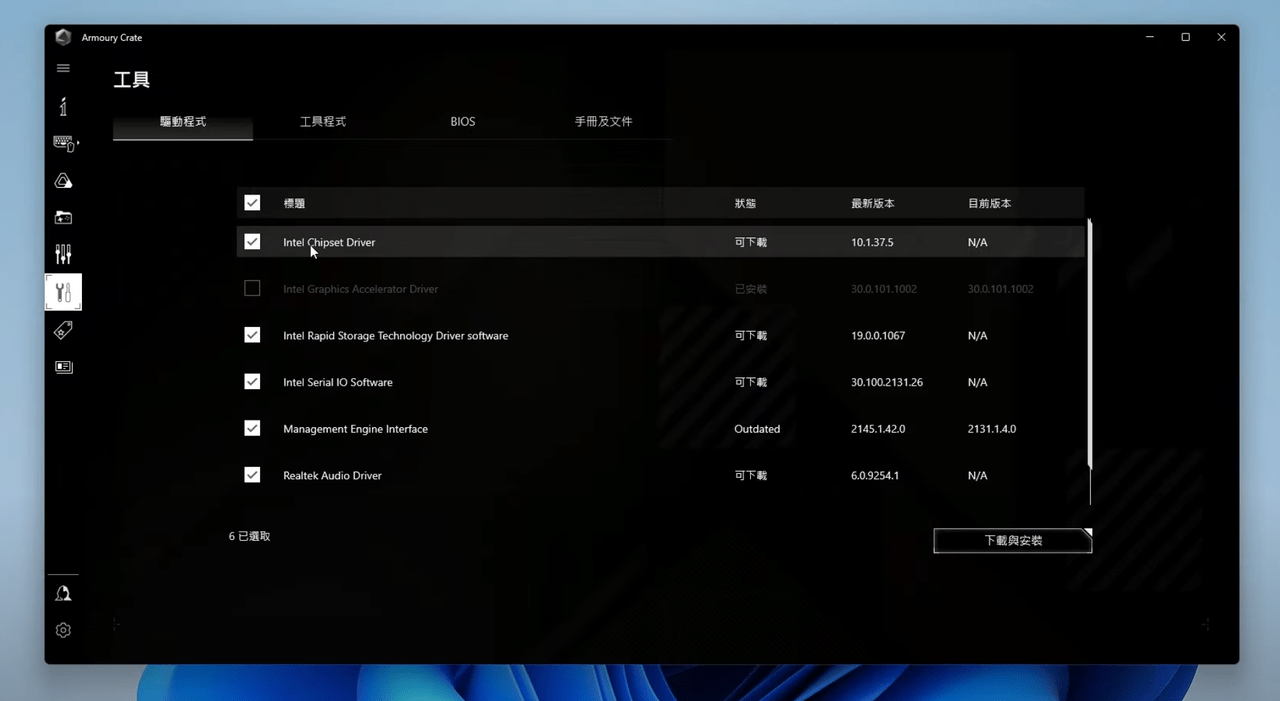
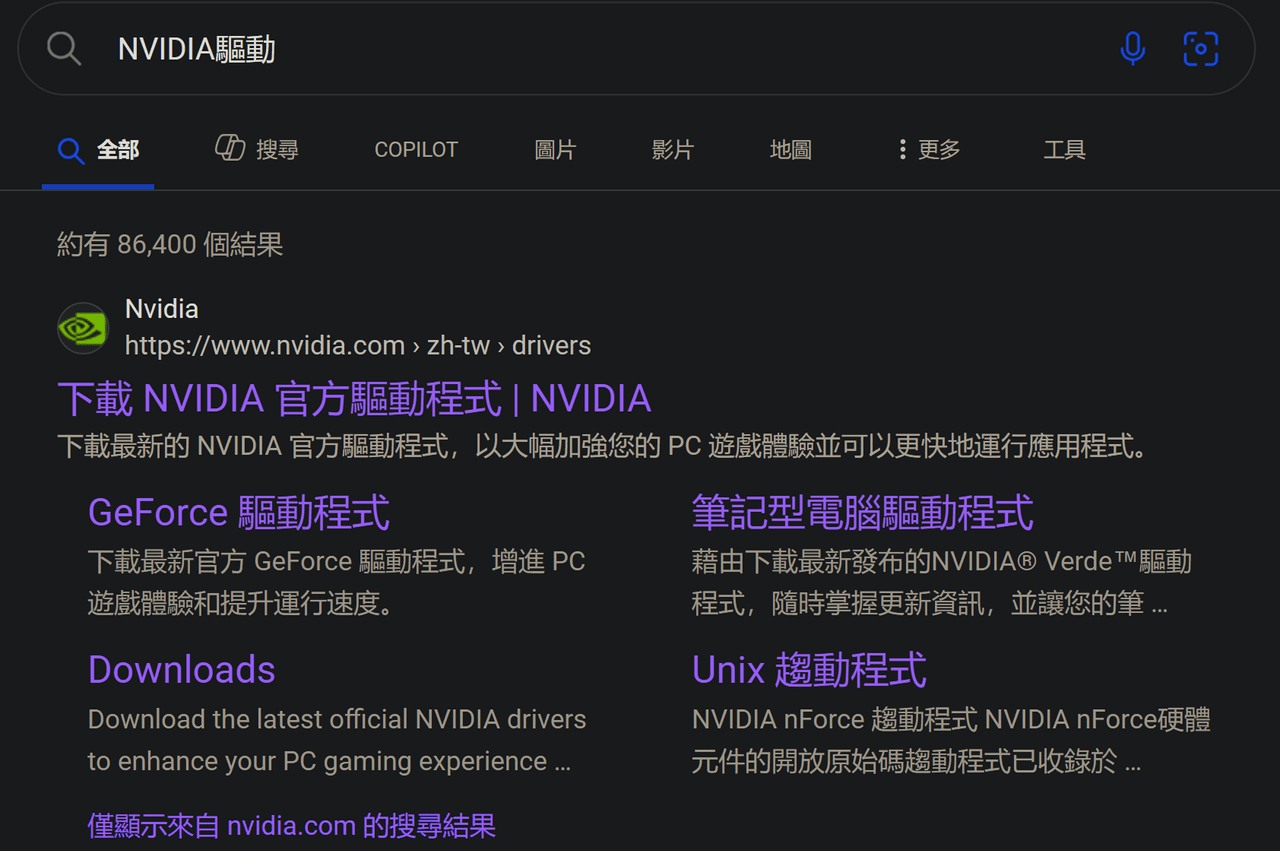
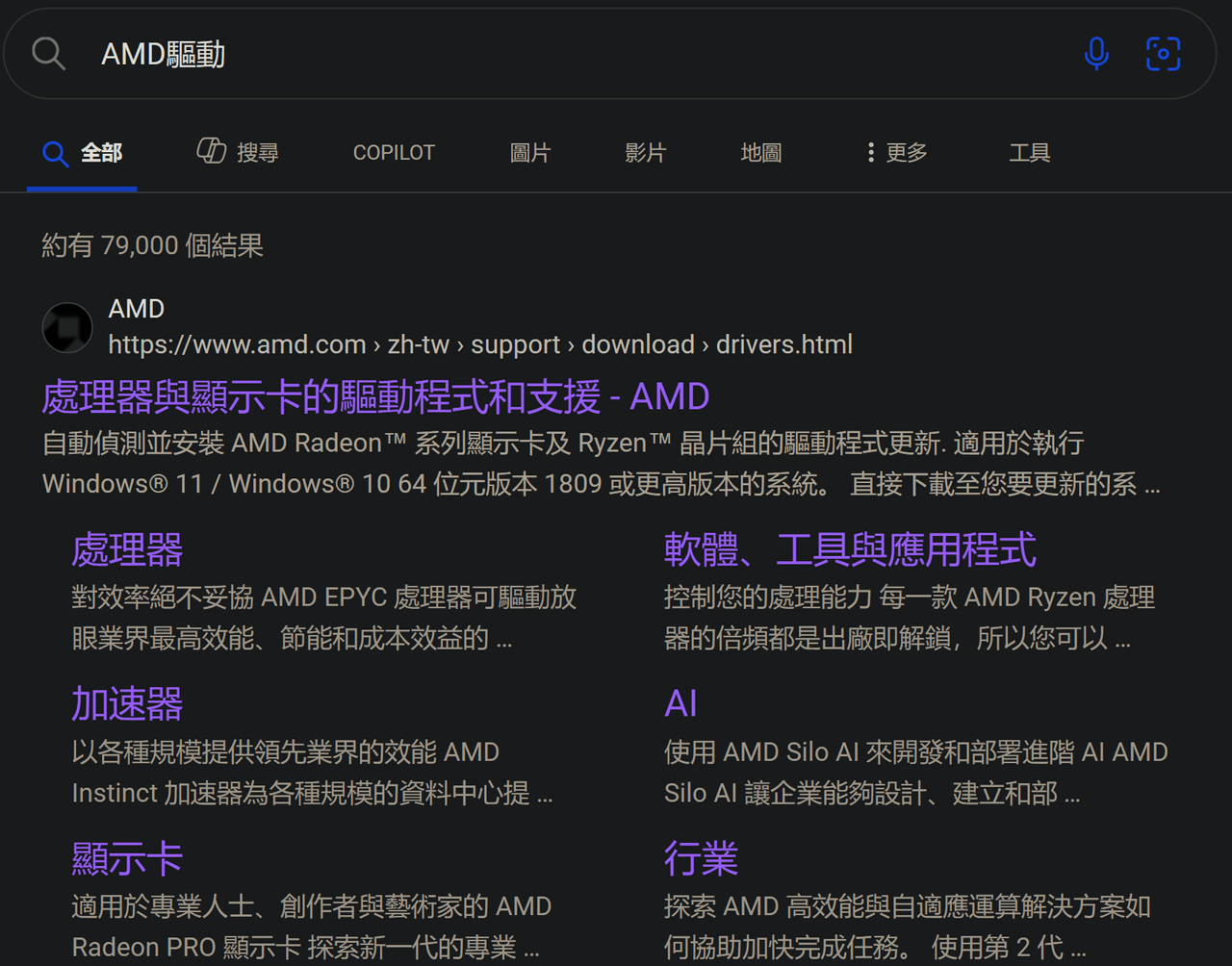
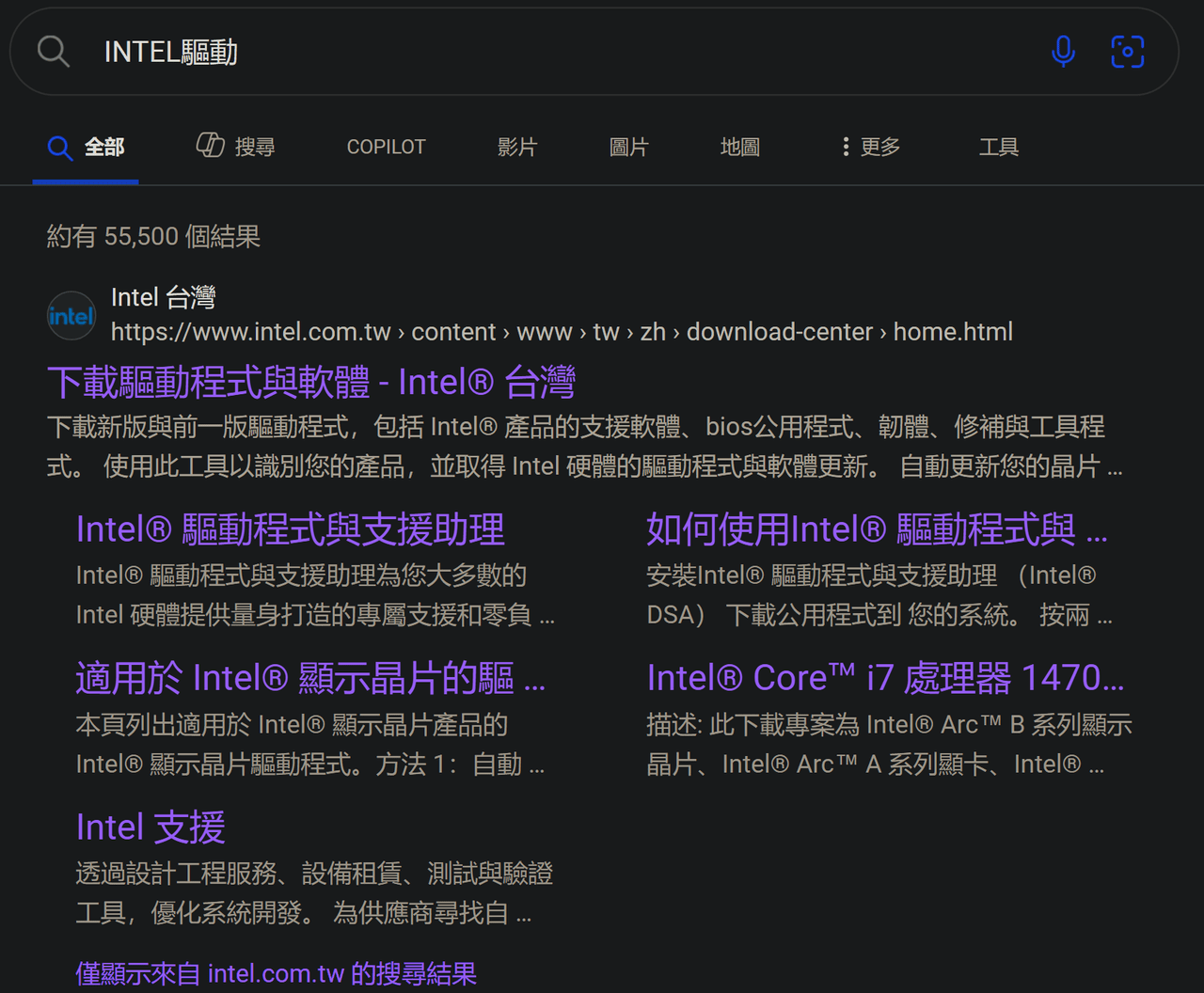
8.接下來就是一些驅動安裝跟WINDOWS更新通常你有接上網路的情況下各家板廠都有做一鍵安裝驅動的軟體會自動跳出幫你安裝,顯卡驅動的話就去各自的官網下載
megapx
megapx
megapx
megapx
以上完成後接下來你就可以好好享用你的電腦,如有錯誤或需額外補充的也歡迎各位告知,感謝各位
愛心
77
100
全部留言