【詳細開箱】MSI MAG 272UP QD-OLED X24

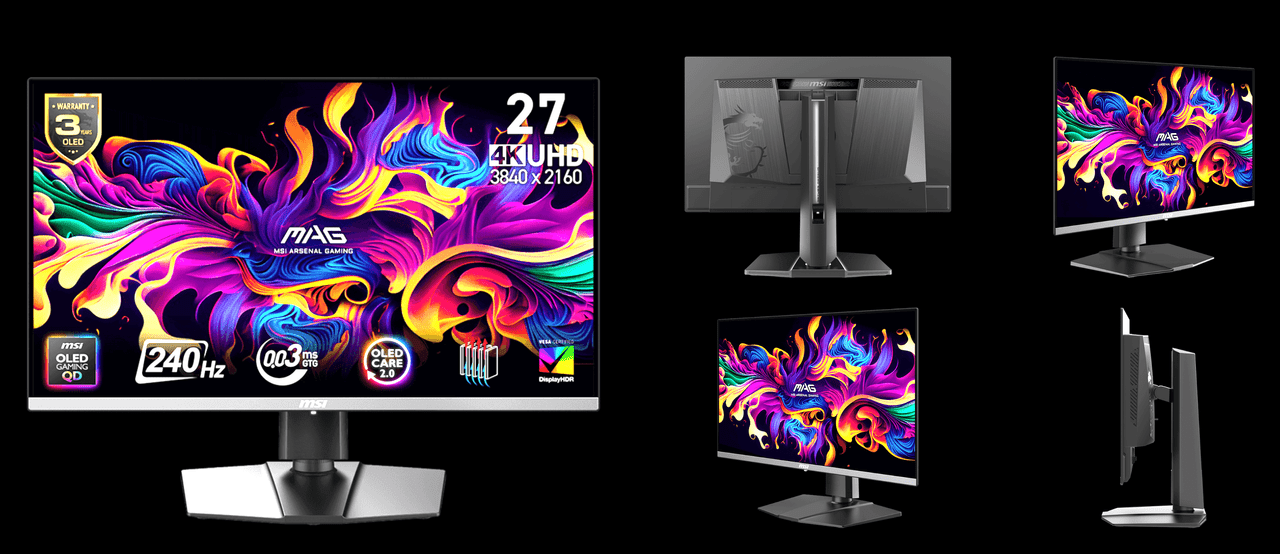
27吋 240Hz 4k 0.03ms HDR 可旋轉 我是看到MSI官網有新品特價(618新品上市)才買的 開箱! 紙箱尺寸 (寬X深X高)820 x 169 x 513mm 第一它的外型超級有質感、支架也很穩,整體的設計,放在桌上就很有氣勢! 內部保護材質是紙不是保麗龍 保護貼一定都要撕 不要覺得不撕就是新的 不撕反而會傷螢幕(高溫)
megapx
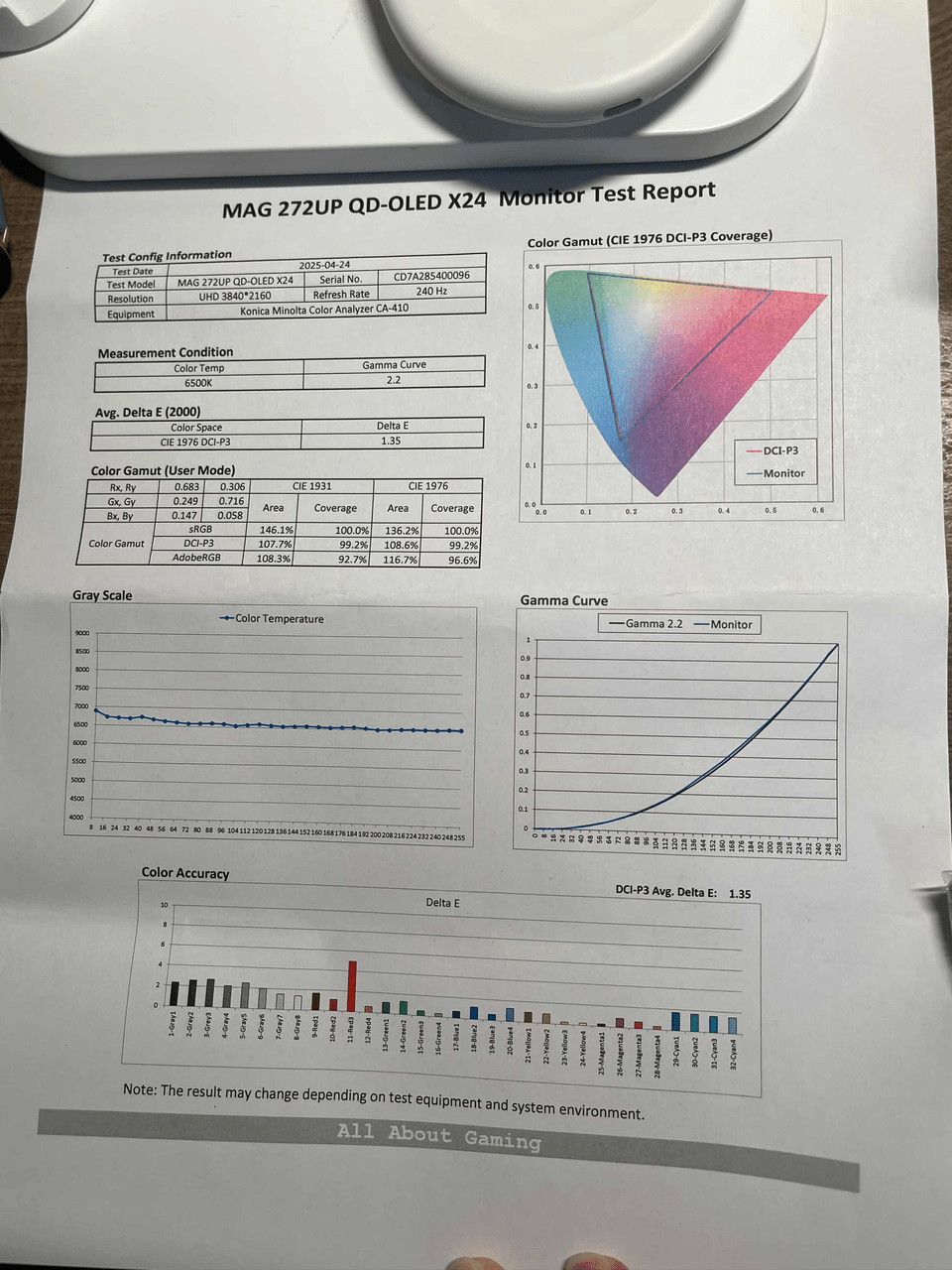
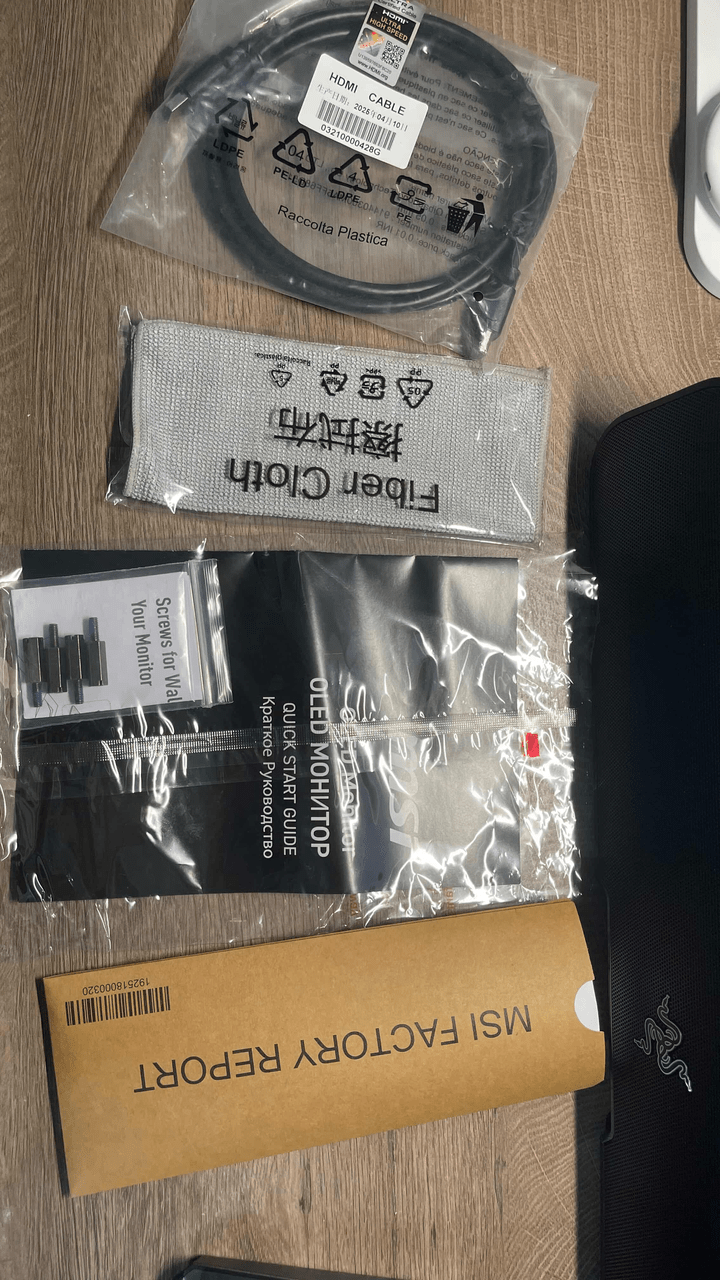
裡面有附: 螢幕本體 外形方面,採用了經典的三邊窄邊框設計 支架(超好裝不需要鎖螺絲)經典的人體工學 HDMI、DP 各一(DP拿去用了沒拍) 說明書(只有安裝方式) 壁掛螺絲(VESA 100 x 100 mm) 出廠校色報告 螢幕擦拭布
megapx
megapx
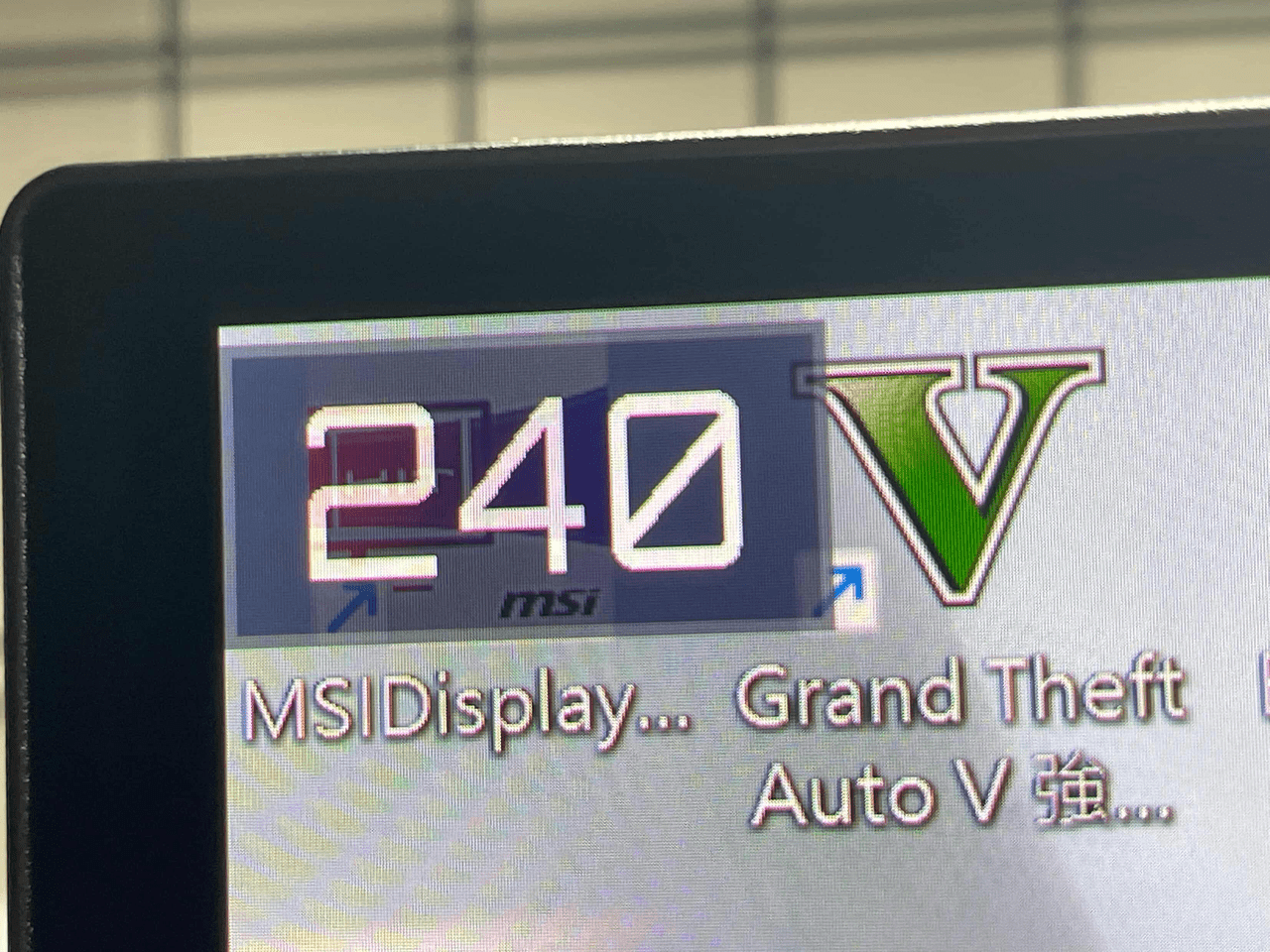
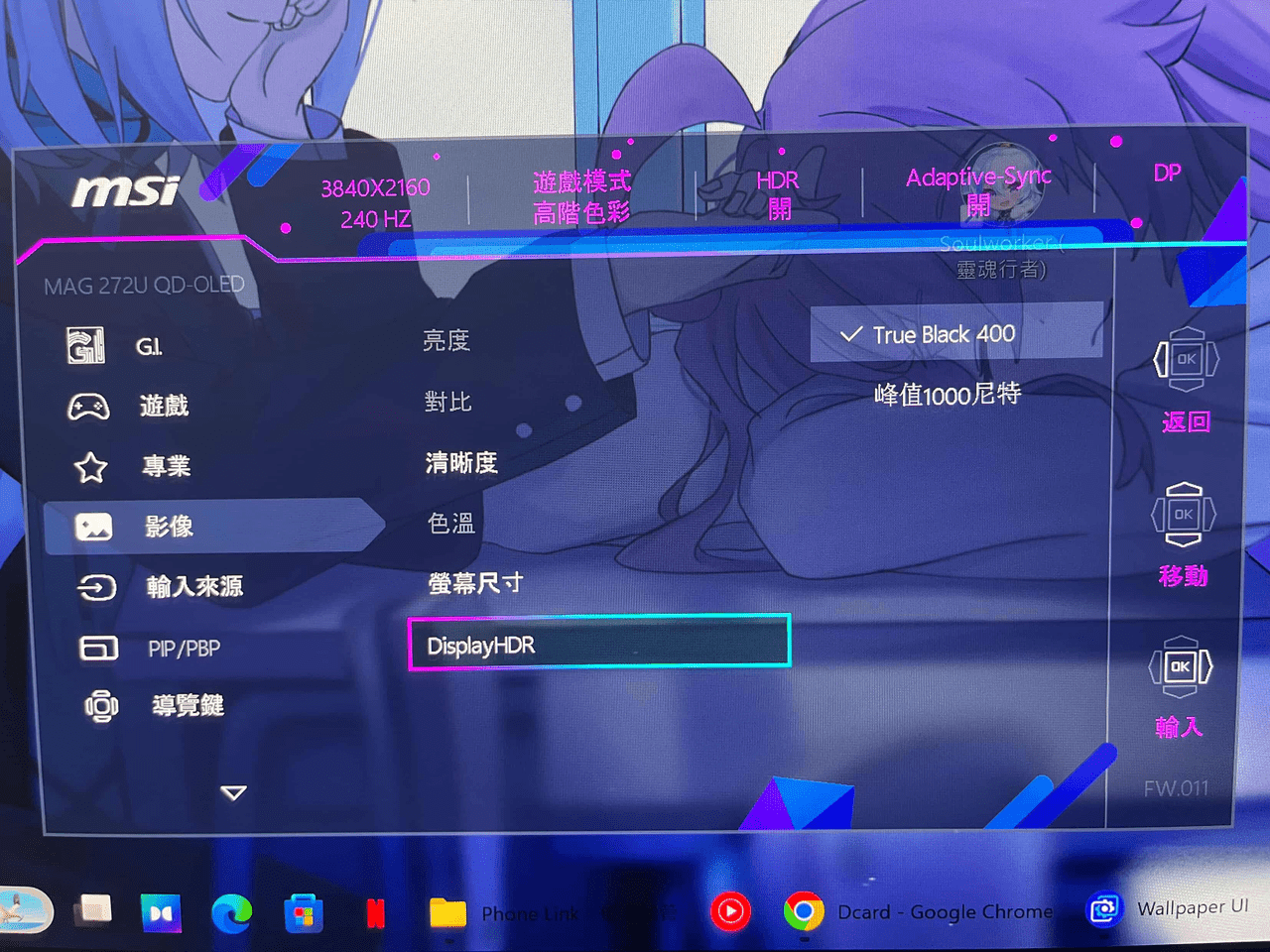
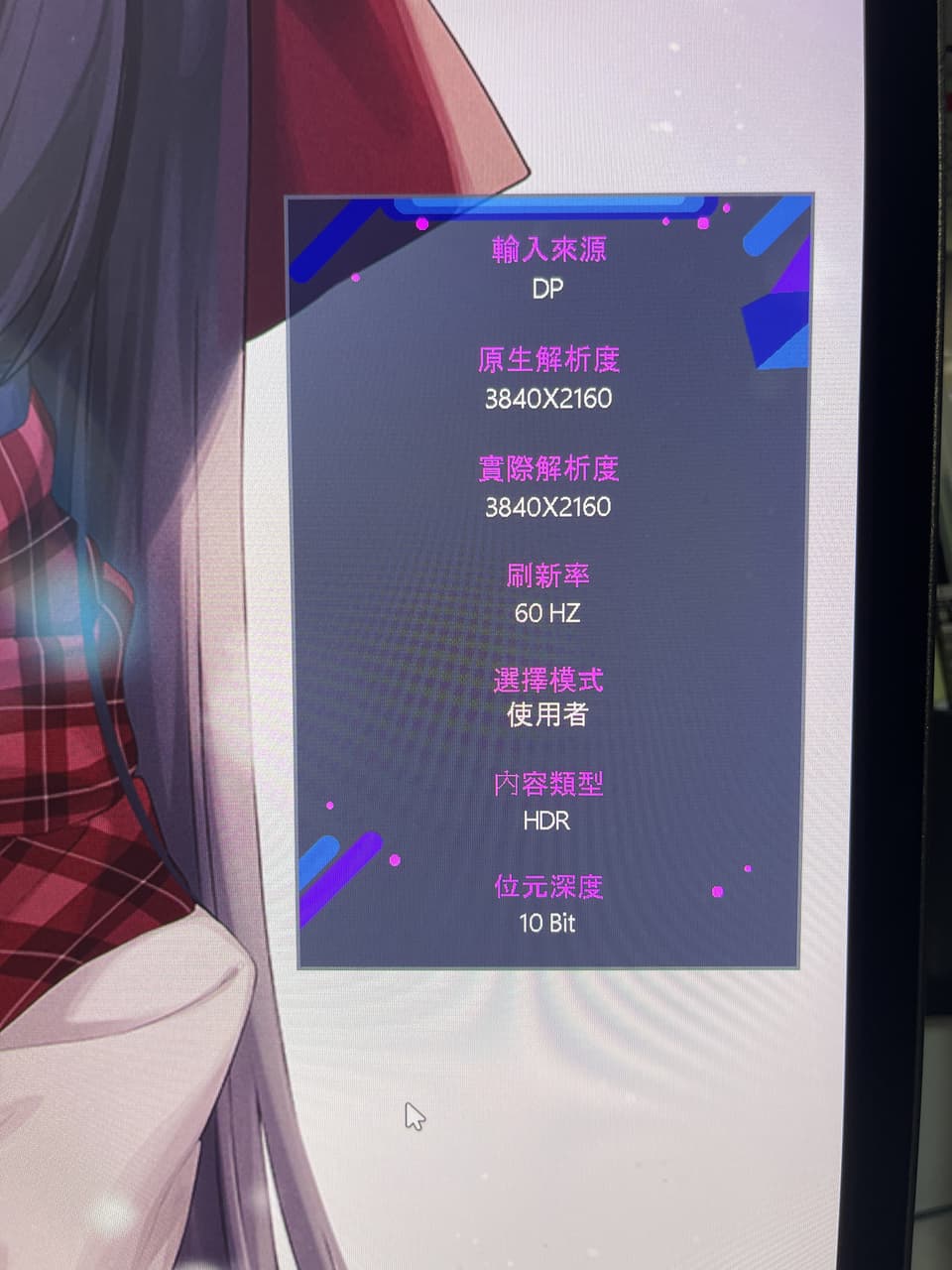
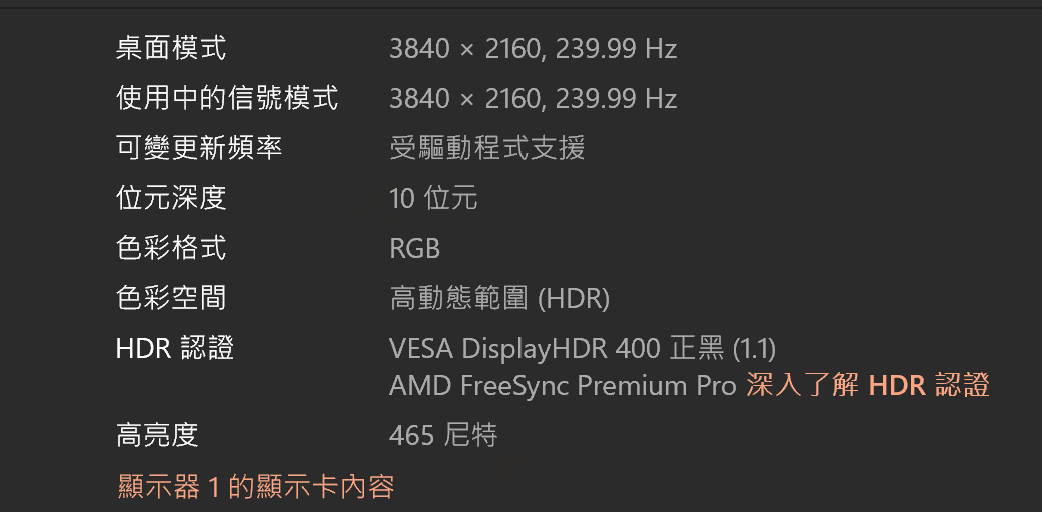
螢幕表現怎麼樣? 我只能說:畫質真的太美了!! 它是 三星QD-OLED 第四代面板,顏色超飽和、黑超深 OLED最屌的就是黑的地方甚至直接不發光 而且它有: 4K UHD 解析度(像素密度為 166 PPI) 240Hz 更新率:打遊戲超滑順 0.03ms 反應時間:幾乎沒有殘影,眼睛超舒服 Adobe RGB / DCI-P3 / sRGB:98% / 99% / 138% (CIE1976 標準) DisplayHDR True Black 400:暗部細節也看得清清楚楚!(選單裡也有峰值1000尼特可以選且有FreeSync Premium Pro) 動態刷新率技術:G-Sync相容和AMD FreeSync Premium Pro 靜態對比度:1500000:1 (OLED典型) 亮度:SDR: 250 HDR: 450 (OLED典型)) 1000 (OLED典型) 保固: 3 年保修(含烙印)
不提供零亮暗點保固 亮暗點保固規則: 亮點超過3點, 亮點間距要大於15mm以上 暗點超過5點 亮點 : 在黑色顏色下,某一點特別明亮且畫面縮放時明亮點的大小不跟著畫面縮放改變。 暗點 : 在純紅、純綠、純藍的顏色中,某一點特別不明亮且畫面縮放時黑點的小不跟著畫面縮放改變。 圓角工藝
megapx
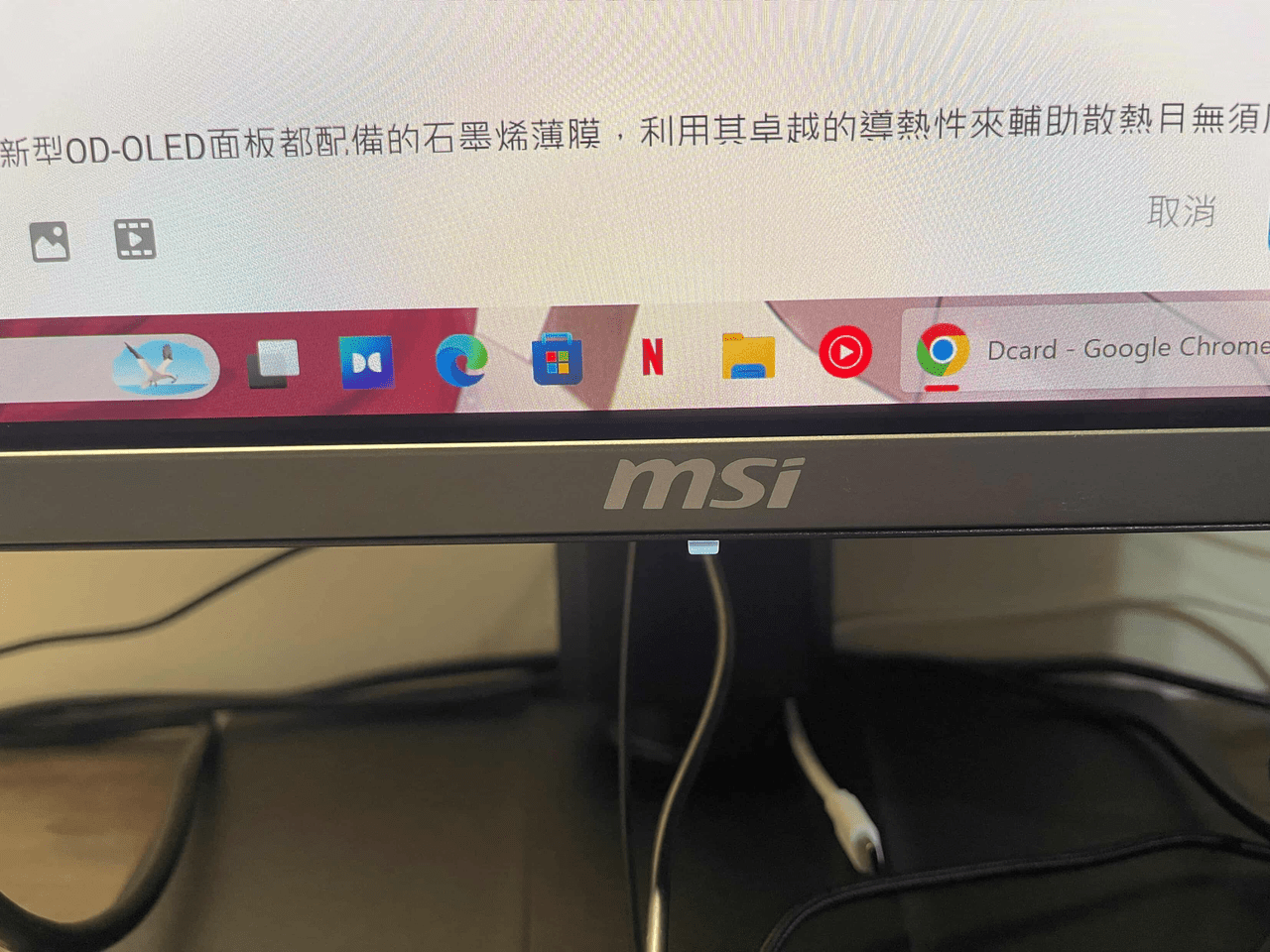
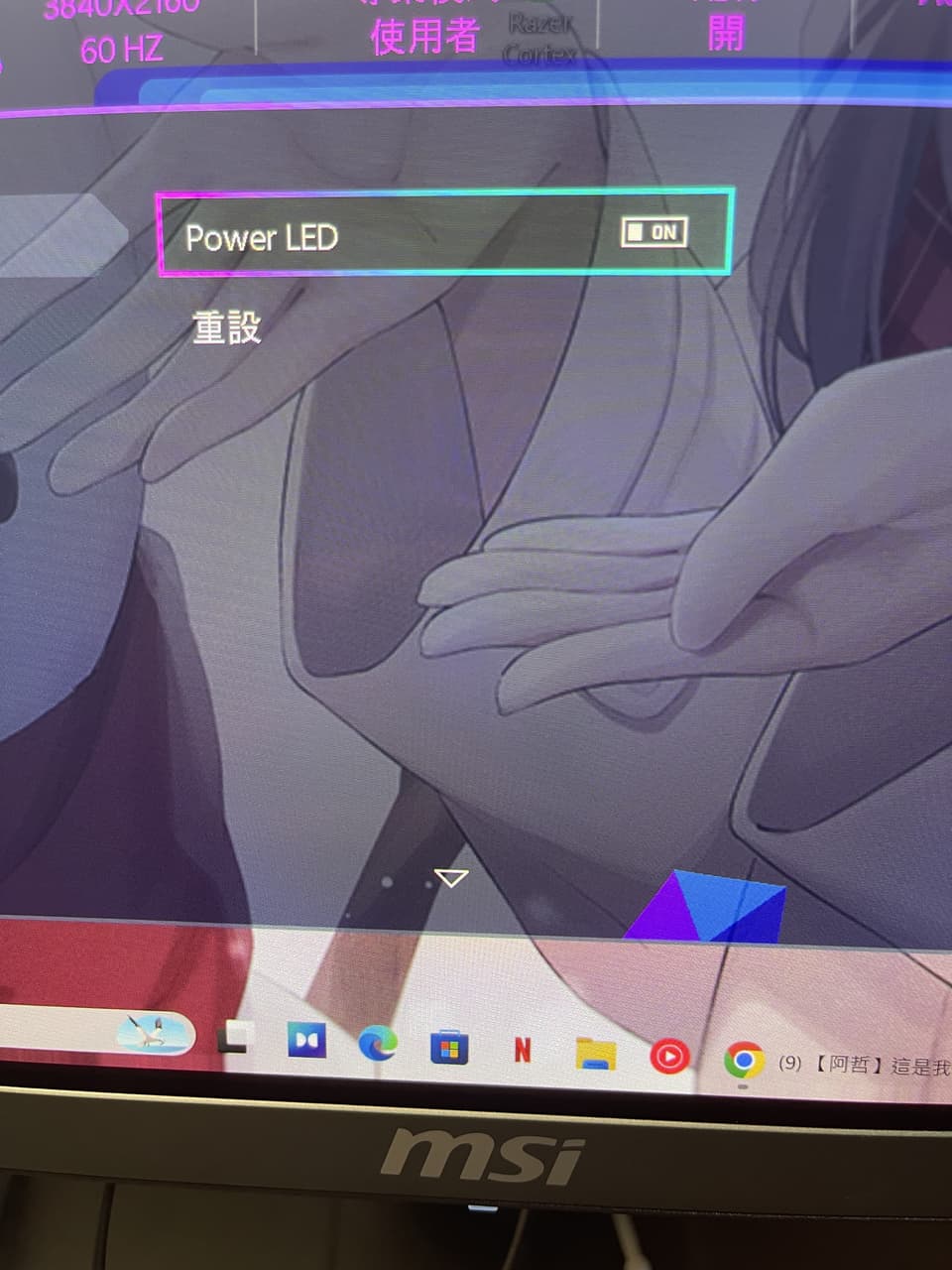
認親用的MSI+下面有一顆不知用透明塑膠還是透明玻璃導光的指示燈(有訊號:白、無訊號:局、可關)
megapx
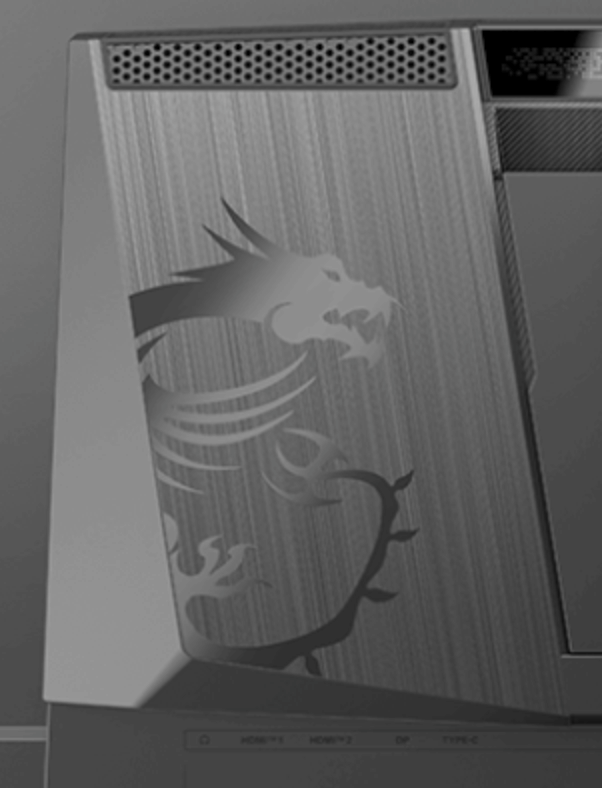
不可少的龍(背面)
megapx
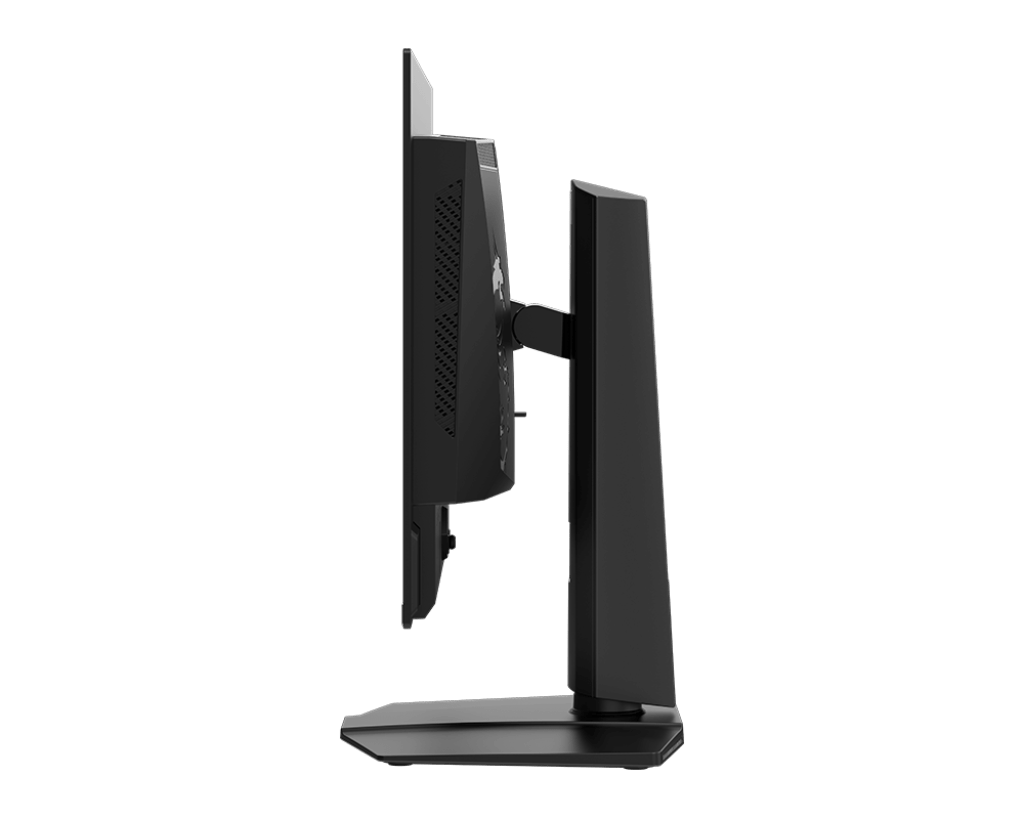
不愧是OLED面板,最薄位置的厚度只有4.7mm
megapx
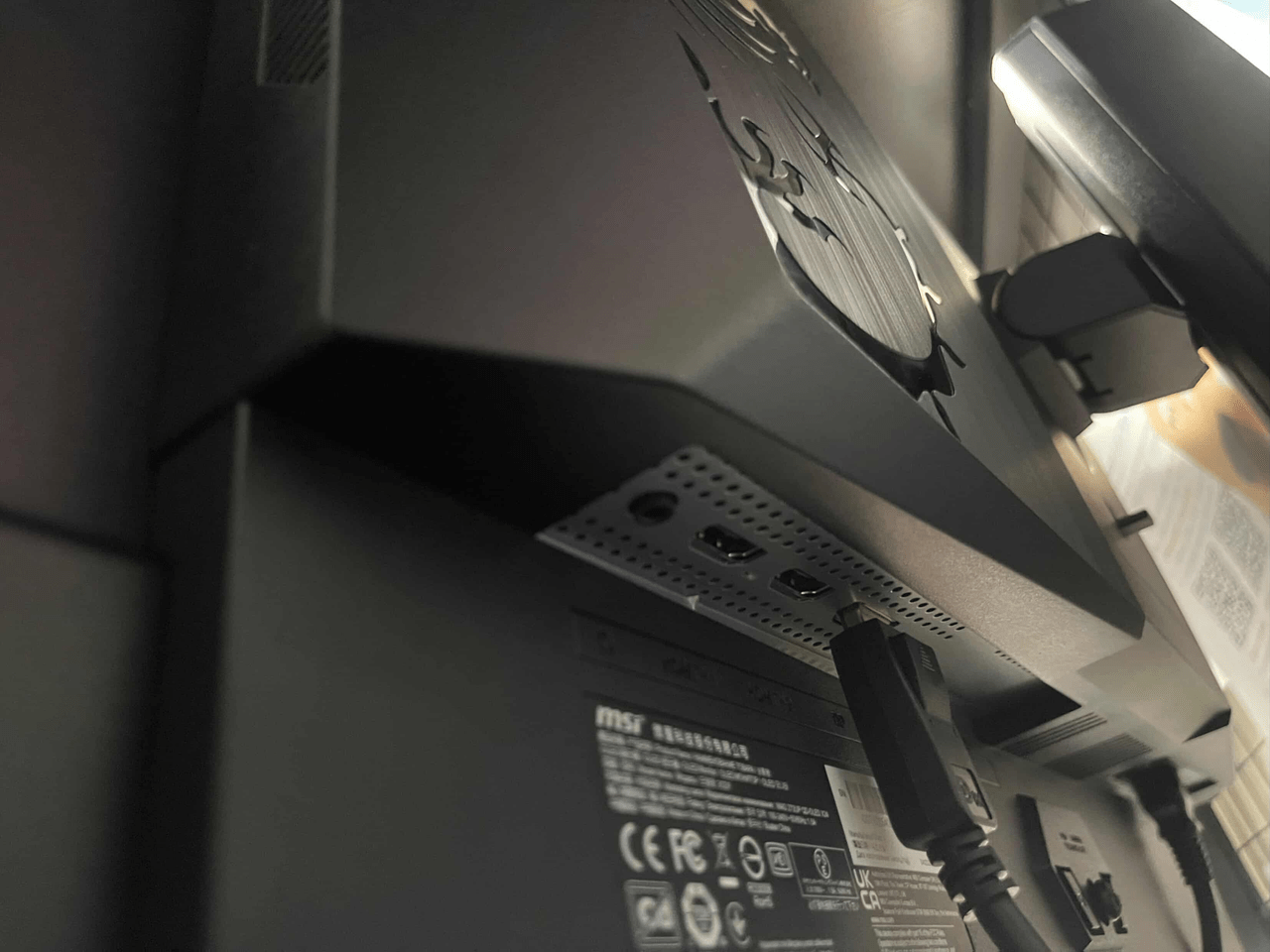
所有新型QD-OLED面板都配備的石墨烯薄膜,利用其卓越的導熱性來輔助散熱且無須風扇 安靜且增加使用壽命 接口方面: 1個DP 1.4a 2個HDMI 2.1 1個Type-C(支援影像輸入和5V3A的15W反向充電,反向充電要在選單中啟用,預設關) 1個3.5mm音訊輸出 電源在另一邊
megapx
螢幕支援左右-30°到30° -90° ~ 90°傾斜調整(意思是可以變成直立式螢幕) 和仰角-5° ~ 20° 螢幕功能: 選單做得很漂亮👍
megapx
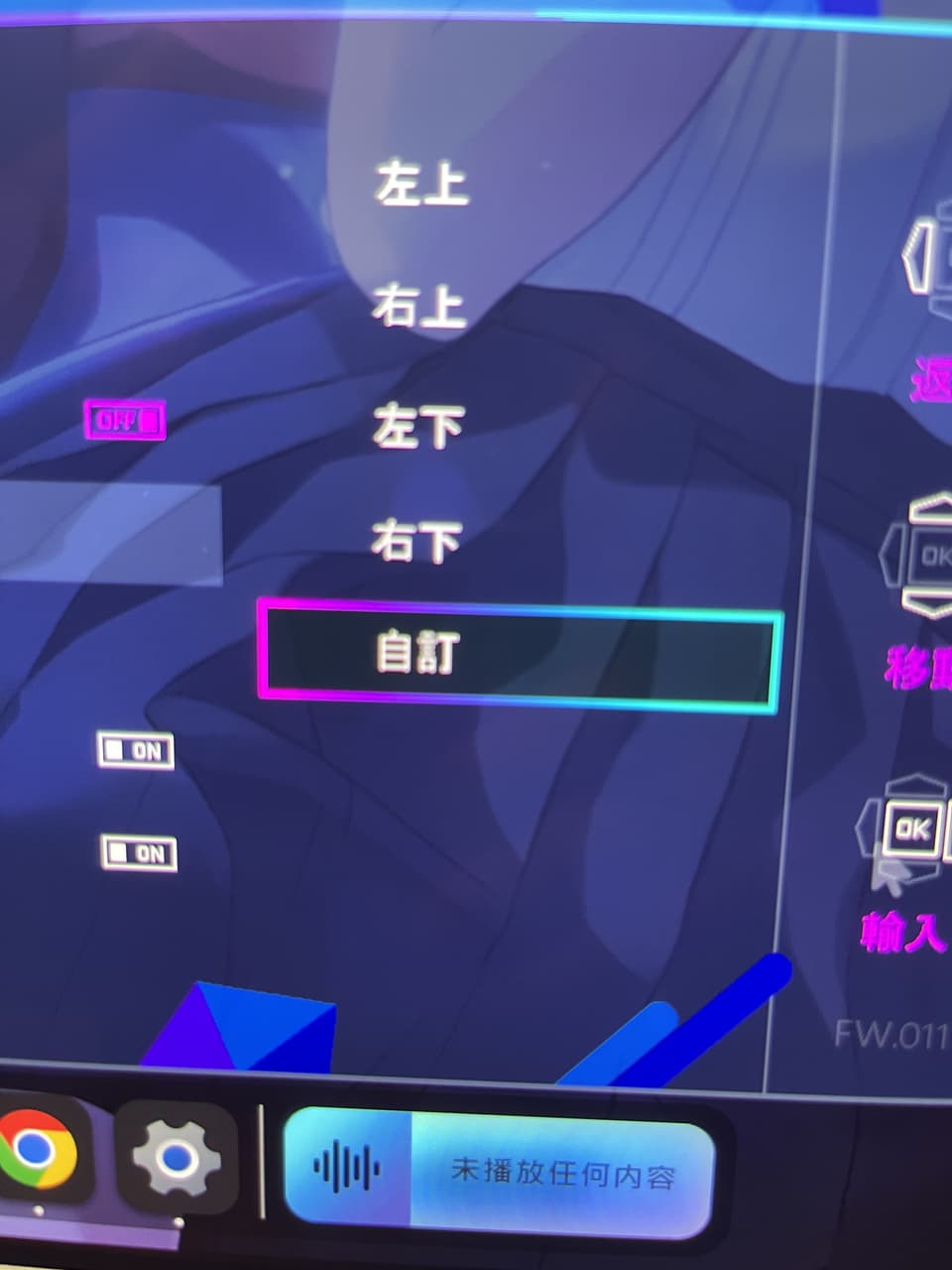
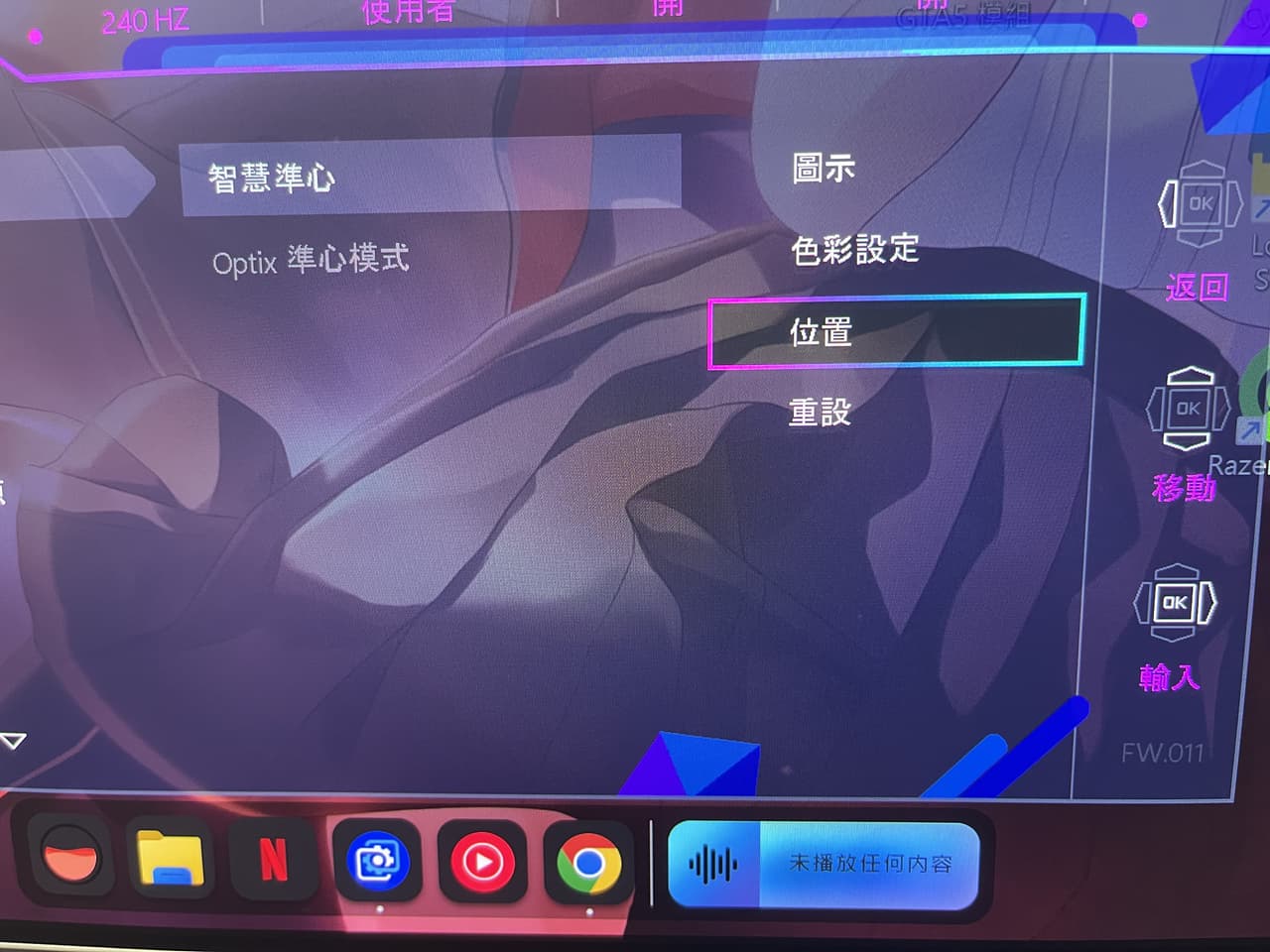
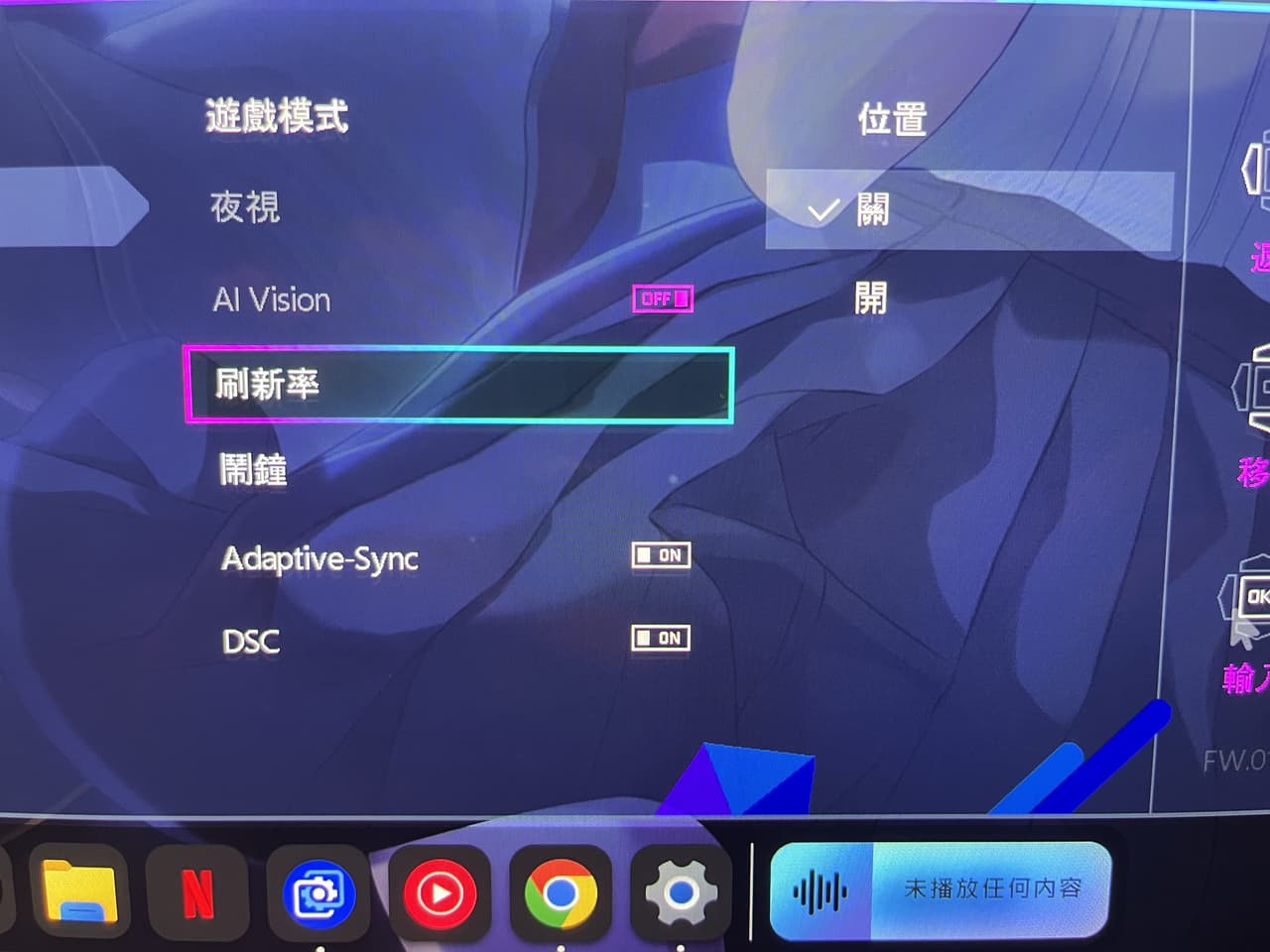
所以可以設定顯示位子的設定頁面(自訂是整個螢幕的所有地方都可以設)
megapx
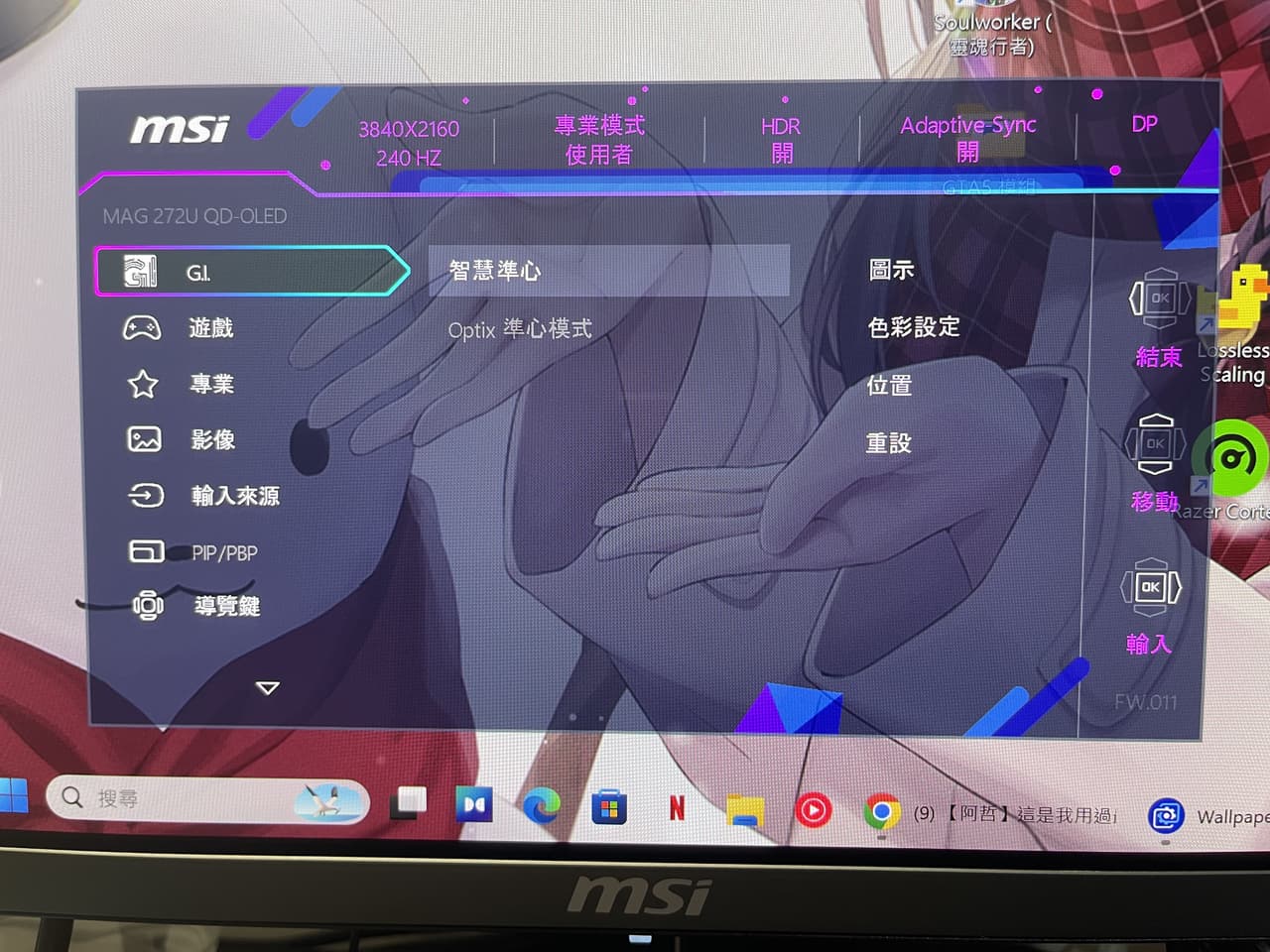
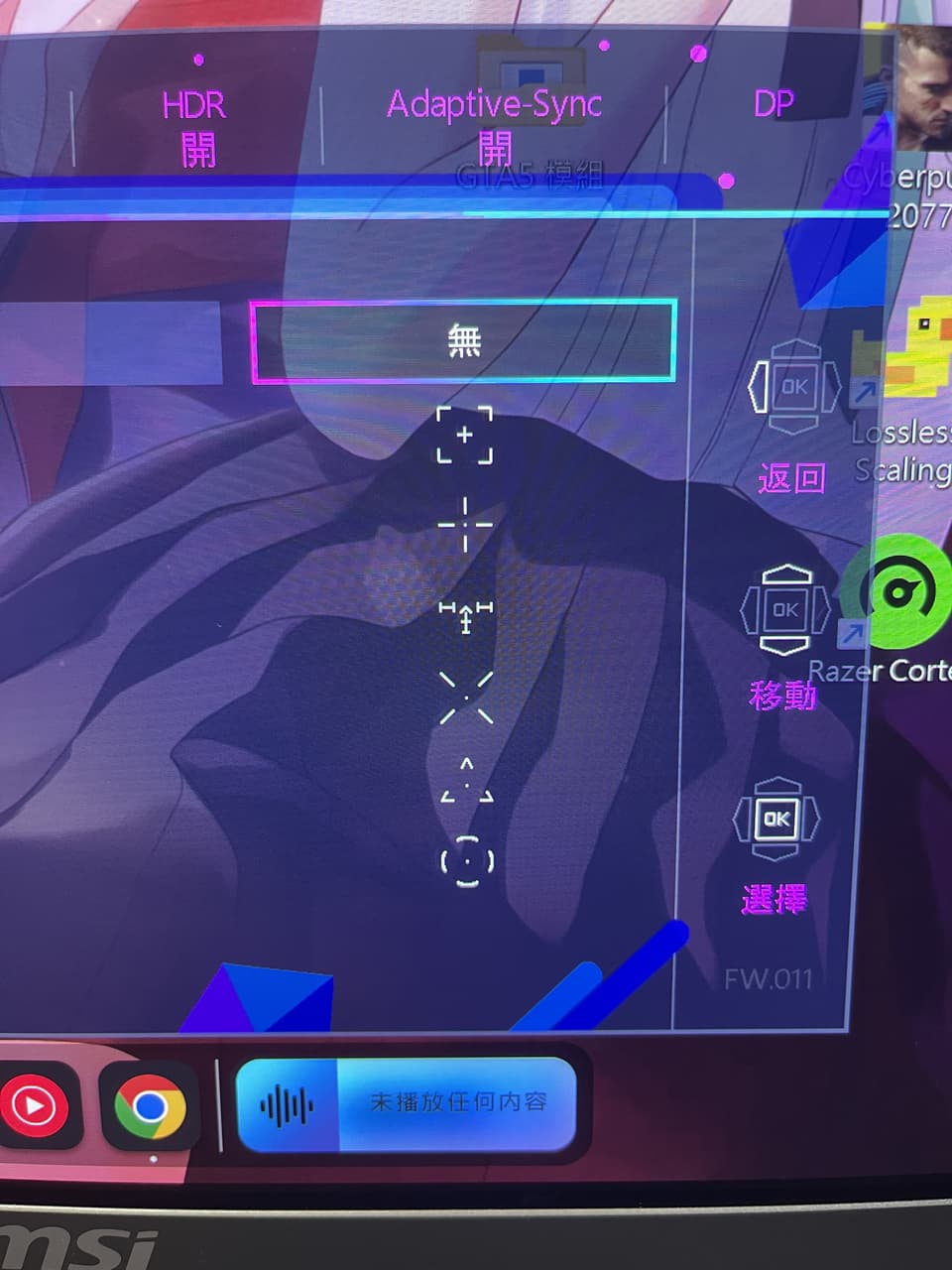
[G.I.] 智慧準心
megapx
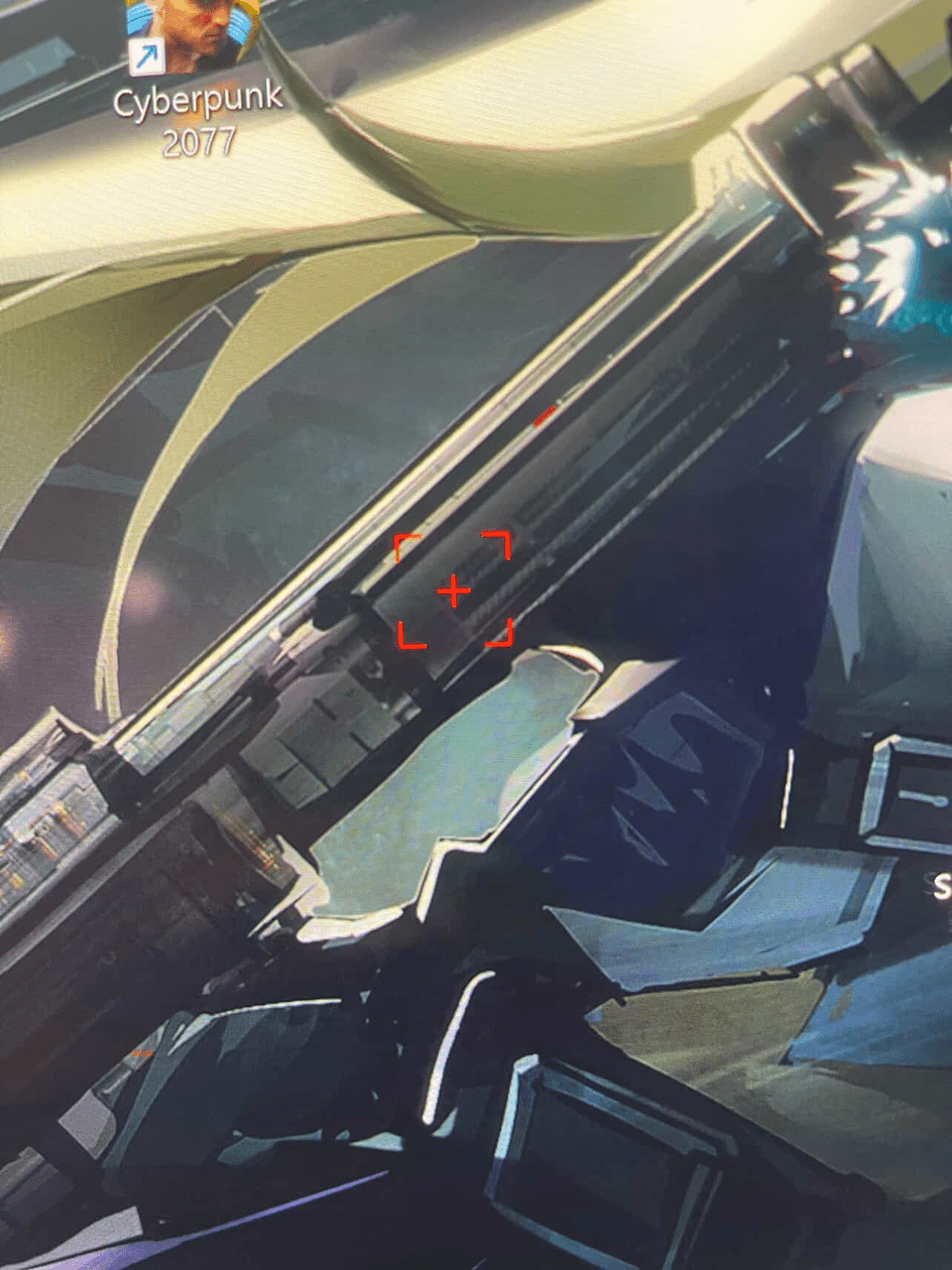
有這些樣式 顏色有紅色跟白色和自動(自動顏色更多且會根據背景自動切換到清楚的顏色)
megapx
megapx
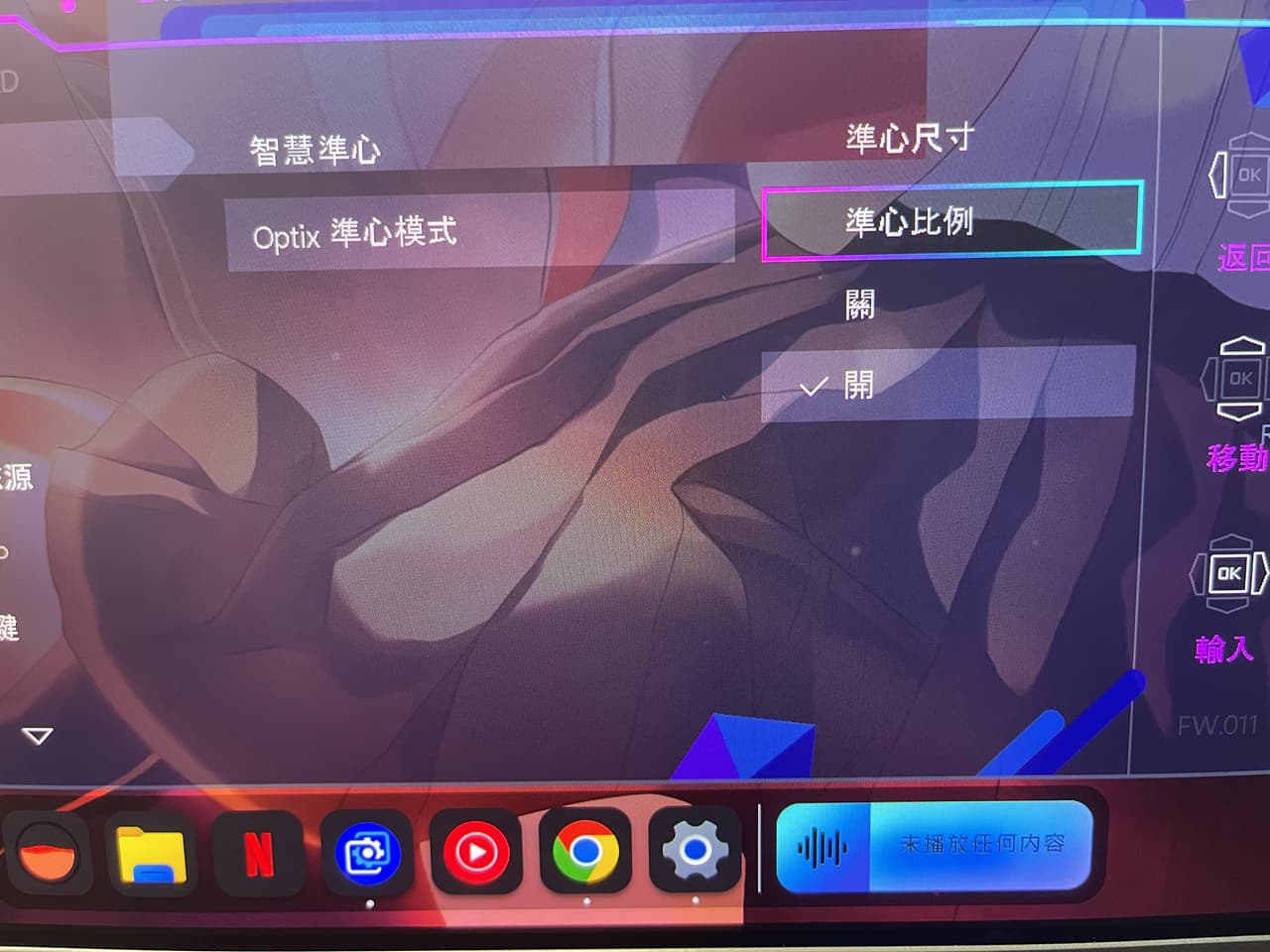
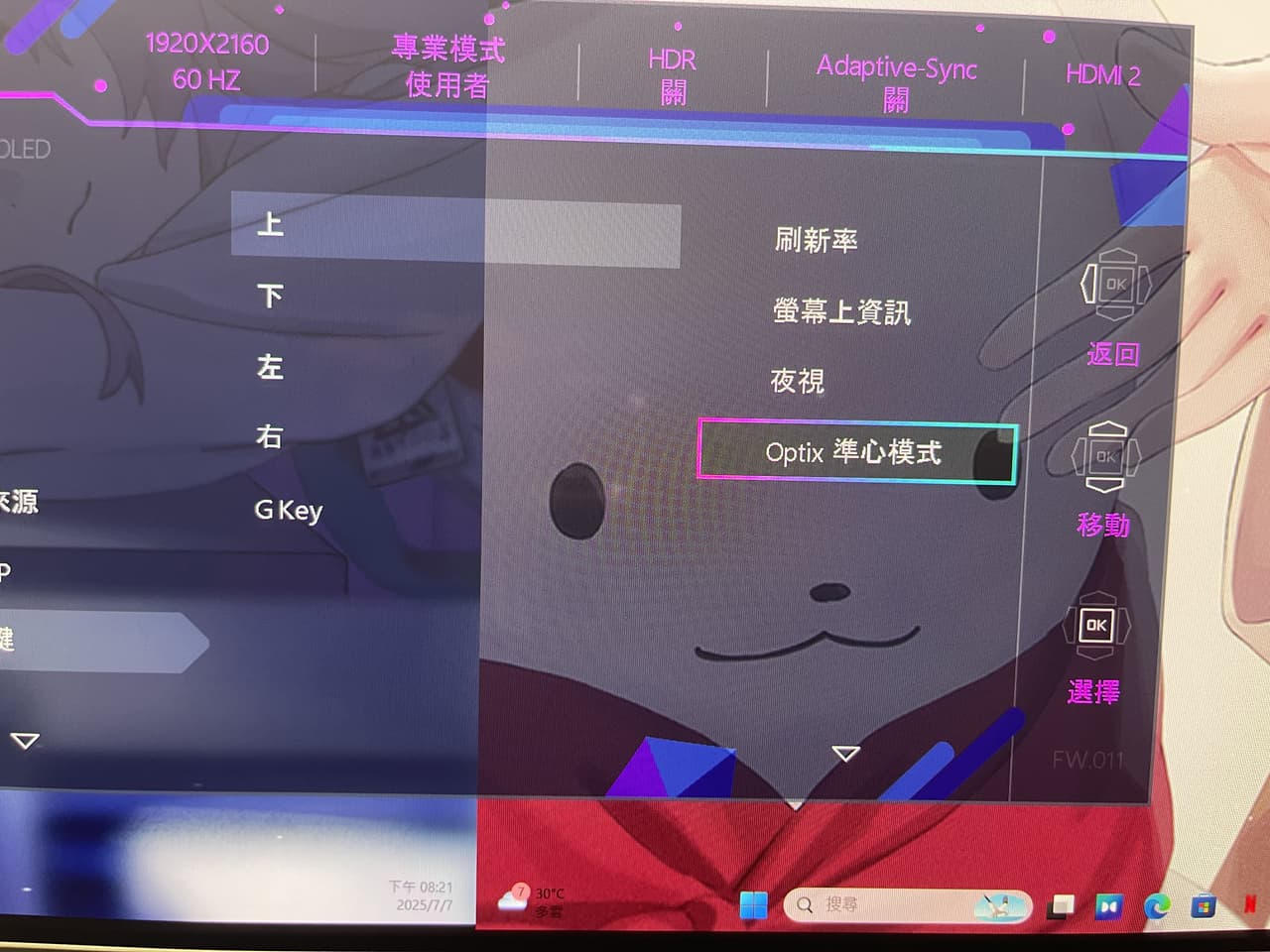
Optix準心模式(動態刷新開啟時無法使用)
megapx
會多一個放大鏡
megapx
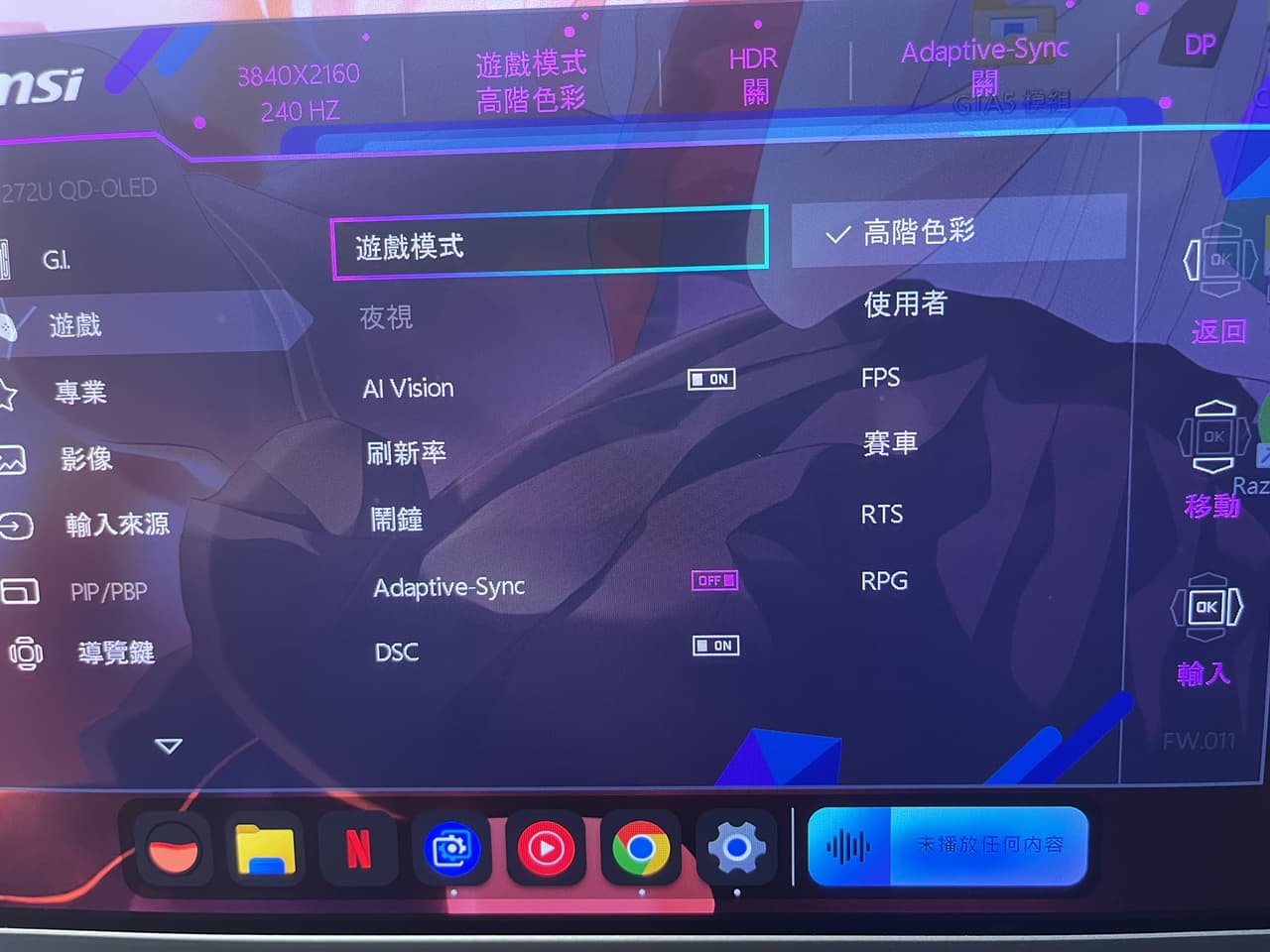
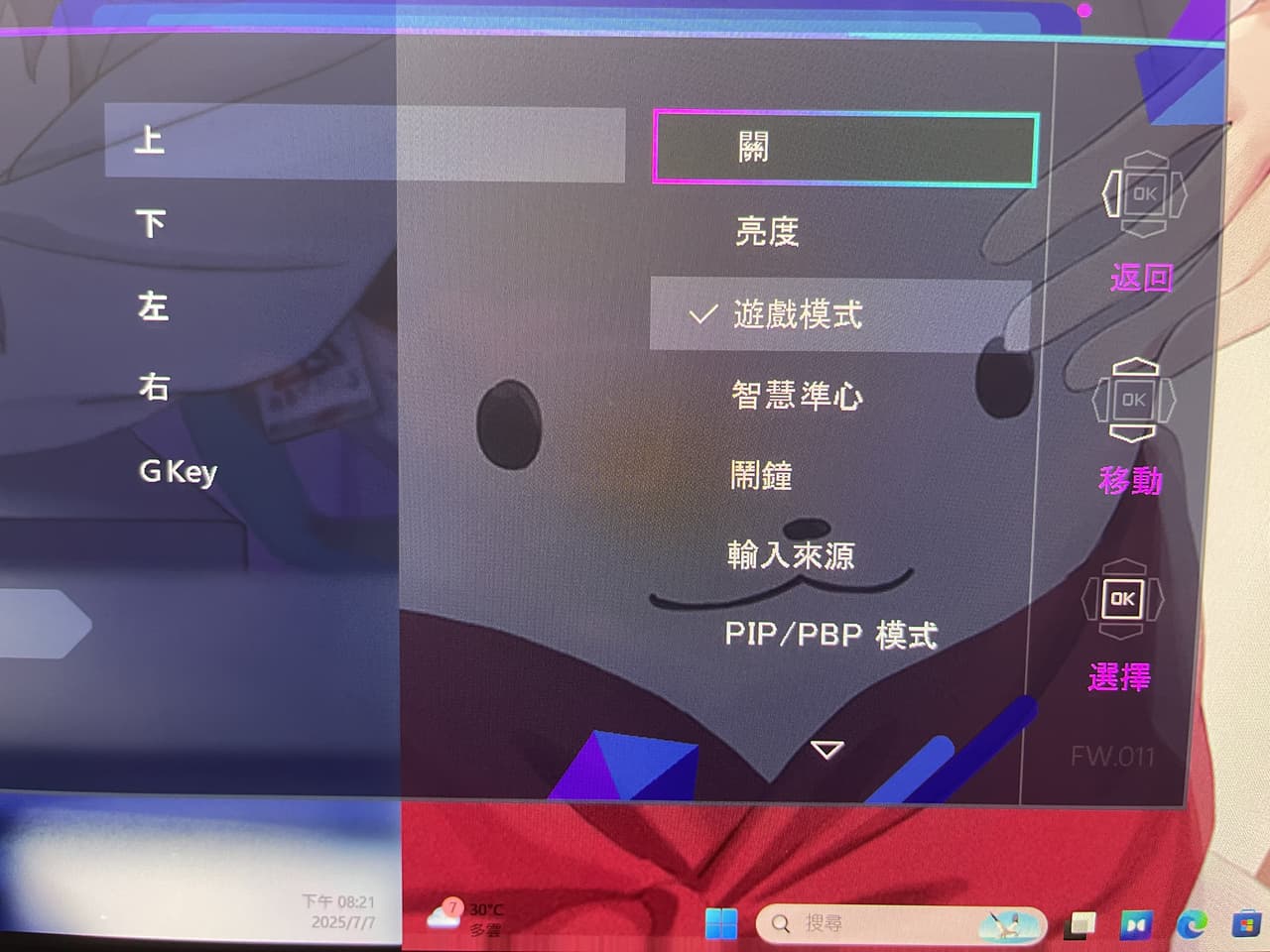
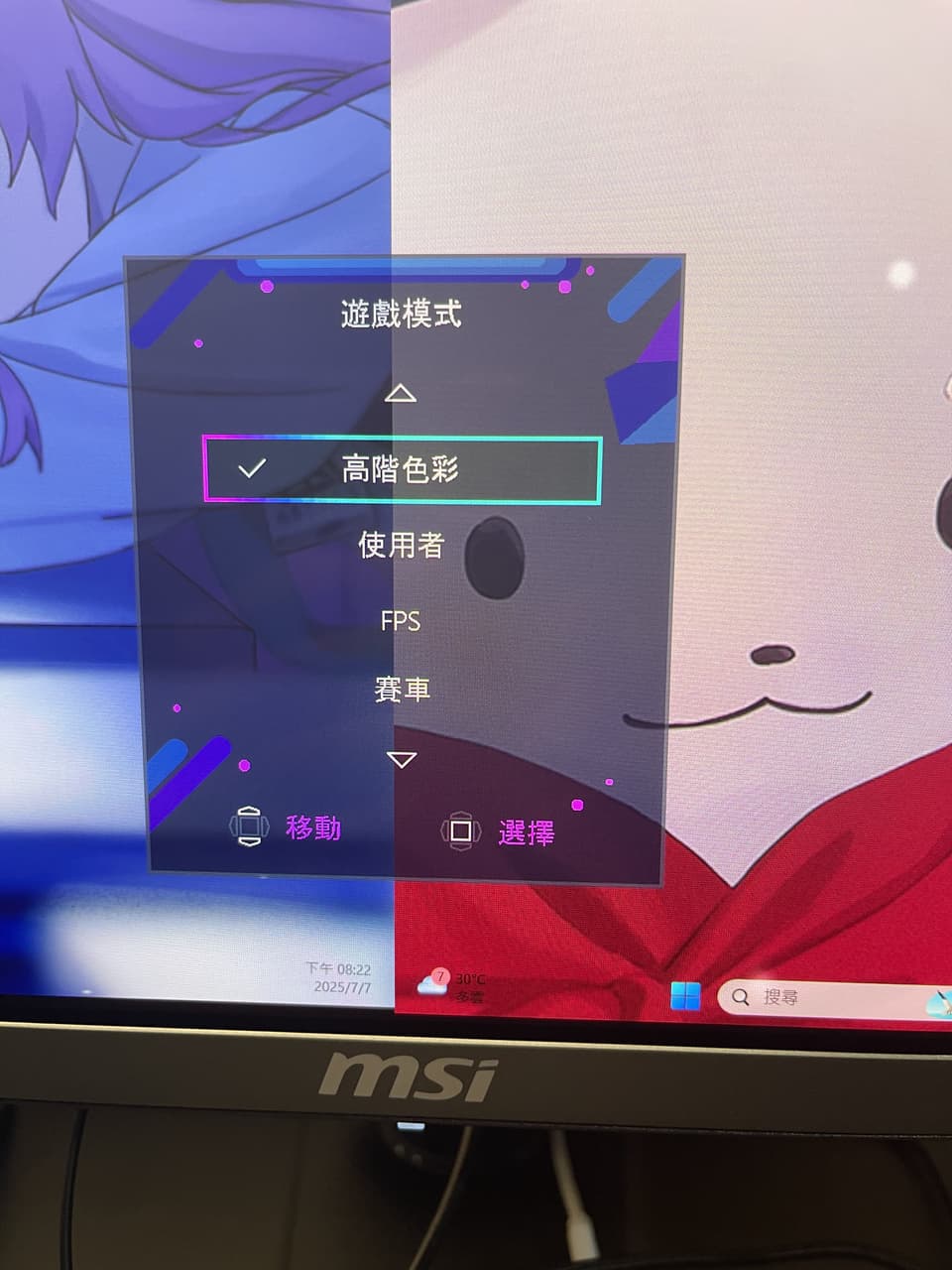
[遊戲] 遊戲模式(調整螢幕色彩)
megapx
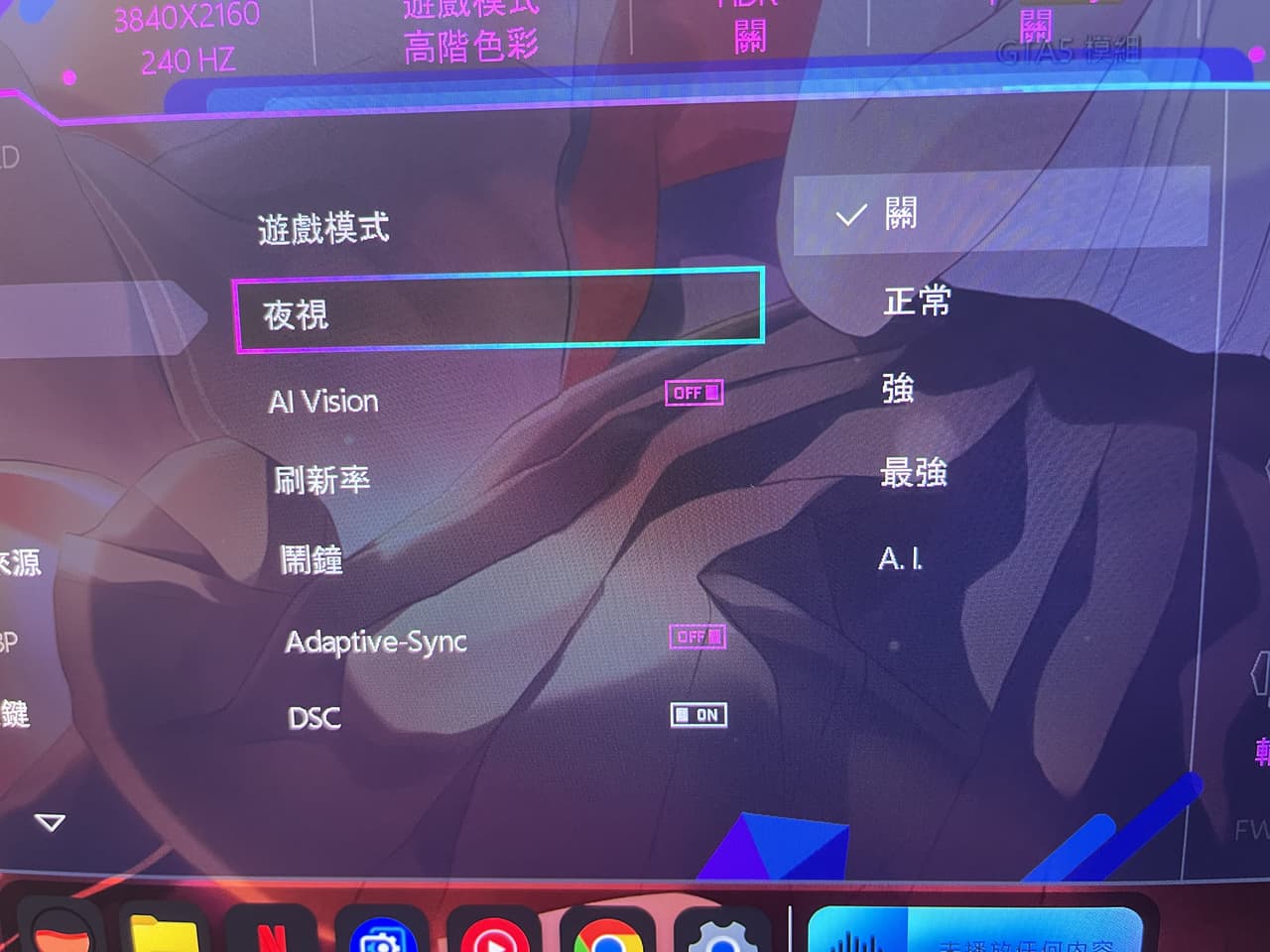
夜視和AI Vision(HDR下無法使用)
megapx
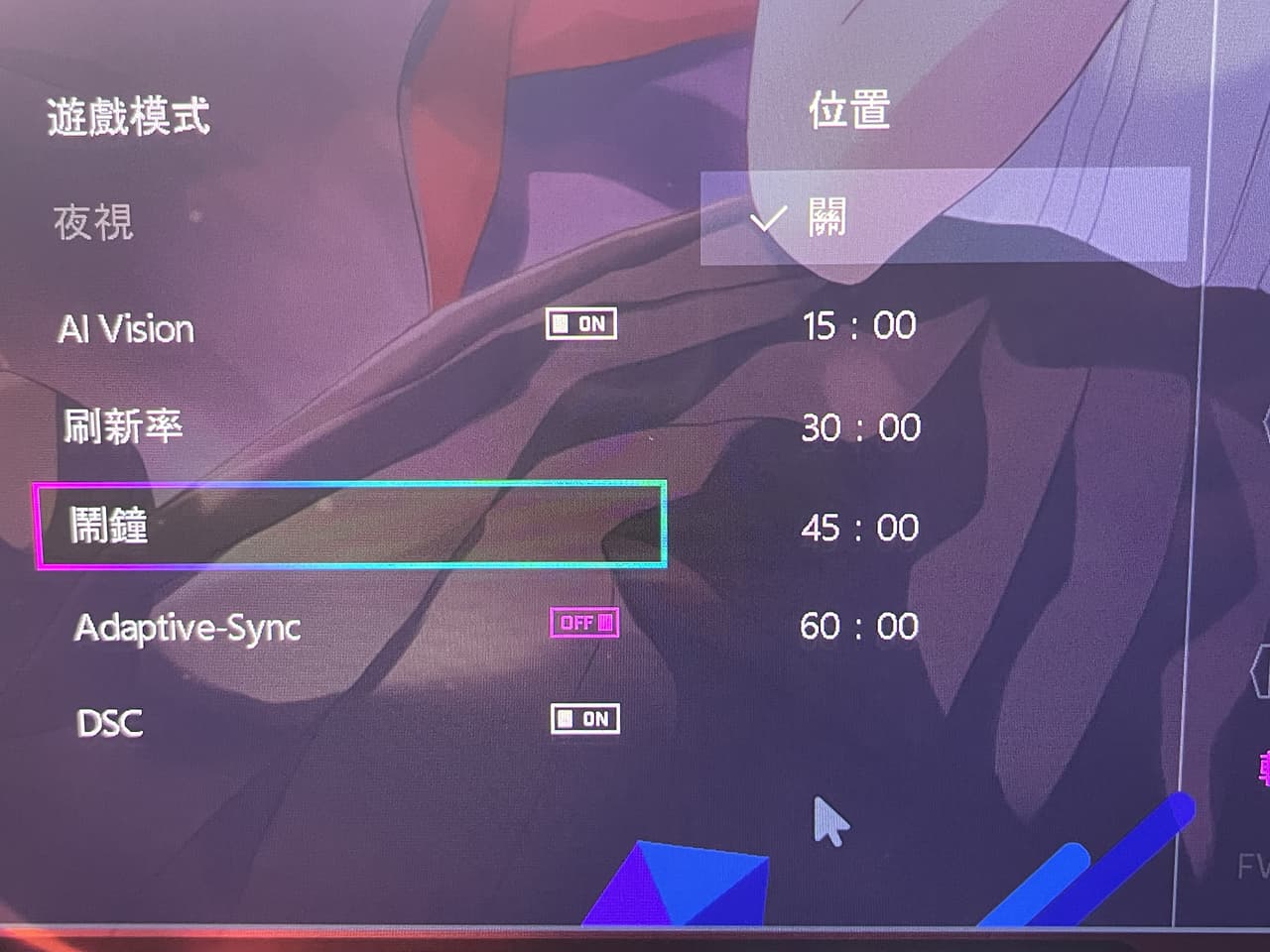
刷新率(位置的設定頁面上面有拍)
megapx
megapx
鬧鐘(計時用時間可調,位置的設定頁面上面有拍)
megapx
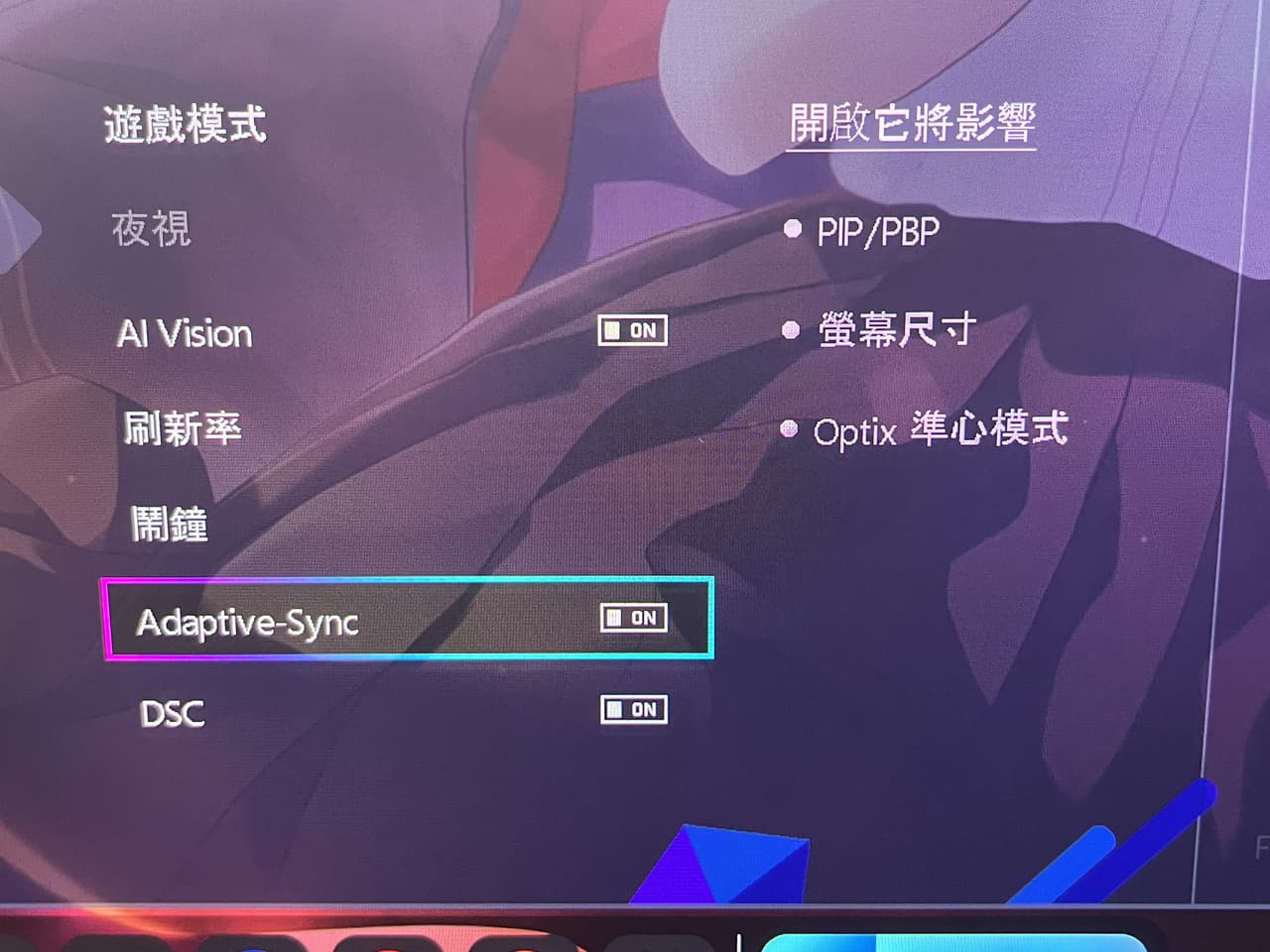
Adaptive-Sync 動態刷新率技術:G-Sync相容和AMD FreeSync Premium Pro
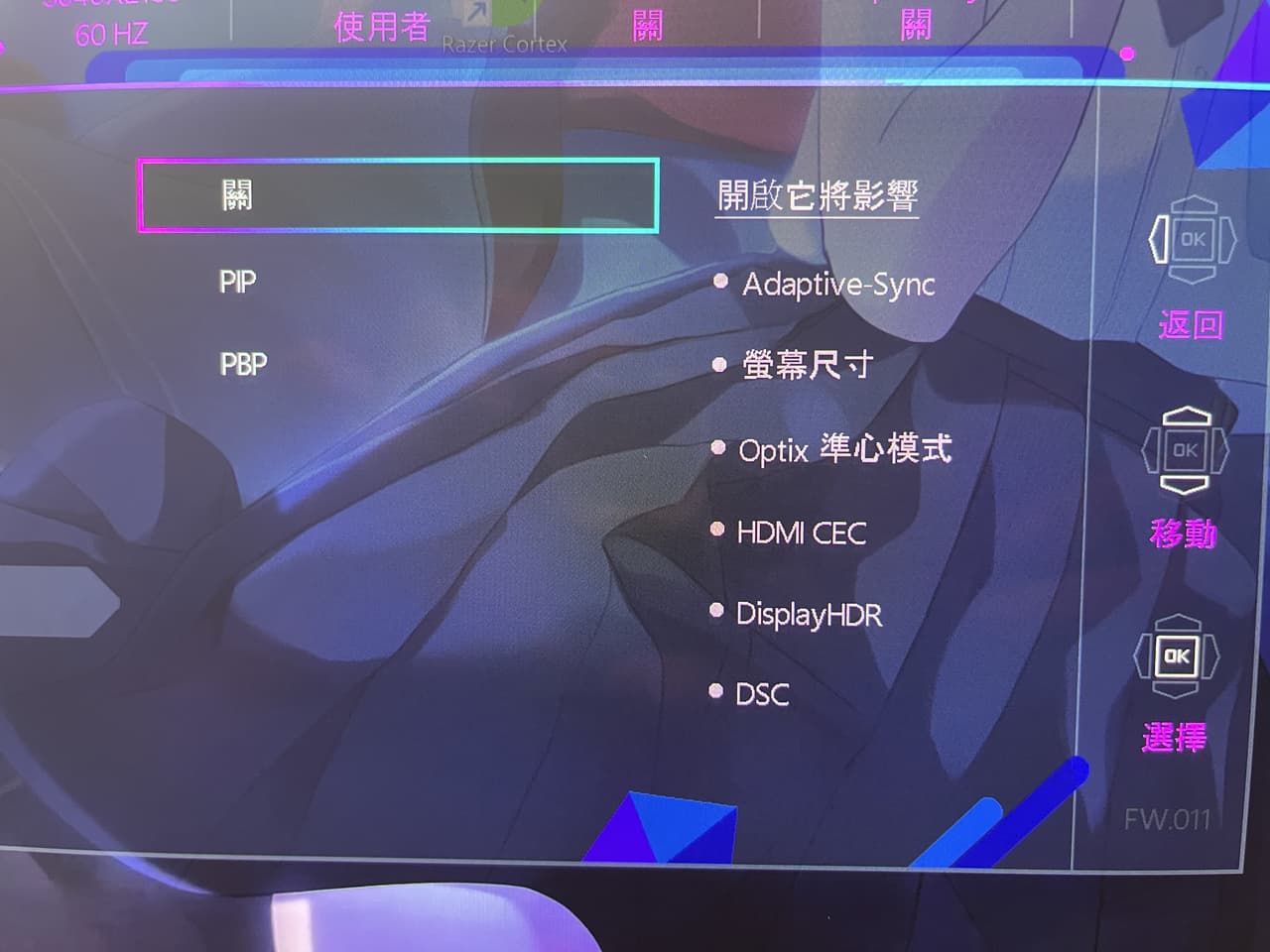
旁邊的影響是指啟用Adaptive-Sync後這些功能都無法使用
megapx
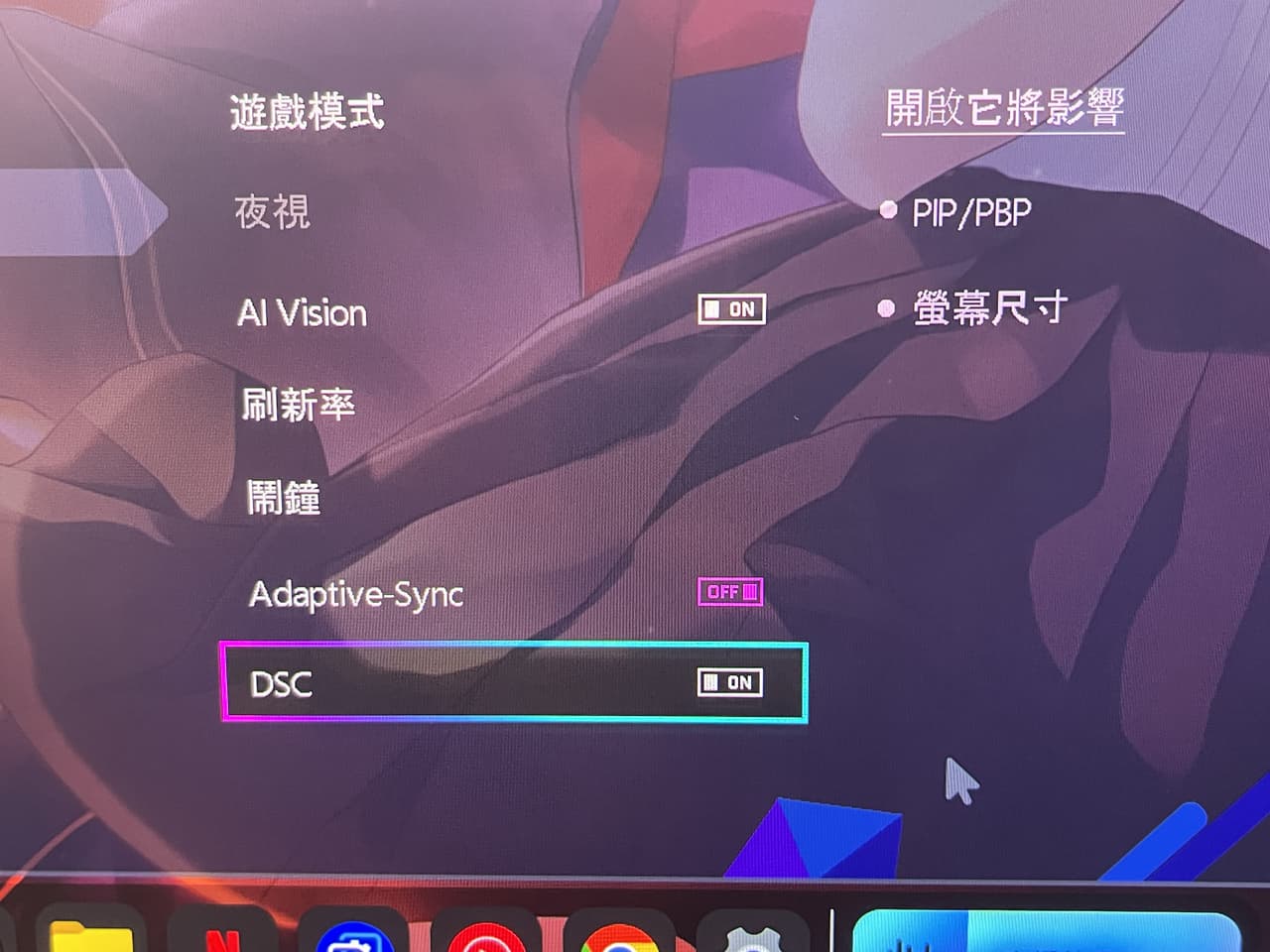
DSC(顯示畫面串流壓縮技術)
旁邊的影響是指啟用DSC後這些功能都無法使用
megapx
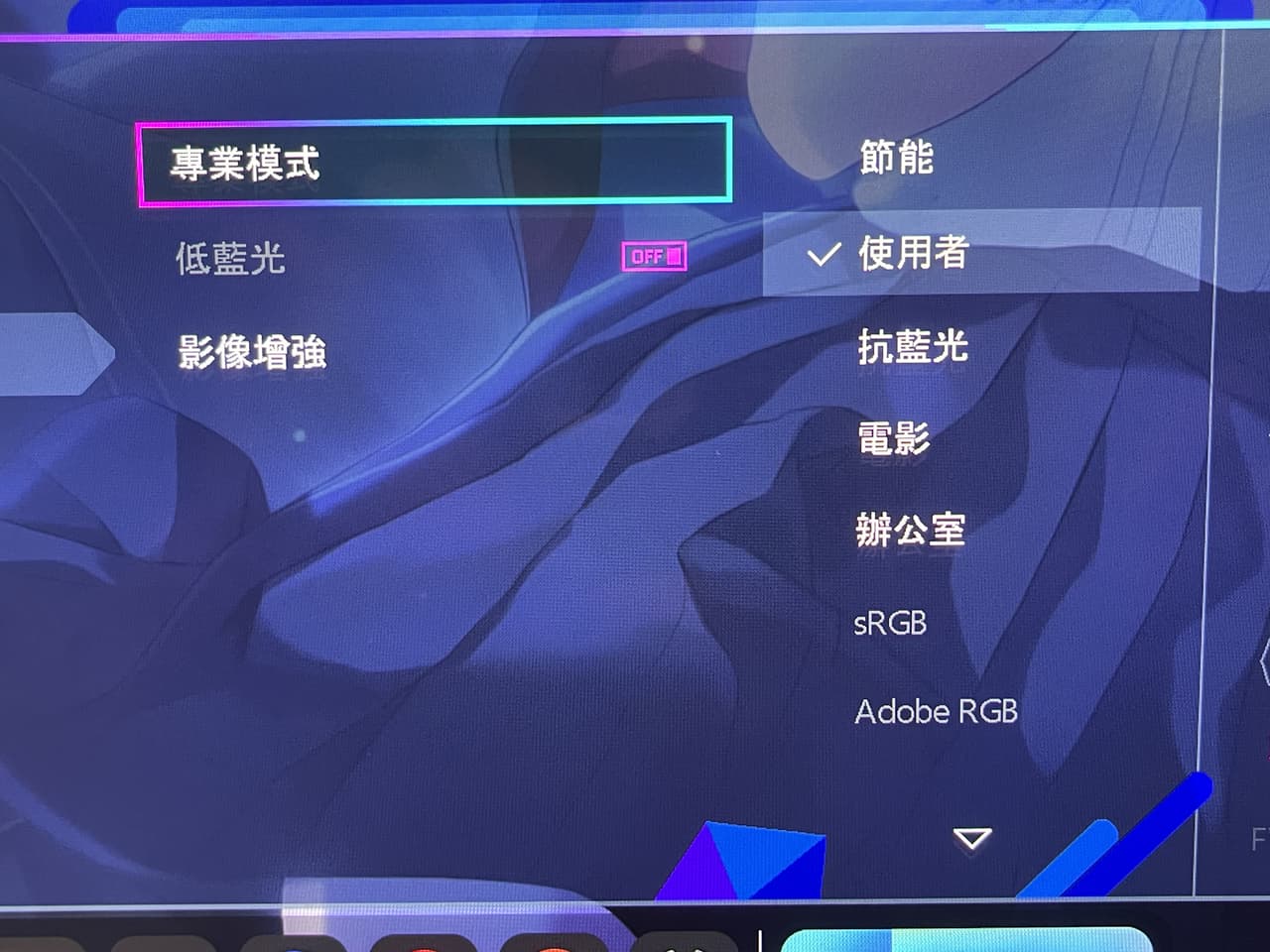
[專業模式] 每個都有不一樣的顯示模式跟獨立的影像增強設定檔(可改) HDR模式下不會改變顯示模式只會改變影像增強設定
megapx
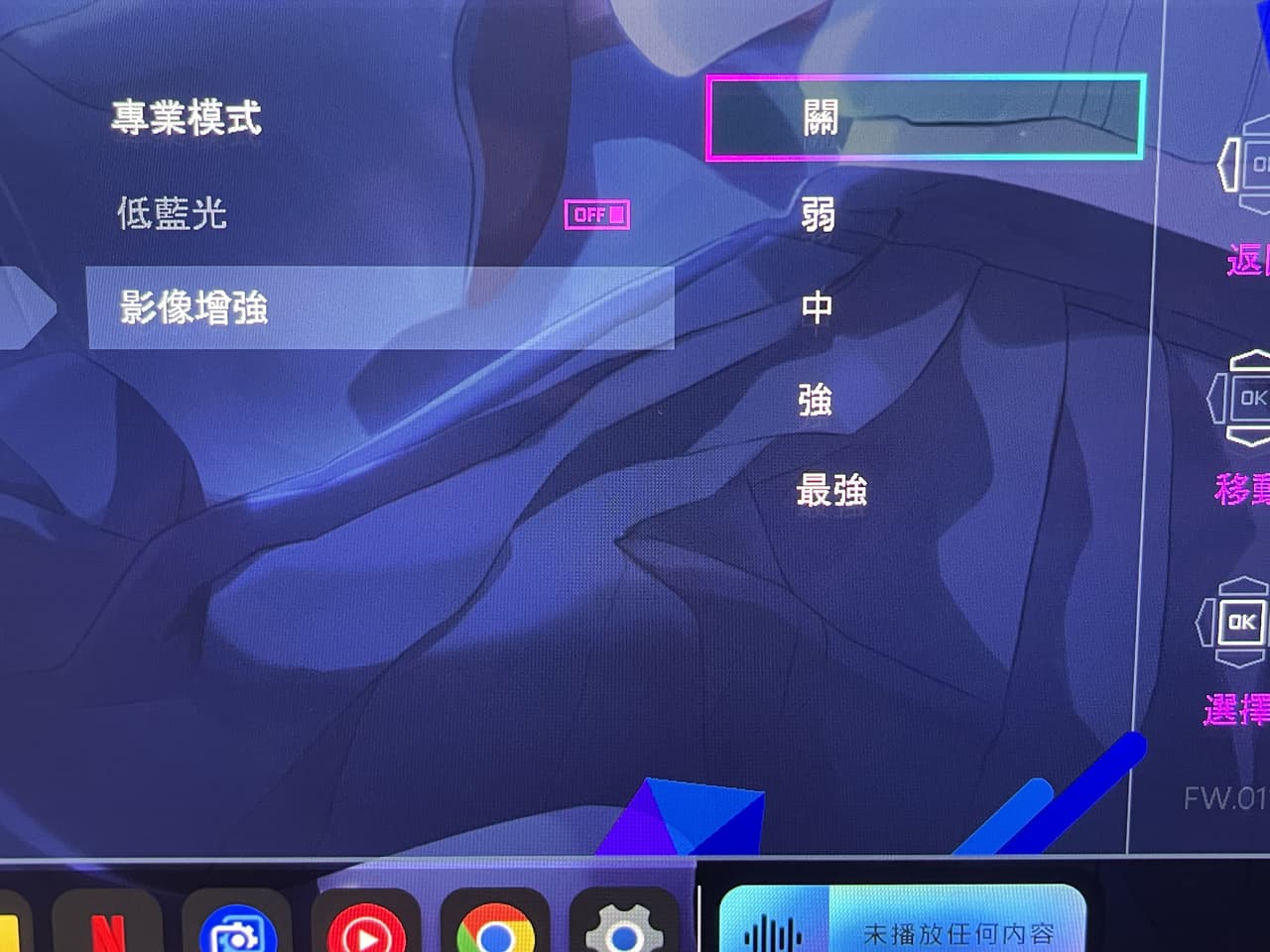
影像增強 HDR模式下可用 會強化影像邊緣以改善其銳度
megapx
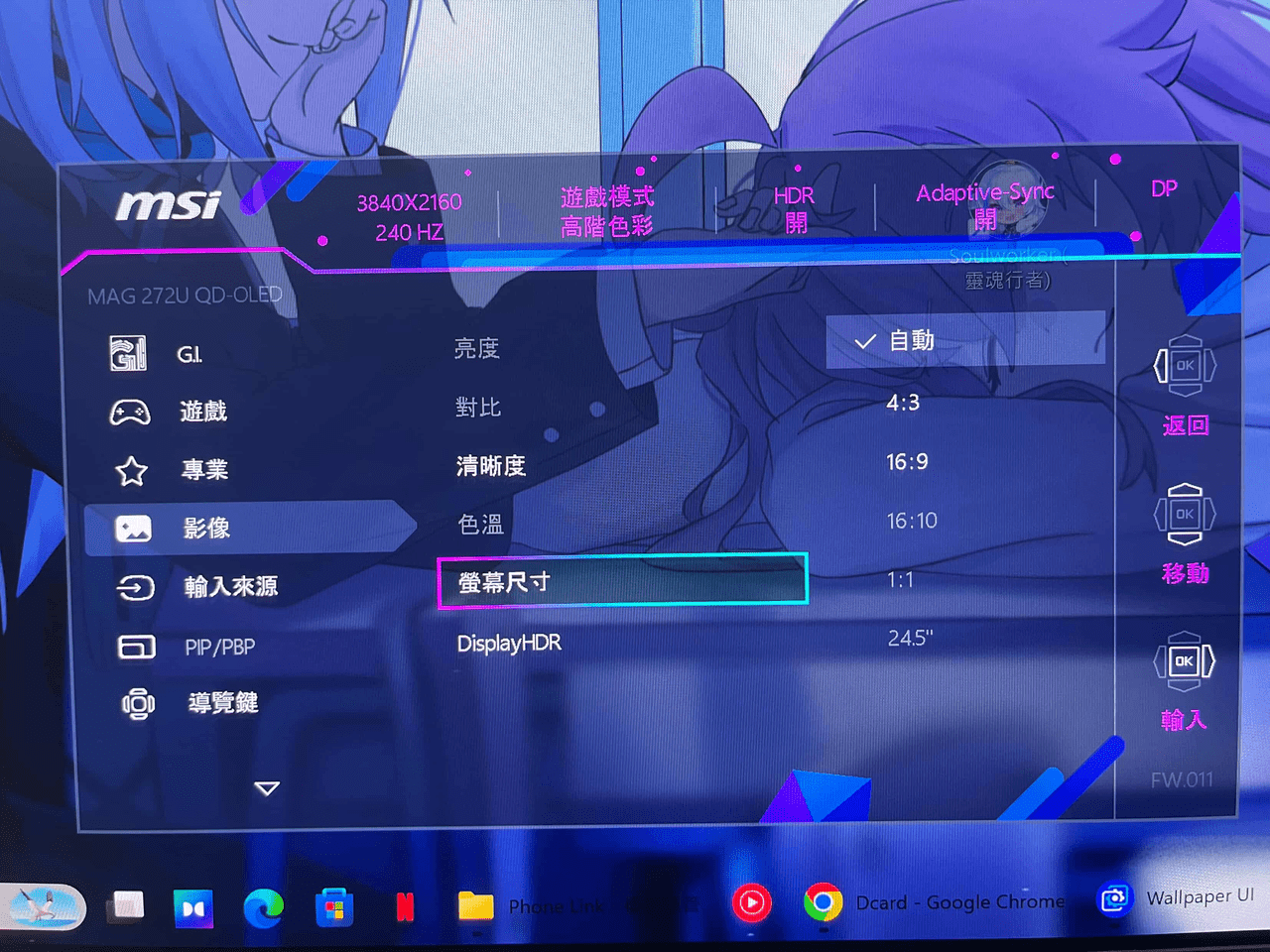
[影像] HDR模式下亮度、對比、色溫都不能調
megapx
HDR有兩種模式
megapx
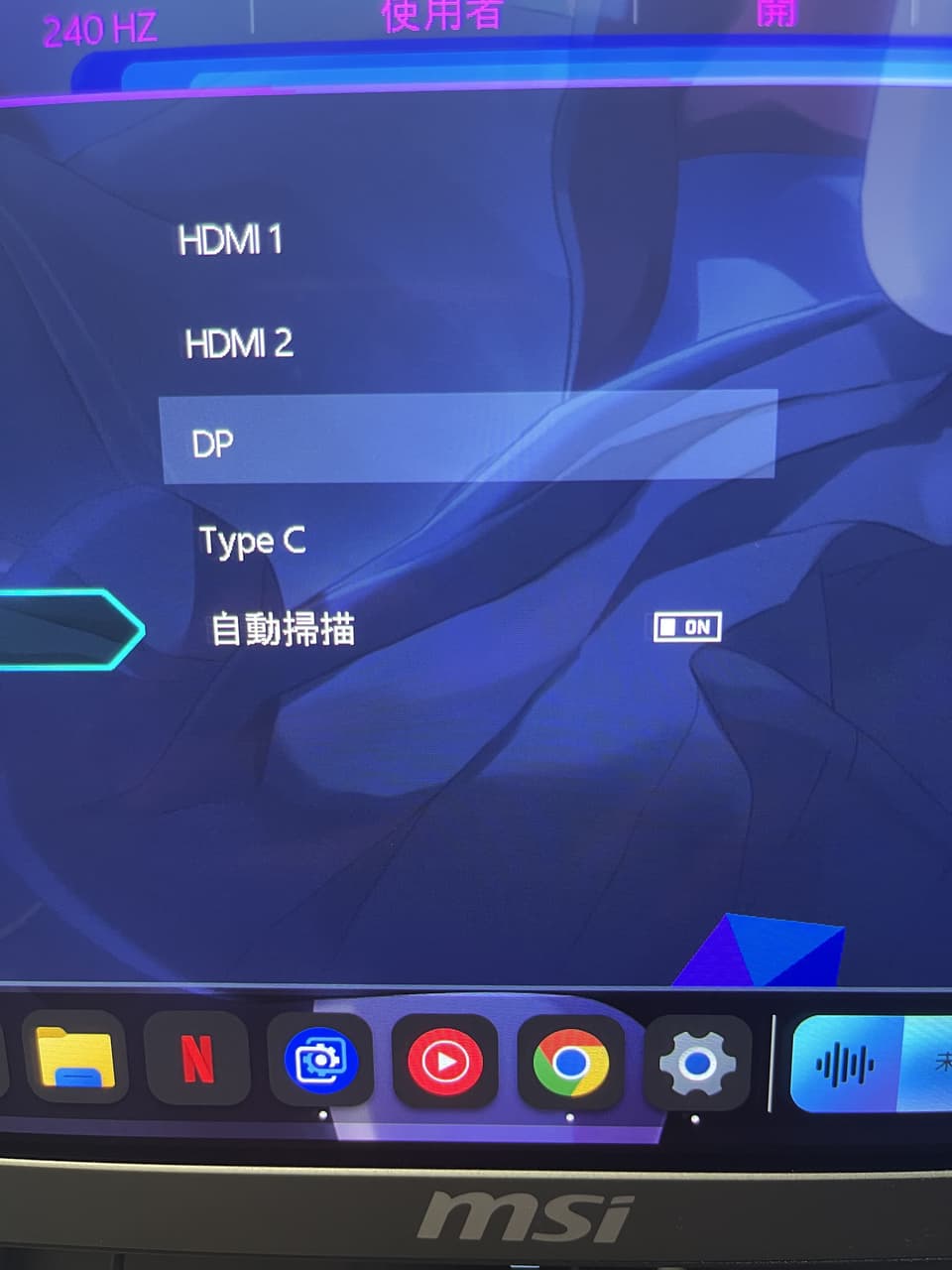
[輸入來源] DP 1.4a HDMI 2.1
megapx
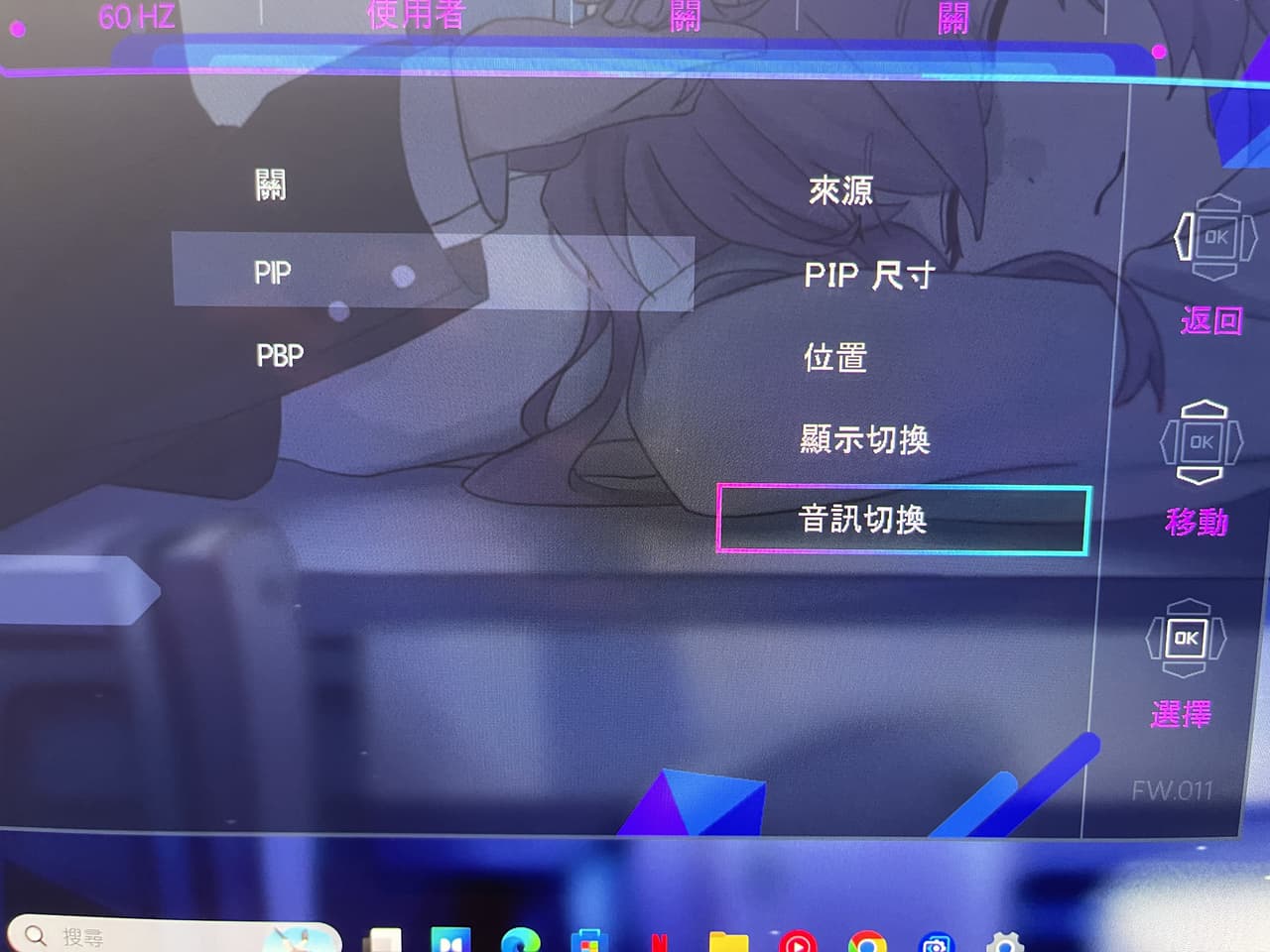
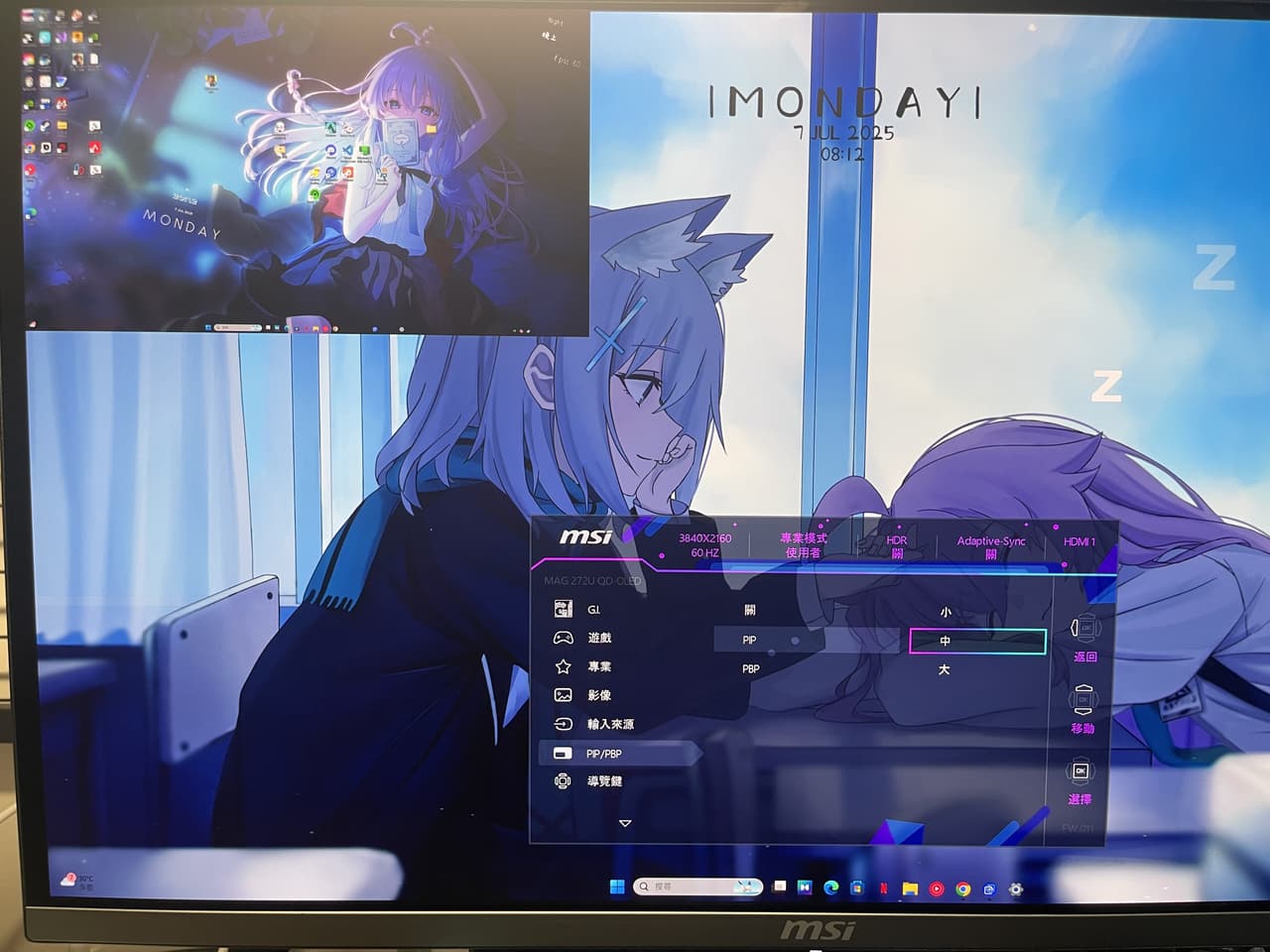
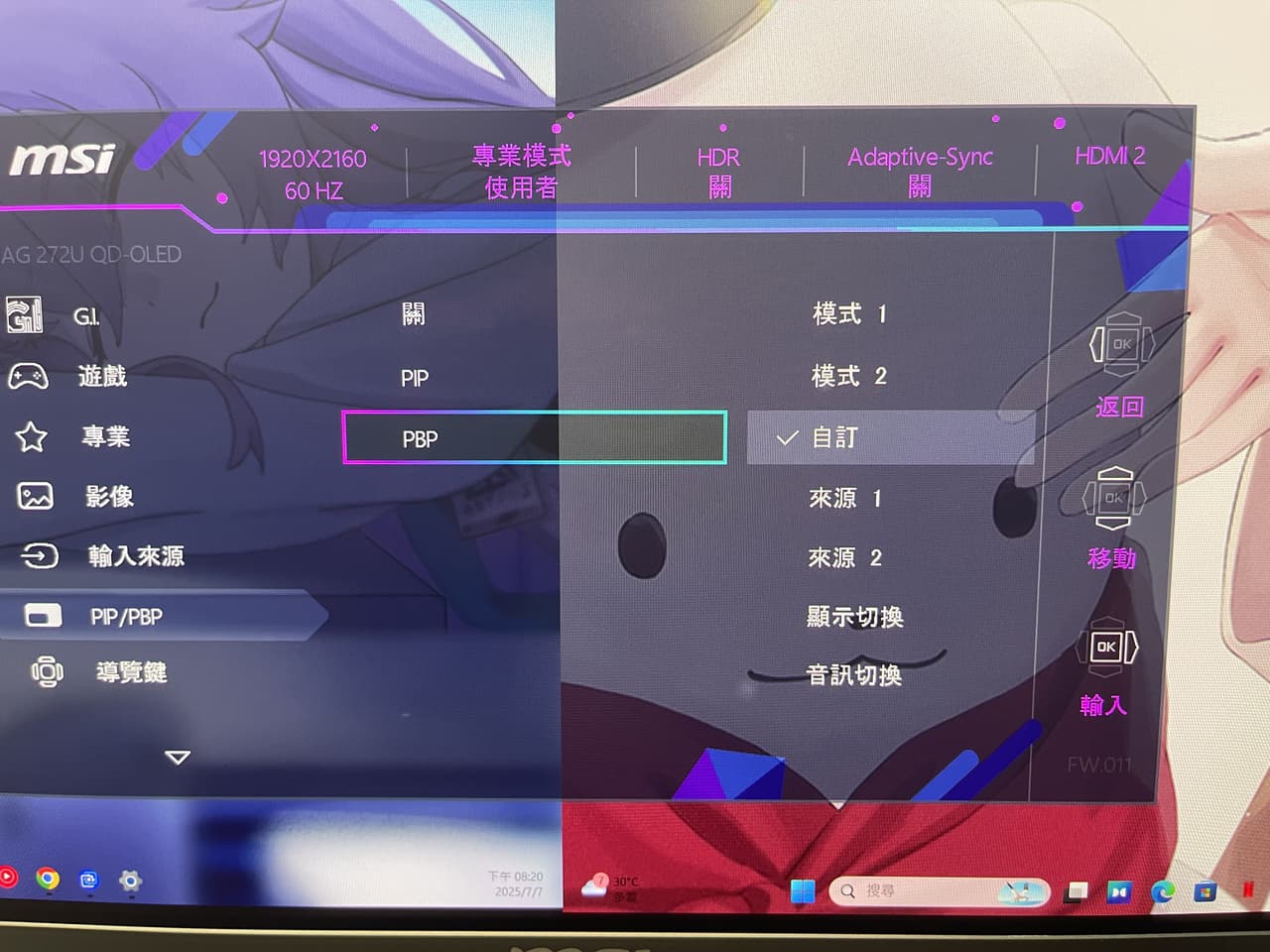
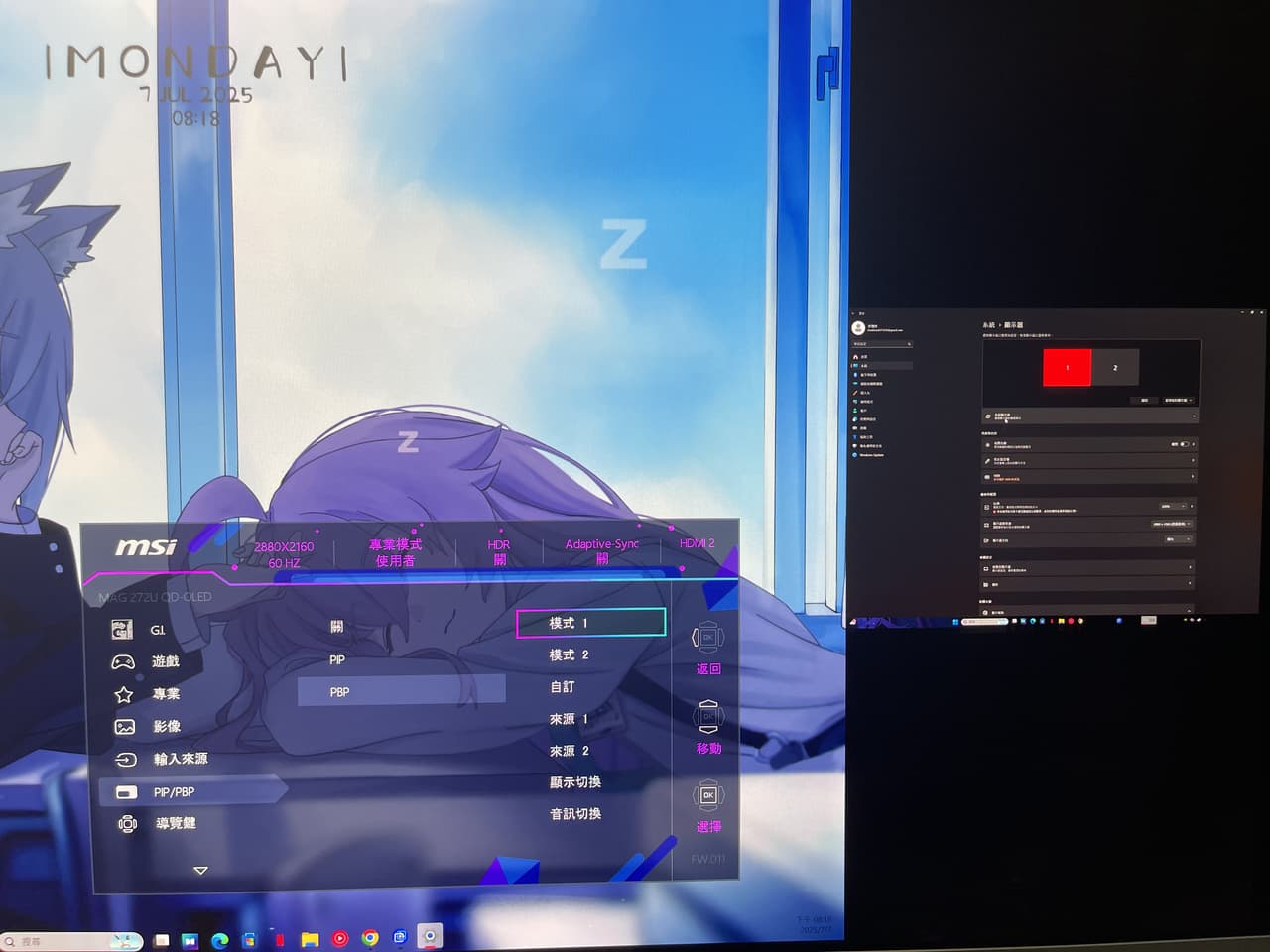
[PIP/PBP] 一次最多同時兩台裝置 旁邊的影響是指啟用PIP/PBP後這些功能都無法使用
megapx
先說PIP
megapx
megapx
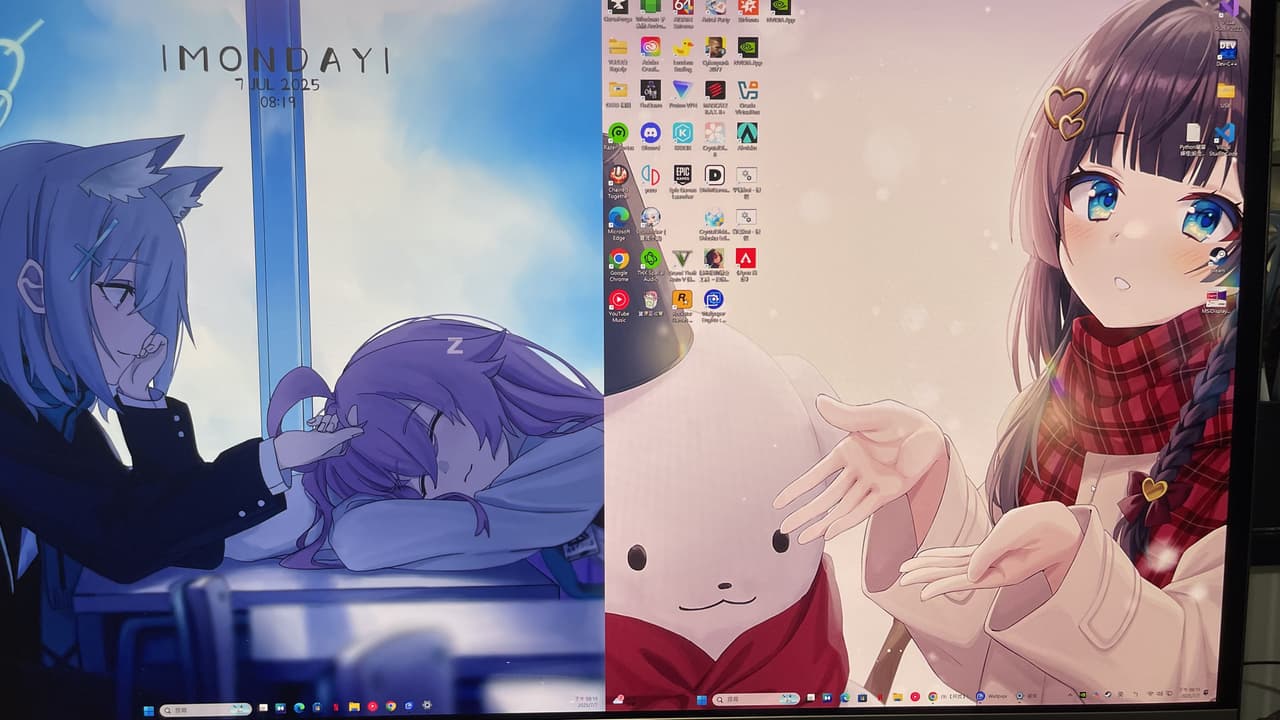
PBP
megapx
模式1
megapx
模式2(可調分界線位置)
megapx
分界線最邊可以調到這邊(MSI英文為正中間)
megapx
[導覽鍵] 導覽鍵: G Key、搖桿、電源鍵(左到右)
megapx
megapx
megapx
按了之後會有小視窗
megapx
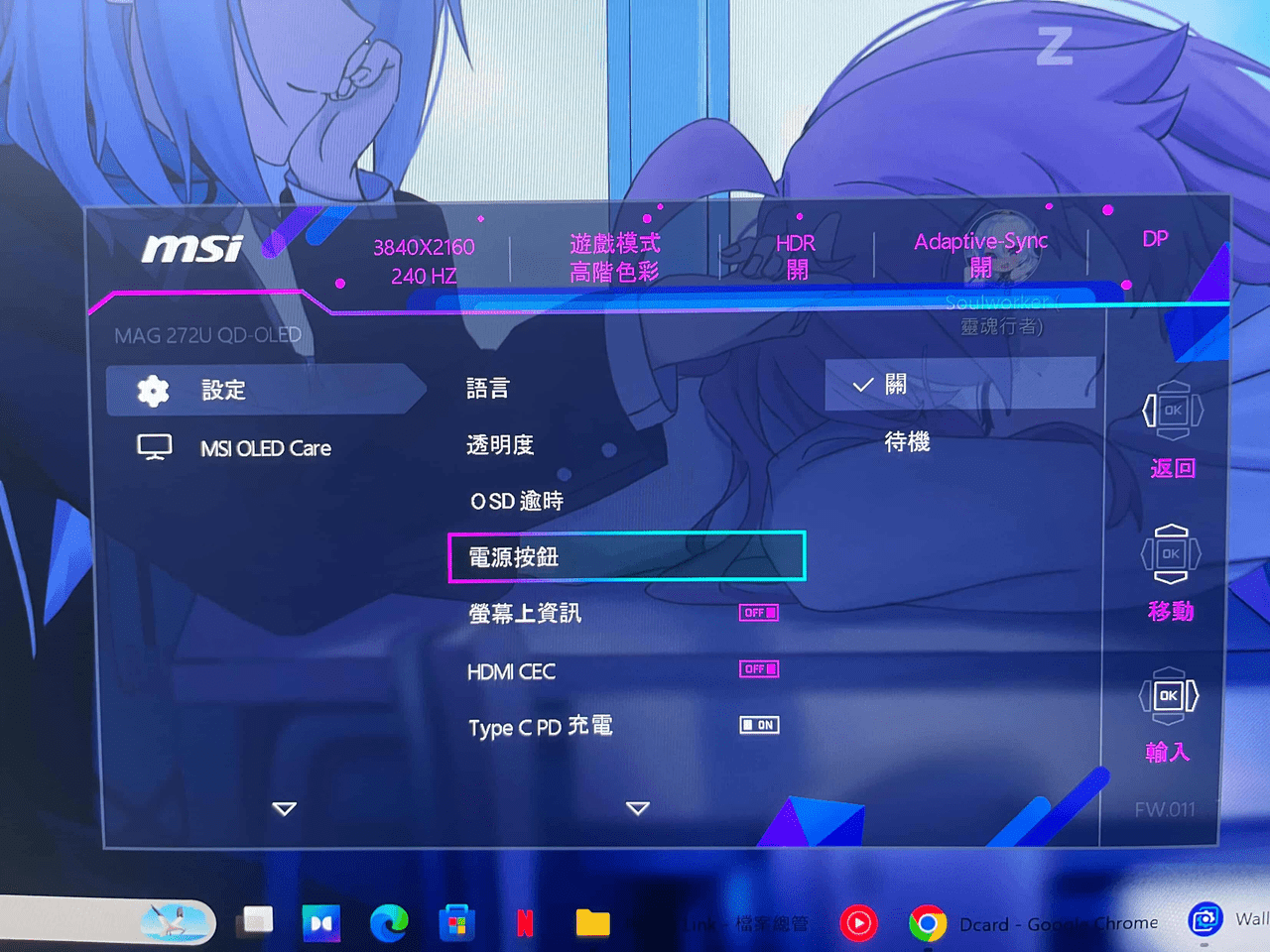
[設定] HDMI CEC:
megapx
megapx
螢幕上資訊開啟後會顯示(永久)
megapx
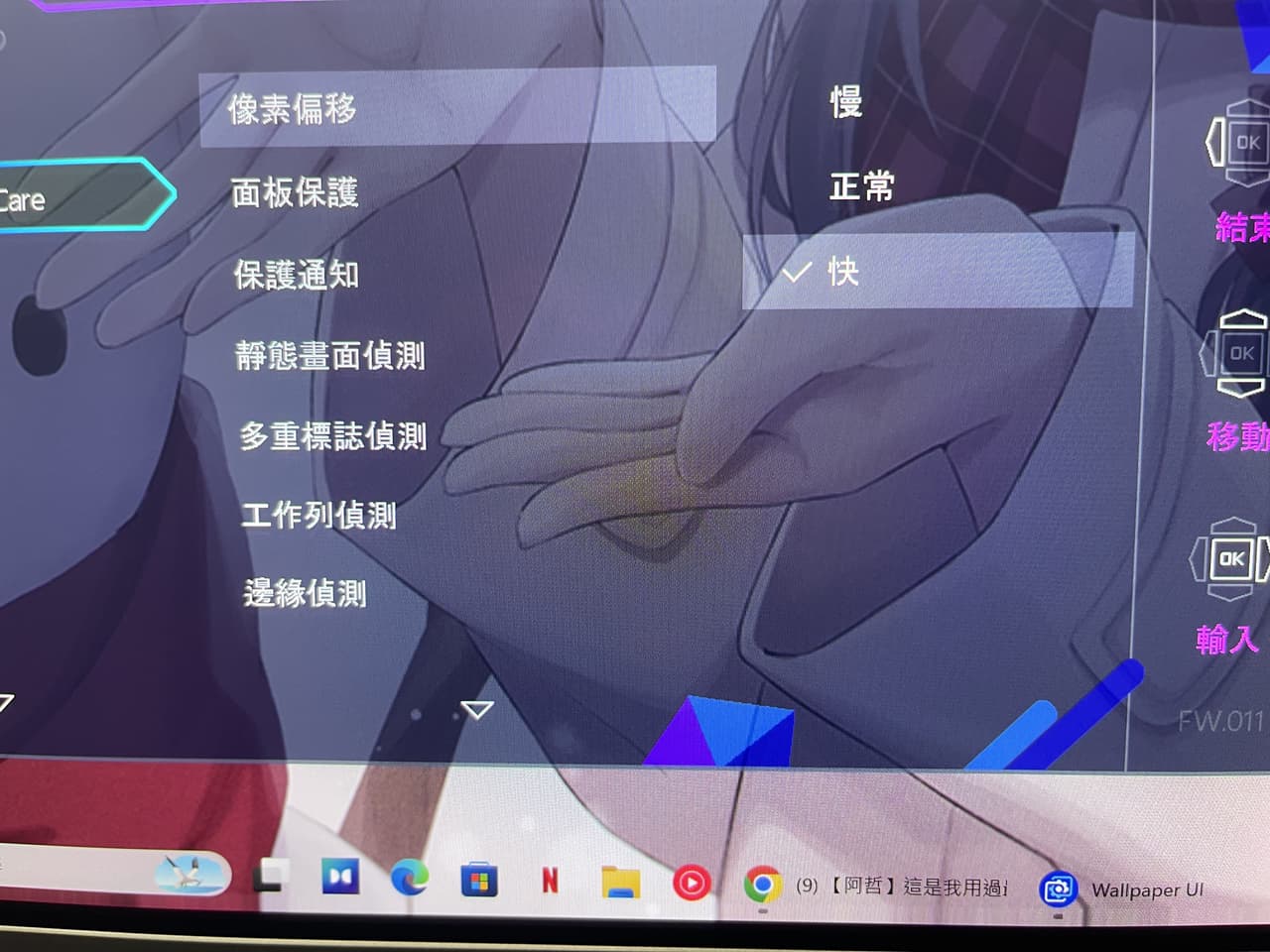
[MSI OLED Care] (面板保護) 功能跟介紹
長時間面板保護建議啟用自動通知 讓螢幕自己計算什麼時候要運行 太頻繁跟太久沒運行都會減少螢幕壽命
megapx
重點!!!
sticker
sticker
sticker
驅動程式(必裝)
教學:
安裝後你的電腦會完整的認識你的螢幕
megapx
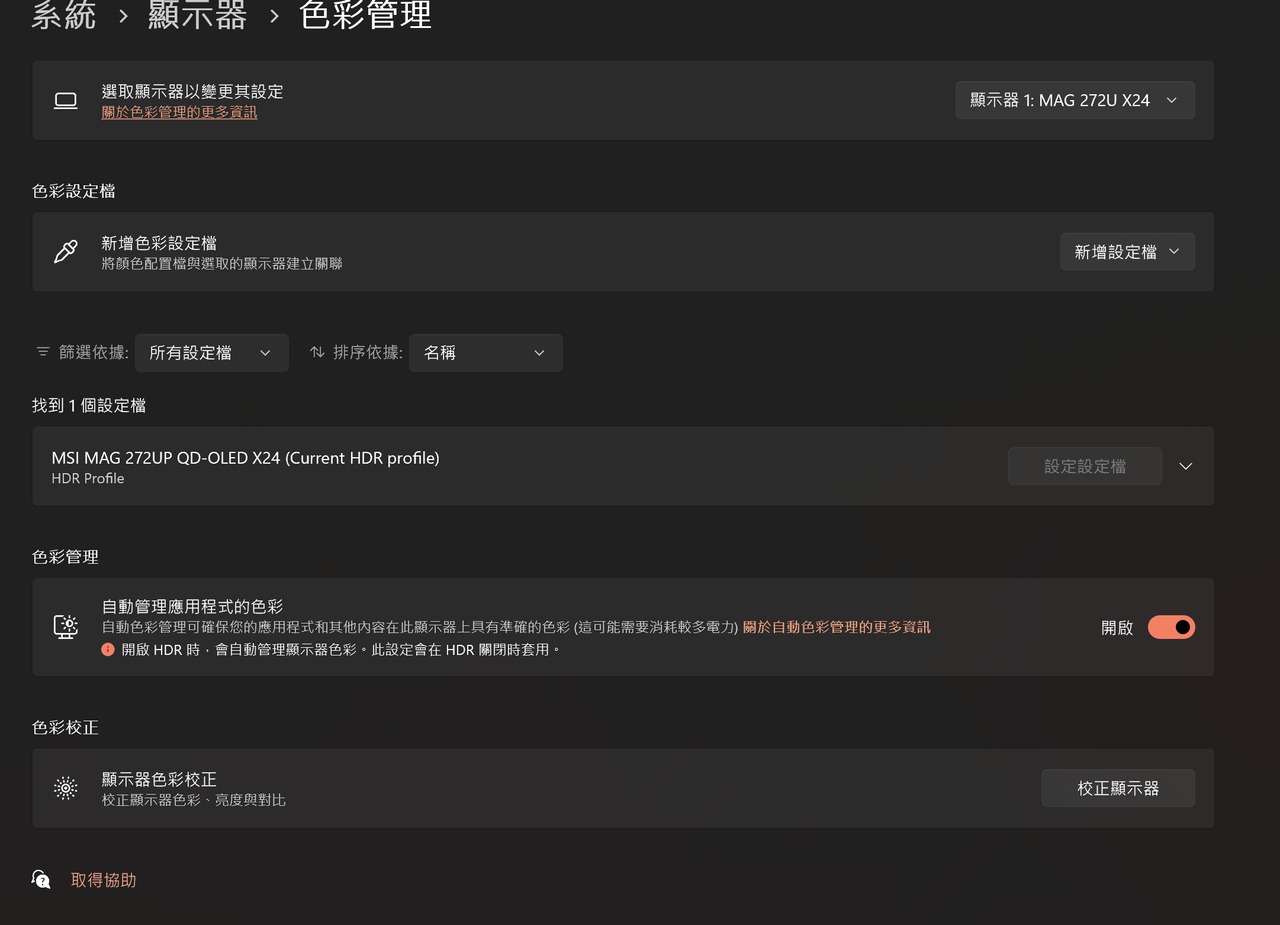
驅動裡有附帶一個色彩色設定檔 記得選取他
megapx
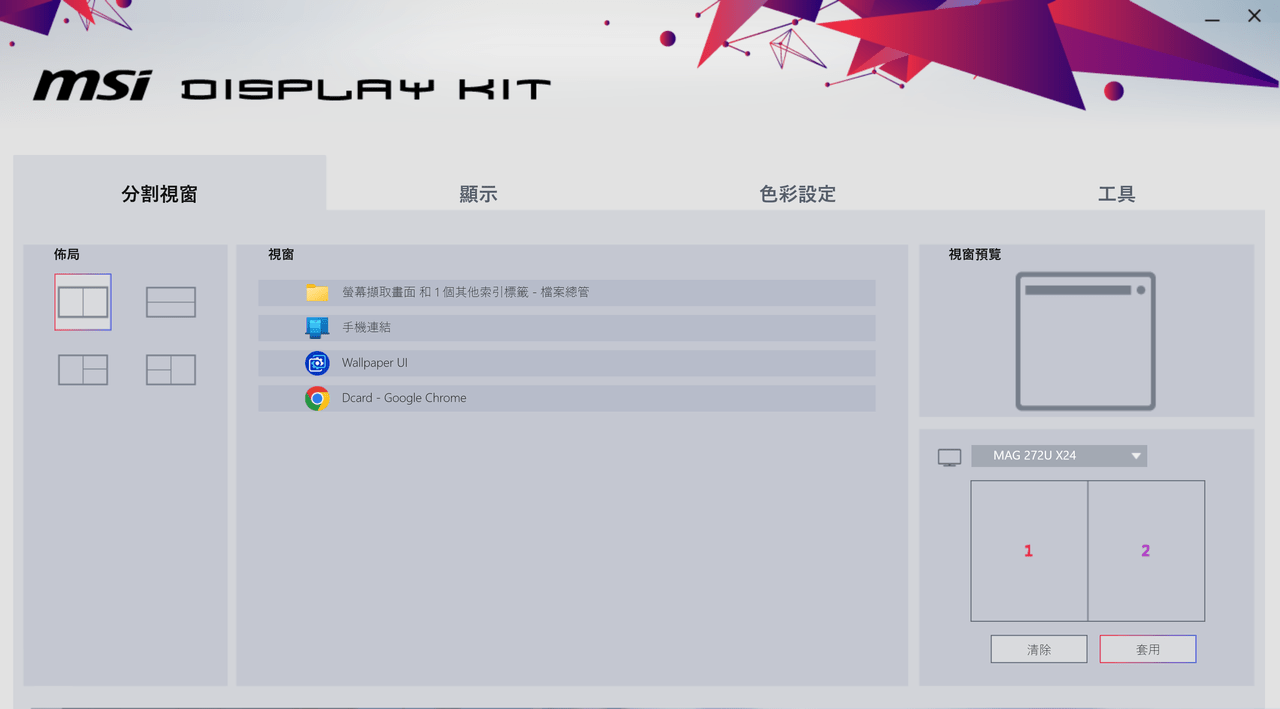
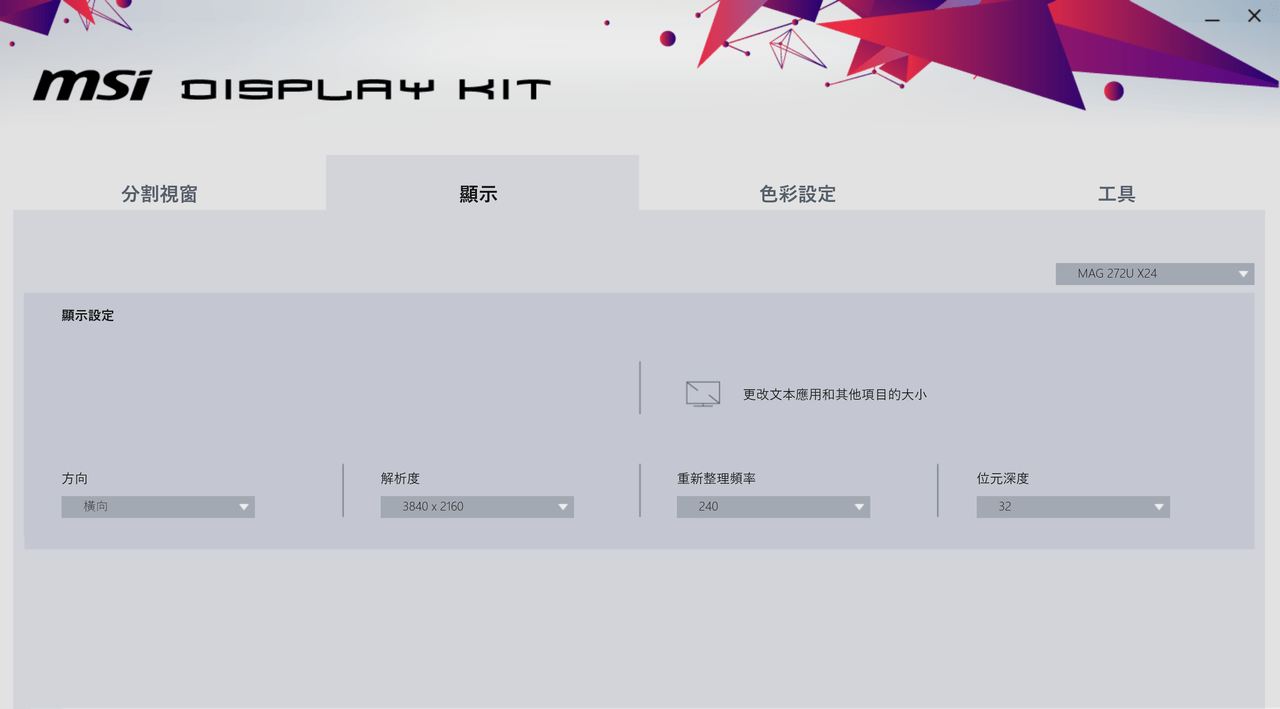
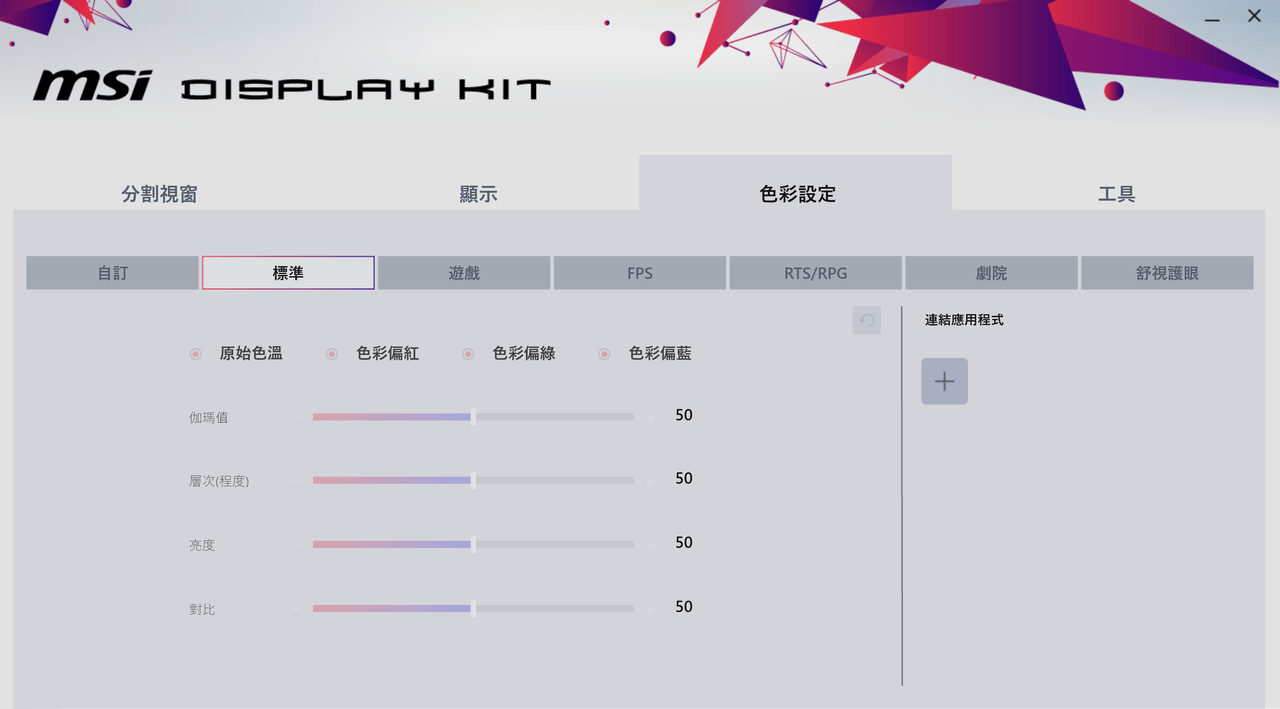
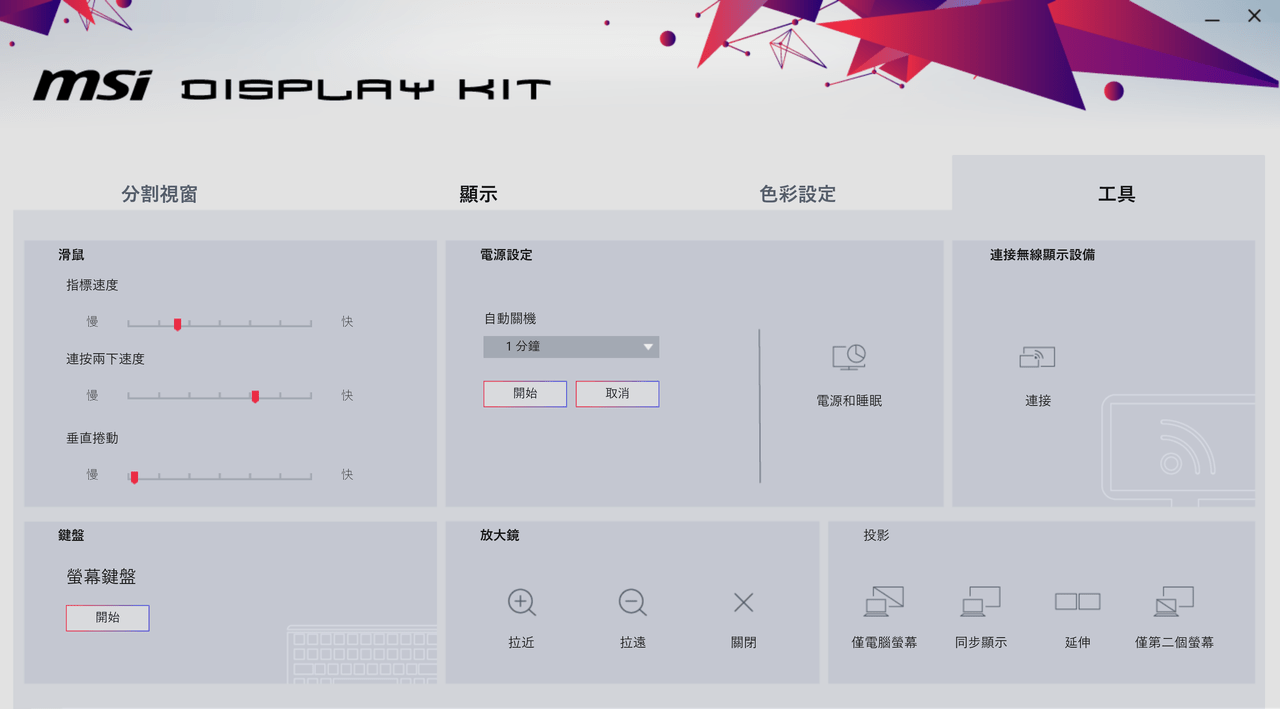
工具軟體 MSI Display Kit
megapx
megapx
megapx
megapx
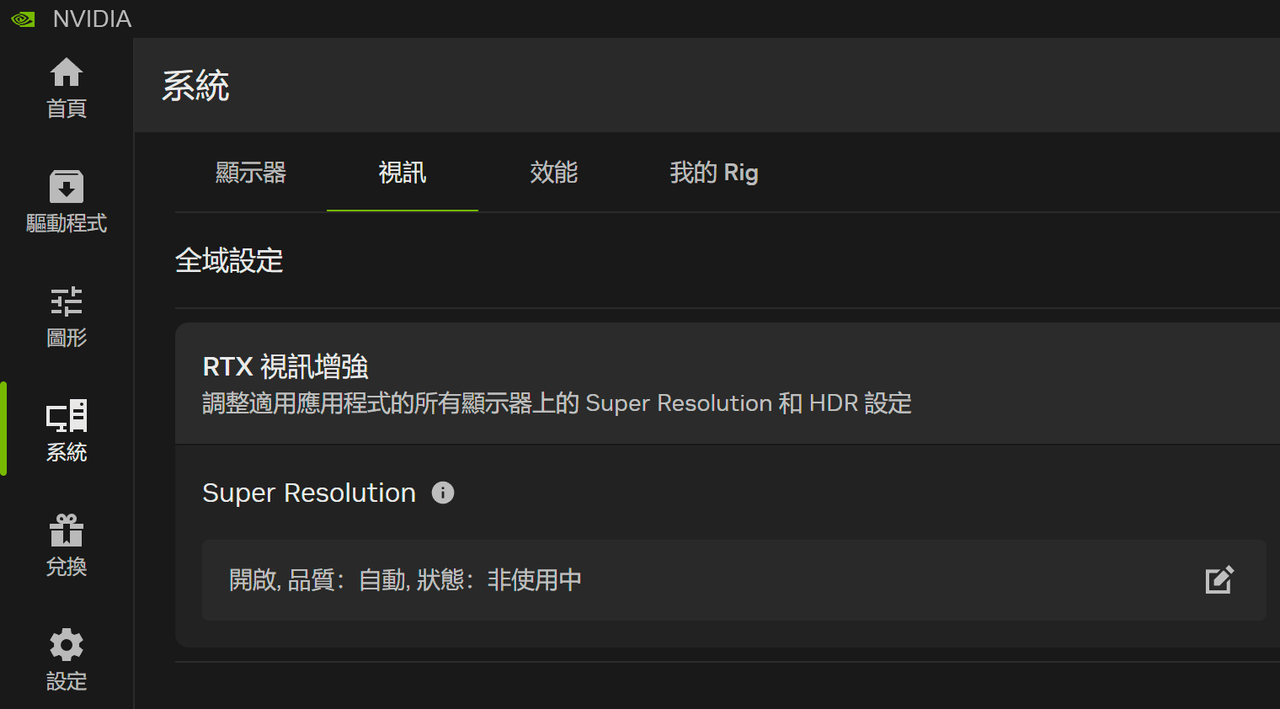
例外 建議啟動這個 影片超解析度 影片超解析度是一項由 NVIDIA 推出的功能,透過 AI upscaling,能夠把影片的畫質提升。 例如:1080P 的影片可以提升至接近 4K 畫質,讓影片呈現得更為清晰
megapx
總結: 這台螢幕不是「還不錯」,而是「你用了就回不去」。 如果你是畫質控、反應控、色彩控,甚至只是單純想對自己好一點,這台就是你該升級的理由。 原本只想買2K發現特價後買了4K 我一直以為1080p後就不好分辨出來了 原來我大錯特錯 差很多 例如我玩Strinova時 看完4K回去看2K你會覺得明顯霧霧的 再去看1080p會有點不爽 就會覺得很霧 很不清楚 4K看起來是真的很細膩 240Hz也是真的爽 但我覺得最明顯可以看出120Hz跟240Hz差別的地方在 鼠標和Windows的動畫 其他的例如Wallpaper Engine 我就看不太出來 用QD-OLED不用太擔心色衰跟烙印 現在的已經做了很多改善 內建多種壽命延長機制 可以放心使用 而且提供 3 年保修(含烙印) 螢幕調整我是覺得還不錯 自由度高 調的時候阻力也不會太大 組裝的部分也很簡單 不需要螺絲起子 螢幕選單按鈕也很順手 驅動程式也很好找 要什麼有什麼這螢幕真的很完美 恭喜你看完了
sticker
sticker
sticker
愛心
11
18
全部留言