京東JD購買新筆電重灌心得

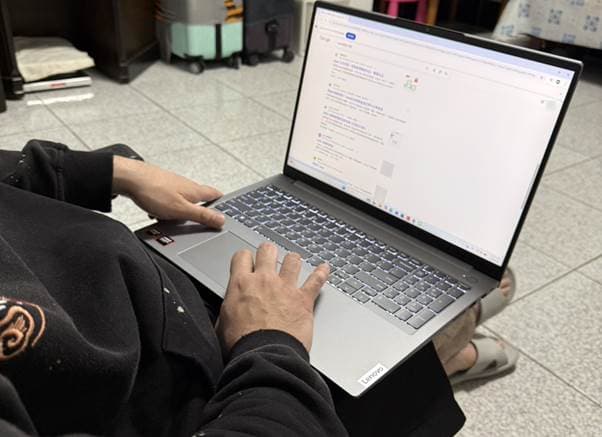
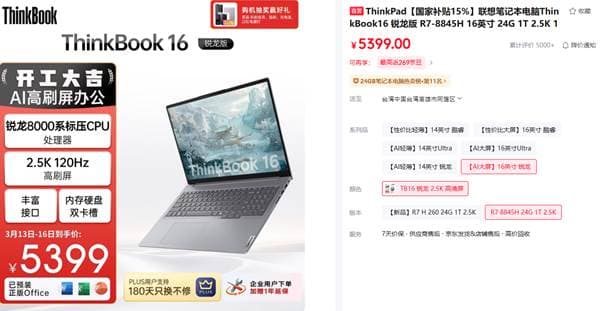
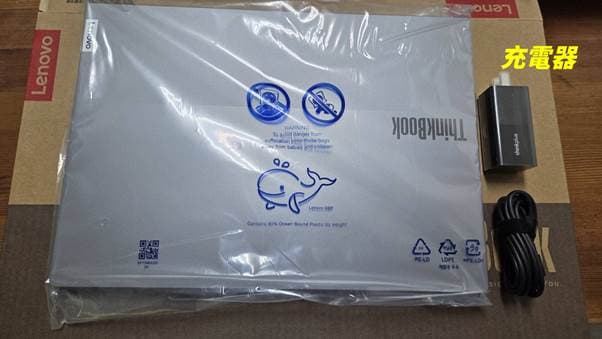
從以前到現在,大概已經在京東買過五台筆電了,至於為什麼要大老遠跑去京東下單,原因很簡單,因為台灣的價格真的貴的買不下手。 如果你本身需求是要打電動的,要高階筆記型電腦,那台灣買可以;但如果你只想要做做文書任務,平常上班可以帶的,那真的可以考慮上京東買。 這次主角是我物色許久的CP值代表,聯想的「ThinkBook 16」。 實際入手價格大概23000,內建充電器台灣不能用,所以我多買一顆聯想的小型充電器
megapx
megapx
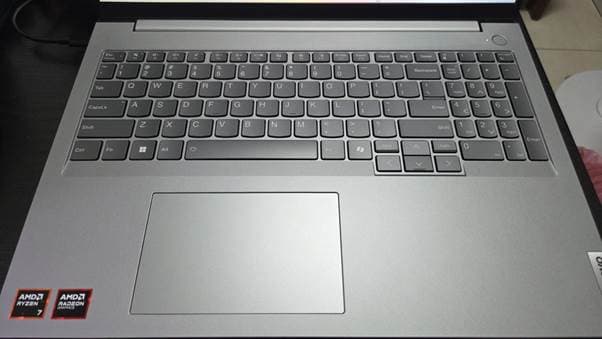
這個鍵盤是不是看起來很有質感?
megapx
  過去常常在板上爬文得到很多重要資訊,這次也趁著這個機會,回饋給大家,關於新下單的筆電到手後怎麼重灌成繁體?   重灌流程 ★前置準備工作: 1.找1條16G以上的USB 隨身碟,到微軟官方下載WINDOWS 11 ISO並製作開機片 連結網址:
2.因為有送OFFICE,所以先別急著重灌,先登入簡體版的,把自己微軟帳號登入榜定,拿贈送的OFFICE後再開始重灌流程   ★開始重灌: 如果拿到OFFICE後,就可以把將剛製作的 USB插入 ThinkBook 16。開機(或重新開機),在螢幕出現聯想 LOGO 的瞬間,立即連續按下 F2 鍵,直到進入 BIOS 介面。 (這篇忘記拍照歹勢) 進入 BIOS 後,使用鍵盤方向鍵操作 1.      前往「Security」或「Boot」分頁,找到「Secure Boot」選項 2.      確認 Secure Boot 為「Enabled」狀態即可,微軟官方 ISO 支援 Secure Boot,無需關閉。 3.      進入「Boot」分頁,找到開機順序(Boot Priority)列表。 4.      將 USB 隨身碟(顯示為「USB HDD」或隨身碟型號)移到第一順位。 5.      按下 F10 儲存設定並重新啟動。 ★安裝WINDOWS11 繁體版 從USB開機後,會進入WINDOWS安裝程式,這裡一直下一步即可,WINDOWS版本選擇「Windows 11 家用版」,如果有問產品金鑰,就選擇「我沒有產品金鑰」。   比較需要注意的是磁碟分割這裡,我是建議全部逐一點選「刪除」,然後再自己設定C槽D槽,最後給他跑,等待安裝完成,大概15~20分鐘。   ★安裝完成後的初始設定 這裡最頭痛的就是找不到WIFI驅動,有些人會上網預先下載驅動上來裝,但我們買這台THINKBOOK 16 ,最大優勢就是插槽很多,尤其又有網路線接口,這時候只要把網路接上去,WINDOWS就會自己下載驅動,同時你也可以在「Microsoft Store」,搜尋「Lenovo Vantage」。這個東西就會自己抓驅動安裝。   整個流程下來,大約需要一到兩個小時,但換來的是一個從底層就乾淨、語言環境正確的工作系統。   使用心得 坦白說,我過去在台灣買2萬多的電腦,差不多撐不到3年,卡到不行。尤其這幾年你要有一個比較好的使用體驗,常常預算要拉到4萬。就算不打電動,起碼也要3萬多才會比較順。   但在京東,這台2萬初可以拿到24G、2.5K的螢幕,這顆CPU(R7-8845H)不插電又可以撐很久,拿來辦公甚至玩一點小遊戲,根本沒問題。   值得注意的是,聯想如果在京東下單,就別想什麼保固了。但光是價差,我覺得是可以接受,而且要它壞也真的不容易。但如果你很在意保固,那可以考慮看台系品牌,例如華碩、宏碁等是有一年保固的,不過CP值我會認為是聯想最高(以文書機來看)
megapx
愛心
61
46
全部留言