Google 版的 Claude Code 現身:Gemini「開發者代理模式」如何開啟自動模式?

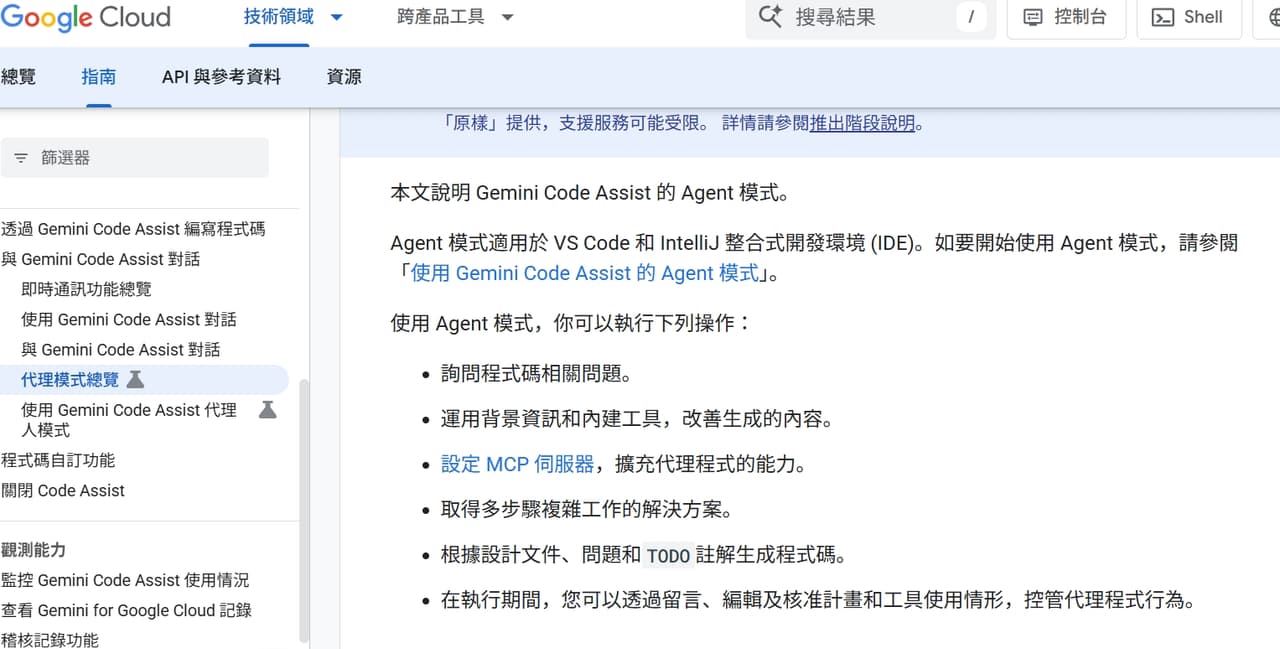
#分享 #BNext 繼 Anthropic 推出終端機工具 Claude Code 並以「Auto Mode(自動模式)」引發「Vibe Coding」熱潮後,Google 也全面強化了其 Gemini Code Assist 生態系,推出強大的 Agent Mode(代理模式)。這項功能讓 Gemini 從單純的程式碼建議工具,演變成能自主思考、規劃並執行多步驟任務的開發夥伴。 在 2026 年 3 月的最新版本中,Gemini 的自動化能力已能與 Claude Code 並駕齊驅。以下是 Gemini「自動模式」的核心亮點與運作方式:
megapx
1. 什麼是 Gemini 的「Agent Mode」? 在 Gemini Code Assist 中,這項功能被稱為 Agent Mode。當你開啟此模式時,Gemini 不再只是回答你的問題,而是開始執行「自主任務」: * 多步驟規劃與執行: 你不需要拆解步驟。只需輸入一個高層級需求(例如:「幫我新增一個支援 Firebase 的密碼重設流程」),Gemini 會自主搜尋程式碼庫、建立新檔案、重構現有邏輯,甚至在終端機執行測試指令。 * 自動核准(Auto-Approve)功能: 完美對標 Claude 的 Auto Mode。在設定中開啟「自動核准」後,Gemini 在執行檔案寫入或終端機指令時,不再需要你逐一確認,能一氣呵成完成整套開發流程。 * 原生工具存取: Agent 擁有存取檔案系統、Shell 指令以及 MCP(模型上下文協定)伺服器的權限,能跨越編輯器與外部數據進行連動。 2. 壓倒性的優勢:200 萬代幣(Tokens)的超大上下文視窗 Gemini 在「自動模式」下最強大的武器是其高達 200 萬 Tokens 的上下文視窗(Context Window): * 無需索引的全知視角: 許多 AI 工具需要預先對程式碼進行「索引」才能找到相關片段,但 Gemini 可以一次性「讀完」整個專案的所有檔案。 * 深層邏輯關聯: 這讓 Agent 在自動模式下,能精準察覺到你在 API 資料夾的變更,會如何影響到三個目錄之外的前端組件,大幅降低自動化修改時產生的錯誤。 3. 「自動完成變更」(Finish Changes):比自動更主動 2026 年初推出的 "Finish Changes" 功能,是比 Auto Mode 更直覺的體驗。它會觀察你寫到一半的虛擬碼(Pseudocode)或註解,不必透過對話框下指令,AI 就會主動判斷意圖,跨檔案地幫你補全所有關聯程式碼。 4. 終端機 vs. IDE:兩種自動化路徑 * Gemini CLI: 對於習慣 Claude Code 終端機介面的開發者,Google 提供了專屬的 CLI 工具。只要下達指令,就能開啟一個具備自主權的 Session,直接在終端機進行 Debug 或架構生成。 * IDE 擴充功能: 在 VS Code 或 IntelliJ 中,側邊欄有一個明顯的 "Agent" 開關。開啟後,介面會切換為「計畫視圖(Plan View)」,讓你即時觀察 AI 正在執行的每一個自動化步驟。 超級比一比:Claude Code vs. Gemini Agent Mode | 功能 | Claude Code (Auto Mode) | Gemini Code Assist (Agent Mode) | | 主要介面 | 終端機(CLI)為主 | IDE 插件與 CLI 並行 | | 上下文長度 | 高(約 20 萬+) | 極高(200 萬+) | | 自主程度 | 高(具備 Auto Mode) | 高(具備 Auto-Approve) | | 生態系優勢 | 強大的 MCP 支援 | 與 GCP、Firebase 深度整合 | | 核心強項 | 邏輯嚴密、回覆精簡 | 跨專案全局理解力、Google 雲端整合 | 現在如何開始使用? 如果你已安裝 Gemini Code Assist 插件: * 打開 Gemini Code Assist 對話視窗。 * 點擊對話框旁的 Agent(代理)標誌 進行切換。 * 輸入一個複雜任務(例如:「請幫我把所有 API 調用改為非同步模式並加入錯誤處理」)。 * 若想體驗完整的「自動駕駛」,請在設定中勾選 "Auto-approve changes"。 無論你選擇 Claude 還是 Gemini,開發者的角色正快速從「打字員」轉向「監督者」。如果你偏好在終端機操作,Claude Code 是首選;若你追求與 IDE 深度整合且專案規模巨大,Gemini 的 Agent Mode 將是你的最佳自動化利器。
愛心
13
3
全部留言