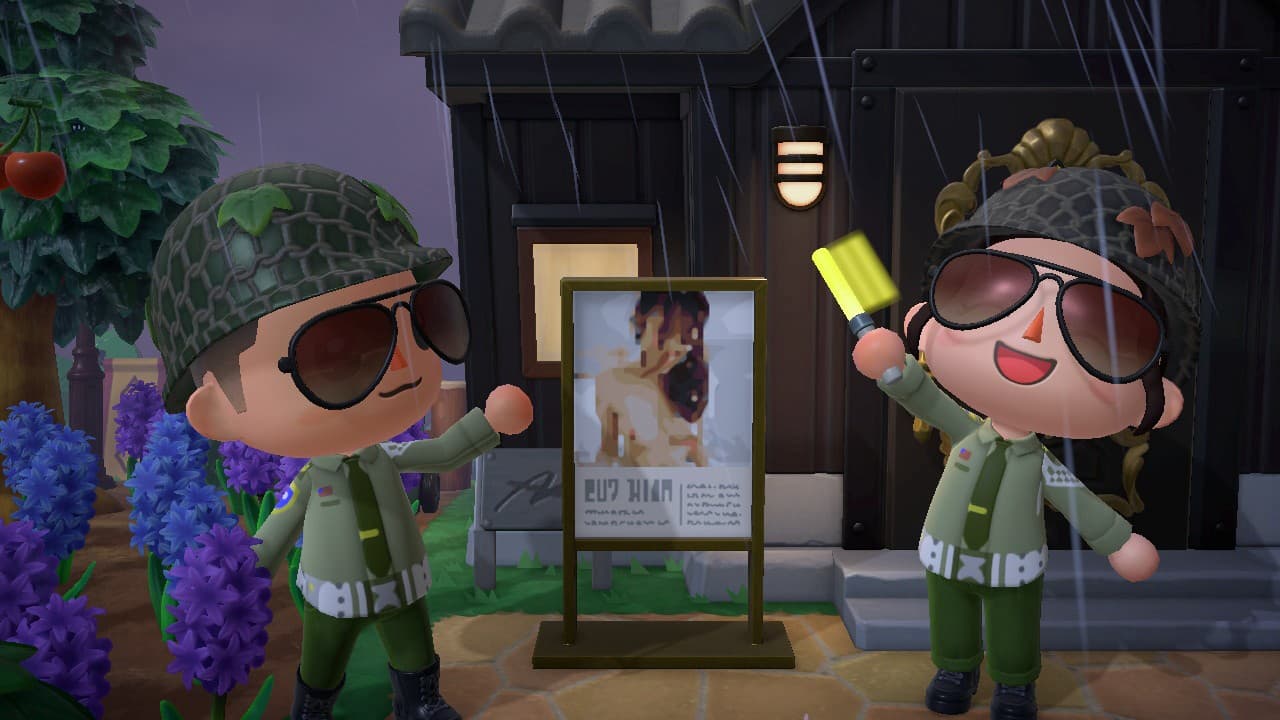
教學|如何製作動森圖片QR code_2024年版本
1.首先你需要從手機下載『Nintendo Switch Online』應用程式 (需要跨區下載,十分麻煩) 2025年已經不用了
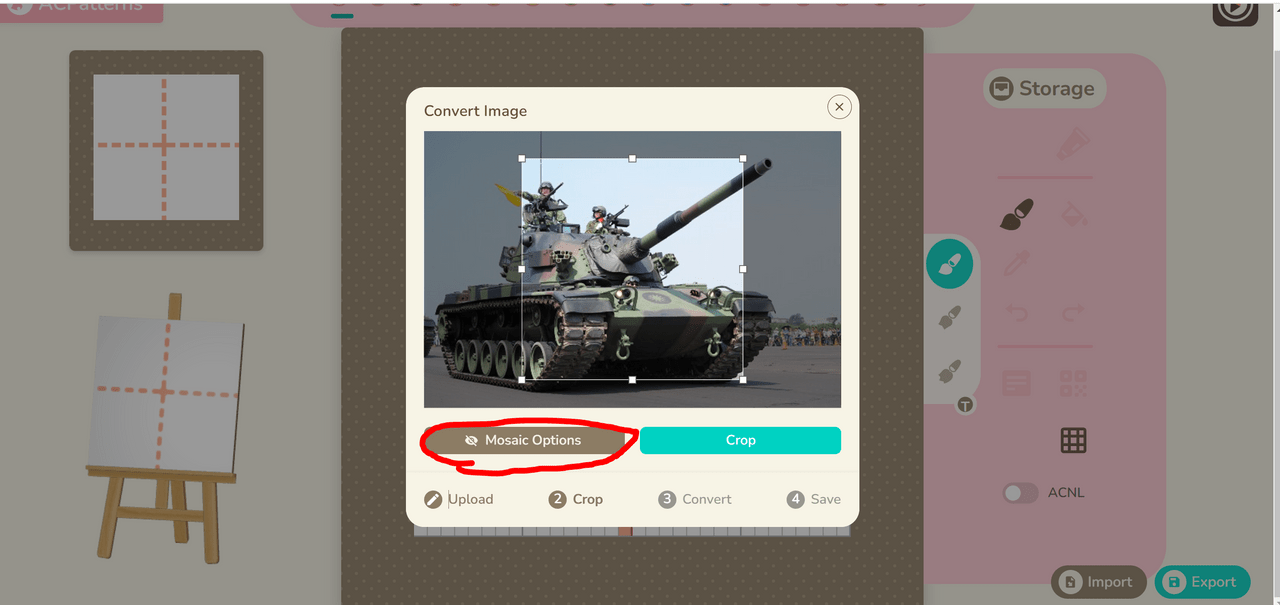
2.接下來打開電腦的「animal crossing pattern tool」 3.選擇你想要上傳的圖片(紅色圈起為點選部分)
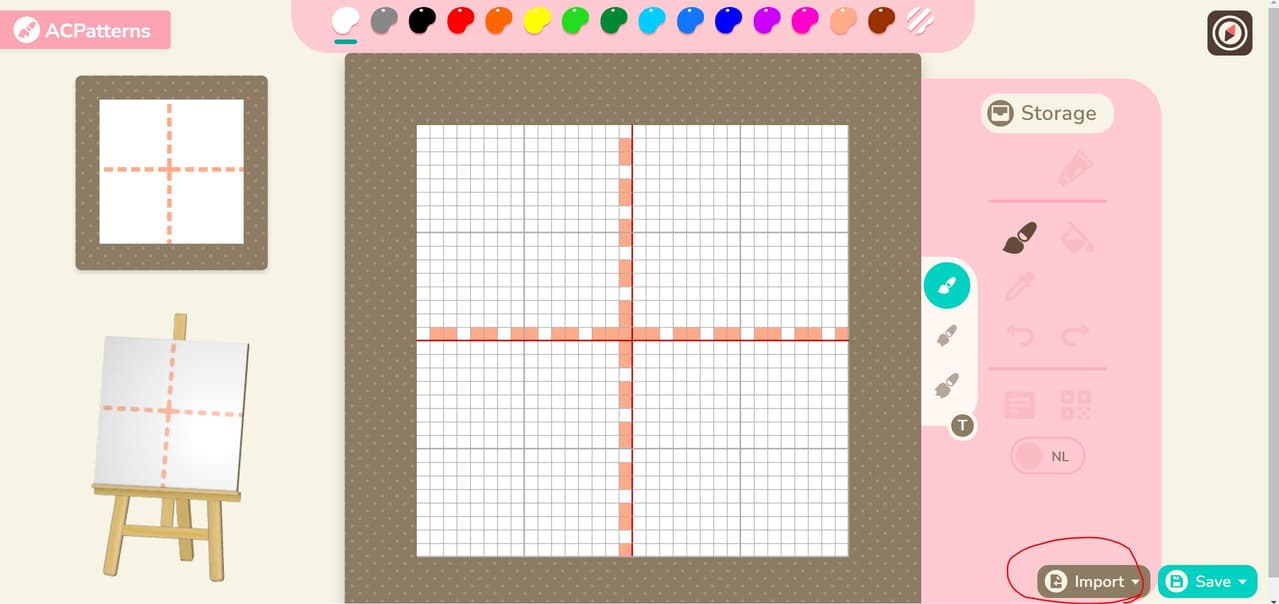
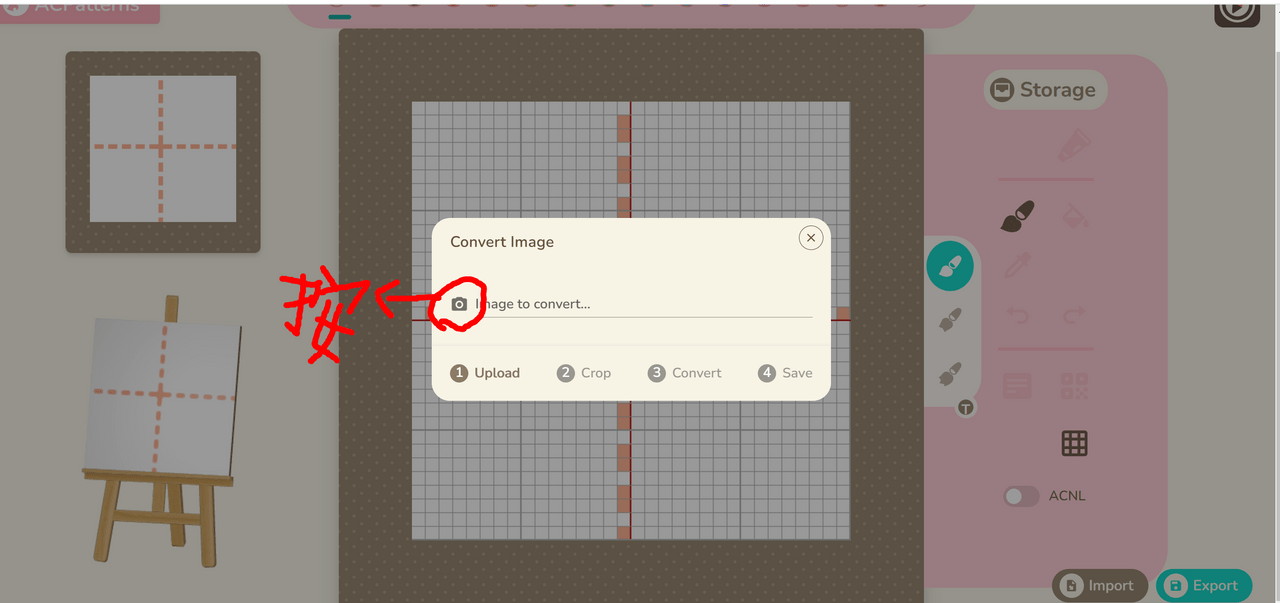
接下來共有四個步驟
1.第一步選擇你要的圖片
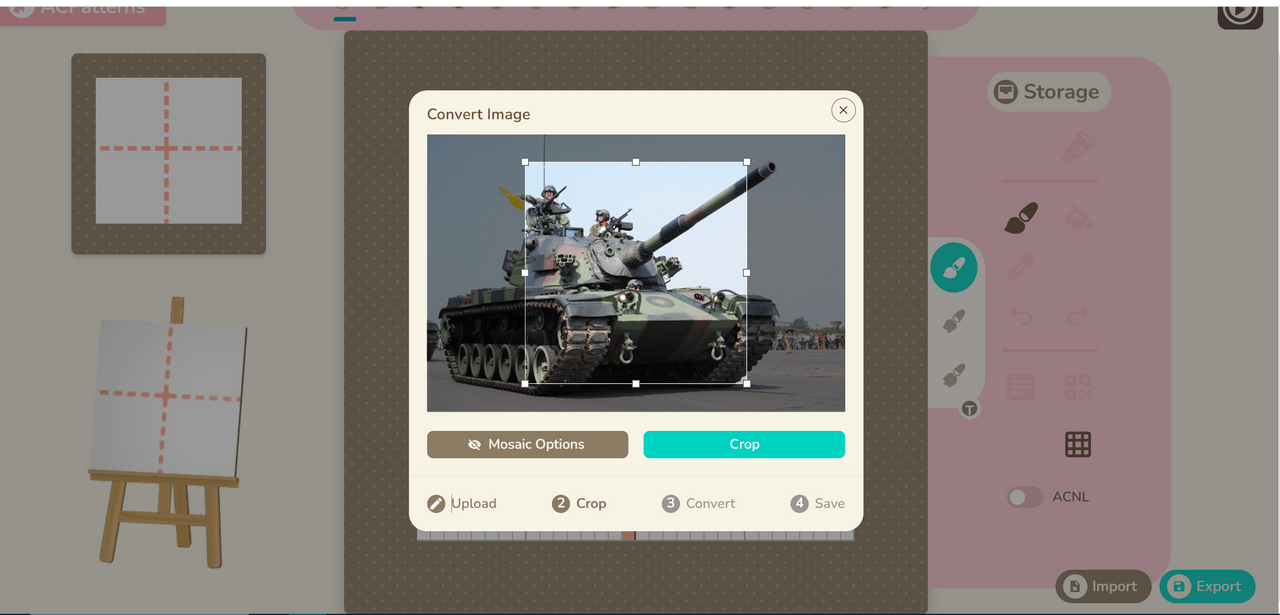
2.第二步驟裁切適合大小,越複雜的圖案越須要把格位變多,圖片顯示才會清晰,不過動森的設計格位有限制一百格(最高擴充),因此事前必須有所規畫,此圖值不值得占用多項格位,相反的越簡單的圖案只須將白色框框移動到自己想要的位置,並點選Crop就可以進行到第三步驟。
a.本案例子為複雜圖片,故須點選Mosaic Options進行圖片截圖設定
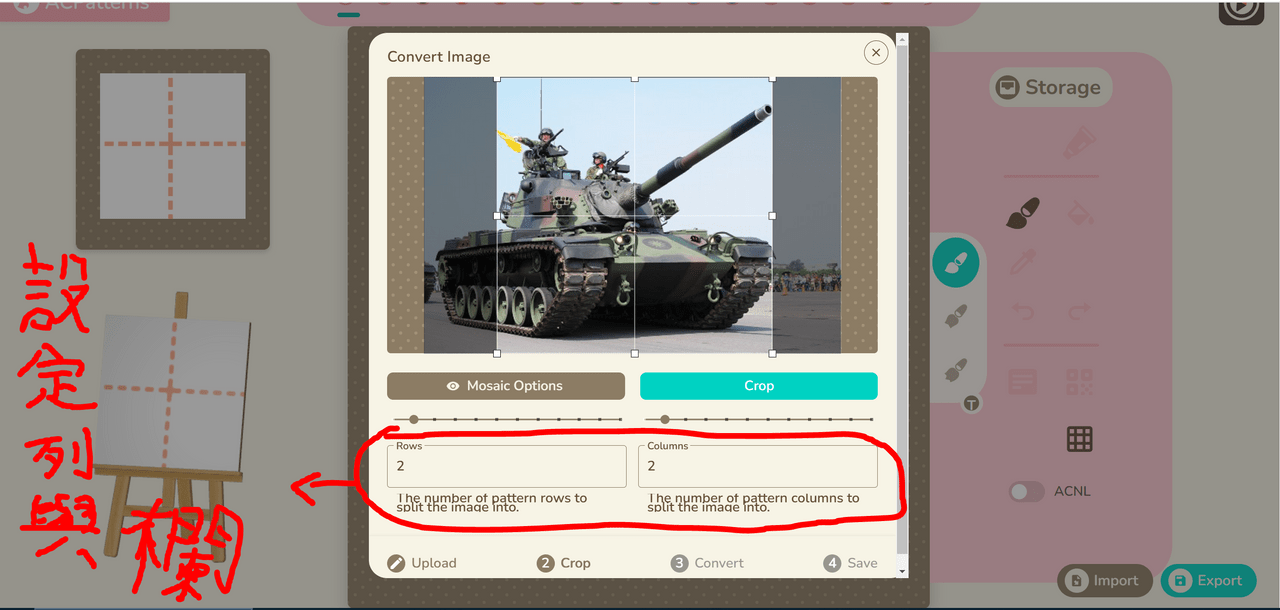
b.本例子推測需要四格格位(四張圖片),才會有好的呈現效果,故將列與欄設定為(Rows:2/Columns:2)
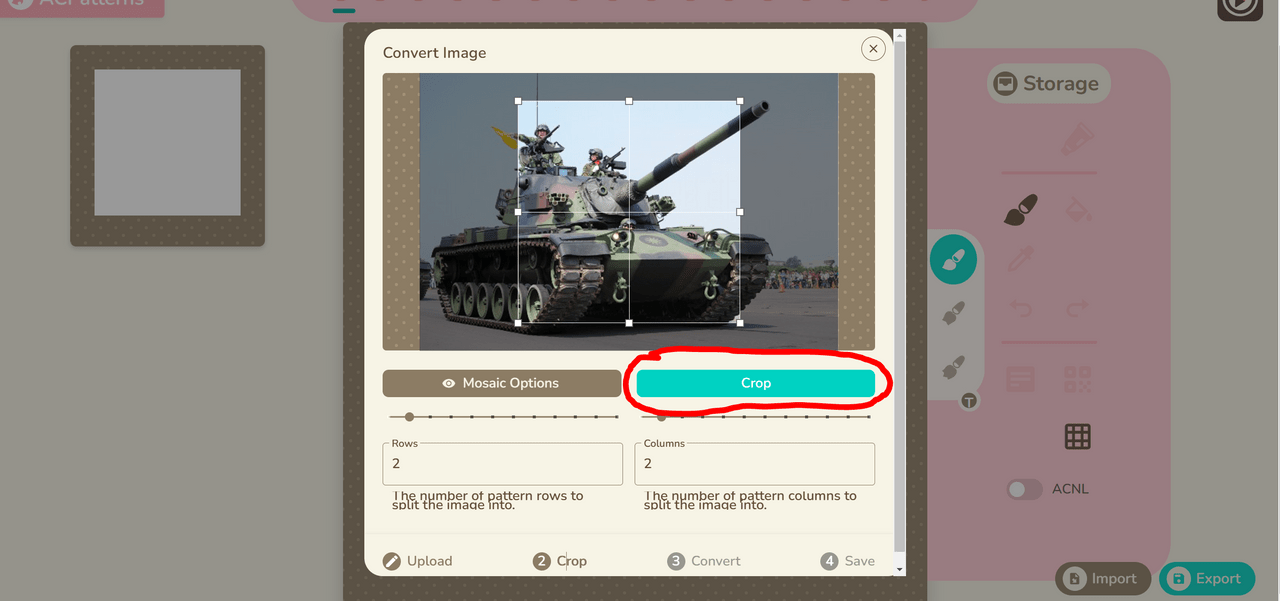
c.設定完Rows(列)與Columns(欄)後,點選Crop前往圖片預覽(觀察圖片呈現的效果)
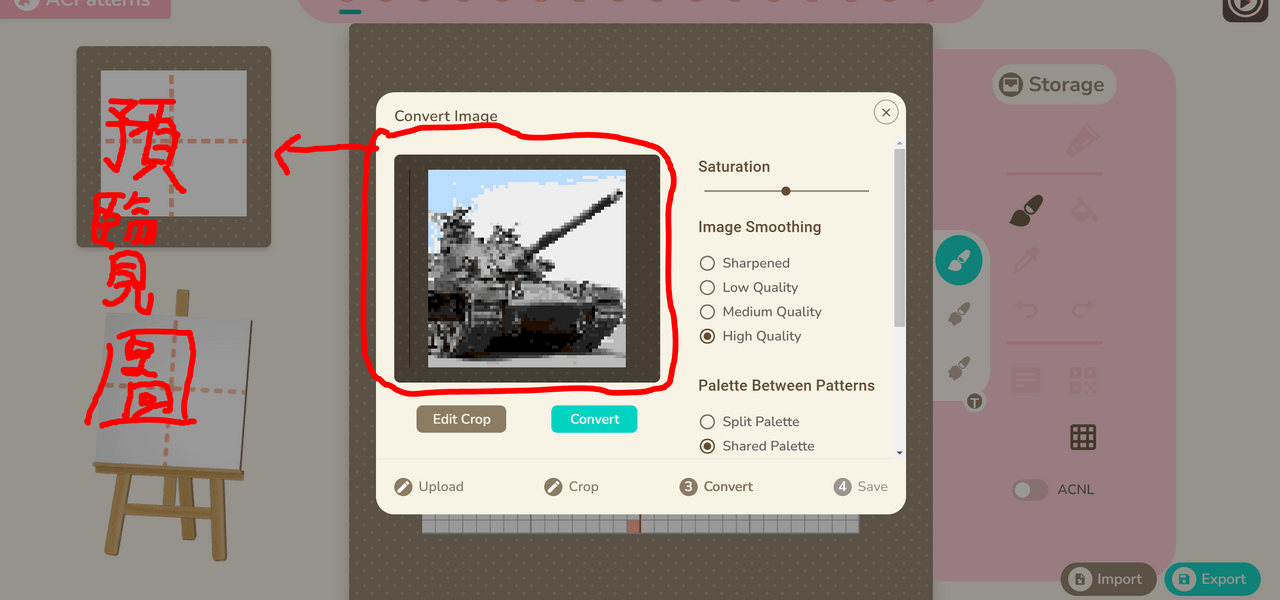
d.此圖預覽後會產生一張預覽圖,由於剛才將白色框框分割成四份,故需瞭解該圖是由四張圖片組成,未來上傳到動森將會佔據四格設計格位。
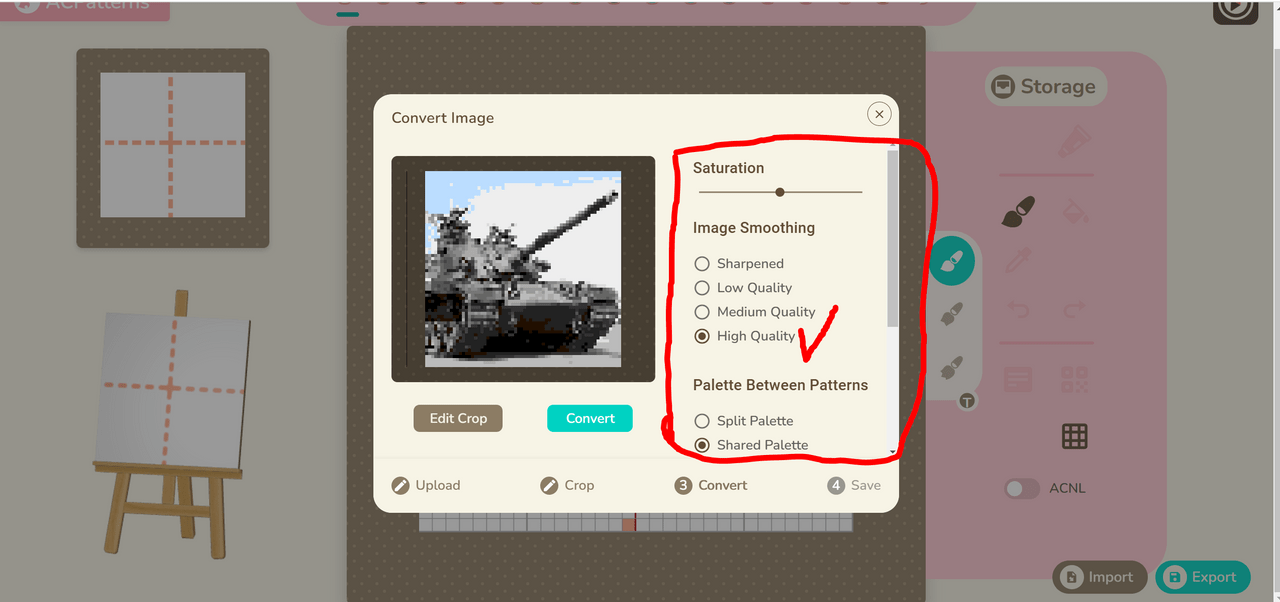
e.下圖右側紅色圈標註部分,可進行顏色與畫質微調,此處就自己斟酌,因為無法調整太多,故本人只會點選高畫質(High Quality)部分
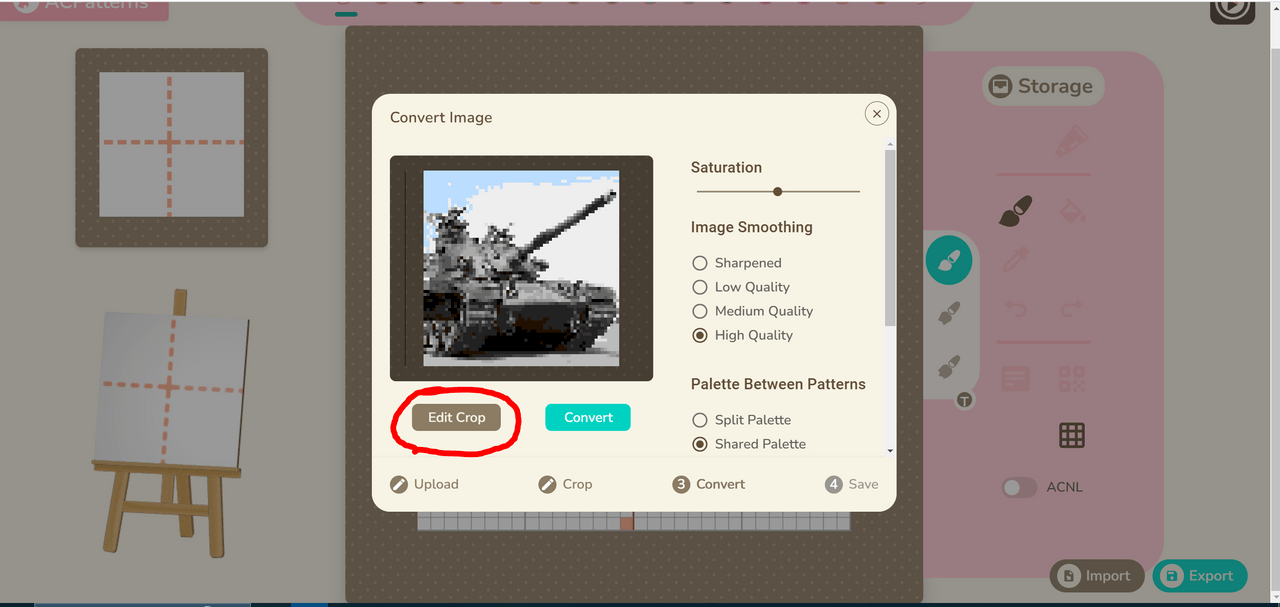
f.若覺得剛才四格格位呈現圖片效果不佳不如預期,則可點選Edit Crop返回上一步,回到設定Rows(列)與Columns(欄)步驟
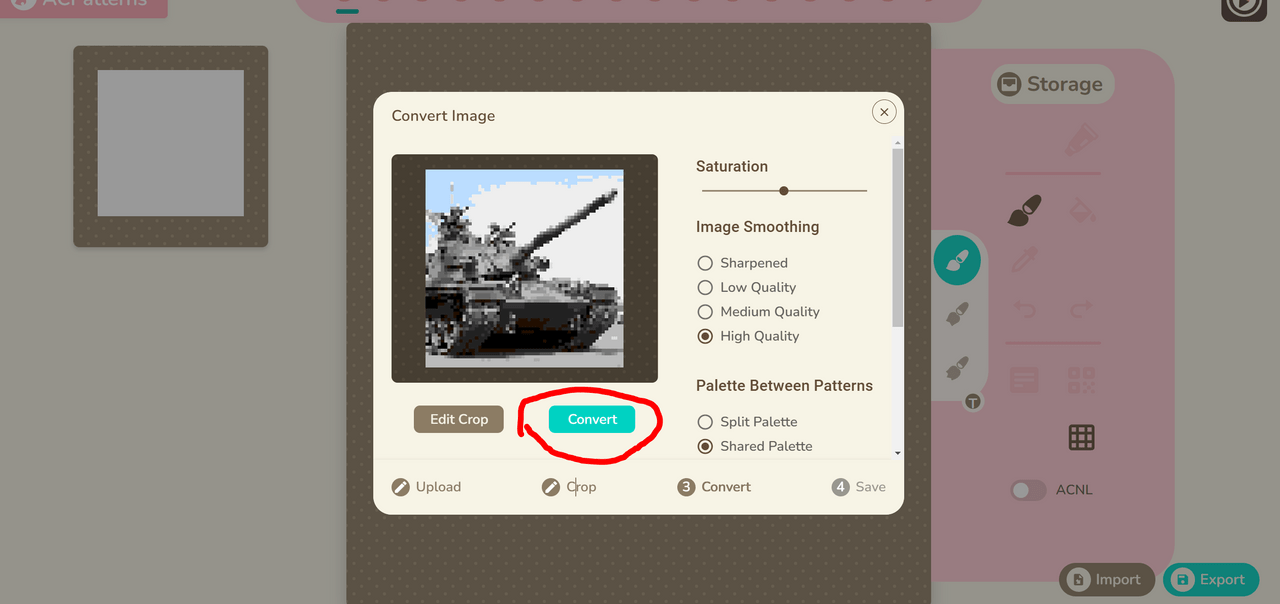
3.第三步驟若滿意圖片預覽之效果,則點選Convert這一步將選擇你要由何種方式匯出圖片。
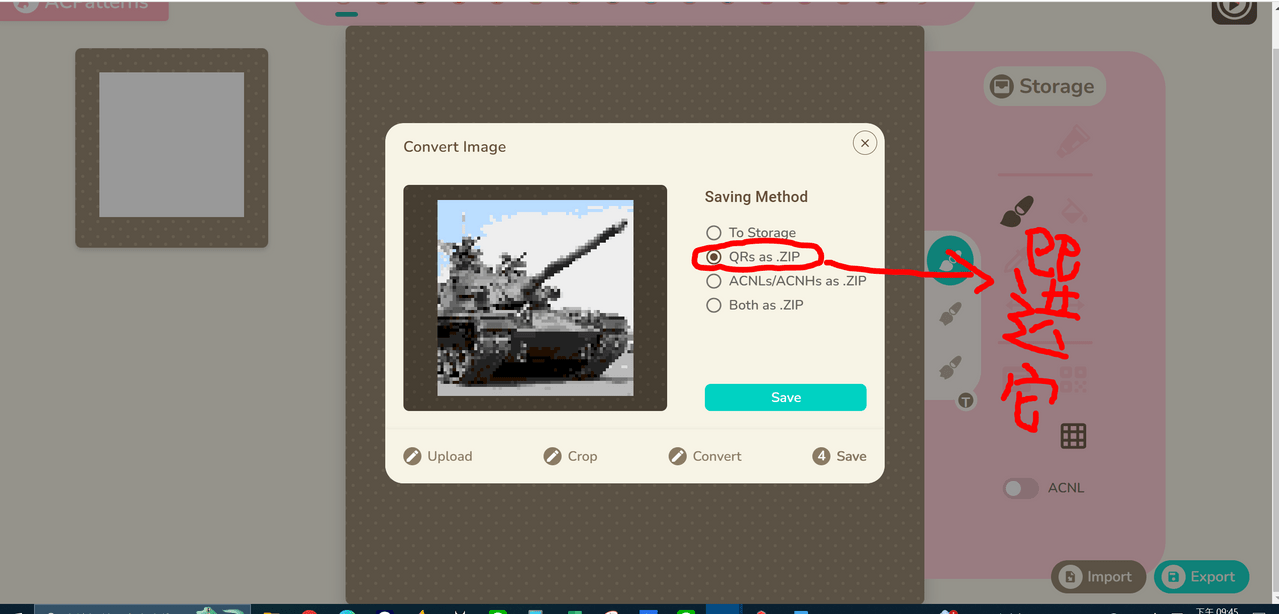
a.這邊有四種方法。我們一律點選第二個「QRs as.ZIP」
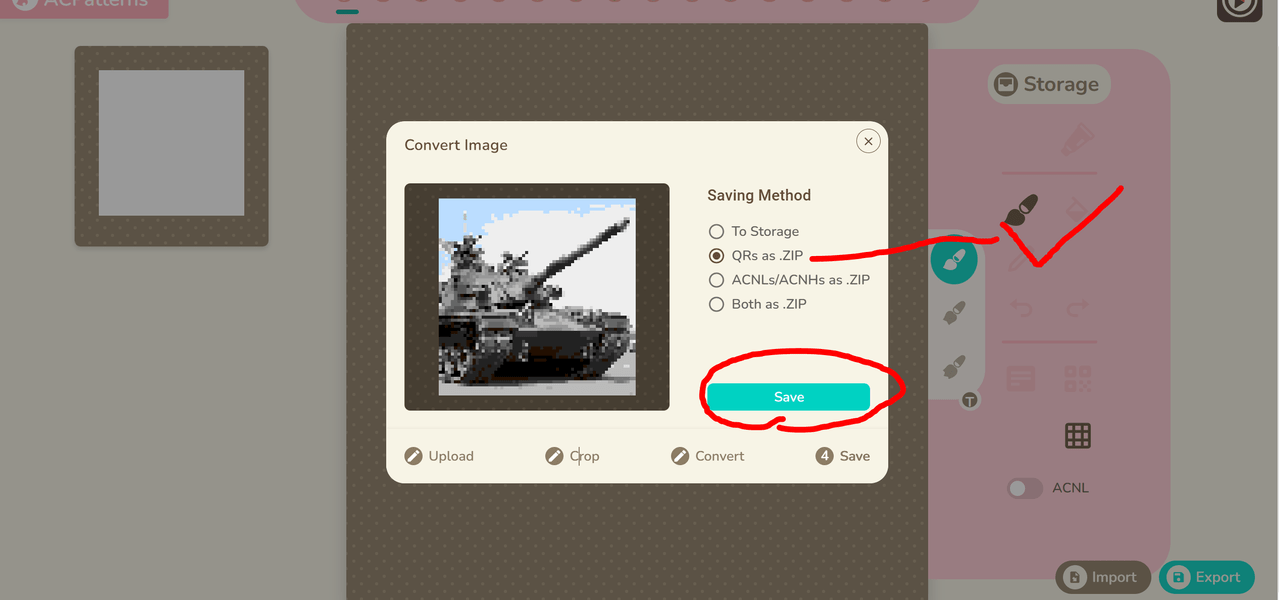
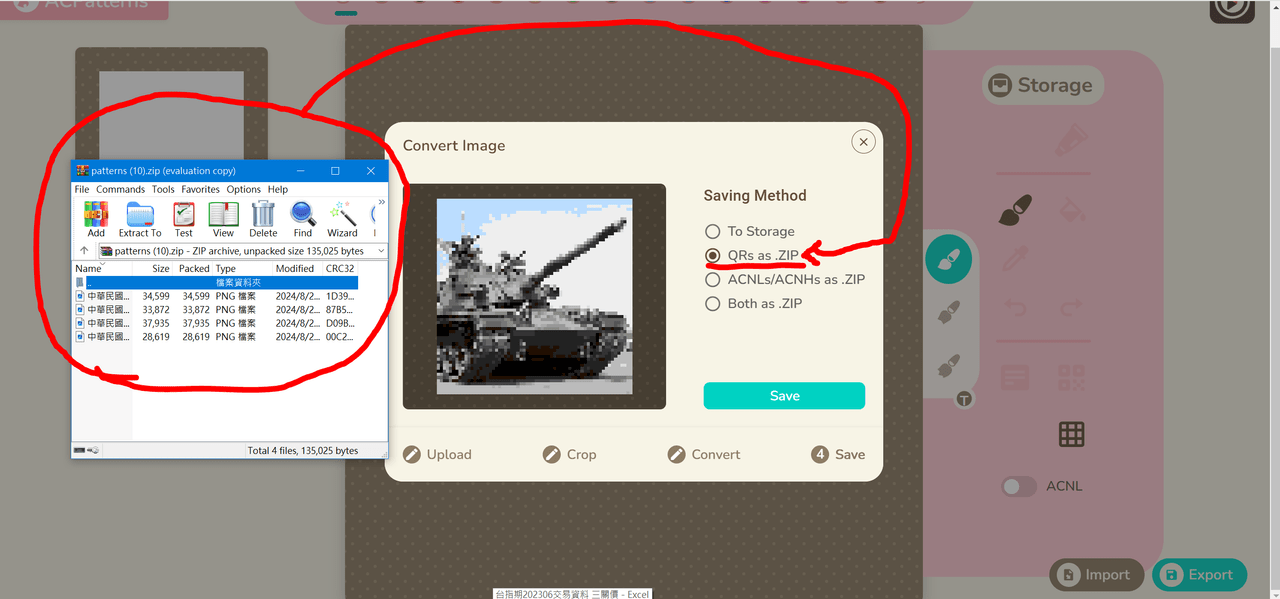
4.第四步驟點選Save選擇「QRs as.ZIP」匯出,將會跑出壓縮檔案,裡面會有四張QR code呈現的圖片

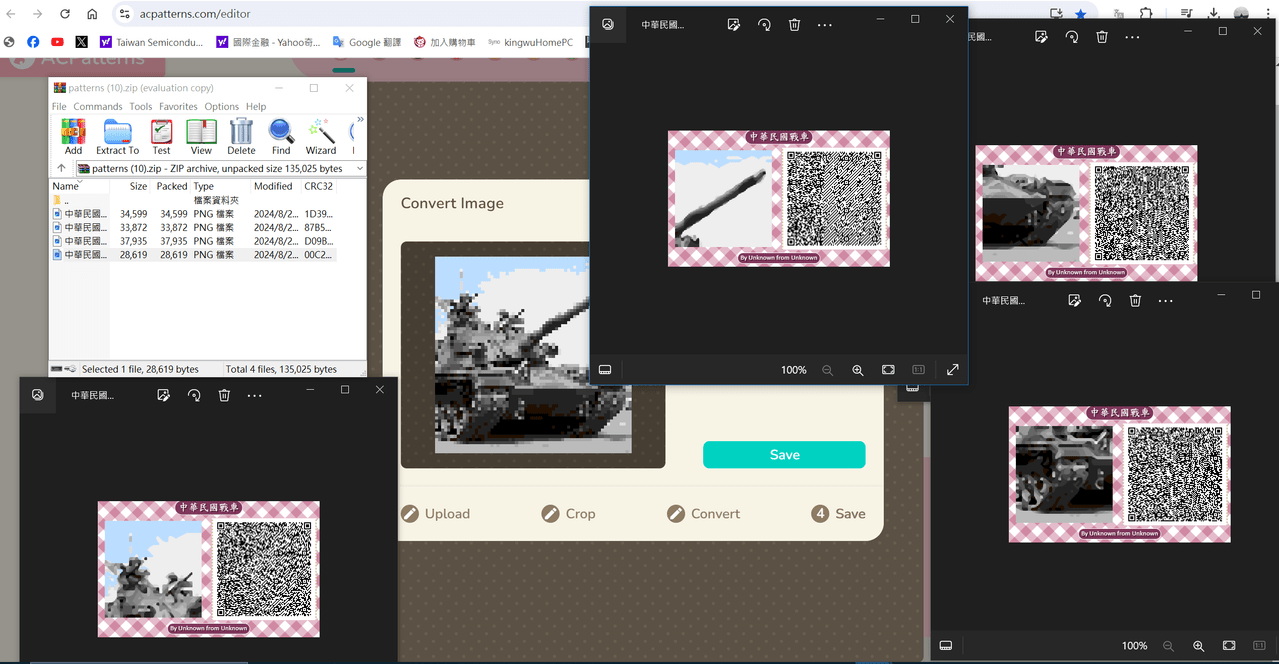
a.點開來會呈現以下畫面
把QR code儲存下來,並透過現實手機下載的「Nintendo Switch Online 」app以下用影片說明
影片技術總結(模仿廚師王剛YTR)
1.打開你的『Nintendo Switch Online』app,並點選動森遊戲
2.選擇我的設計,點選(用照相機讀取QR Code),讀取後按保存
3.拿出你的switch 選擇你有購買Nintendo Switch Online的人物(很重要唷)
4.進入遊戲畫面,讓你操控的人物拿出動森手機,點選「我的設計」
5.然後把你的游標移動到你想要下載的格位,並在該格位按-
6.按-以後會跑出(要連接網路 下載3DS的「我的設計」嗎?)點選下載
7.按A保存
8.在按一次A(會跑出確定覆蓋嗎?)選擇覆蓋
9.此時應該有上傳到你想要的圖片
最後如果本篇有幫助到您的話,希望可以點選一下追蹤讓我突破粉絲人數100人,我超想擁有頭貼的,感謝大家。