#iPhone #分享 如何更改app的封面圖

前情提要
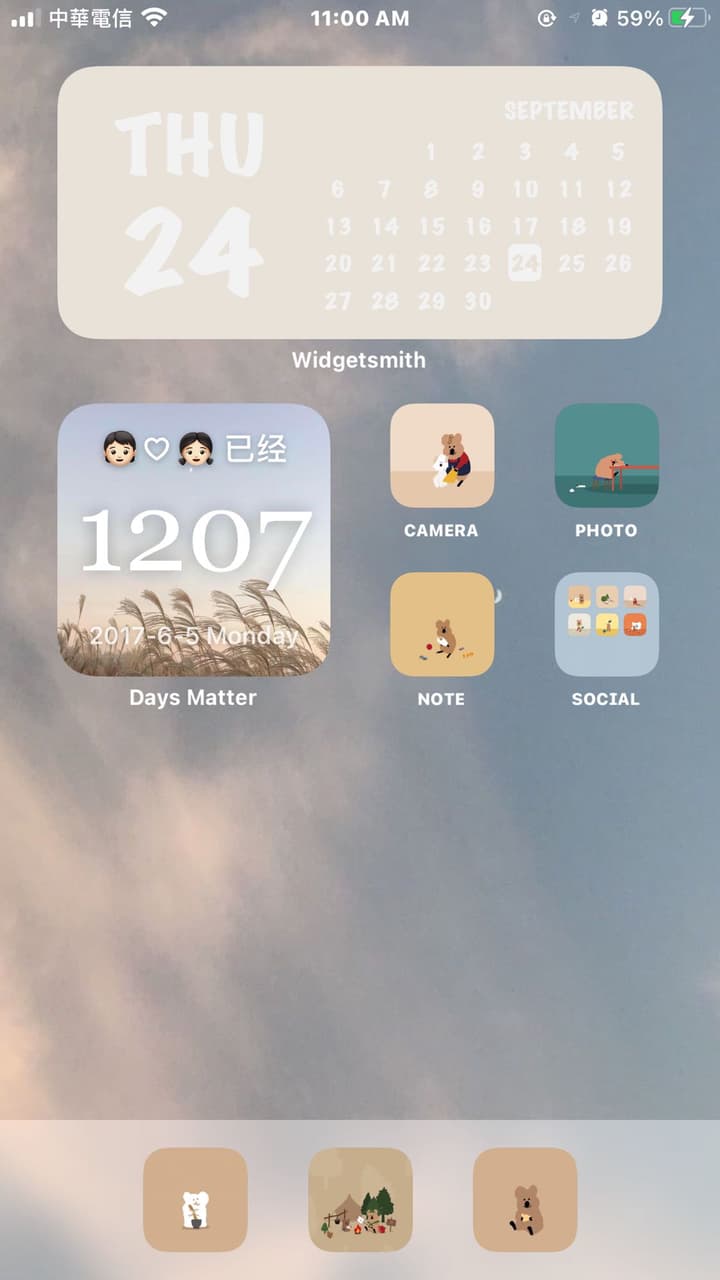
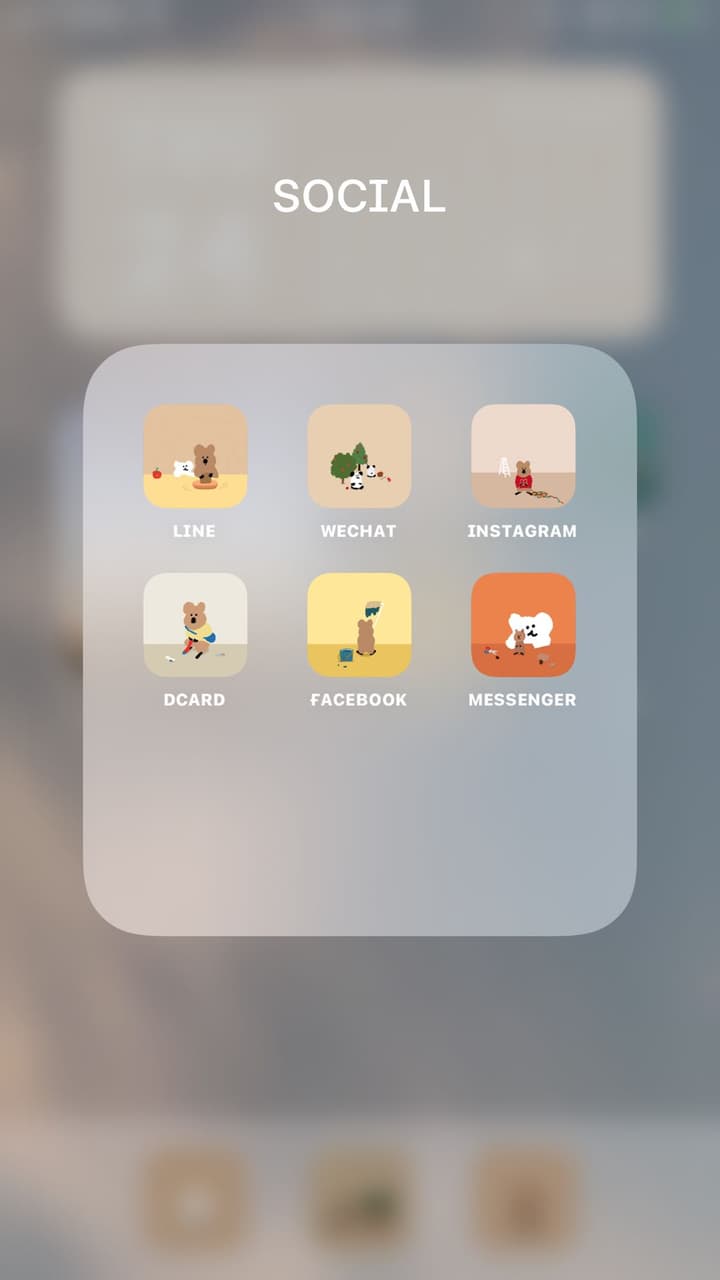
上一次(昨天)是分享如何放桌曆還有倒數日在桌布,今天打算就來分享如果更改app封面圖,雖然感覺好像很多人知道但我看在發在ins限時動態還有很多朋友問我該怎麼用這些東西的份上就決定還是來分享一下! 如果說還是有了解到底該如何放桌曆和倒數日在主畫面上的朋友們呢,就麻煩請你們點上面的文章啦~ 分享之前呢,我先放上我目前桌面的樣子! 實在是有夠可愛的 ⋯ 自己看了都覺得心情好好呀!
megapx
megapx
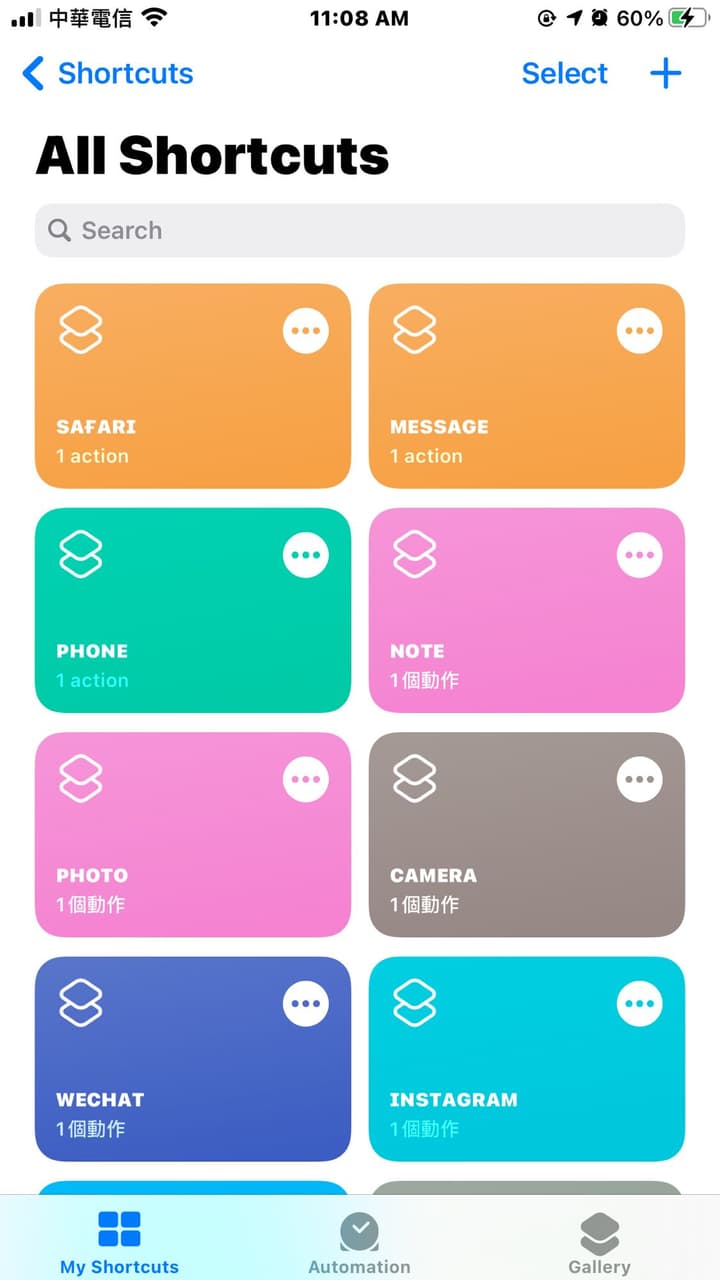
好的廢話不多說,正式的開始介紹! 第一步:先打開我們的 app store 🔍 捷徑 我相信在座的各位都很清楚 App Store 是長什麼樣子吧! 但如果說你的手機內已經有「捷徑」那麼就可以跳過這一步。 第二步:點開捷徑,並點選右上角的那個 +
megapx
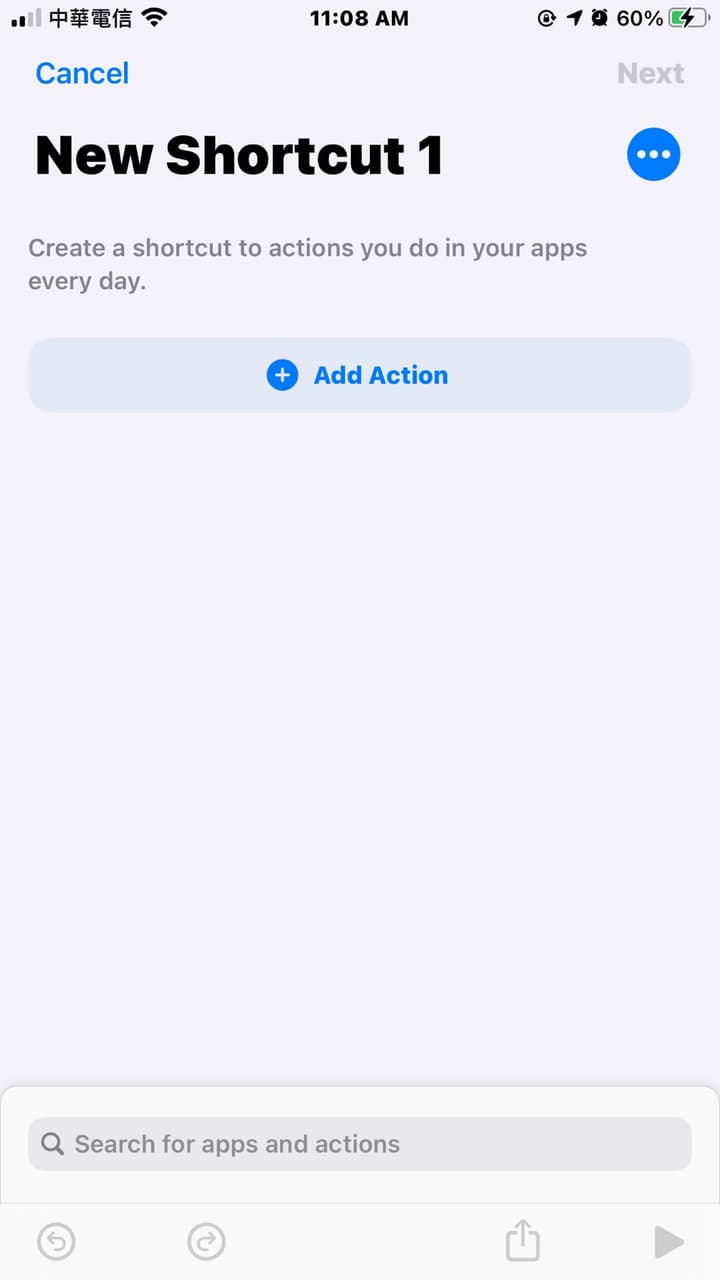
點進去的畫面會呈現這個樣子
megapx
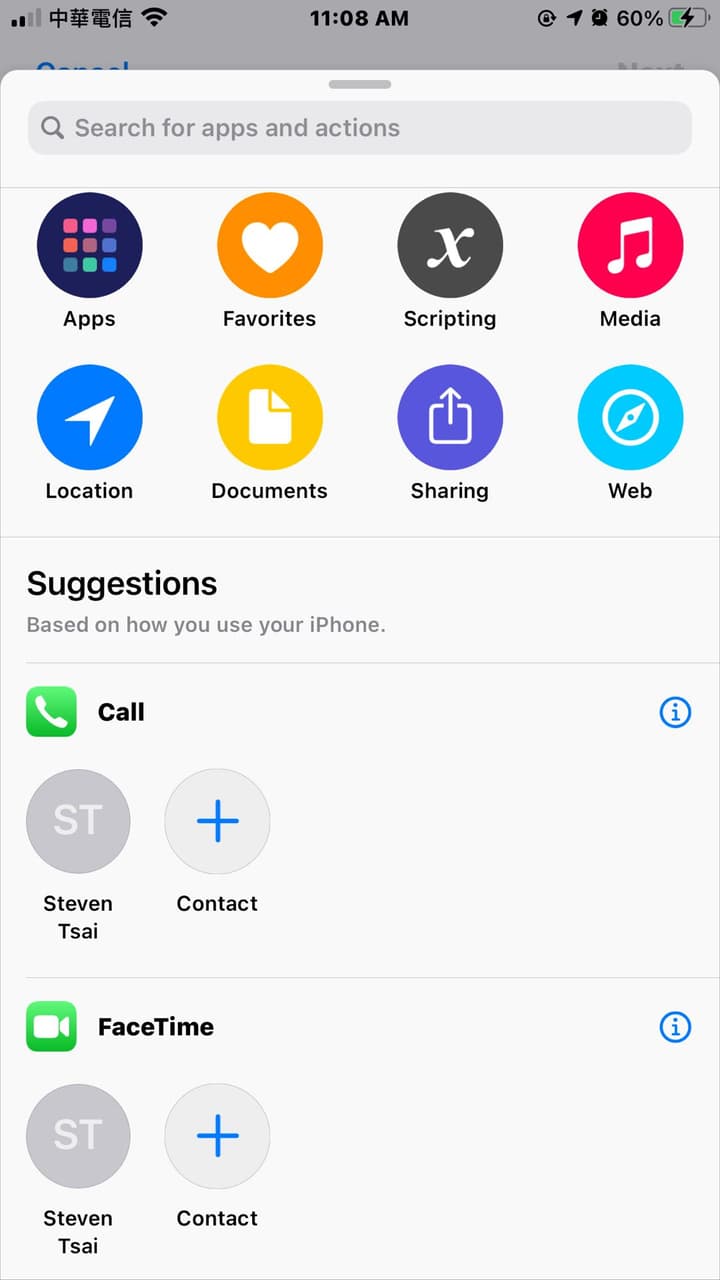
點選那個增加動(藍色圓圈中間有+的那個)
megapx
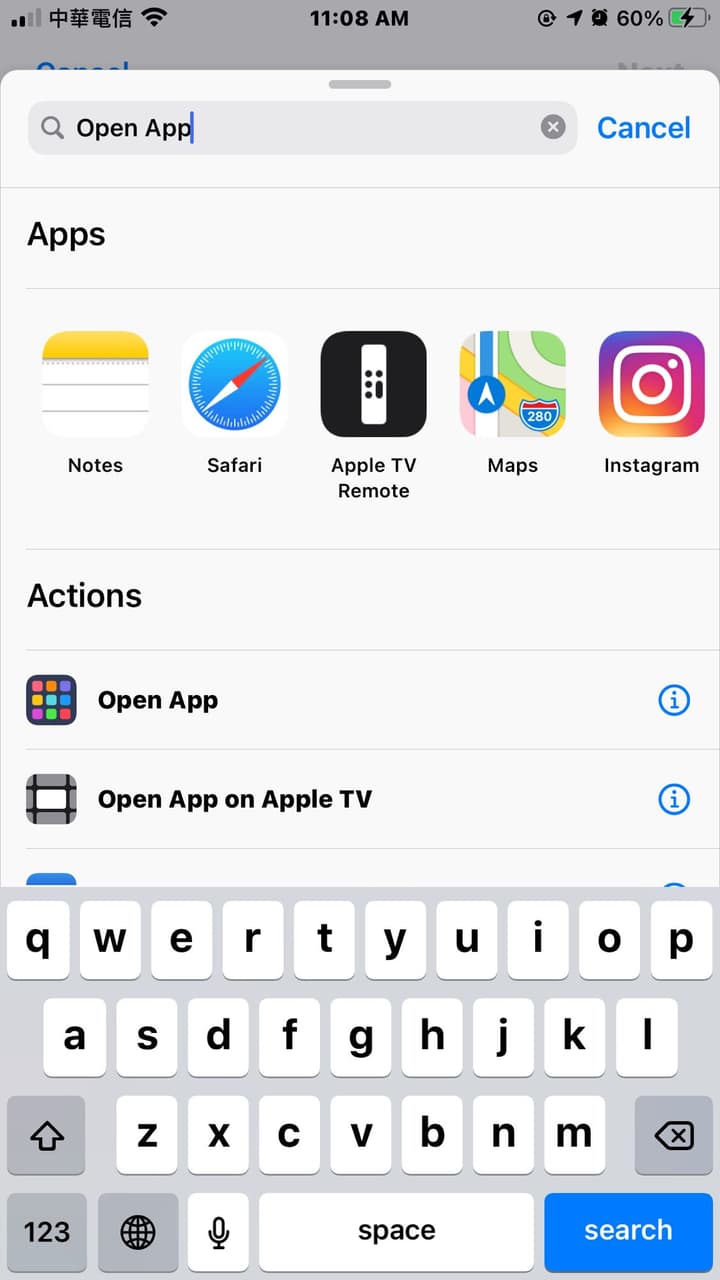
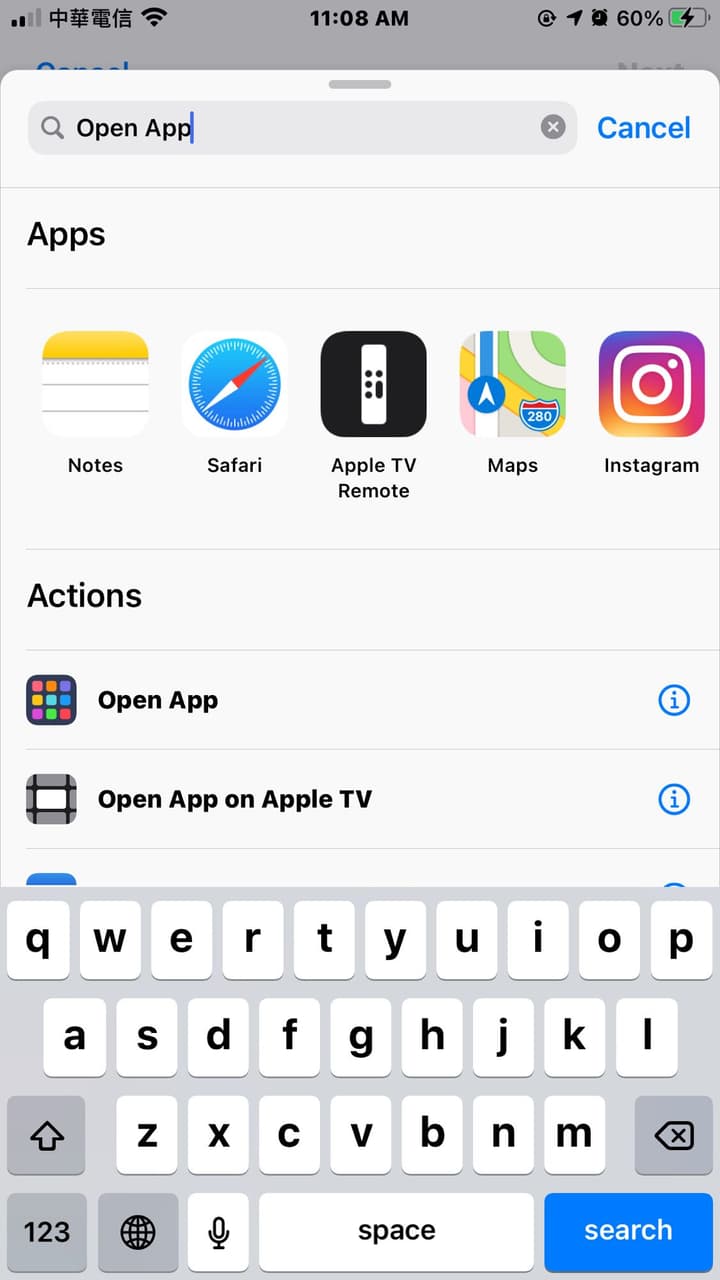
跑出這個畫面之後呢,在搜尋的地方 🔍 打開 app 搜尋到了之後呢就把它點下去!
megapx
megapx
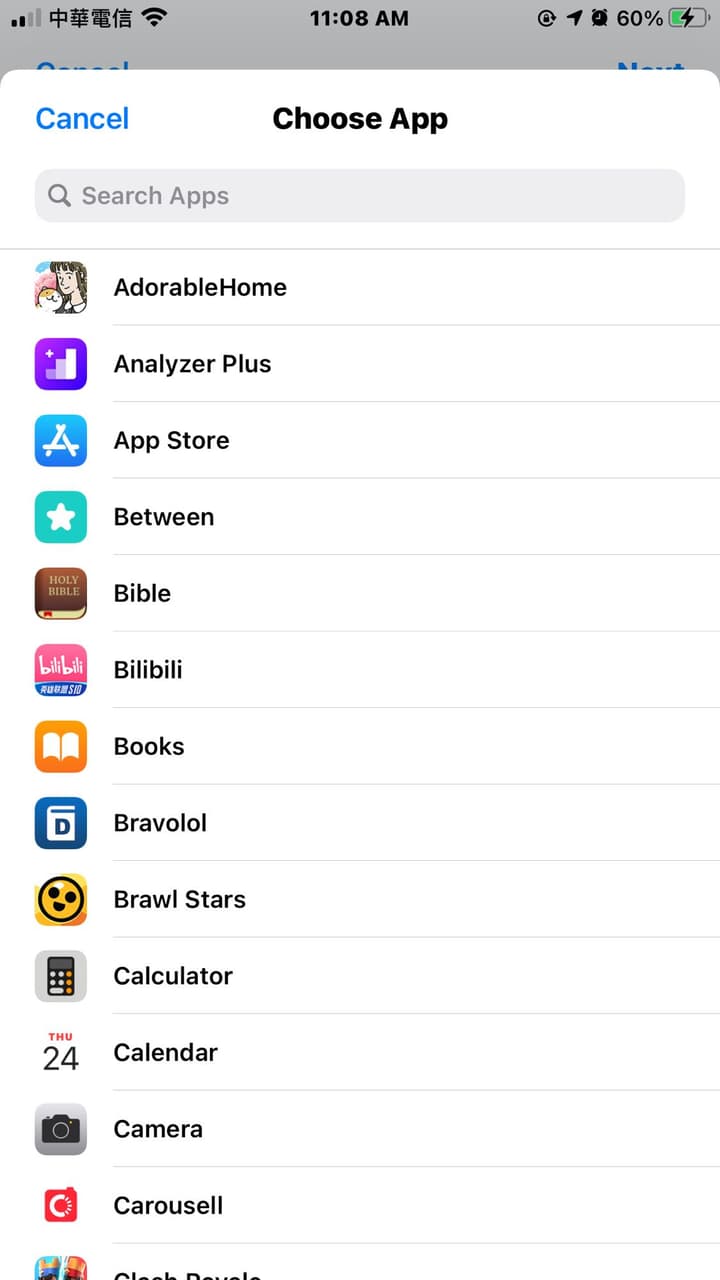
之後畫面就會呈現成這個樣子,選擇你想要更改封面圖的app之後一樣給它點下去!
megapx
megapx
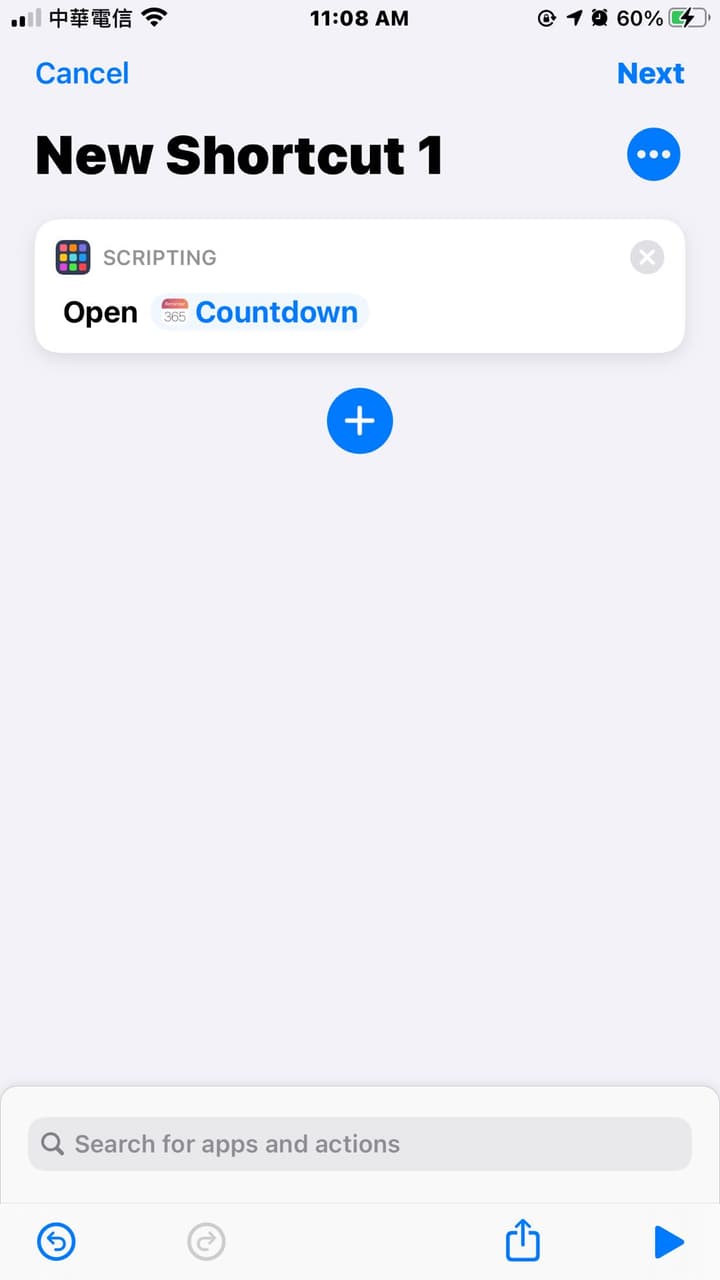
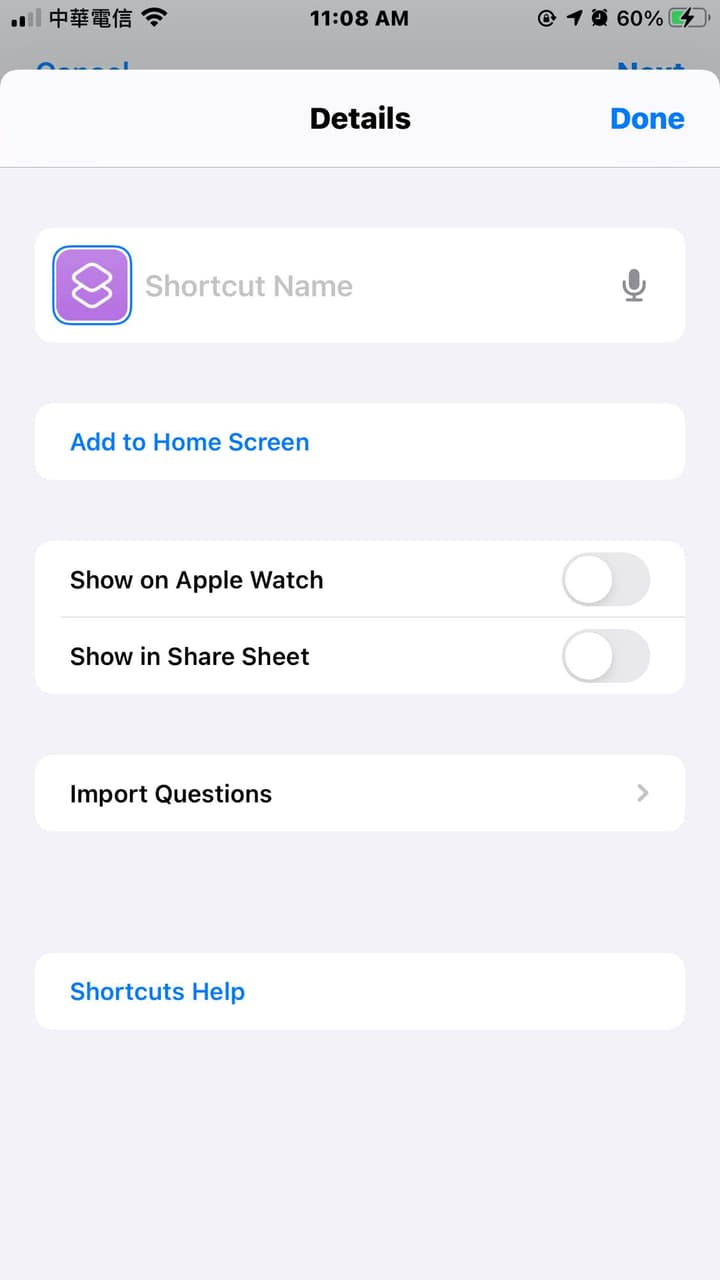
再點選上面藍色圈圈有 ⋯ 在中間的那個圖案,這個畫面跑出來了之後就打這捷徑的名稱(可以自己取)打好之後呢就點選增加到主畫面。
megapx
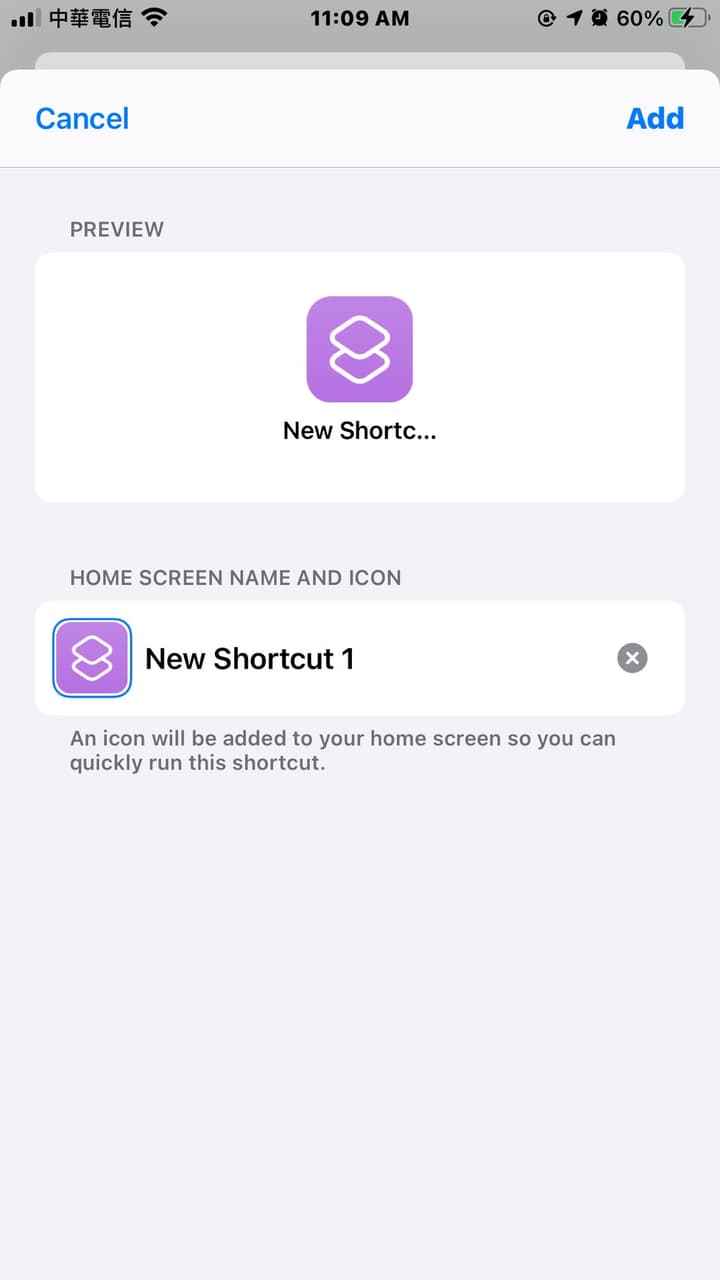
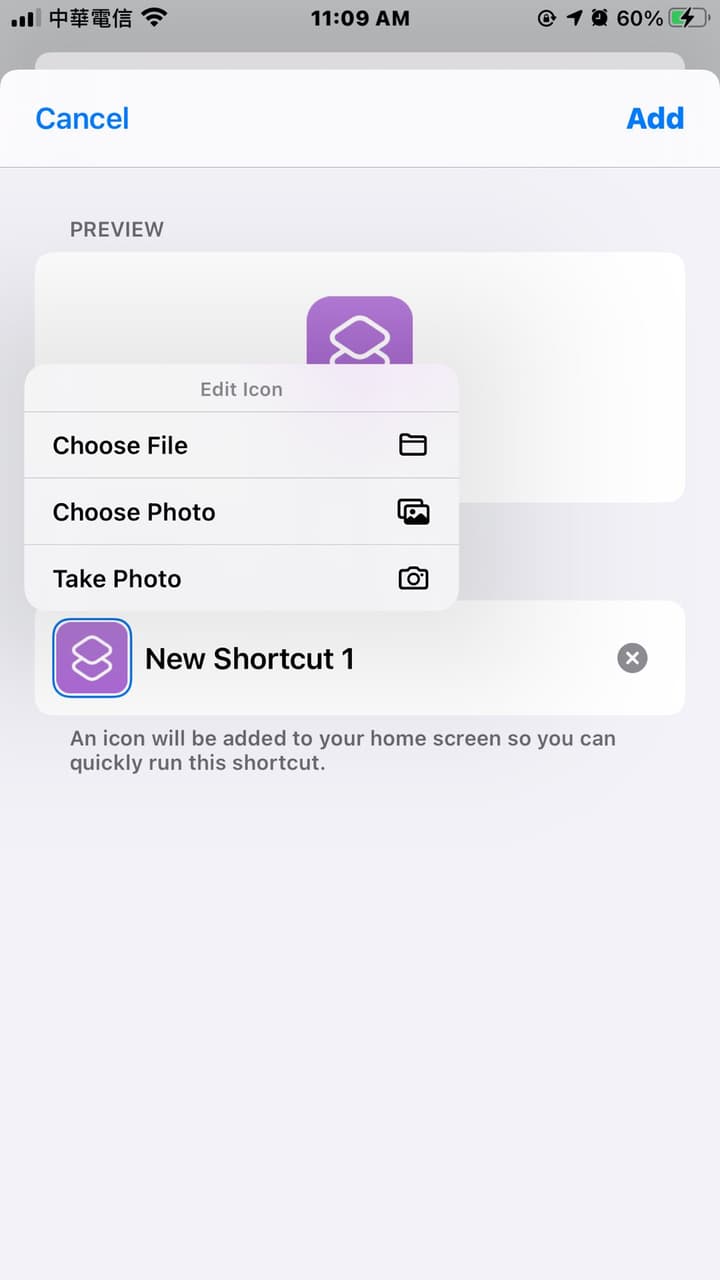
點進去之後呢,再輸入一次你希望app呈現出來的名稱,然後再點選它旁邊有藍色框框的那個圖案就可以更改圖片了!
megapx
megapx
名稱打好圖片也換好了之後就按右上方那個增加,然後再按完成,這樣他就會自動的出現在主畫面了! 然後你就一直一直按著這個步驟然後去更改你想要更改的app封面圖~ 是不是很簡單~ 最後附上個影片給那些看完這些還是一頭霧水的朋友們!
謝謝所有看到這裡的大家! 然後也歡迎分享你們成功之後的桌面圖給我看呦~
愛心
200
30
全部留言