ilearning2.0 email通知設定教學

中原大學 電子工程學系
可能有人不知道2.0的通知會發到哪裡,這邊解釋一下,除了2.0系統內的通知頁面,也可以設定寄到學校的office365帳號郵箱內,有從itouch上綁定過得校外email是不會自動轉寄過去的。如果要使用校外email收件的話需要自己上outlook登錄學校的office365帳號去設定裡打開轉寄功能。
如果不知道怎麼用轉寄的話,可以照著以下操作找到,使用瀏覽器打開outlook並登錄學校的365帳號,登錄後點擊右上角的齒輪(如果是使用行動裝置操作的話,要先切換成電腦版網站,通常在右上角會有三個點的標示點進去就可以找到切換鍵)->郵件->轉寄。
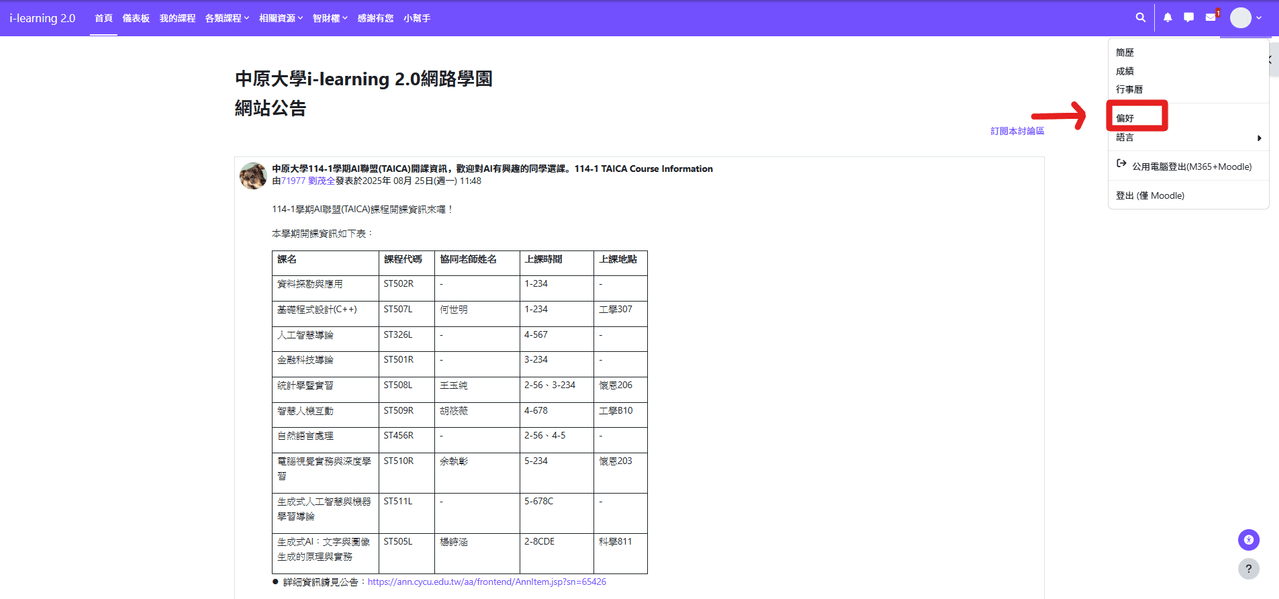
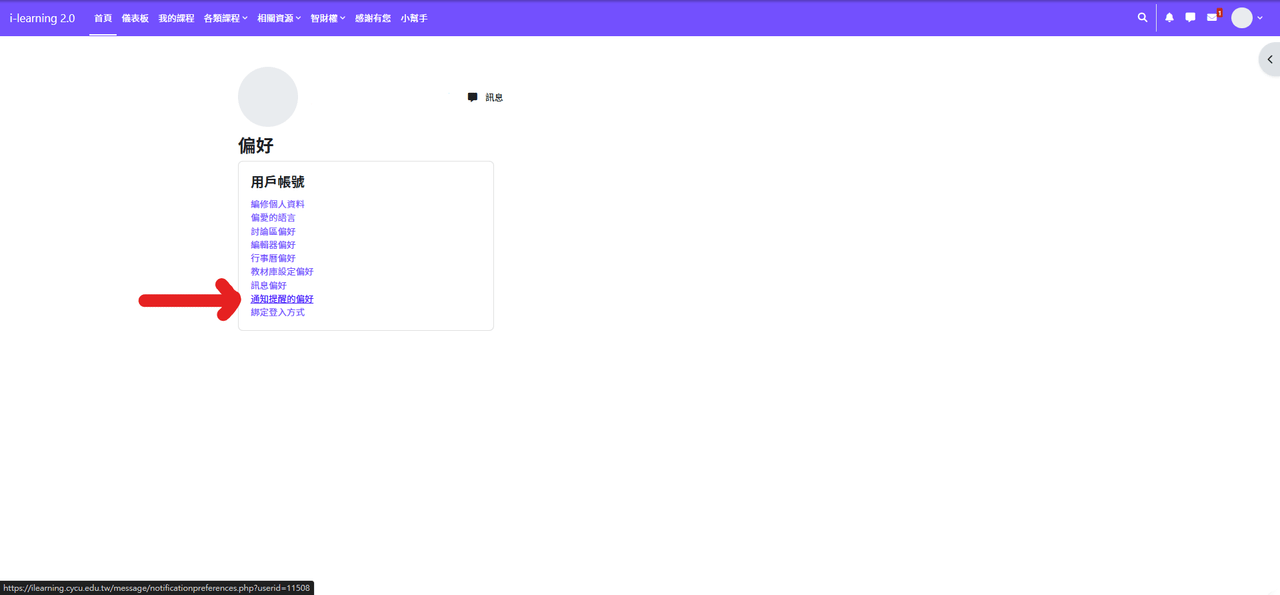
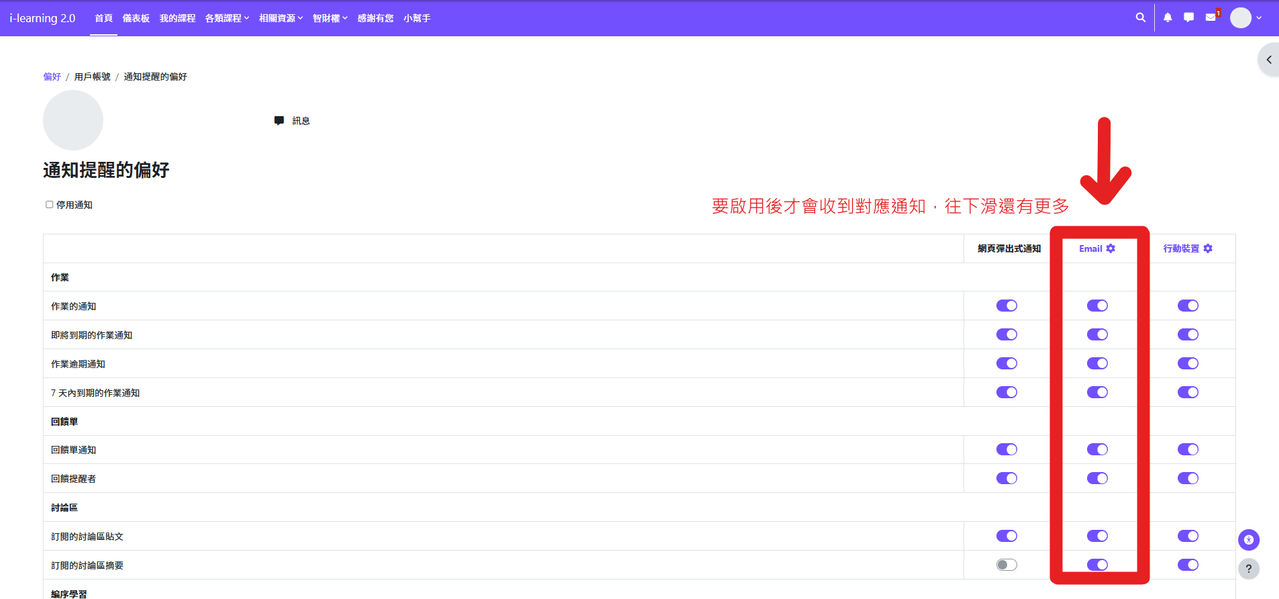
2.0系統中的email通知系統預設是關閉的,需要在ilearning 2.0裡面右上角頭像->偏好->通知提醒的偏好中打開(頁面中有很多可啟用的選項請務必確認有滑到最下面,啟用自己需要的通知,我自己目前是除了最後一個直接全部啟用)