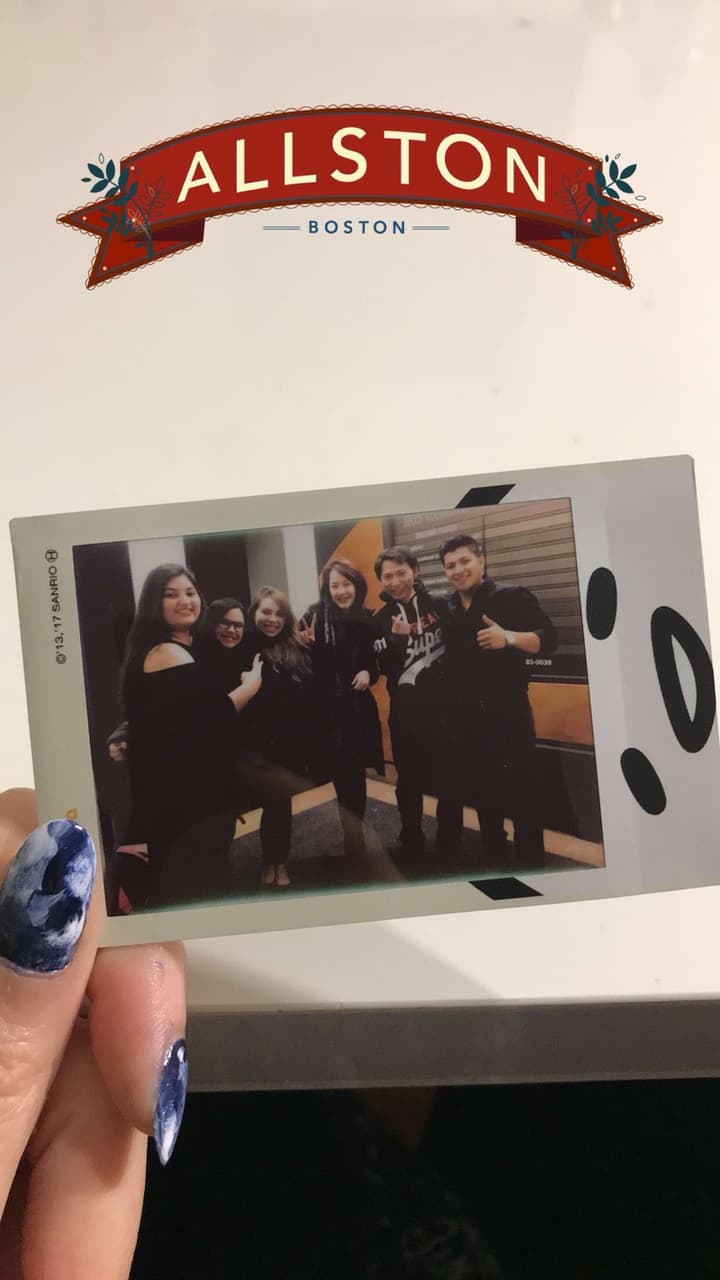
#圖 富士 instax sp-2 拍立得沖洗機/相印機
匿名
前情提要
手機備忘錄排版,有點亂的話請包涵!
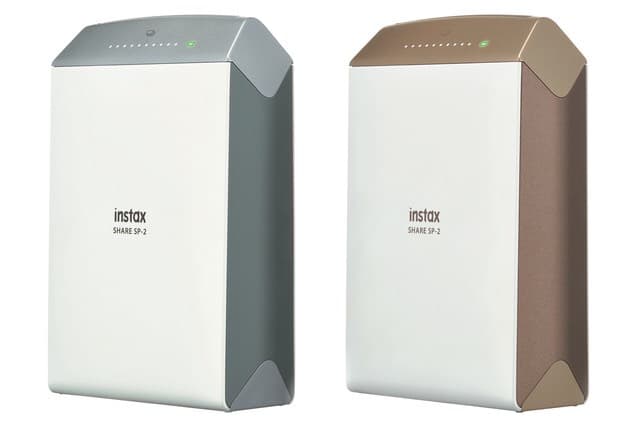
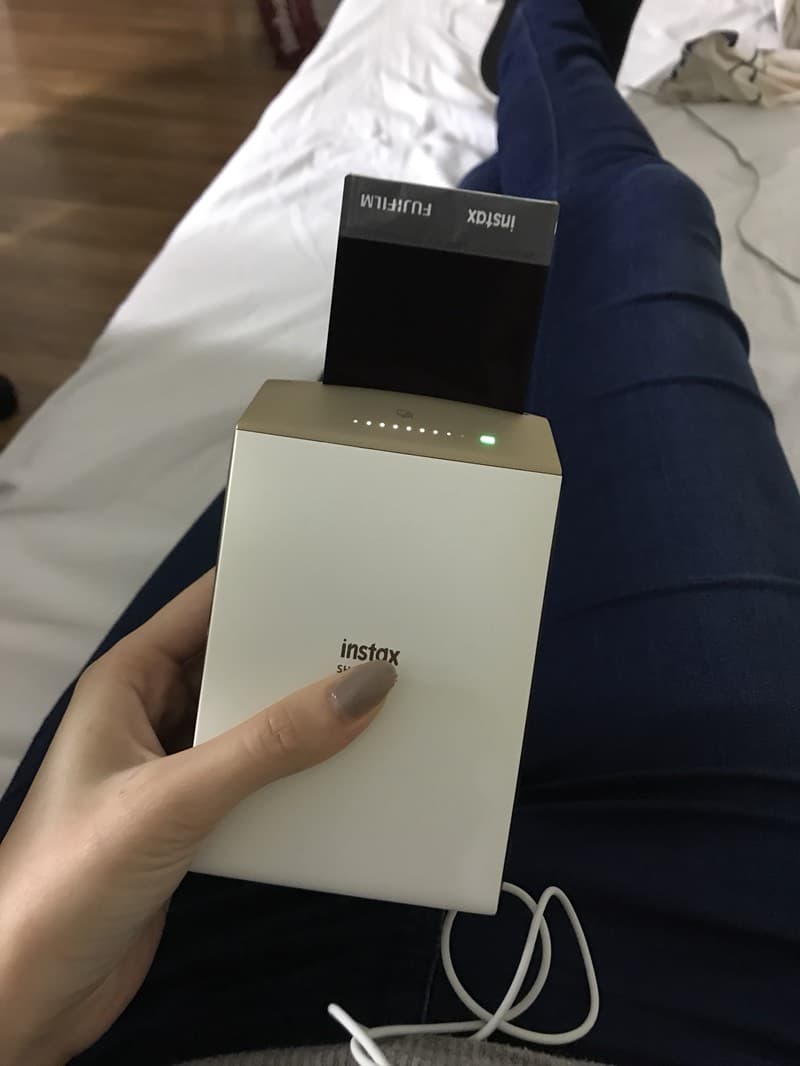
先放張照片,我的是instax sp-2
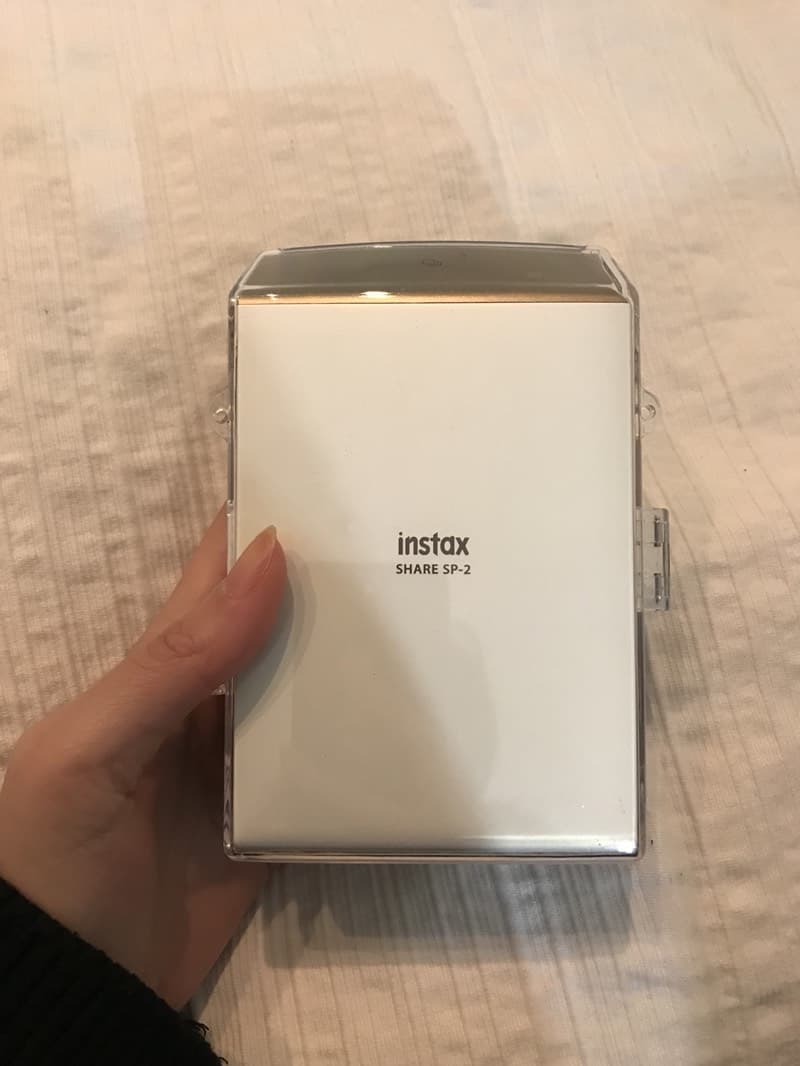
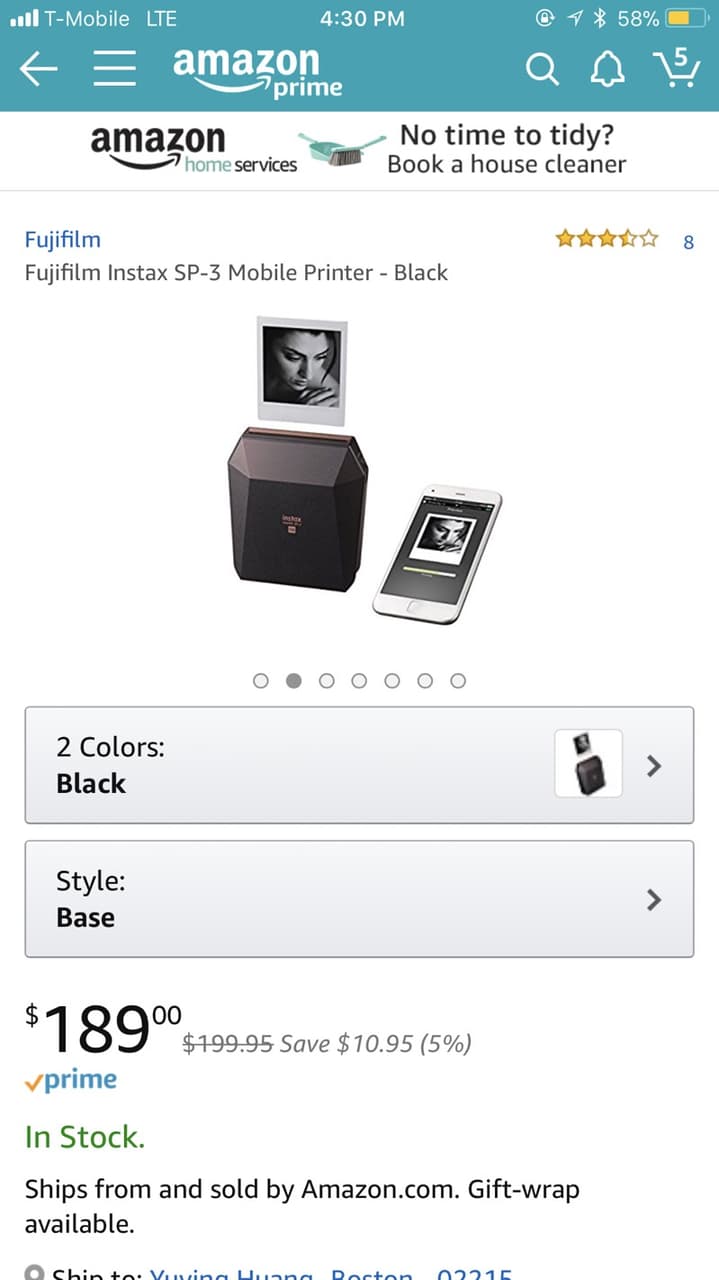
我買的時候只出到二代,剛剛上亞馬遜看好像已出到三代
但是三代印的好像是大張的,有興趣的人再自己爬一下文
這邊附上三代截圖,以下單位皆為美金!
我是在美國urban outfitters買的,約$150
亞馬遜上便宜一點,但也不是便宜太多....
這篇先介紹功能,台灣怎麼買之後有找到再更新,或是看好心人要不要提供🙏🏻
我覺得比相機好太多了!!!
雖然比較貴,但完全不浪費底片!!!
雖然比較貴,但完全不浪費底片!!!
雖然比較貴,但完全不浪費底片!!!
—-正文—-
👻外型
大小我覺得和拍立得相機差不多,一隻手可掌握
只是他是長方形,也比較扁一點
有金色和銀色,我買的是金色
質感偏霧面,上面照片是套了一個淘寶買的透明殼
現在手上沒有實物,用截圖跟大家介紹
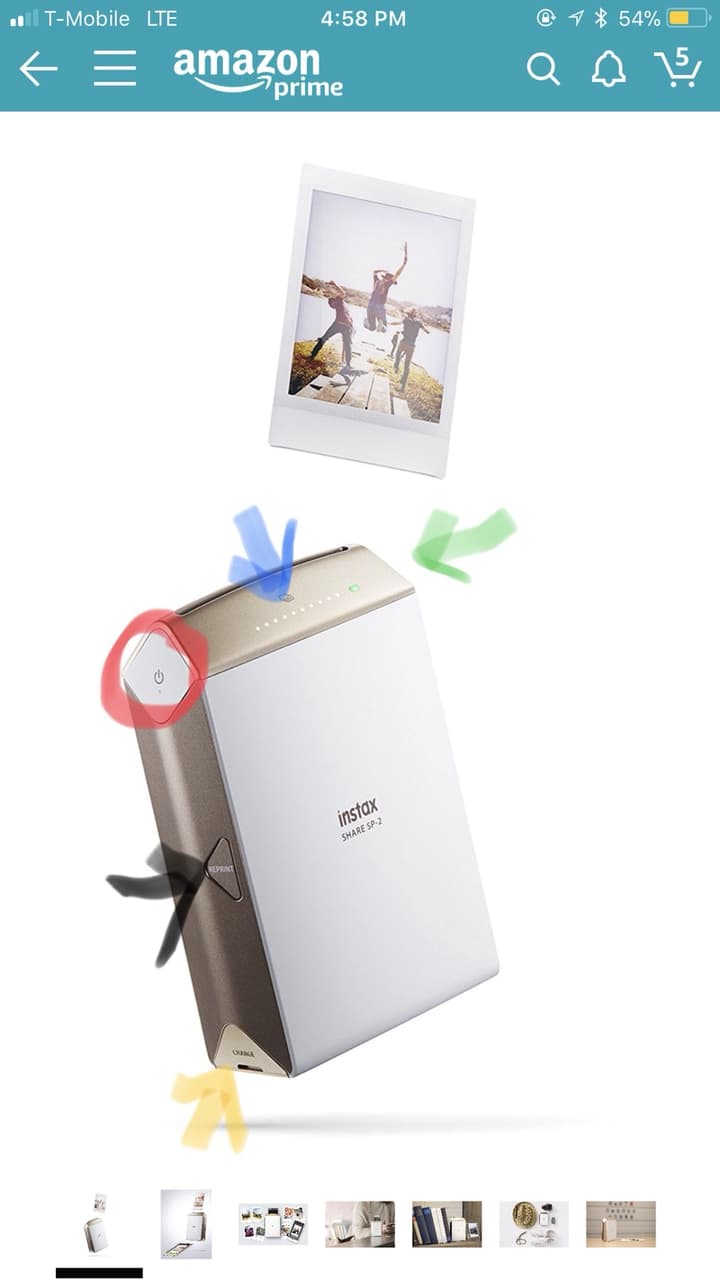
先介紹正面:
紅色圈= 開關 (長按關,不理他也會自己關)
藍色剪頭= 底片數量,每洗一張燈會暗掉一個
綠色= 電量,快沒電會變紅色
黑色= reprint,很多時候要一次洗很多張一樣的就可以直接按這個,不用每張重新調色或是點進去app重洗
黃色= 充電孔,蓋子拔掉會有充電孔 (USB充電,我都插電腦或是iPhone充電器哈哈)
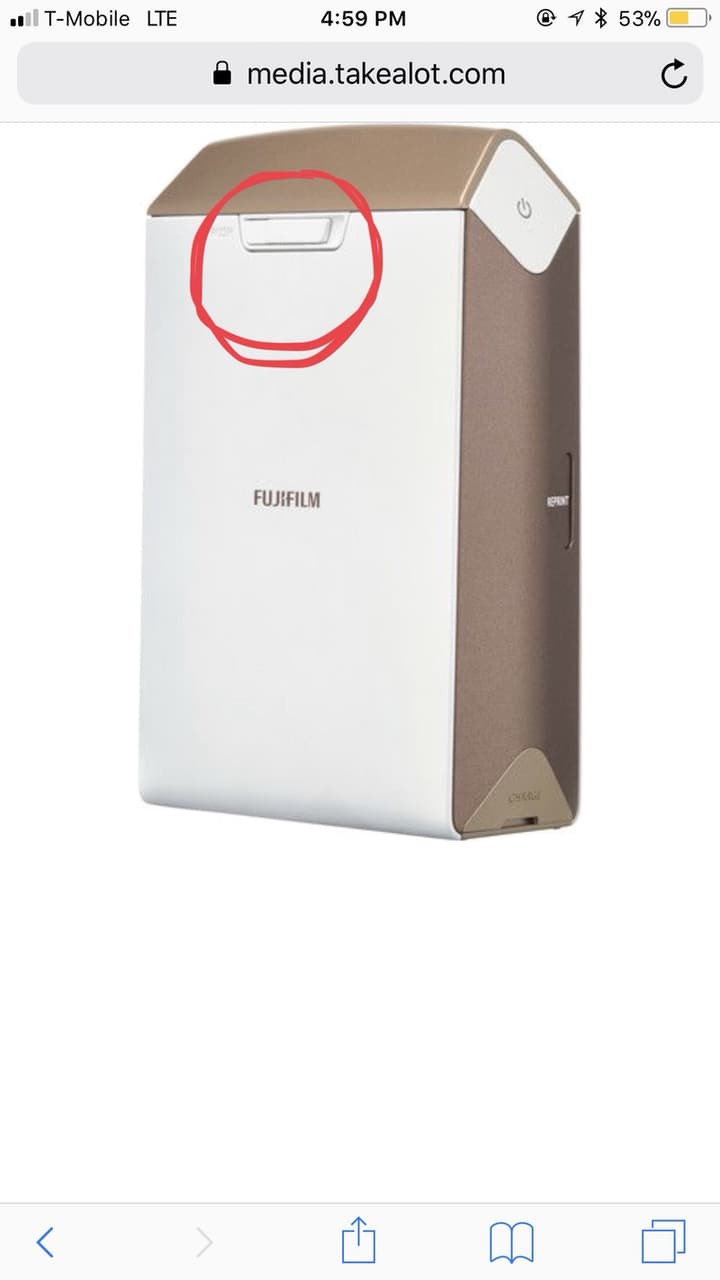
背面:
沒什麼好介紹哈哈哈
紅色圈= 只有一個卡榫,放底片的地方
跟相機一樣,沒用完底片不要打開!!!
開卡榫是先往下按再往右推,他會自己跳起來
👻底片
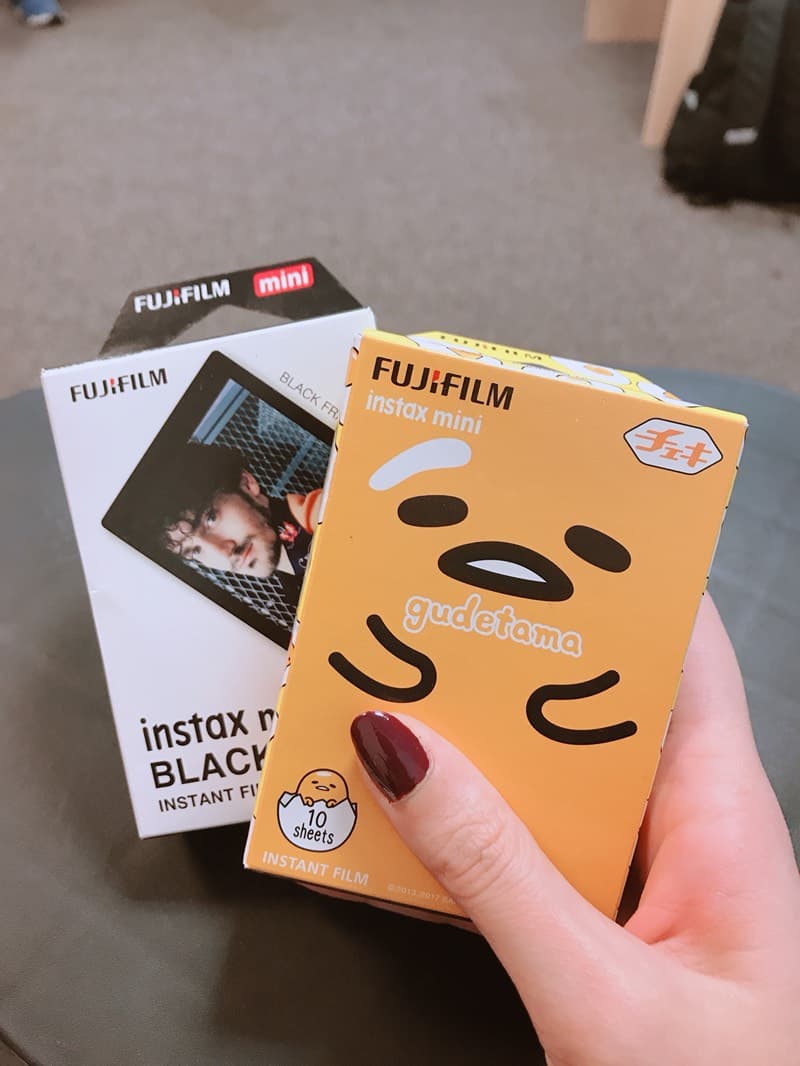
使用的是小張拍立得底片,也只能印小張的
美國底片超貴!!!
十個入的$10-20都有,urban outfitters好像賣$18...
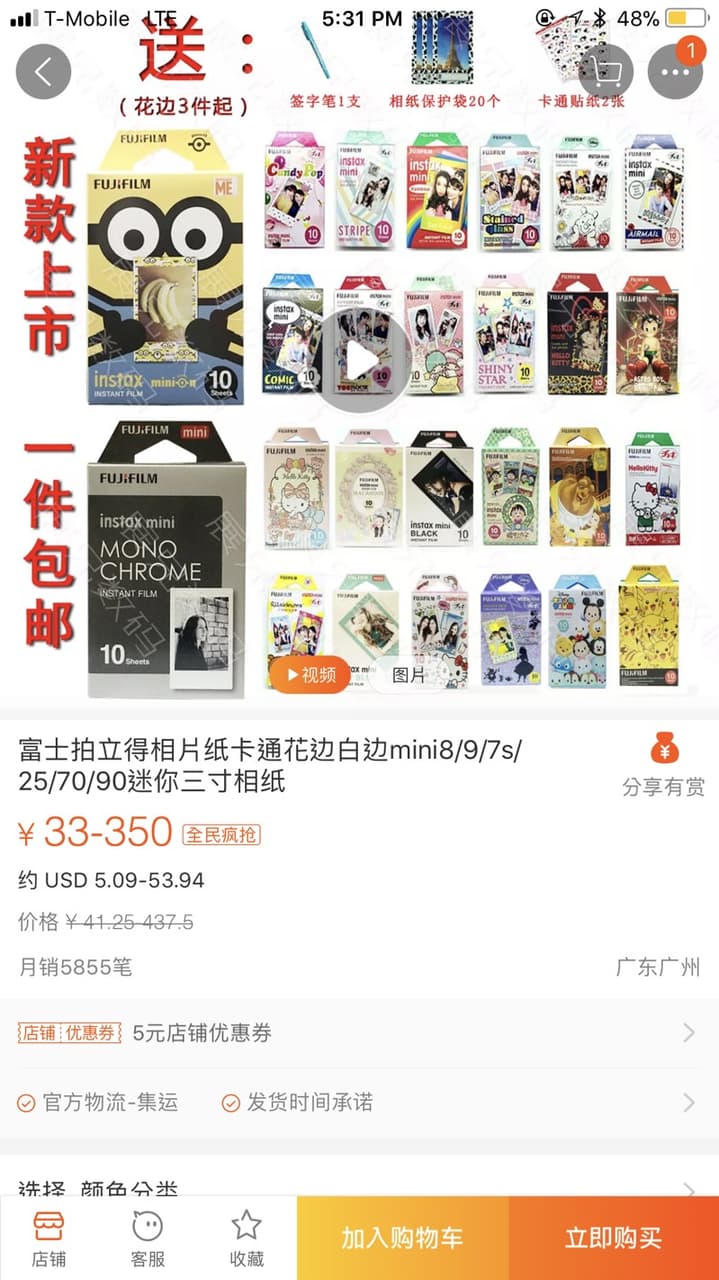
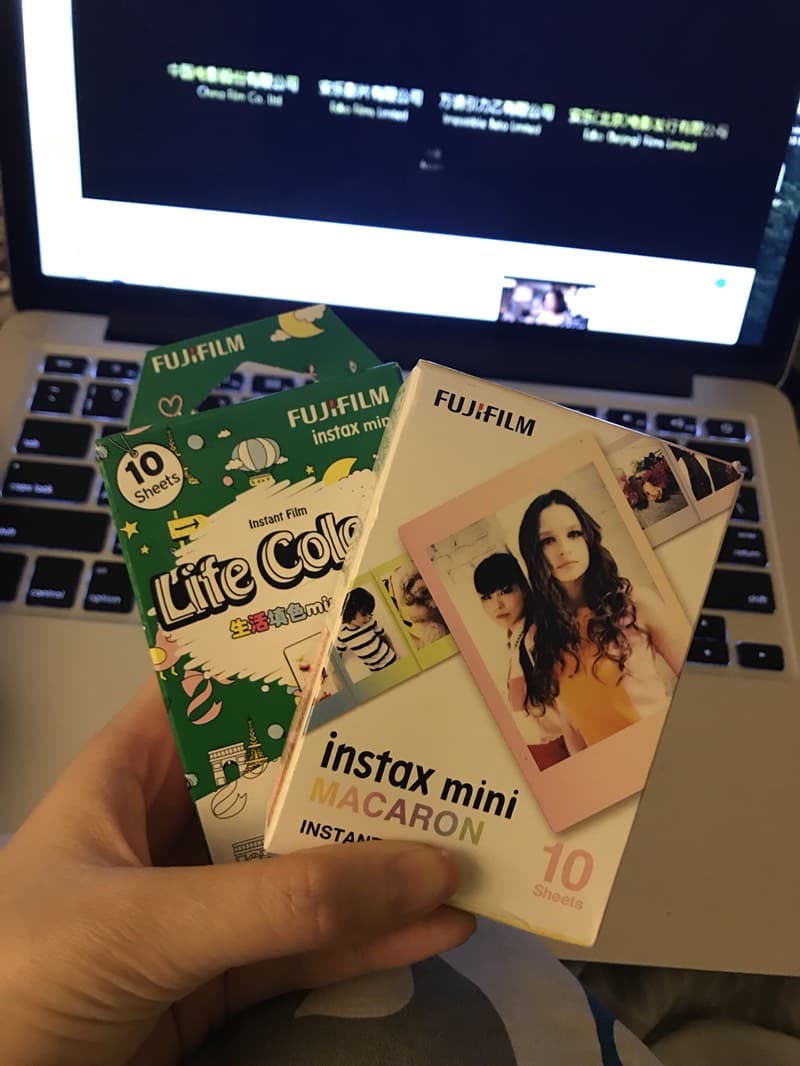
所以我都淘寶買,一盒10入只要$5
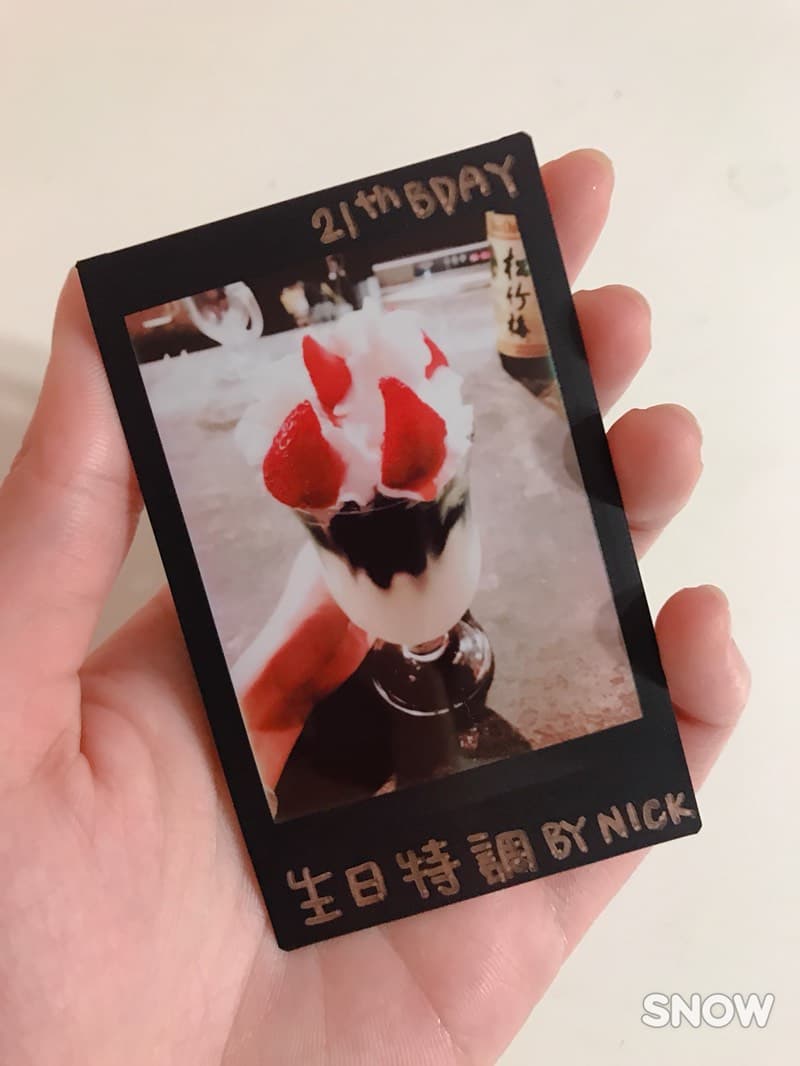
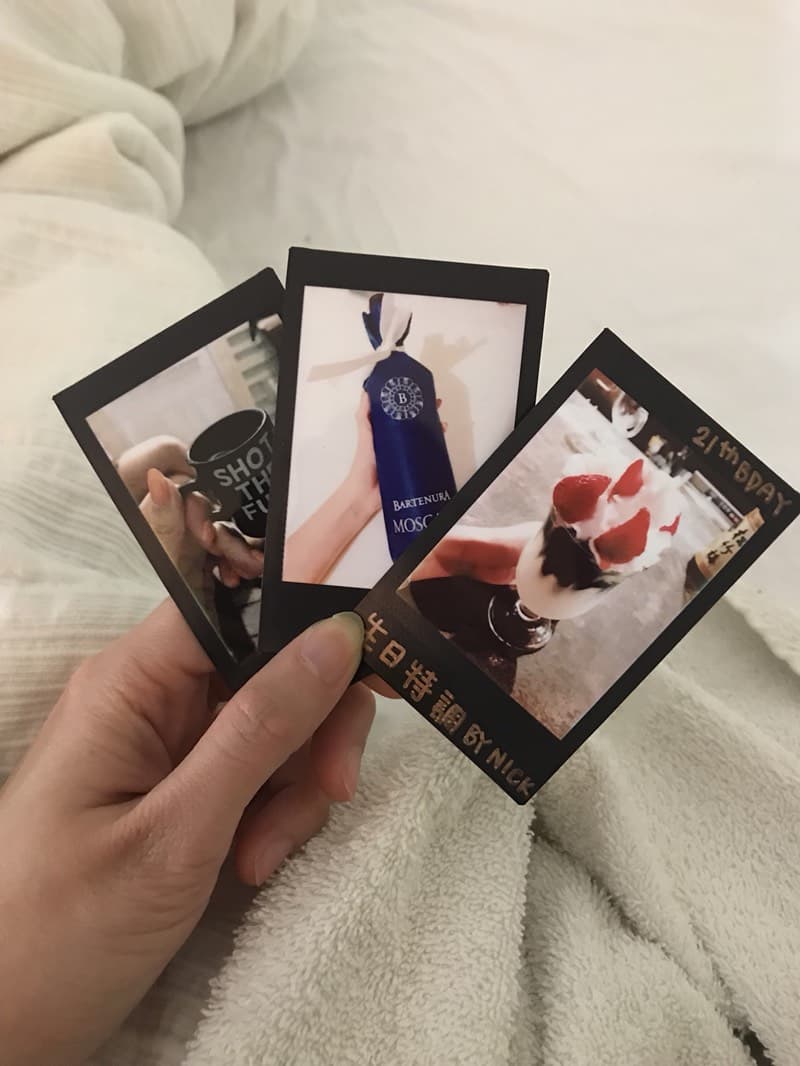
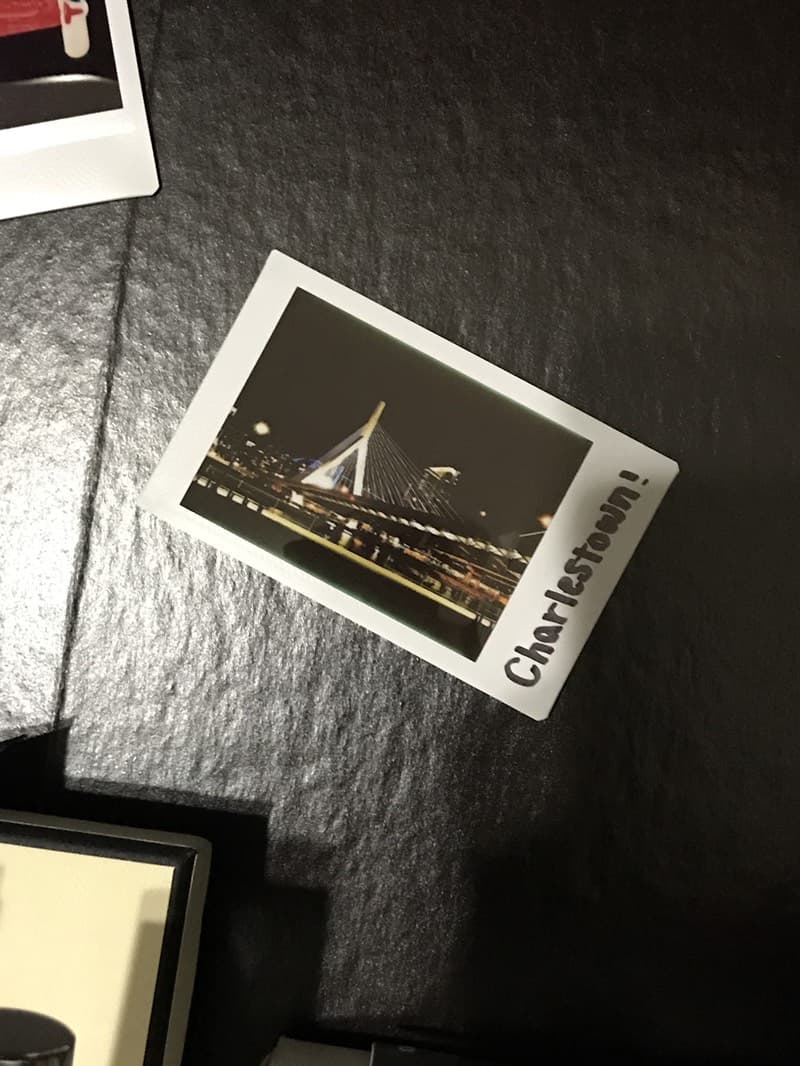
用過那麼多...最喜歡全黑框的!用金/銀色筆寫完字,質感一個升級⬆️⬆️⬆️ (有圖
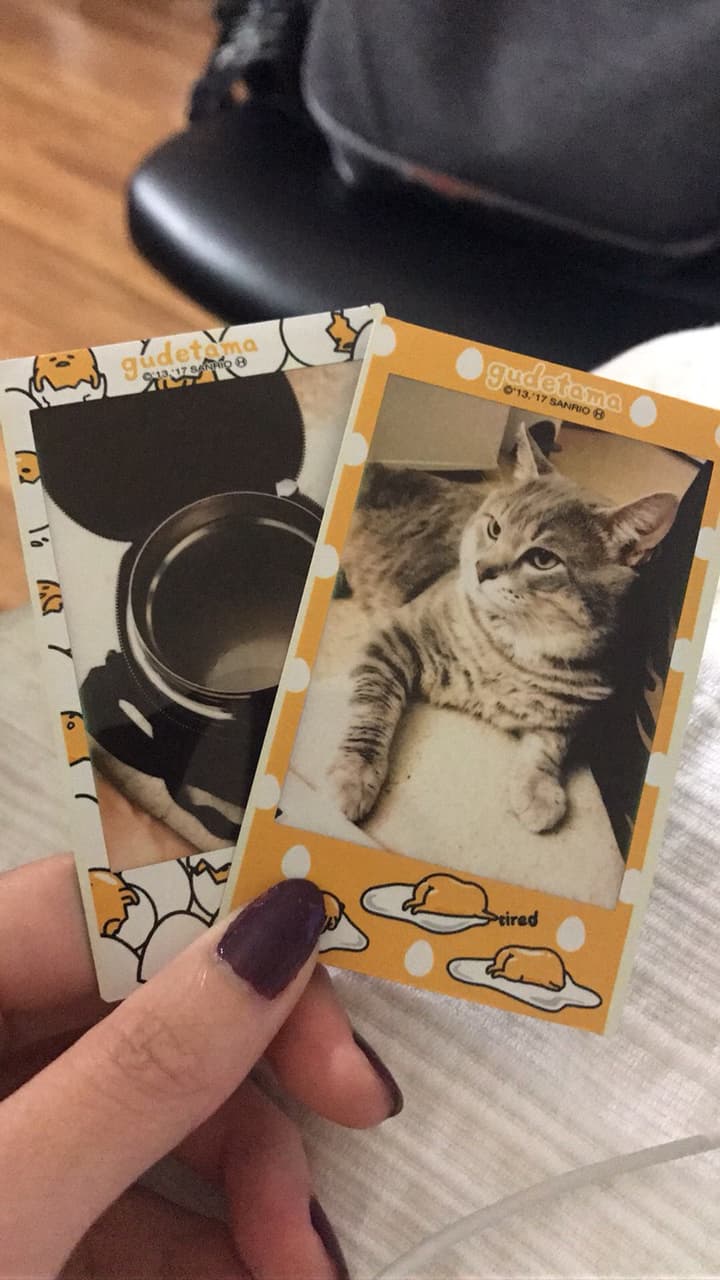
反而是有圖案的不喜歡...寫完字感覺好亂

👻使用方式
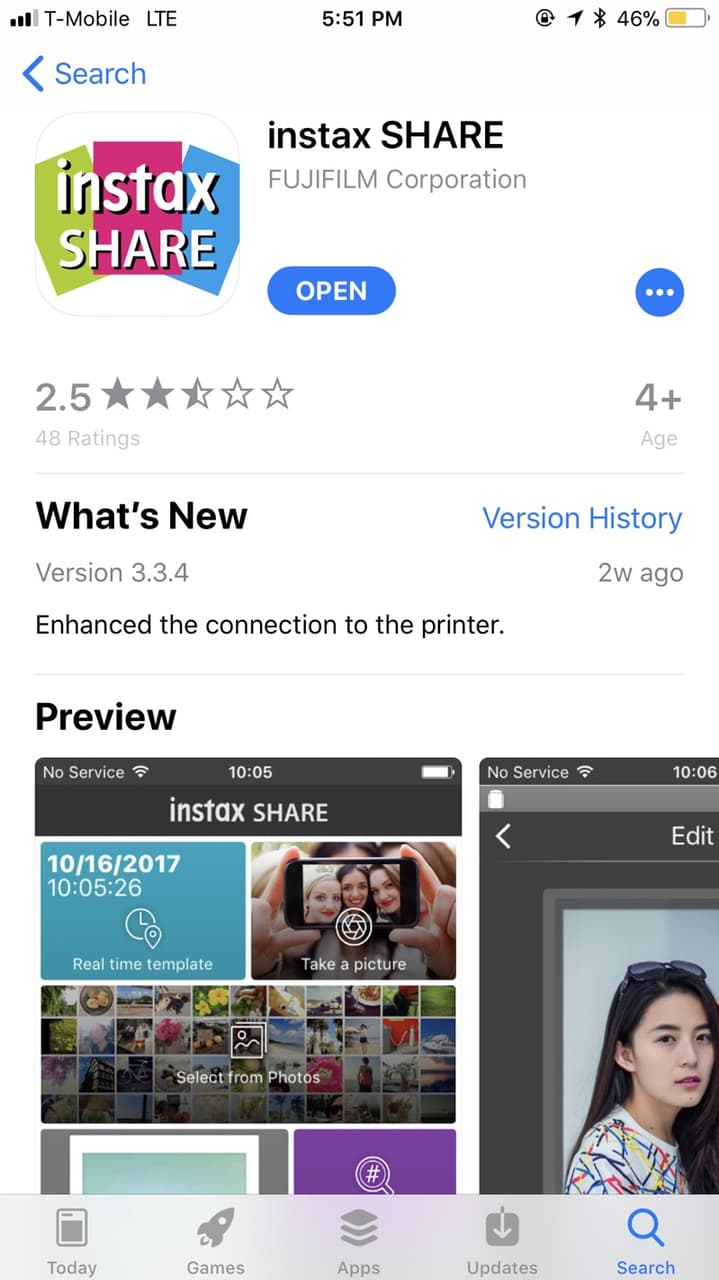
1. 先下載專用的app (免費
2. 連Wi-Fi,不是藍芽。
開機之後搜尋Wi-Fi會有instax開頭的可以連
3. 打開app選照片再按print
👻專用App
這邊只介紹我常用的基本功能!
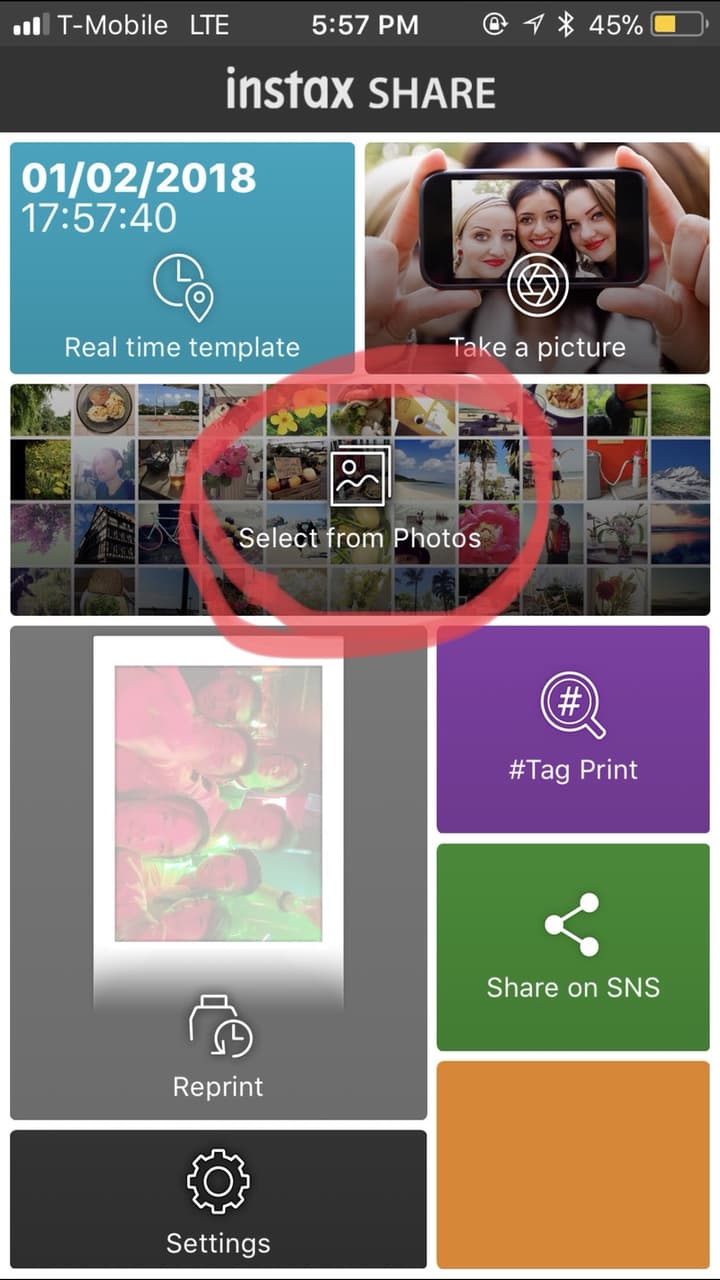
1. 打開app後的畫面
其實我覺得app做的滿廉價的,但是別嫌棄他😂😂
我通常直接點紅色圈那個,從相簿找照片
他也有加上日期跟從社交網站選照片的功能,但我不太用
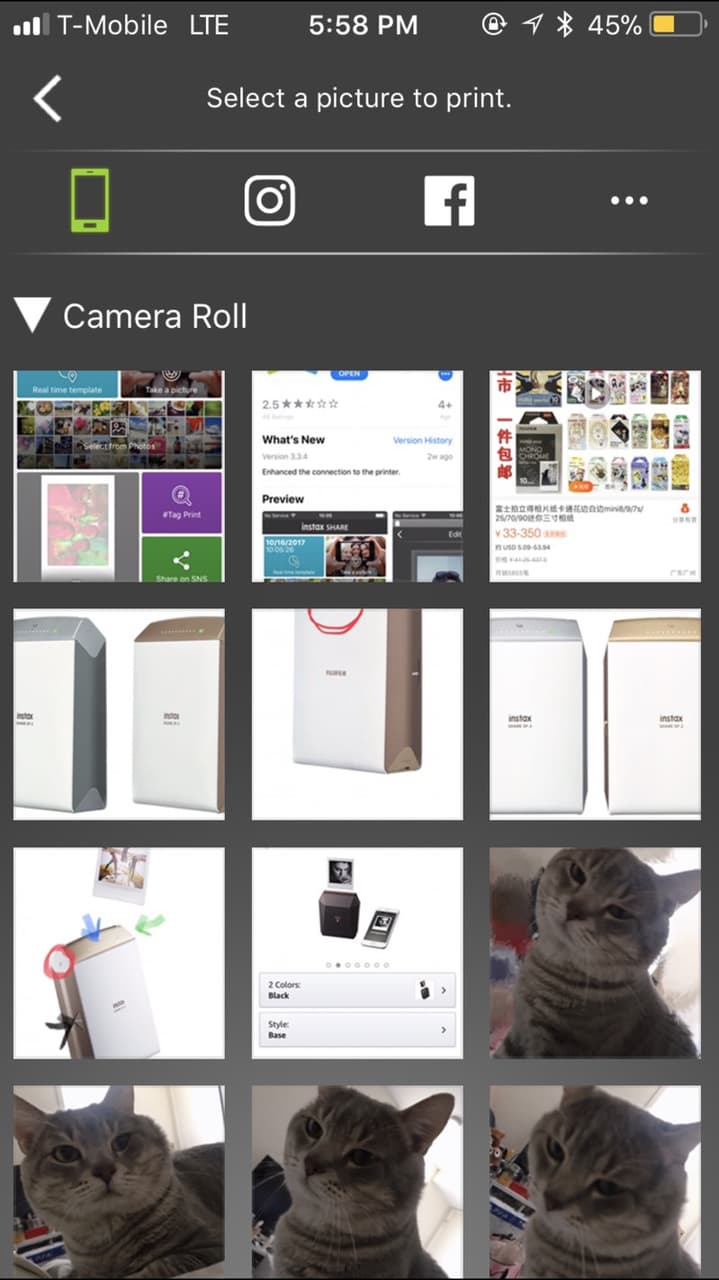
2. 選擇照片的畫面
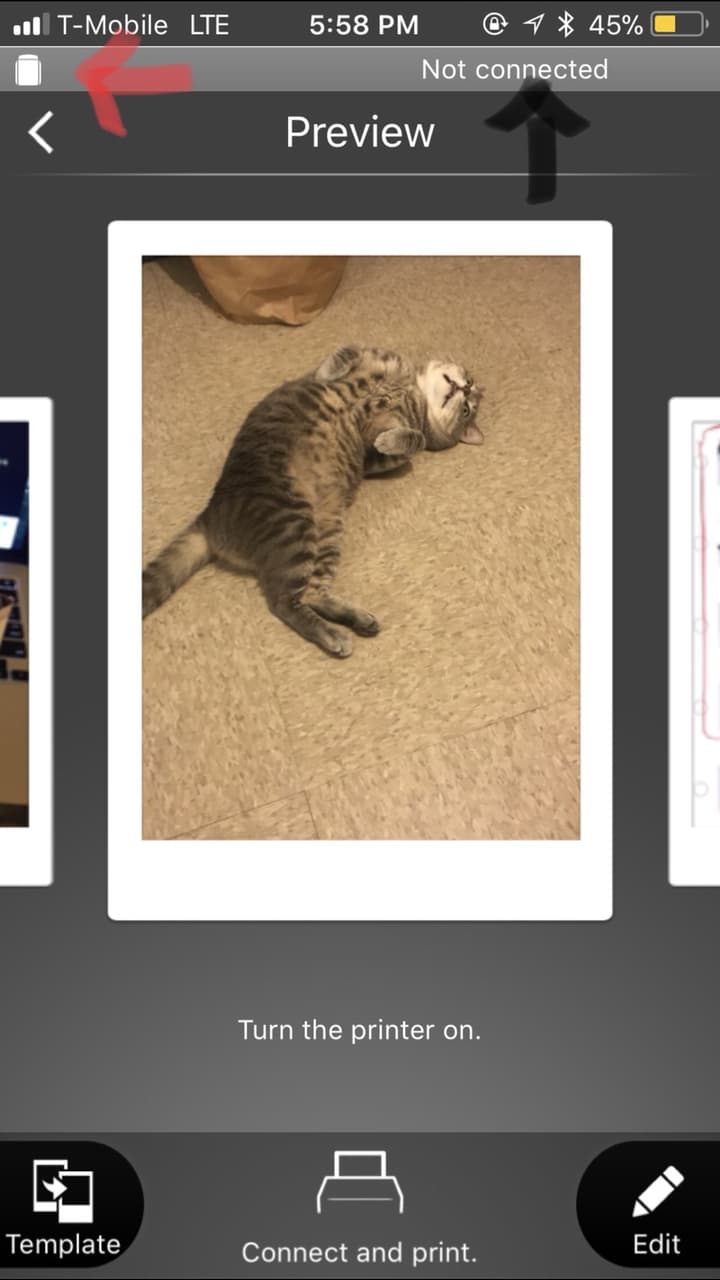
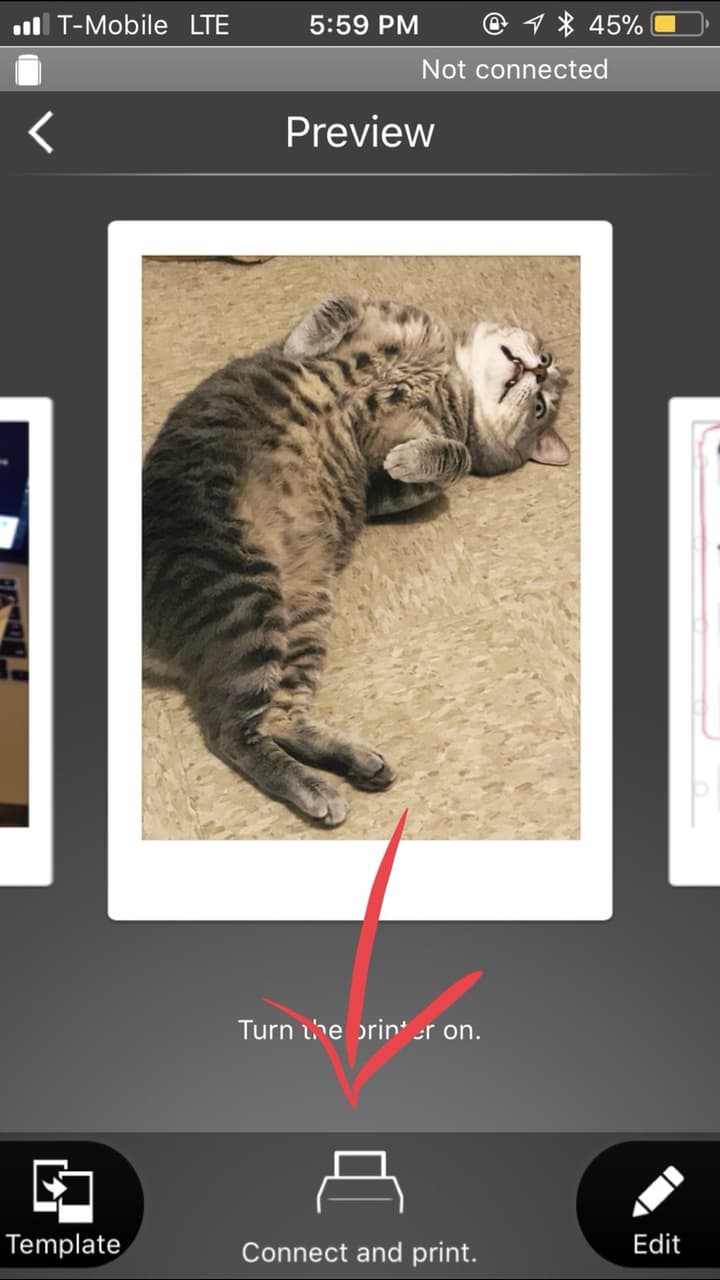
3. 點了要印的照片會長這樣
我沒有連上我的沖洗機,如果連上以後
紅色箭頭= 底片數量
黑色箭頭= 顯示已連接上
這邊用我們家B的照片當範例 (iPhone內建相機無濾鏡)
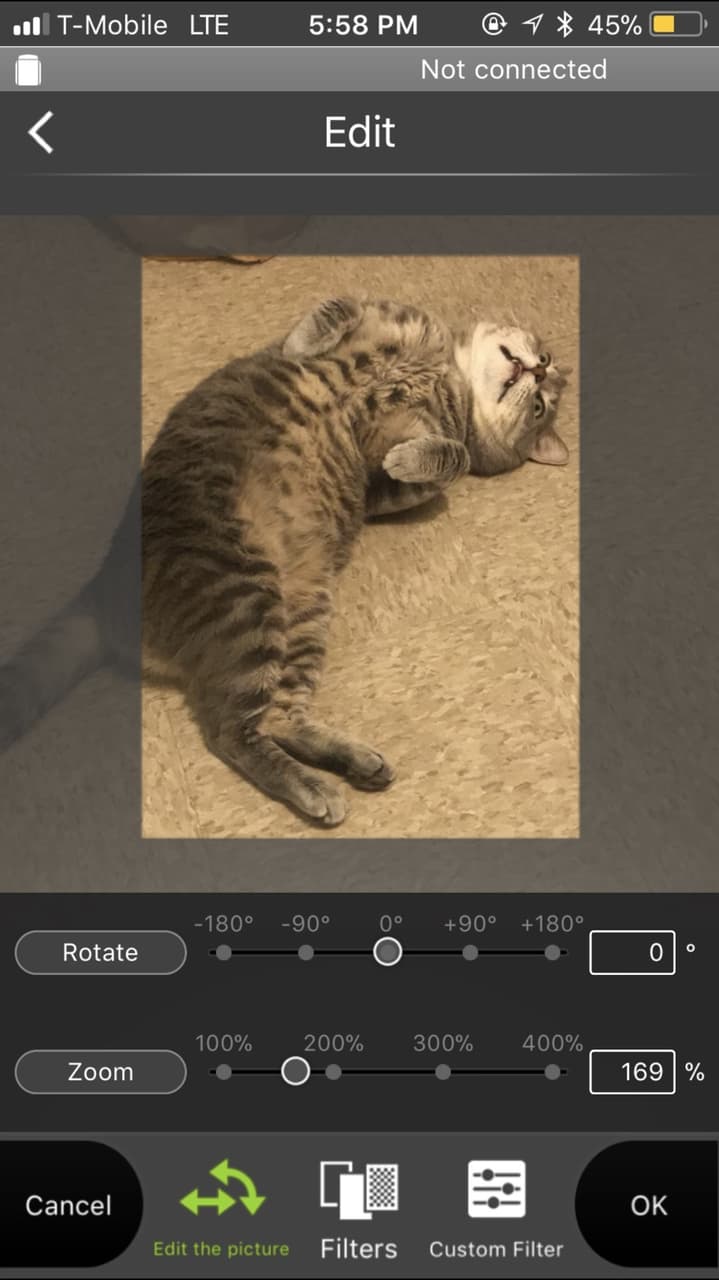
4. 按右下的edit即可編輯
照片可調整大小及方向
團體照我通常印橫的
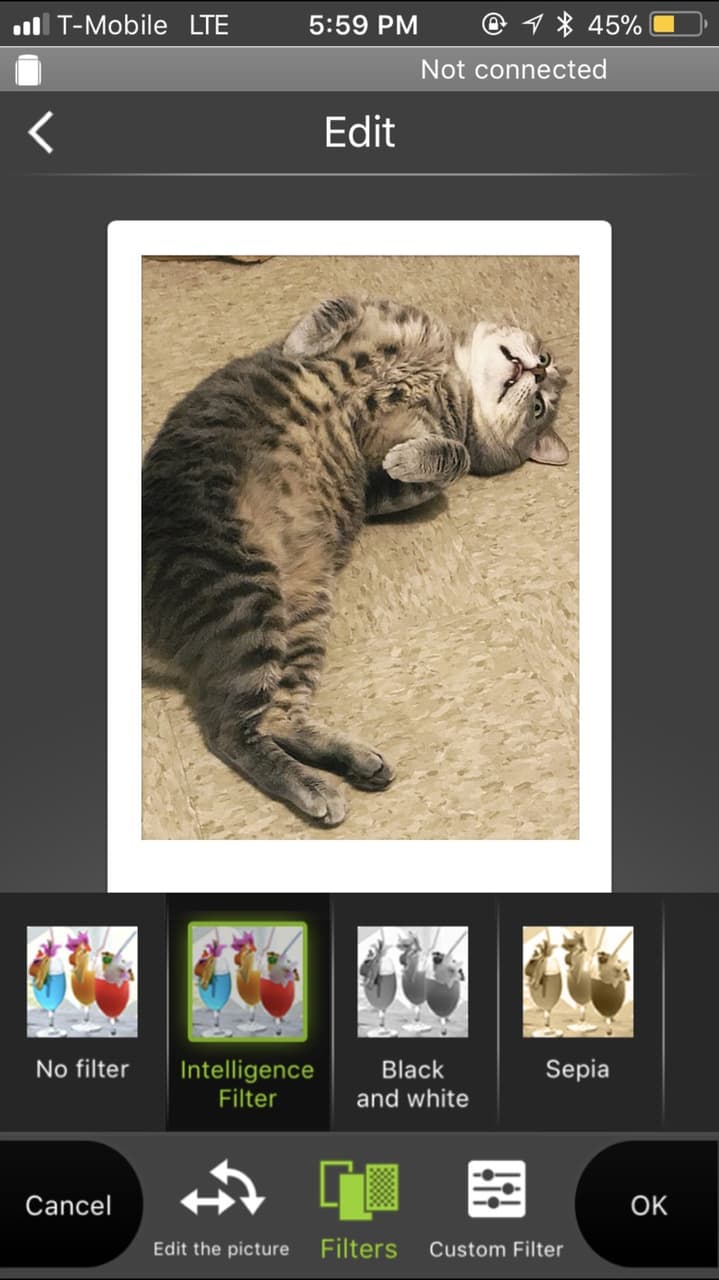
5. 濾鏡
他內建濾鏡很少,大多數照片我都是用別的app拍完編輯完就直接印
但是手機內建相機沒調色的話,我就會套上intelligence filter (如圖
我是覺得套上這個filter線條比較清楚
如果在別的app已經調過色就要小心點用這個功能,可能會太亮
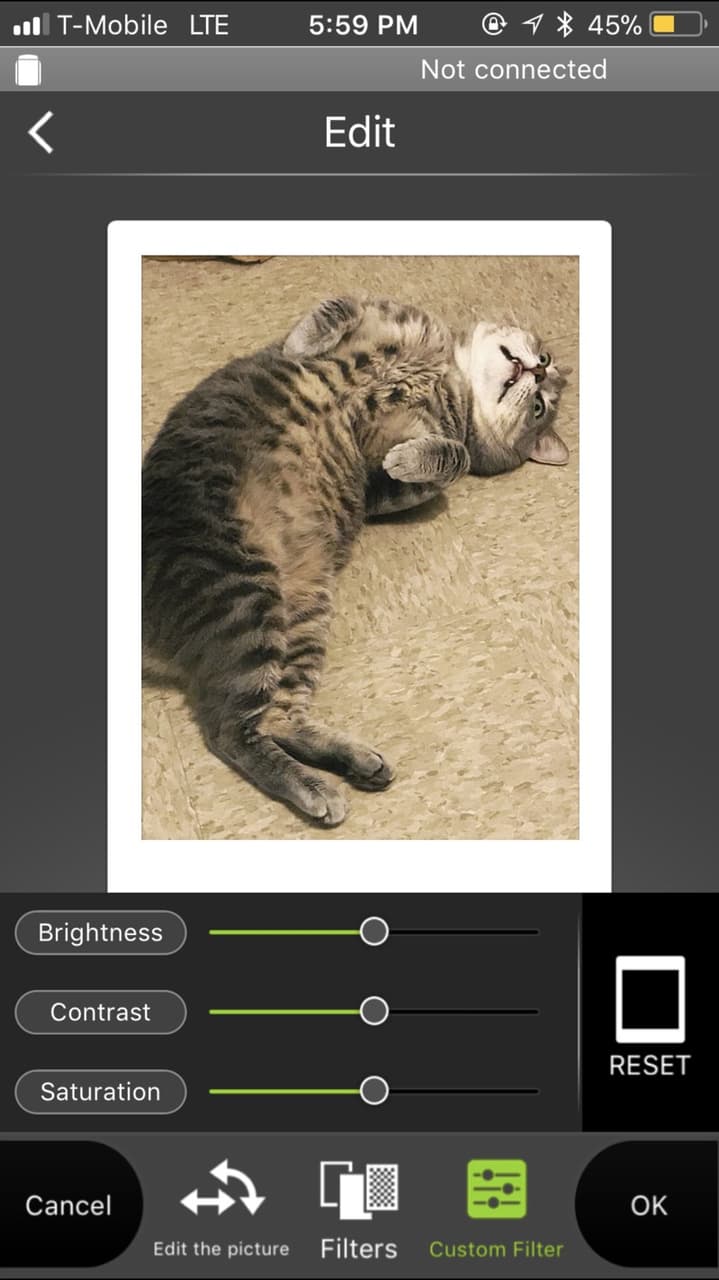
6. 調色
就是很基本的調色,我基本上不用,最多調亮度
7. 沖洗!
如果連上沖洗機,紅箭頭的地方會變綠色print
不用轉轉轉,不怕印歪浪費底片!
(最多就是不小心按到reprint.....)
原本想放沖印的影片,居然放不了...
換成照片,影片大家上YouTube找吧😞😞

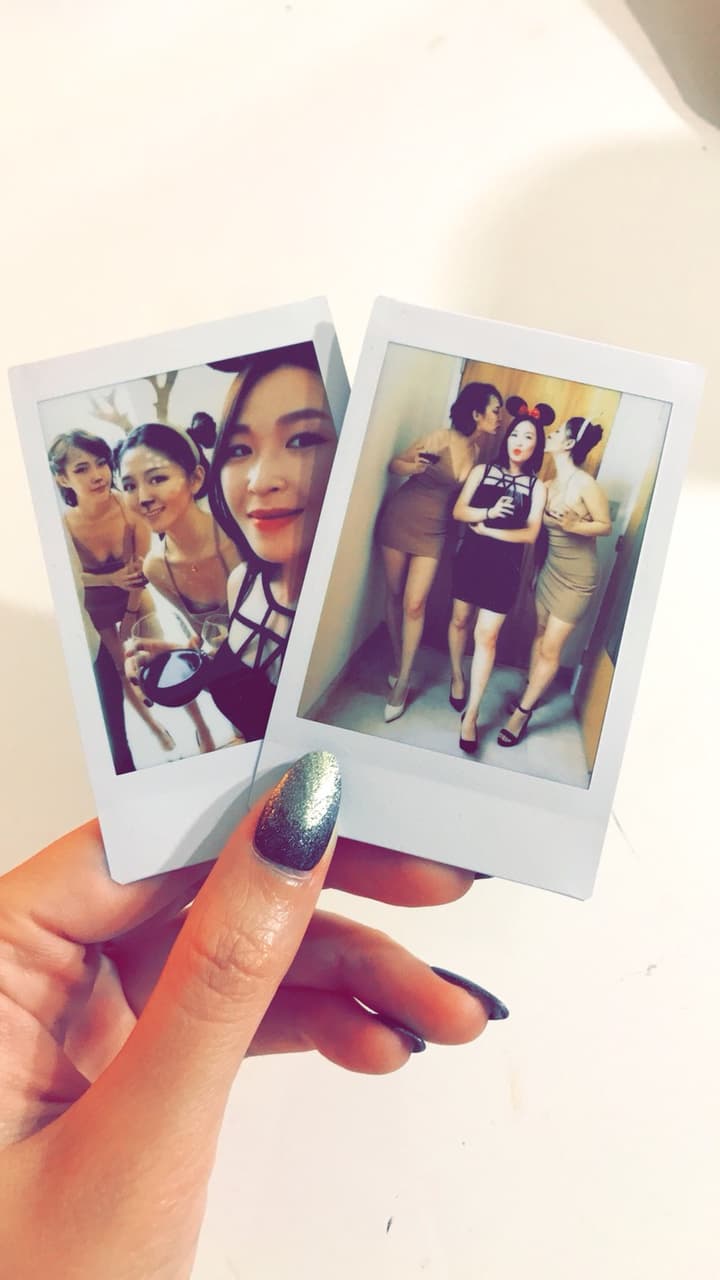
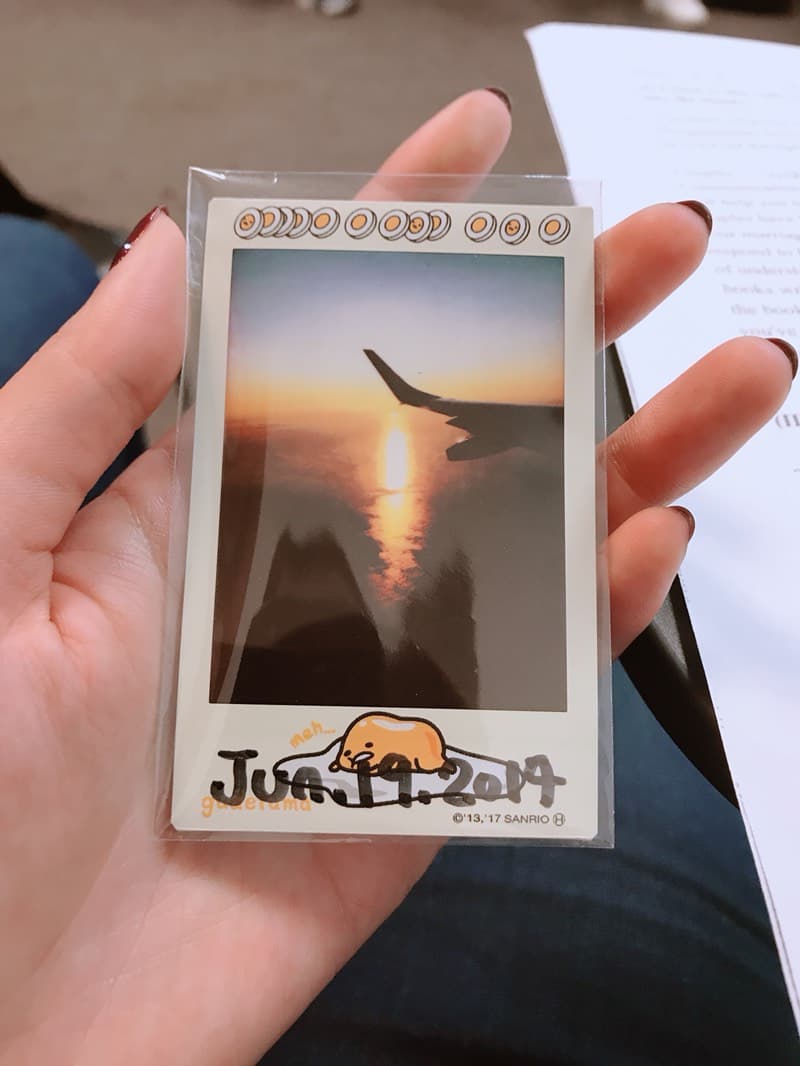
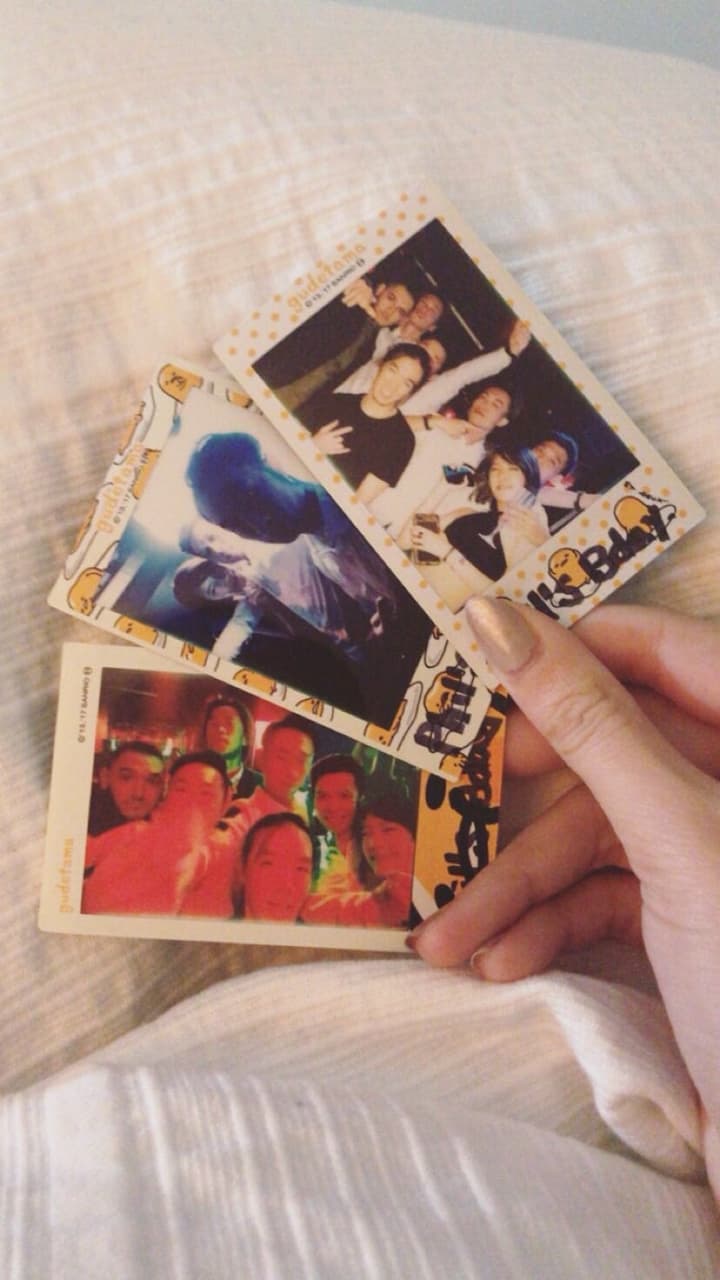
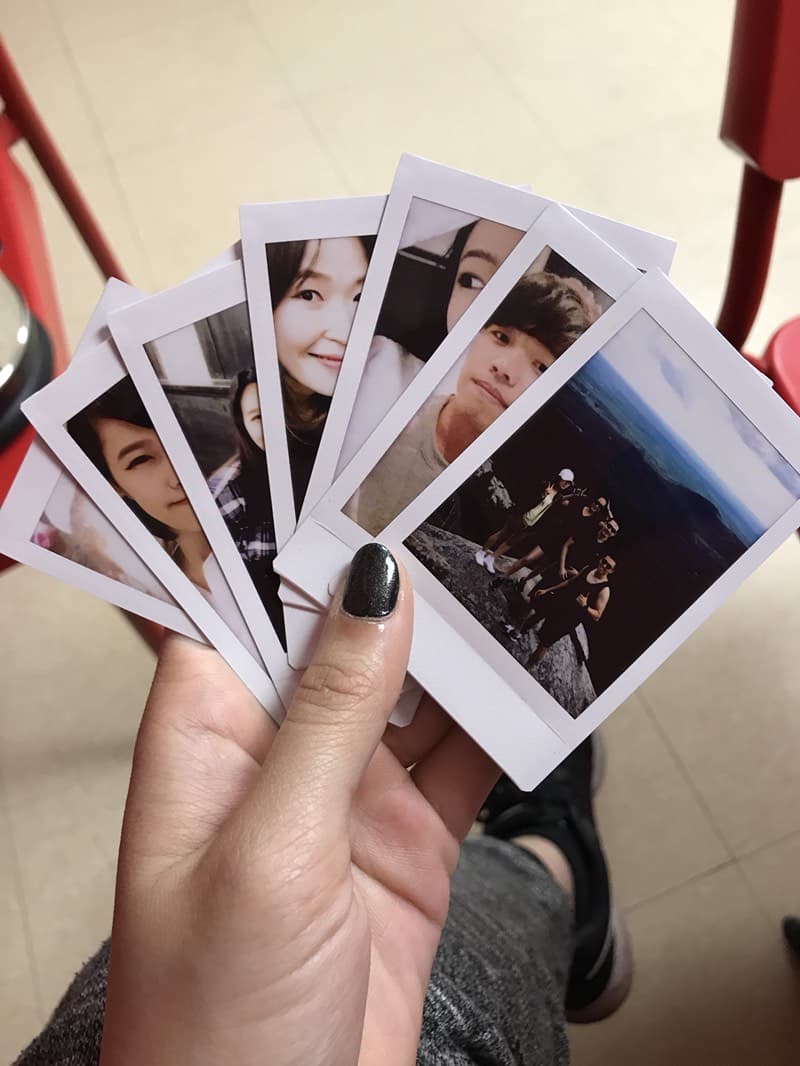
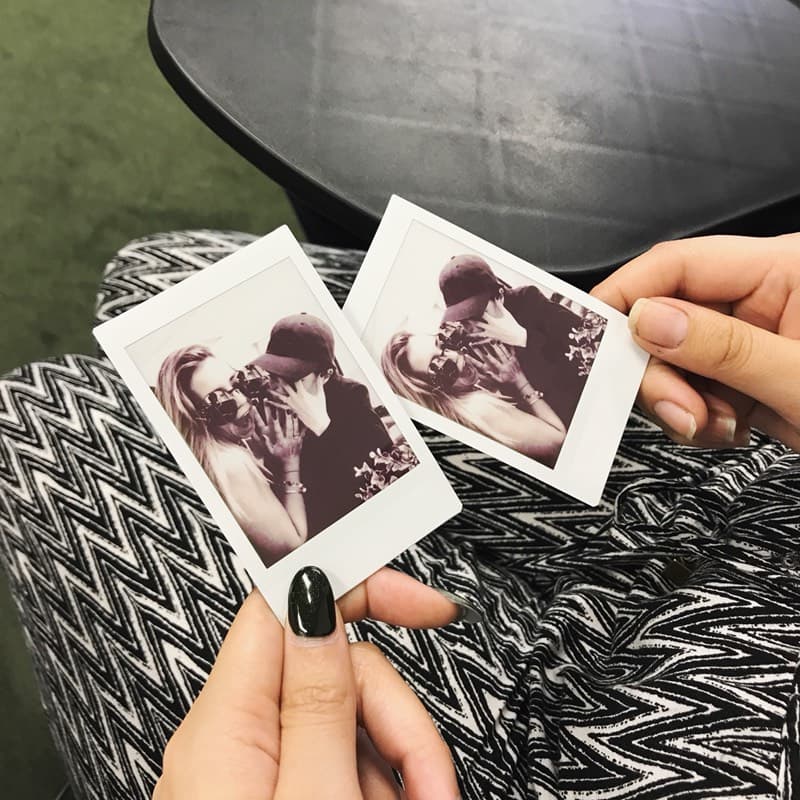
曬照
考慮很久不知道要不要放人像照
但還是決定放了,畢竟很多人都是拍人居多
順便給大家看看淘寶底片的品質,其實我覺得沒什麼差🧐 (還送很多照片套


花了幾個小時,斷斷續續終於打完這篇文了...
居然不能全選複製到迪卡...好累😟
照片還要重找...一開始根本打心酸的😑😑
附上幾個之前我看過的介紹影片還有剛剛找到的中文介紹買了這台沖洗機之後家裡照片牆越來越多照片
因為不在家,沒有實物,都是之前拍的照片
人像照也盡量找團體照👬👭
如果有違規再告訴我!
打這麼辛苦是不是要設個卡稱🤔
弱弱的問一下,設了卡稱後,之前用非卡稱發的文會一起出現被看到嗎?
- 艾倫