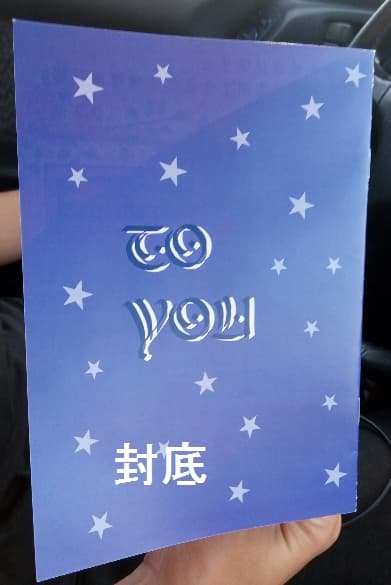
#圖多 #教學 #分享 #Adobe illustrator #騎馬釘#手做小冊子(文長)
僑光科技大學
前情提要:
學期末某堂課的作業是一本騎馬釘小書
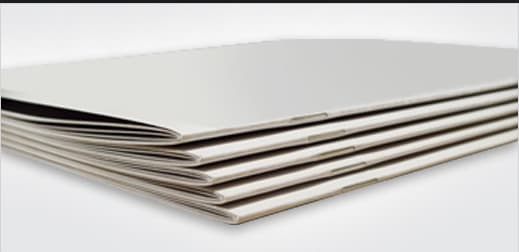
騎馬釘就是(網路的圖)

老師有教我們排版軟體<Adobe indesign>
但是我第一次接觸在短時間真的不會製作
於是回歸比較熟悉的Adobe illustrator製作
學期結束後沒多久男友的生日到了
今年是我第二次幫男友過生日
由於不想做一般的卡片(因為還有週年的還沒做😭)
於是用期末作業的方式做他的生日小書
正文開始:(怕你們做錯所以我講得比較細)
1.我用的版本是Adobe illustrator cs6
(這是要購買的軟體,有試用版的可以下載)
2.騎馬釘紙張尺寸:
如果完成尺寸是A5直向,在Ai開的工作區域就要用<A4橫向>
(簡單說就是:完成尺寸=工作區域的一半)
3.先想好大概要做幾頁(此指內頁頁數)
以我的14頁(內頁)+封面封底 <等於總共16頁>
為例,完成的尺寸是A5直向
在Ai就開8個工作區域
4.Ai步驟:
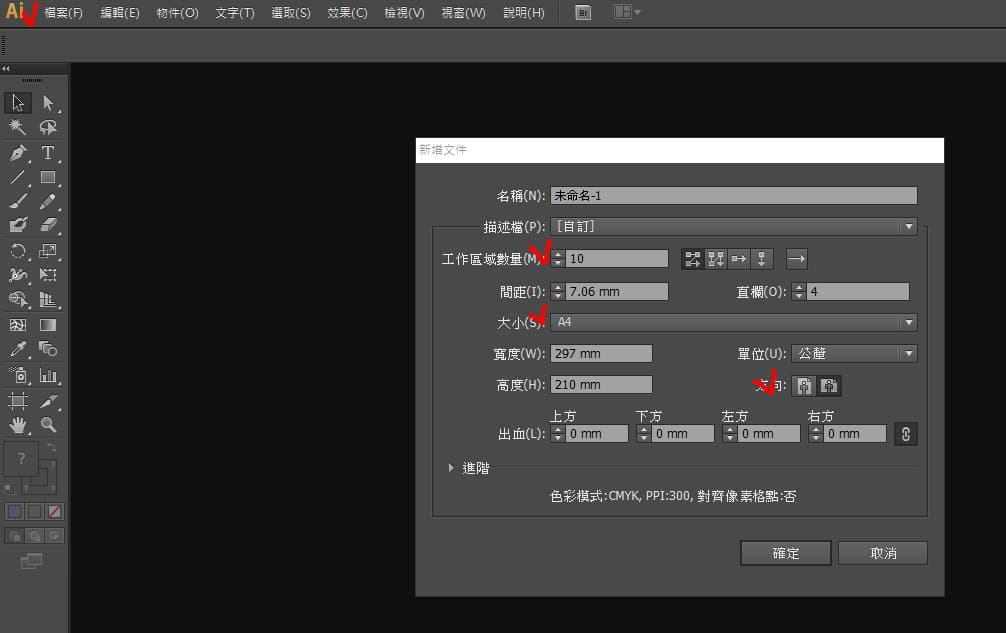
①開啟>檔案>新增
②工作區域數量:8(圖片的設錯),大小:A4,橫向
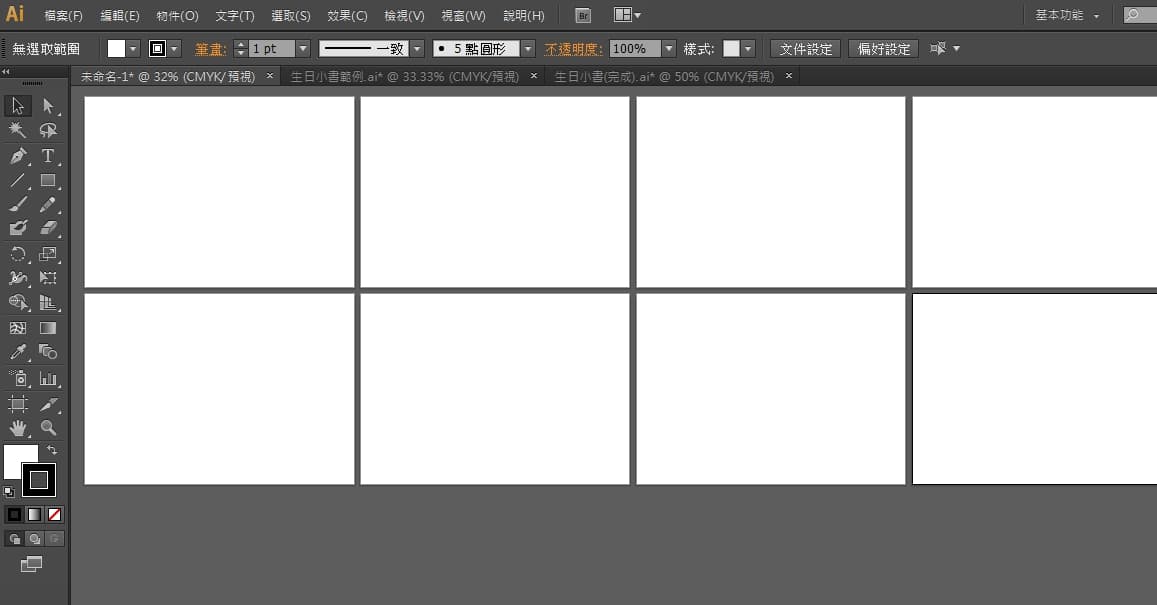
開好後
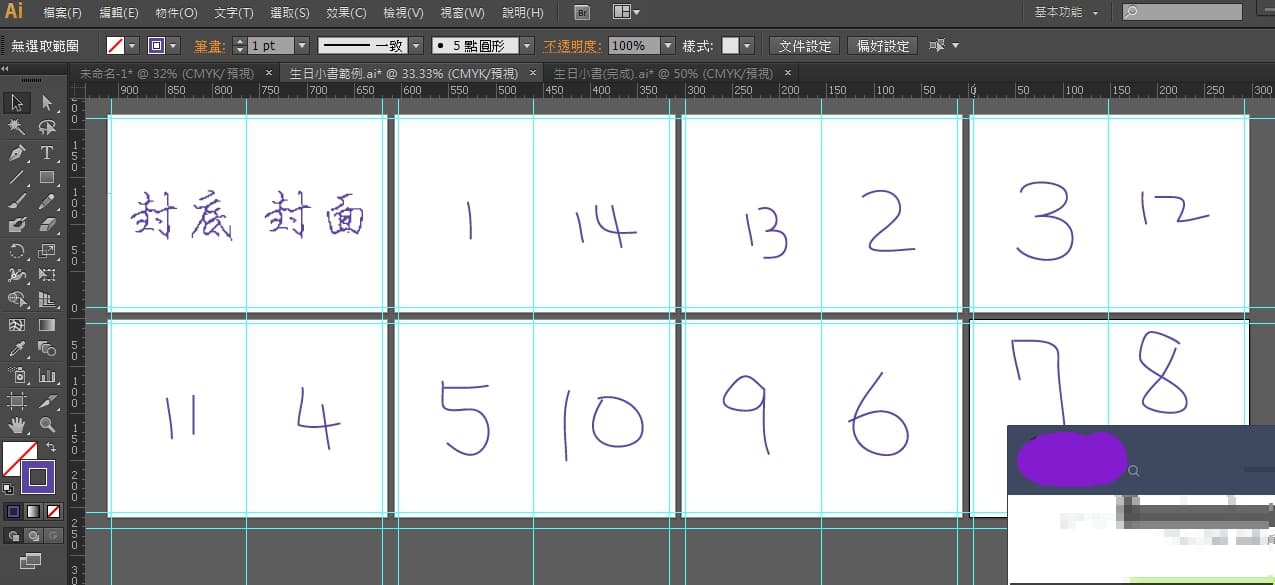
③(每頁的上下左右方便對齊因此要用參考線)
檢視>尺標>顯示尺標
檢視>參考線(上排尺標可以拉出橫向的參考線,左排尺標可以拉出直向參考線)
♡(下圖內的數字就是頁數)
♡(頁數部分在之後的步驟講解)
④(再來就是我覺得最難的部分)
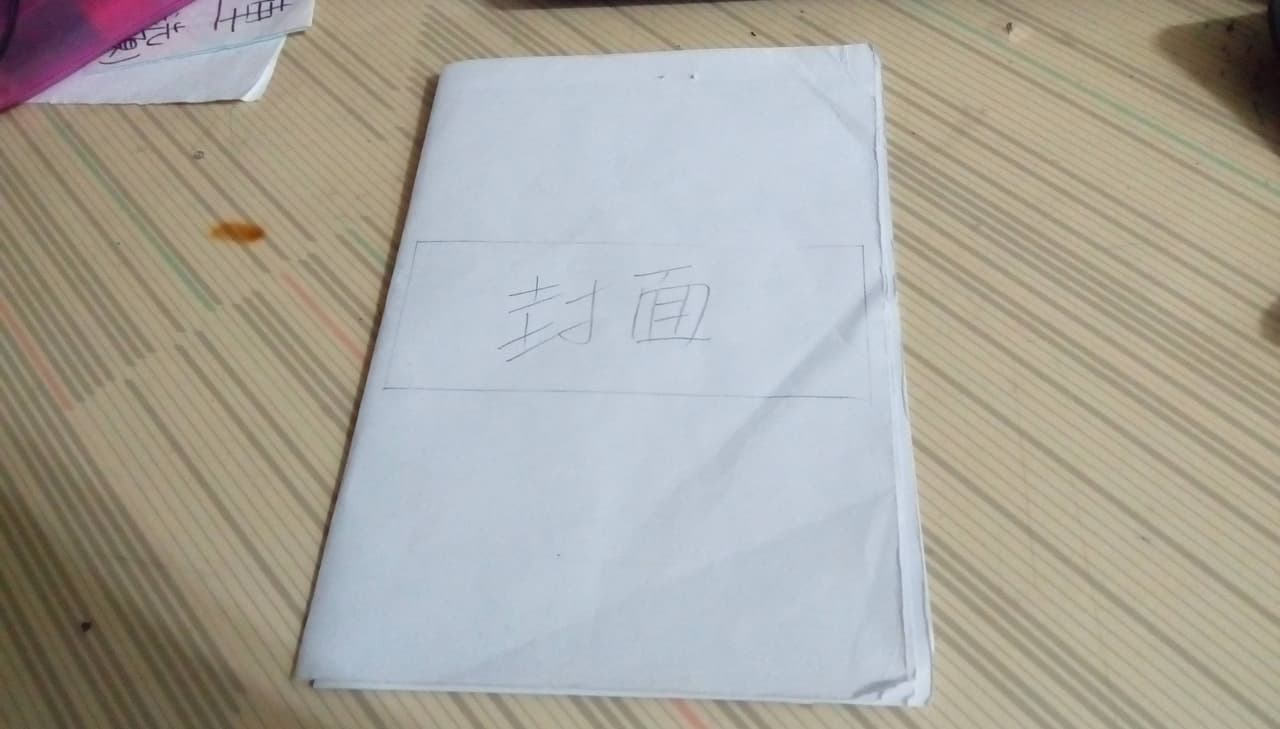
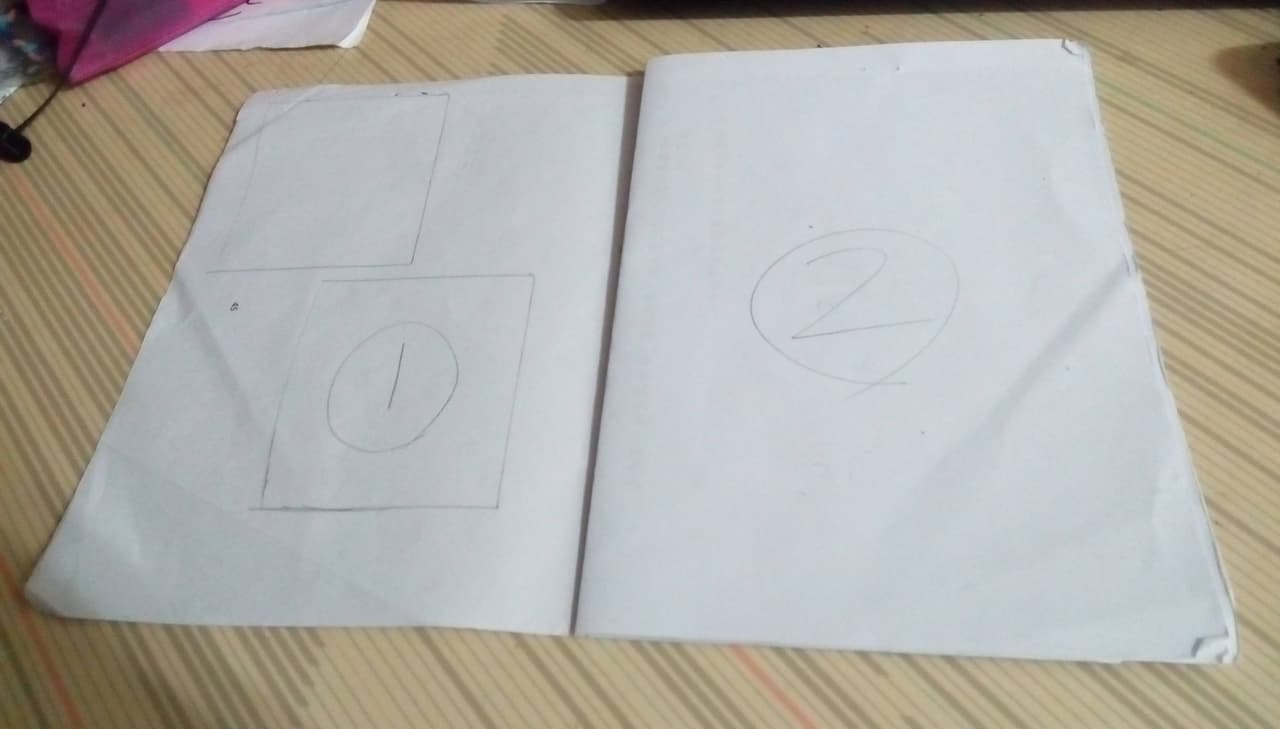
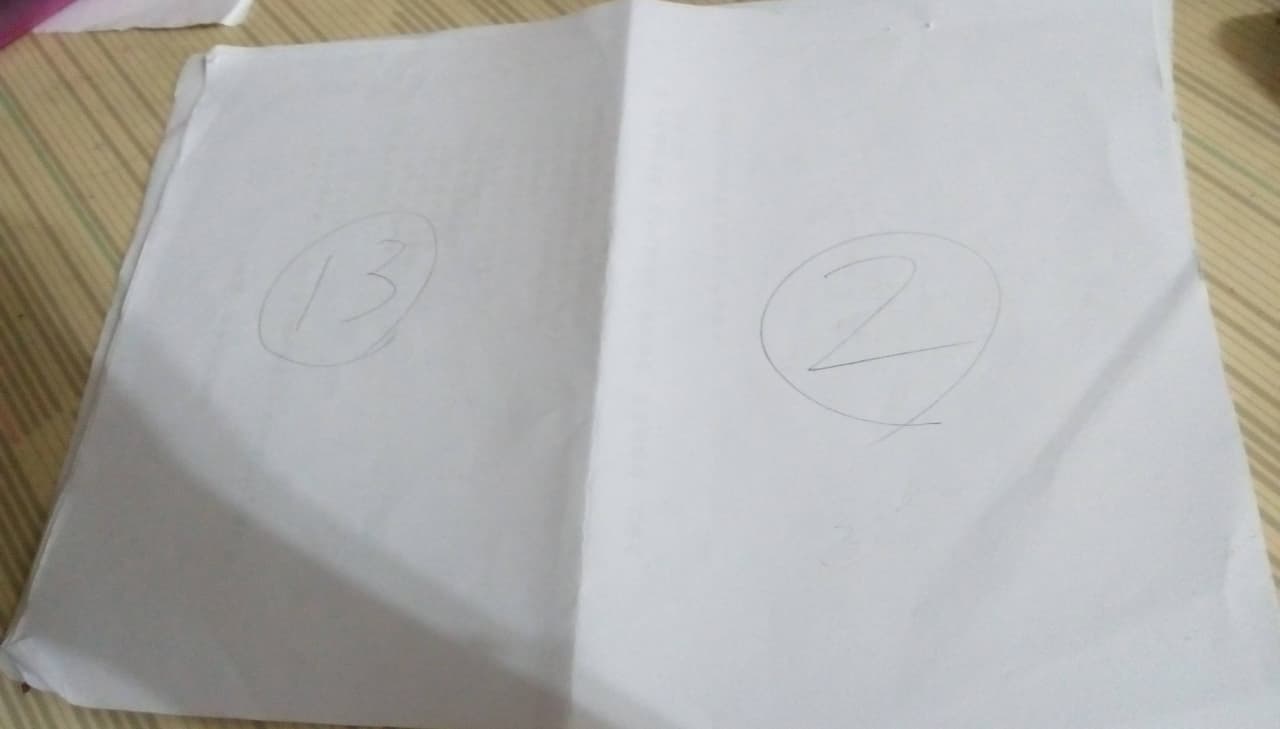
我怕做錯所以自己用廢紙先摺當作參考
♡要找完成尺寸兩倍大的紙來摺
♡幾個工作區域就是幾張廢紙
♡紙攤開全部疊在一起再對摺
(下圖是完成尺寸)
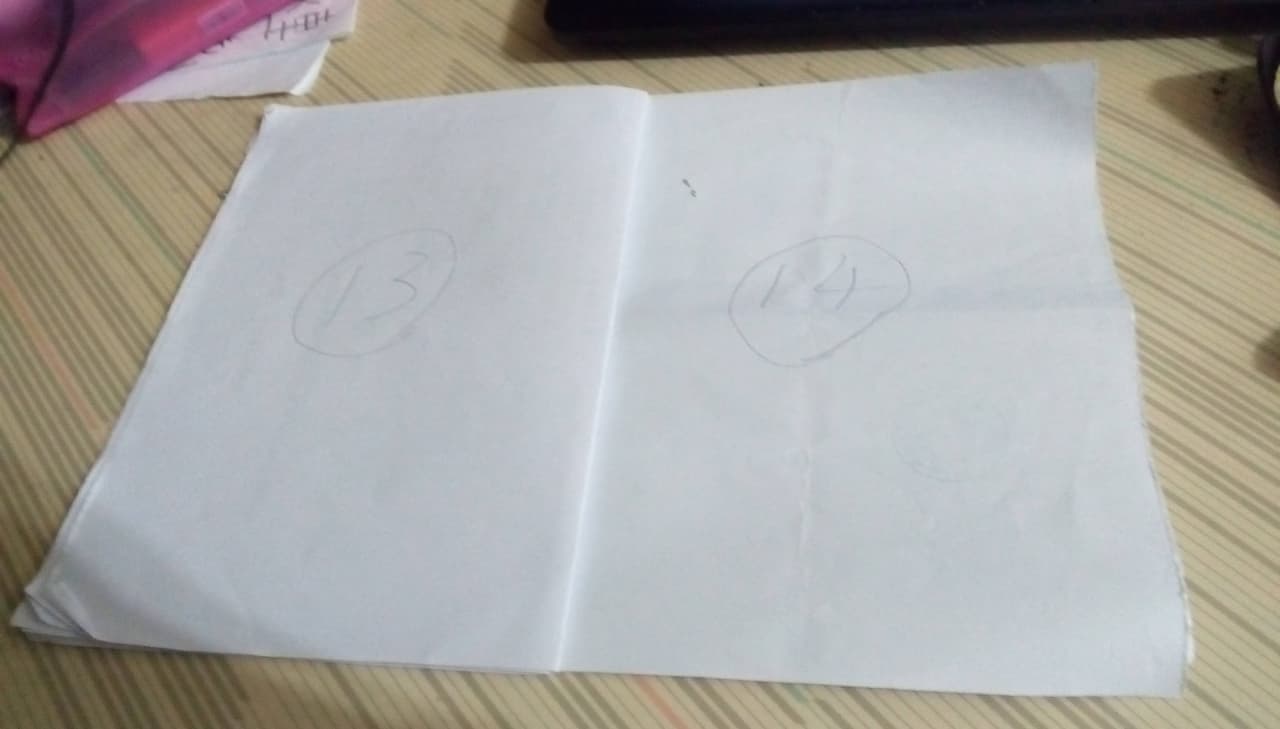
⑤然後標上每頁的頁數
(以下是1.2頁)
中間略過
(以下是13.14頁)
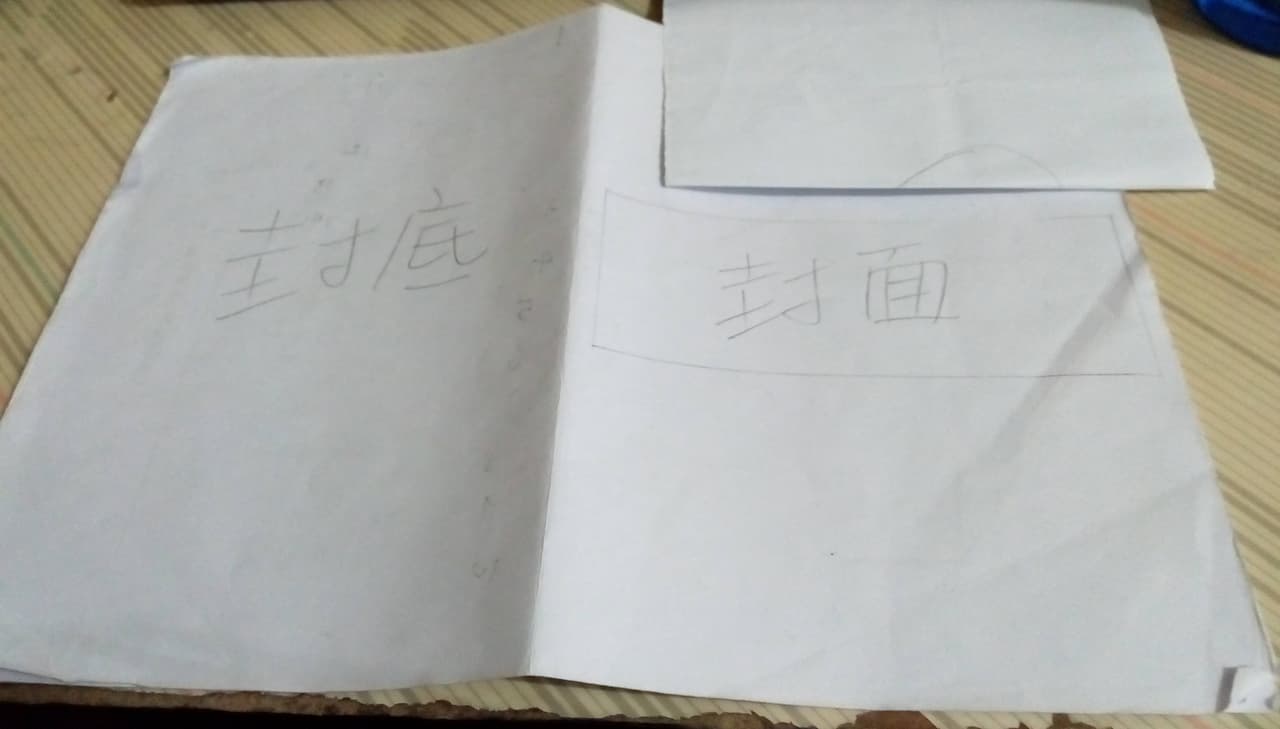
⑥然後翻到正中間頁再整本翻到背面
(我正中間頁是7.8頁,翻到背面就是封面封底)
⑦接下來就是頁數的部分
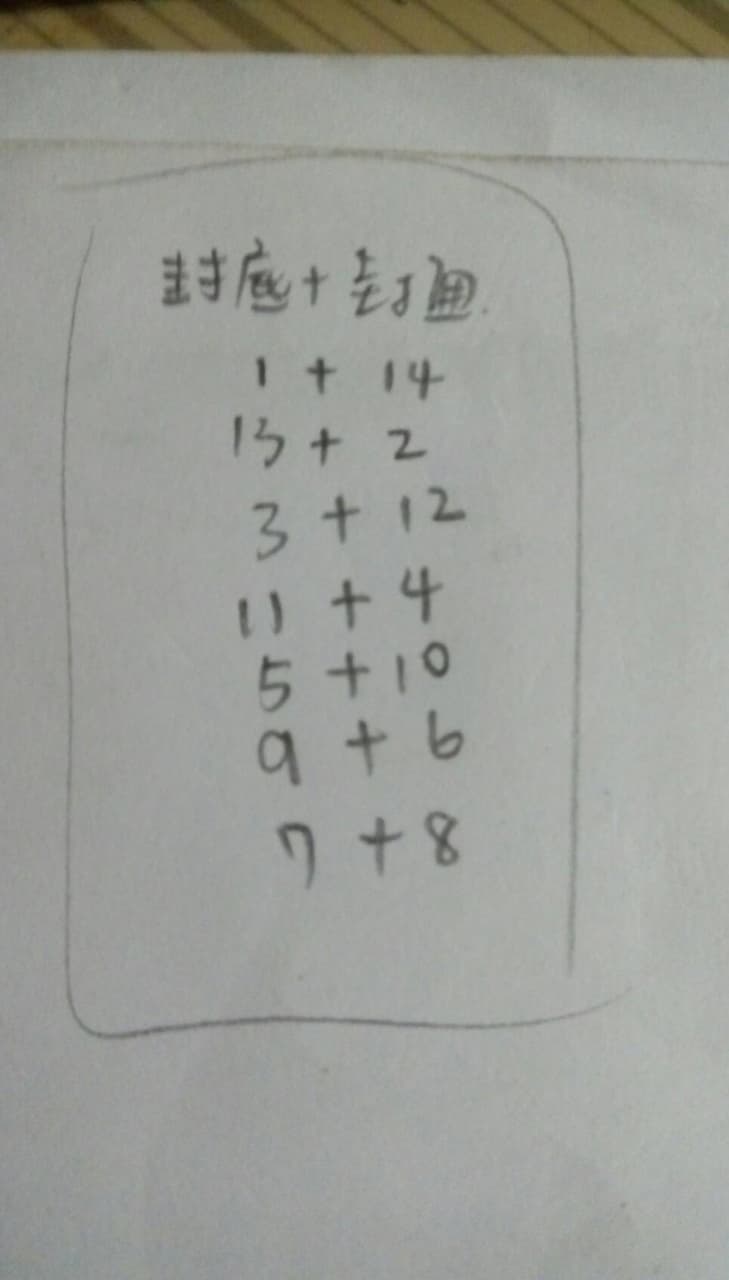
♡工作區域的順序就是從左至右從上到下
(以下以我為例,會因為頁數多寡所以排版會不同)
♡第1個工作區域"就是封底+封面"
(順序就是依照封面左邊封底右邊)
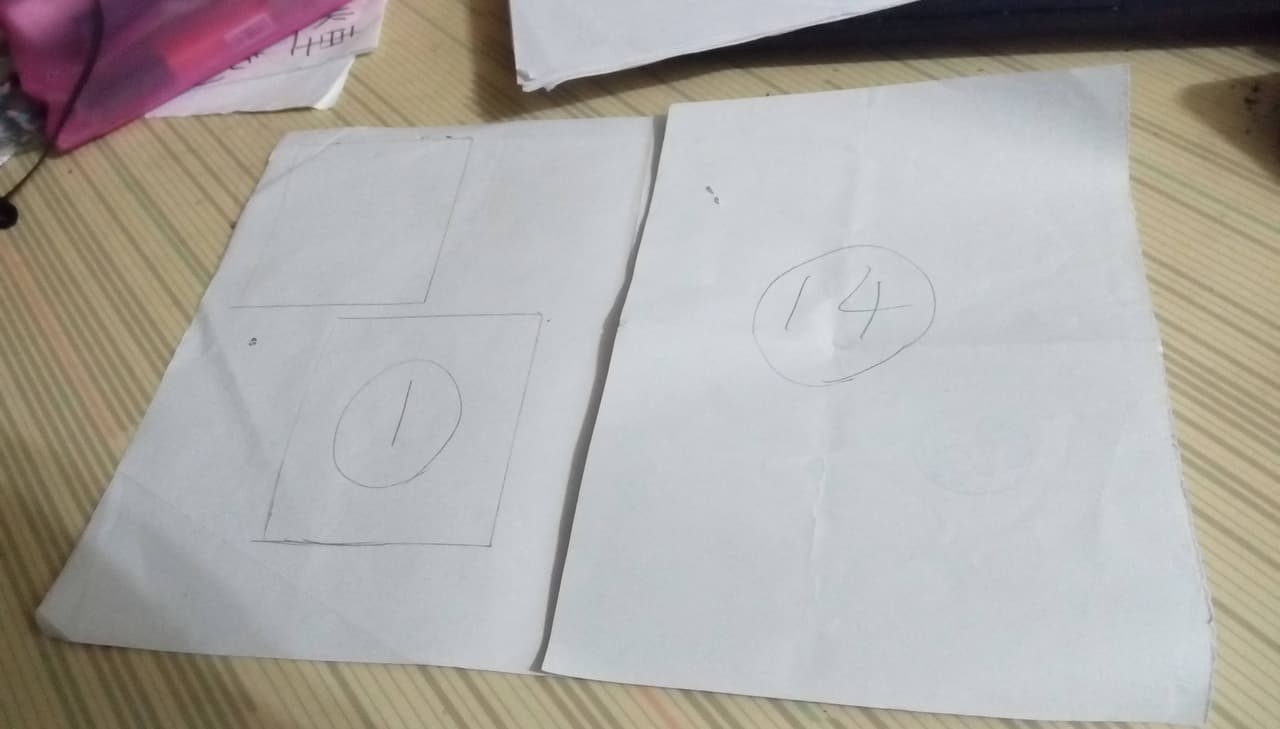
♡第2個工作區域就是
"封底封面這頁的背面"=第1頁+第14頁
♡第3個工作區域就是"第13頁+第2頁"
♡剩下的以此類推(順序如下)
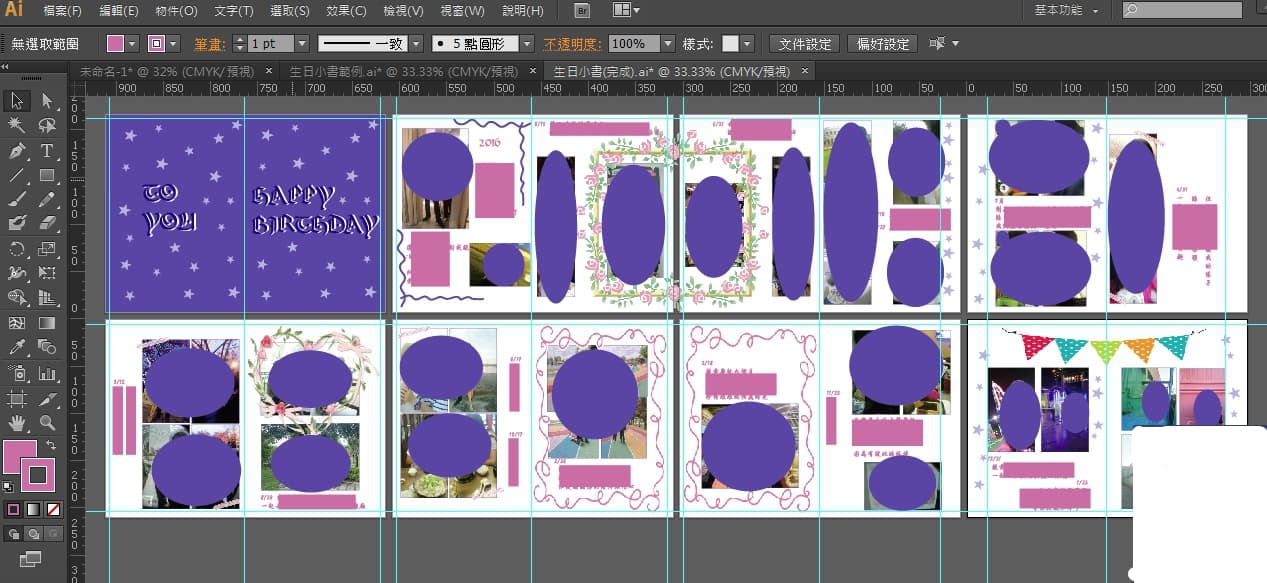
⑧工作區域順序好了之後就變成③的圖片
⑨開始製作每個工作區域的內容
(以下是我送男友的生日小書)
(粉色部分是文字,紫色部分是圖片)
⑩好了之後可以再檢查一次頁數順序
5.存檔時可以先存Ai檔然後另存檔案存成pdf檔
6.影印時跟店員告知要印騎馬釘就好
然後選擇喜歡的紙張
7.完成
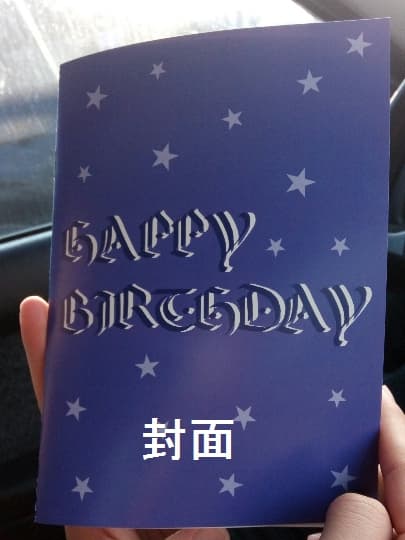
(以下是生日小書成品)
封面
(粉色部分是文字,紫色部分是圖片)
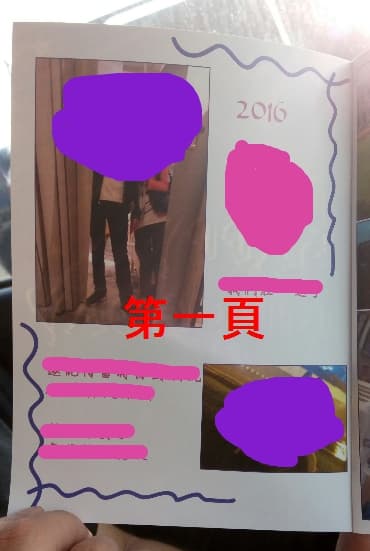
第1頁
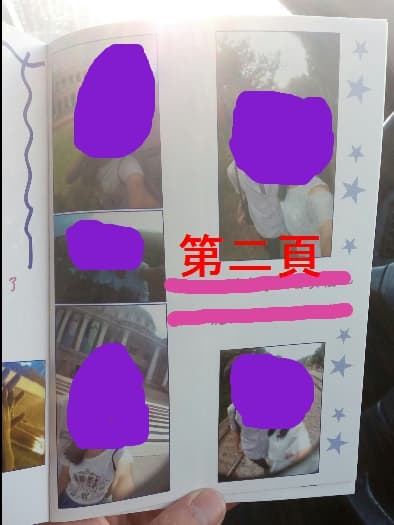
第2頁
(中間一樣略過)
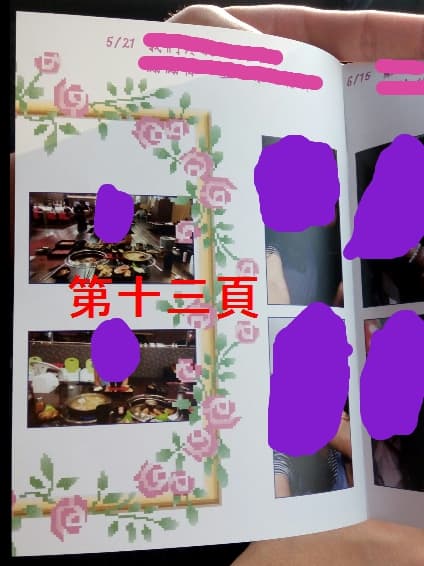
第13頁
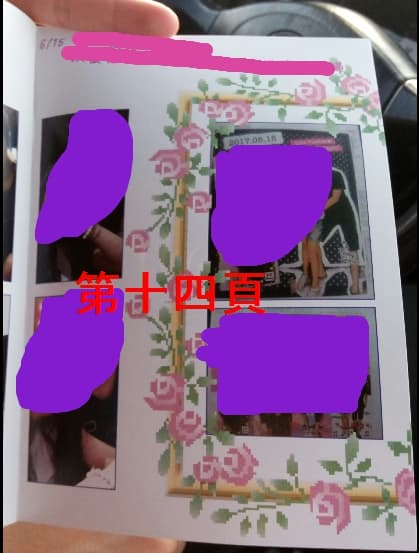
第14頁
♡13.14頁的部分我原本想要中間有框
但是排錯了😭😭😭
封底
以下心得:
其實我覺得我設計感還是很不足
一部分是因為男友喜歡簡約一點
但是我真的盡力了😢
男友看到的時候感覺蠻喜歡的哈哈哈
他說我第13.14頁的樣子他喜歡
不然原本框在中間他會覺得怪
希望這篇可以帶給
有軟體有時間又喜歡電繪的人們一點幫助
也希望你們不要嫌我囉嗦
-男友說我是小黑豬-