LINE 租稅協定申請教學

前情提要
!!注意!! 2022 年 3 月底開始,可直接透過電子郵件申請囉~ 看了版上的上架貼圖攻略,想順勢分享租稅協定申請教學~ 「教你如何將 LINE 所得稅從 20.42% 降為 10%」
megapx
建議至文末的完整文章連結觀看,圖片可以放得比較大,也有附連結。 ⊙ 辣個曾經不管 20.42% 所得稅的創作者 知道能透過租稅協定來減少 LINE 的所得稅,但那時認為,LINE 創作只是額外收入,而且申請的文件感覺好麻煩啊!對數字遲鈍的我,從未認真思考「20.42% 與 10% 的差距」。
megapx
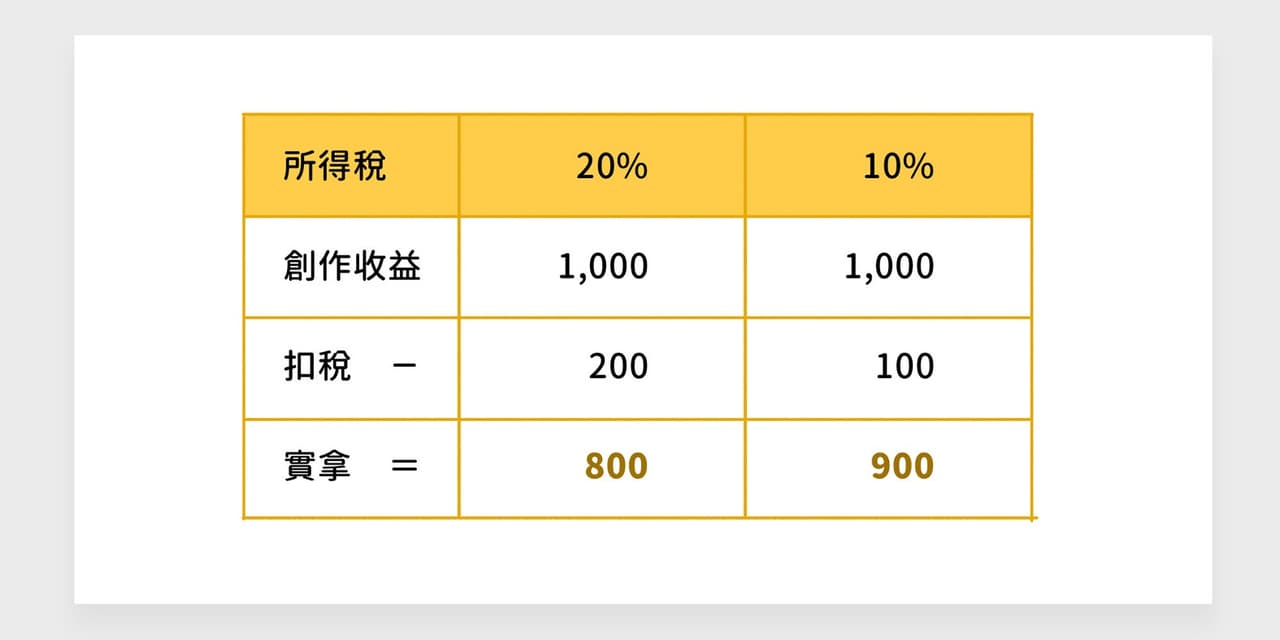
同樣是1,000元的創作收益,卻有「800元」及「900元」的實拿差異~ .所得稅為 20%(扣掉小數點比較好示意)  實拿 800 元=1000元創作收益-200元(20%所得稅) .所得稅為 10%  實拿 900 元=1000元創作收益-100元(10%所得稅) 簡單來說,扣稅%數相差兩倍,我花不少時間才理解差距(數學啊…)。廢話不多說,讓我們進入正題。 ⊙ 需要準備的項目
megapx
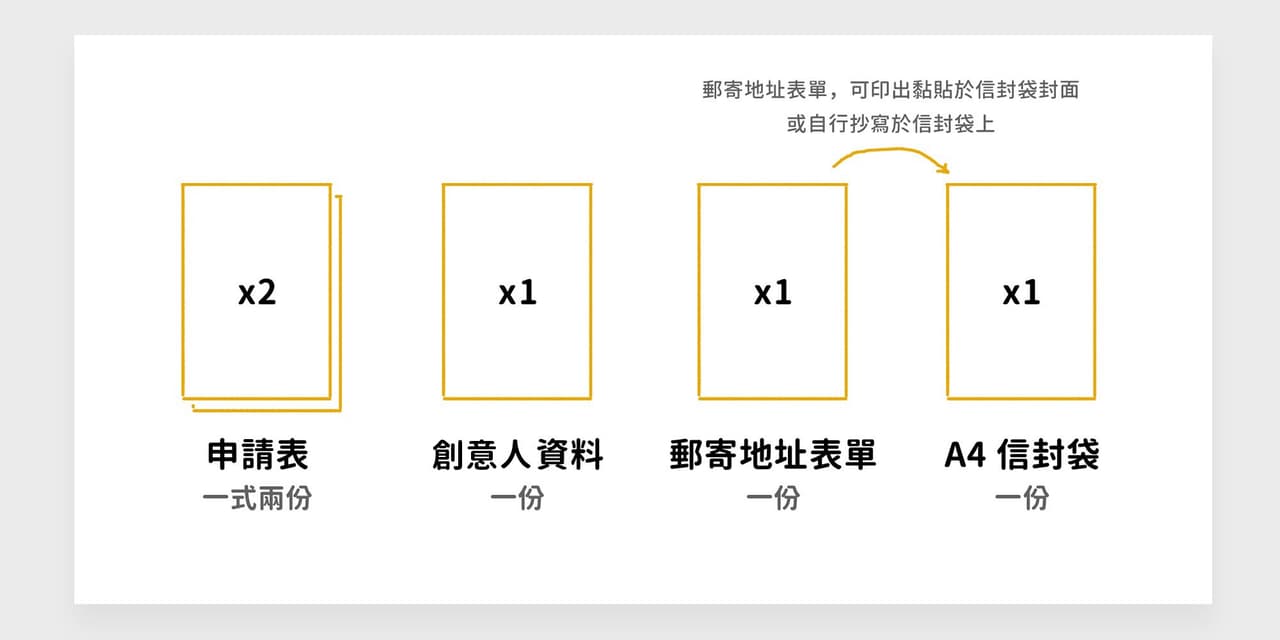
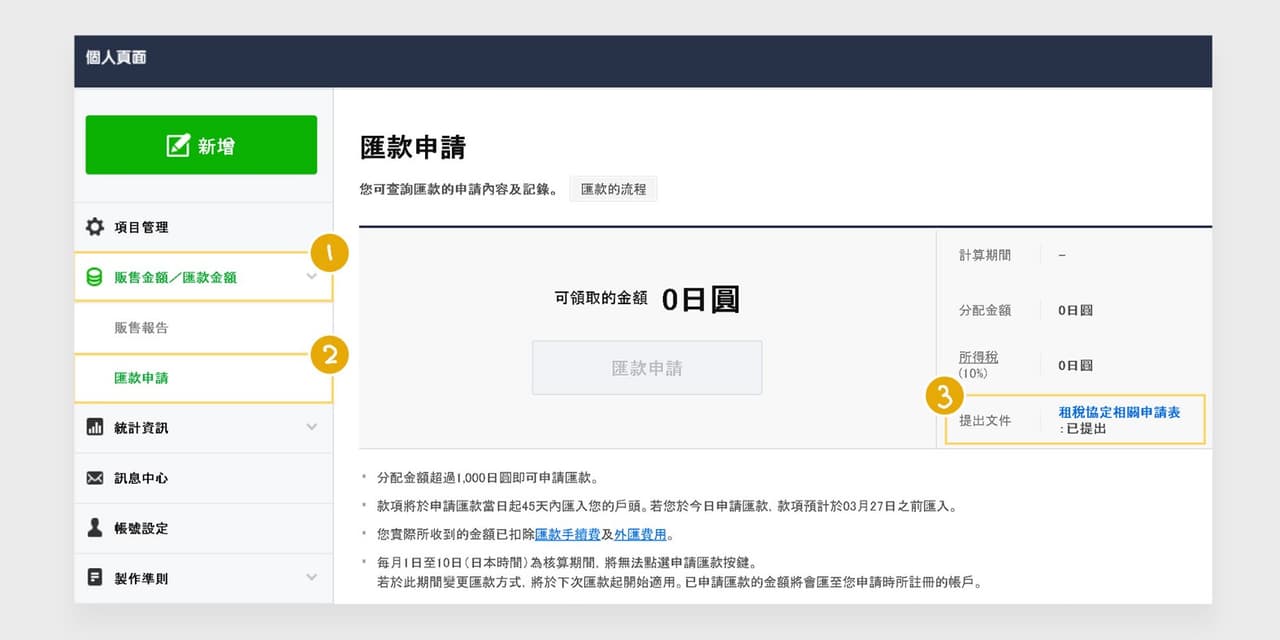
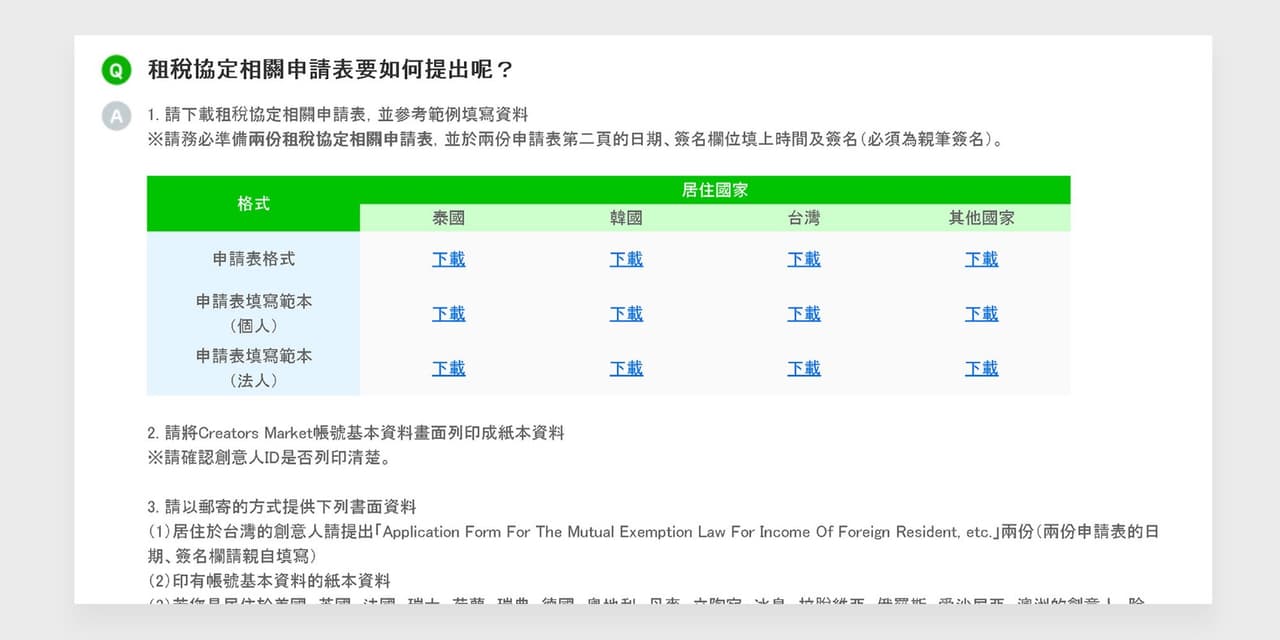
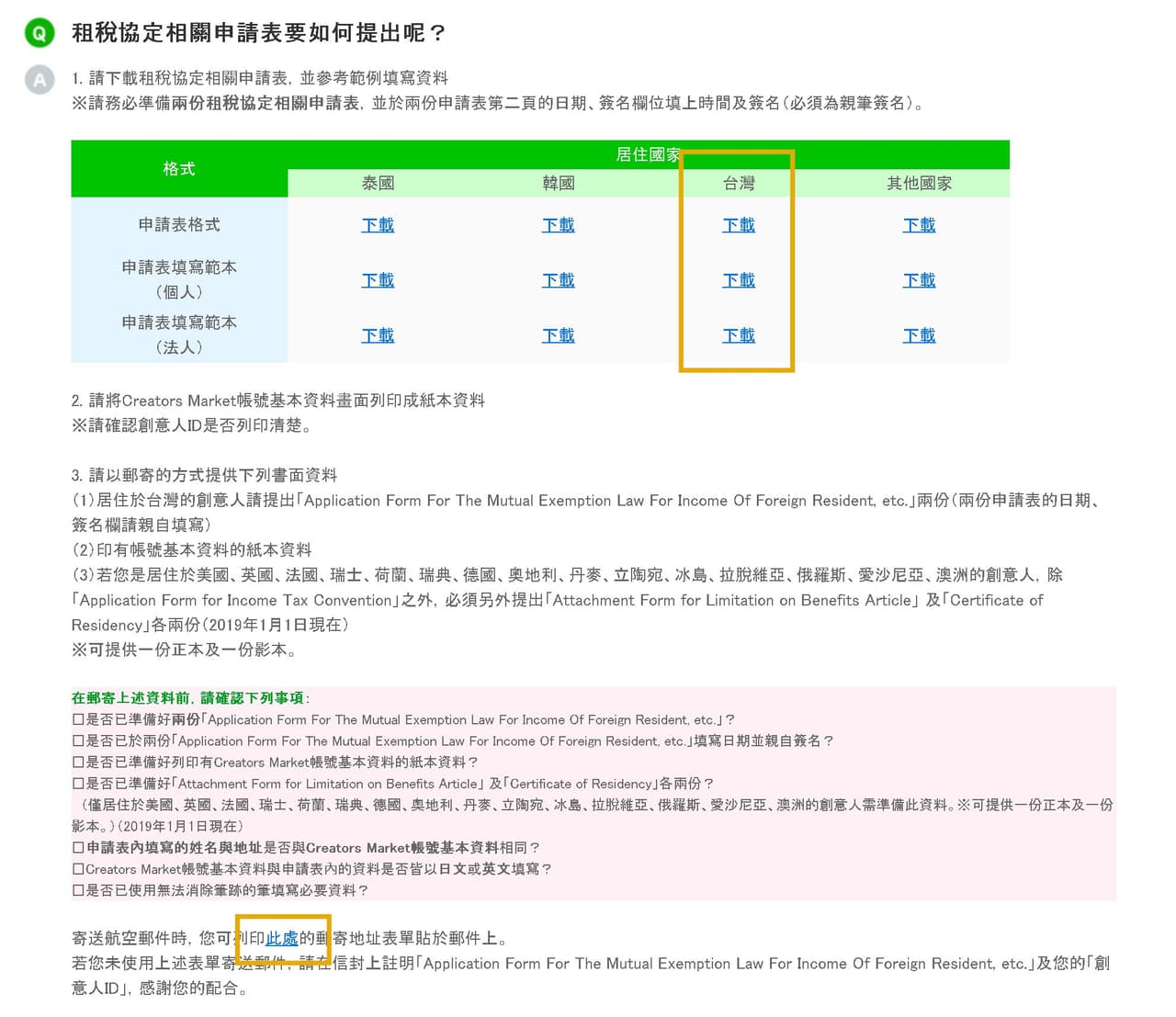
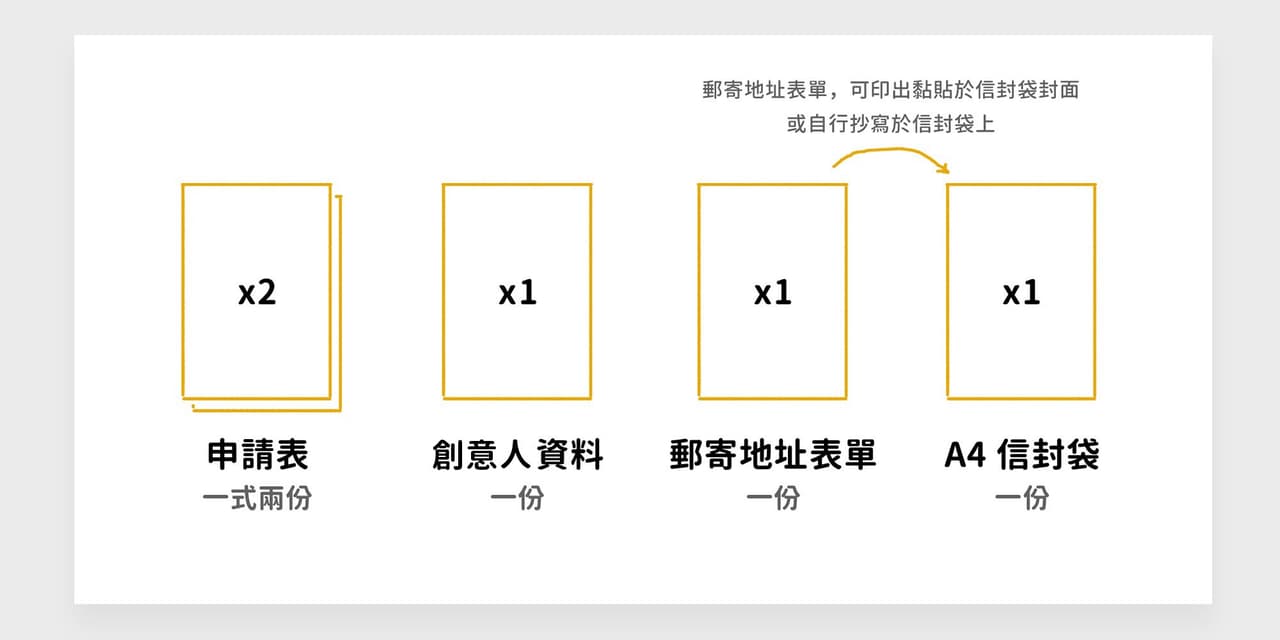
1|申請表(一式兩份),內容填寫完畢,並親筆寫上日期與簽名 2|創意人資料(一份) 3|郵寄地址表單黏貼至信封袋上,並填寫寄件人資料、創意人ID 4|將以上所有資料裝入 A4 信封袋 ⊙ 申請表(一式兩份) 內容因官方更新有所不同,請以官方最新版為主。 第一步:下載申請表 申請表下載位置:創意人後台左側選單→販售金額/匯款金額→點擊租稅協定相關申請表。下拉至「租稅協定相關申請表要如何提出呢?」可見到相關文件,下載申請表格式。(原文有附連結)
megapx
megapx
megapx
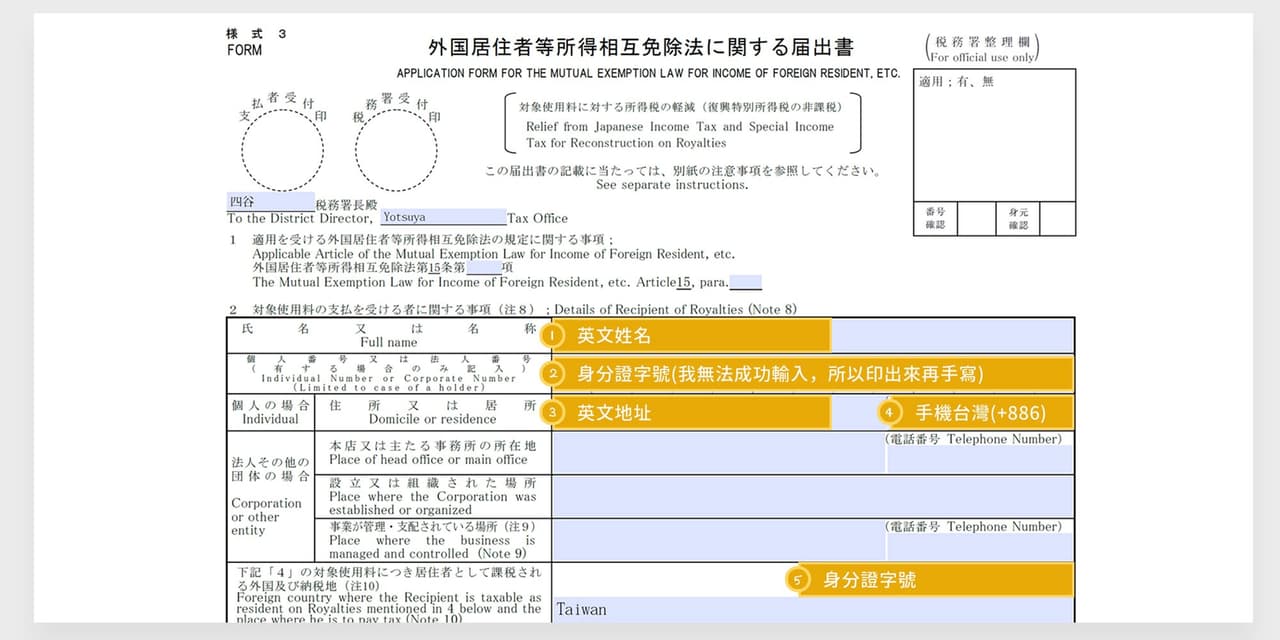
第二步:填寫申請表 將下載好的文件點開,點擊輸入格即可輸入。 第一頁,可使用電腦輸入以下欄位:
megapx
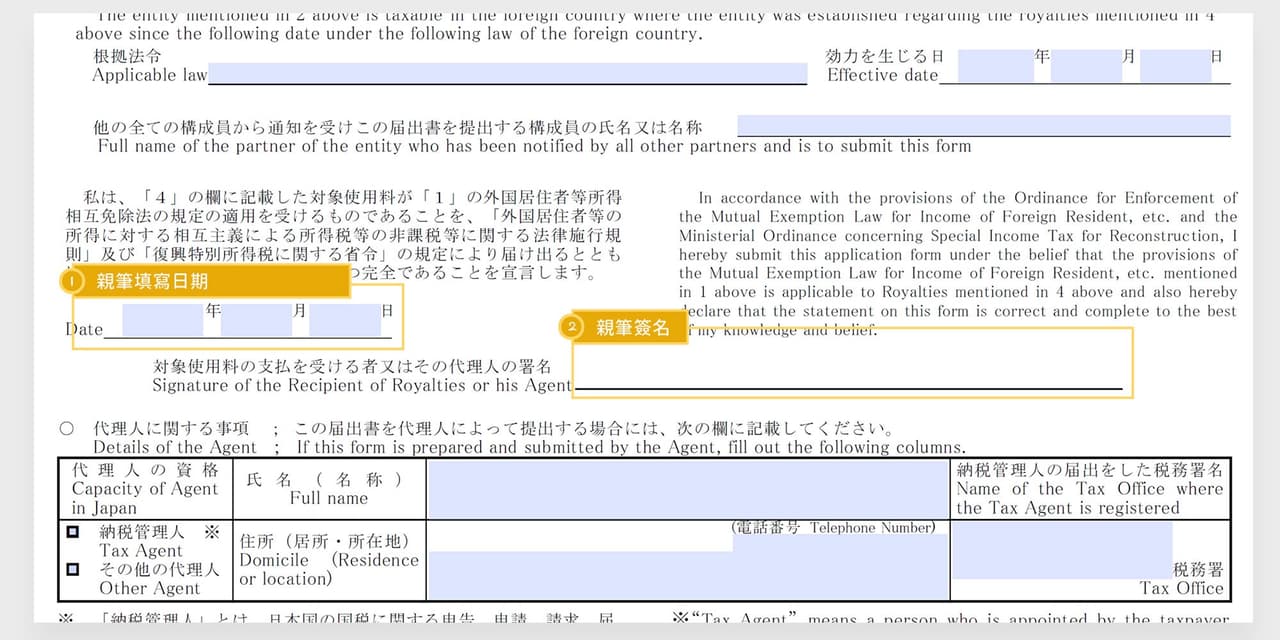
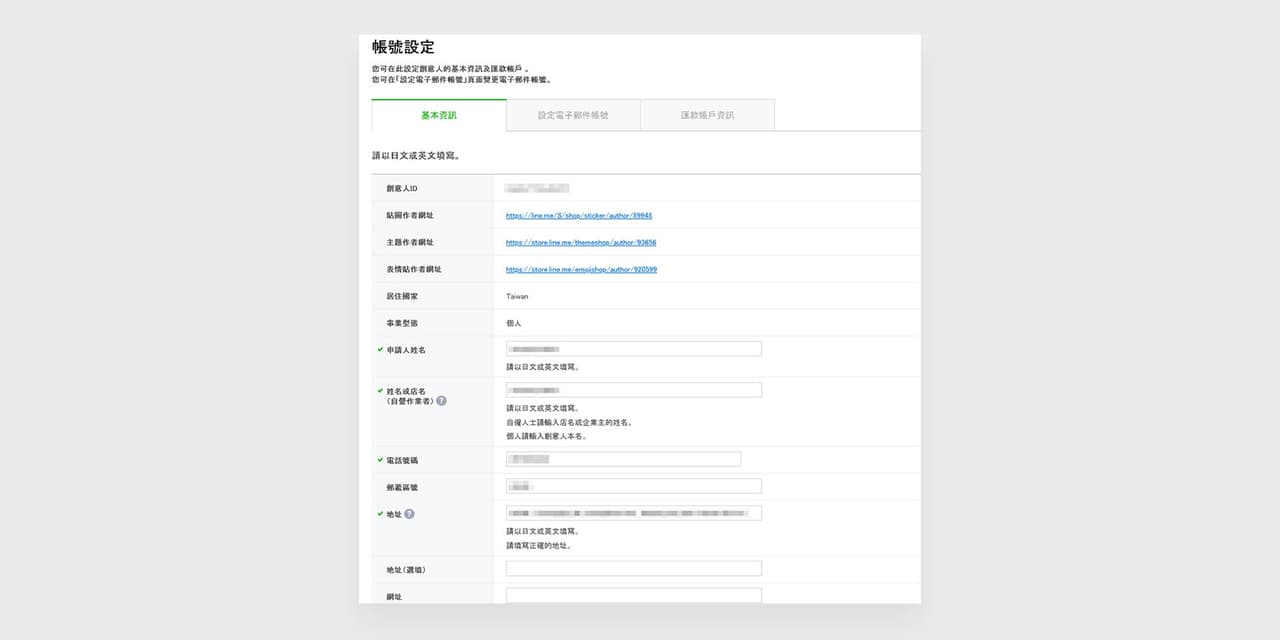
這些資料,請對應創意人資料。 資料位置:創意人後台左側選單→帳號設定。 1.英文姓名:對應帳號設定中的申請人姓名 2.身分證字號(我無法成功輸入,所以印出來手寫) 3.英文地址:對應帳號設定中的地址 4.手機號碼:帳號設定中的電話(台灣地區 +886 ) 5.身分證字號 第三步:影印兩份及手寫其餘內容 影印兩份申請表,並填寫第一頁的第二項身分證字號(我無法成功輸入,所以印出來手寫)接著填寫第二頁的內容(以下欄位必須親筆填寫):
megapx
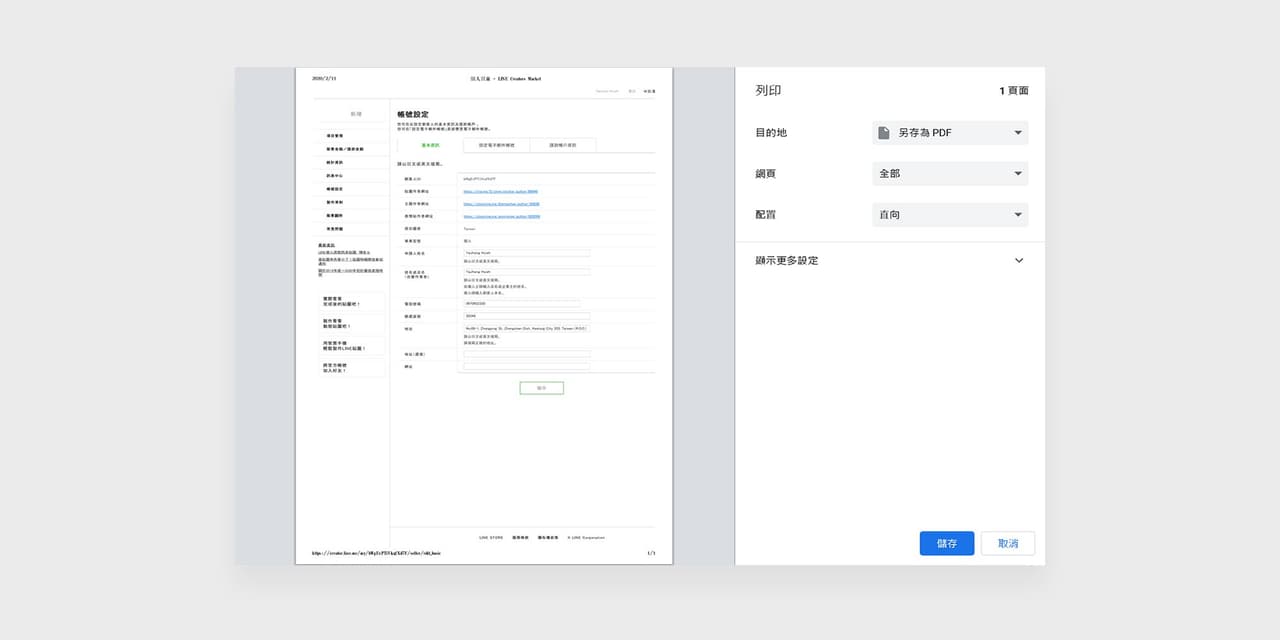
1.日期,西元日期(yyyy/mm/dd) 2.簽名,這邊有個問題是,我的創意人姓名,與匯款帳戶名稱不同,所以在親筆簽名的部分,我簽了「創意人姓名」+「匯款帳戶名稱」 ⊙ 創意人基本資料(一份) 資料位置:創意人後台左側選單→帳號設定。 第一步:存取創意人基本資料 你可以截圖,或使用 chrome 瀏覽器,在網頁點擊右鍵→列印→儲存。 第一步:列印創意人資料,一份即可。
megapx
megapx
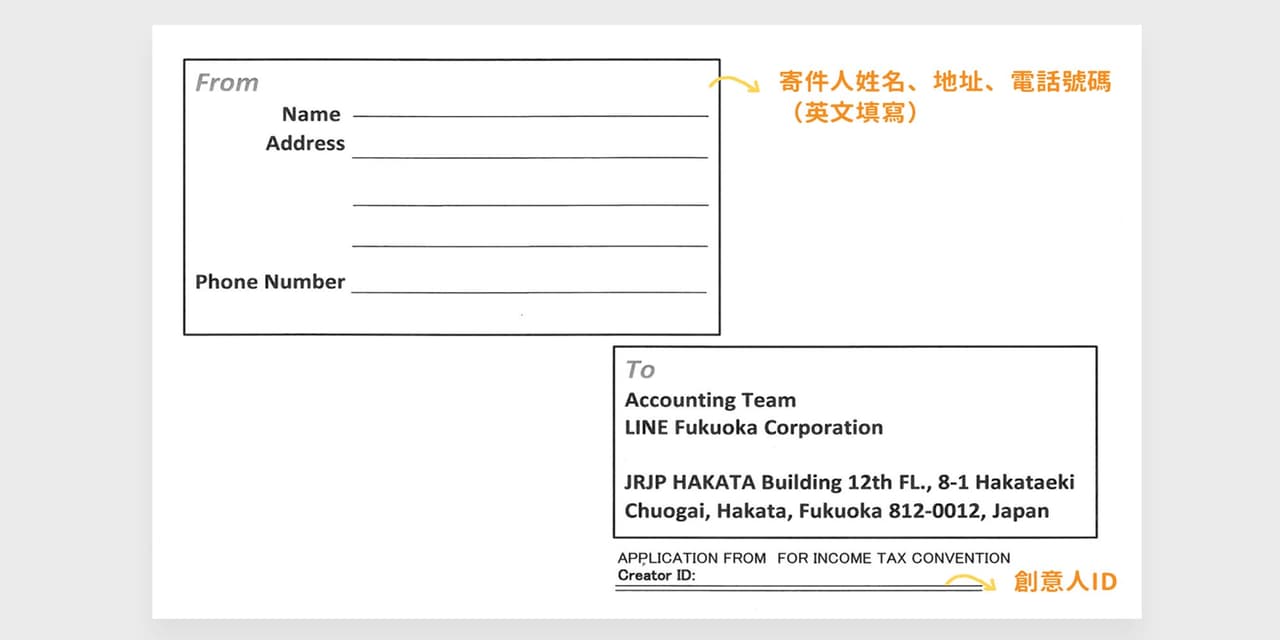
⊙ 郵寄地址表單(一份) 我們會需要郵寄的地址,以下有兩個方法,建議使用方法一,格式統一,也不容易出錯。 方法一:使用官方提供的郵寄地址表單 1.下載郵寄地址表單(原文有附連結) 2.填寫寄件人資訊、你的創意人ID(ID 可在創意人資料裡找到) 3.影印出來貼於信封上
megapx
方法二:自行填寫 1.郵寄地址: Accounting Team LINE Fukuoka Corporation JRJP HAKATA Building 12th FL., 8–1 Hakataeki Chuogai Hakata, Fukuoka 812–0012, Japan 2.註明:Application Form For The Mutual Exemption Law For Income Of Foreign Resident, etc. 3.填寫:你的「創意人ID」 ⊙ 確認資料 最後確認內容是否無誤。
megapx
1|申請表(一式兩份),內容填寫完畢,並親筆寫上日期與簽名 2|創意人資料(一份) 3|郵寄地址表單黏貼至信封袋上,並填寫寄件人資料、創意人ID 4|將以上所有資料裝入 A4 信封袋 ⊙ 郵寄 使用國際掛號,建議保留郵件的編號,可在寄出後,於「郵務業務國內、國際郵件追蹤查詢」查詢進度。
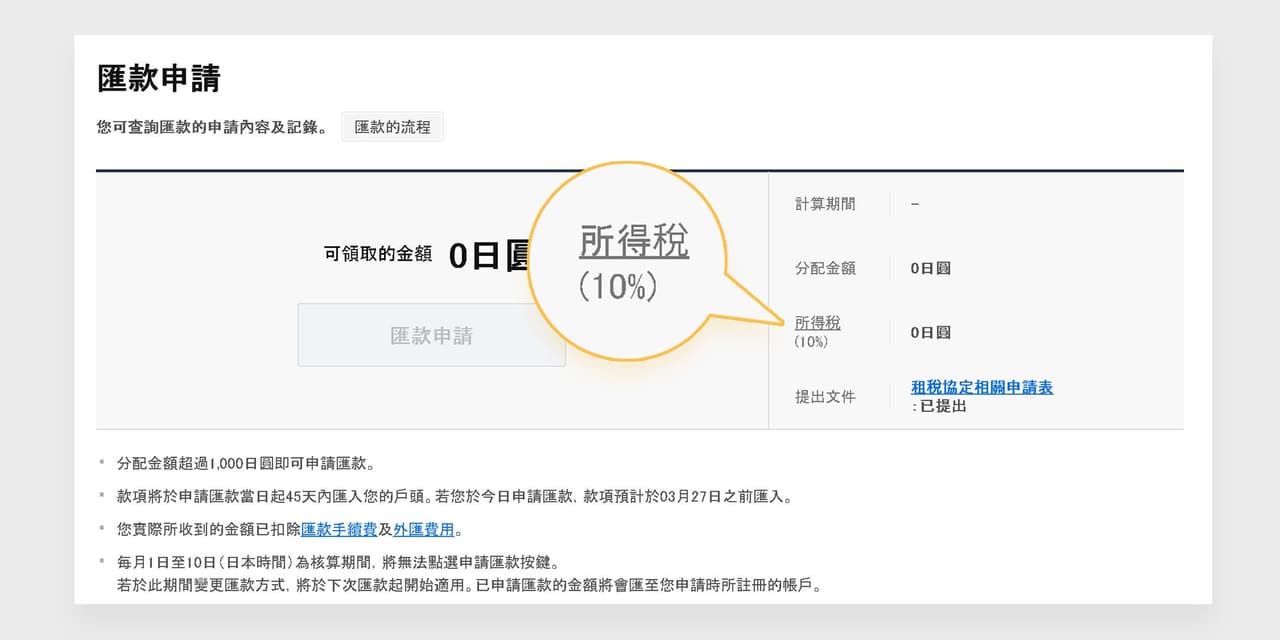
⊙ 審核花費時間 我在 2020 年 1 月 14 日,寄出郵件,於 2020 年 2 月 10 日通過。在後台可見到所得稅從 20.42% 降為 10% 👏 👏 👏 👏 可能是因為過年期間,所以等待較久~
megapx
以上為個人的申請經驗分享,若有任何變動請以官方為主!祝大家順利申請成功~ 建議至完整文章觀看,圖片可以放得比較大,也有附連結。 ⊙ 完整文章/寫在 Medium
愛心
65
45
全部留言