LINE Theme 主題製作全方位指南

前情提要
LINE Theme 主題製作之製圖須知及補充說明。 覺得可以至 Medium 觀看完整內容:
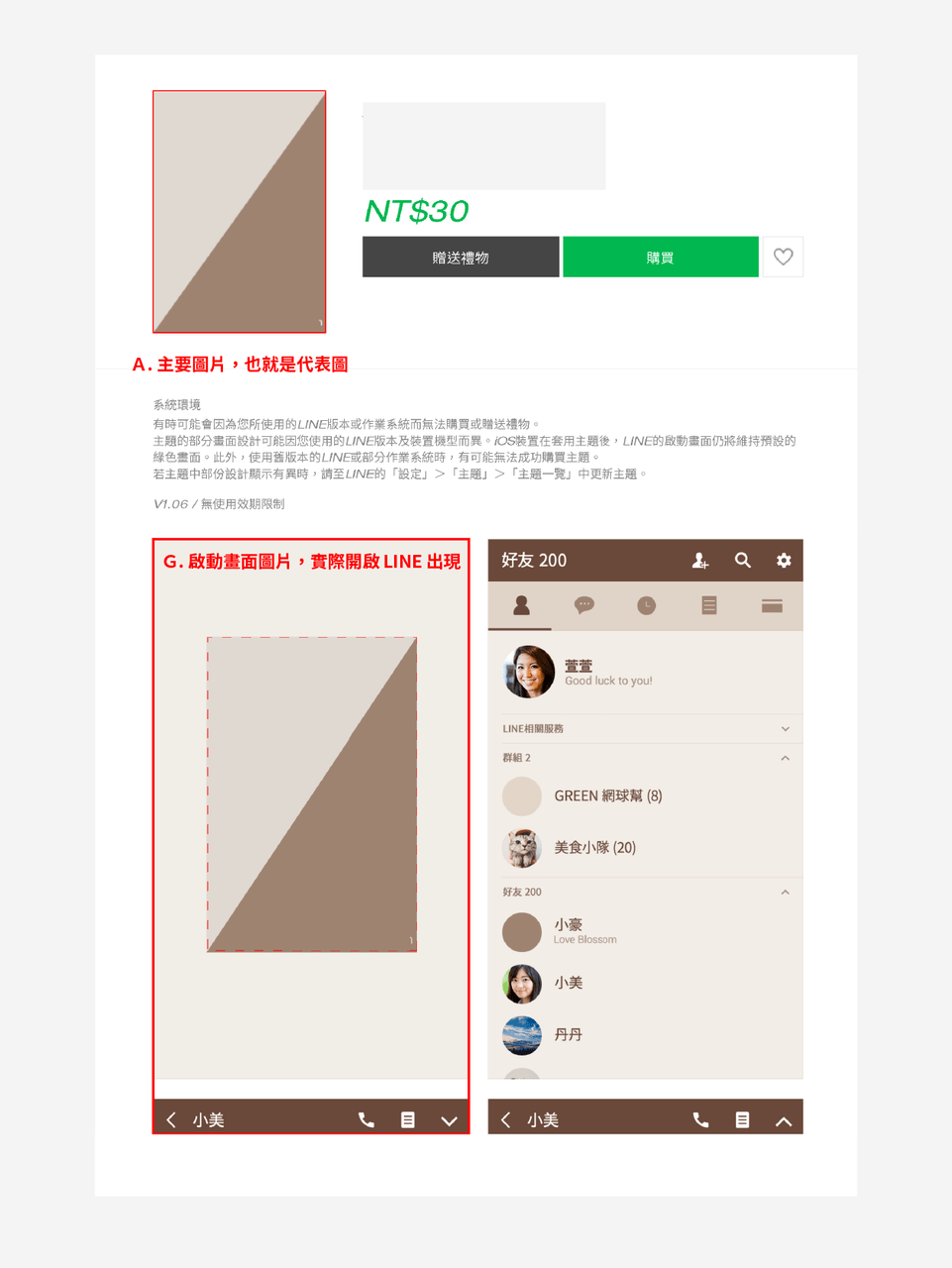
  重要提醒!有時候 Dcard 的通知不會出現 最保險的方式還是寫信給我(也方便聯絡、附圖) 信箱的部分為了避免嫌疑,需要請你們自行去文章或是我介紹中的網站裡找了 🙌 -------------------- 完整目錄 A.主要圖片 B.選單按鍵圖片 C.選單背景圖片 D.密碼畫面圖片 E.個人圖片 F.聊天室背景圖片 G.啟動畫面圖片   ⊙ 官方提供的主題製作樣板 ⊙ 自製的主題製作樣板 ⊙ 兩百組主題計畫 -------------------- A. 主要圖片 主題的代表圖,即主題的預覽圖,常跟「G.啟動畫面圖片」搞混。 圖檔名稱:android_thumbnail、ios_thumbnail、store_thumbnail
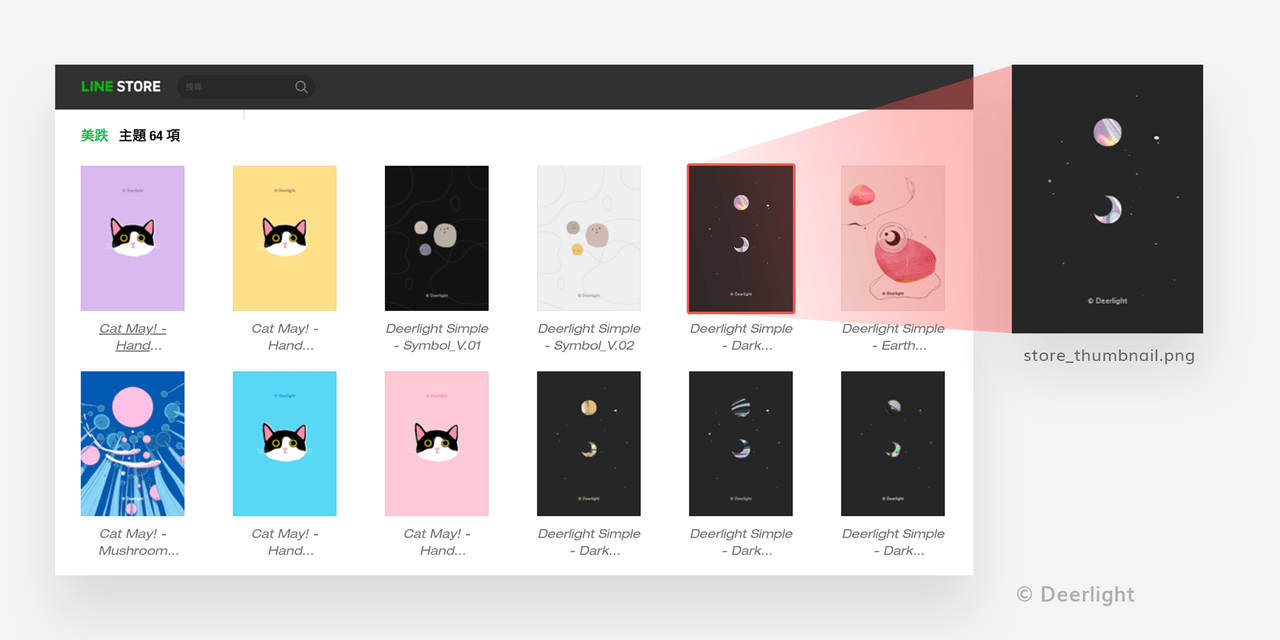
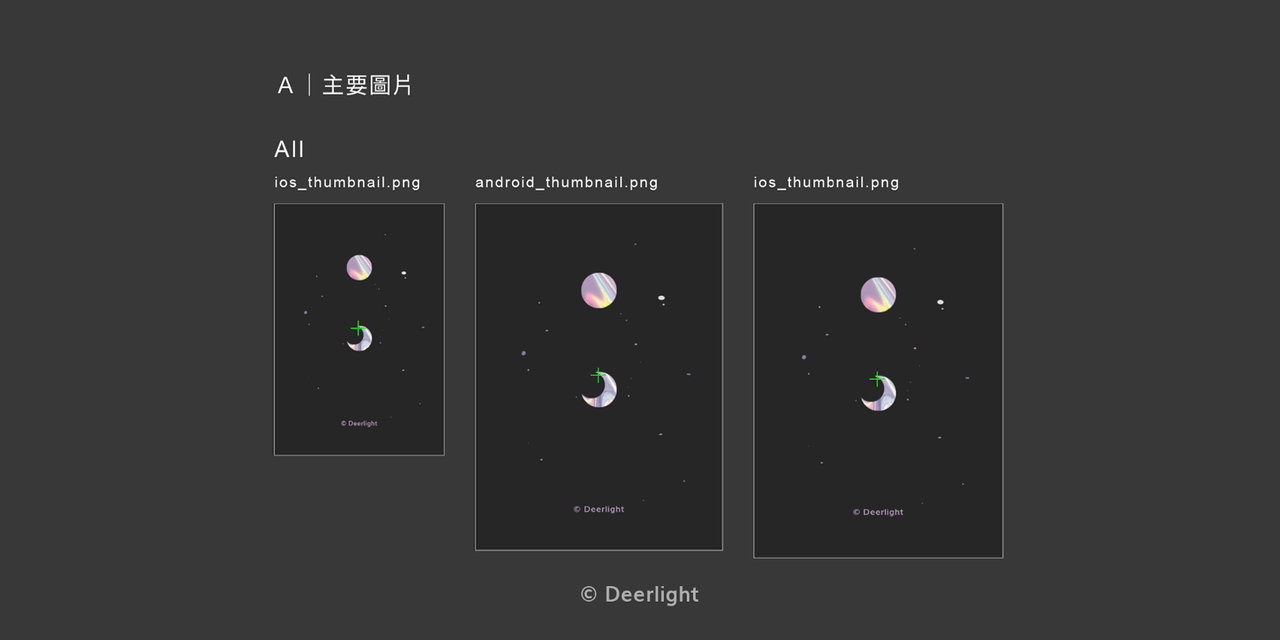
megapx
     ⊙ 製作畫面截圖
megapx
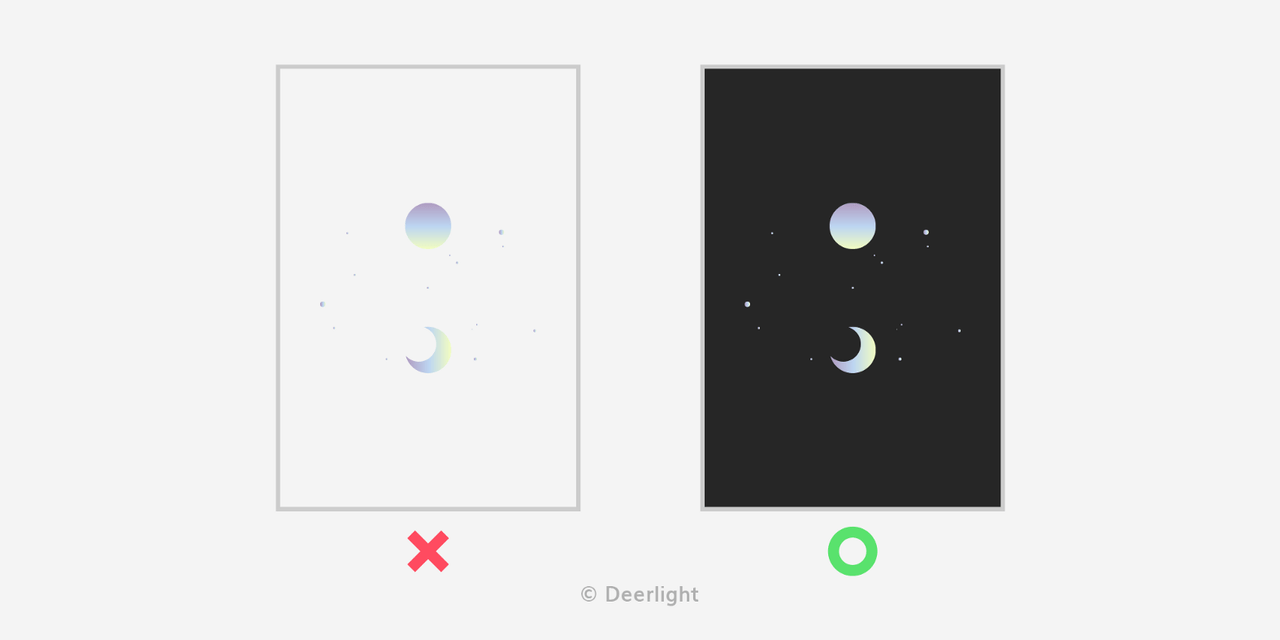
      ⊙ 注意事項:圖片不能去背(不可有透明區域)
megapx
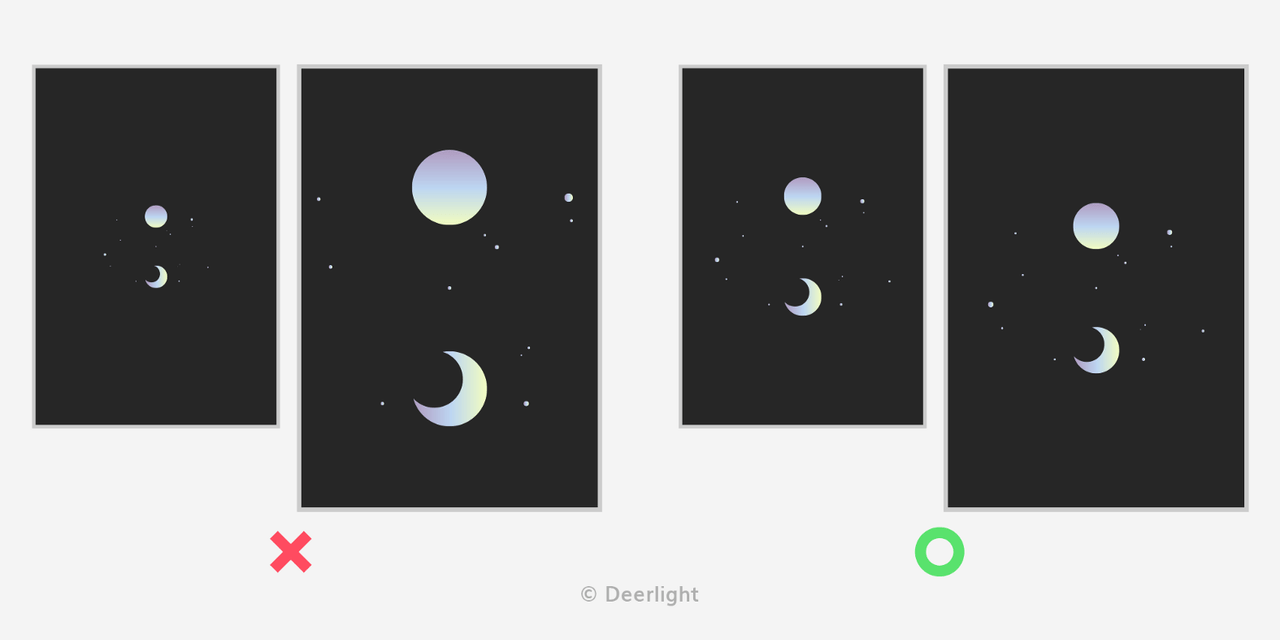
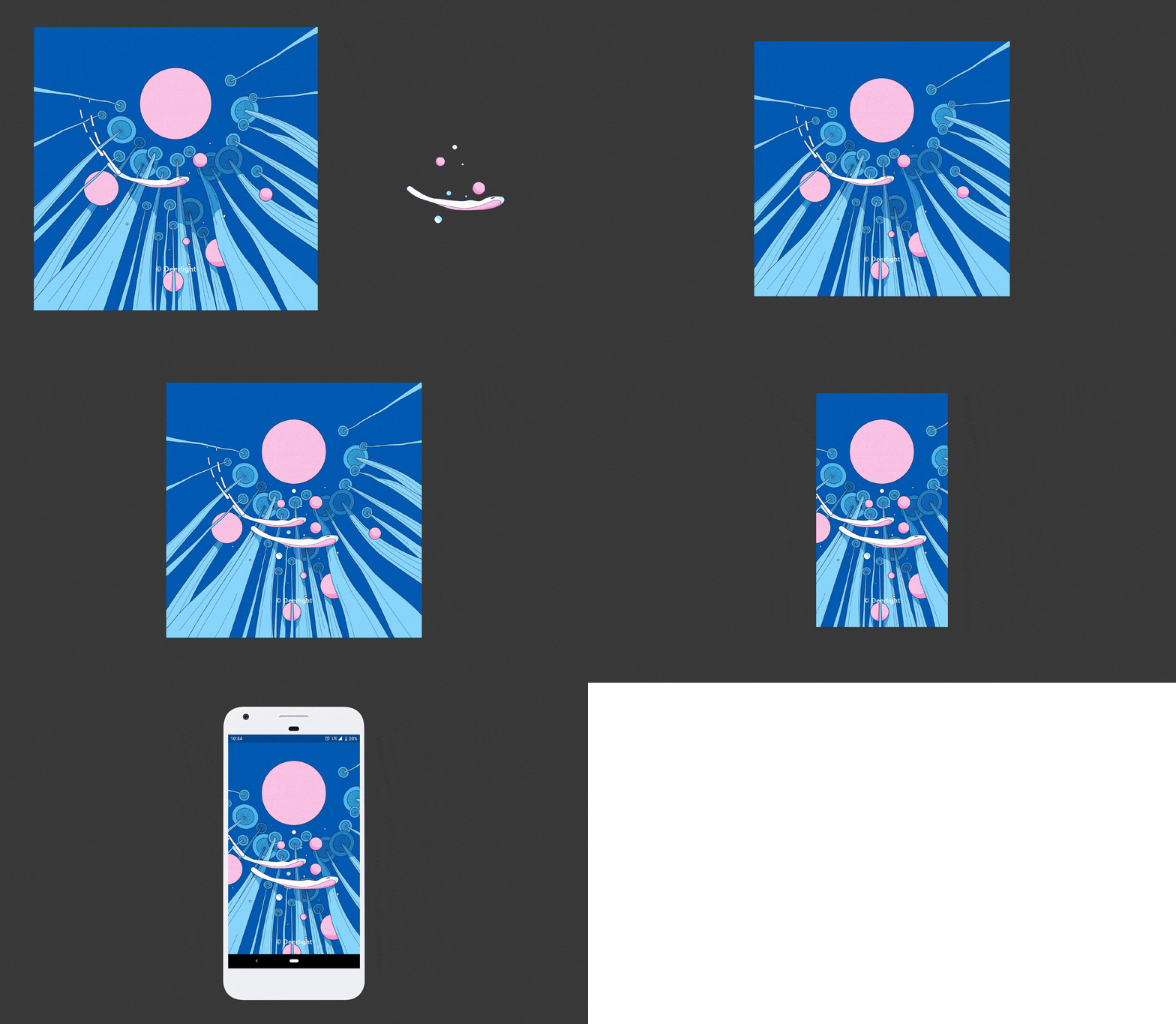
      ⊙ 注意事項:縮放比例需一致
megapx
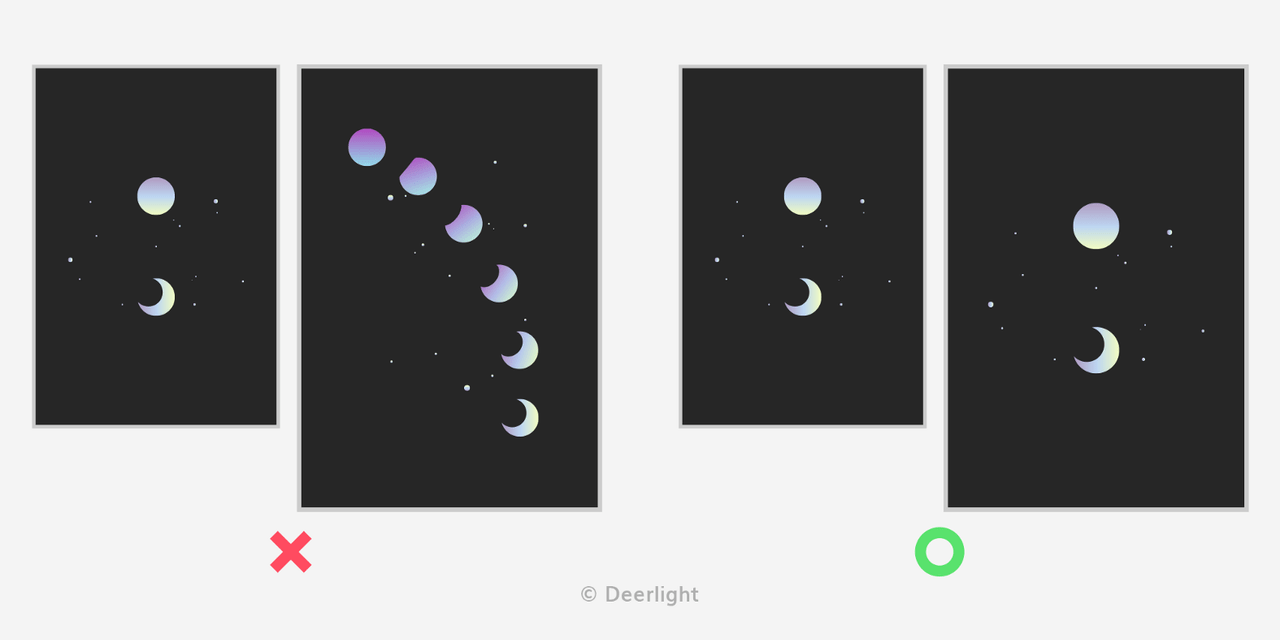
      ⊙ 注意事項:畫面內容需一致
megapx
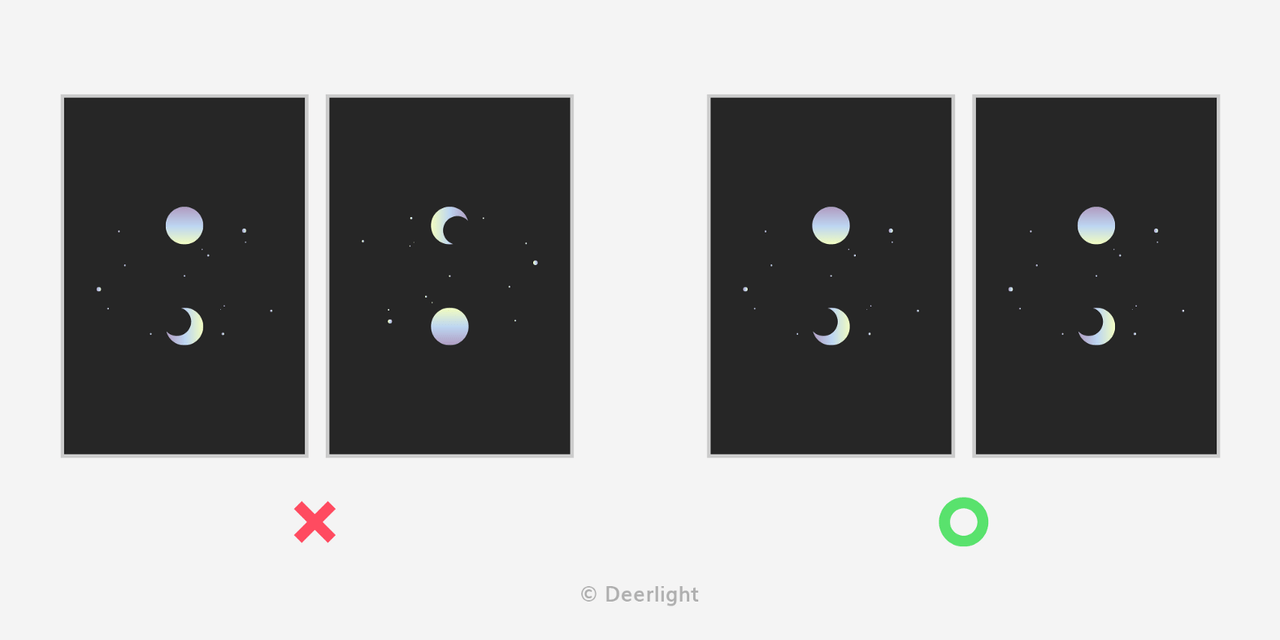
      ⊙ 注意事項:畫面內容需與「G. 啟動圖」一致
megapx
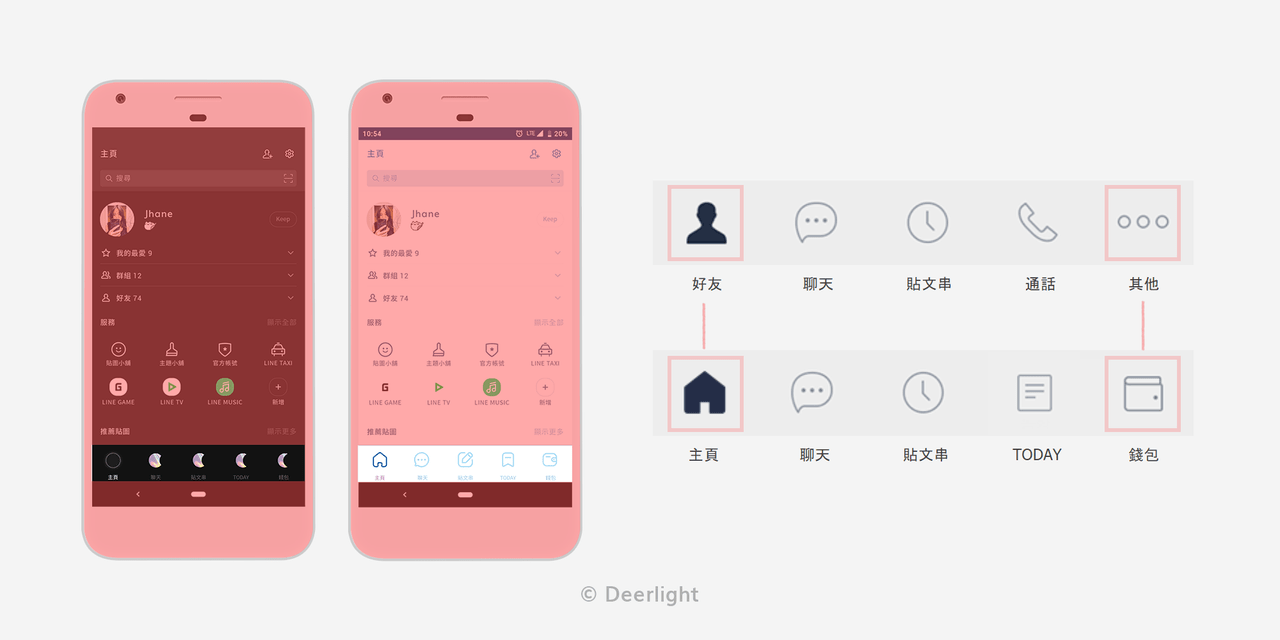
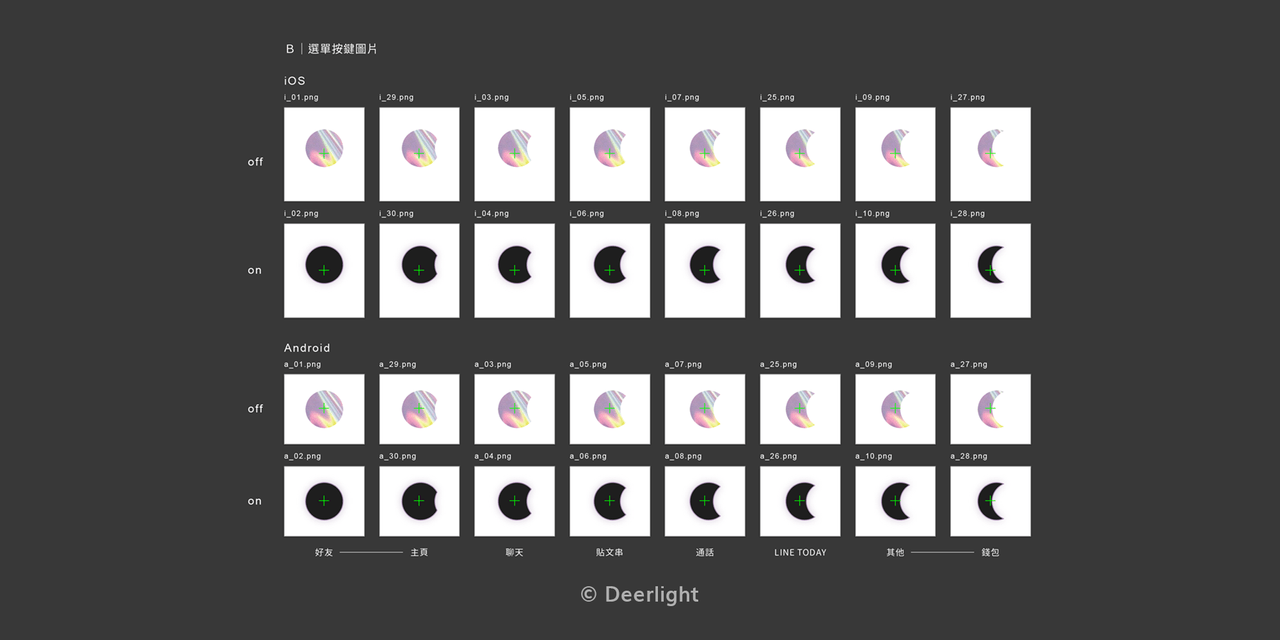
-------------------- B. 選單按鍵圖片 選單按鍵會有不同的組合,以及開/關狀態。 圖檔名稱:a/i_01、a/i_02、a/i_03、a/i_04、a/i_05、a/i_06、a/i_07、a/i_08、a/i_09、a/i_10、a/i_25、a/i_26、a/i_27、a/i_28、a/i_29、a/i_30
megapx
      ⊙ 製作畫面截圖
megapx
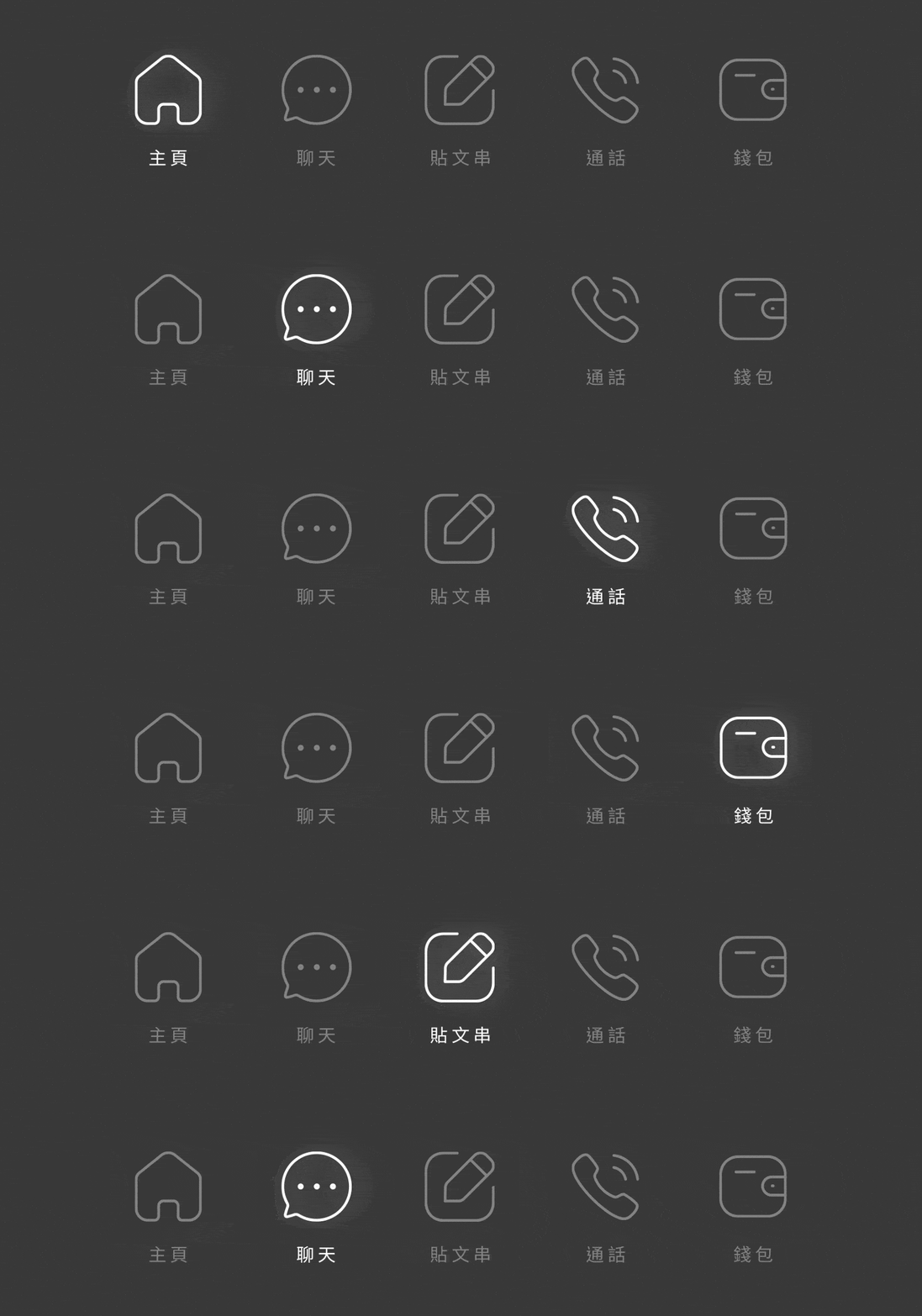
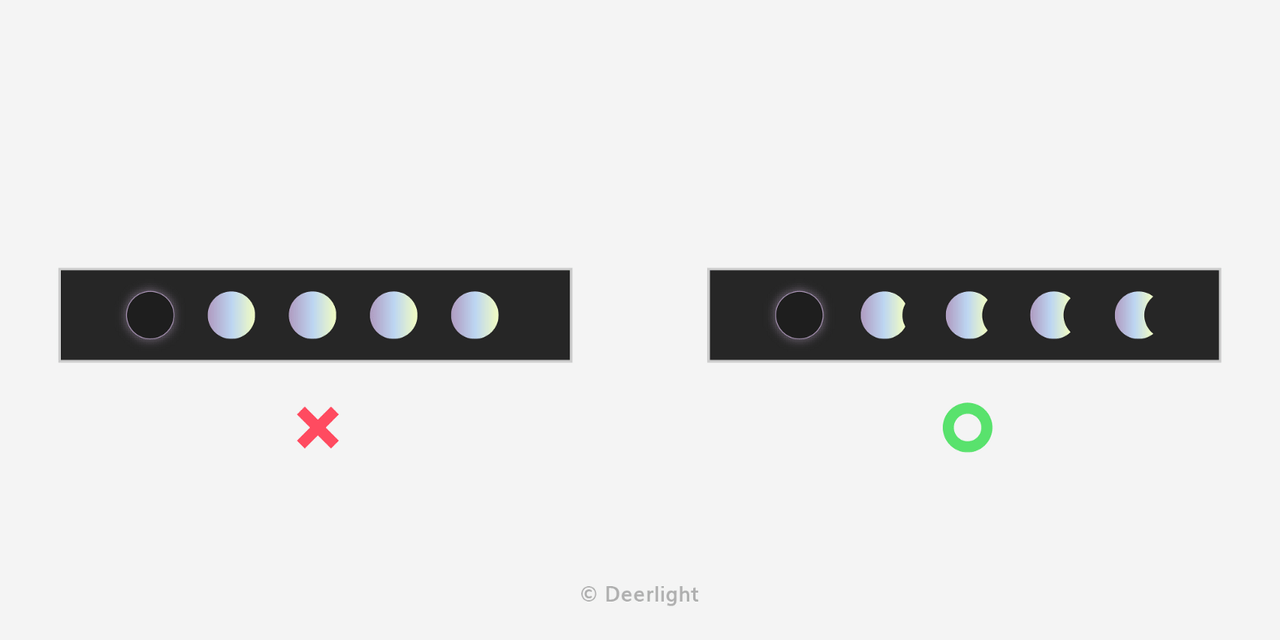
      ⊙ 注意事項:開/關狀態 按鍵分為開/關兩個狀態,每個按鍵都需要做兩張圖。
          ⊙ 注意事項:每個開/關狀態按鍵不可相同
megapx
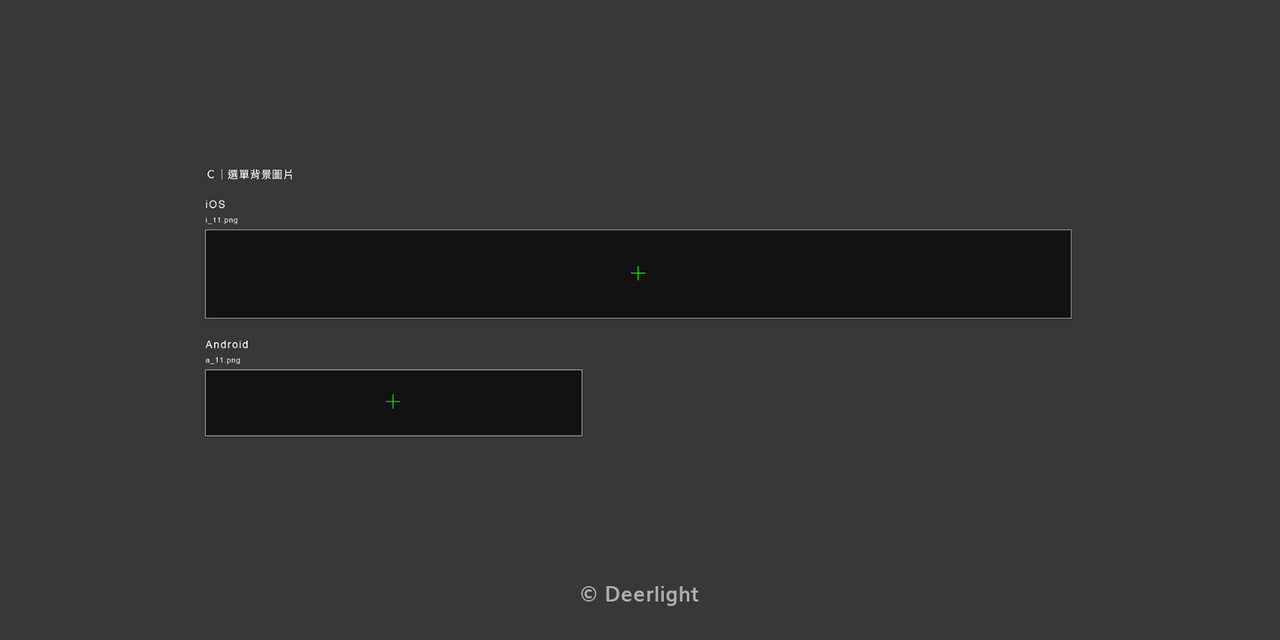
-------------------- C. 選單背景圖片 選單按鍵的背景圖。 圖檔名稱:a_11、i_11           ⊙ 製作畫面截圖
megapx
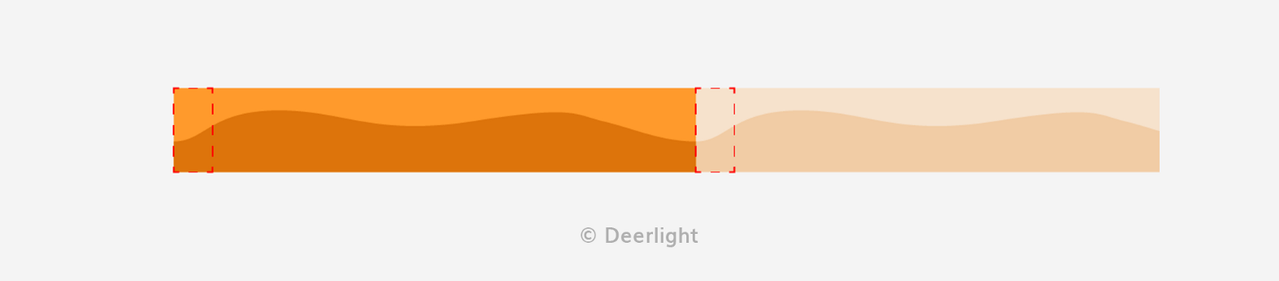
          ⊙ 注意事項:選單背景圖片會重複顯示,需讓圖片兩端的可自然銜接
megapx
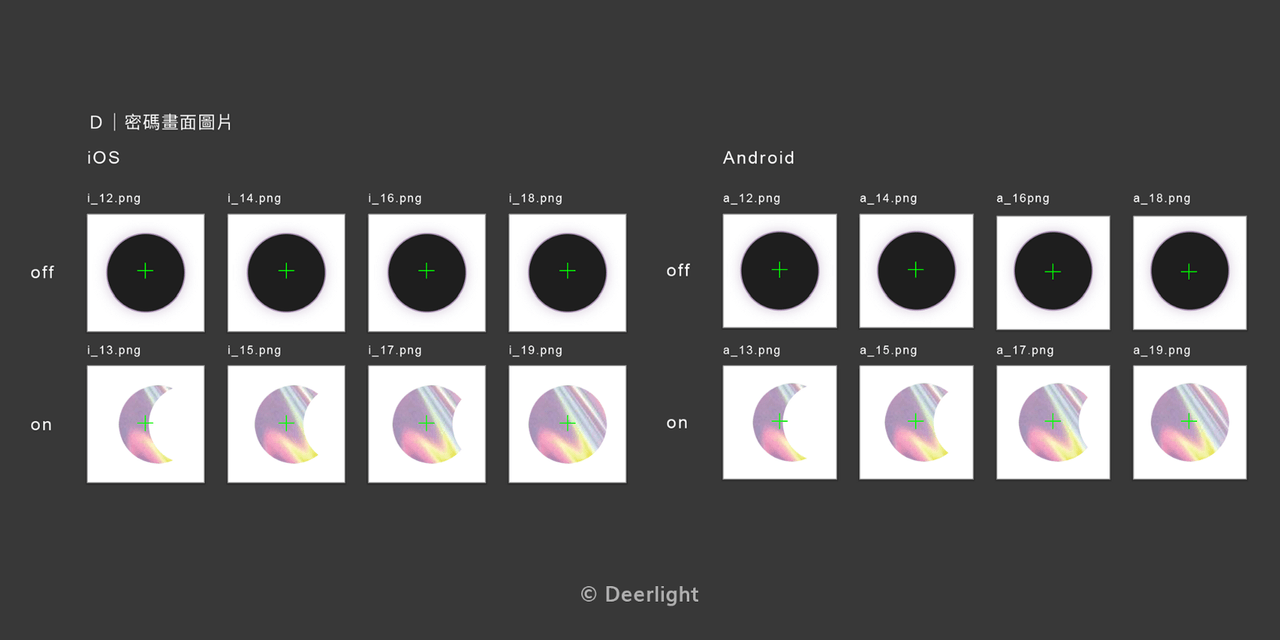
          ⊙ 注意事項:選單背景圖非必要 想直接使用選擇好的顏色排版設計,就不需要製作及上傳這張圖。 -------------------- D. 密碼畫面圖片 固定為四個數字,分別是未輸入與已輸入。 圖檔名稱:a/i_12、a/i_13、a/i_14、a/i_15、a/i_16、a/i_17、a/i_18、a/i_19           ⊙ 製作畫面截圖
megapx
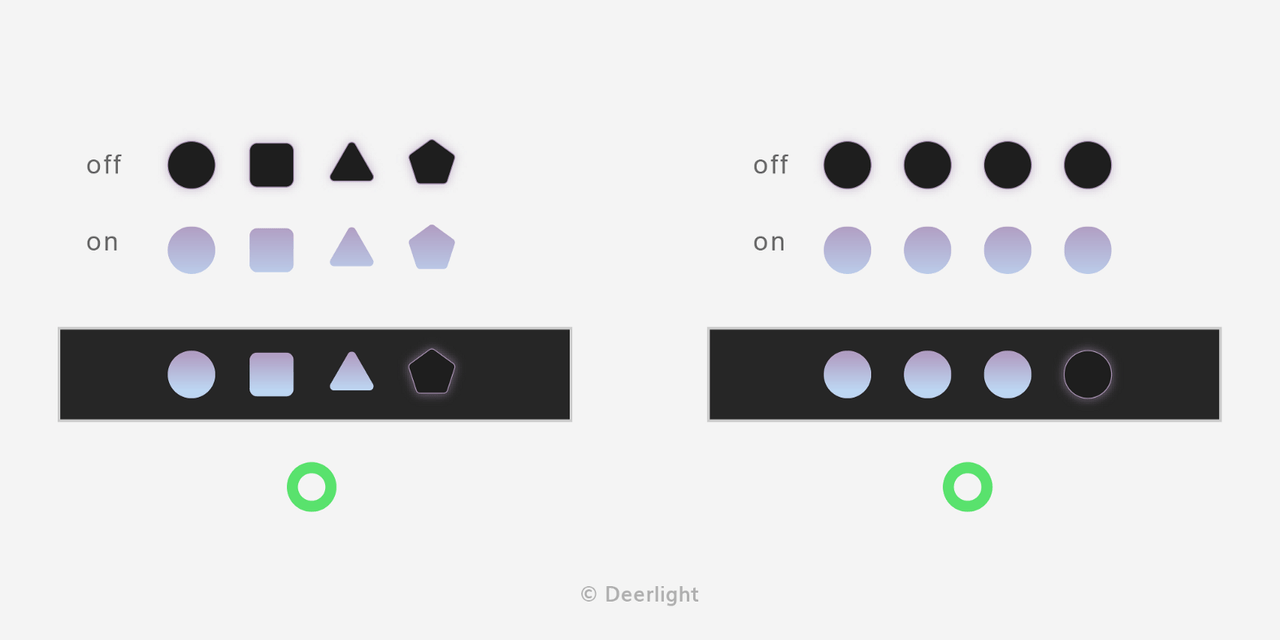
          ⊙ 注意事項:已輸入/未輸入狀態
          ⊙ 注意事項:未輸入/已輸入狀態的圖片可以相同
megapx
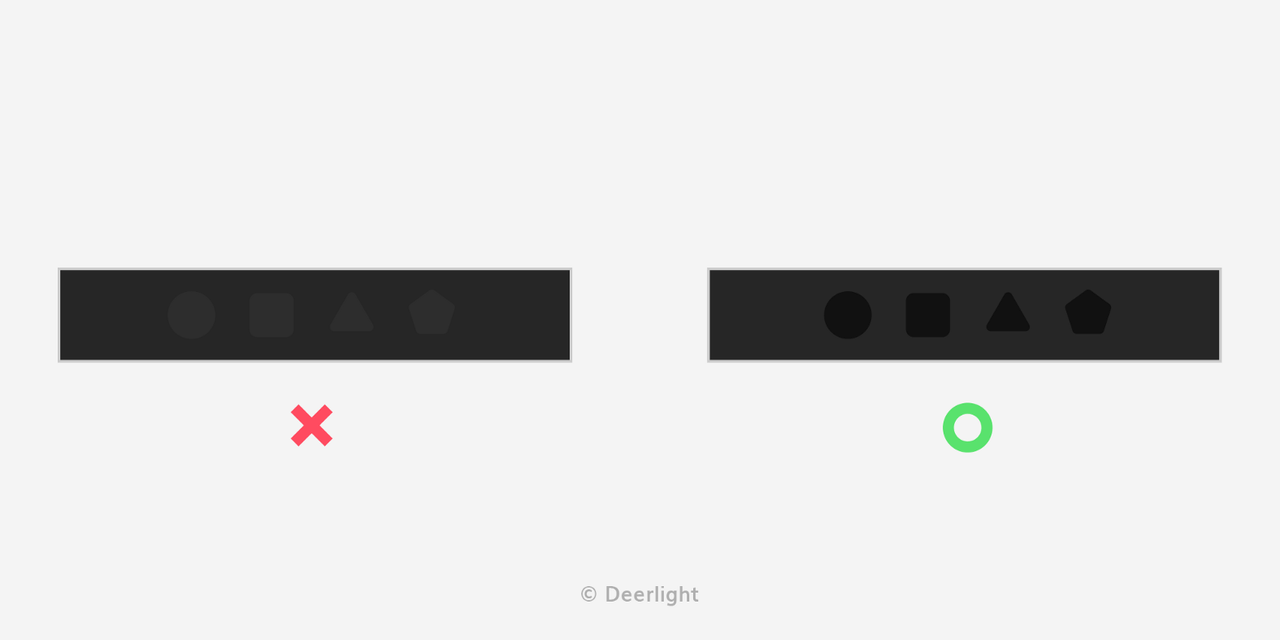
          ⊙ 注意事項:未輸入/已輸入狀態的圖片需清晰可見(不可與底圖過於接近或相同)
megapx
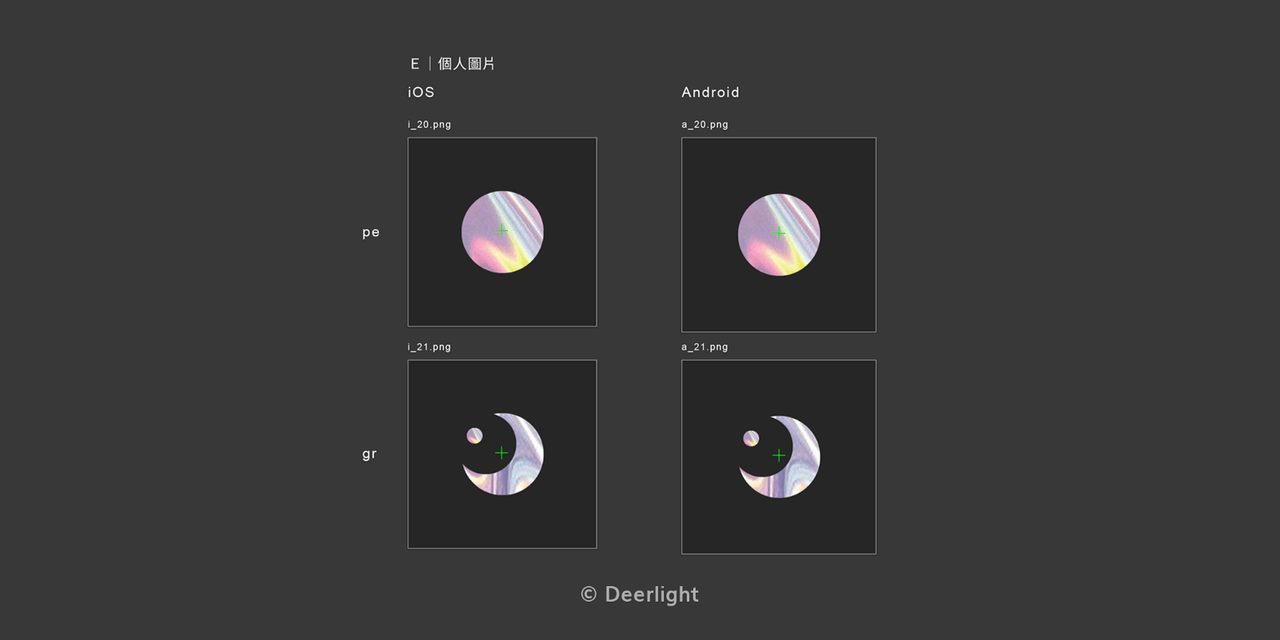
-------------------- E. 個人圖片 為預設的個人、群組的圖片。 圖檔名稱:a_20、a_21、i_20、i_21           ⊙ 製作畫面截圖
megapx
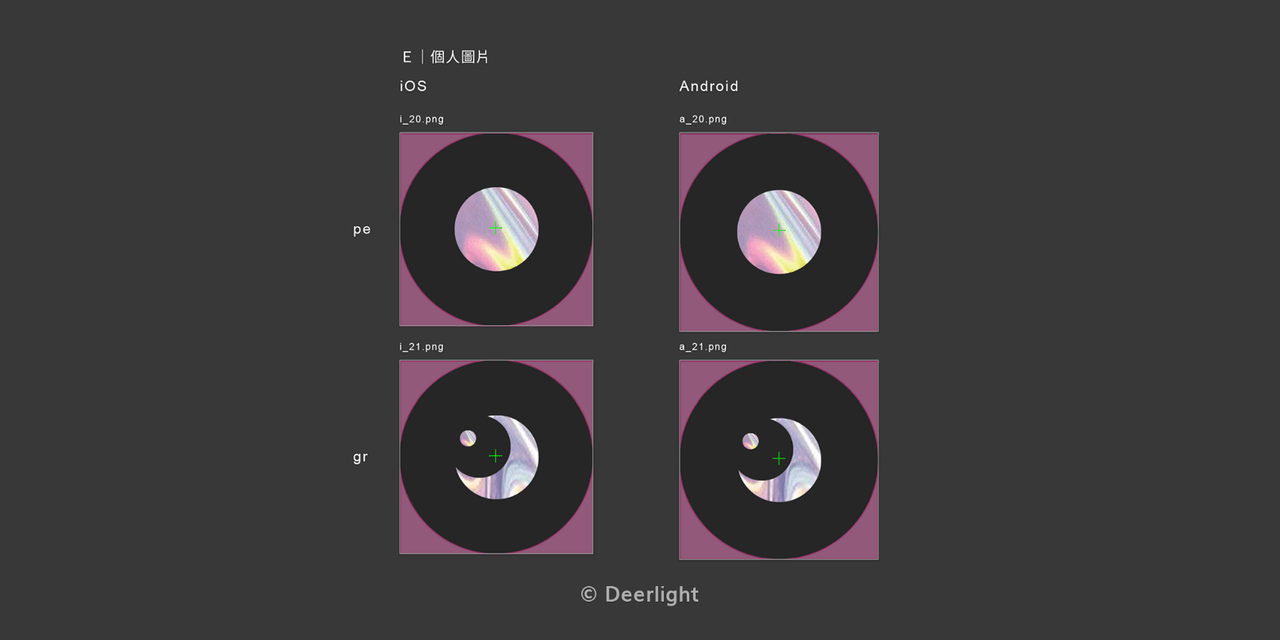
          ⊙ 注意事項:考量圓形裁切之後的畫面
megapx
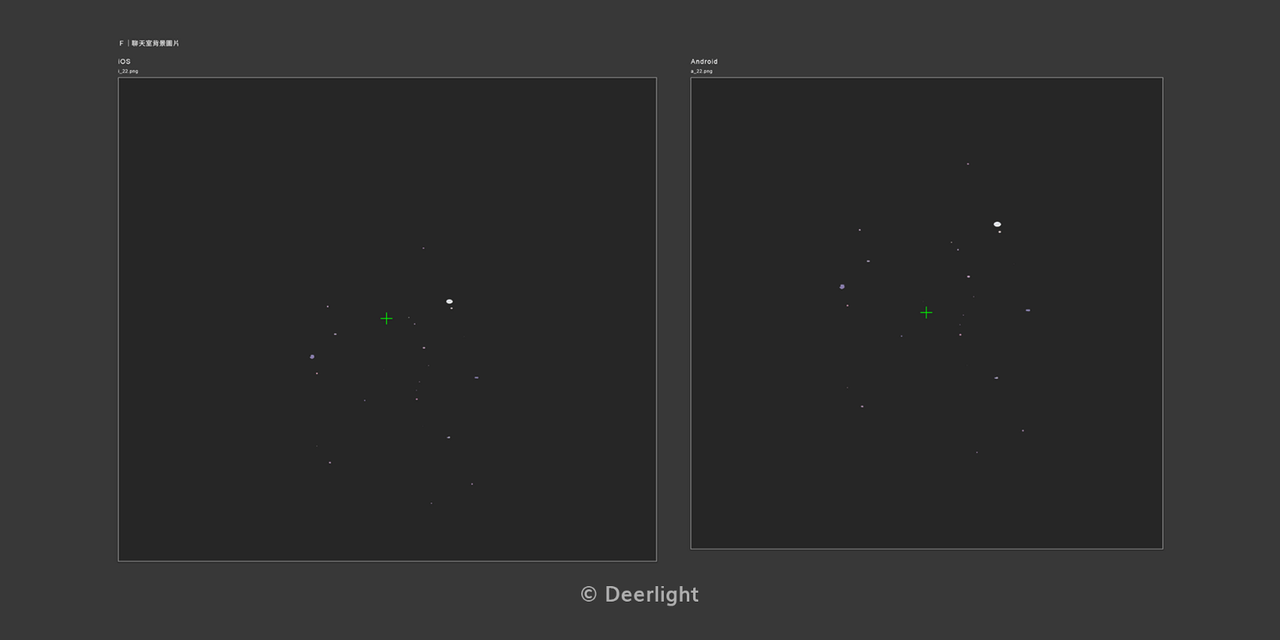
-------------------- F. 聊天室背景圖片 位於聊天室背景的圖片。 圖檔名稱:a_22、i_22
megapx
          ⊙ 製作畫面截圖
megapx
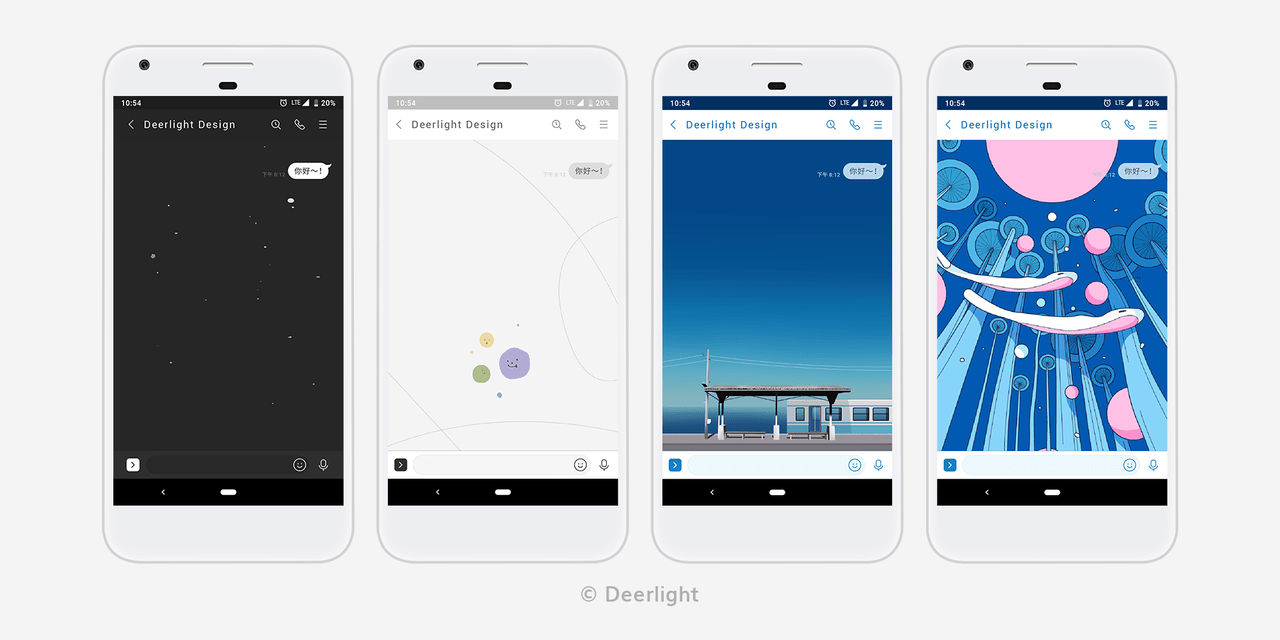
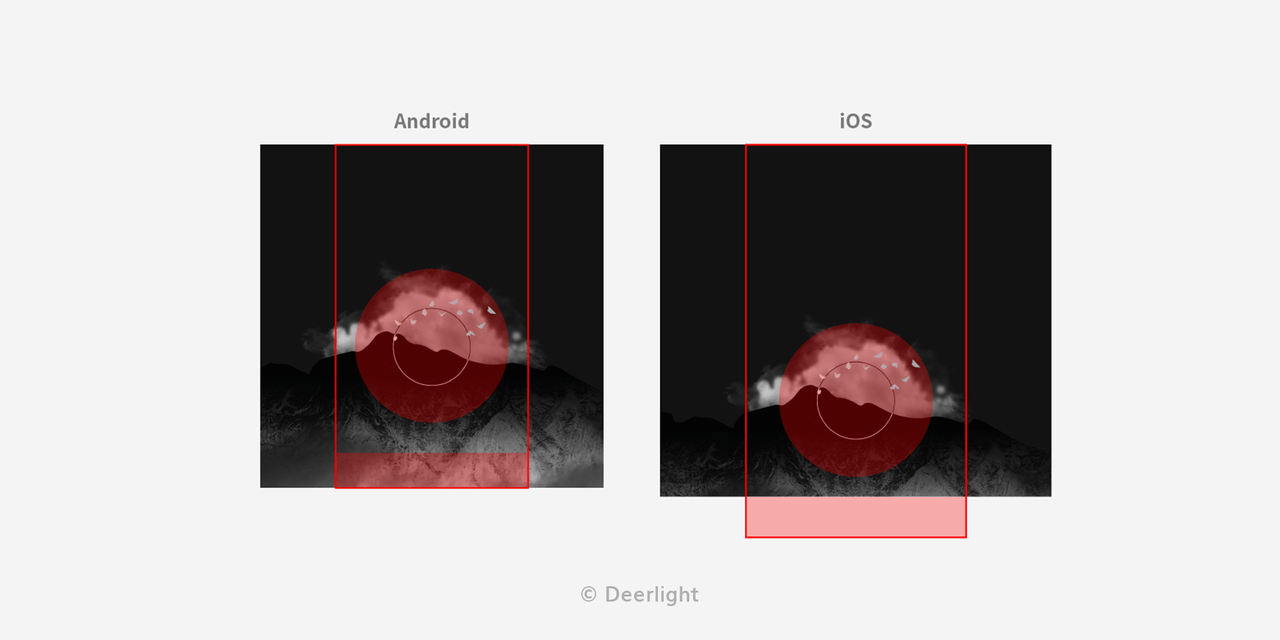
          ⊙ 注意事項:聊天室背景圖片非必須 如果不製作這張圖,系統會套用選擇的排版底色。           ⊙ 注意事項:主體請靠下 插圖的主體位置都必須維持在中央下方位置。           ⊙ 注意事項:不同裝置的顯示位置不同 Android 系統的插圖主體必須比 iOS 系統高一些,實際畫面可以在登入主題的預覽畫面查看。
megapx
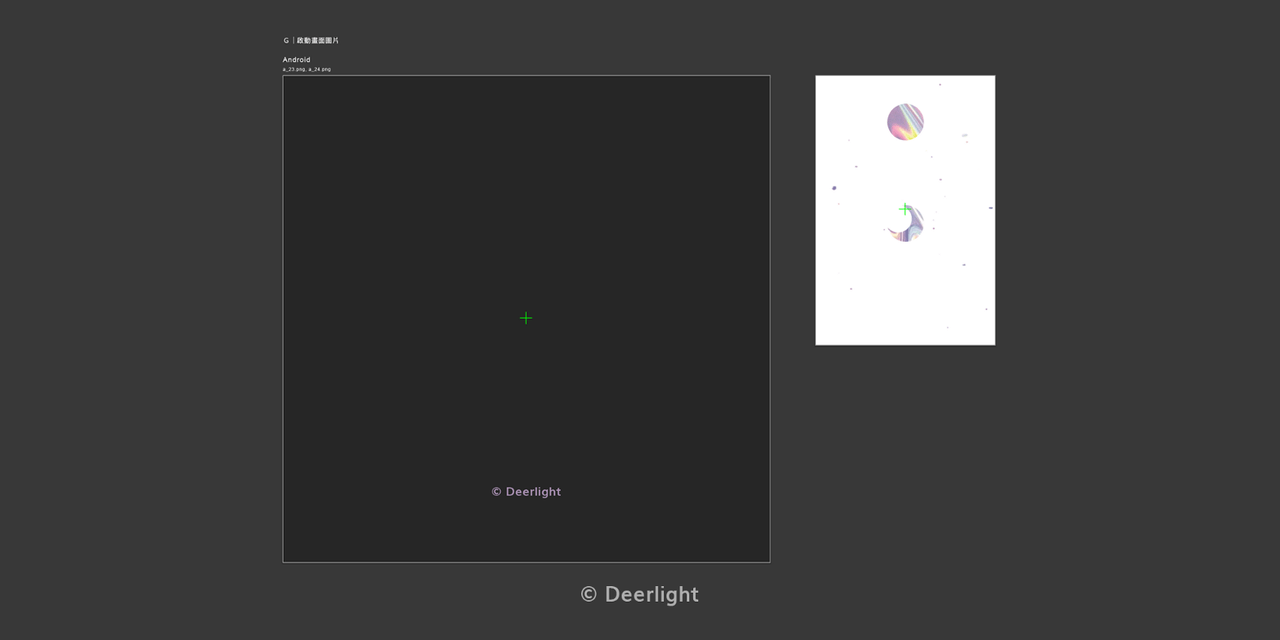
.Android 系統:插圖以文字欄位下方開始顯示 .iOS 系統:插圖從文字輸入欄位上方開始顯示           ⊙ 注意事項:避免花俏 考慮到有對話框與貼圖的顯示,背景圖建議為簡單為主,或者以淡淡的圖樣、插畫作為設計。           ⊙ 注意事項:不論是否去背皆可 若以去背方式製作,系統會直接套用選擇好的顏色排版底色。 -------------------- G. 啟動畫面圖片 開啟 LINE APP 時,出現的第一個畫面,很常與「A.主要圖片」搞混。 圖檔名稱:a_23、a_24 .A主要圖片:主題的代表圖(縮圖) .G啟動畫面圖片:實際使用的初始圖           商店裡常常出現使用不當,出現不美觀的圖。在送出前一定要確實檢查,一但按下販售,就無法改圖,錯誤示範 ↓↓↓↓↓
megapx
          ⊙ 製作畫面截圖
megapx
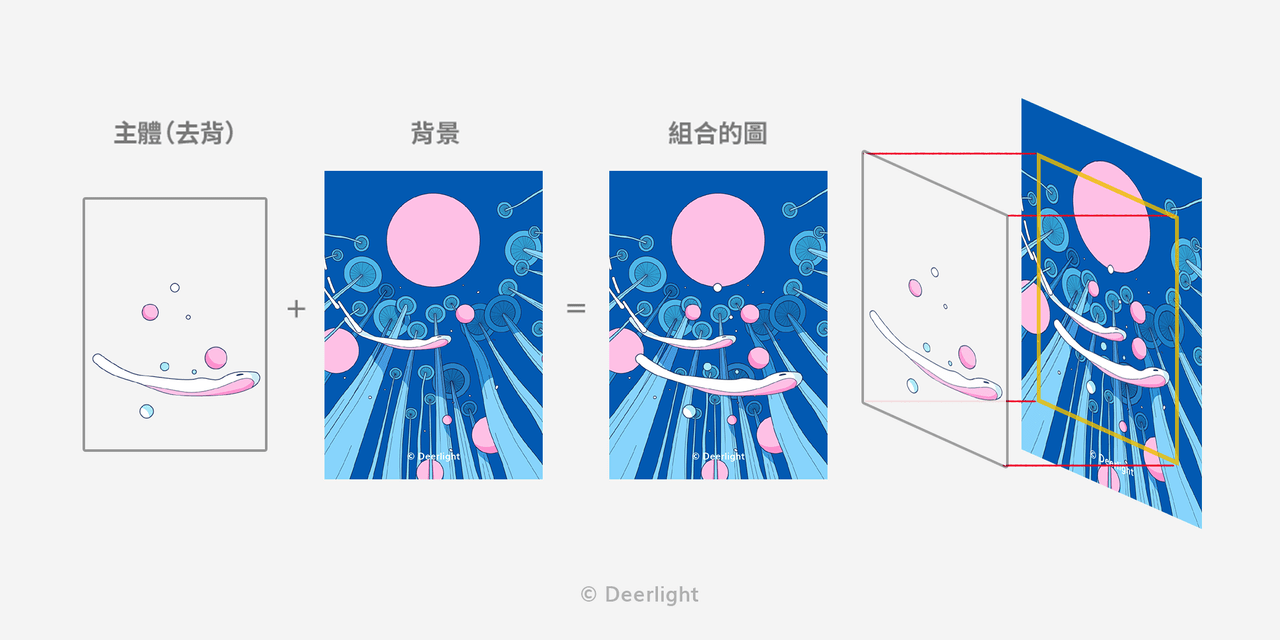
          ⊙ 注意事項:啟動畫面是由兩張圖組成的 由主體(去背圖)與背景圖,以圖層的概念重疊而成。
megapx
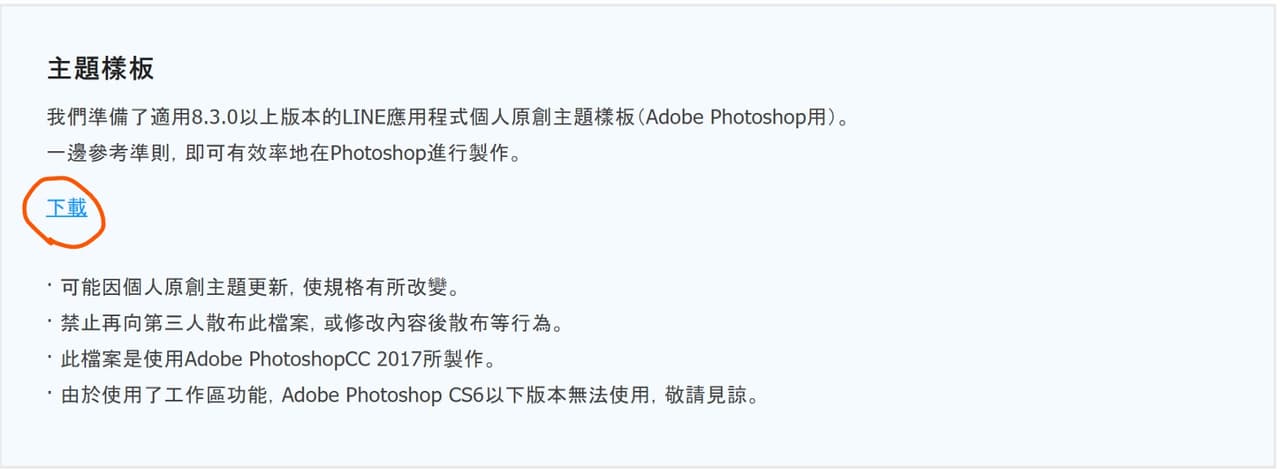
-------------------- ⊙ 官方提供的主題製作樣板 官方有提供主題製作樣板,檔案為 .PSD 檔,需使用 Adobe photoshop(PS)製作。           .製作準則:
.樣板載點:在製作準則頁面的圖中位置
megapx
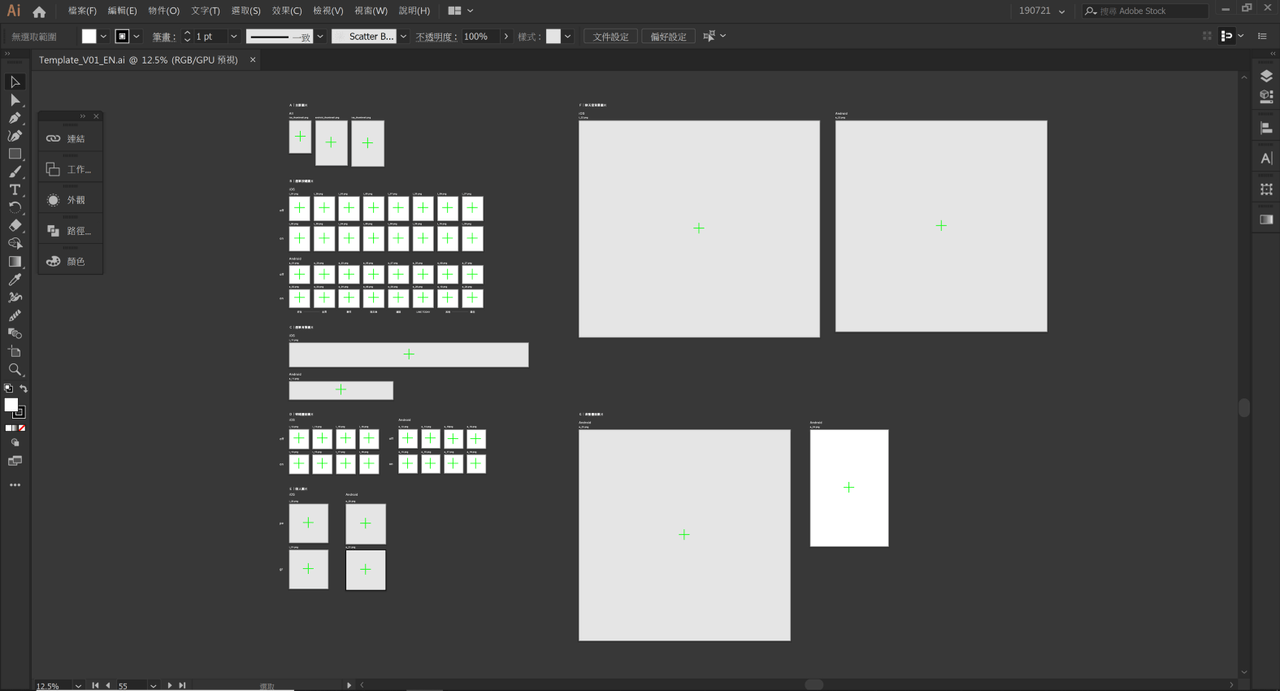
          我習慣使用 Adobe illustrator 以向量格式製作,少數的圖是另外在 Adobe photoshop 設計,以及用來壓縮過大的圖檔,所以官方樣板使用下來的心得是… ▎切圖方便,卻是個雙面刃 完稿後儲存檔案會自動切好圖,放置在資料夾中;不過一旦發生錯誤,會很難找到原因。           ▎檔案肥大 由於像素和向量本身原理不同,故 PS 的檔案容易過大。           ▎工作區域的切換 我覺得 PS 的工作區域功能不太好用,很容易將物件拖曳到其他的區域,煩煩的啊! -------------------- ⊙ 自製的主題製作樣板 於是我自行製作了樣板,來彌補以上的問題。
megapx
連結:
-------------------- ⊙ 兩百組主題計畫 雖然上架兩百組主題的計畫,目標時間是明年結束前完成,現在已經馬不停蹄地製作中~希望能順利達成!
-------------------- 建議至完整文章觀看,圖片可以放大。 ⊙ 完整文章/寫在 Medium
愛心
嗚嗚
154
47
全部留言