#推薦 全明星街球派對官方電腦版:鍵盤和手把設定教學!
終於可以玩到全明星街球派對官方純淨電腦版啦!全面支援鍵盤和手把操作,240高幀超順~
這次電腦版上線有什麼優化呢?以下為遊戲臉書宣傳內容:
👉 無需付費下載
👉 大螢幕爽玩派對
👉 操作流暢、畫面更清楚
👉 原生 PC 操作,無廣告純淨體驗
今天就來手把手教大家,從下載到操作和畫面設定,一次搞定所有痛點,讓你輕鬆用大螢幕秀出街球操作!一、怎麼下載「全明星街球派對純淨電腦版」?別下錯啦!
首先,最重要的一步:一定要選擇mumu模擬器才是官方深度適配版。這樣才能獲得最好的適配和流暢度,避免奇奇怪怪的閃退或卡頓問題。
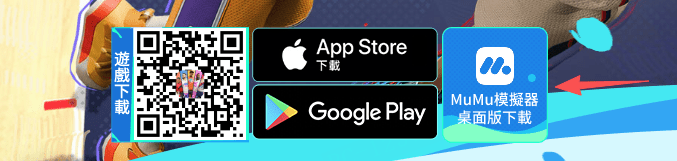
1. 下載mumu模擬器:直接下載mumu全明星街球派對專版,或在遊戲官網下載最新版2. 下載安裝過程就是一直點“下一步”,超簡單。【記得安裝在固態影碟才能更順喔】
3. 在模擬器裡搜遊戲:打開安裝好的mumu模擬器,在主介面找到遊戲中心。
4. 下載遊戲:搜尋「全明星街球派對」並下載就好啦!
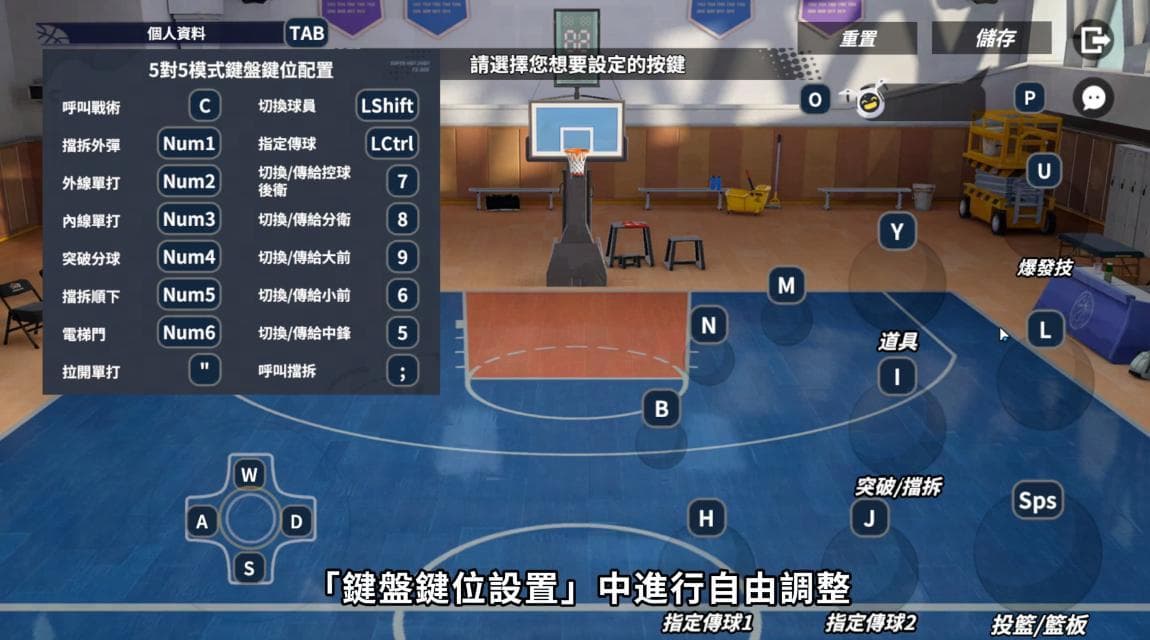
🖱️ 如何自訂設置鍵盤或切換手把:
mumu支持直接使用鍵盤或者手把操作,而且不是傳統的映射按鍵,直接沿用電腦操作,能夠實現真正的零延遲~如需要自訂,打開遊戲內的設置 - 操作 - 鍵盤鍵位操作
🎮 手柄黨的福音
用手柄玩街球,那種握持感和震動回饋是鍵鼠給不了的!mumu對主流手柄的支援很好,而且還是獨家支持PC版操作~
1. 連接手柄:用藍牙或USB線把手柄連上電腦,通常模擬器會自動識別。
2. 選擇方案:連接後,在按鍵設置介面切換到 「手柄」標籤頁,直接選用官方為全明星街球派對適配的雲方案,通常就已經很順手了。
3. 微調:如果覺得搖桿靈敏度或按鍵不習慣,可以點「編輯方案」自己調整,比如把投籃設在RT鍵,衝刺設在RB鍵,完全看你喜好。
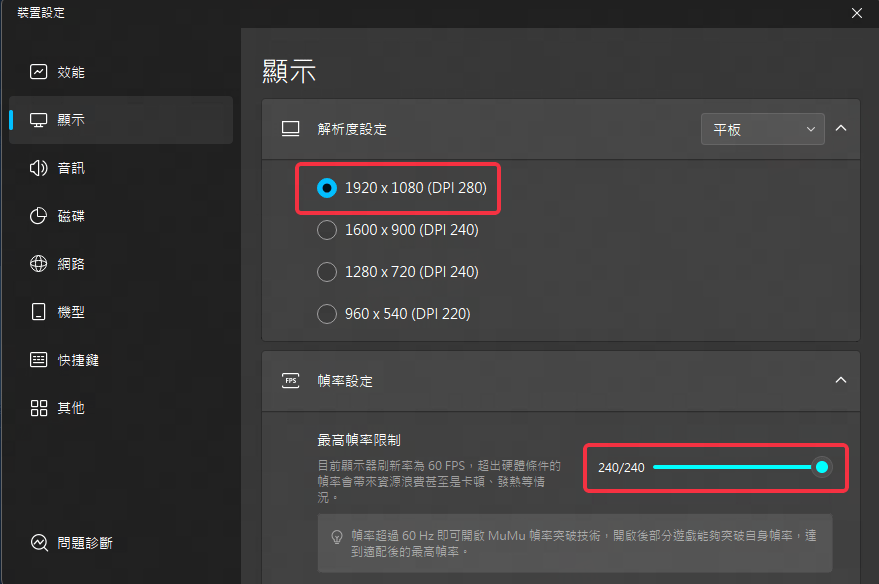
三、解鎖240幀超流暢畫面!
這是電腦版最最最爽的優勢!手機可能鎖幀,但用mumu,最高可以解鎖到240幀的超高流暢度。想像一下,詹姆斯突破時的肌肉線條、籃球入網時籃網的擺動,都絲滑到不行。
設定步驟超簡單:
模擬器主介面,點擊右上角的 「三」選單,選擇 「裝置設定」 - 顯示 - 選擇240幀。
遊戲設定:畫面 - 全部拉到高/超高~
點擊保存並重啟模擬器,生效!
⚠️ 溫馨提示:
幀率不是開越高越好,要看你電腦顯卡的實力。如果開了高幀感覺卡頓,適當調低一檔,穩定比峰值更重要。
記得在模擬器的「設定中心」裡,把效能設定調到「高效能(4核/4G以上)」,並確保勾選使用 「獨顯」 (如果你有獨立顯卡的話),這樣才能全力釋放幀數。