#分享 巔峰極速電腦版:鍵盤操作&手把設定教程

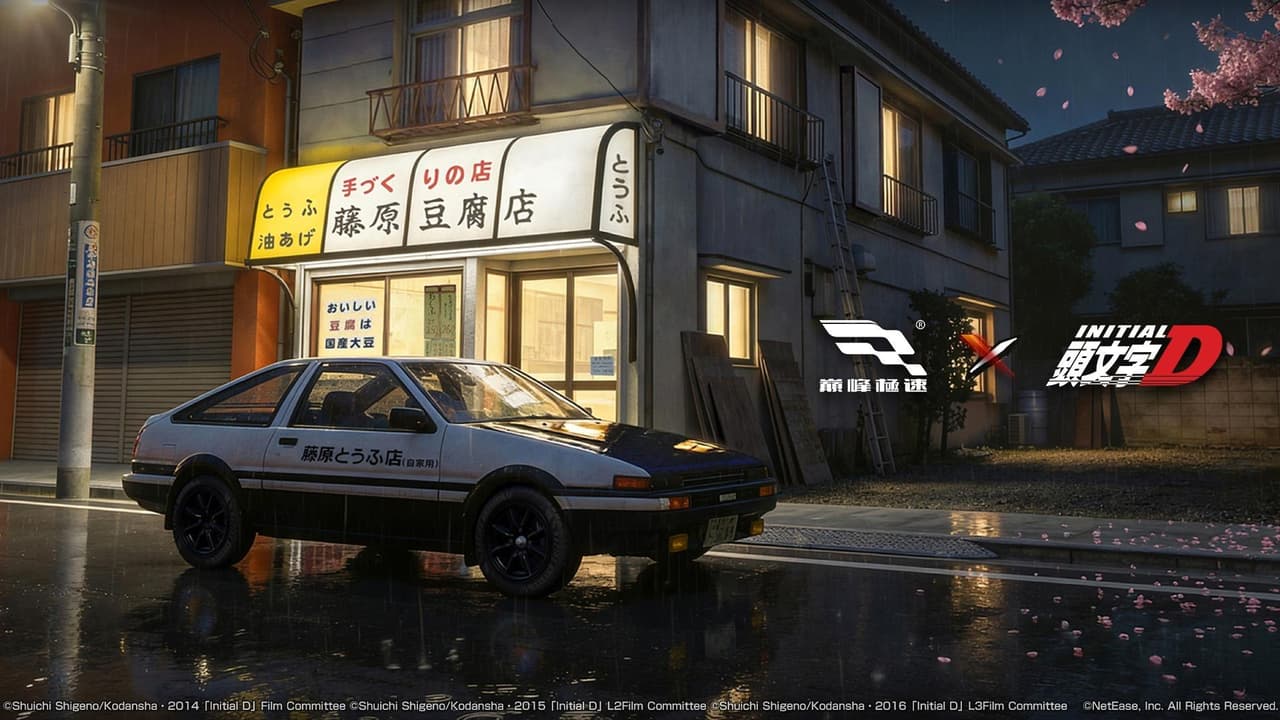
各位車手們!最近是不是被巔峰極速和頭文字D聯名洗版啦?🏎️😍 看到人家用AE86在秋名山奔馳,那個「藤原拓海附體」的水溝蓋跑法,整個情懷都回來了!✨
megapx
今天就來跟大家分享,怎麼用MuMu模擬器在大螢幕上玩巔峰極速電腦版,那個體驗感,真的是用過就回不去了喔~
🥇 為什麼選MuMu模擬器?官方認證的果然穩! 🤝官方推薦,掛保證的:它可是《巔峰極速》官方指定的推薦模擬器 !這代表什麼?代表遊戲有針對它做優化,不會跑一跑突然閃退或卡成幻燈片,相容性最高! 💎大螢幕高幀率,視覺享受 :支援超高畫質就算了,重點是它不卡頓!看著賽道上的光影、車身的反射,還有那個速度感,整個沈浸感破表。這就是我要的3A級體驗啊~ 💻低配電腦的救星 :這點超重要!它對低配電腦的兼容性做得很好,不用為了玩遊戲特地組一台新電腦 。而且它同時支援Mac! 🎮操控設定超佛心:不管你是鍵盤高手,還是像我一樣只想懶人用手把(Xbox/PS手把插上去就能用!),MuMu都幫你預設好按鍵了。方向盤操作、按鍵靈敏度,都可以自己微調到最順手的手感。
megapx
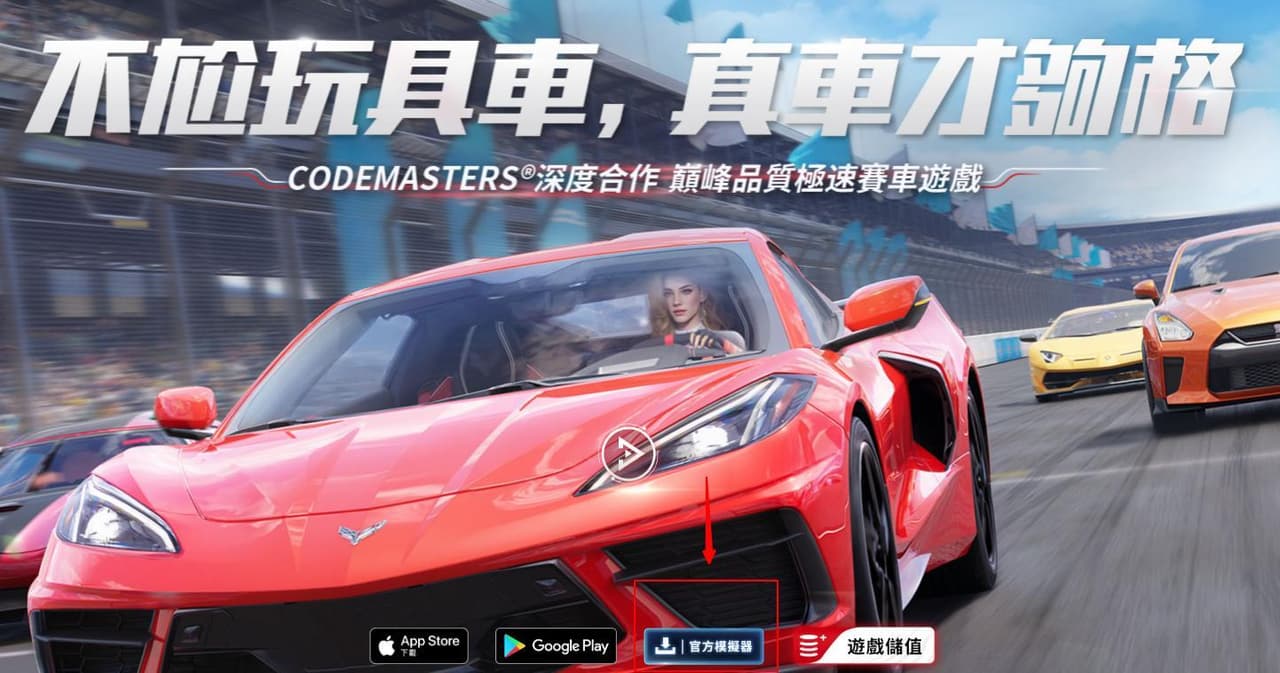
📥 電腦版下載&安裝攻略:真的超級無腦簡單! 去mumu官網或巔峰極速遊戲官網下載專門優化適配版模擬器
打開模擬器在谷歌商店搜尋下載巔峰極速 🎮 鍵盤&手把這樣設定,你就是秋名山車神! 遊戲裝好了,操控也要給他設定一下,才能人車合一啊! 1、手把黨(推薦!) MuMu模擬器會自動識別你的手把(Xbox, PS4/5等都支援),基本上是即插即用! 而且遊戲內也有針對手把優化的操作邏輯。油門、煞車、手煞車的線性回饋,那個手感真的不是鍵盤能比的,過彎的細膩度直接上升一個檔次!
megapx
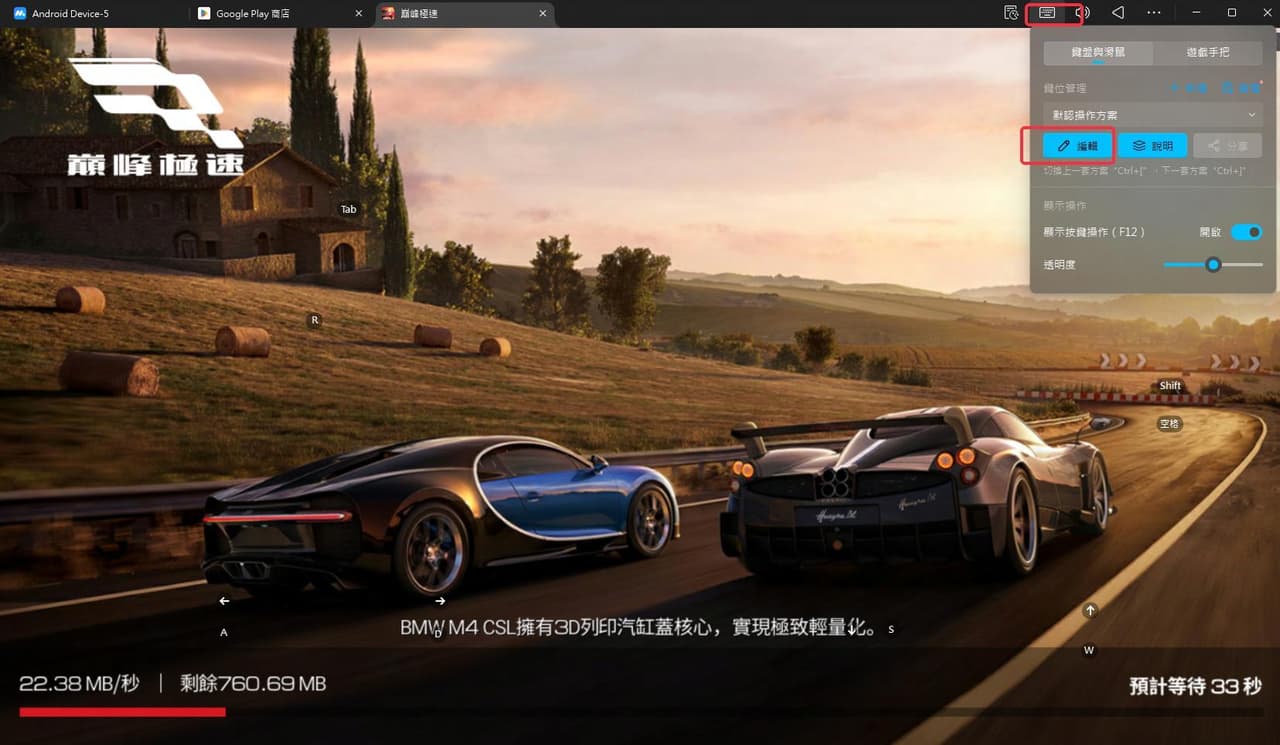
2、鍵盤黨 如果你還沒買手把,用鍵盤也OK。MuMu已經幫你設定好一套「WASD」操控(W油門、AD方向、空格手煞車等等)。 但如果你覺得不順手,可以按鍵盤上的「F12」(或模擬器右上角的鍵盤圖示),自由修改每一個按鍵!把「升檔」設在Shift、「降檔」設在Ctrl,根本就是開模擬賽車的感覺~
愛心
1
1
全部留言