暨大校務系統 java 使用
國立暨南國際大學
暨大校務系統
window版本: 可參考這個連結的指示🔗mac版本:
校務系統點mac的JRE download 然後到下載的地方打開它(我是在Safari的右上角有個圈起來向下的箭頭)
之後它會要你輸入你這台電腦的密碼 然後就可以安裝了(一直按繼續、確定的這類同意按鈕)最後會告訴你 已經好了 你要按關閉
雖然這時候可能還是沒有 就要繼續再開一次剛剛下載的Java 8 Update 381 出現的畫面是問要安裝還是移除(見圖一)
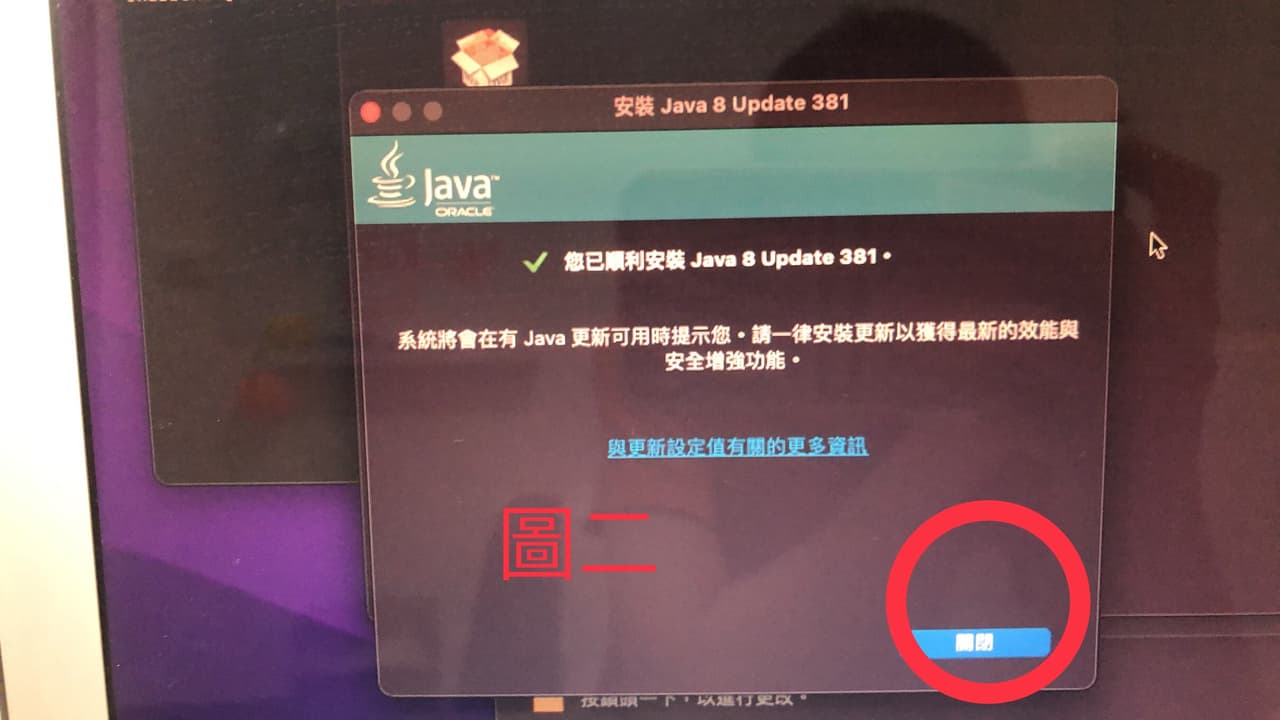
這時要選安裝 然後 重複剛才的所有動作 最後出現已順利安裝Java 8 Update 381 然後按關閉(圖二)
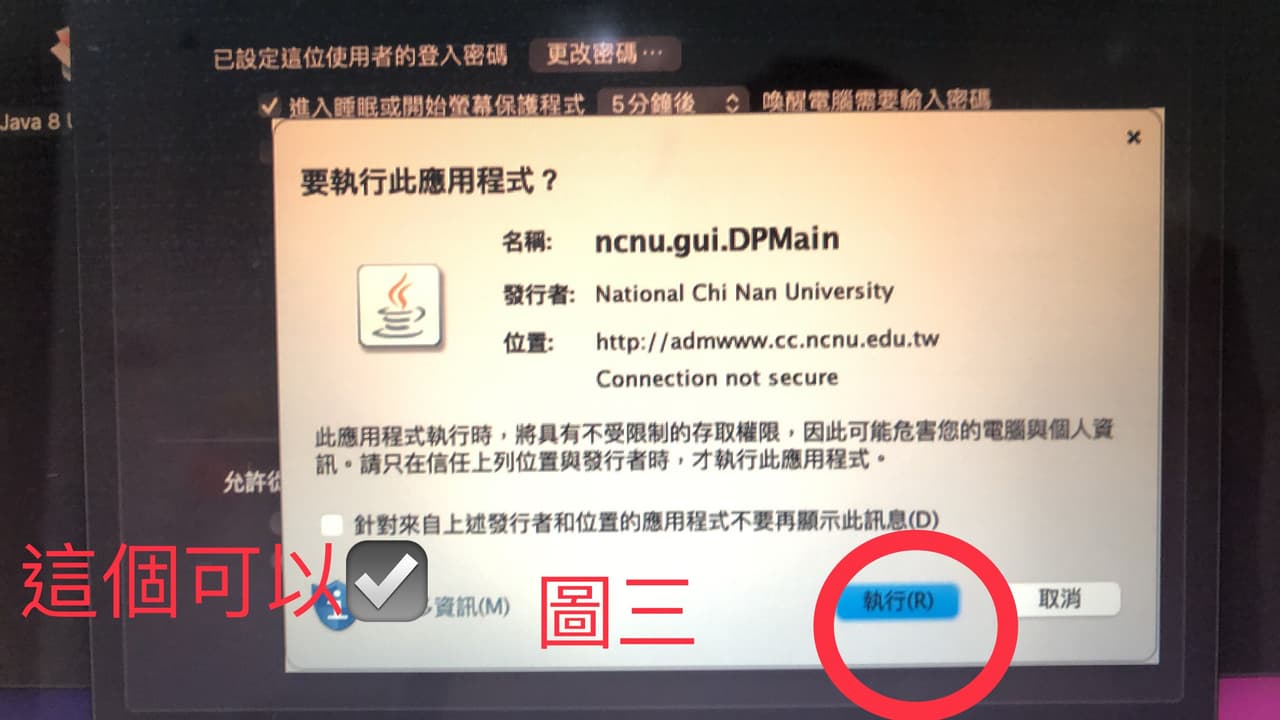
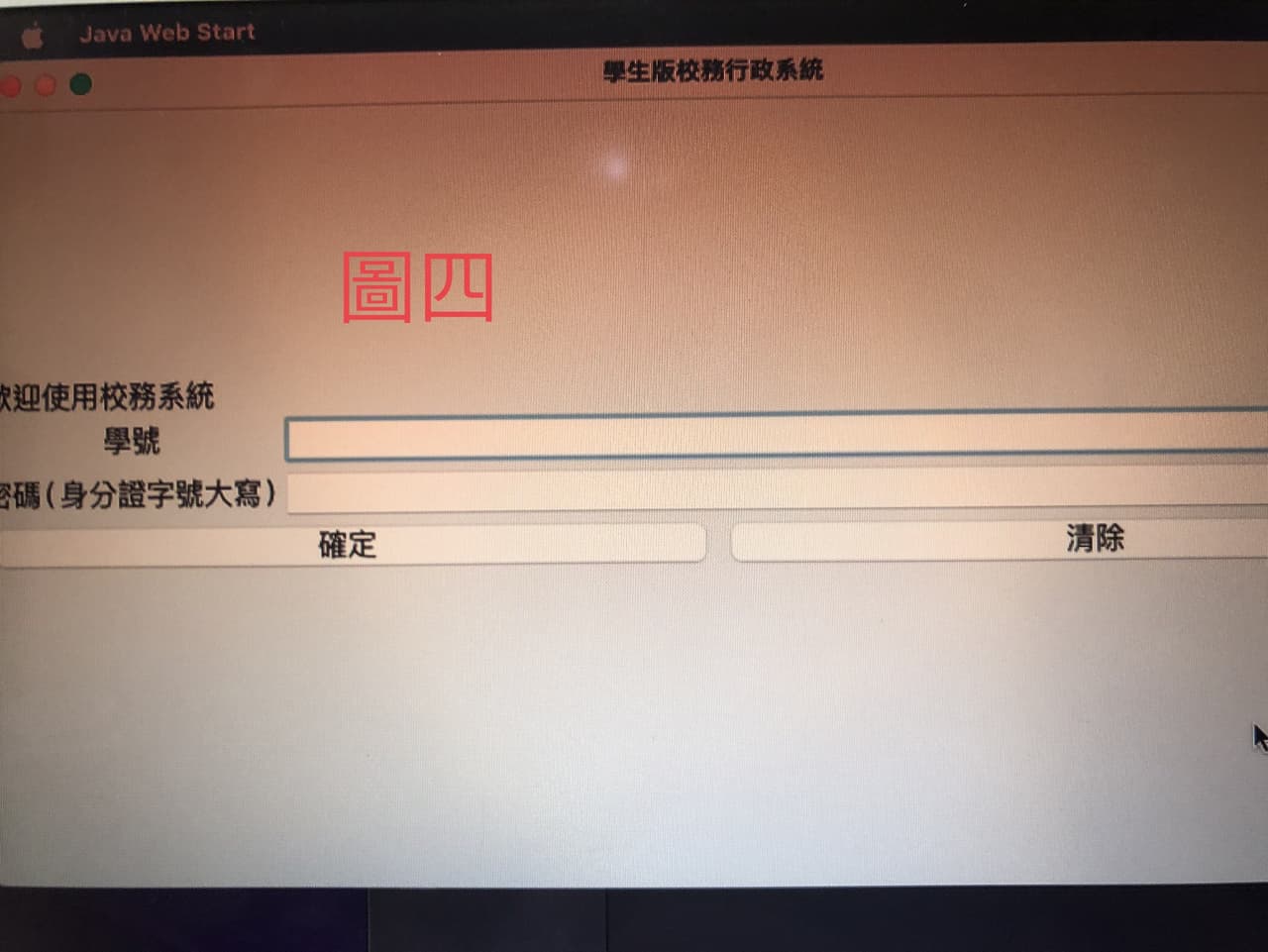
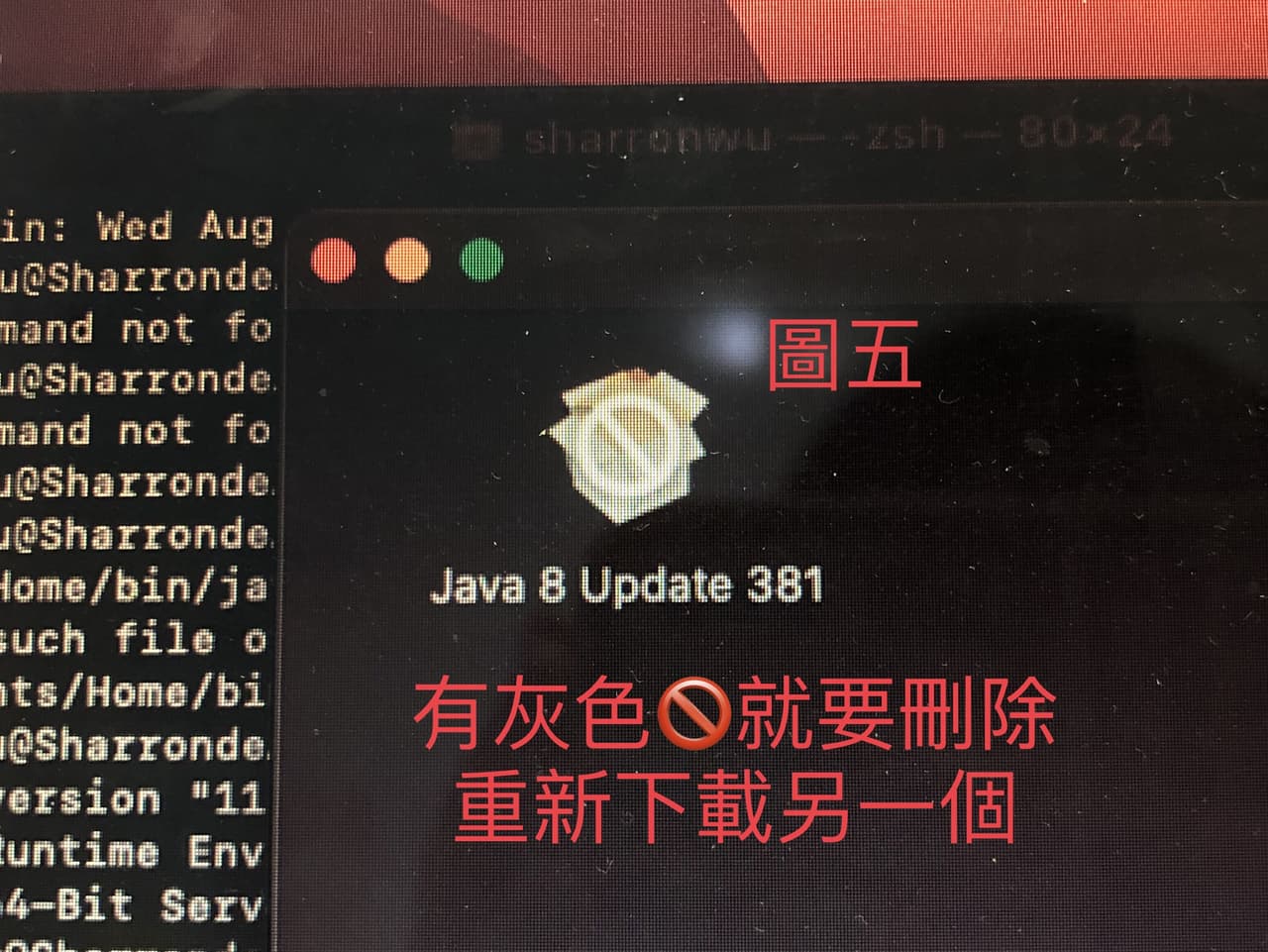
再去開第二個要下載的student.jnlp 按執(圖三)行就可以成功打開校務系統的頁面啦!(圖四)(student.jnlp要選擇macOS x64 這個下載|如果A無法打開 或出現圖五 就刪除他 換另一個試看看)我不知道macOS x64 跟mac OS ARM 64 有何區別 知道的可以留言告訴我!


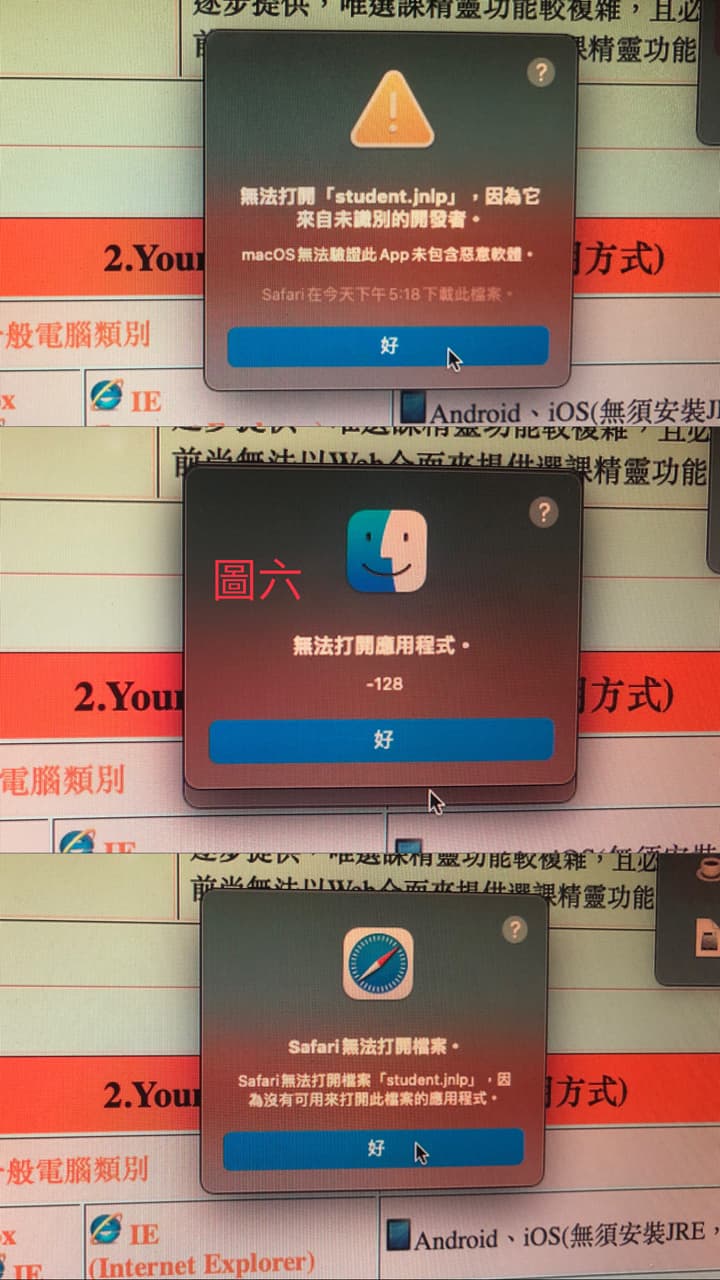
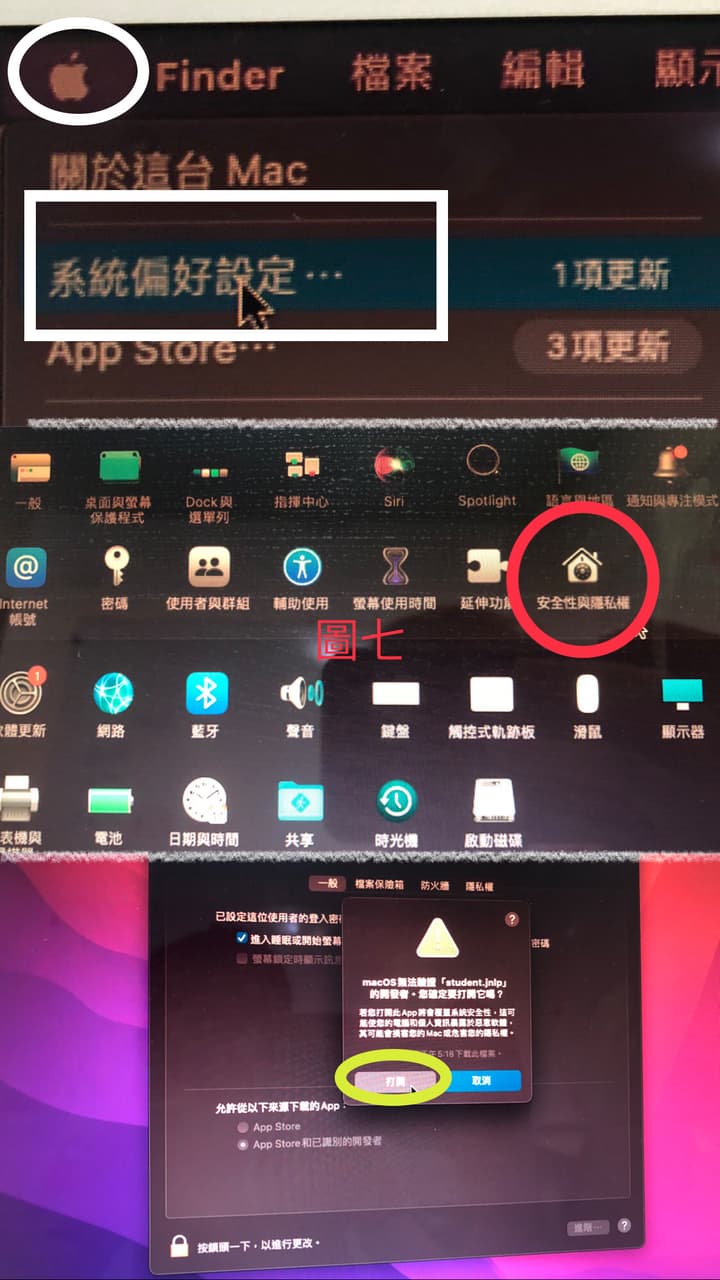
(可能第二個會出現無法打開 因為是來自未識別的開發者 按3個好[圖六]之後到桌面的左上角按 蘋果logo 選擇第二個 系統偏好設定 找到第二橫行的最後一個 安全性與隱私權 點進去 打開最下面的 強制打開[圖七] 就可以了)

以上是我最近剛載好校務系統的過程 如果還是無法成功下載 請加入暨大新生群[QR code] 詢問大神們吧!
之後如何進入校務系統選課 👉 從最近下載的地方打開student.jnlp 就會出現圖四|我有些好奇 能否刪除 jre-8u381-macosx-x64.dmg 這個磁碟映像檔?求解!