#開箱 iRobot Roomba s9+ 掃地機器人
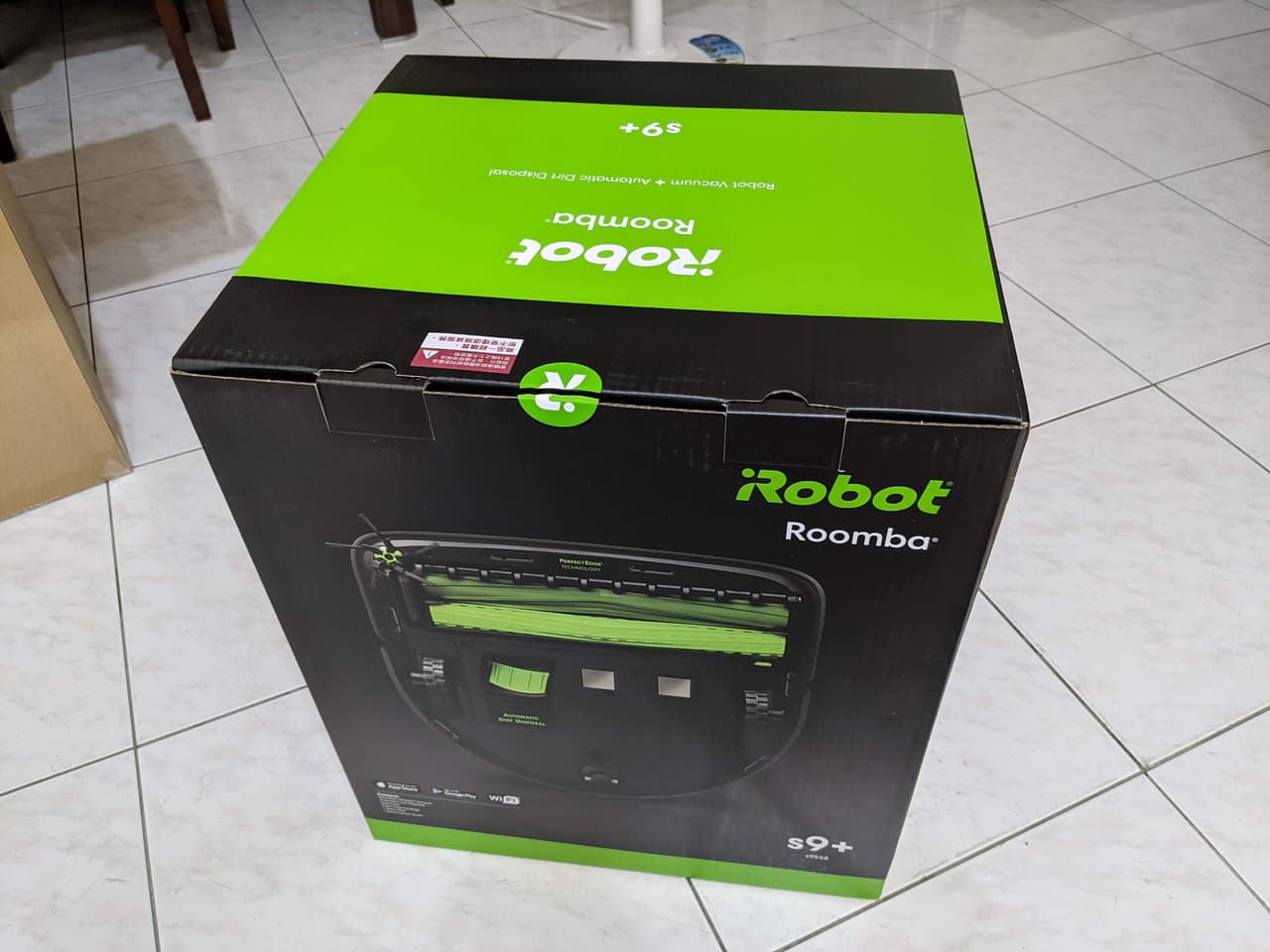
最近東西真的很好買,首先來分享一下 iRobot Roomba® s9+ 掃地機器人的開箱。
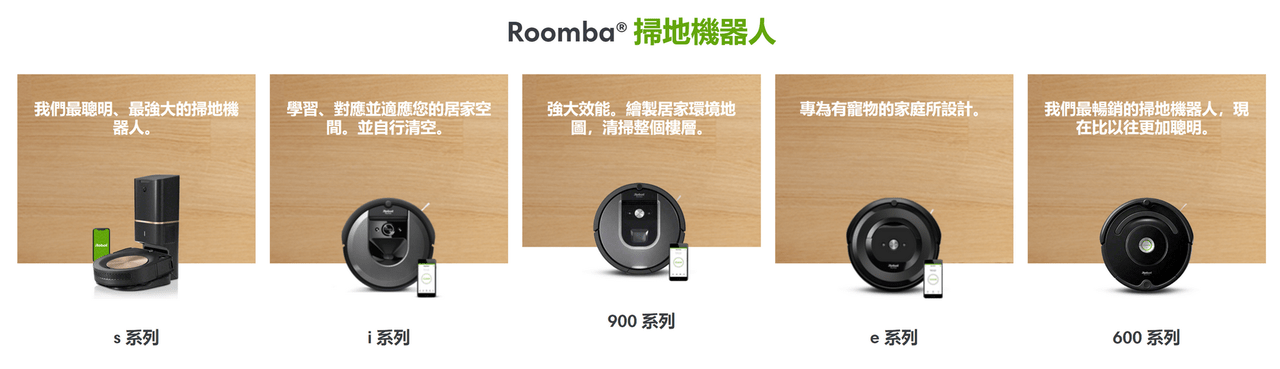
▋ s 系列

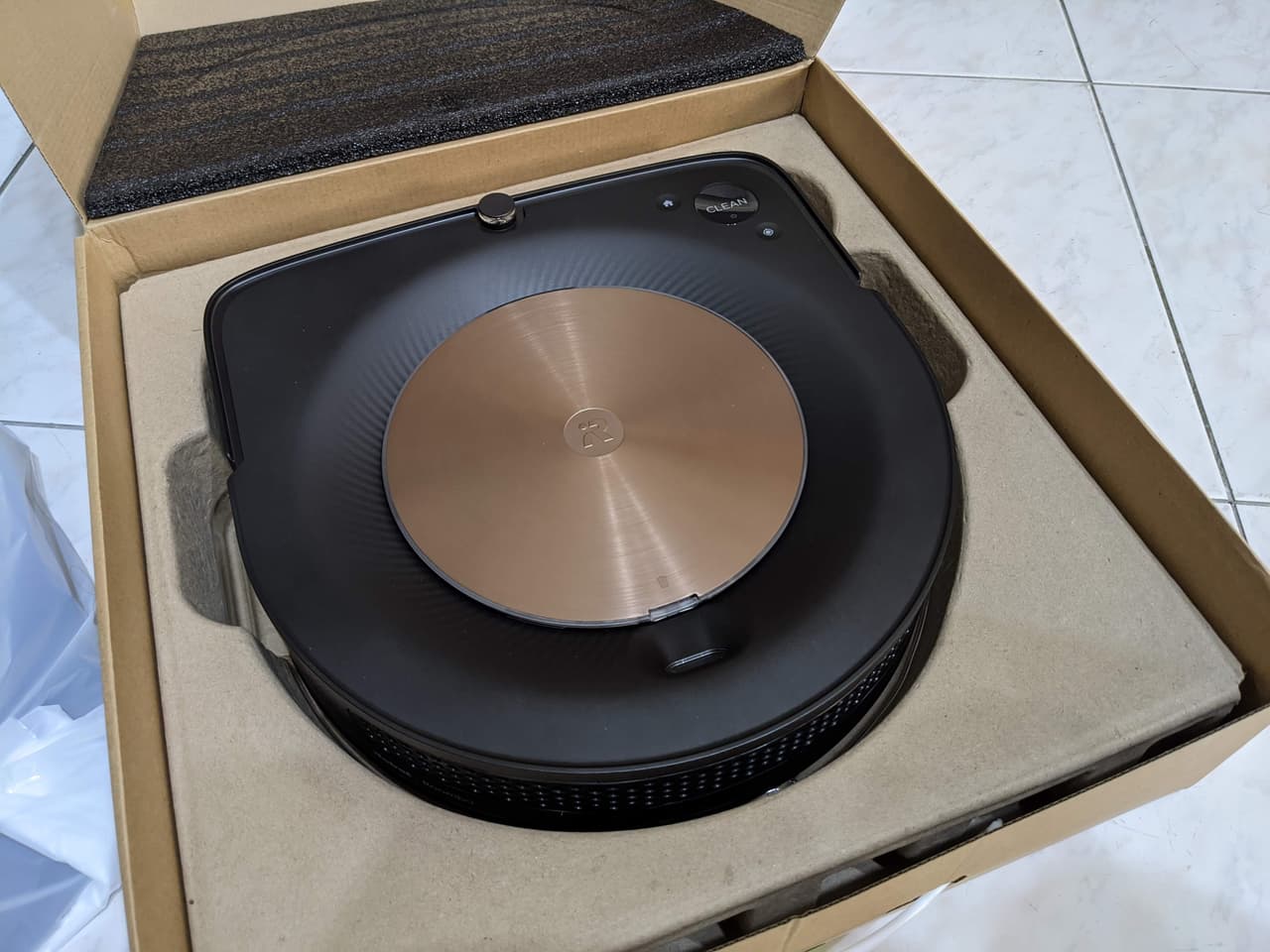
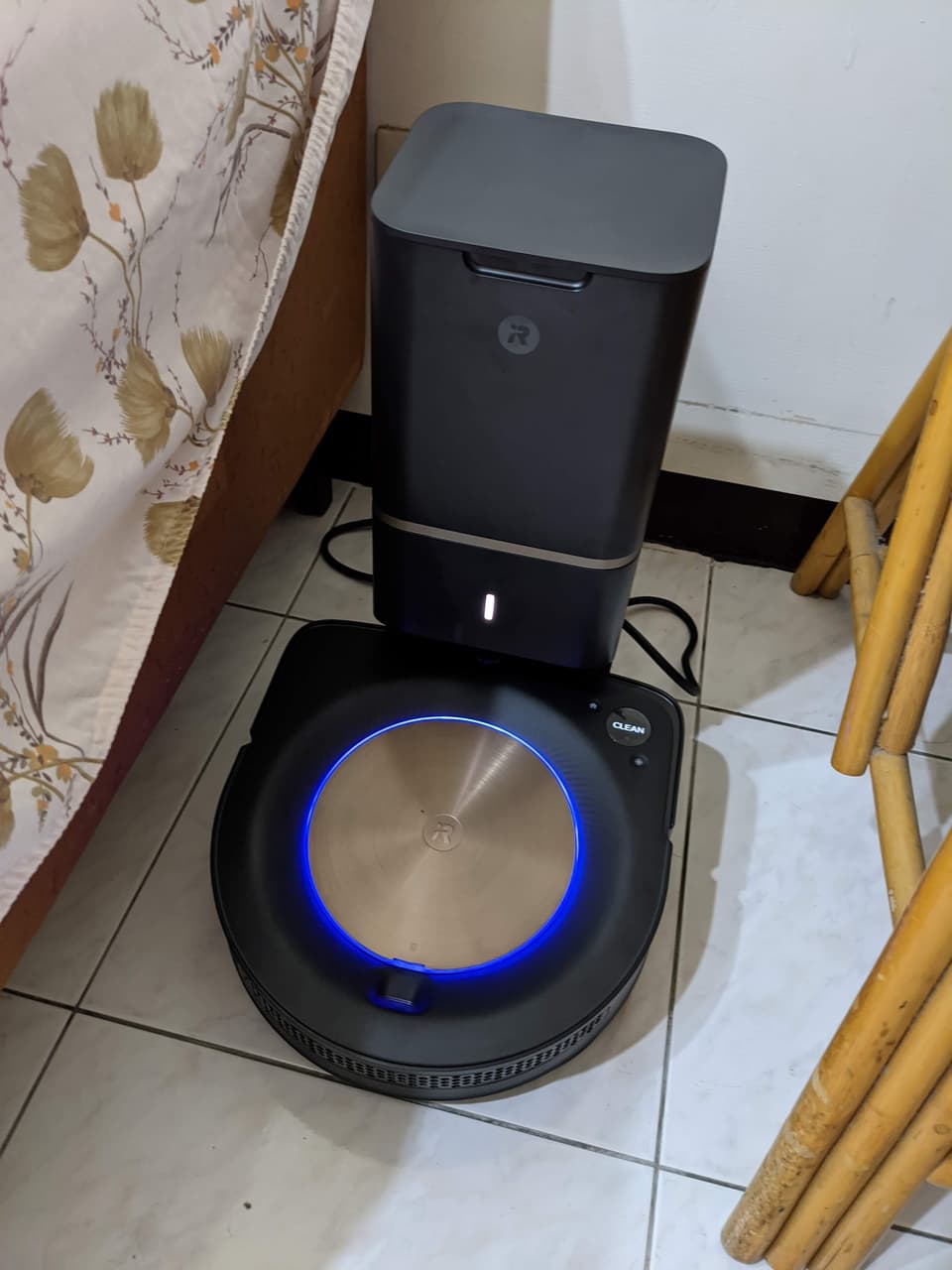
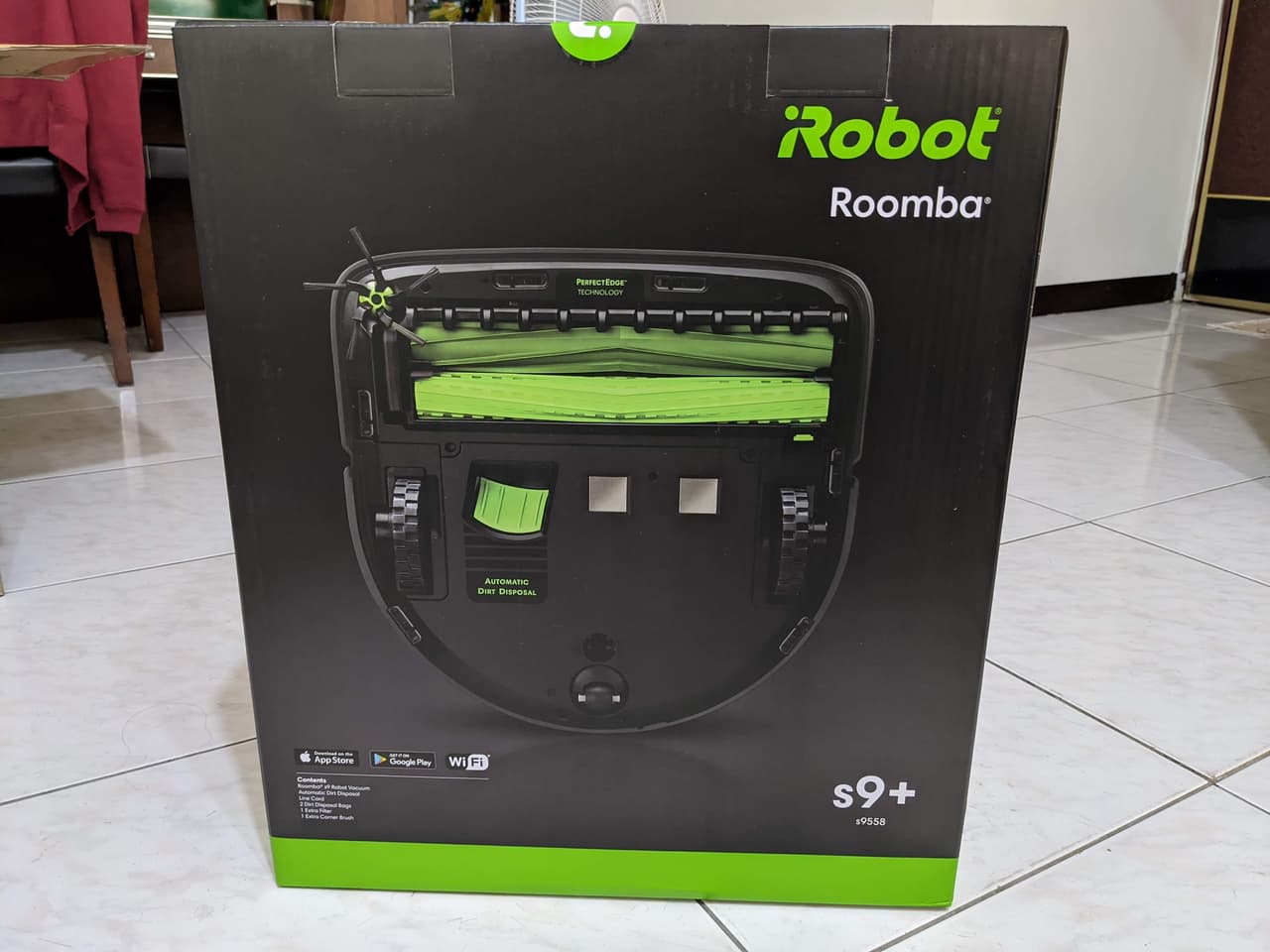
iRobot Roomba 是掃地機器人的老牌之一,而 s 系列是它的旗艦系列產品線。從外觀上最明顯能看出的是 D 型設計,比起圓形的設計,有兩個比較小的圓角可以讓掃地膠刷深入角落清潔。
▋ 開箱
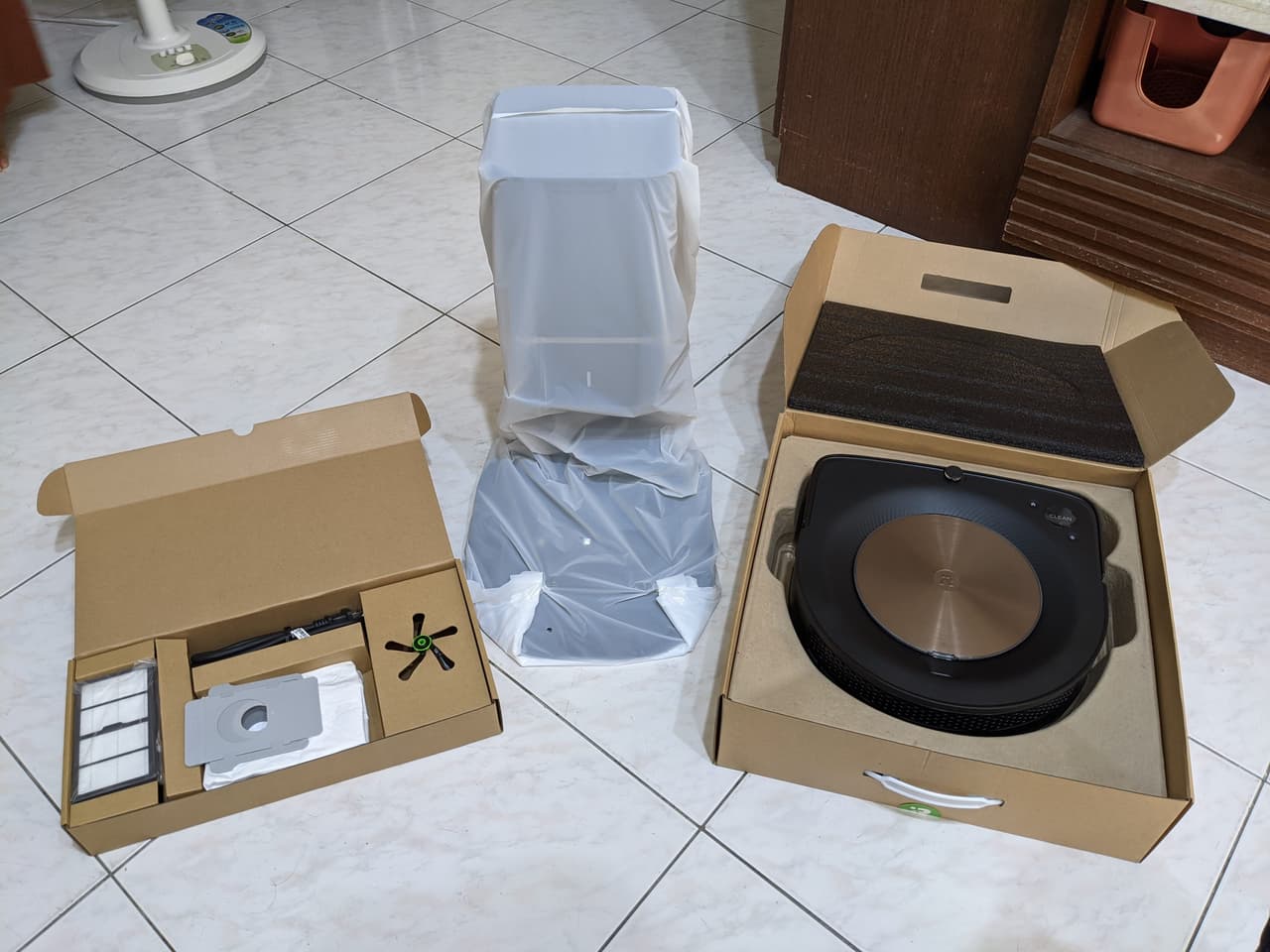
包裝的內容物:主機、基座和配件包。


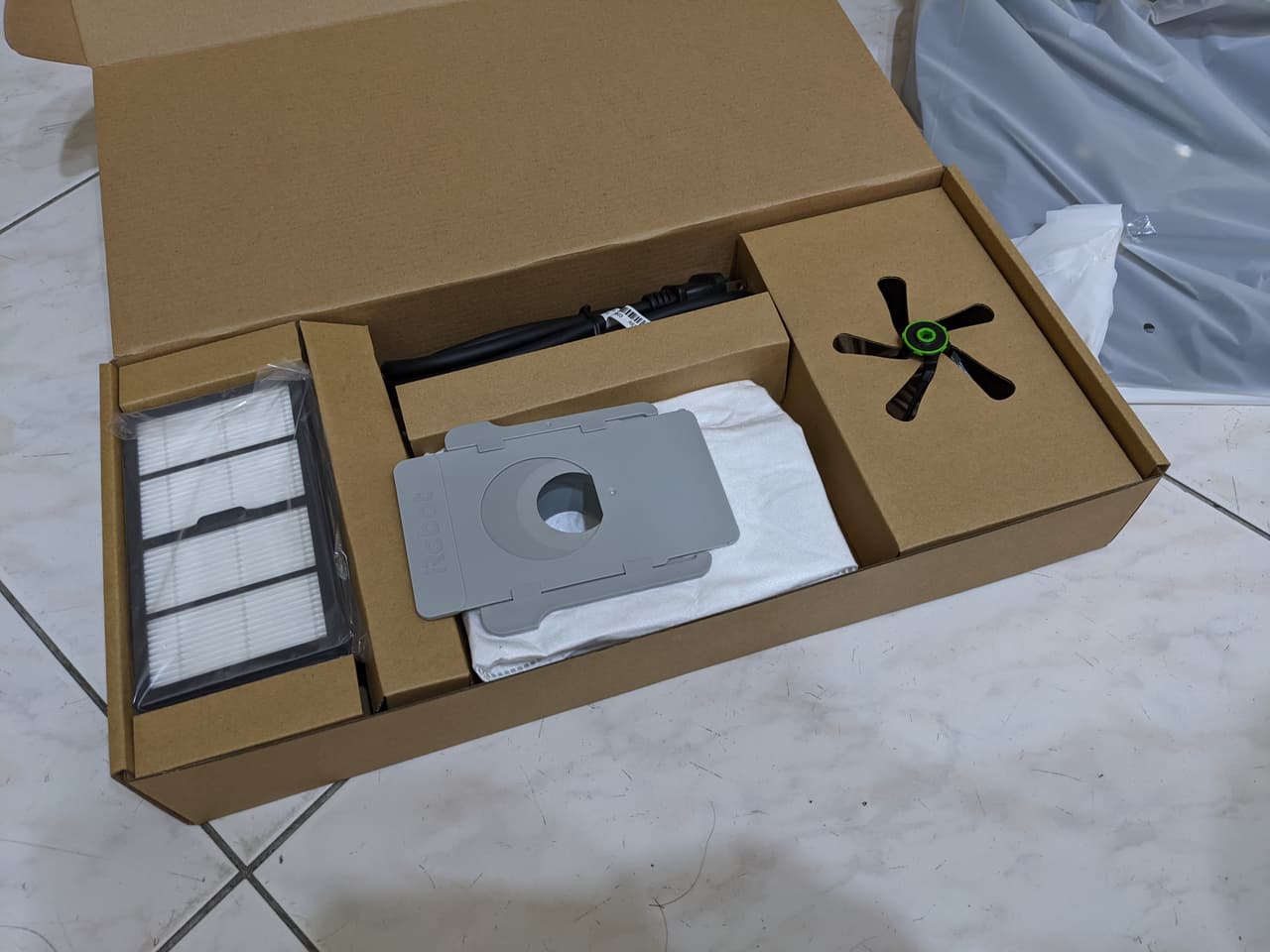
配件包包含了濾網、清潔袋、電源線和五腳刷。
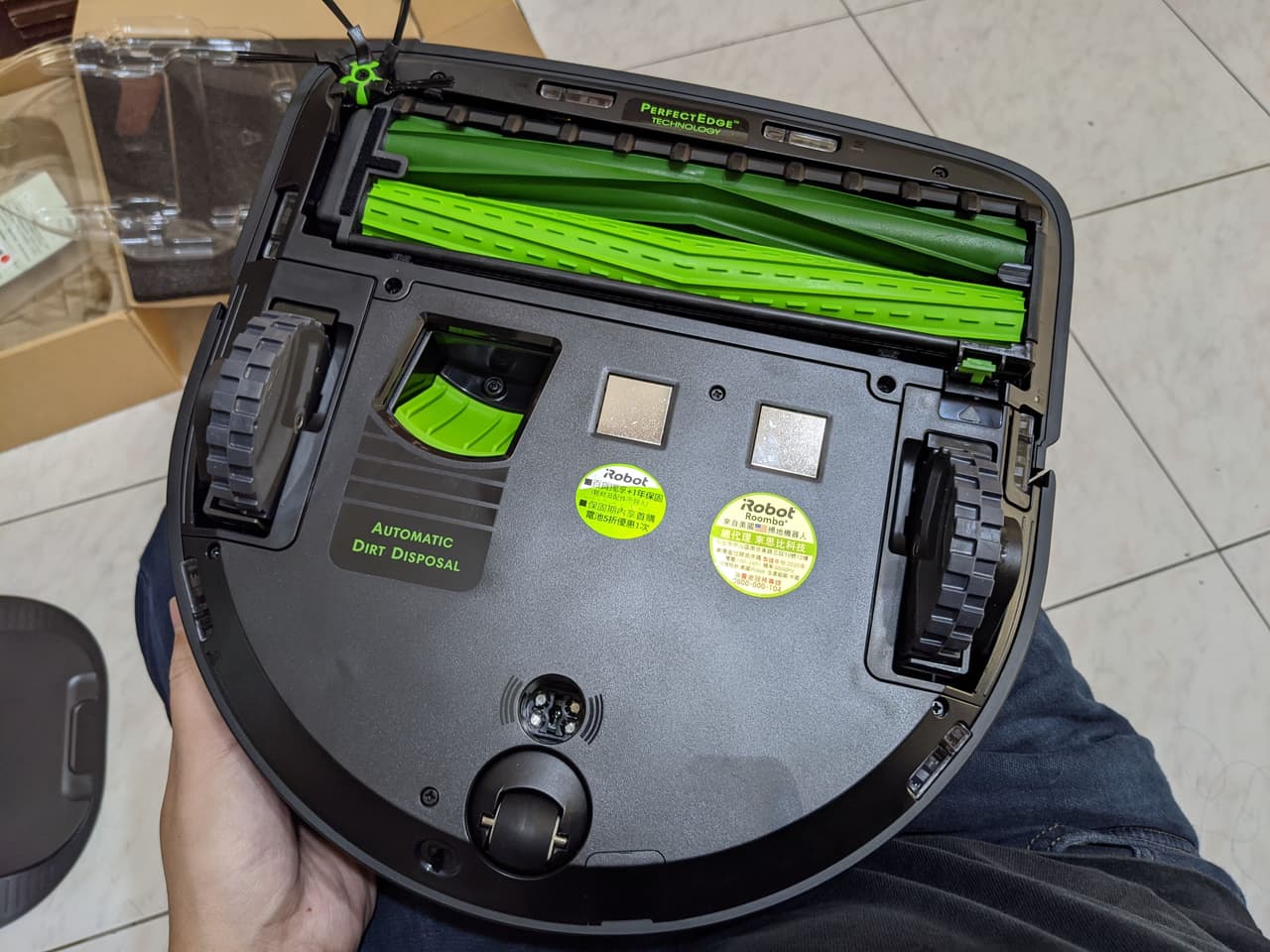
主機的底部有有清潔膠刷及五腳刷、輪子、充電接觸點、感測器,以及自動集塵的灰塵出口。


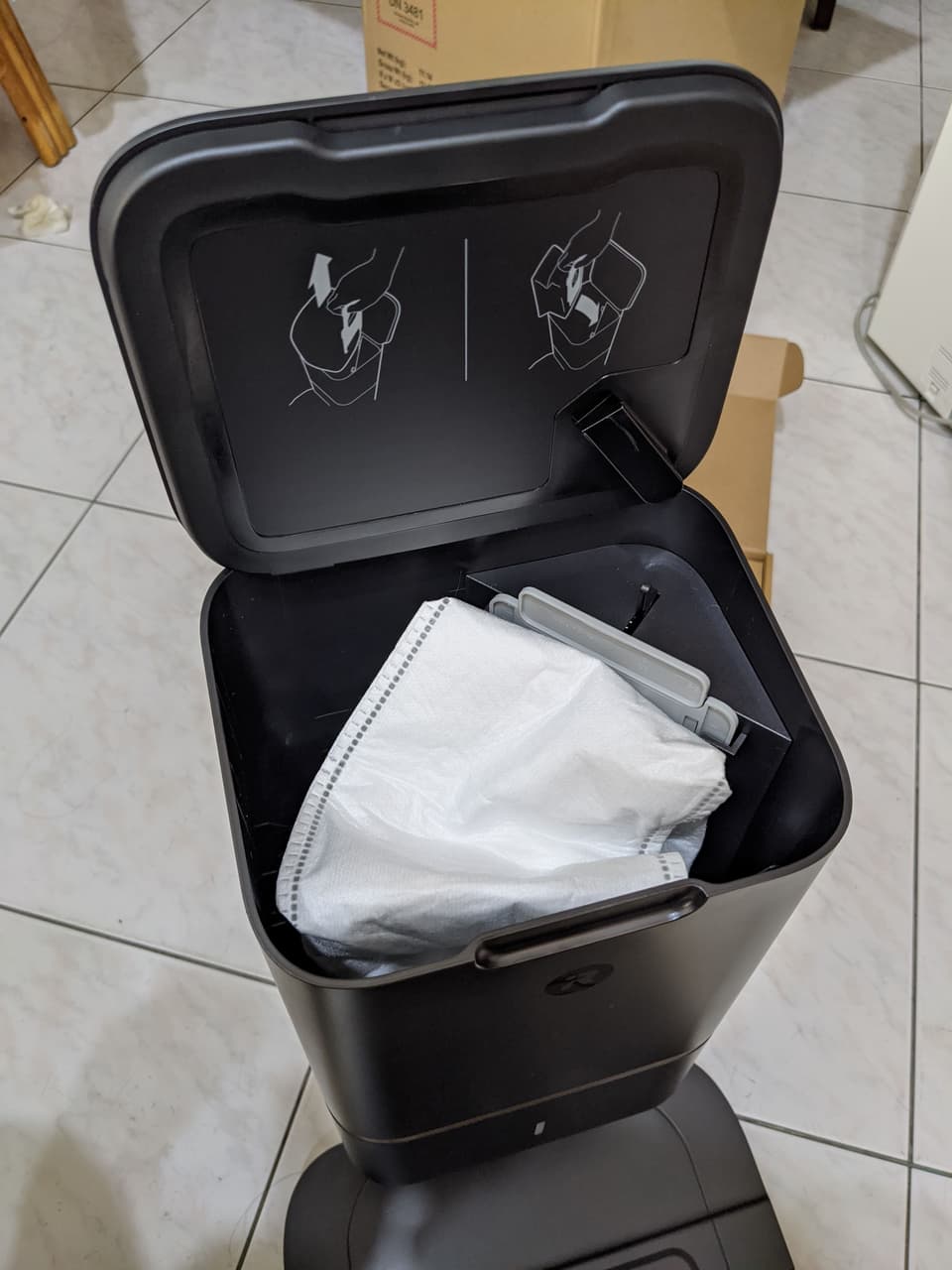
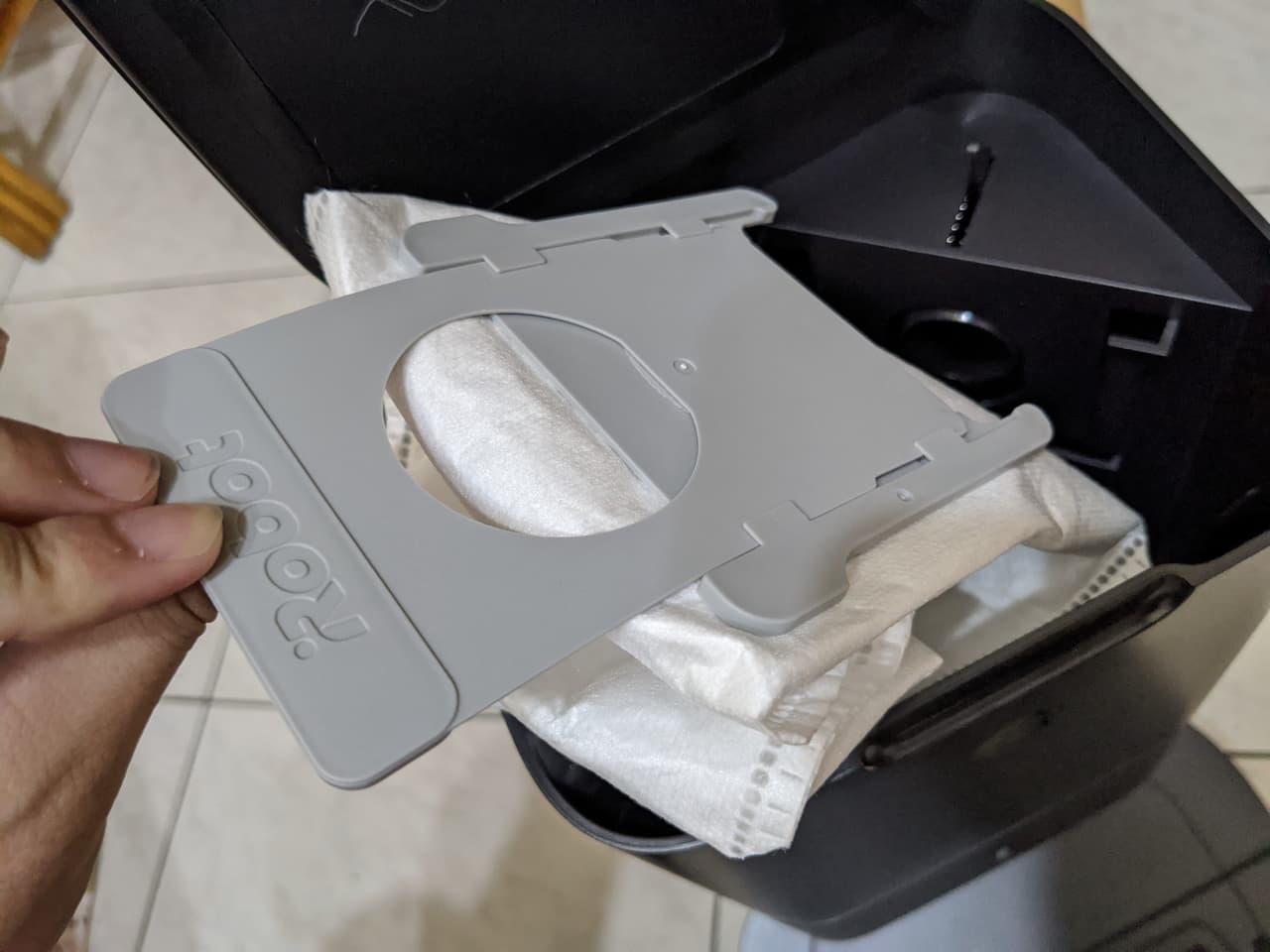
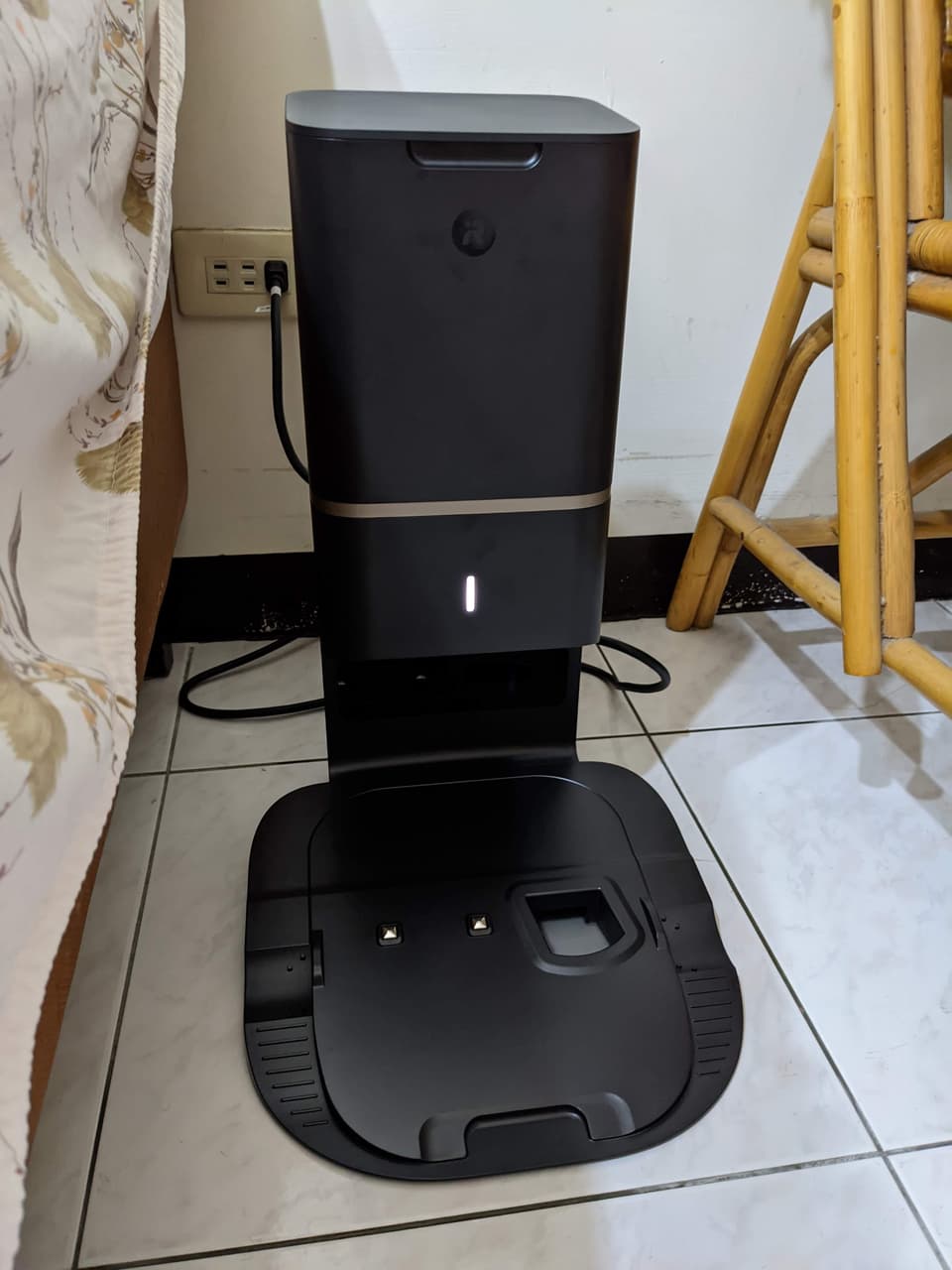
基座有自動集塵的功能,只要將清潔袋掛在裡面,滿了以後直接抽起來丟棄,不沾手。


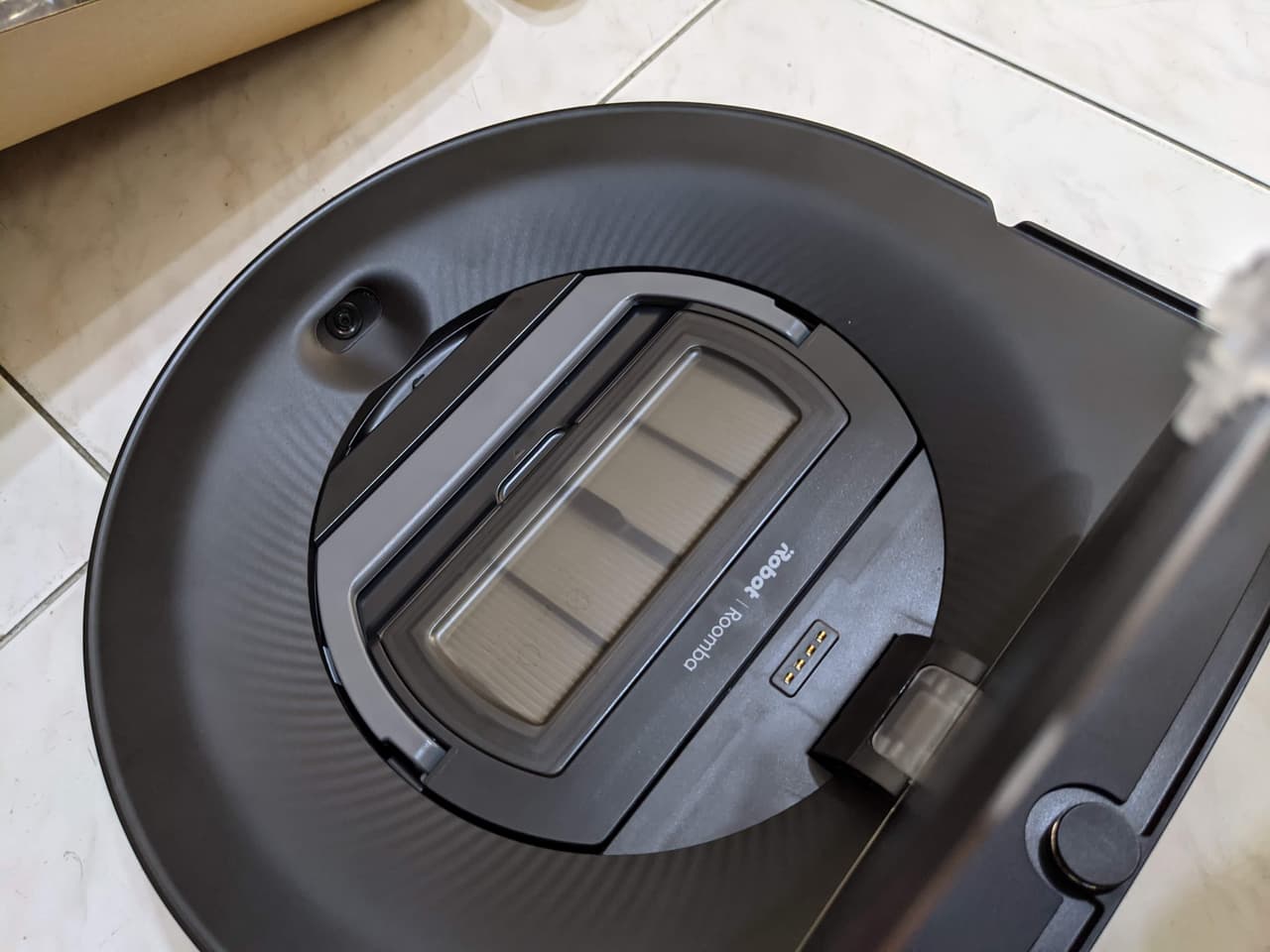
主機蓋子打開可以看到可替換的濾網卡匣。

將基座接上電源即可開始幫主機充電。需要注意的一點是周圍儘量不要有太多障礙物,以免機器人找不到路回家。


▋ 下載應用程式
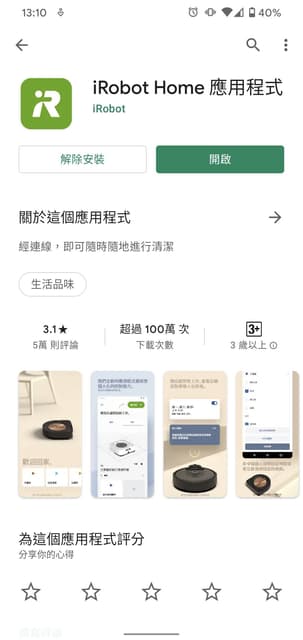
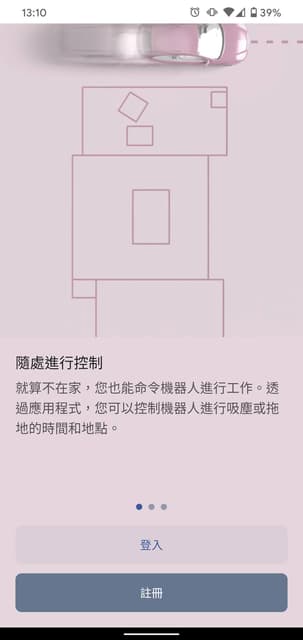
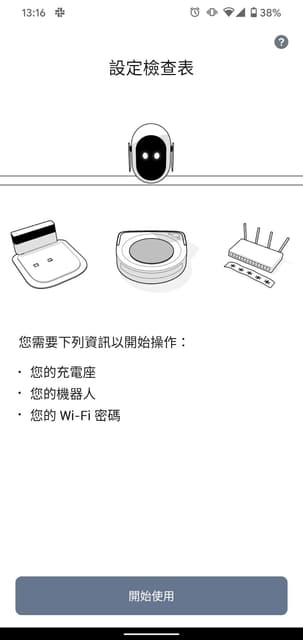
要繼續設定掃地機器人,需要下載「iRobot Home」手機應用程式。


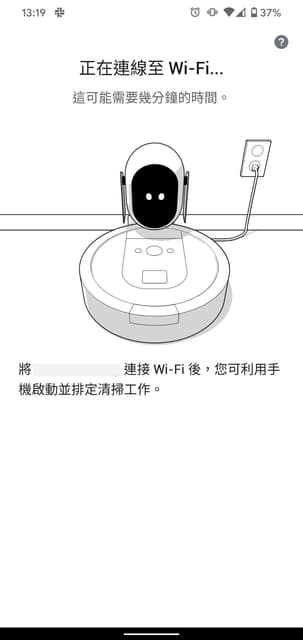
接著幫機器人接上家中的 Wi-Fi 網路。


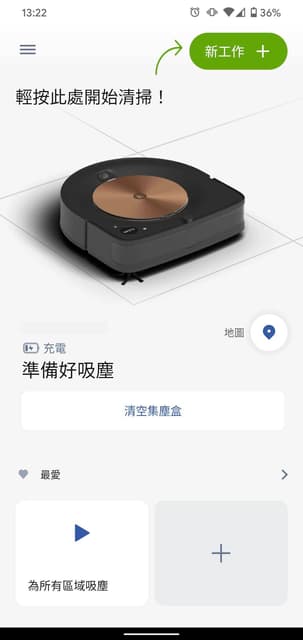
應用程式首頁:

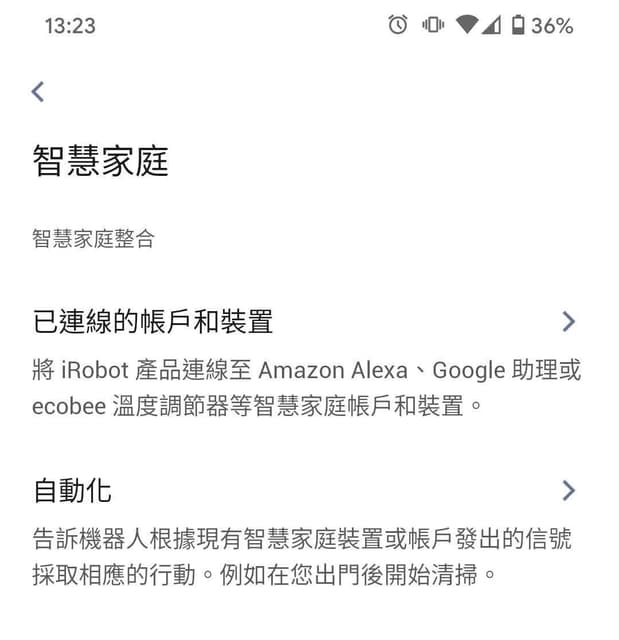
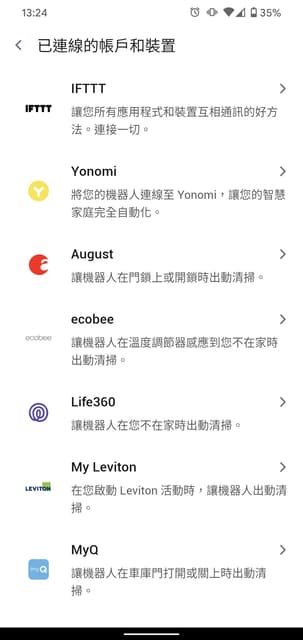
也可以連接至智慧家庭系統,例如 Google Home,以及 IFTTT 等自動化服務。


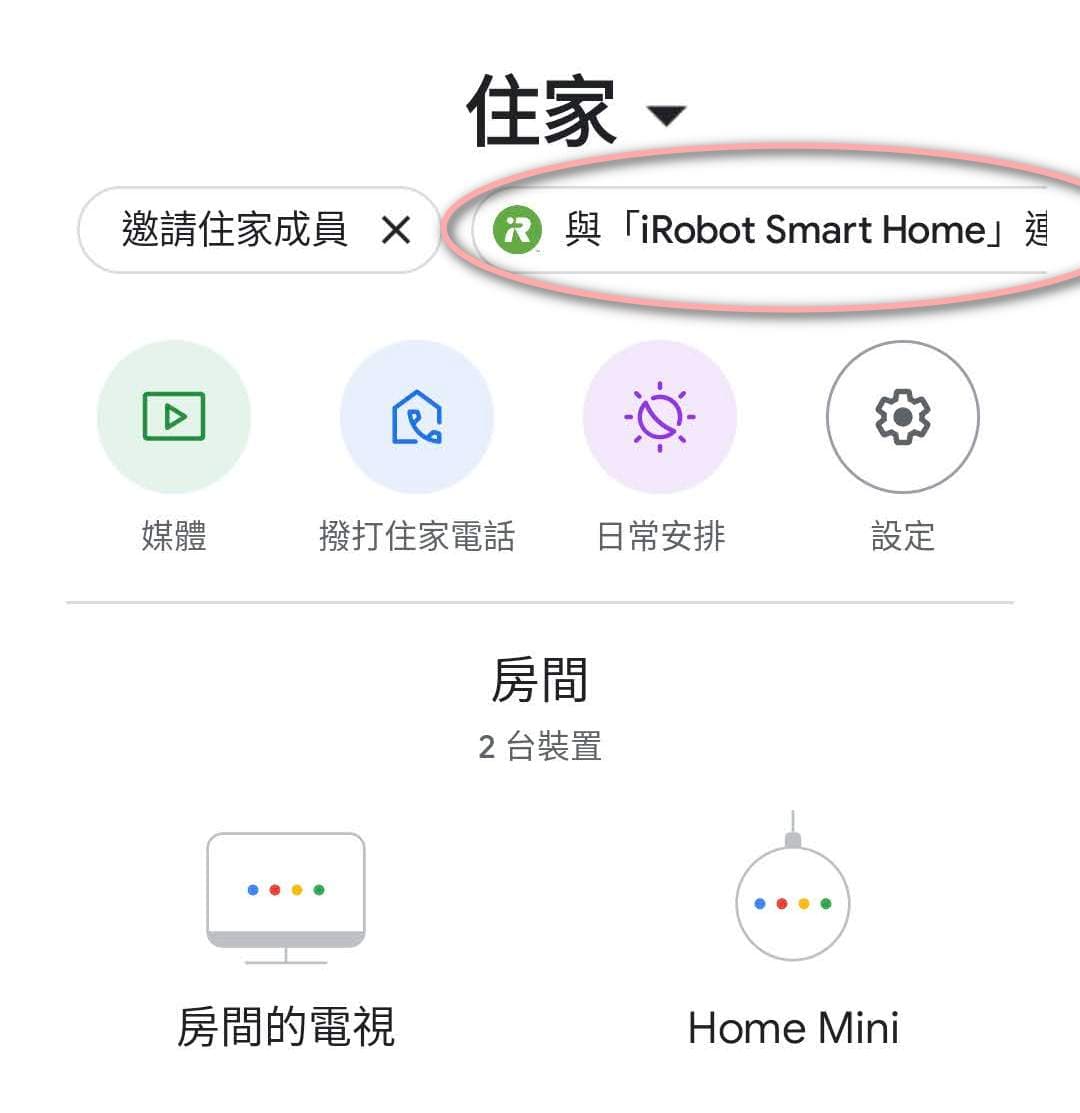
到 Google Home 的 app 可以在快速選項裡看到設定 iRobot Smart Home 的選項。

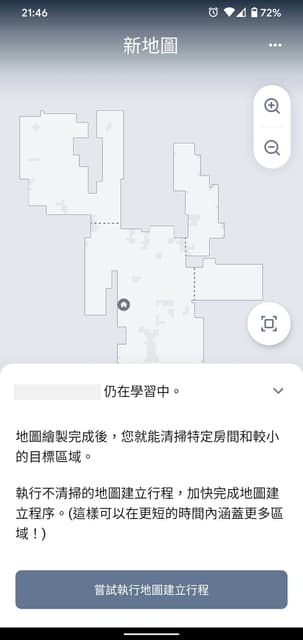
設定好以後就可以開始訓練,讓機器人認識家裡的地形。
▋ 訓練
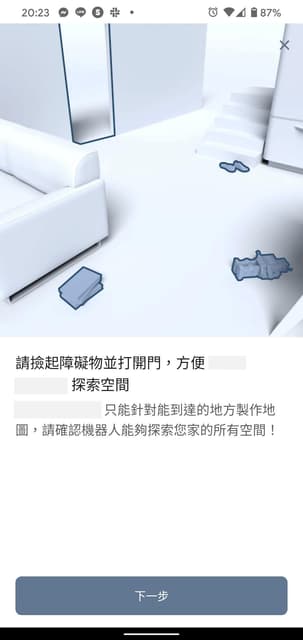
注意地上有沒有雜物,例如報紙、塑膠袋等等,假如沒有清除的話它會像個亂吃東西的小孩一樣把家裡的垃圾捲進機器裡。


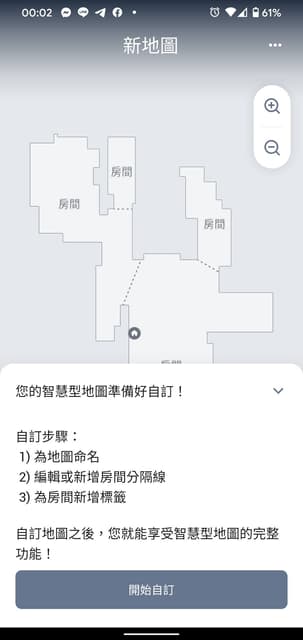
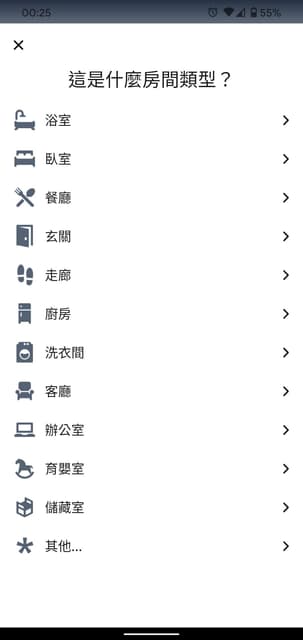
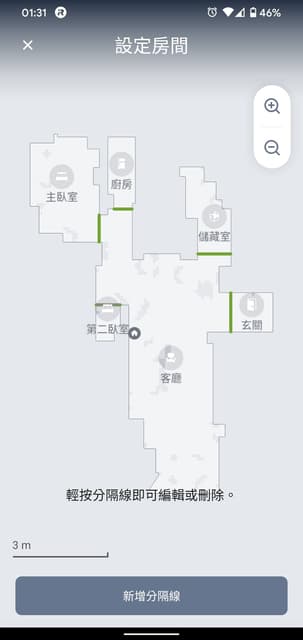
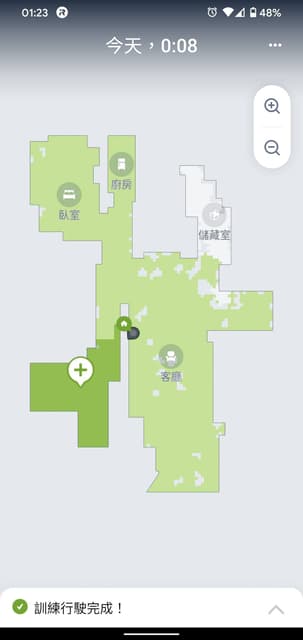
訓練告一段落以後,就可以開始切割並命名房間。命名完房間以後可以排程指定房間打掃順序等等。


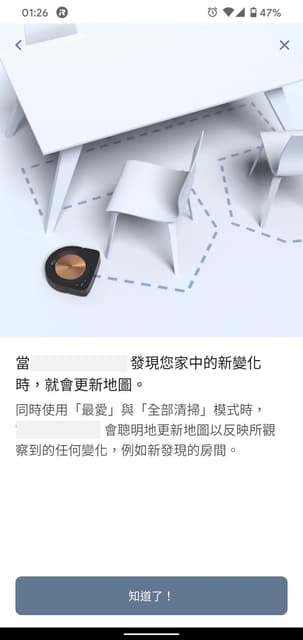
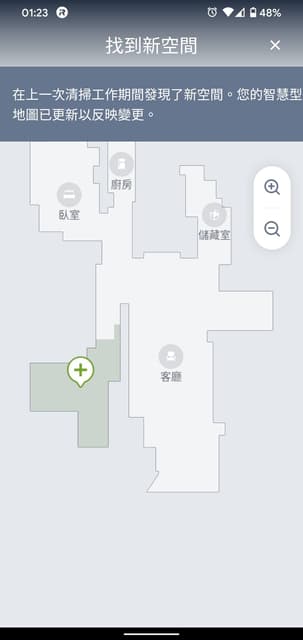
假如家裡有障礙物阻擋,或高低差,可能第一次訓練時會漏掉某些房間。但不需要擔心,因為之後清掃過程中它還會有機會找到新房間。


假設某些房間有很小的高低差(例如鋪木地板),可以試著讓它走上去,假如高低差太大也可以製作小小的斜坡方便它爬上去。
▋ 禁止進入區域
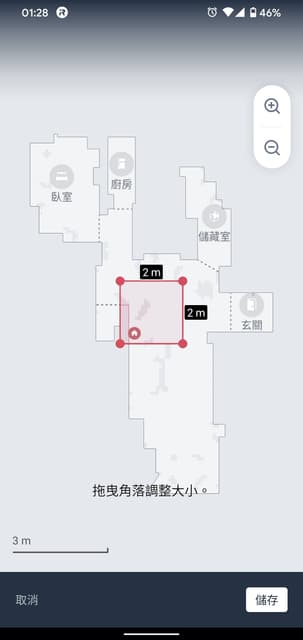
一些掃地機器人可能需要購買虛擬牆的硬體裝設在家中以避免機器人進入,不過 s9+ 不需要額外的硬體,只要在應用程式裡設定禁止進入的區域即可。

▋ 一些小心得
• 機器人的功能已經很智慧化,但不免還是有可能被障礙物阻擋的情況,要確認家裡的雜物和電線有收拾好。它在第一次訓練時就趁人不注意時吃掉了一張報紙,不久之後又壓過一條電線以後把自己絆著無法離開。不過如果它被絆住時會透過手機通知向你求救。
• 掃地時的噪音比我想像中的還要大,它路過時很難不注意到它的存在。s9+ 是目前為止最強力的機型,執行噪音相較之下是也是比較高的(相較 i7+ 等機型),看了一下官網的標示是「80dB 以上」。假如膠刷沒有裝好或捲入東西,聲音會更加異常地大。
• 除了掃地以外,回基座集塵時的噪音也是很大,有點像一般手持吸塵器的聲音。
• s9+ 相較 i7+ 的續航力也更高(官網標示 2~3 小時,適用 1~70 坪),假如你需要清潔的坪數沒有很大,預算有限的話可以考慮其他機種。
——————————
以上是 iRobot Roomba s9+ 掃地機器人的簡單開箱,如果有任何疑問或心得歡迎在底下分享!
——————————
如果你喜歡這篇文章,請按一下愛心以及右上角的追蹤!
追蹤我的 Instagram:看更多文章: