#開箱 米家直流變頻電風扇 1X

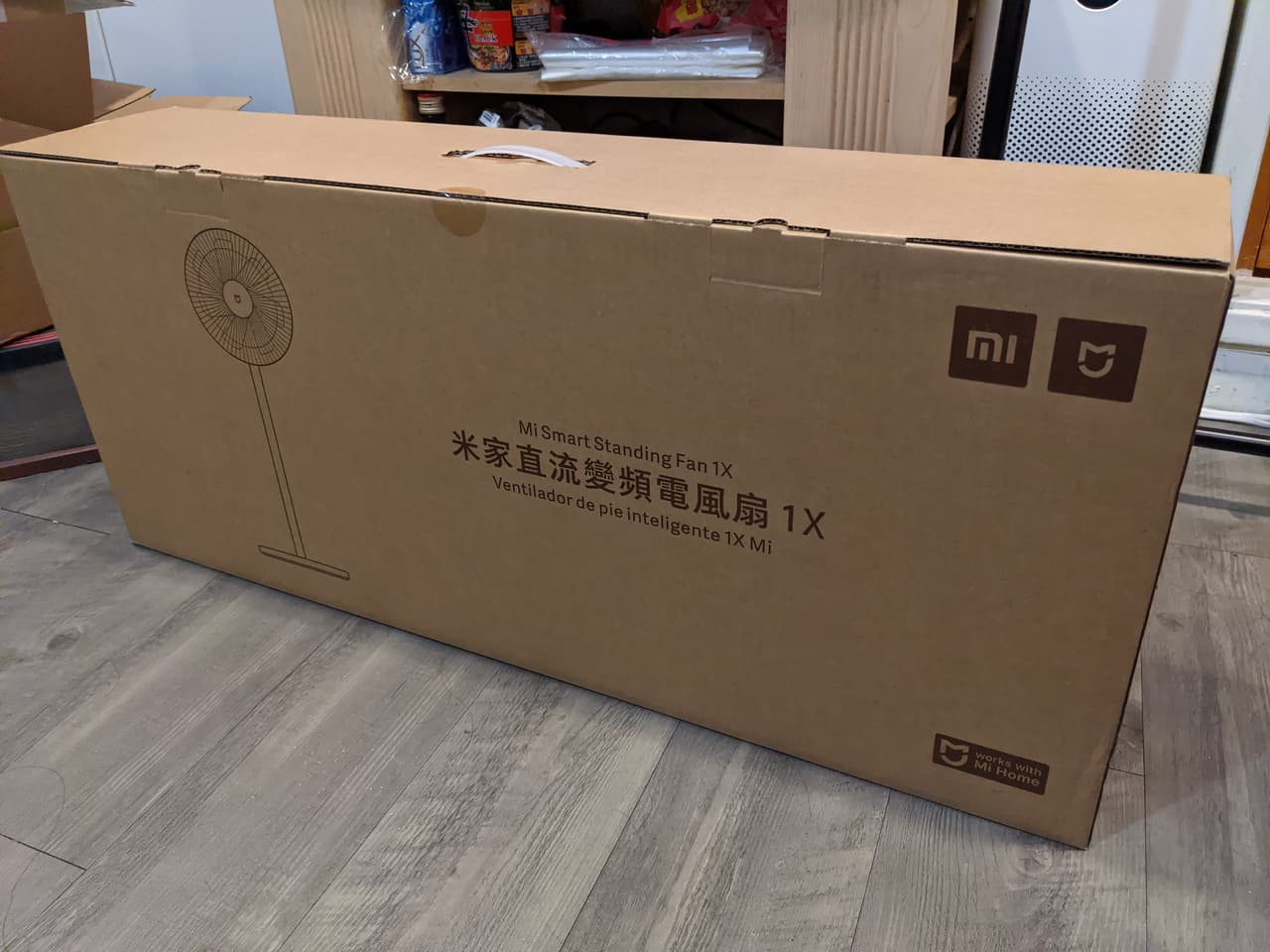
小米這間公司一開始是從開發 MIUI 軟體介面,接著生產手機硬體起家的。喜歡原生系統的我對 MIUI 沒有太大興趣,也沒有買過小米的手機;但對我來說,小米生態鏈其實滿多有趣的東西。在智慧家居相對發展較慢的亞洲市場,小米平易近人的價格與宣傳手法,也許能讓不曾接觸過智慧家電的人因此踏入這個領域,體會它對生活帶來的便利。 今天開箱的是「米家直流變頻電風扇 1X」。 ▋ 開箱組裝 拿貨的時候,社區的管理員很好奇地問我到底買了什麼,可能以為這樣大箱是一把電吉他吧…… 想了一下不對啊,上面不是寫著中文字嗎。
megapx
megapx
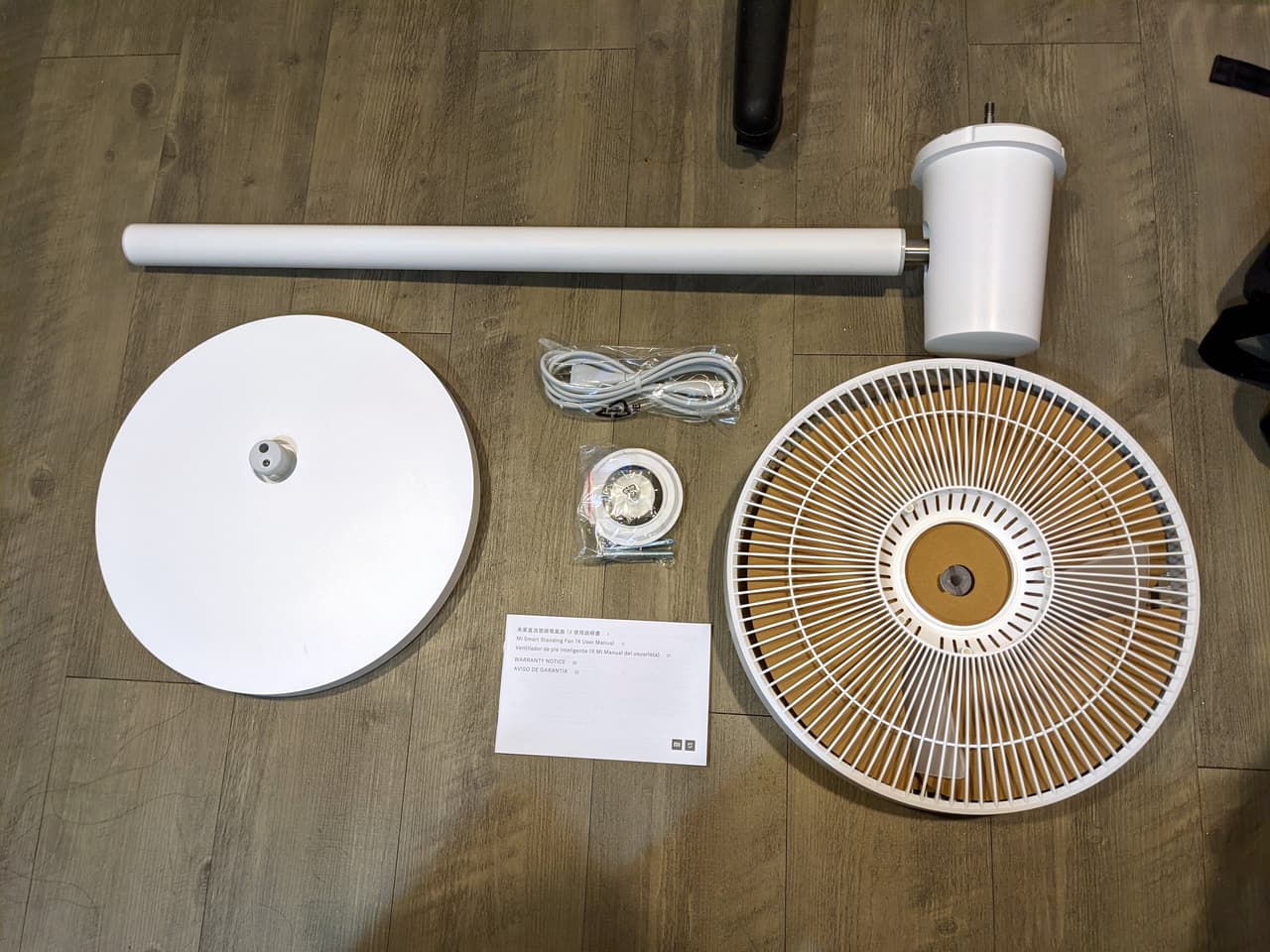
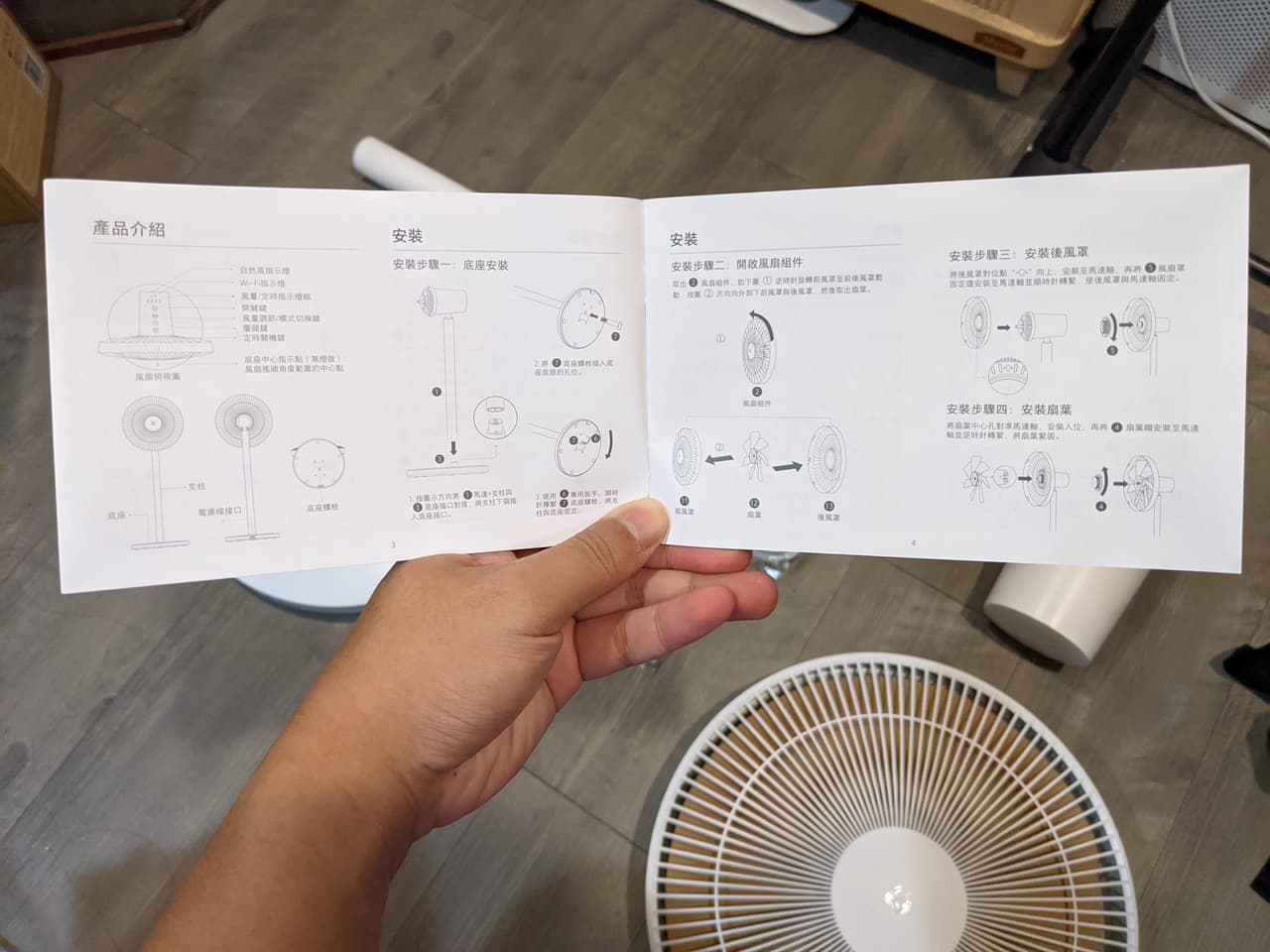
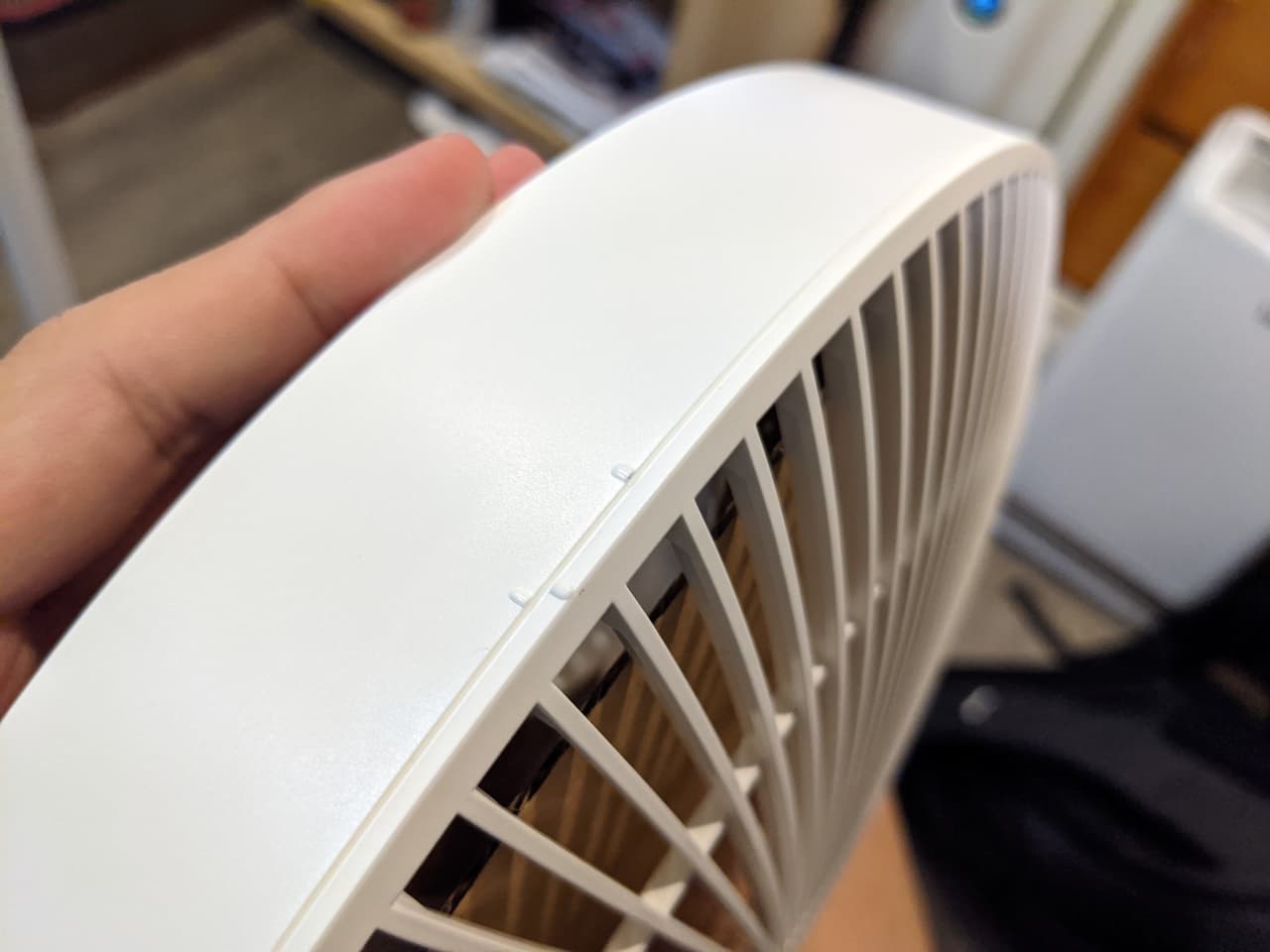
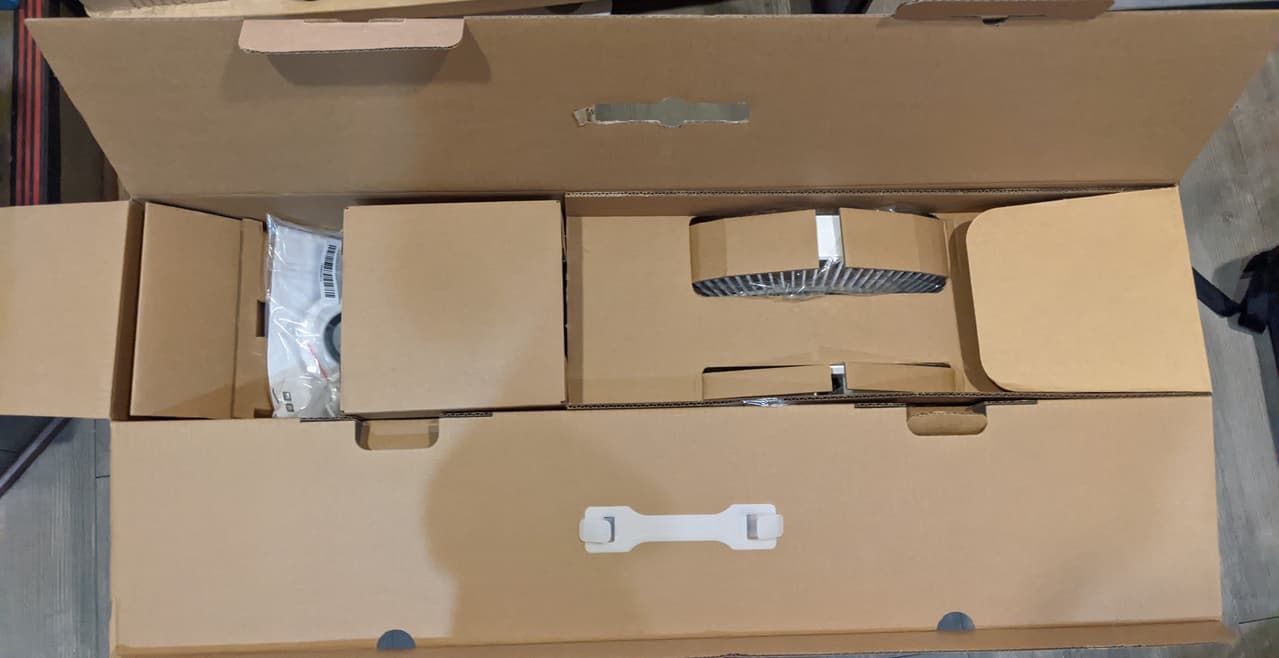
拆開塑膠袋包裝,內容物就是電扇的組件以及說明書,另外裡面附上了簡易起子所以不需要額外的工具即可組裝完成。
megapx
megapx
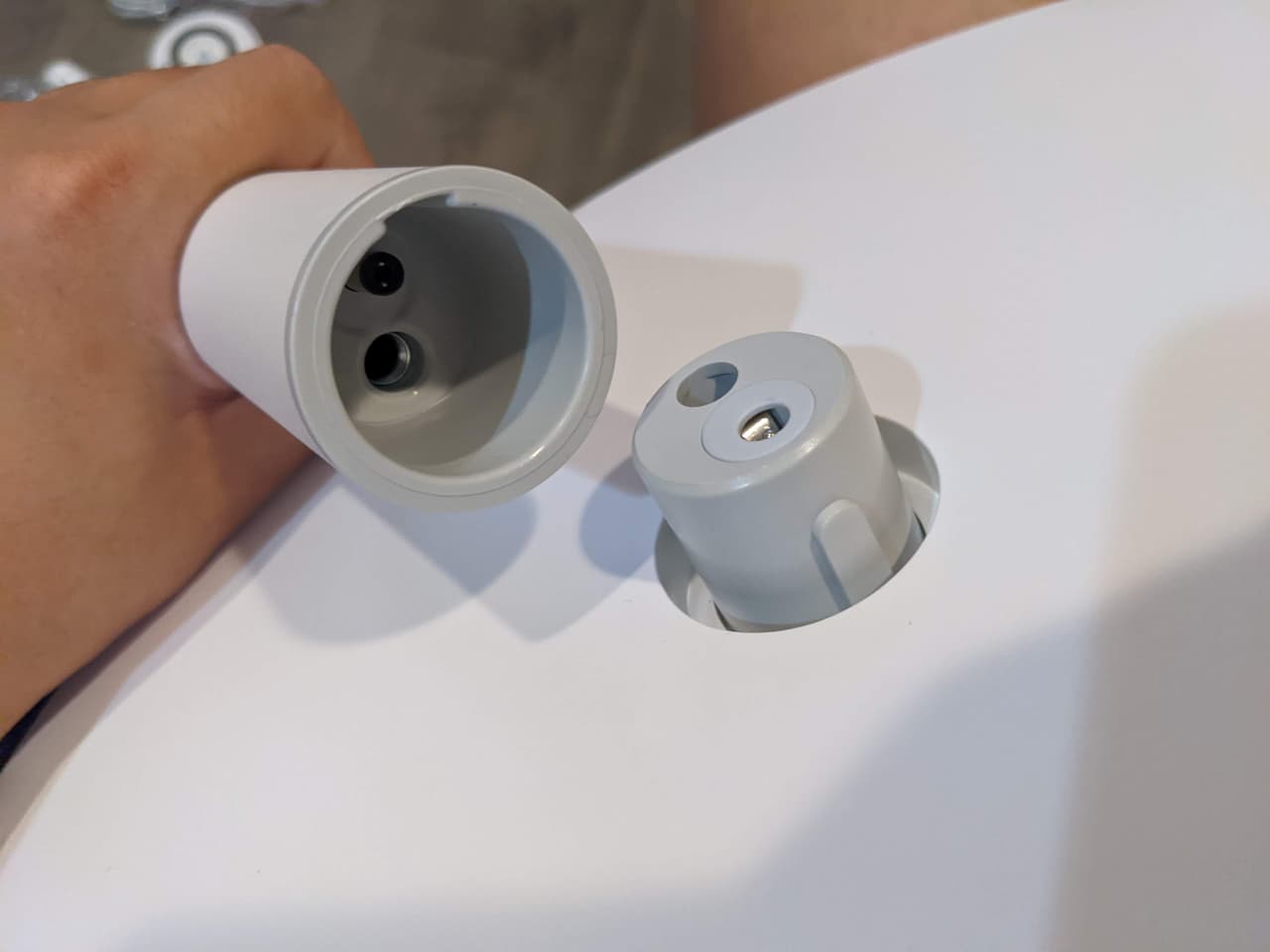
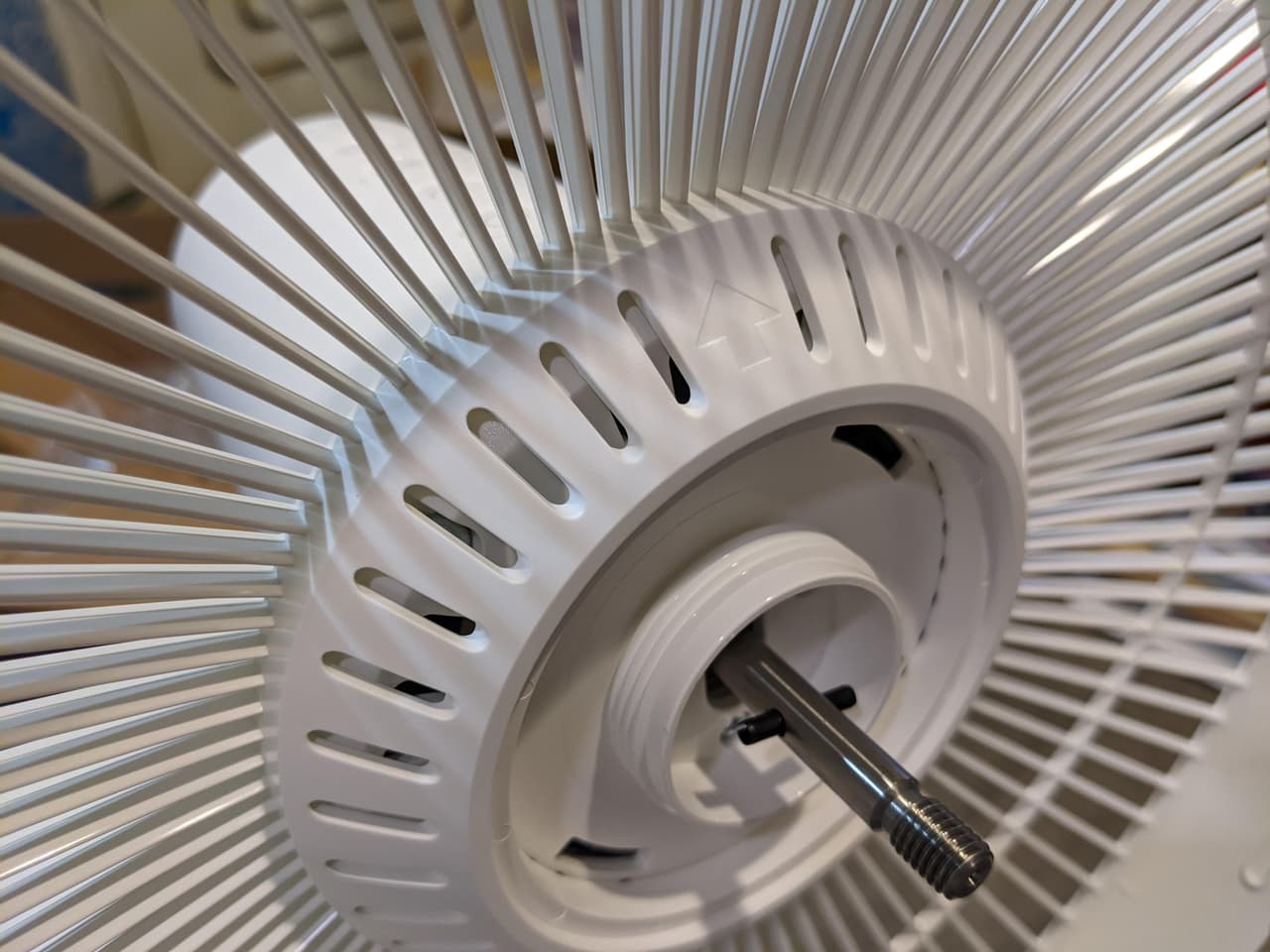
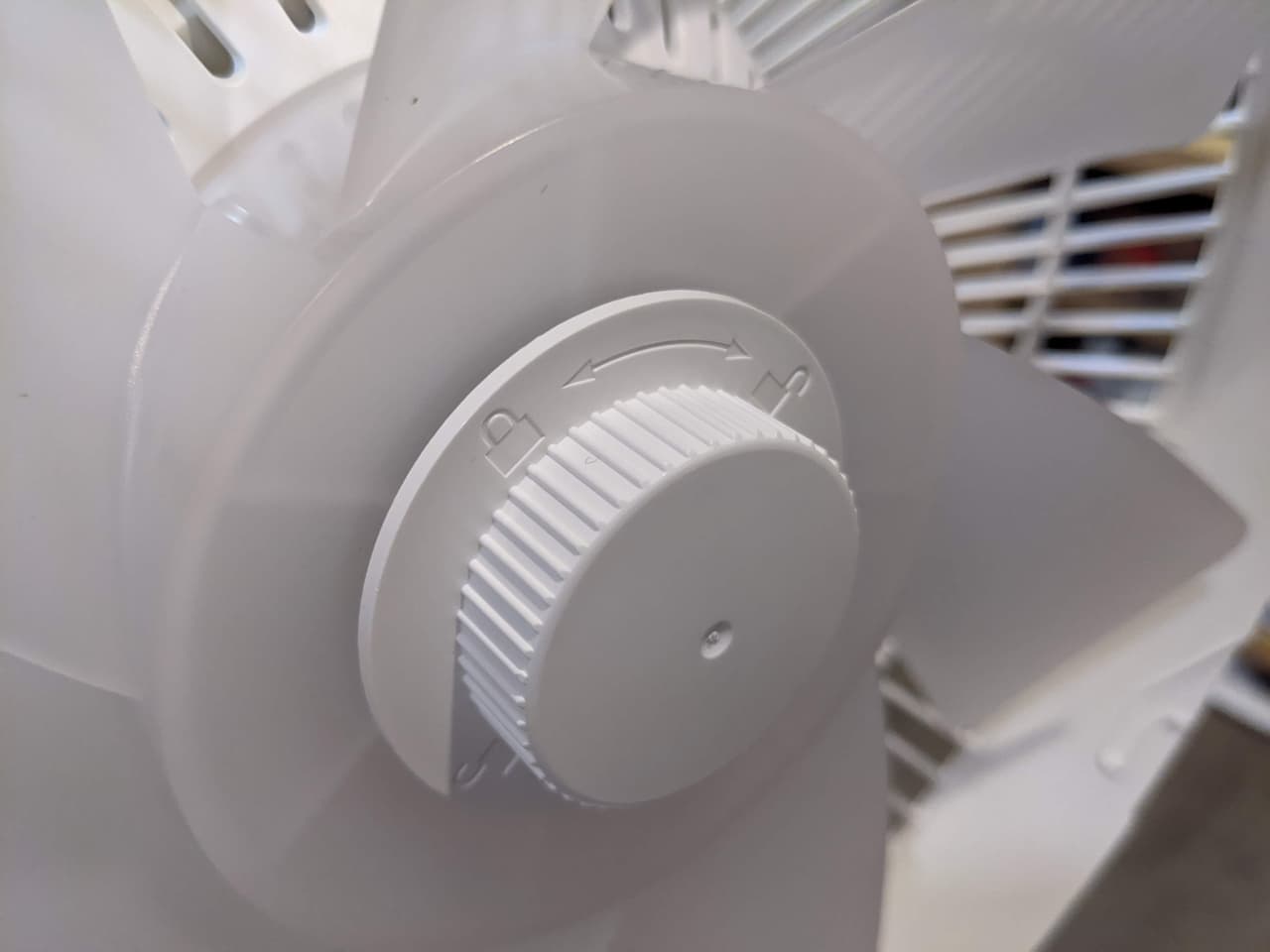
組裝流程十分簡單,即使不看說明書也可以看出各零件的組合方式,且設計上也都有考慮防呆所以不怕裝錯。
megapx
megapx
風扇的罩子只要稍微旋轉即可,不會像傳統風扇一樣難組裝拆卸。
megapx
megapx
megapx
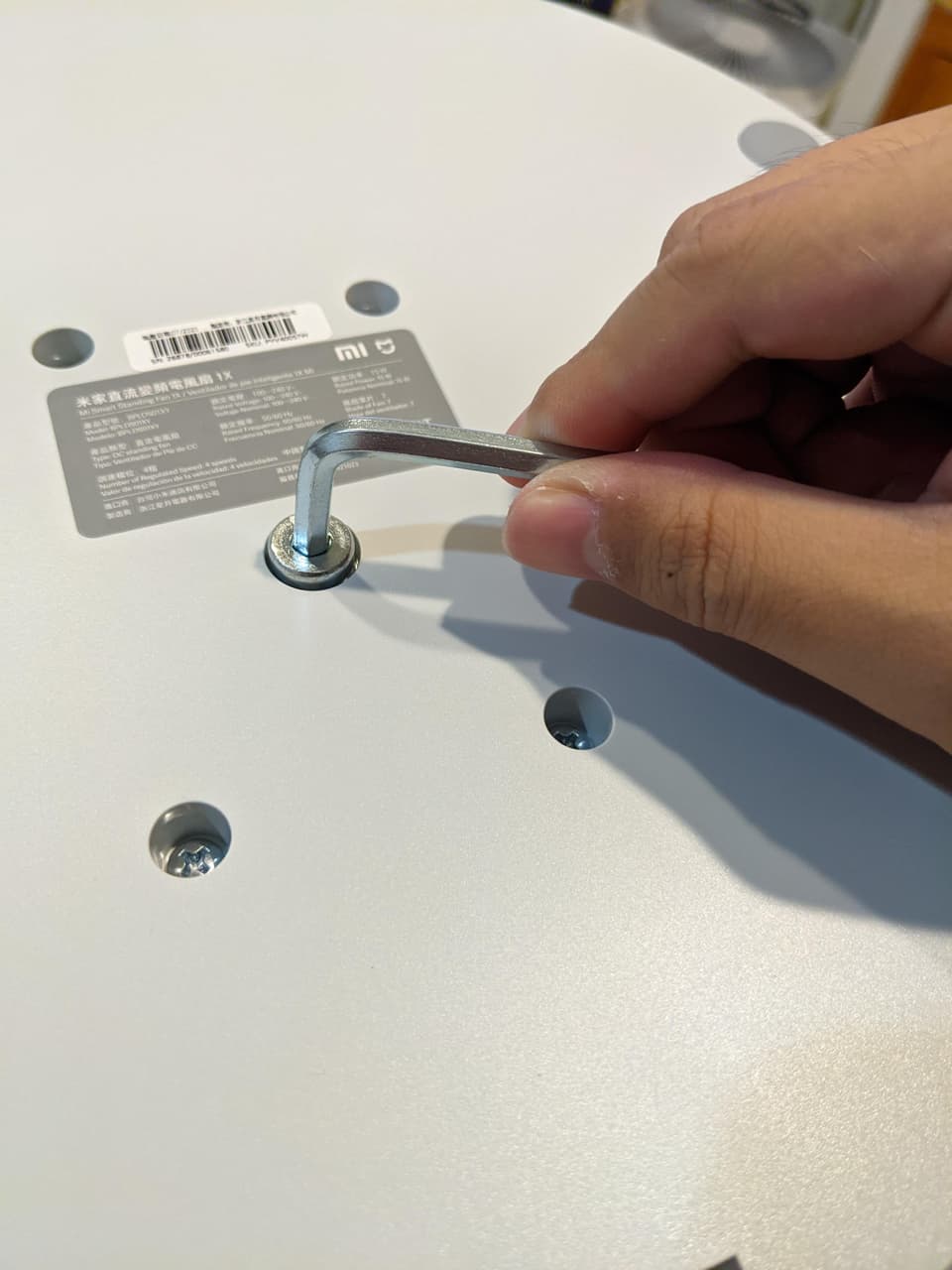
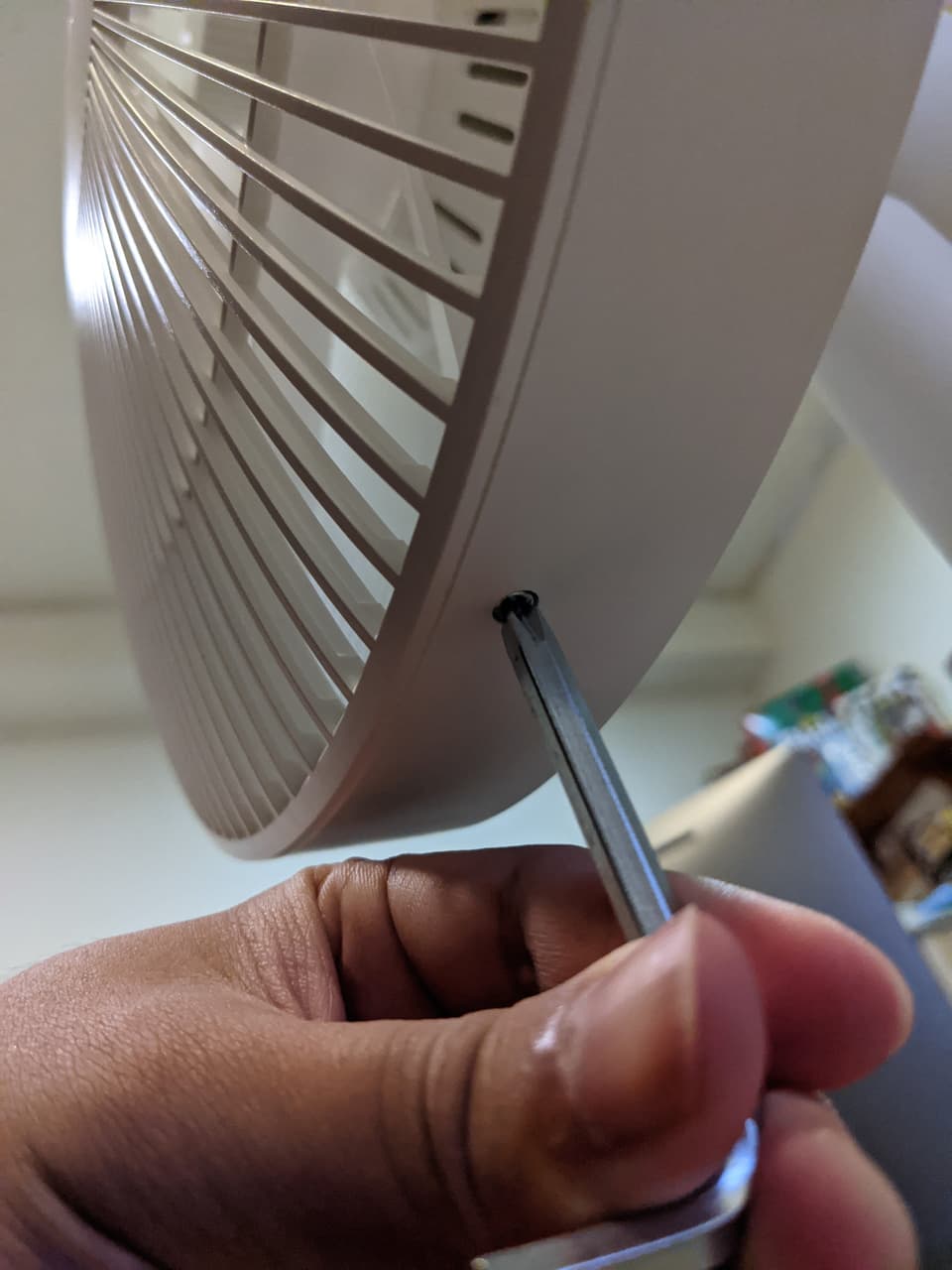
記得鎖上底部的螺絲,避免意外鬆動開啟。
megapx
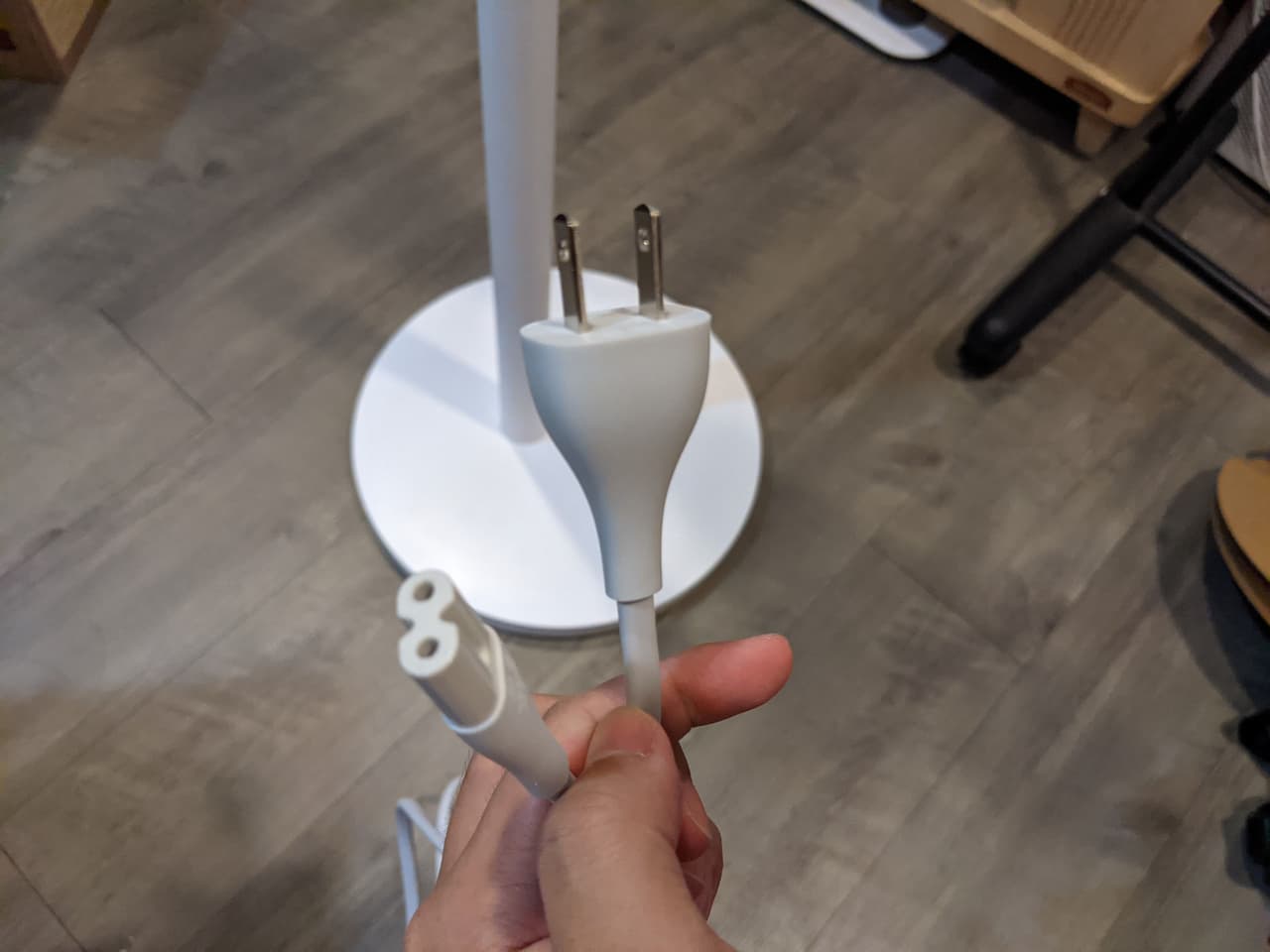
電源線有 1.6 公尺長,臺灣版附的插頭規格是台灣常見的 A 型(兩孔,無極性)。
megapx
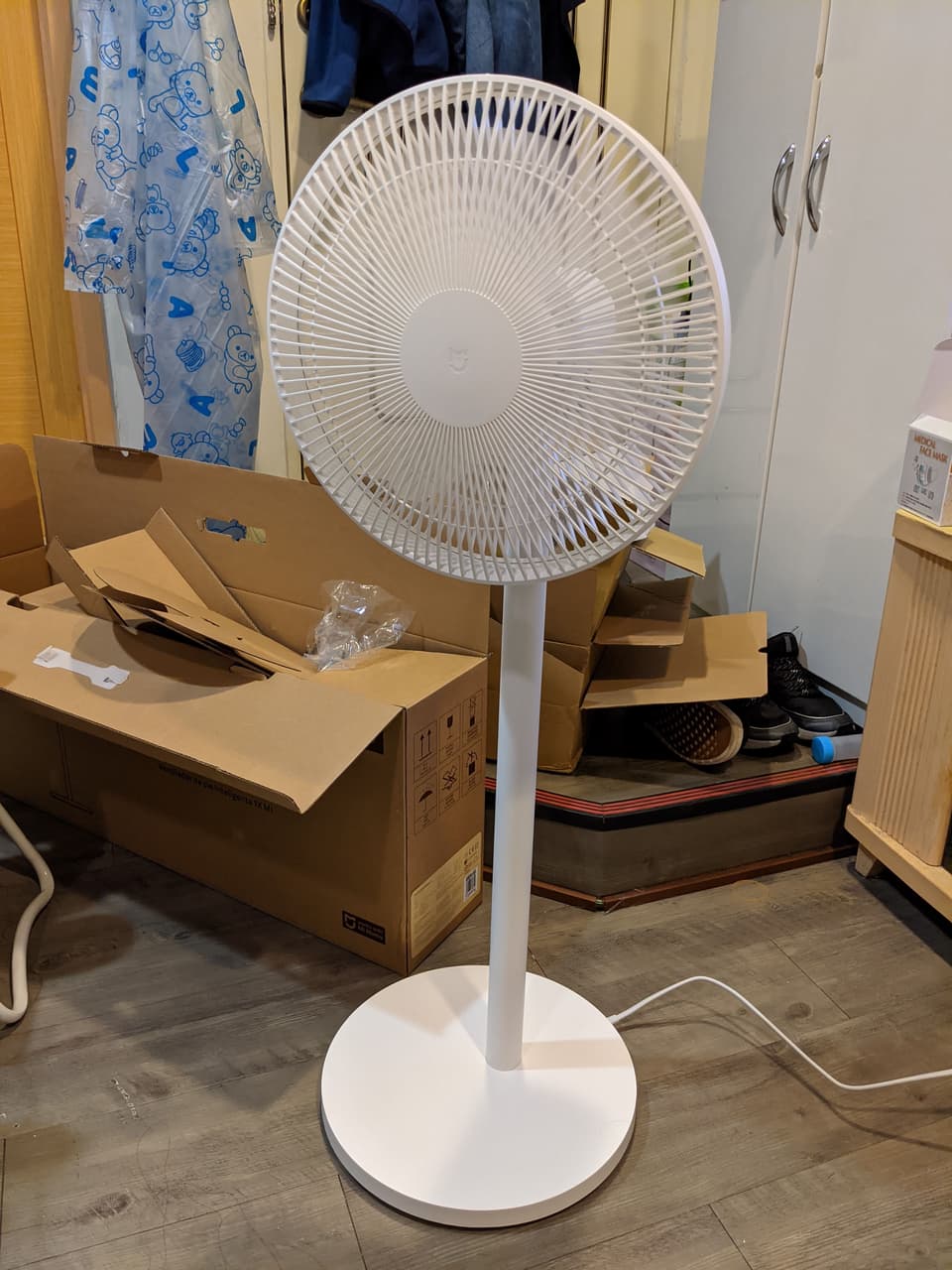
(寫到這忽然想到,好像不少臺灣人分不清楚插頭跟插座,我的觀察啦。) 組裝好的樣子:
megapx
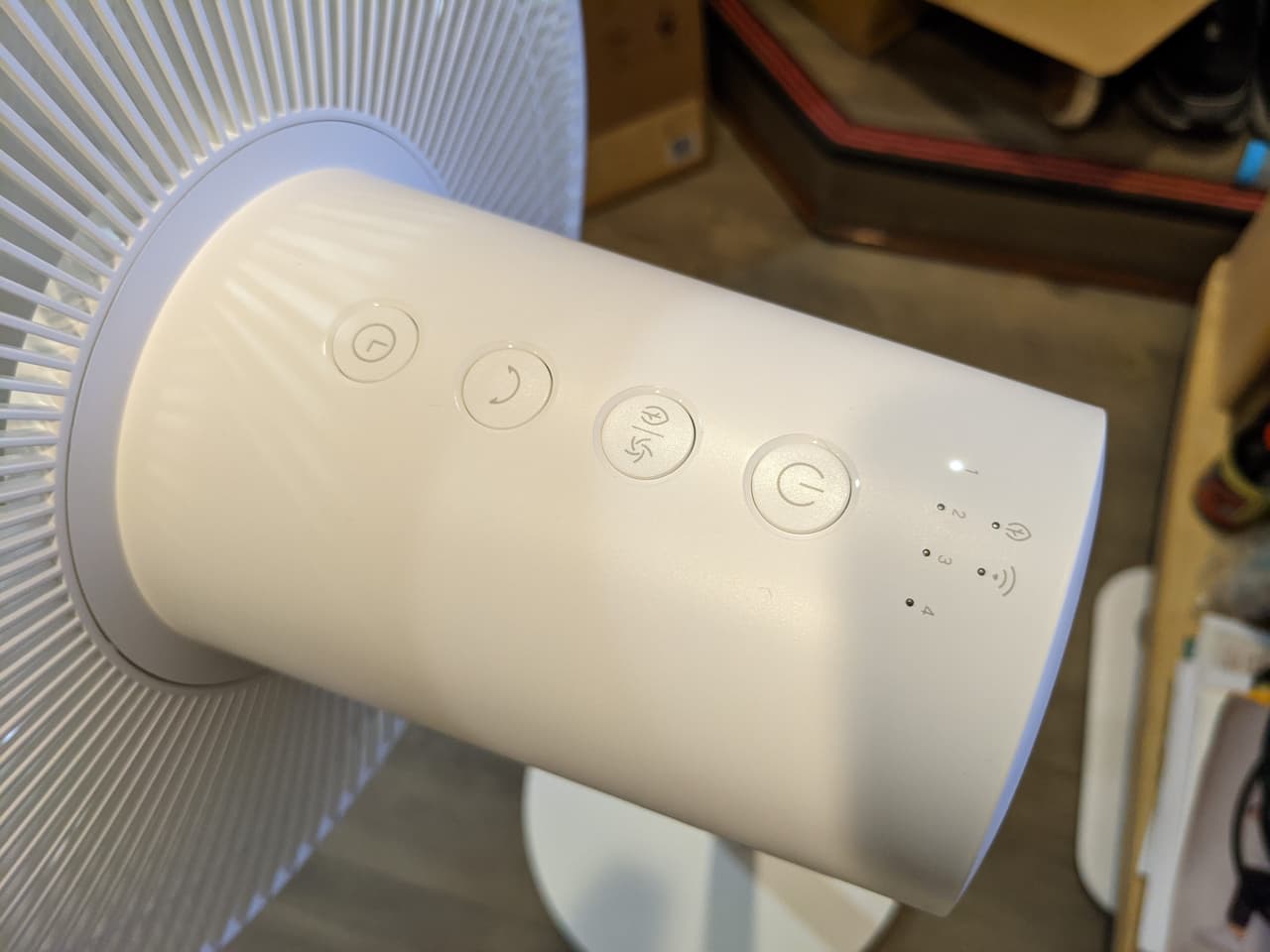
▋ 連結網路使用 風扇本身就會運轉,不一定要連接網路,機身上也有按鈕可以操作大部分功能;但也是有少數設定需要透過手機才能調整。
megapx
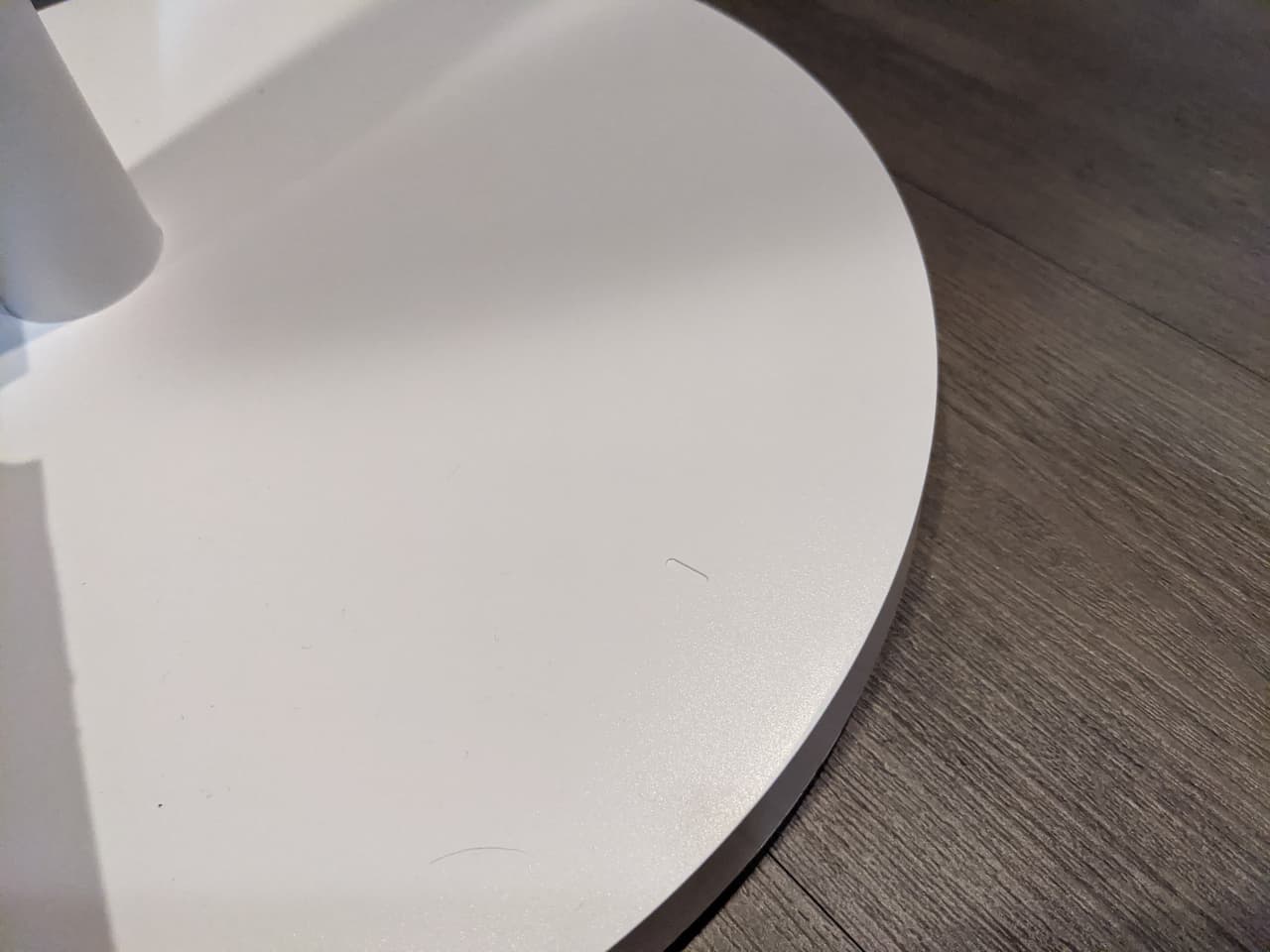
風扇底座有個滿不明顯的凹槽,標記風扇擺頭的中心位置。
megapx
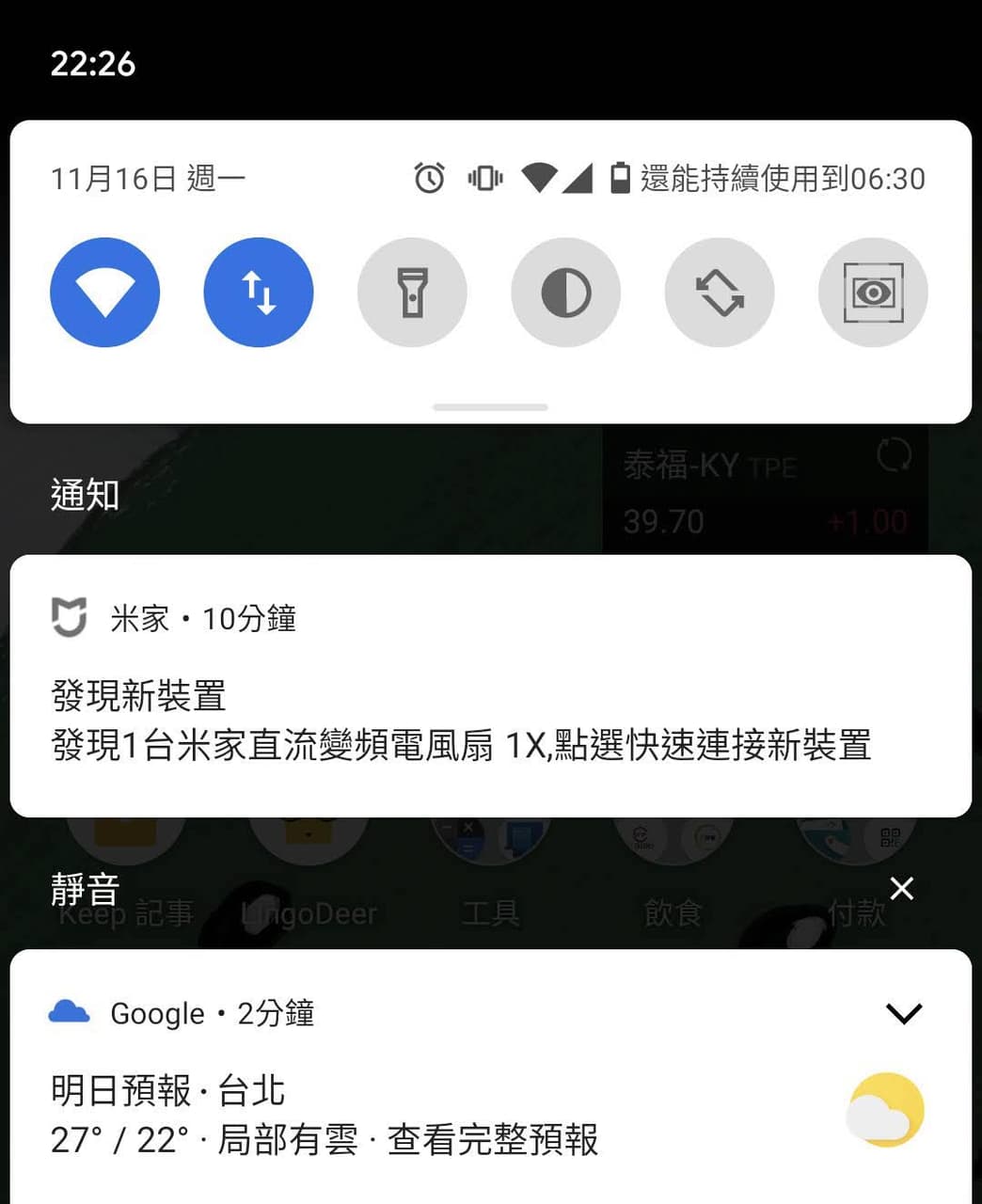
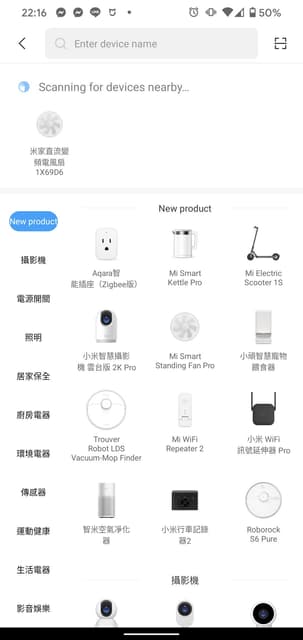
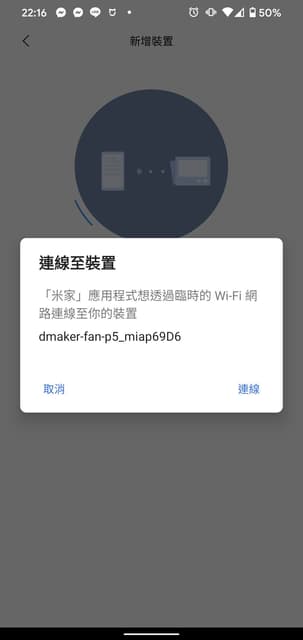
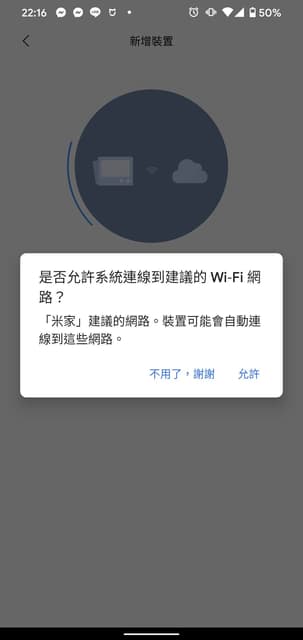
使用「米家」手機應用程式即可連接網路,假如你已經有事先安裝,自動偵測到新裝置會有通知提醒。
megapx
megapx
megapx
megapx
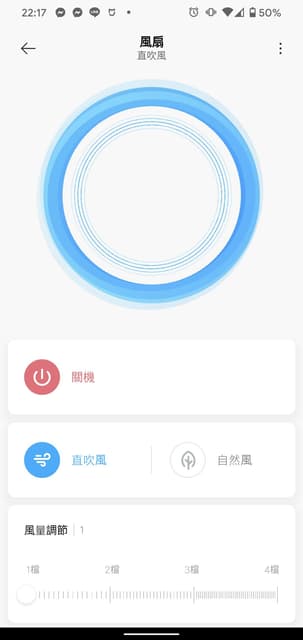
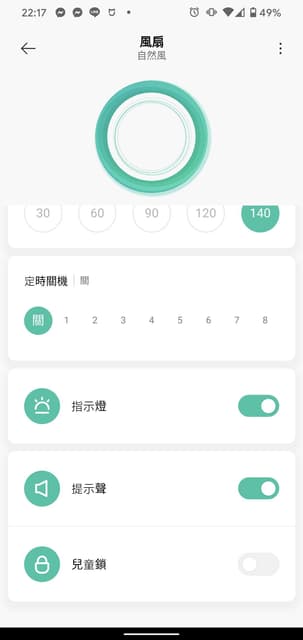
連接完畢之後就可以調整風扇的設定了,例如風量、擺頭角度、定時開關機、指示燈和聲音、兒童鎖等。個人是覺得切換功能時聲音真的很大聲,但又不能調整音量,讓人很想關掉它。
megapx
megapx
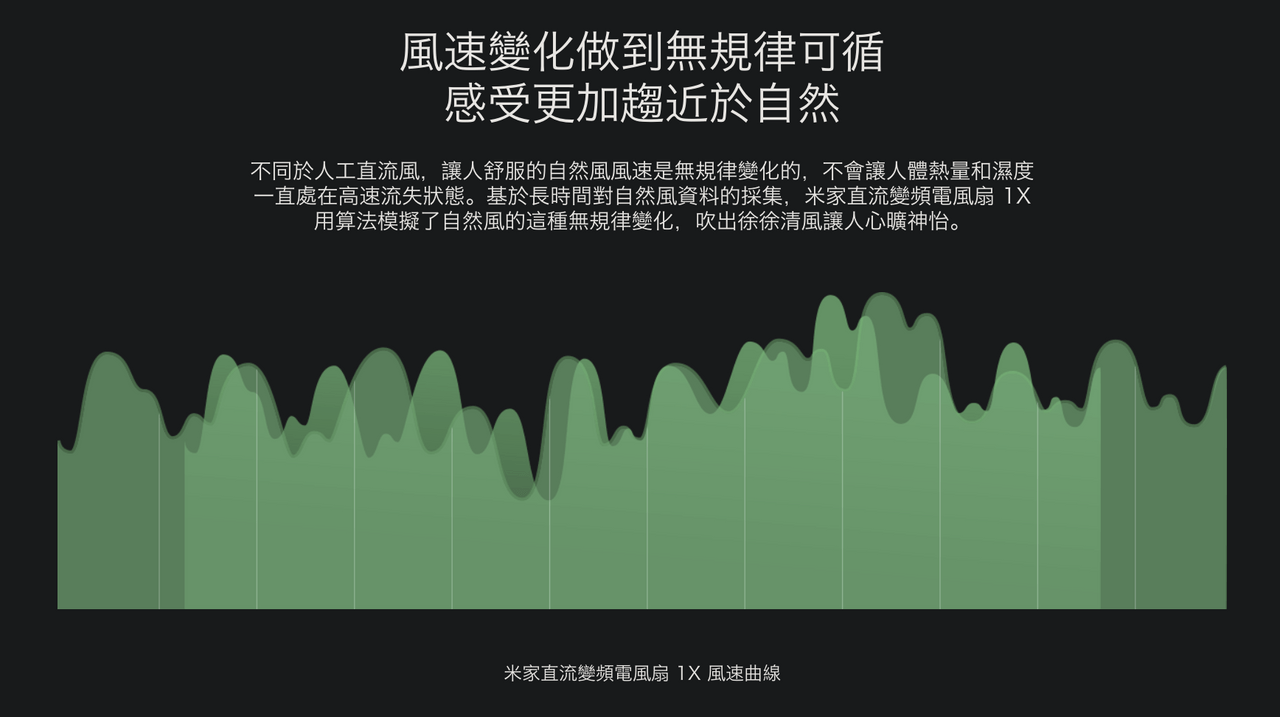
而「自然風」和「直吹風」差別在於模擬戶外自然風的變動風速,開啟「自然風」後即使開到最強也不會很強,如果要發揮最高轉速的話要切換到「直吹風」。
megapx
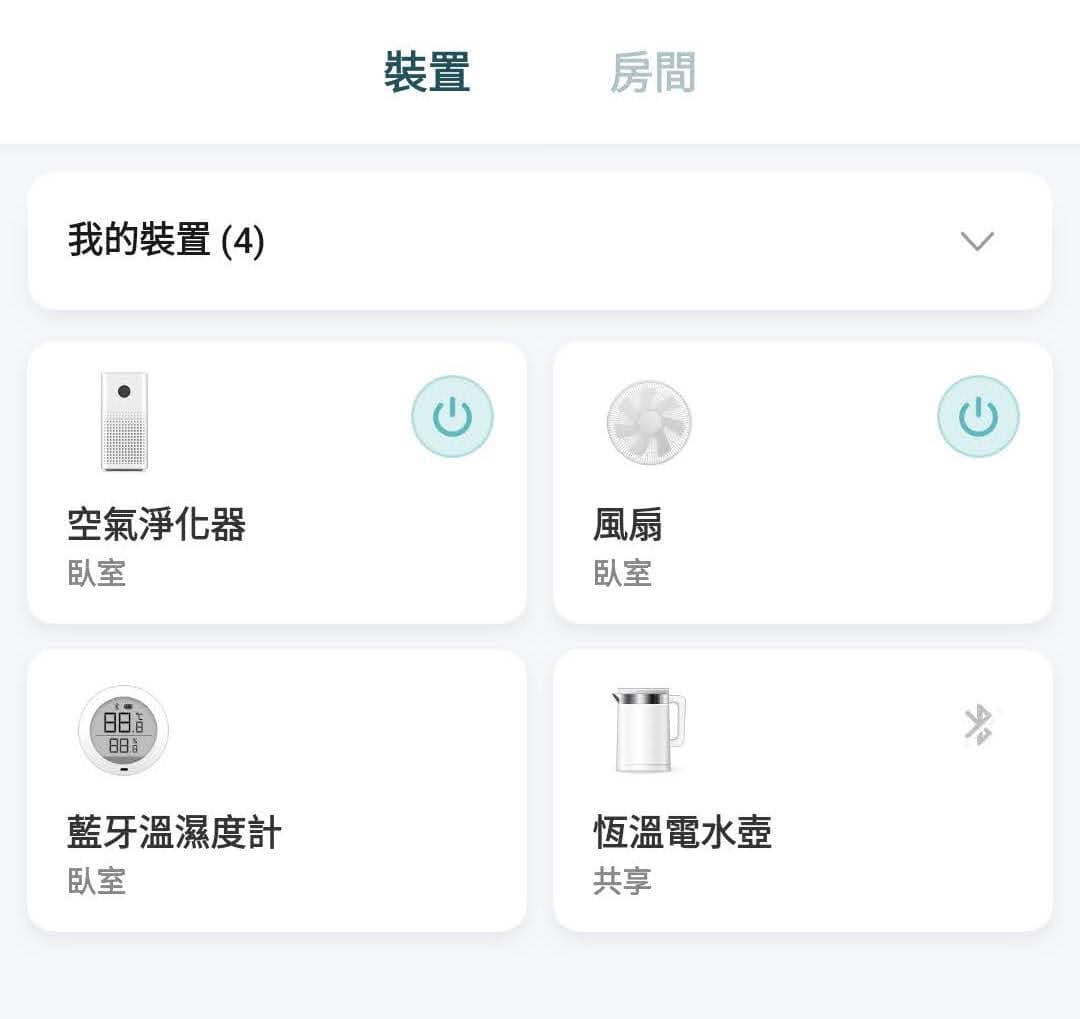
在「米家」應用程式首頁也有開關按鈕供快速切換。
megapx
也可以透過網路更新韌體。
megapx
▋ 智慧 在「米家」的應用程式裡有內建一些自動化選項,你可以讓各裝置連動,例如溫度到一定程度開啟風扇等,或是設定定時開關。
megapx
megapx
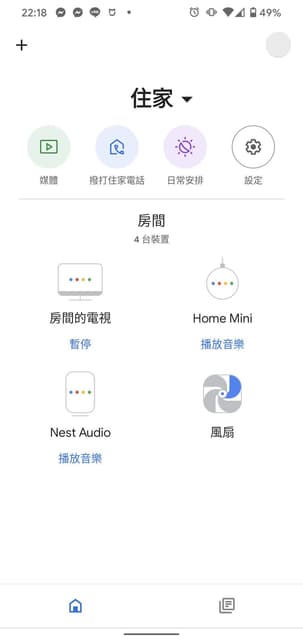
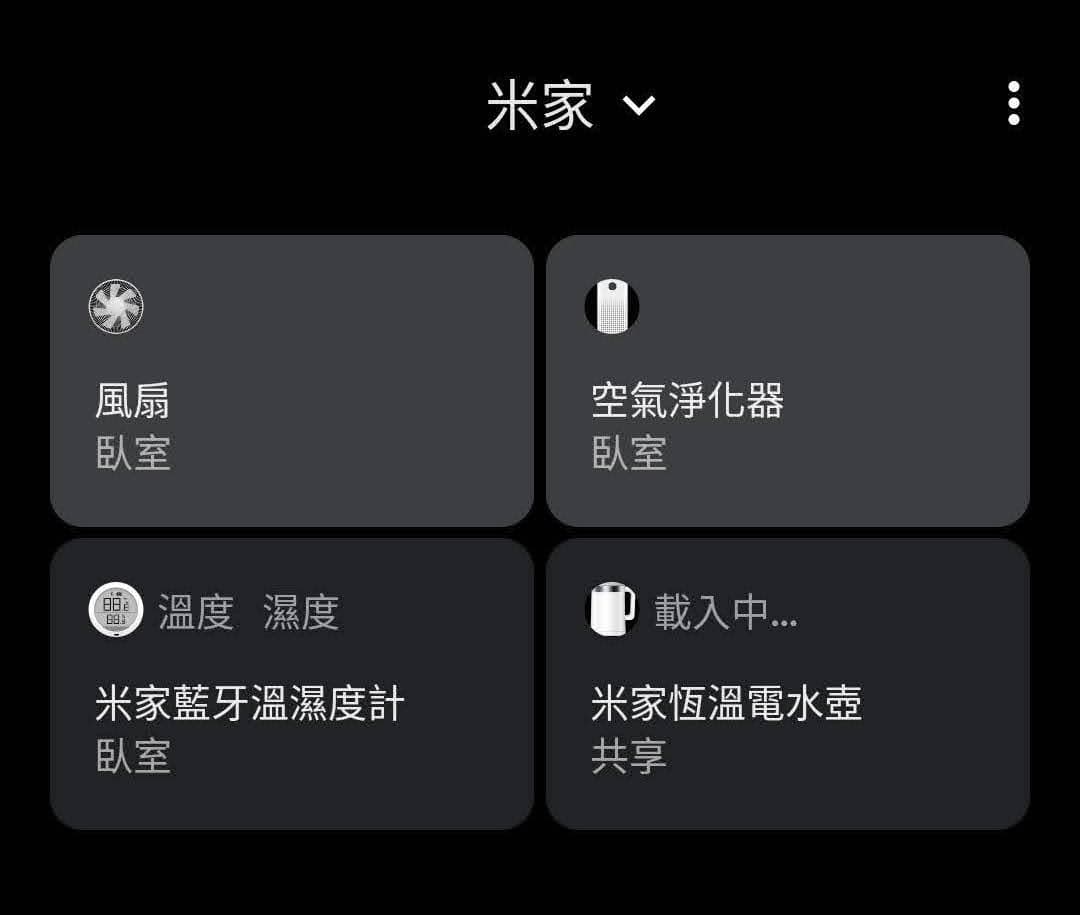
▋ 連接 Google Home 米家的產品因為不是 Google 的產品,也不是使用 Google 的軟體,因此不能直接透過 Google Home 配對(還是必須透過米家),但是 Google Home 可以連接米家,因此只要設定過一次連結,將來的米家裝置如果有支援的,就會同步在 Google Home 找到。 不過雖然有辨識成功是風扇,但只能開或關,如果要詳細設定還是只能透過米家。
megapx
megapx
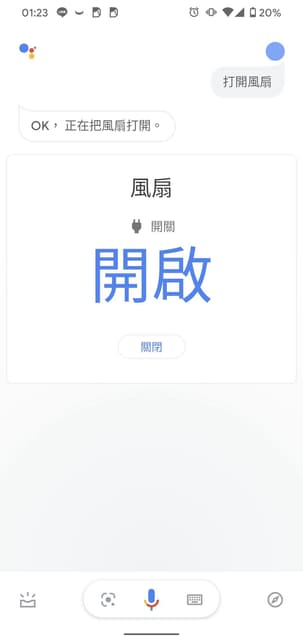
不過連接 Google Home 以後有許多方便的好處,例如可以透過 Google 助理控制,無論是手機或是 Nest 音箱都可以。
megapx
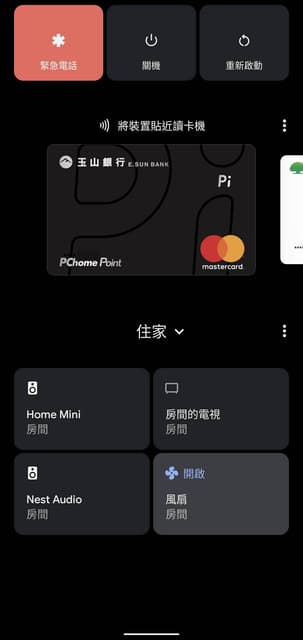
另外 Android 11 在任何情況下長按電源鍵都會出現的電源選單,也可以方便控制你的裝置。
megapx
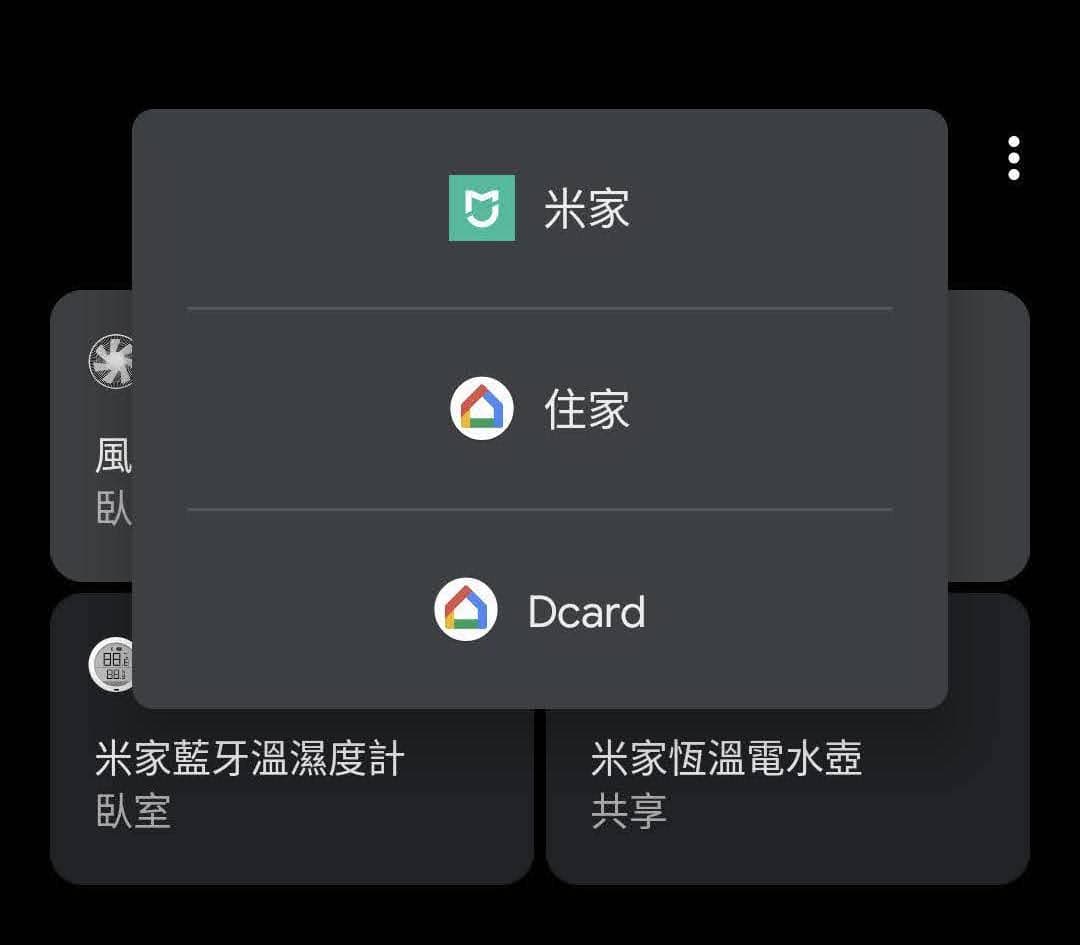
也可以把區塊切換到米家,這樣就可以進一步控制其他不支援 Google Home 的米家裝置。
megapx
megapx
▋ 一些小心得 • 機身按鈕設計的位置很不錯,站著的時候也可以操作(擺頭其實不會太影響),不像傳統風扇的開關操作可能要彎下腰,或是用腳趾頭踩。 • Android 11 的電源選單太方便了,不用打開應用程式就能快速開關,因此使用至今我幾乎沒有用過機身上的按鈕。 • 擺頭可以到 140°,比大部分傳統電扇的角度都大,涵蓋的範圍滿廣的。 —————————— 以上是「米家直流變頻電風扇 1X」的簡單開箱,如果有任何疑問或心得歡迎在底下分享! —————————— 如果你喜歡這篇文章,請按一下愛心以及右上角的追蹤! 追蹤我的 Instagram:
看更多文章:
愛心
53
10
全部留言