#分享 開發HarmonyOS的前置作業-2 準備DevEco Studio開發環境

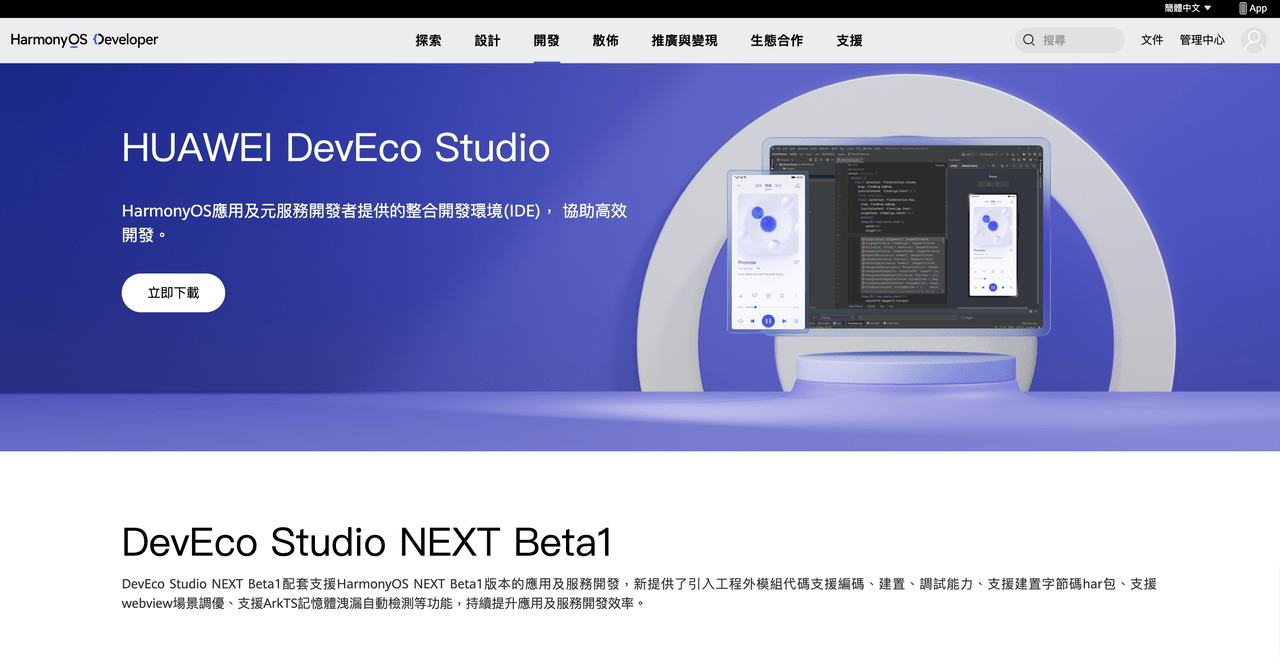
首先,搜索"鴻蒙開發者官網"。 進到官網找到開發裡面的DevEco Studio。
megapx
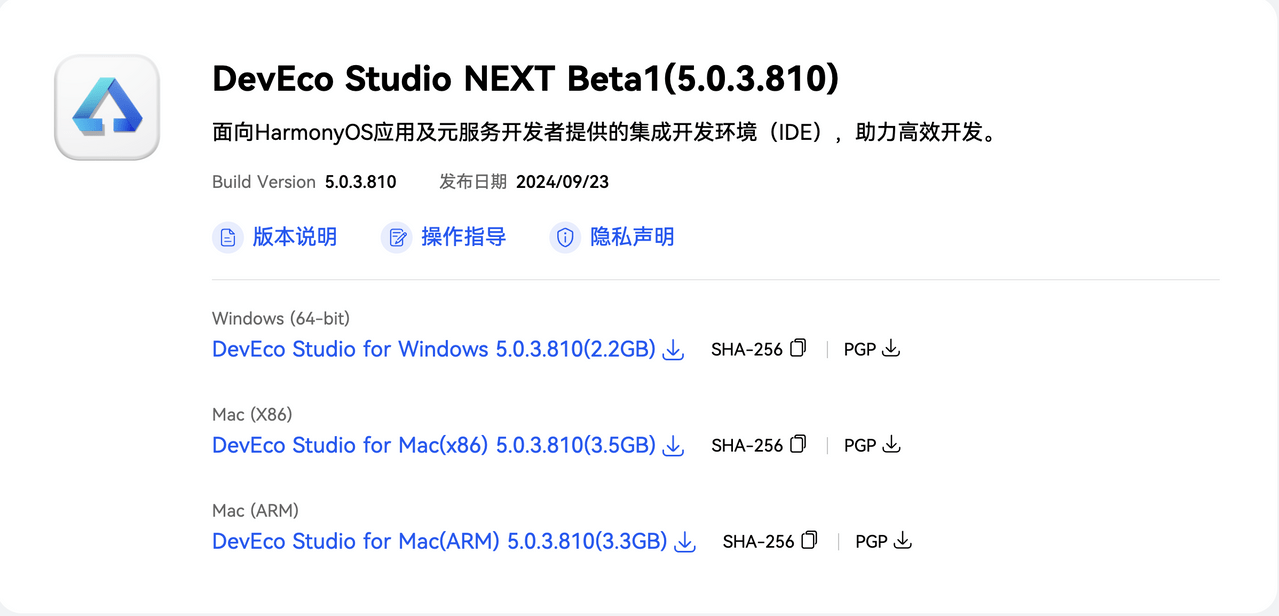
根據電腦型號選擇對應的安裝
megapx
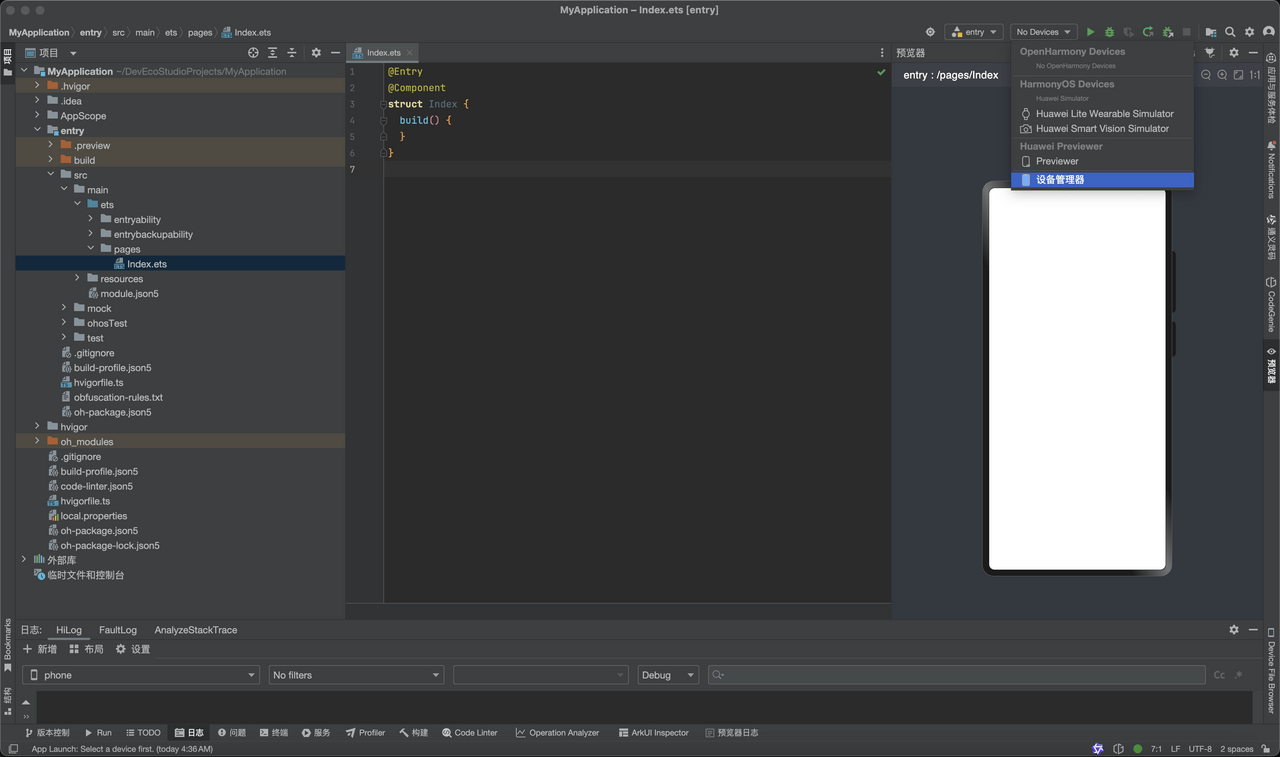
安裝好之後,想要中文化的可以到File > Settings > Plugins,點擊“Install”,找到“Chinese(simplified)”勾選,點擊Apply,重啟DevEco Studio後,介面功能選單將顯示中文。 如果是mac電腦,在左上角DevEco Studio> Preferences > Plugins。 下載模擬器: 在右上角No Devices下拉箭頭裡,選擇設備管理器。
megapx
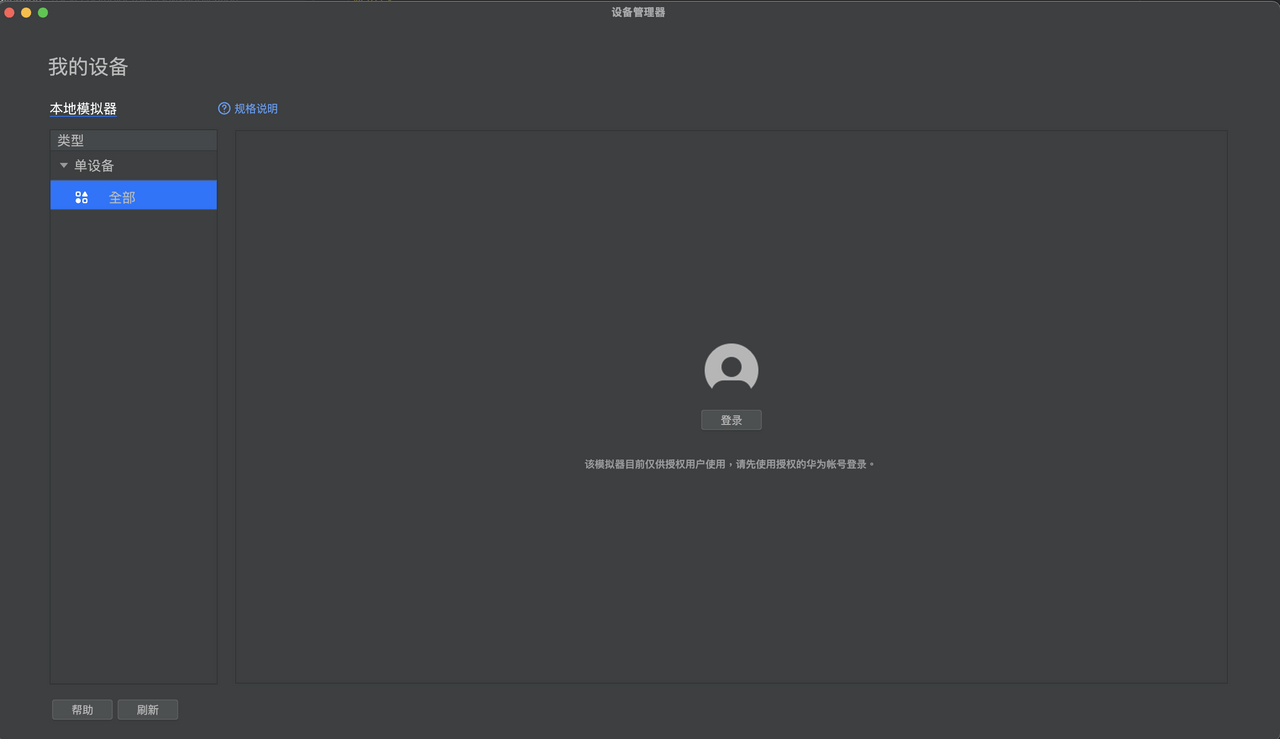
然後就會看到這個畫面
megapx
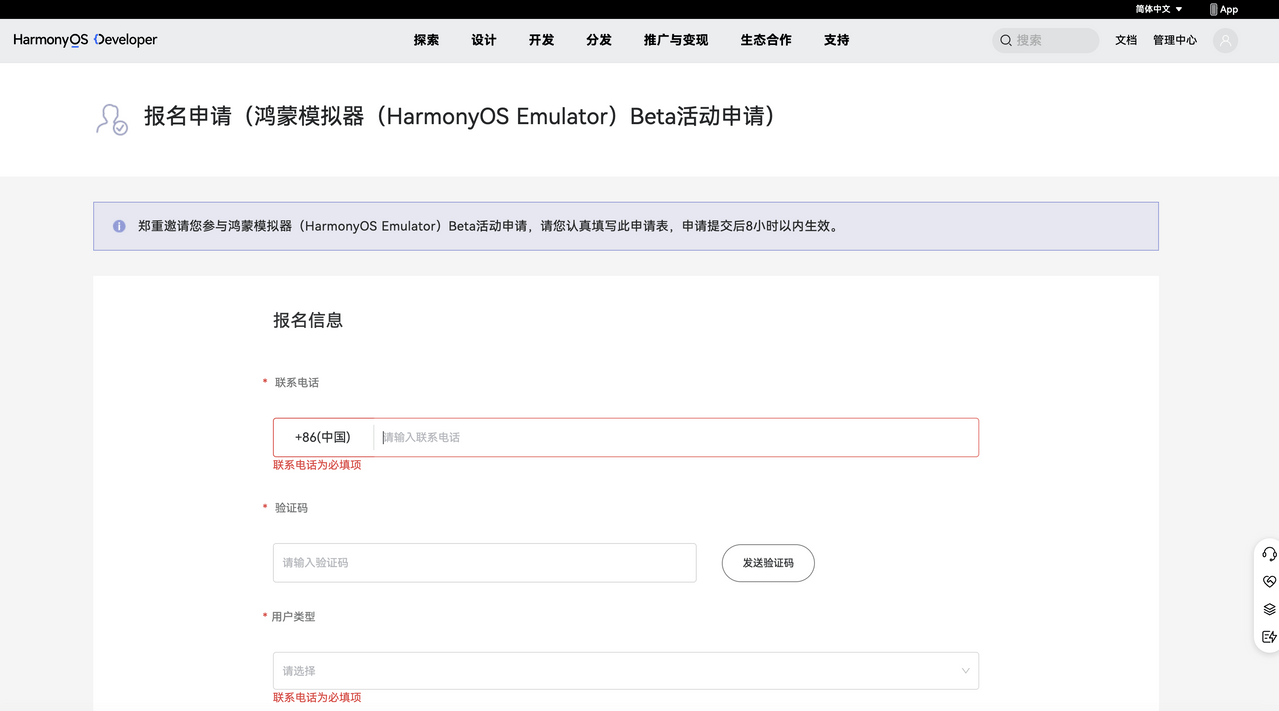
點擊登錄,這時候就要準備好一個實名過的華為帳號了。 另外,這個登錄是跳轉到瀏覽器進行登錄的,用Google Chrome有可能會登不了,目前我不知道原因,但是眾所周知華為跟谷歌感情不好,登不了就換一個瀏覽器即可。 登錄後,記得在鴻蒙開發者聯盟官網內報名申請使用鴻蒙模擬器。 要考試,要先讀他提供的教材,考過了才能申請。 申請通過才能使用鴻蒙模擬器。
megapx
megapx
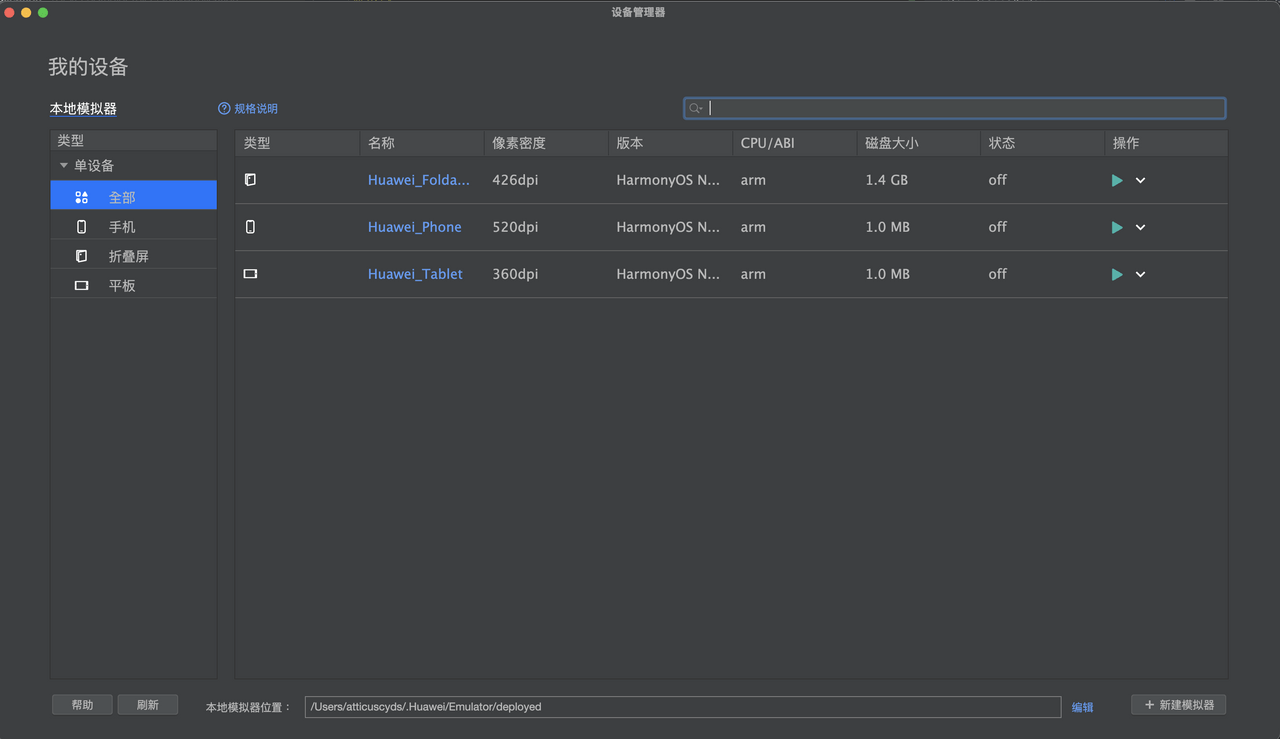
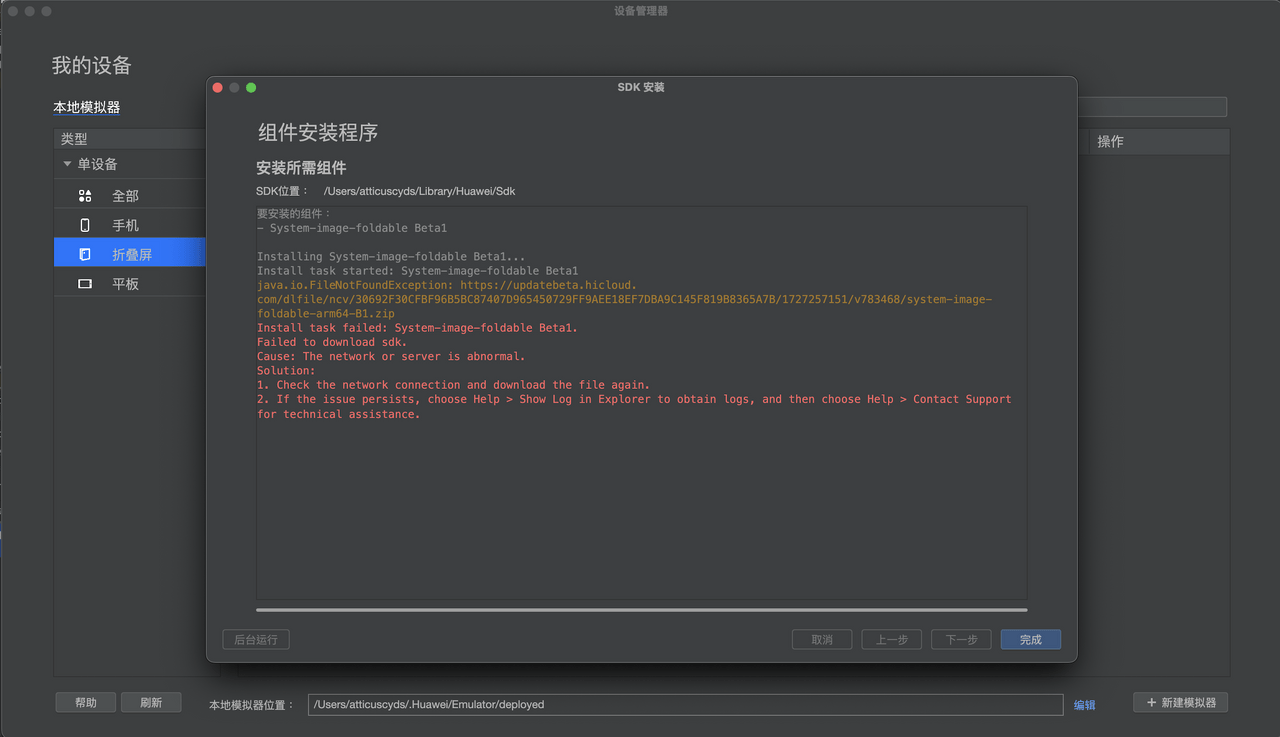
通過申請之後,在我的設備裡面可以看到,有三種模擬器可以用,我這是下載好的,沒下載過的要挨個下載。 下載的時候就會看到這個畫面......
megapx
經過我多方求助,最後得到官方的答案: 『目前僅支援大陸下載模擬器,國外地區暫時無法下載』!!! 很好,國外地區無法下載? 我在臺灣!!! 繼續 沒事,知道問題就知道怎麼解決了 但凡是個軟體工程師看到這就知道怎麼下載了 記得到時候用Wi-Fi,不要用熱點。
megapx
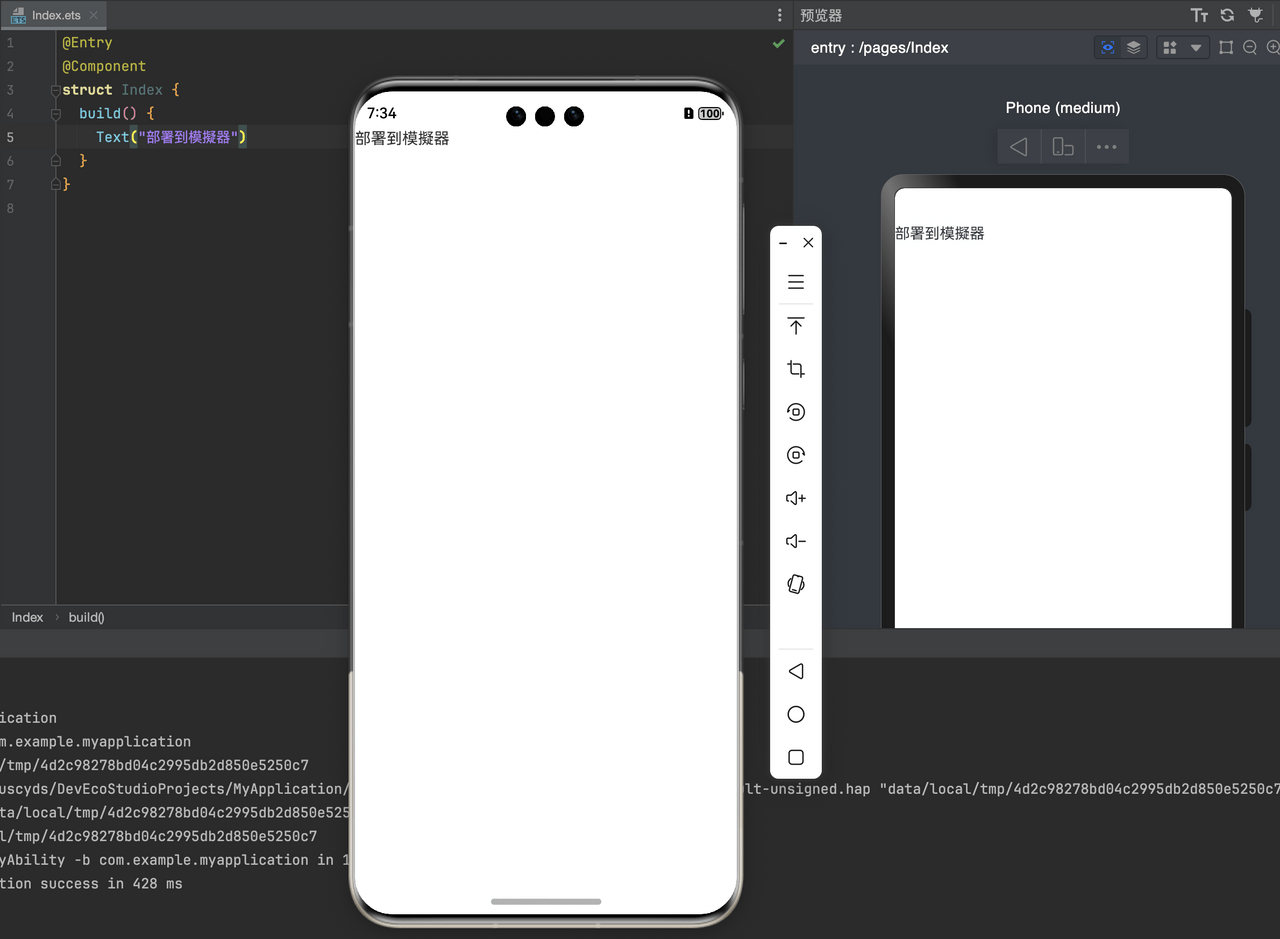
模擬器裝成功之後,就能安心學習開發了!
愛心
11
1
全部留言