【分享】用AI生成圖片製作Line貼圖實測!只要5個步驟超簡單!
在開始使用AI製作Line貼圖之前,要先下載兩個APP工具,分別是Microsoft Copilot 和 Line拍貼。
▶ AI貼圖製作 Step1
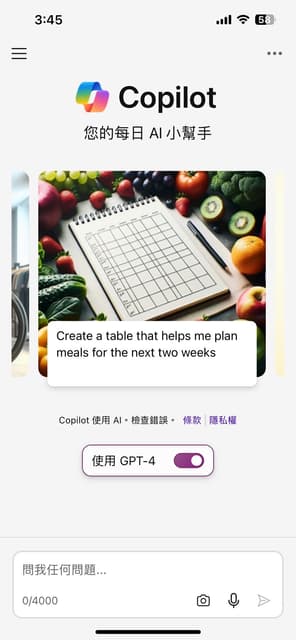
打開Copilot APP → 開啟「使用GPT-4」
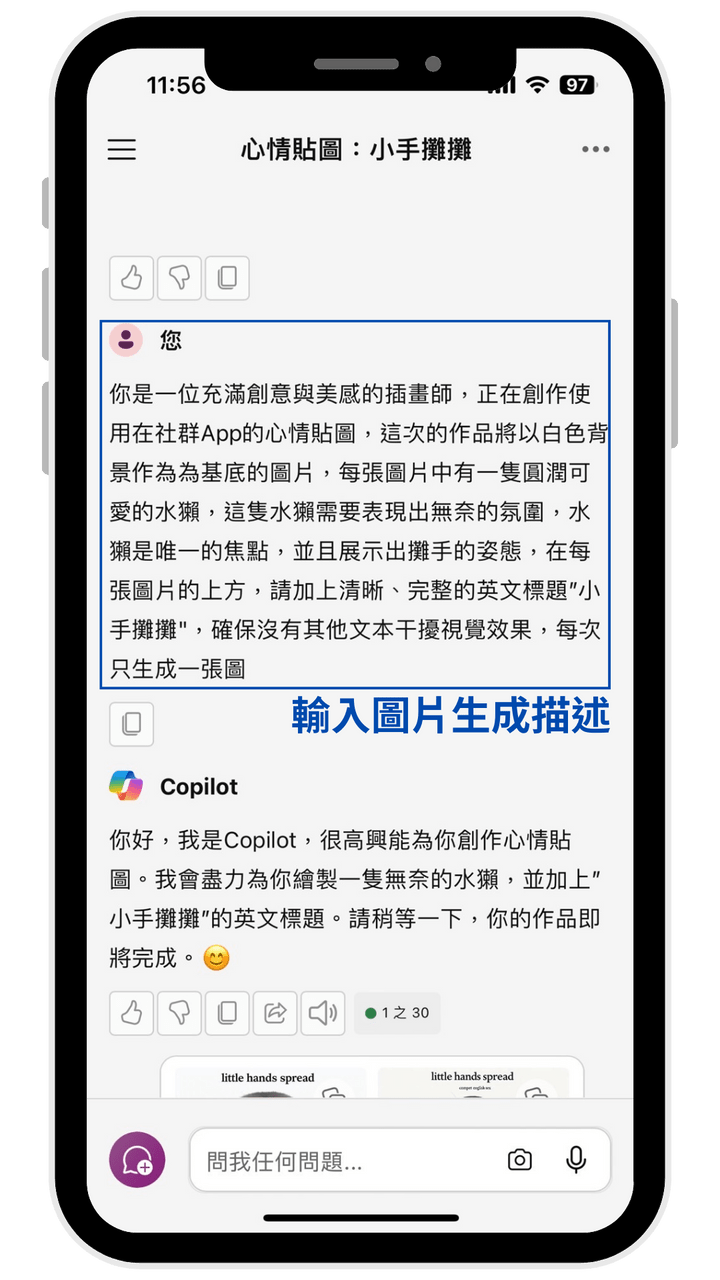
輸入給AI的圖片生成描述句子,可以參考下圖,將描述句子複製起來,把[ ]處的關鍵字替換並傳給Copilot即可。
為方便大家直接複製,我將描述句子複製打在下面
「請你扮演一位充滿創意的插畫師,正在創作使用在社群App的心情貼圖,這次的作品將以白色背景為基底的圖片,每張圖片中有一隻[風格]的[角色],這隻[角色需要體現出[氛圍],[角色]是唯一的焦點,並且展示出[圖案動作形容詞]姿態,在每張圖片的上方,請加上清晰、完整的英文標題”心情關鍵字”,確保沒有其他文本干擾視覺效果,每次只生成一張圖」
(資料來源:Eugenia 吳叡一 |自媒體創業|AI賦能|個人品牌影響力|手機影片拍攝剪輯)

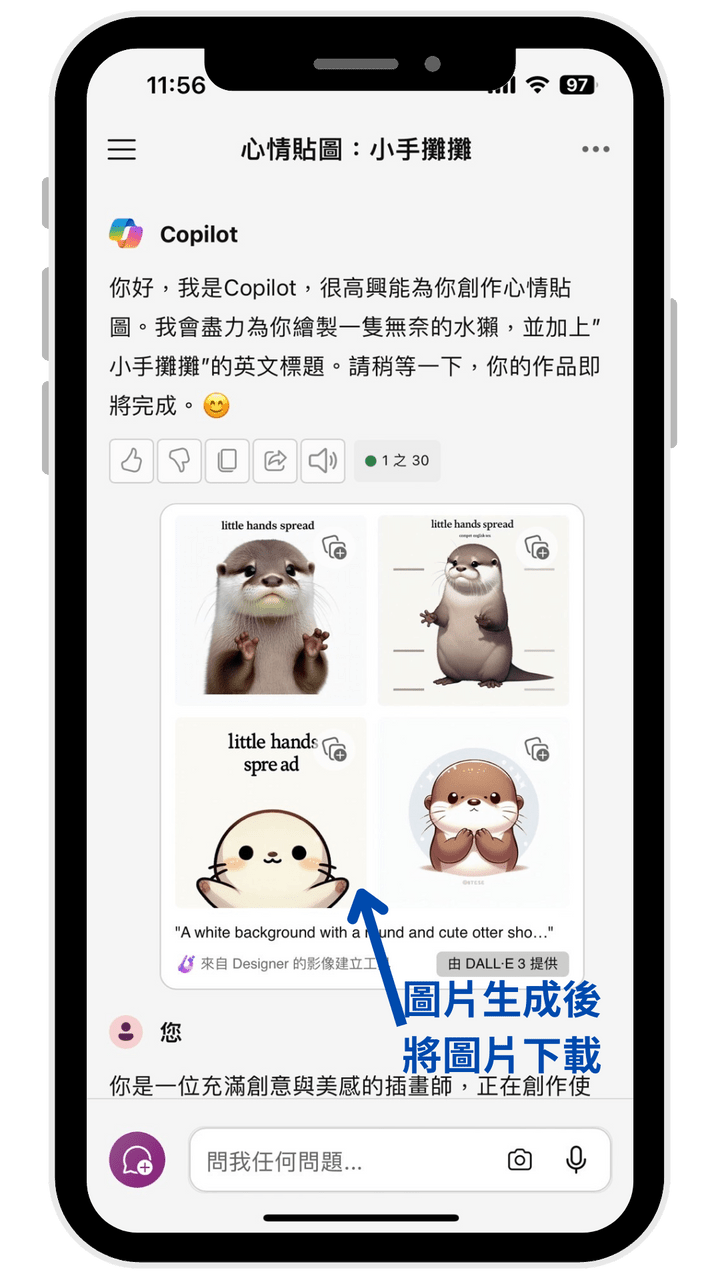
等Copilot 生成圖片後,如果有滿意的圖片可以下載下來,如果不太滿意可以再生成一次或是更改關鍵字重新試一次,直到有滿意的圖片為止。這部分我覺得是製作階段最耗費時間精力的一個部分,需要有一點耐心!
▶ AI貼圖製作 Step2
接著繼續生成第2張貼圖、第3張貼圖……直到足夠可以上架的張數。
(最少要8張,一般貼圖共有8 / 16 / 24 / 32 / 40張5種規格可以選擇 )
直到生成足夠的貼圖數量
▶ AI貼圖製作 Step3
打開Line拍貼開始新增製作貼圖
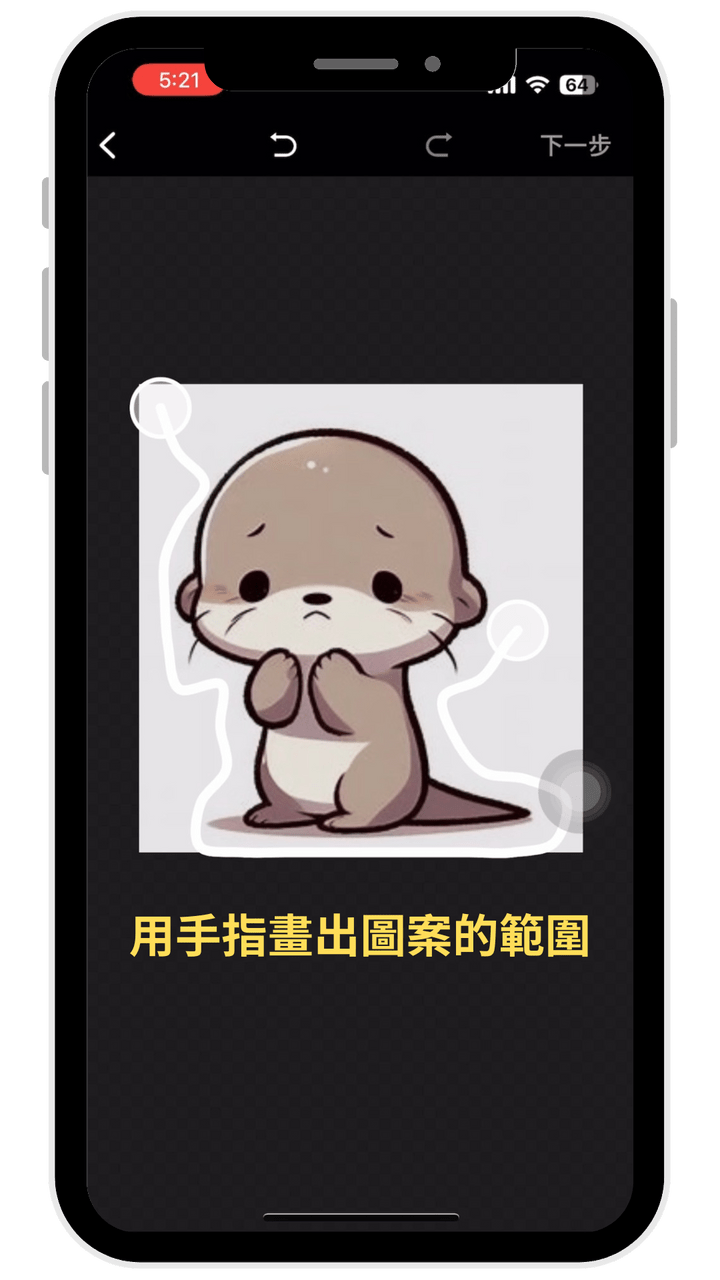
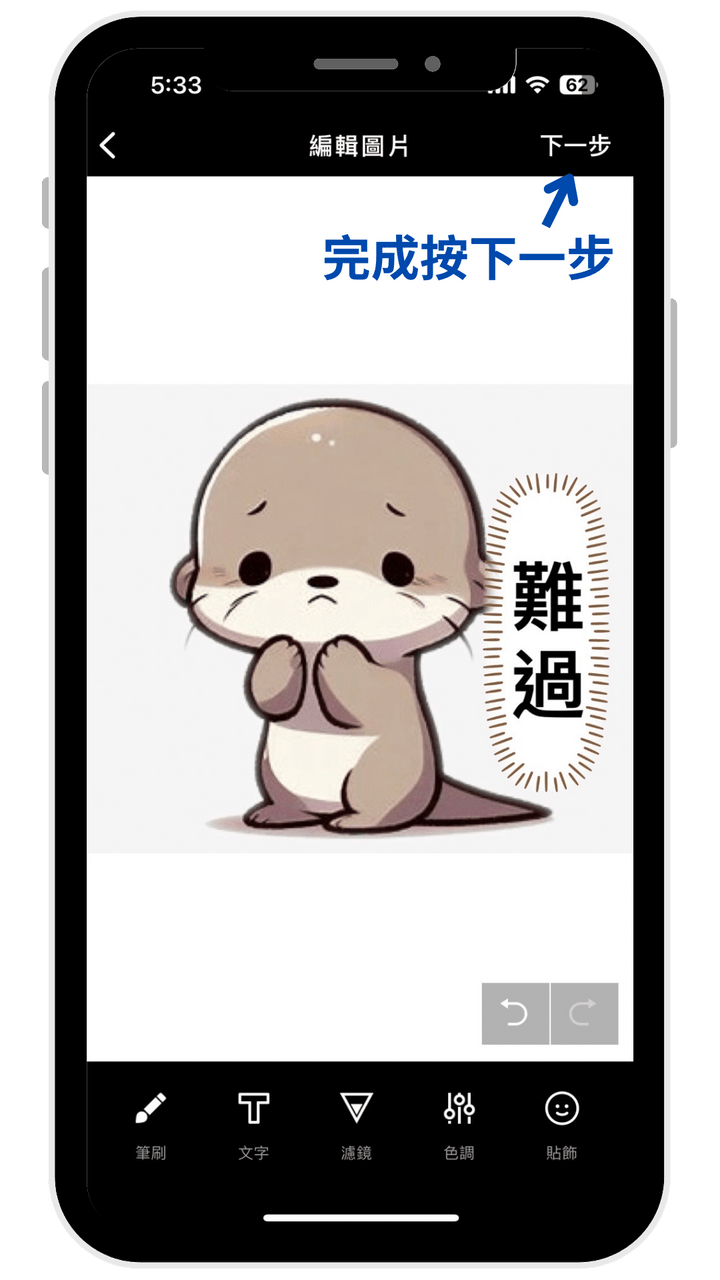
隨便選擇第1張貼圖開始製作,點選「自動修剪」,用手指畫出輪廓好進行圖片去背的步驟。
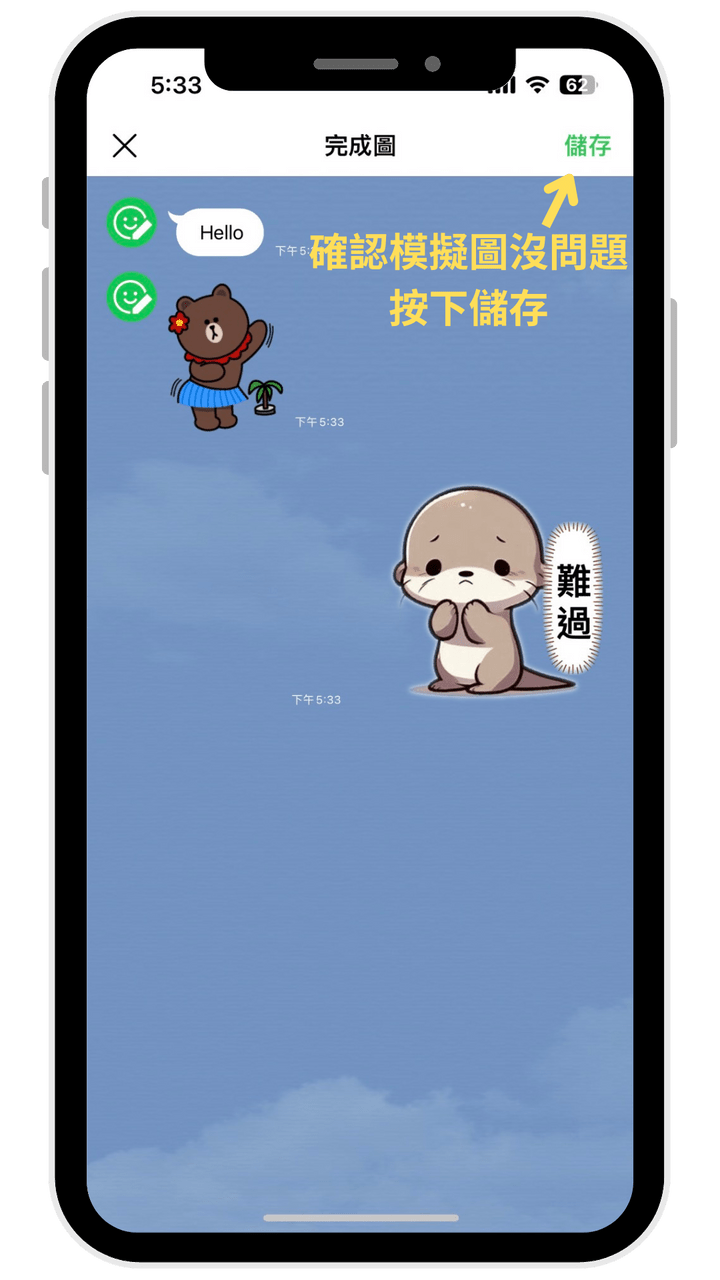
圖片去背後可以調整大小與位置,接著就可以添加文字與裝飾貼紙。按下一步後會顯示在Line上聊天室使用Line貼圖的模擬圖,確認沒問題後按下儲存。

▶ AI貼圖製作 Step4
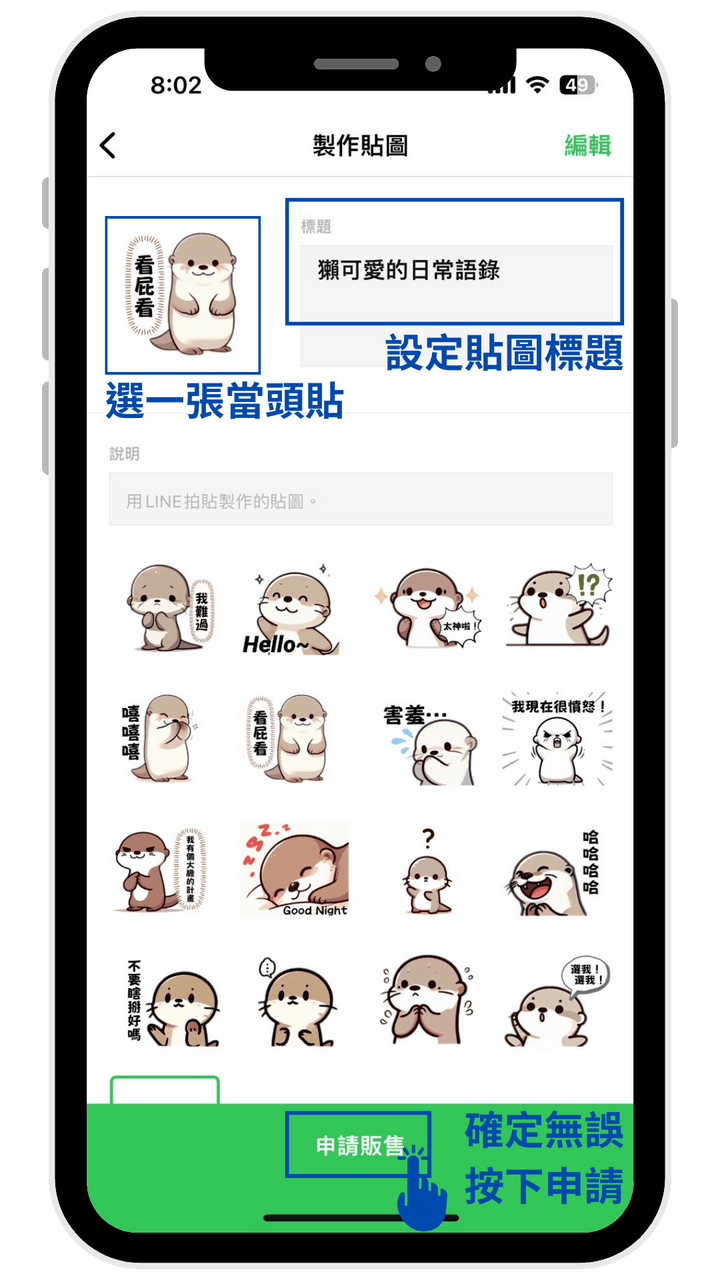
將貼圖都編輯完之後,選一張喜歡的當頭貼(封面),並且設定貼圖標題。接著畫面會有販售資訊給你設定與確認。
▶ AI貼圖製作 Step5
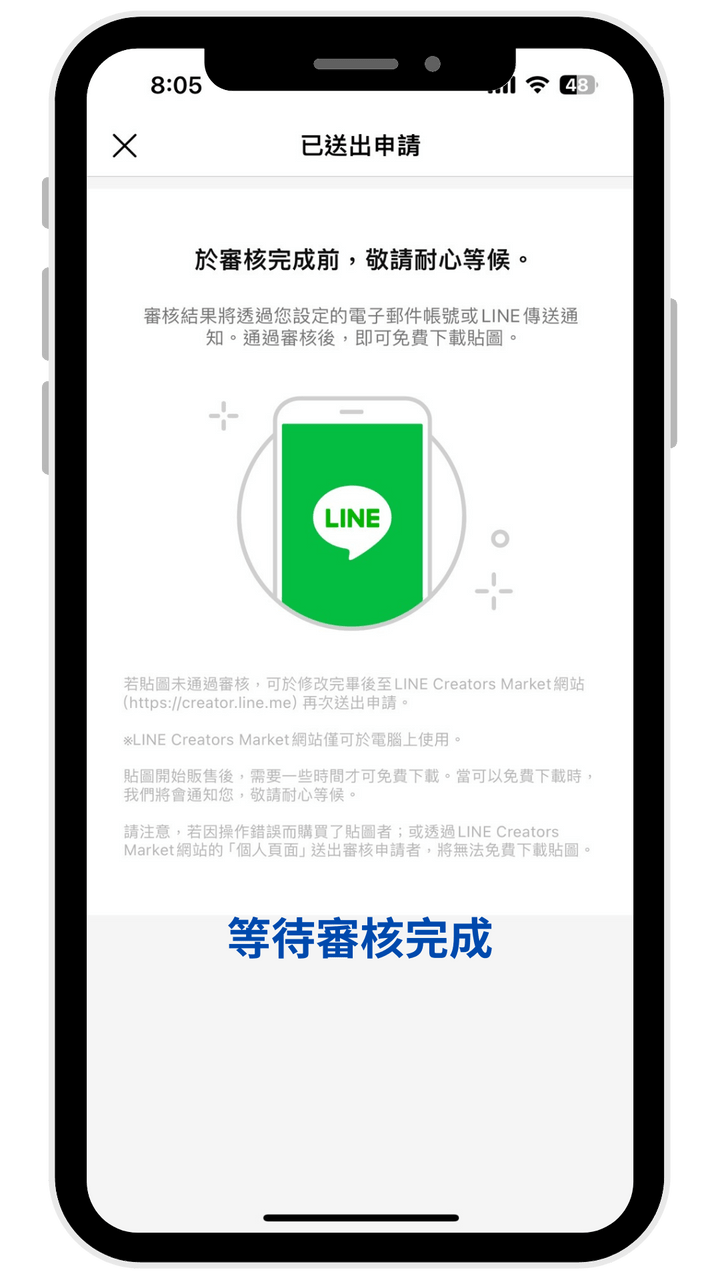
銷售資訊確認完後還會有一個上架的預覽畫面,確認沒問題就可以按「下一步」送出申請囉!接著就是等待審核完成~實測送出審核後不到一天就通過且上架販售啦!
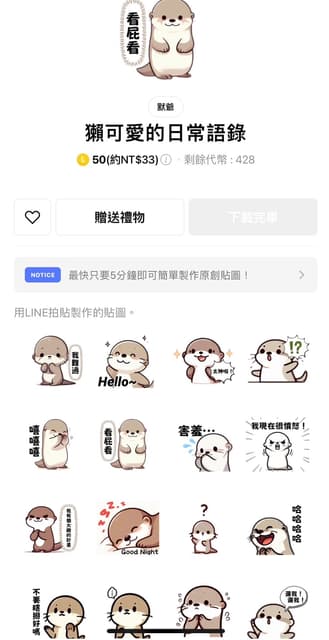
上架後可以到貼圖小舖上面搜尋看看,應該可以看到自己的貼圖囉!下圖是實測成品
用AI生成圖片製作Line貼圖雖然在生成圖片的描述上比較需要多嘗試,但速度還是比自己畫快很多(也比較好看 哈哈)。只要有想法都可以透過描述句子讓AI去製作,雖然不一定生出來的圖片非常理想,不過真的非常的方便!對於畫圖能力不好的人可以說是一大福音!
如果你想製作你常用對話的專屬貼圖,但你不會畫圖或是懶得畫圖,對貼圖也沒那麼要求的話,推薦可以嘗試看看AI生成圖片製作Line貼圖。非常簡單快速,幾個步驟就能完成一組貼圖,快去試試看吧!
也附上完整教學文章