#無用教學 在macOS上下載YouTube影片

以前從YouTube下載影片應該是家常便飯的事 在電視還不能用無線網路連YouTube的時候 小弟不才我就常常下載影片到隨身碟 然後接到電視上看 儘管只有720P 還是看得很開心 現在有智慧電視 有YouTube Premium 基本上用不到第三方程式去下載了 那為什麼要寫這篇 因為很簡單 我前陣子為了教後輩剪影片 需要一點範例 就想說去拿一些蘋果的廣告當範例 因為各種原因懶著開Windows筆電用習慣的程式下載 於是乎就研究起了怎麼在macOS上下載YouTube影片 首先 你會發現一搜尋mac YouTube 下載 基本上都會叫你用youtube-dl 好喔 那就去看看那是啥
megapx
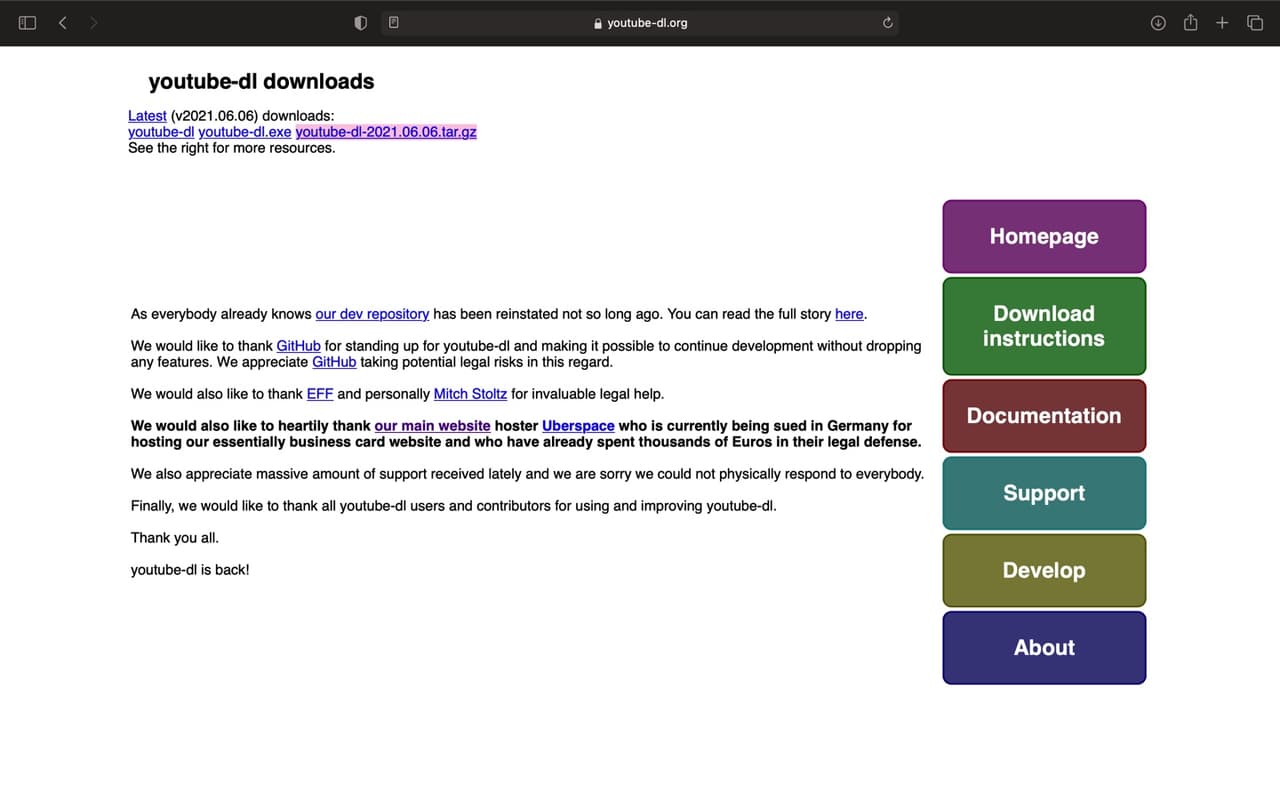
點擊左上方標記起來的地方 會下載一個壓縮檔
megapx
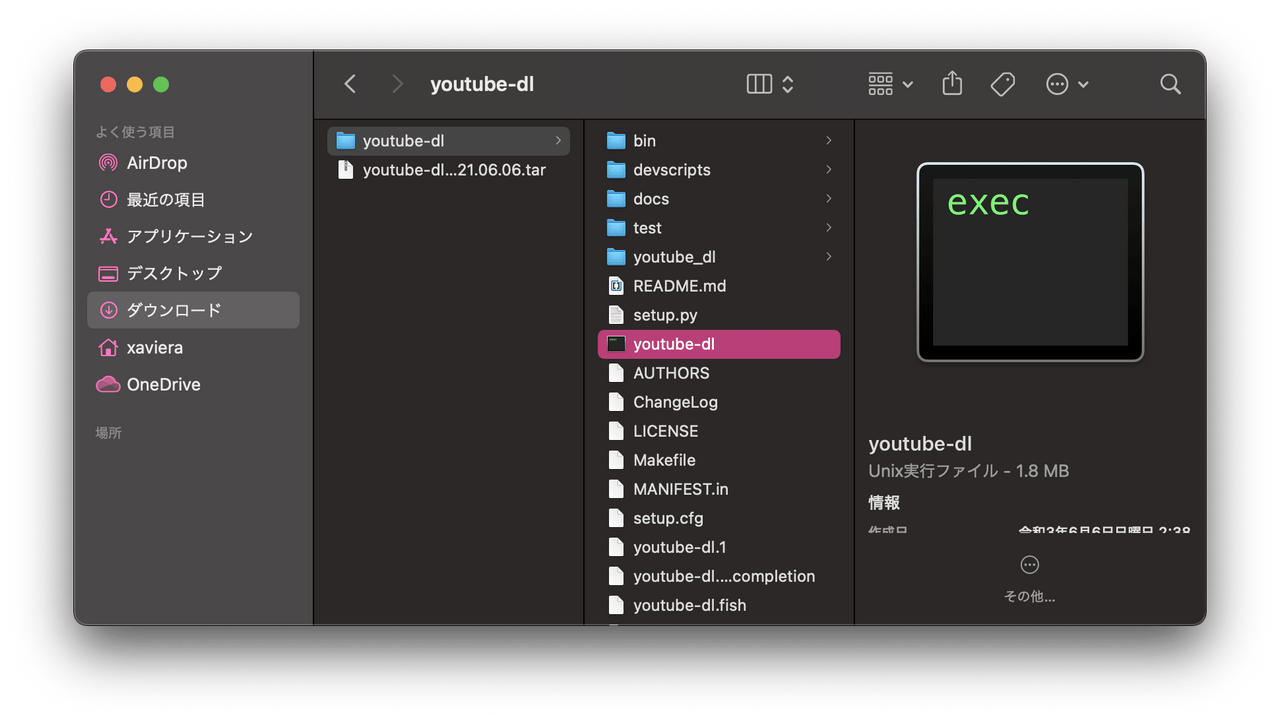
點擊解壓後會看到一狗票的東西 但需要的只有標記的那個
megapx
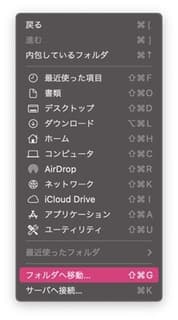
點擊Finder後 按shift+command+G 或在螢幕最上方的橫列點擊前往 找到前往檔案夾
megapx
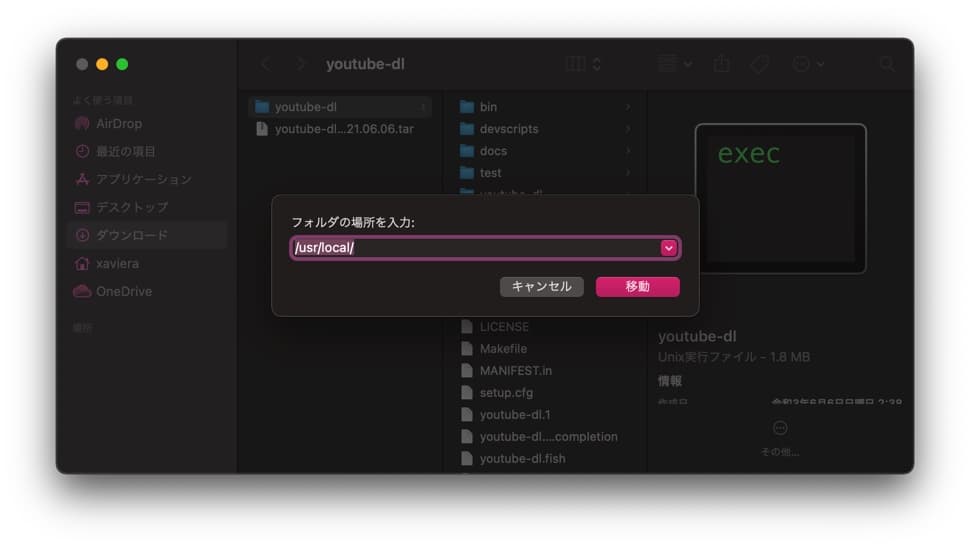
打上 /usr/local/ 這會帶你到一個mac的隱藏資料夾
megapx
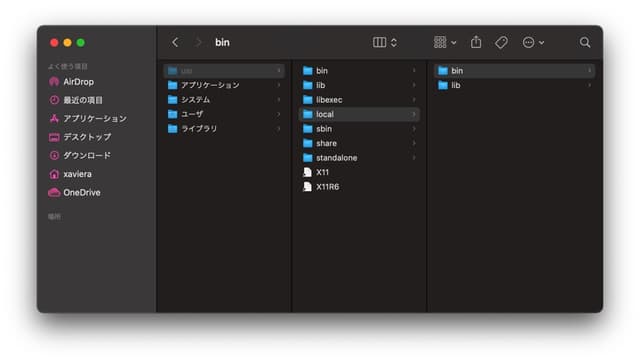
usr裡基本上存放著一些一般人基本沒機會碰到但又有點重要的東西 總之找到後跟圖裡面一樣在local下建立bin
megapx
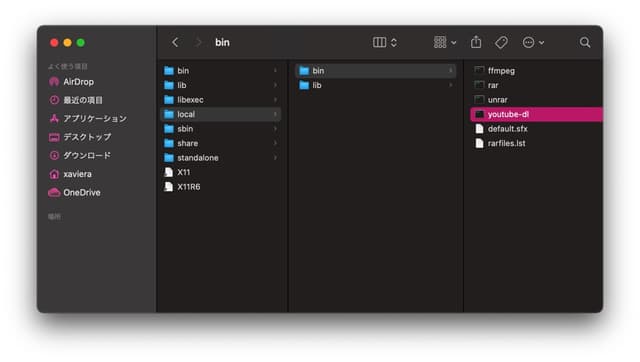
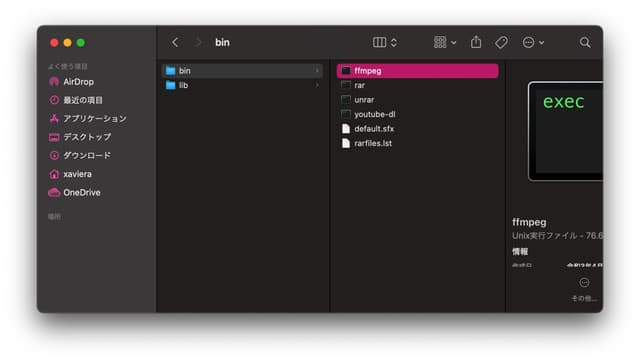
然後把剛剛標記的檔案丟進去 然後除了youtube-dl外 還需要另一個快樂夥伴 ffmpeg
megapx
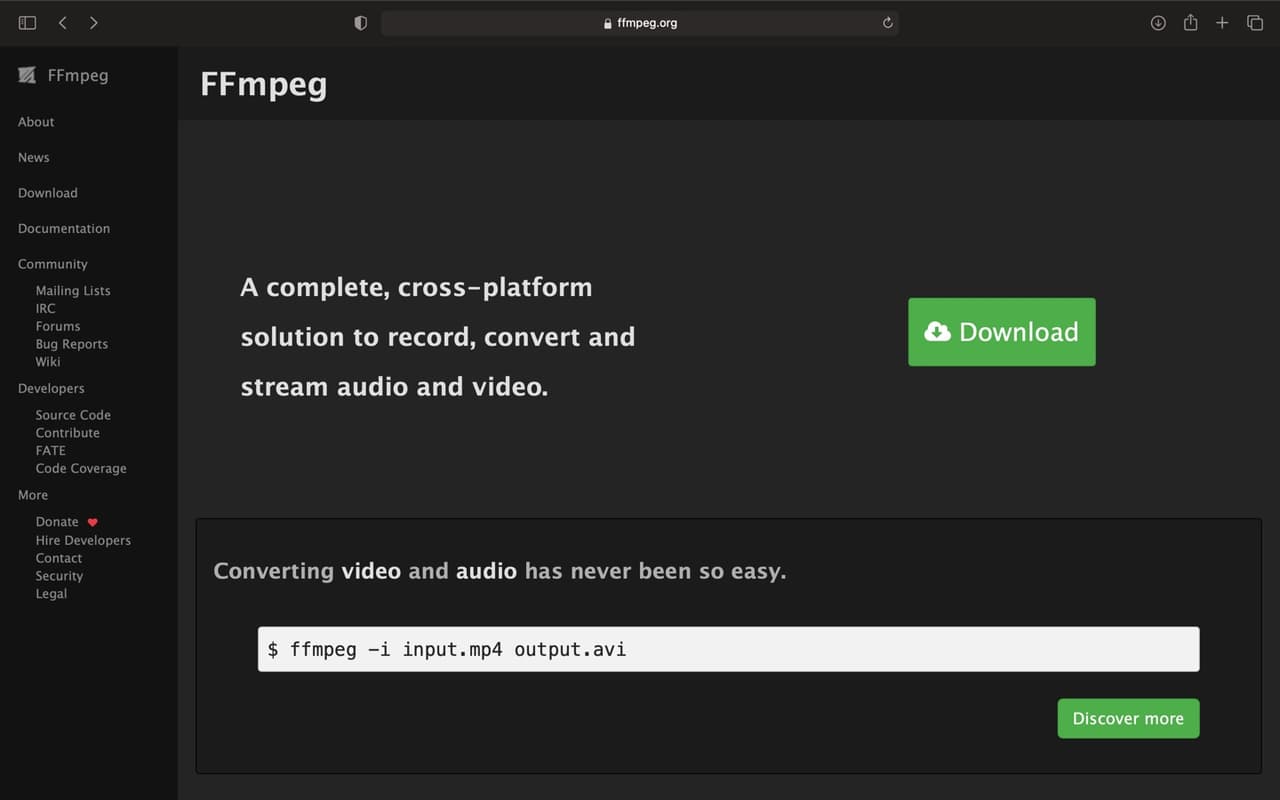
估狗後不難發現它的官網 Download按下去 這不會讓你下載任何東西 只會帶你到另一個頁面
megapx
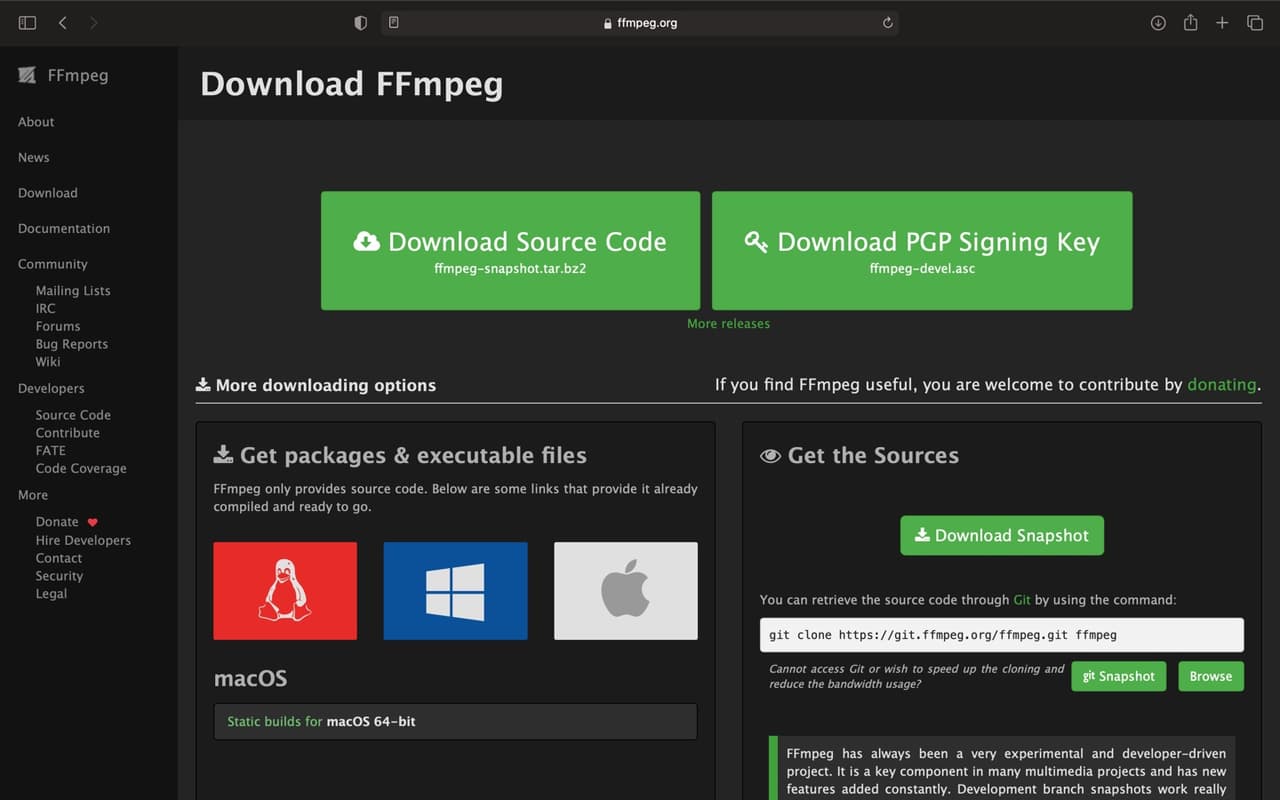
把鼠標移到左下方的蘋果後 點擊下方的"Static builds for macOS 64-bit" 這也不會下載任何東西 只會再度把你帶到另一個地方
megapx
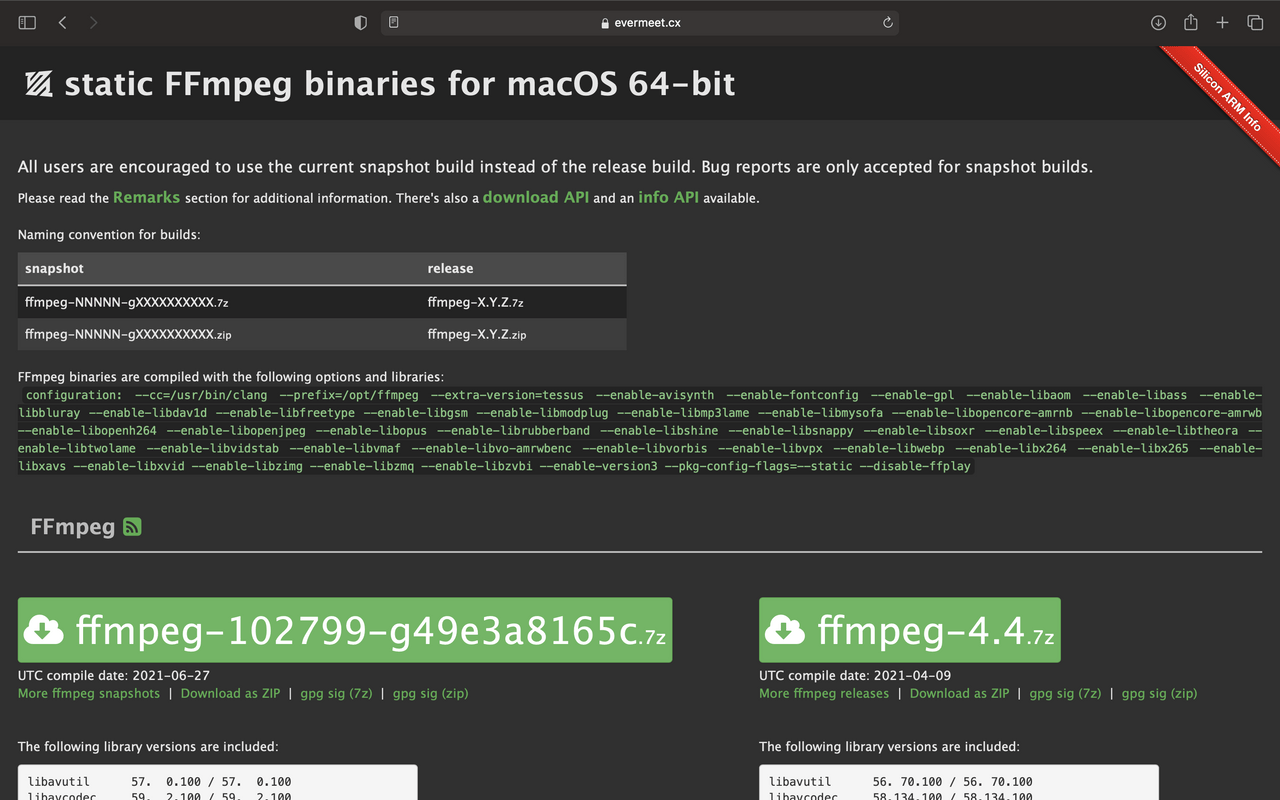
點擊ffmpeg-4.4.7z
megapx
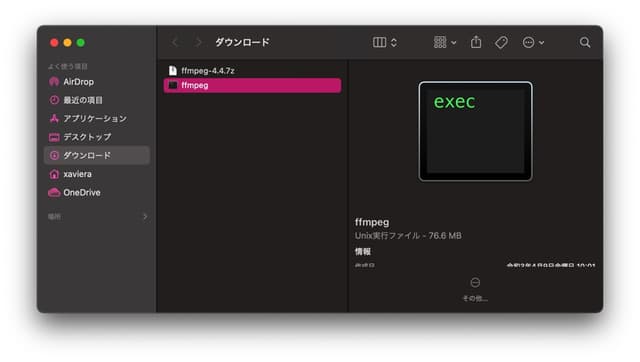
把下載的檔案解壓後你會得到 呃 一個ffmpeg 跟你預期的一樣
megapx
接著也一樣把它丟進剛剛建立的bin資料夾裡面 這樣就把需要的東西都搞定了 接著打開你的終端機 有一點東西要處理
megapx
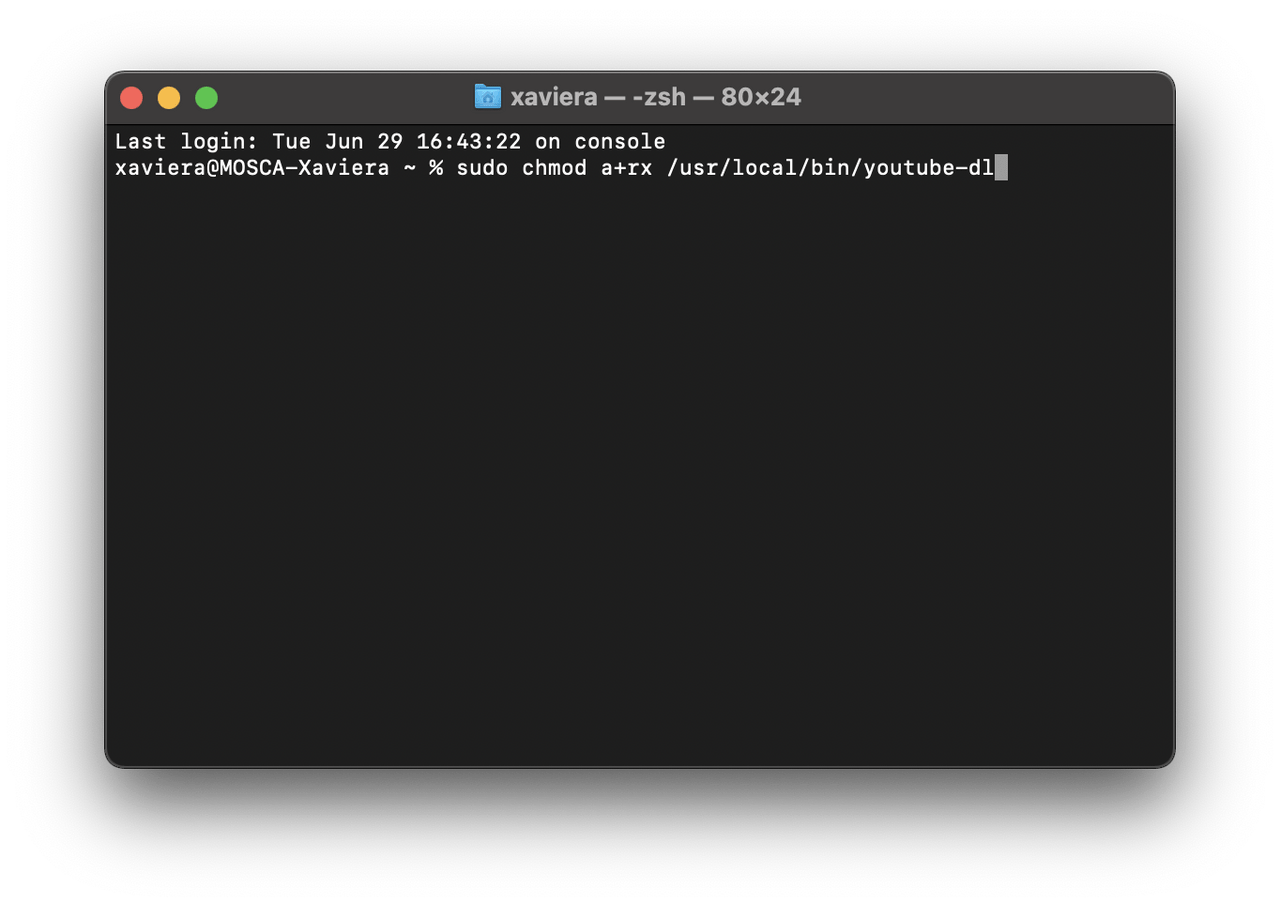
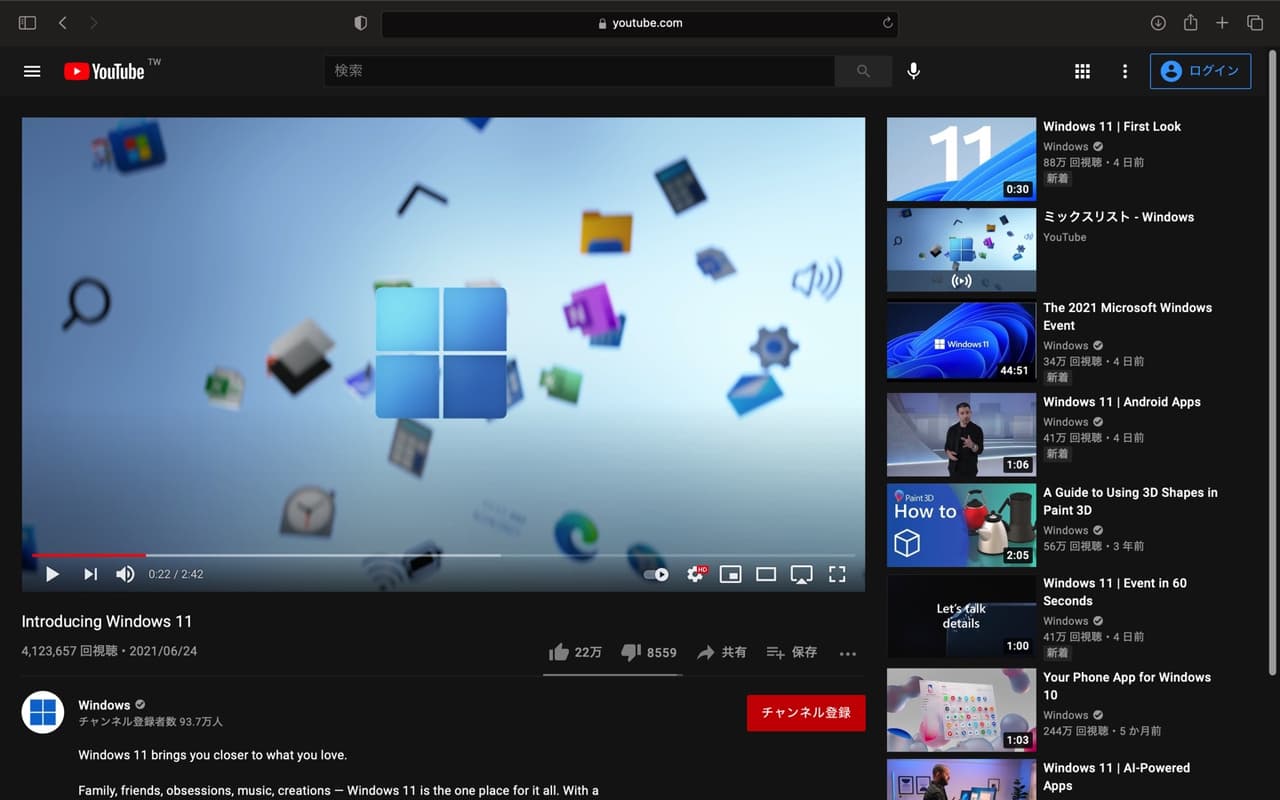
打開後輸入 "sudo chmod a+rx /usr/local/bin/youtube-dl" 其中sudo代表superuser do 指透過管理員帳戶對電腦下指令 chmod代表change mode 指改變權限設定 a代表all user 指所有使用者 +指新增權限 rx分別代表read跟execute 也就是讀取跟執行 /usr/local/bin/youtube-dl則是告訴電腦你要更改權限的程式在哪 是哪個 整句合在一起就是 "以超級使用者之名對從者麥金塔下令 讓所有人都能打開跟使用youtube-dl這個放在/usr/local/bin裡的術式"(X "透過管理員帳戶更改/usr/local/bin裡youtube-dl這個程式的權限 讓所有人都能讀取和執行它"(O 我記得我當初覺得沒必要開讀取權限所以只給了a+x 不過保險起見還是用a+rx吧 接著就能來下載東西了 假如說我覺得Win11實在太優秀了 想要下載介紹影片來好好品味
megapx
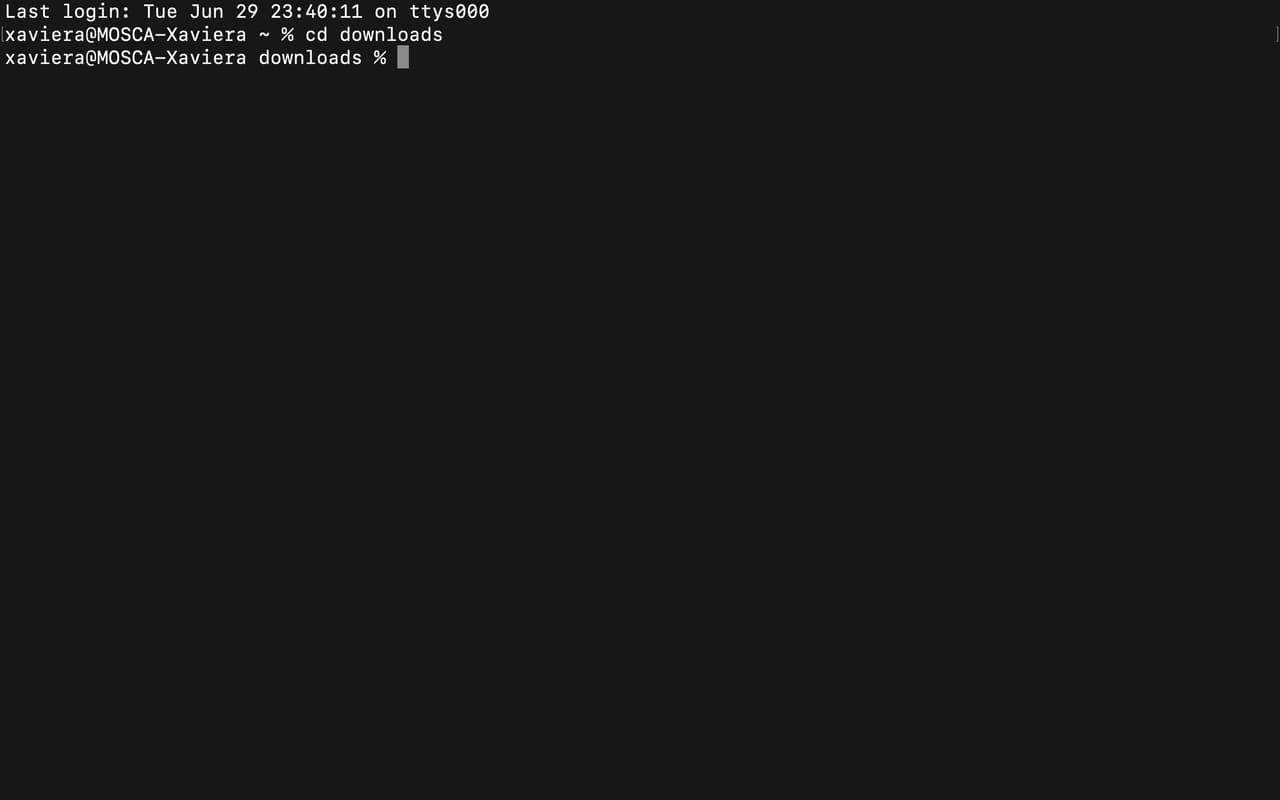
那就先把網址複製下來 然後打開終端機 輸入 "cd downloads" 就是前往下載資料夾的意思 download記得加s
megapx
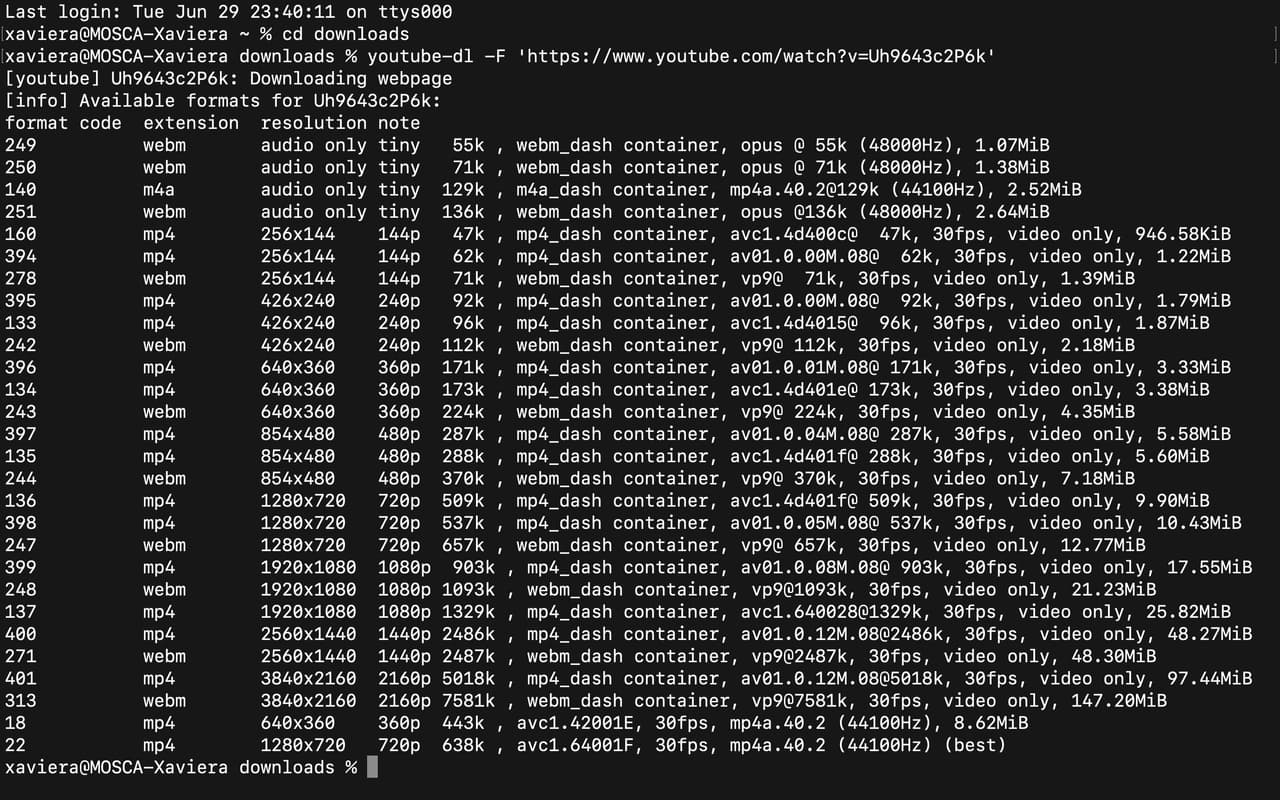
移動到downloads可以讓影片下載後出現在下載資料夾 當然 youtube-dl可以指定輸出位置 但這邊就先用這種原始人的方式 再來輸入 " youtube-dl -F '你的YouTube網址' " -F是youtube-dl的指令 指列出所有可供下載的東西 F要大寫 不然會變成別的指令 接著等它一下 然後會跑出下面這些東西
megapx
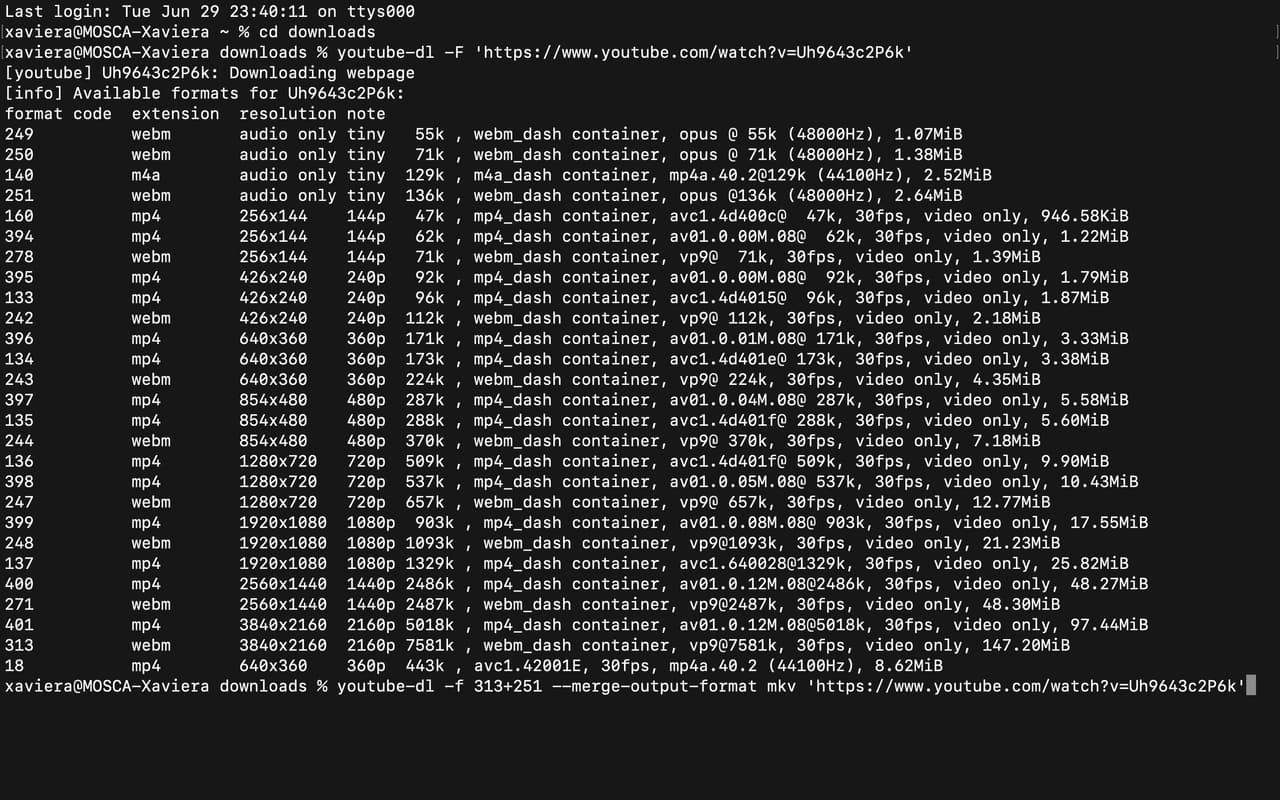
這邊可以看到各個檔案的類型跟代號 通常高畫質的檔案會被拆分成視訊跟音訊兩部分 audio only的就是音訊部分 有數字的代表是視訊 品質的話 最粗略的方式是看每秒位元數 就是整排都有k的那個 以這個來看251號是最好的音訊 313則是最好的視訊 接著就正式下載檔案 輸入 " youtube-dl -f 313+251 --merge-output-format mkv '你的YouTube網址' "
megapx
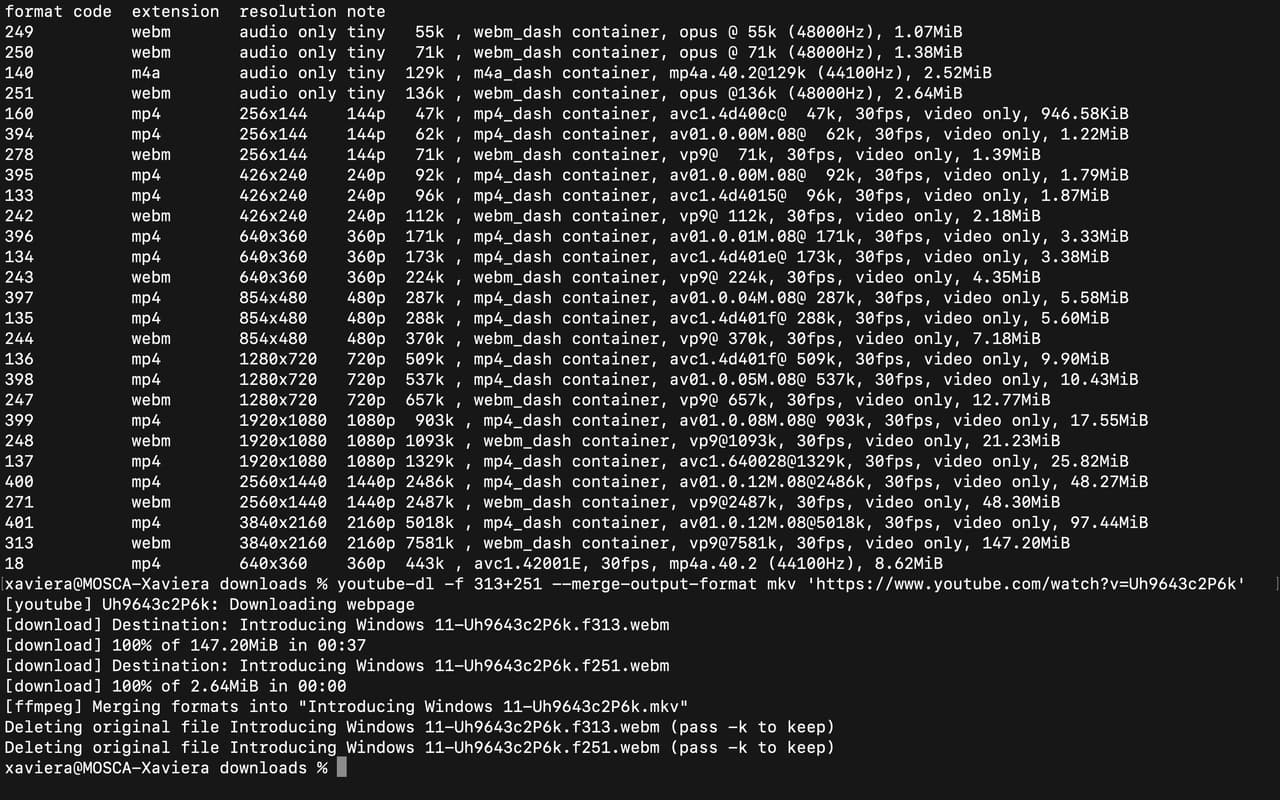
然後它就會開始跑 趁這段時間了解一下這個指令的意義 -f是youtube-dl的指令 代表選擇格式並下載 這邊選擇313號的視訊家251號的音訊 這邊視訊的代號要放前面 音訊的放後面 --merge-output-format 是追加的要求 代表指定輸出的影片檔案類型 這裡選擇的是常用的mkv
megapx
跑完會長這樣 可以看到youtube-dl在下載了兩個webm檔之後 用ffmpeg將兩個檔案合併成單一mkv檔 合併結束後webm因為用不到 所以就隨手幫你刪了
megapx
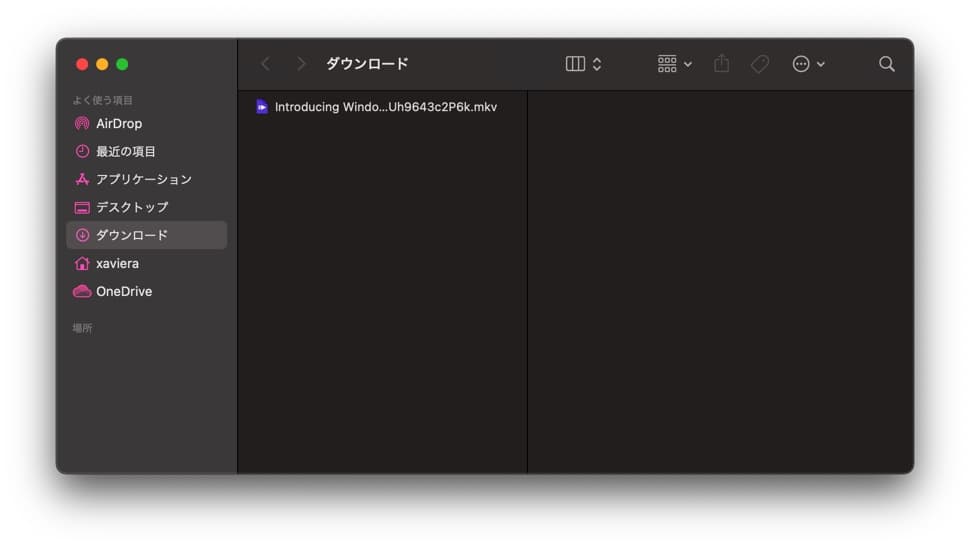
開啟下載資料夾可以看到下載的影片
megapx
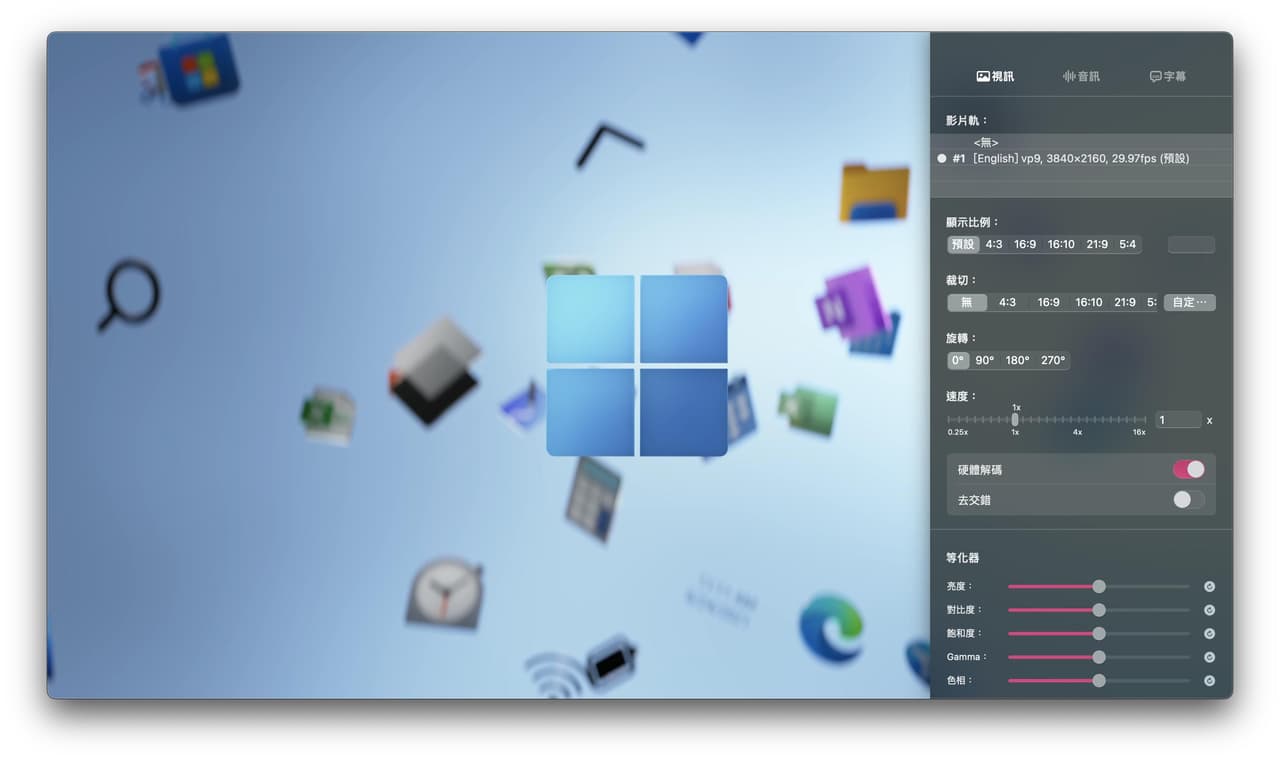
用萬能的IINA看一下 確實是4K畫質 大概是這樣 當然還有一些別的指令 不過因為我只要下載影片 所以就先寫這樣 如果哪天要用別的功能怎麼辦? 很明顯 那就可能會是下一個無用(備)教(忘)學(錄)的主題 後記: 1. 其實youtube-dl支援的範圍很廣 Github有清單 當然包括不好描述的網站 2. youtube-dl跟ffmpeg在Homebrew上都有得裝 但我比較不喜歡為了裝A所以額外裝了B 所以就都自己去必要程式的網站抓了 3. 第一次執行youtube-dl跟ffmpeg可能會被系統阻止 記得去設定->安全性允許執行 或在彈出的視窗點選開啟 4. 用了macOS後我好懷念GUI喔orz 無用教學結束 感謝在座的各位
愛心
跪
22
18
全部留言