教育部 google edu帳號和office 365教育帳號申請方法教學

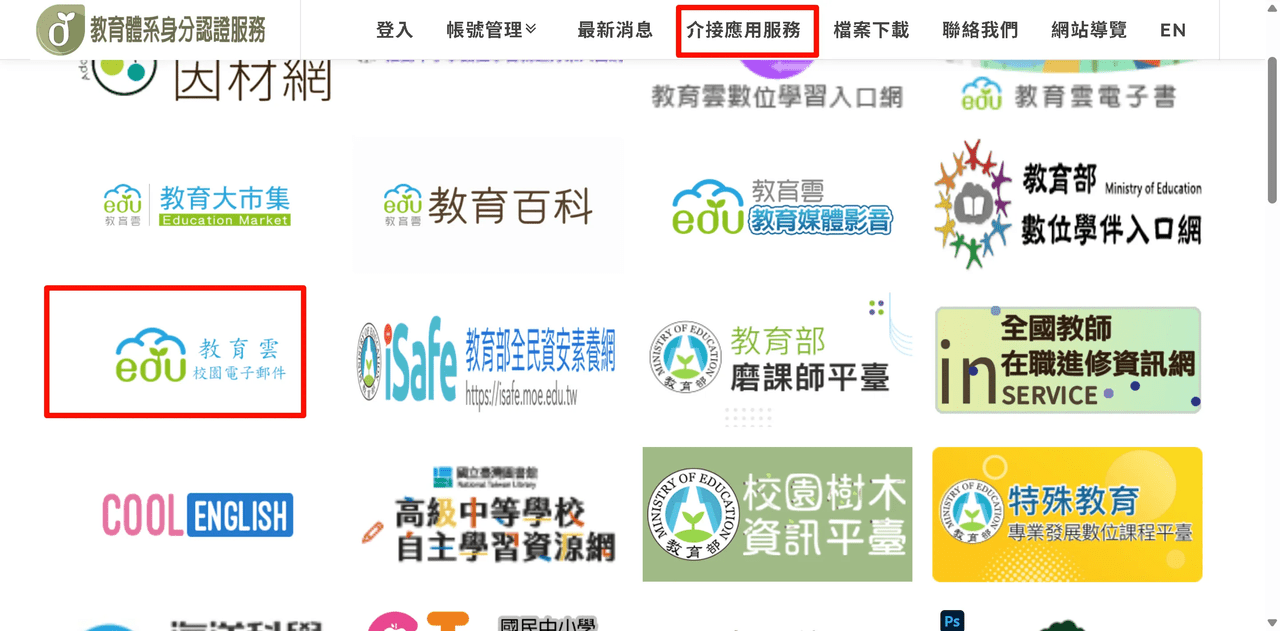
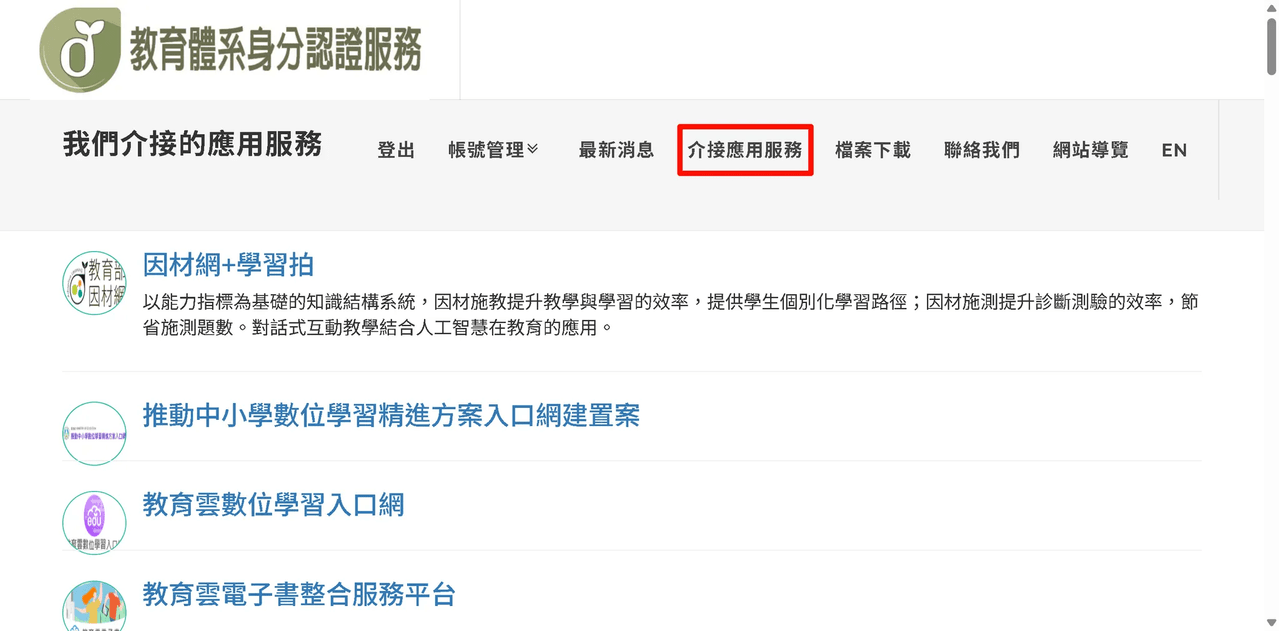
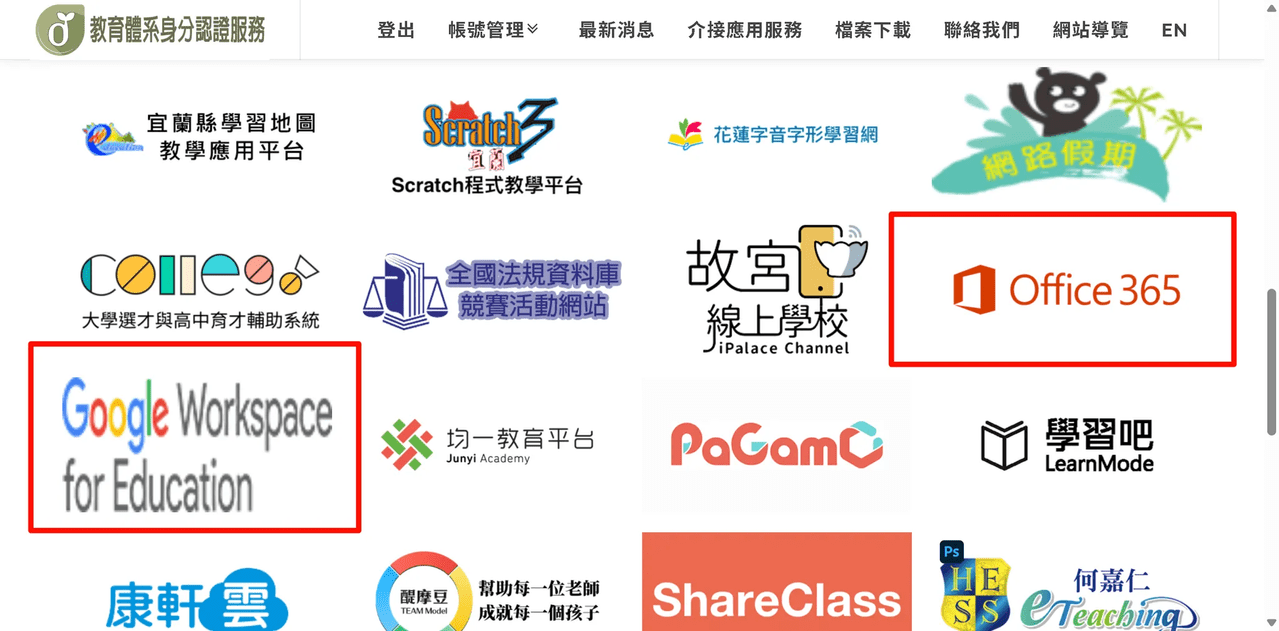
還沒有看過申請永久教育信箱方法的網友,可以點選我個人版頁面查看教學,這是由教育部所提供的永久edu教育信箱。 書接上回,當教育信箱帳號申請完畢後,接下來說明兩個實用功能和一個注意事項。 第一個實用功能就是點選”介接應用服務”,點開後會看到許多網站,不過大多是針對小學至中學的教育網站。
megapx
這邊比較實用的就是office 365和google workspace的教育版帳號,也是上回提到可以申請的另外兩個edu帳號。
megapx
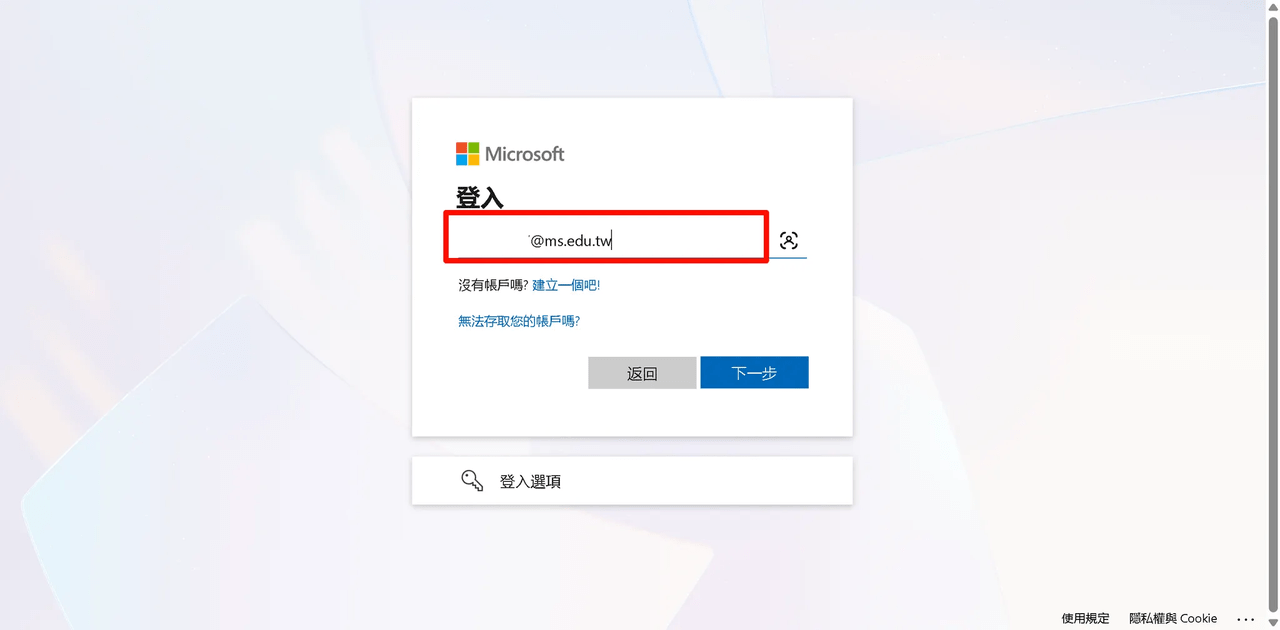
點開office 365後進入登入畫面,輸入你原本的教育信箱帳號,不過這邊要注意,將mail.edu.tw的mail更改成”ms”,輸入完成後,點選下一步。
megapx
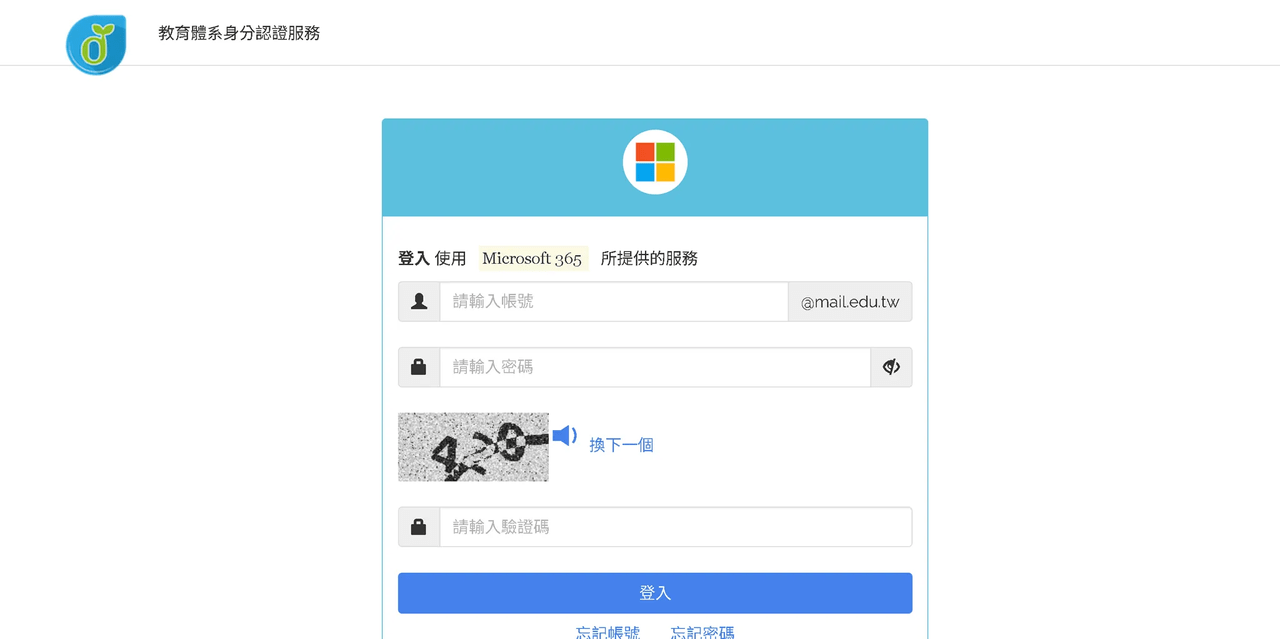
接下來會跳轉到教育信箱的驗證頁面,輸入你的帳號密碼就可以進行登入,也就是申請完畢,這樣就有教育版的office 365可以使用了。
megapx
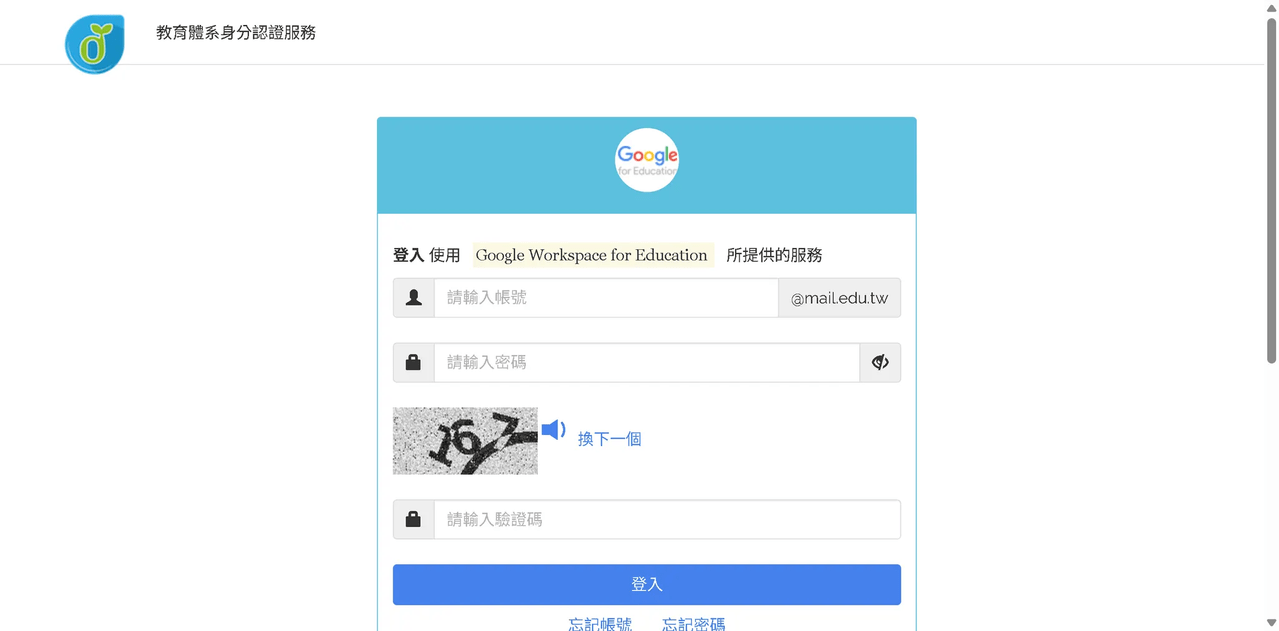
而google workspace比較簡單,點下”介接應用服務”的圖樣後,就直接跳轉登入畫面,教育信箱帳號密碼輸入完畢就可以進行登入。
megapx
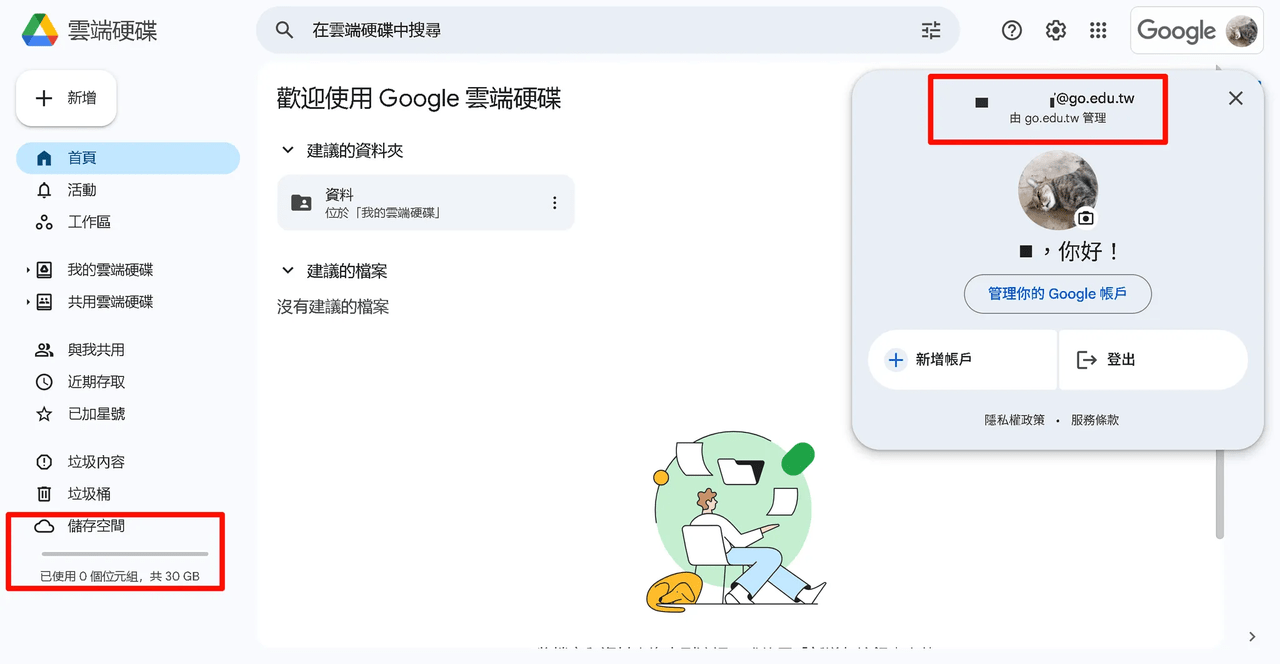
進入雲端硬碟畫面可以看到,左下角顯示該雲端有30GB的使用空間,則右上角顯示這個google帳號是後墜是@go.edu.tw。
megapx
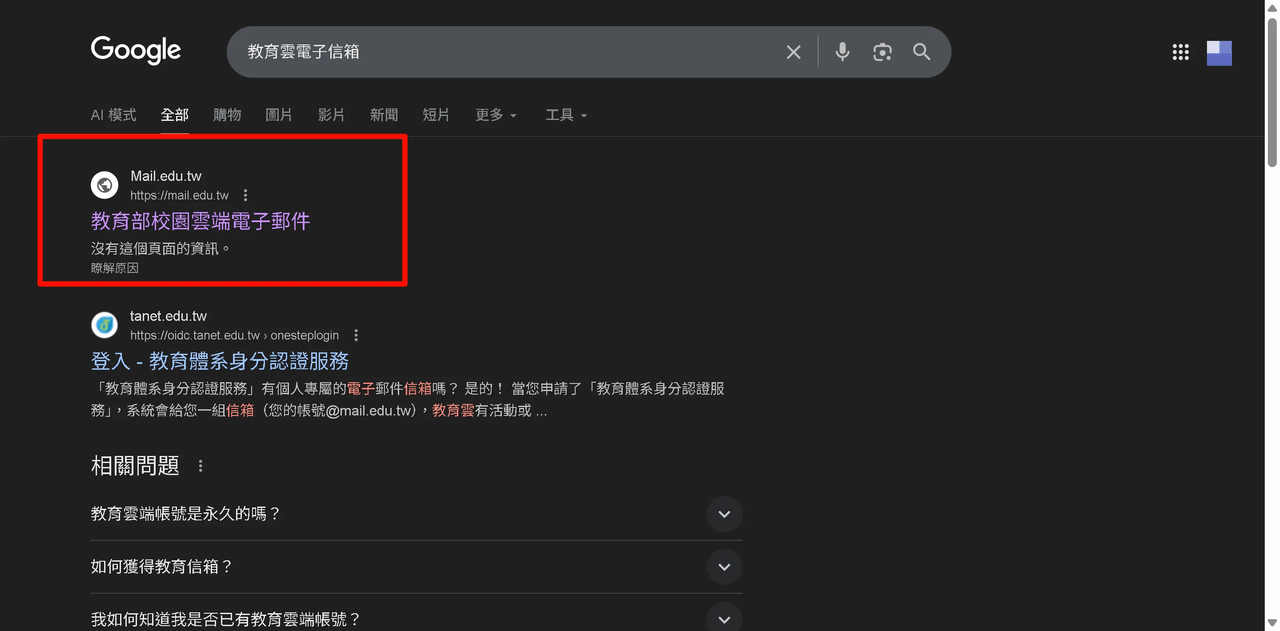
前面提到google和office 365的信箱收信分別是到gmail和outlook進行收發信,兩者的信件不會串接,而最初申請的教育帳號的信箱位置,也有屬於自己的登入位置,並且與前兩者獨立,通常教育信箱的政策有修改會優先寄到此信箱。 第二個實用功能就是教育信箱的位置,我自己會在google搜尋”教育雲電子信箱”,點選第一個網址,他會跳轉到教育雲的電子信箱登入頁面。
megapx
不過也可以點選”介接應用服務”,選擇教育雲校園電子郵件進行登入。
megapx
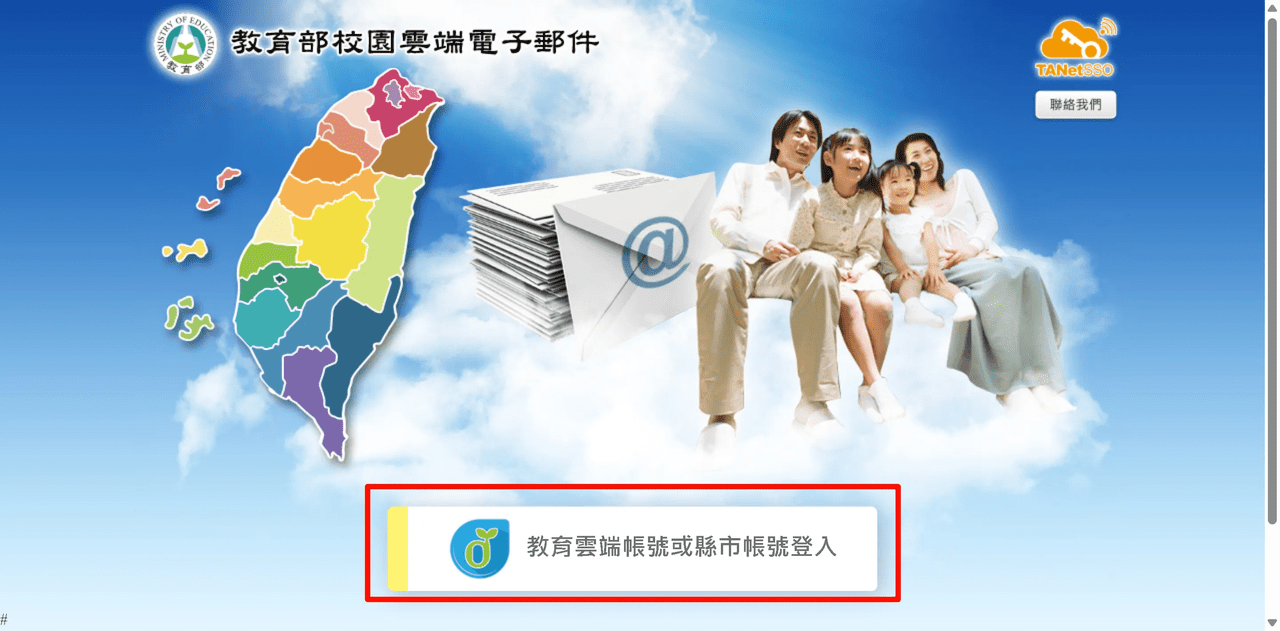
點選使用”教育雲端帳號或縣市帳號登入”。
megapx
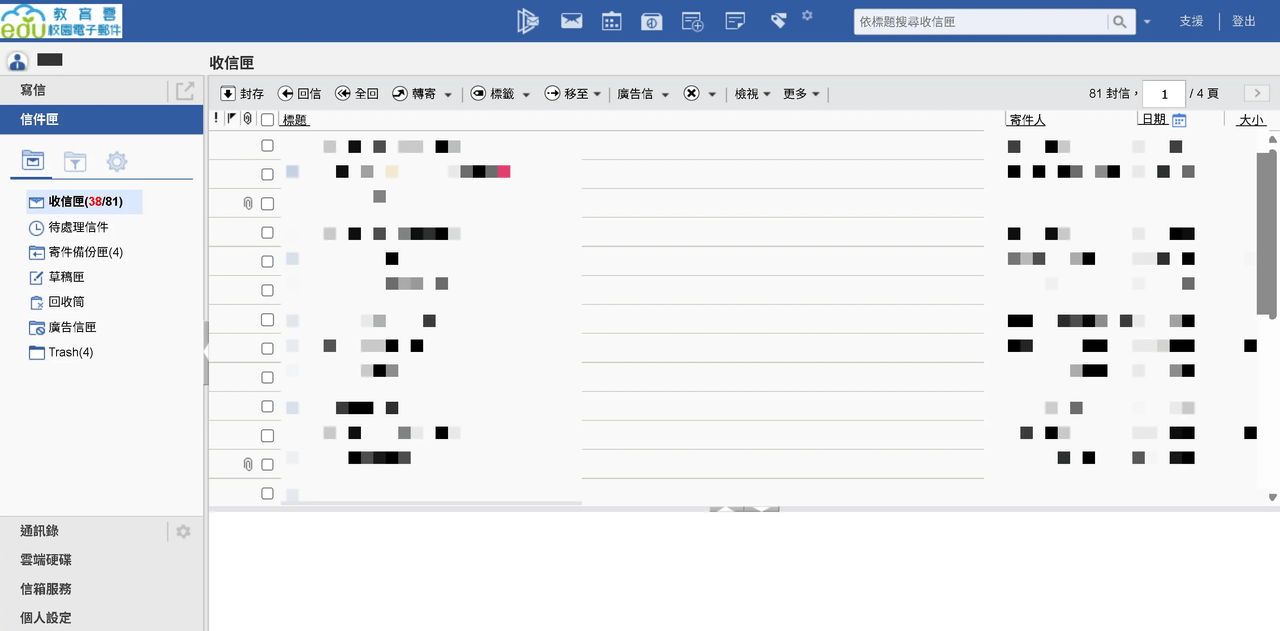
接下來就會進入教育雲的電子信箱。
megapx
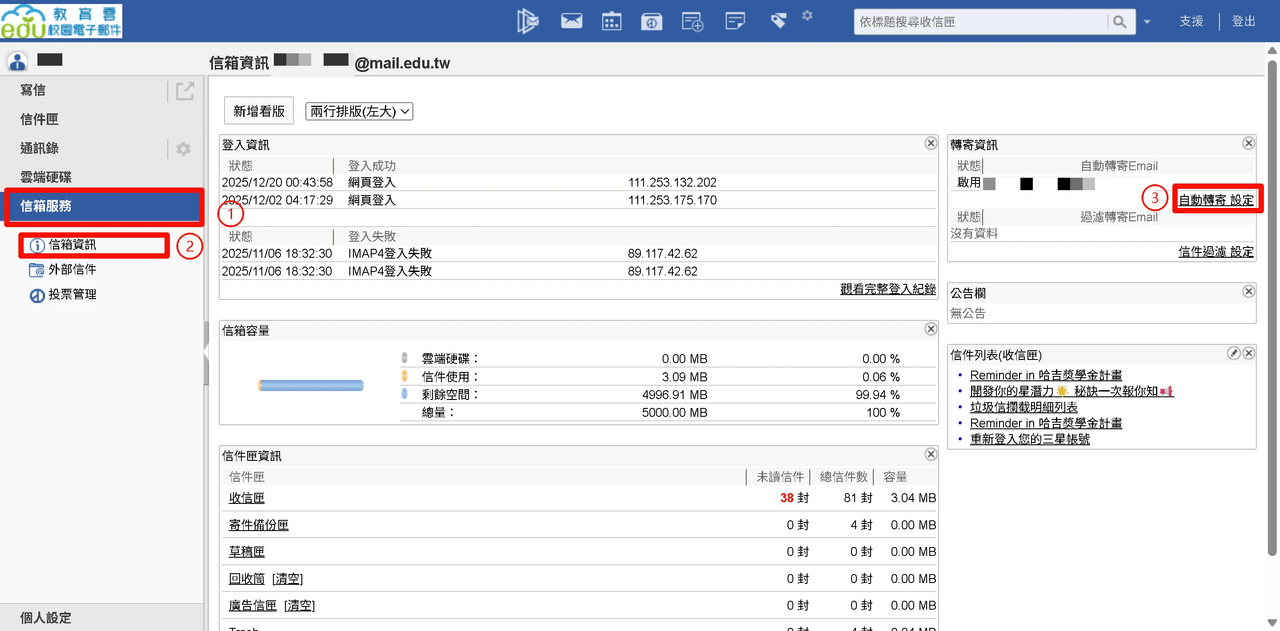
建議該信箱可以把信件設定轉寄功能,轉移到自己常用的信箱,這樣有通知或是收教育相關的驗證碼把較方便,操作步驟先點選選”信箱服務”,再點選”信箱資訊”,最右邊有”自動轉寄設定”,點擊下去。
megapx
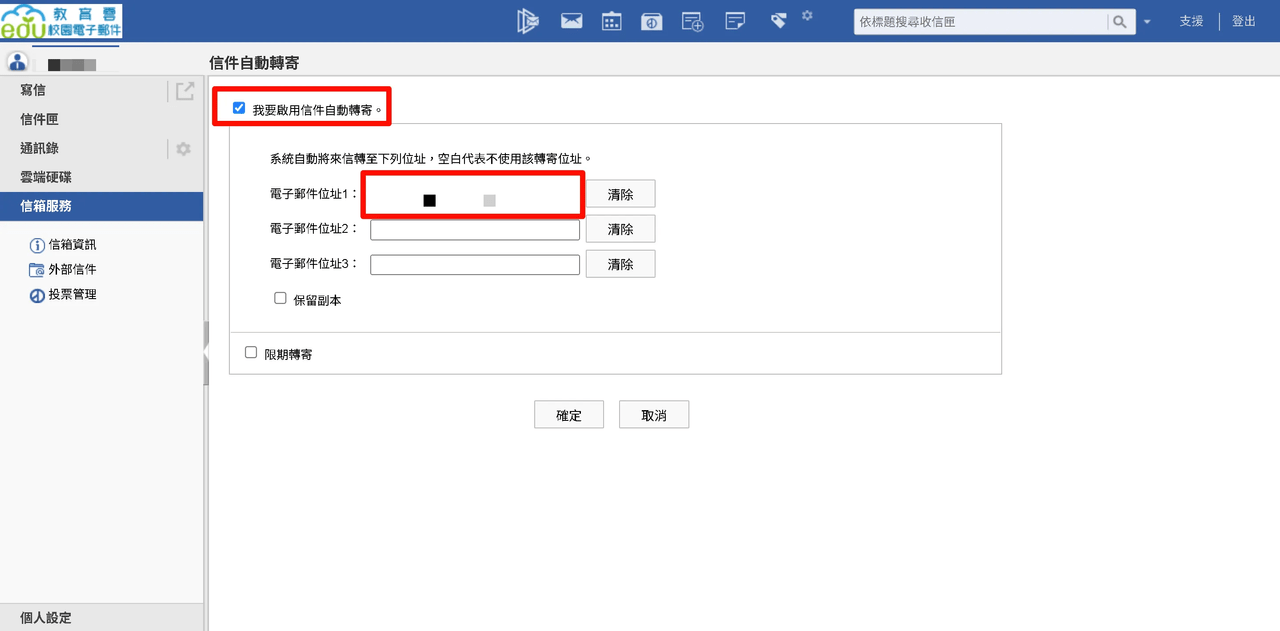
勾選”我要啟用信件自動轉寄功能”,輸入自己常用的電子信箱後確認就設定完成。
megapx
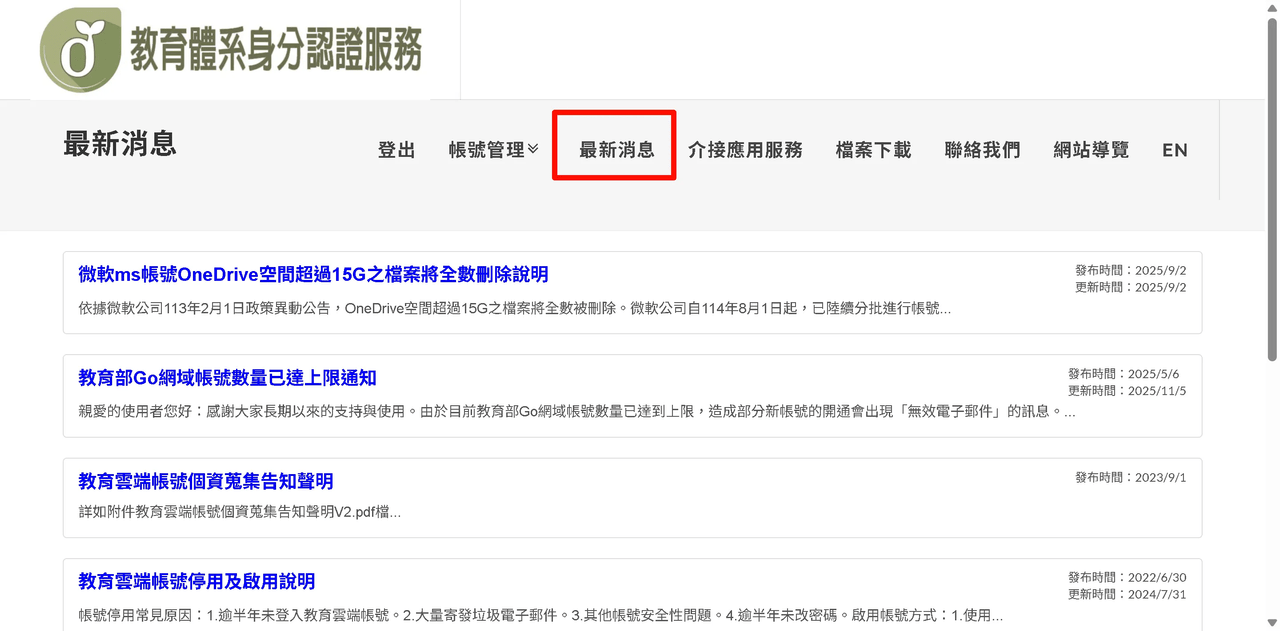
最後要提醒的注意事項,就是教育信箱和google workspace、office 365,三者只有第一個是教育部保證永久的信箱,另外兩個他們的服務政策則由他們公司決定,所以如果要長使用介接服務的網友,記得有空可以上來看一下最新消息,可以設個行事曆,每半年登入看一下消息即可。
megapx
覺得這篇文實用可以追蹤我的個人版,後續有更多實用的消息會再進行分享。
愛心
9
留言
encourage first comment
有些話想說嗎 快分享出來彼此交流吧!