#教學 手繪簽名電子檔化簡易教學 (詳細圖文)
國立宜蘭大學 應用經濟與管理學系
Hi~我是 M
今天在這邊要分享給大家簡單的方法
讓自己的手繪簽名檔或LOGO
可以輕鬆轉成向量繪圖檔 放大不會失真
也可以轉成比較方便的PNG檔
之後的圖片就可以有自己得LOGO或簽名啦~~~受用無窮
****本教學所需軟體***** Adobe Illustrator 以及 Adobe Photoshop
--------------------正文開始---------------------
首先 準備一張白紙 一隻黑色的筆 以及光線充足的地方
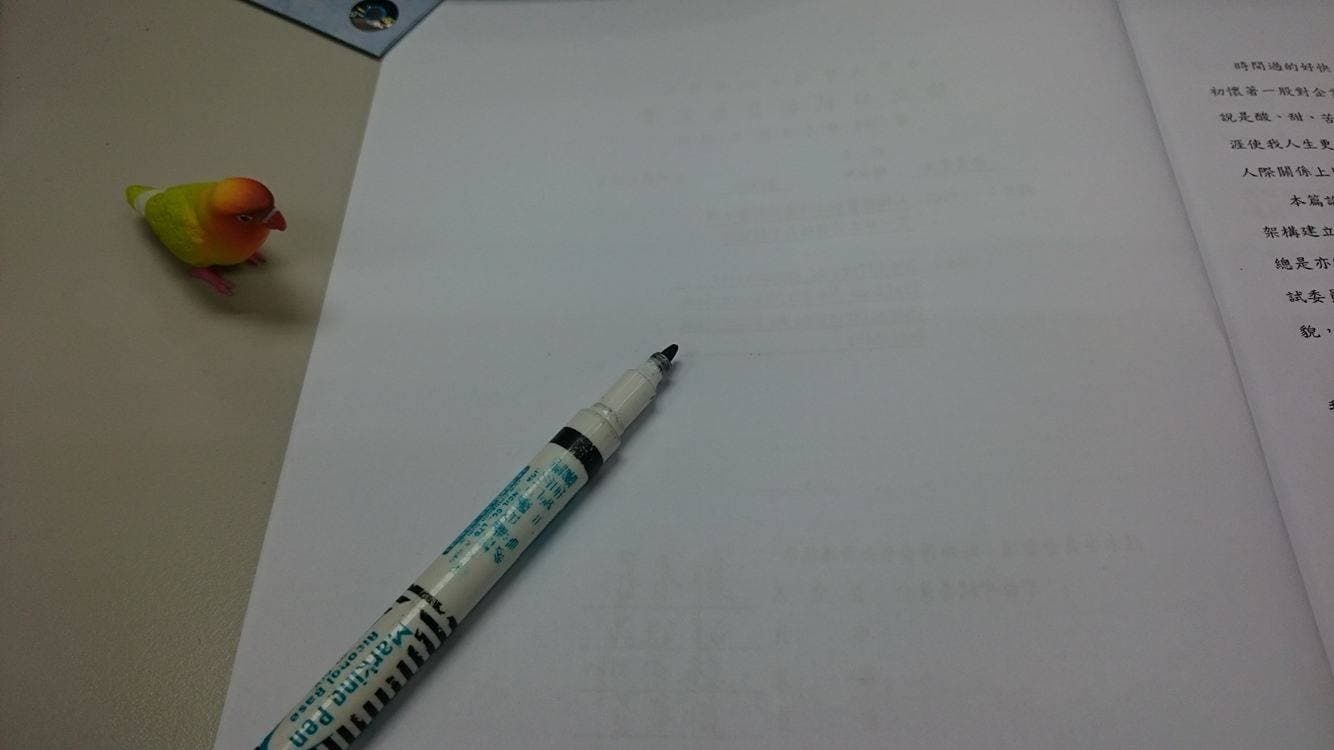
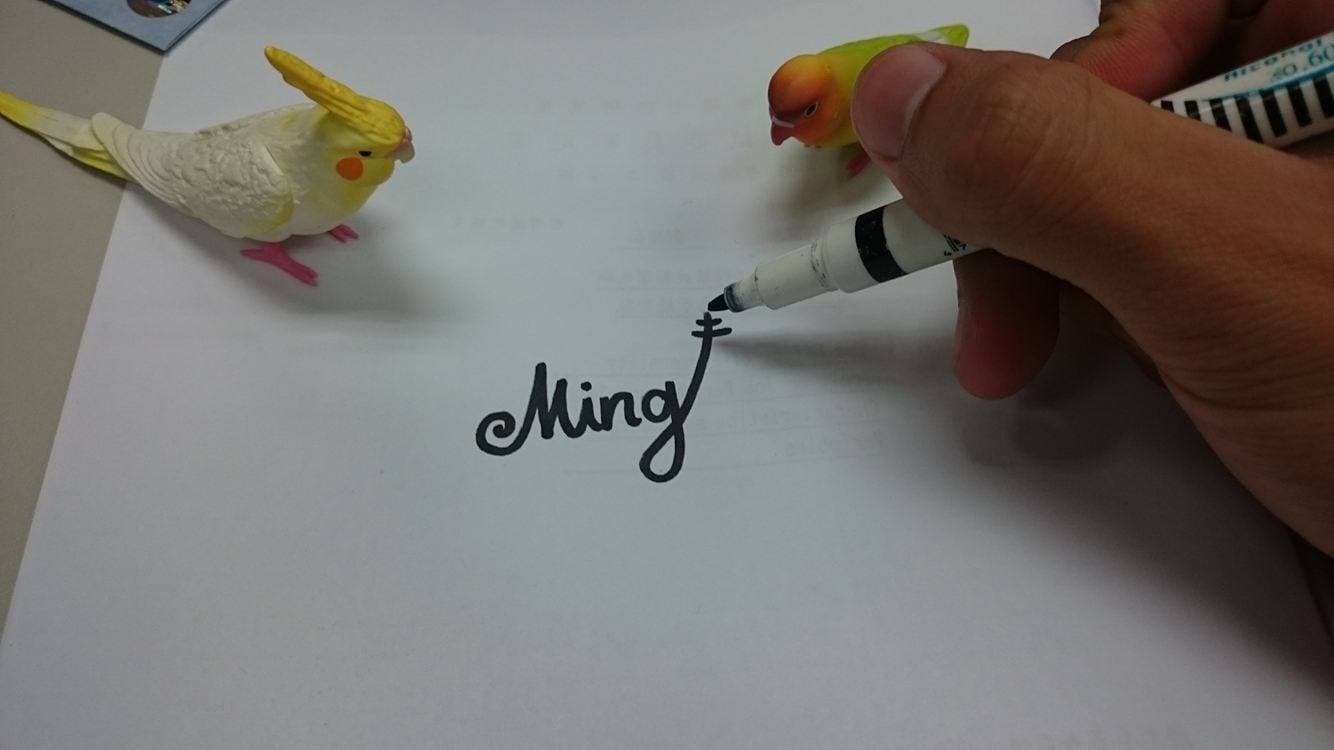
(恩...雖然這張照片看起來很暗 其實很亮啦)
接著畫上自己的簽名或LOGO
再來就是重頭戲了
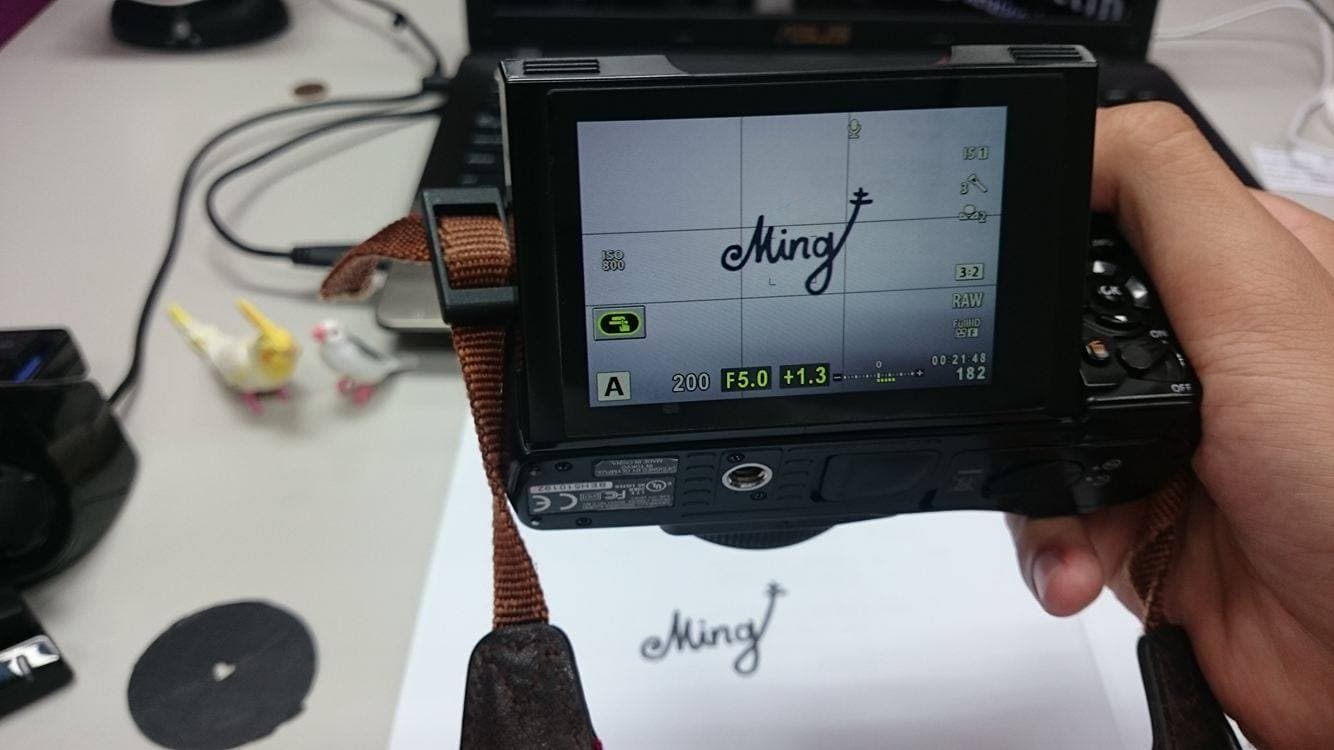
請用相機 讓鏡頭與紙平行的拍攝 並且充足曝光
平行拍攝是為了不會因為拍攝角度讓你的簽名檔變形
曝光充足是為了等一下比較方便作業
(我用翻轉螢幕所以照片看起來沒平行)
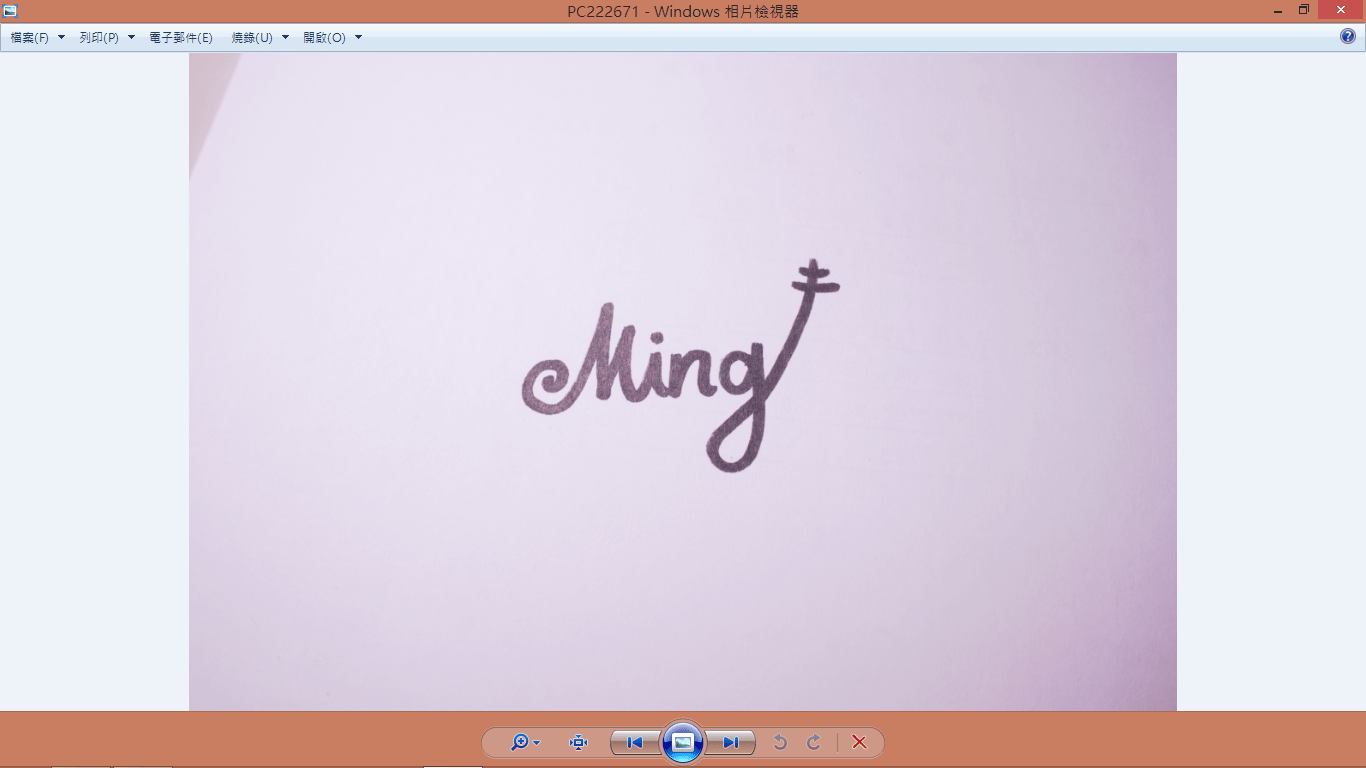
接著將照片匯入電腦
會得到一張
然後!!!!!!!!!!!!!!!!!!!!!!!!!!!!!!!!!
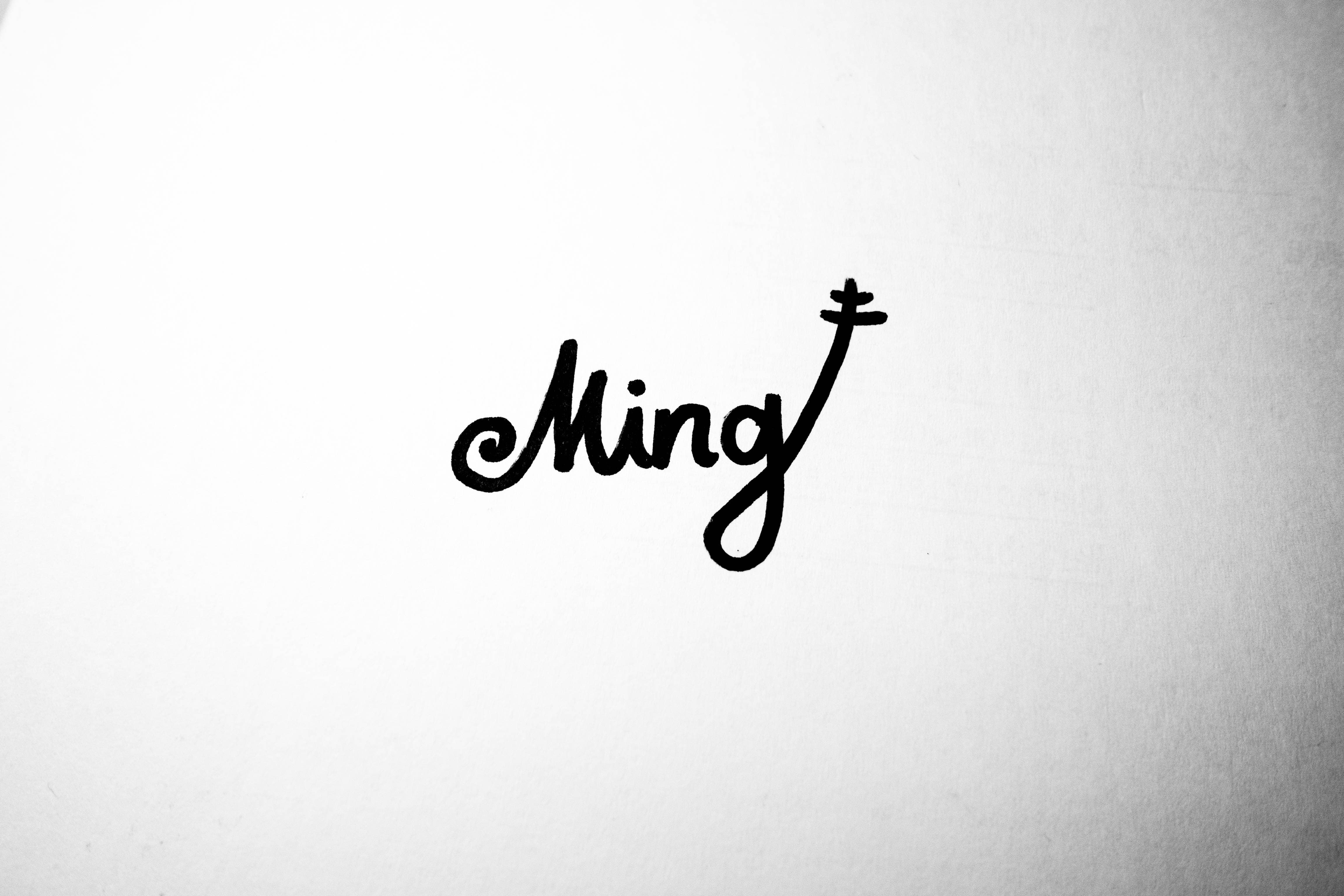
請自行用PS或其他修圖軟體 將圖片的對比拉高 讓你的簽名檔更黑 白紙更白
你會得到
高對比的照片 可以順便轉成黑白照 減少顏色干擾
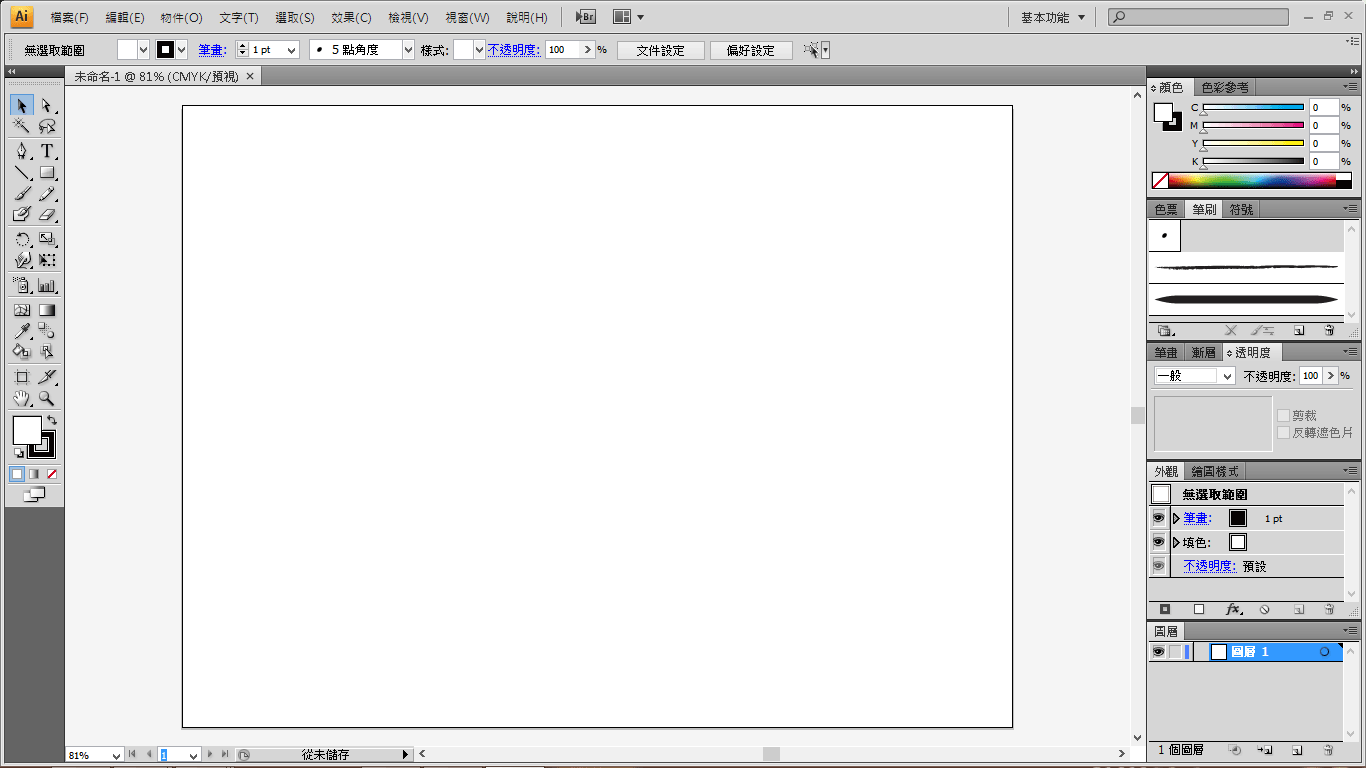
接著 可以打開 AI(Adobe Illustrator)
開啟一個新的作業空間
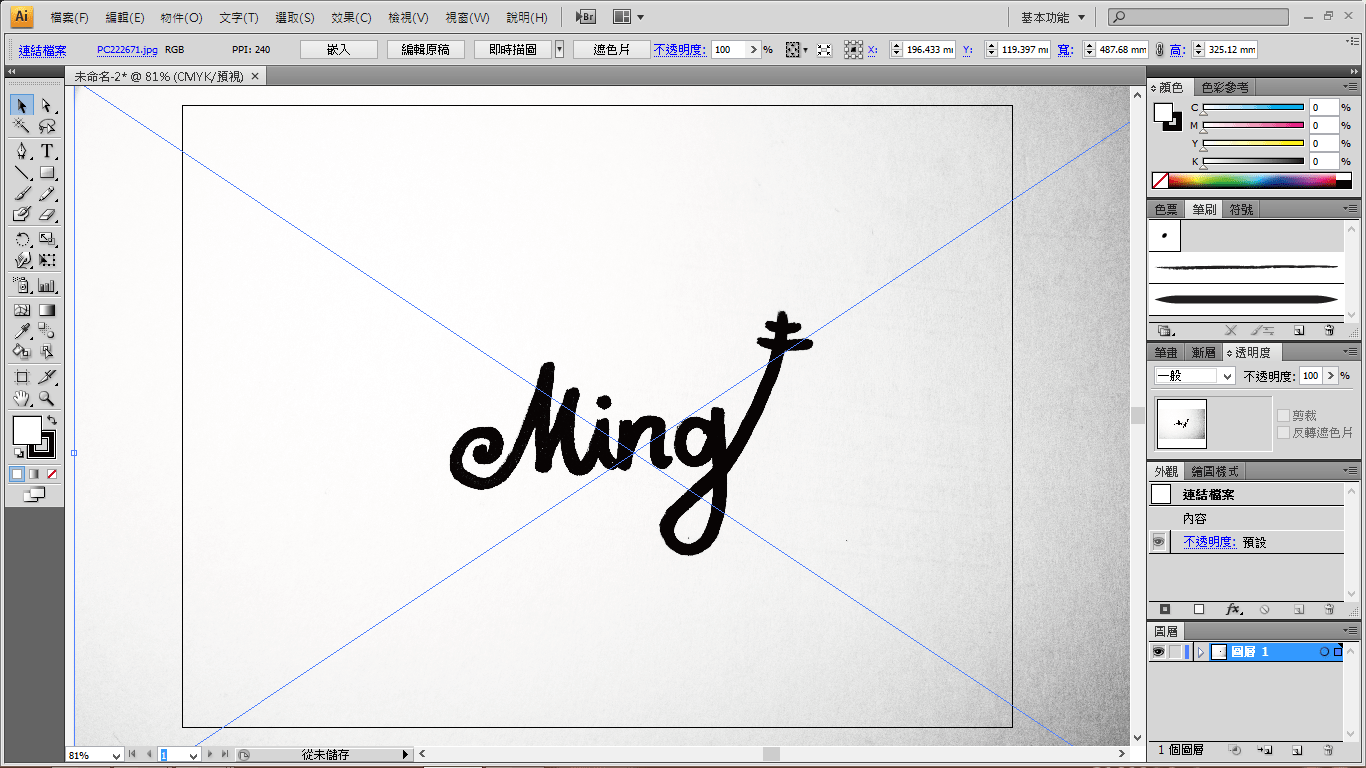
把剛剛拉高對比的 簽名檔照片丟進來
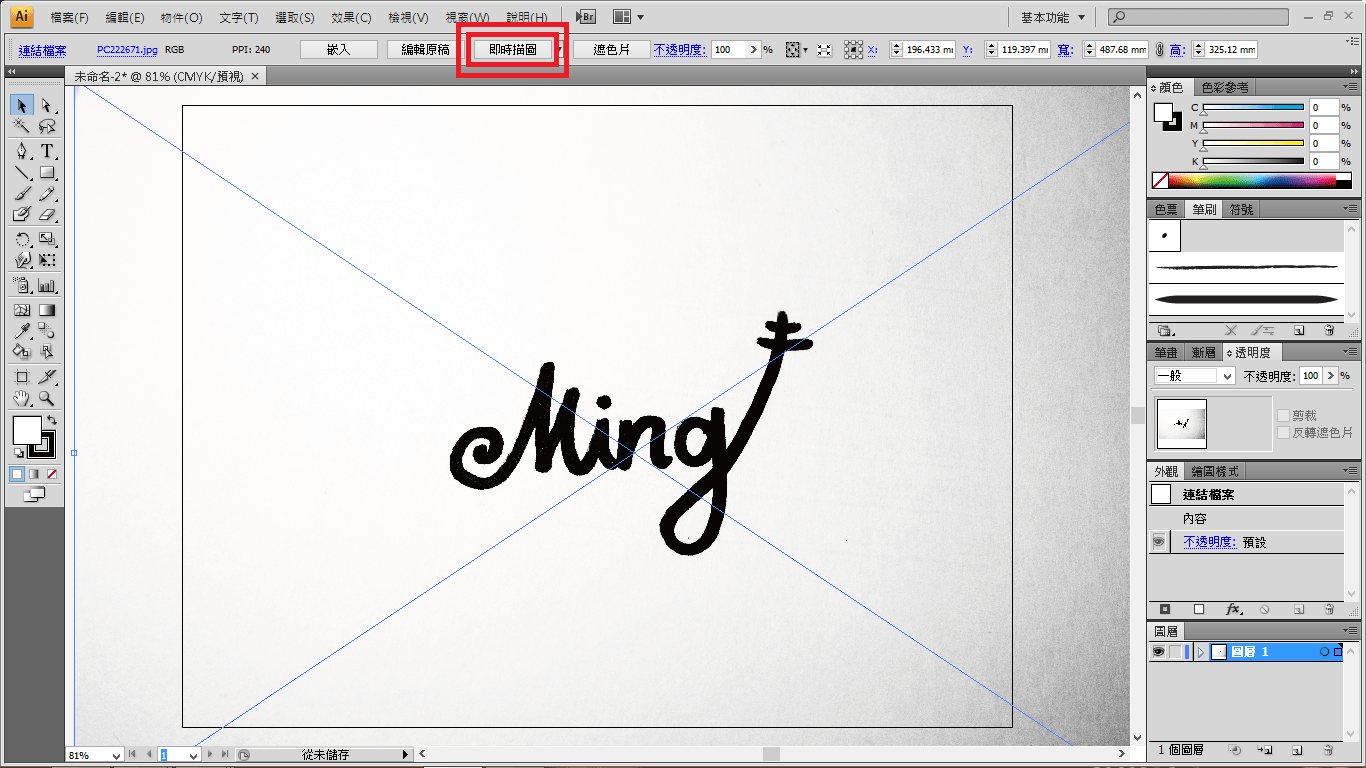
接著按上方的 即時描圖
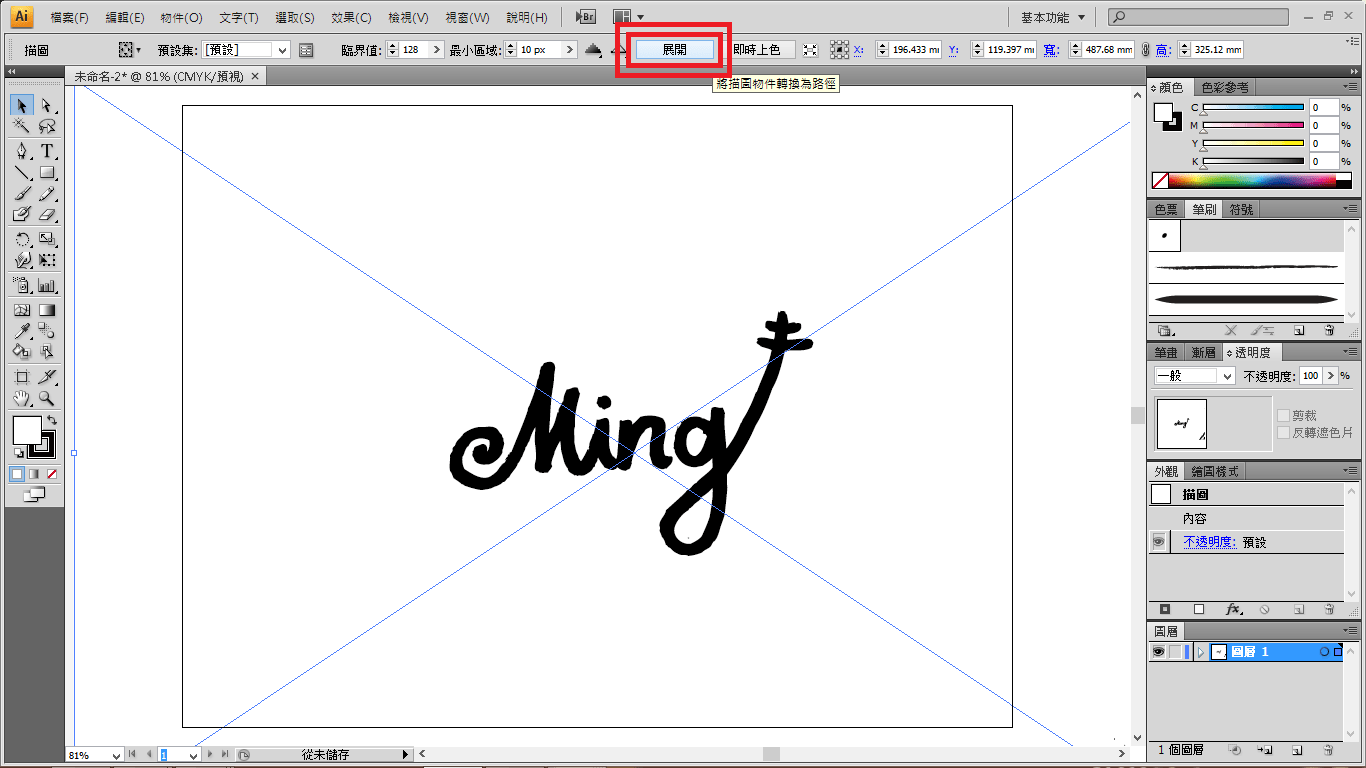
接著按上方的 展開
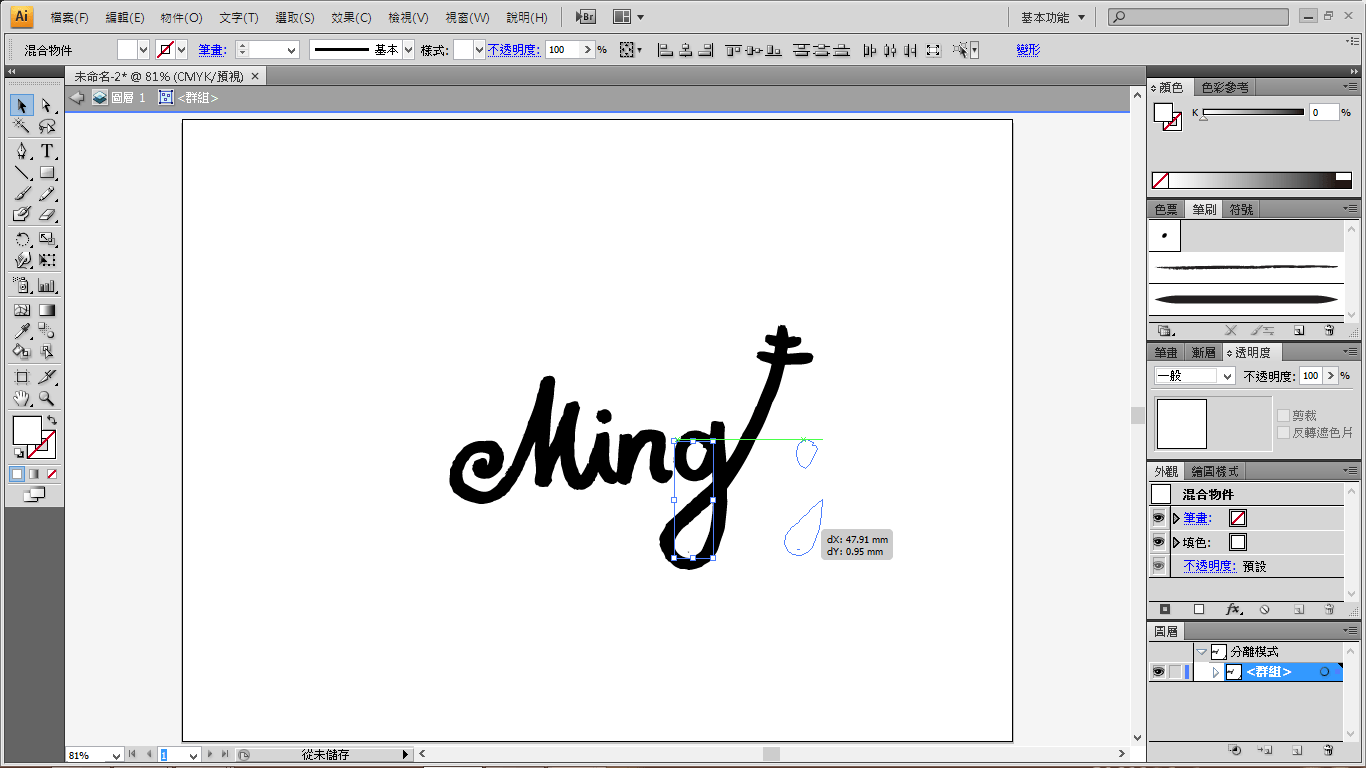
接著!!!!!!!!!!!!!!!!!!!! 這裡要看清楚
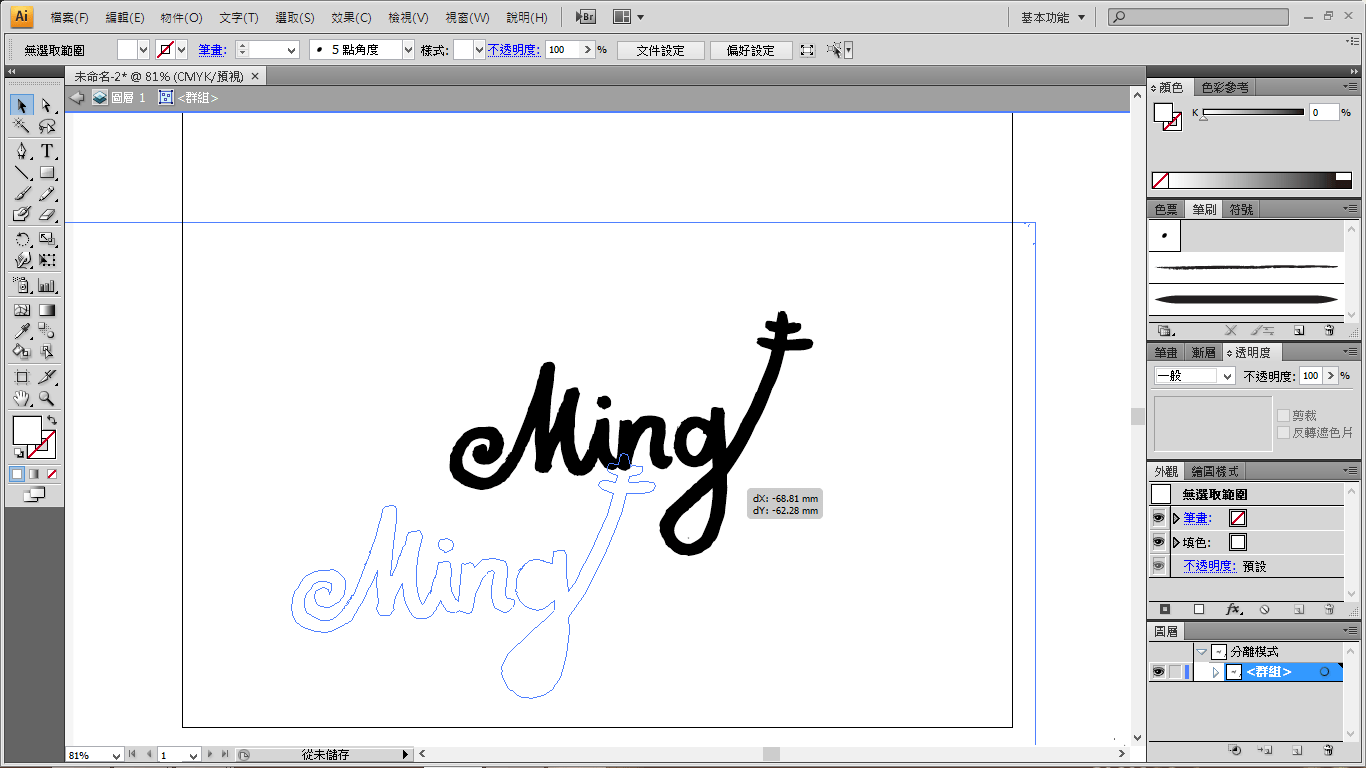
先取消選取任何東西
然後按住你簽名旁邊的白色地方
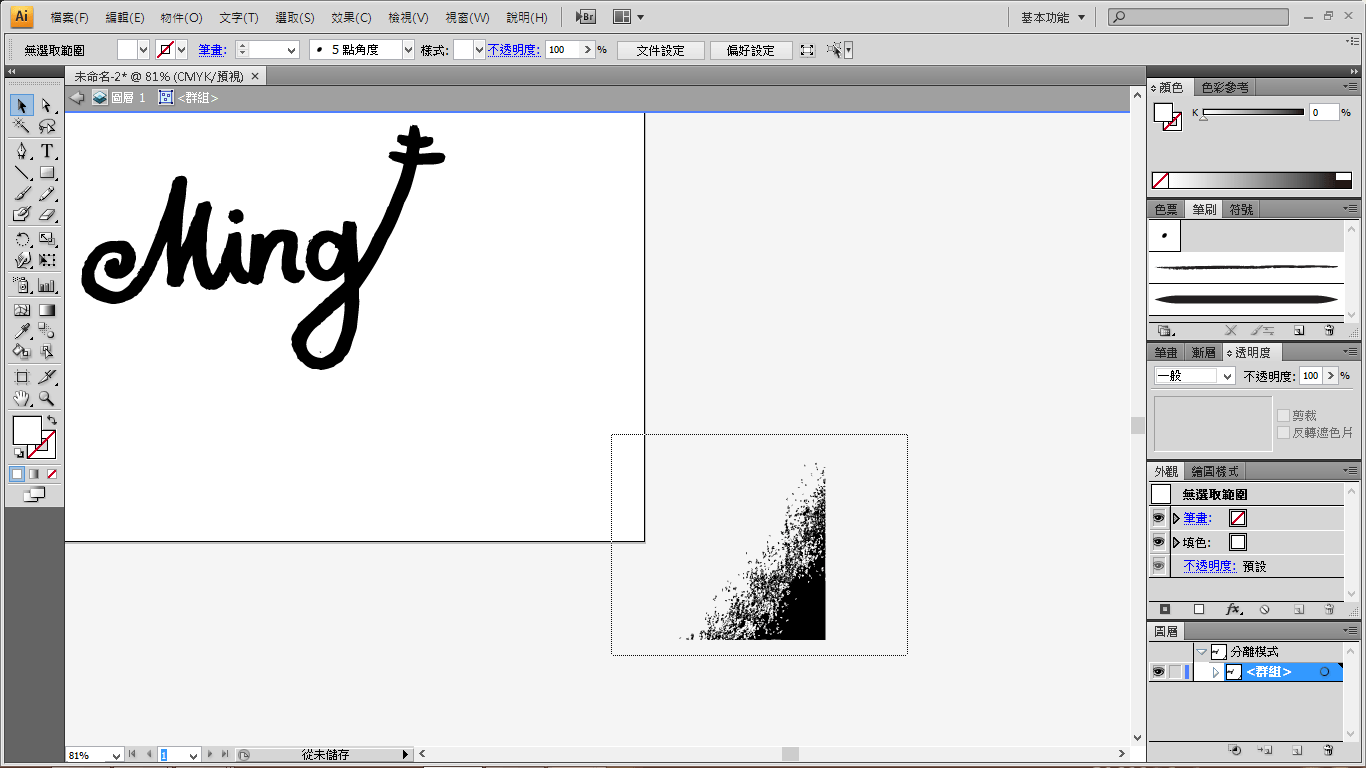
往旁邊拉 你會發現會有一大塊的白色一起移動
這是因為剛剛的即時描圖 是把你的簽名的黑色 還有白紙的白色 都一起掃上去
才會有這一大塊的白色 但我們不需要白色 所以要將他移除
別忘記 如果你的簽名有產生圓圈 會讓他與其他部分的白紙分離
記得也要單獨拉出來清除(也可以直接點選刪除)
(像我簽名的g 產生兩個空白 要記得也移除)
此時已經幾乎完成了
然後再把旁邊因為拍照產生陰影的髒髒地方框起來移除
Ai存檔後你就得到簡單版的簽名向量檔案啦!!
向量檔案就是你可以無限的放大 沒有畫素的問題
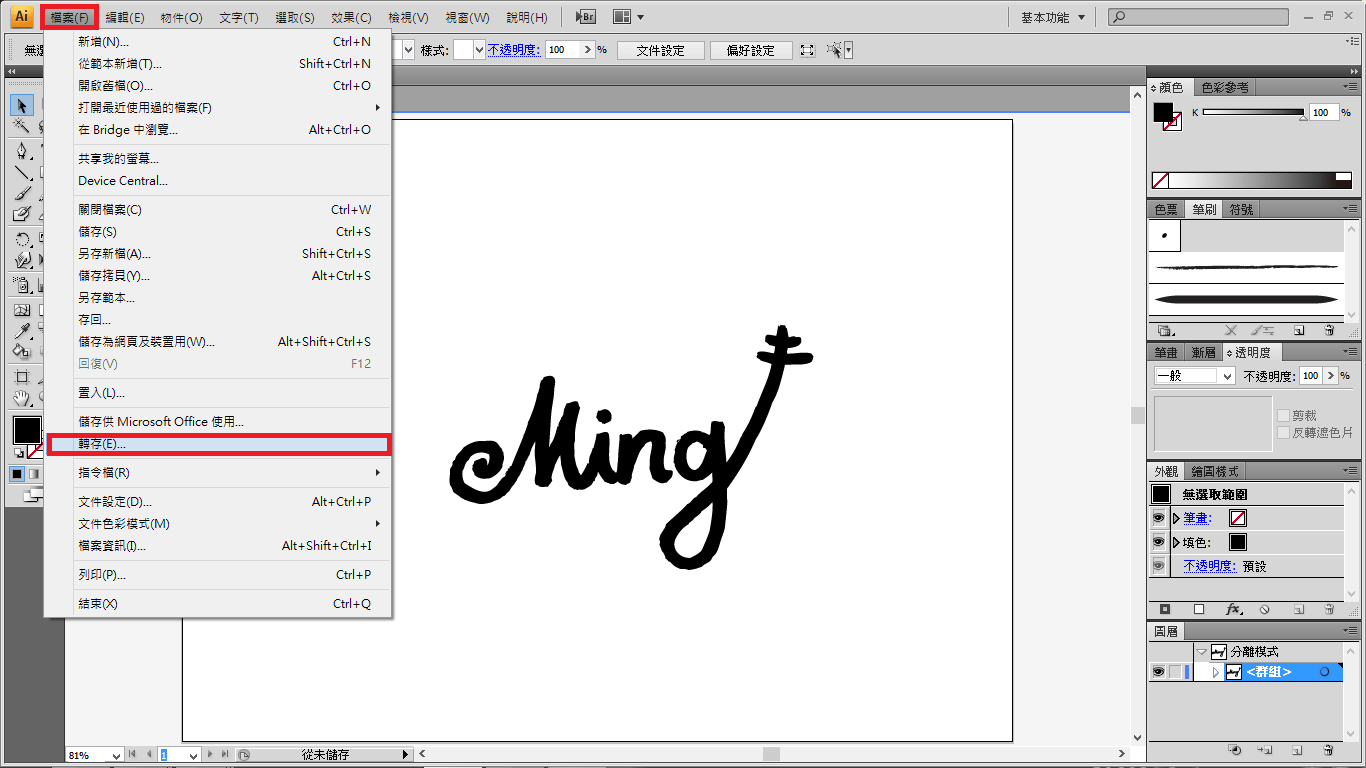
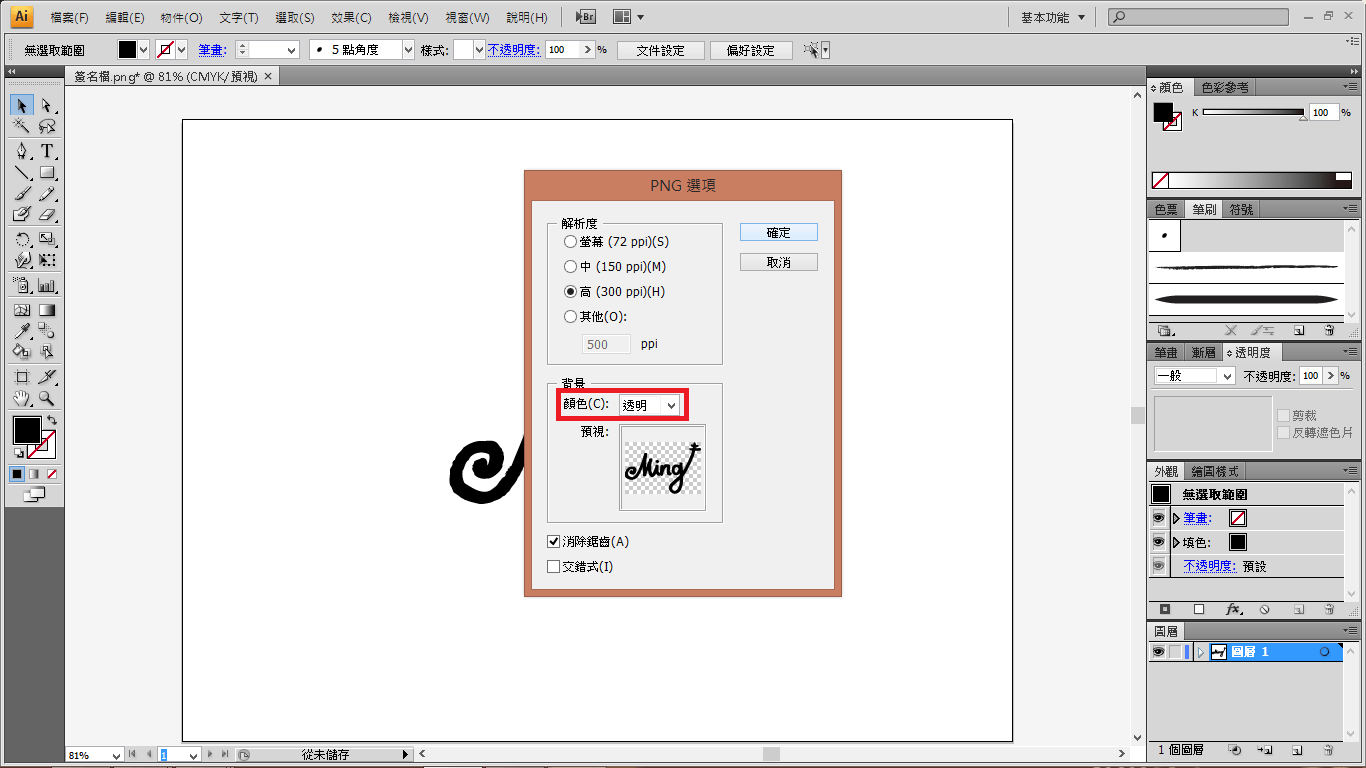
接著我們要生出一個可以丟在照片裡比較方便的PNG檔案(背景透明)
所以我們要按轉存
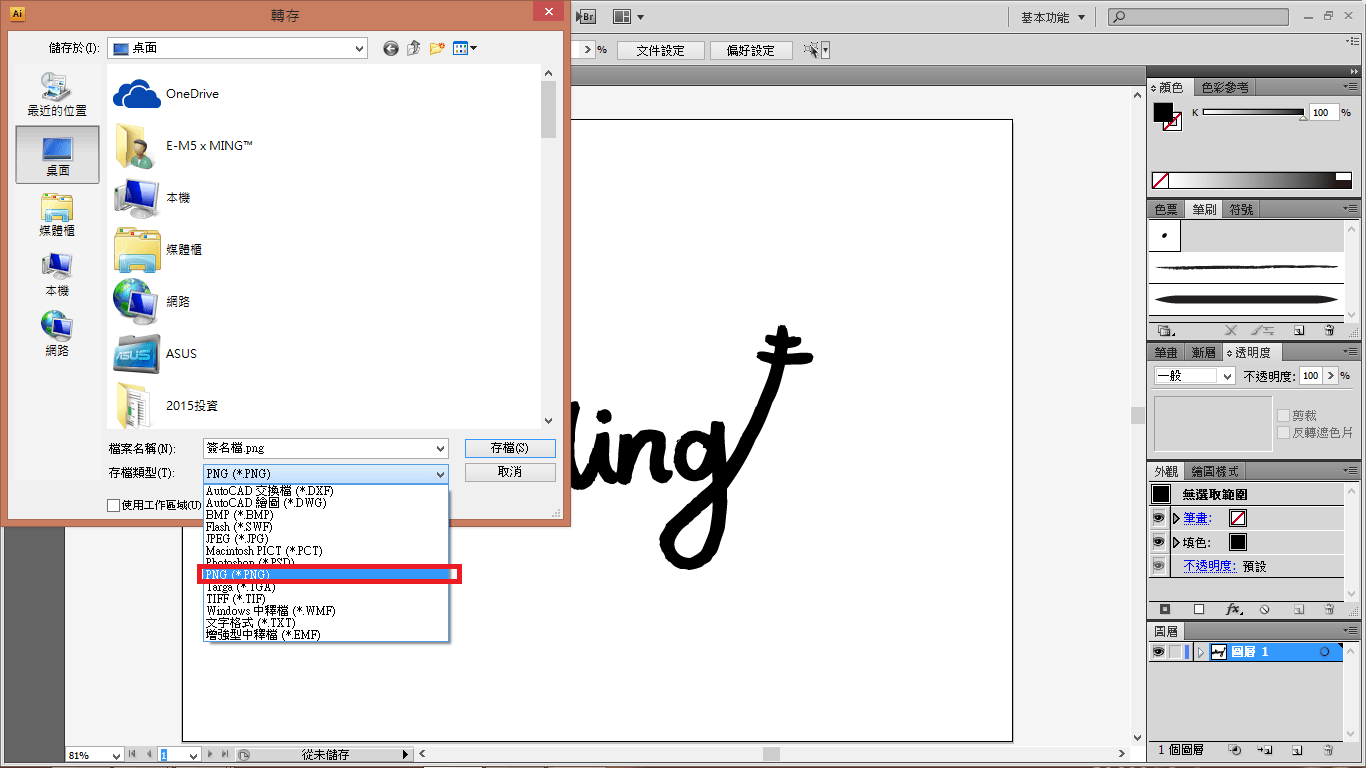
然後選PNG檔
記得背景是要透明
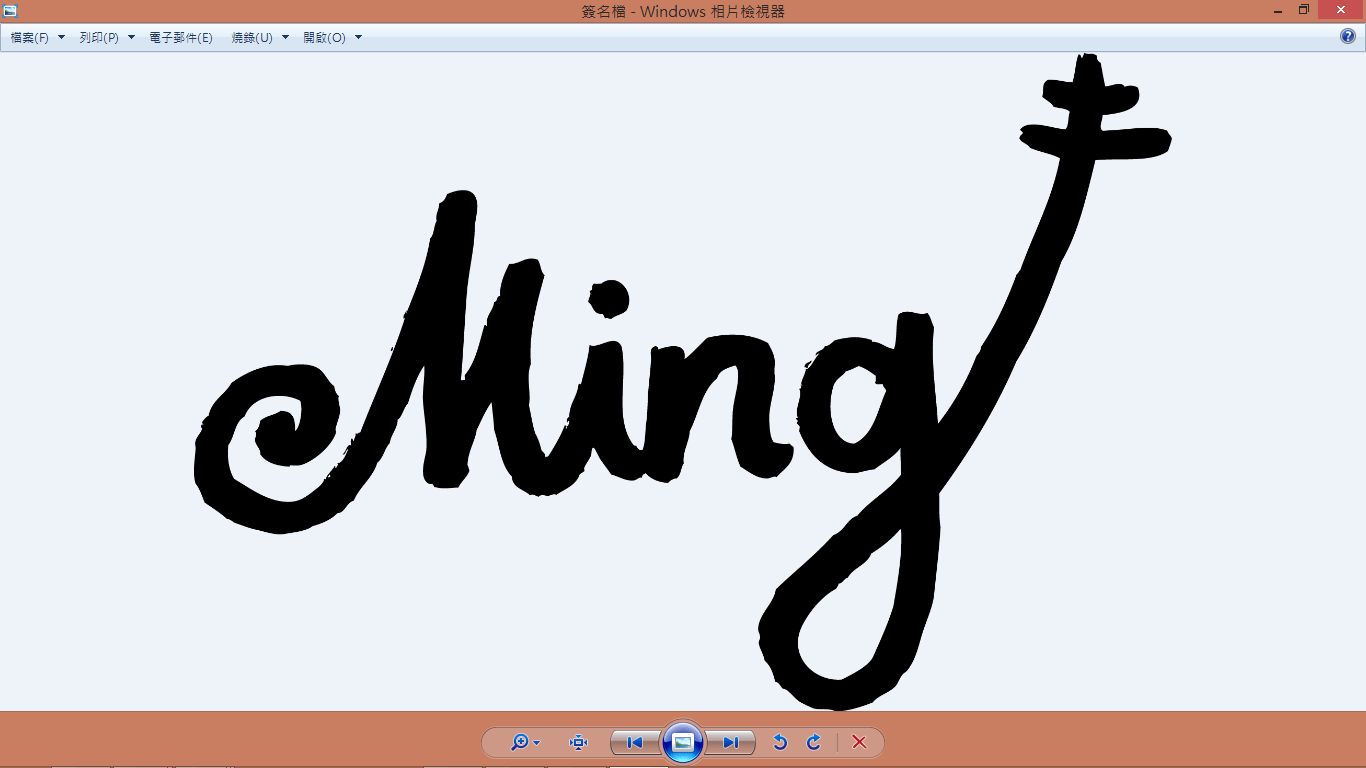
然後就完成了!!!!!!!!!!!!!!!!!!!!!!!!!!!!!!!!
獲得手繪簽名PNG檔
接下來就可以開始使用了
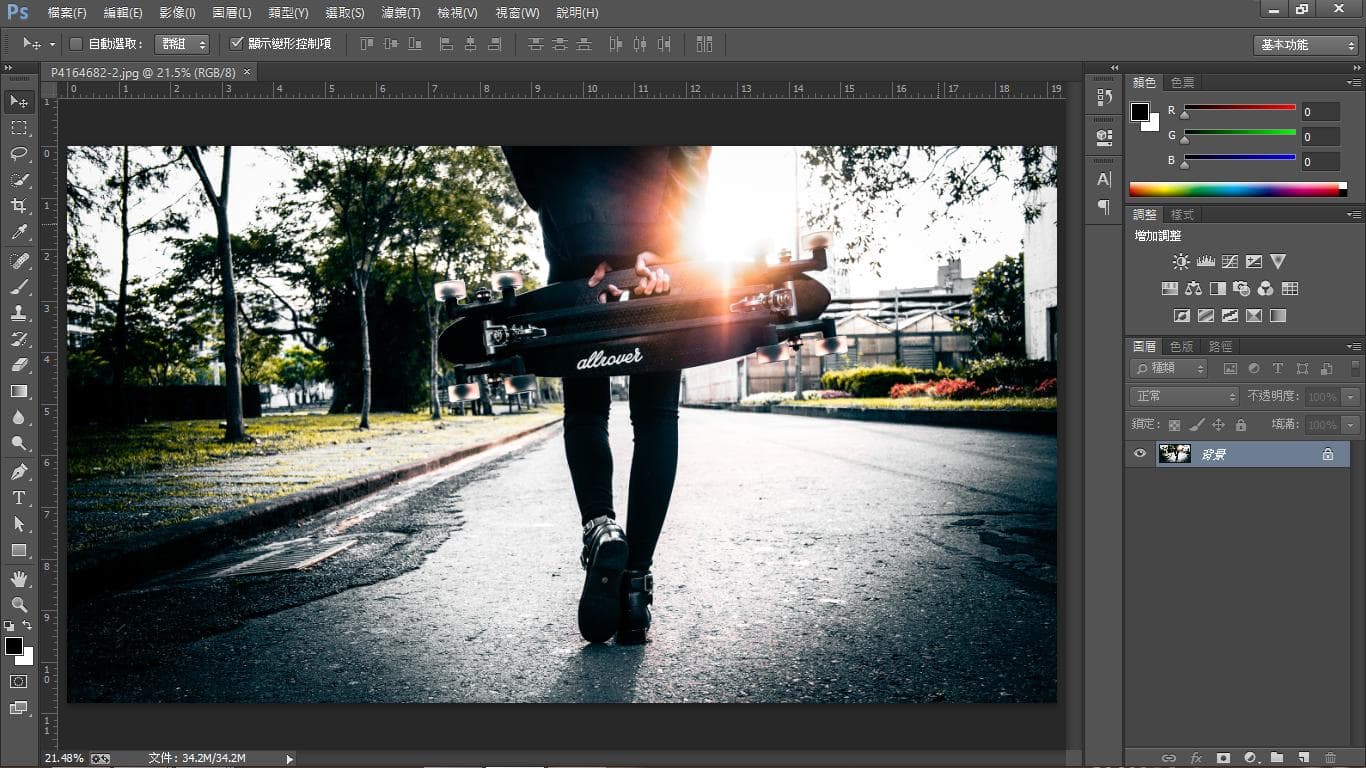
打開PS 開啟自己的照片
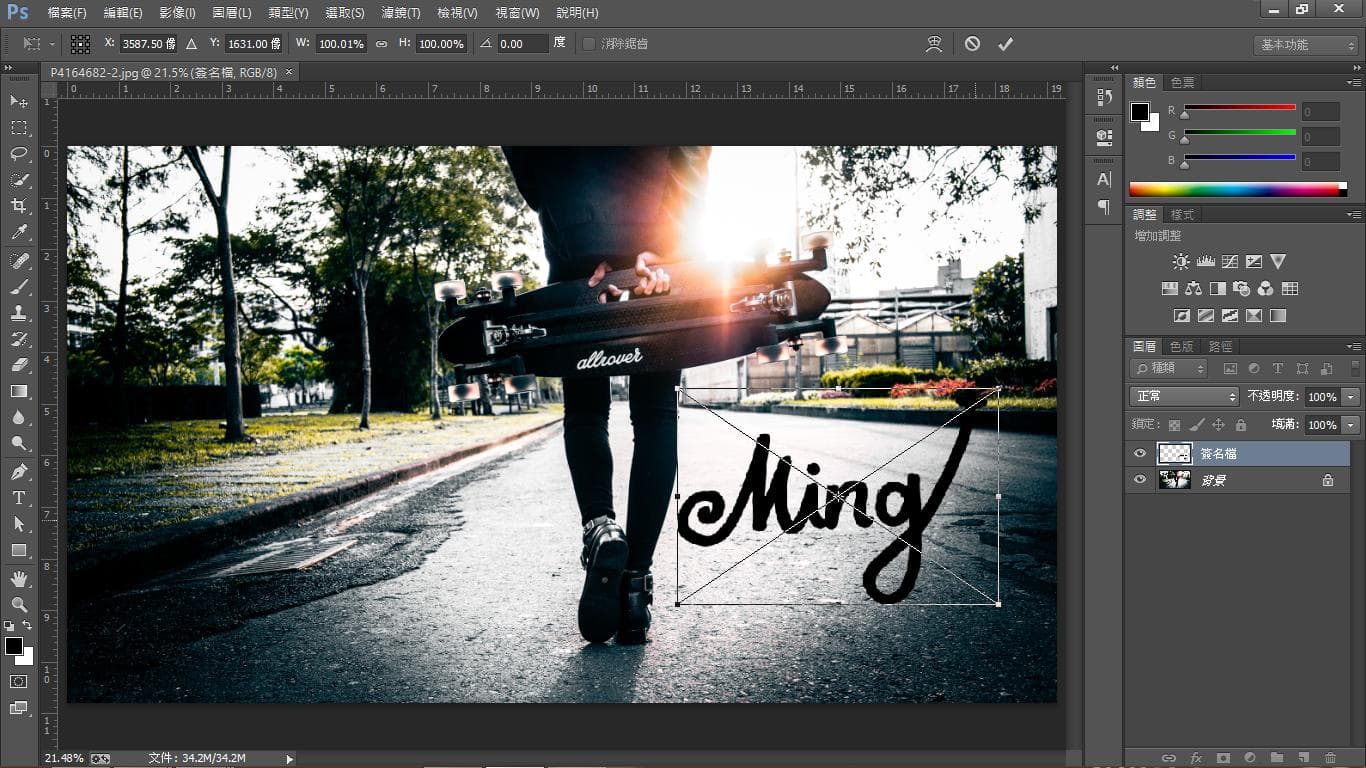
再把剛剛轉存的簽名檔 直接拉進去
就可以看自己要放哪就放哪囉 要放大要縮小都可以
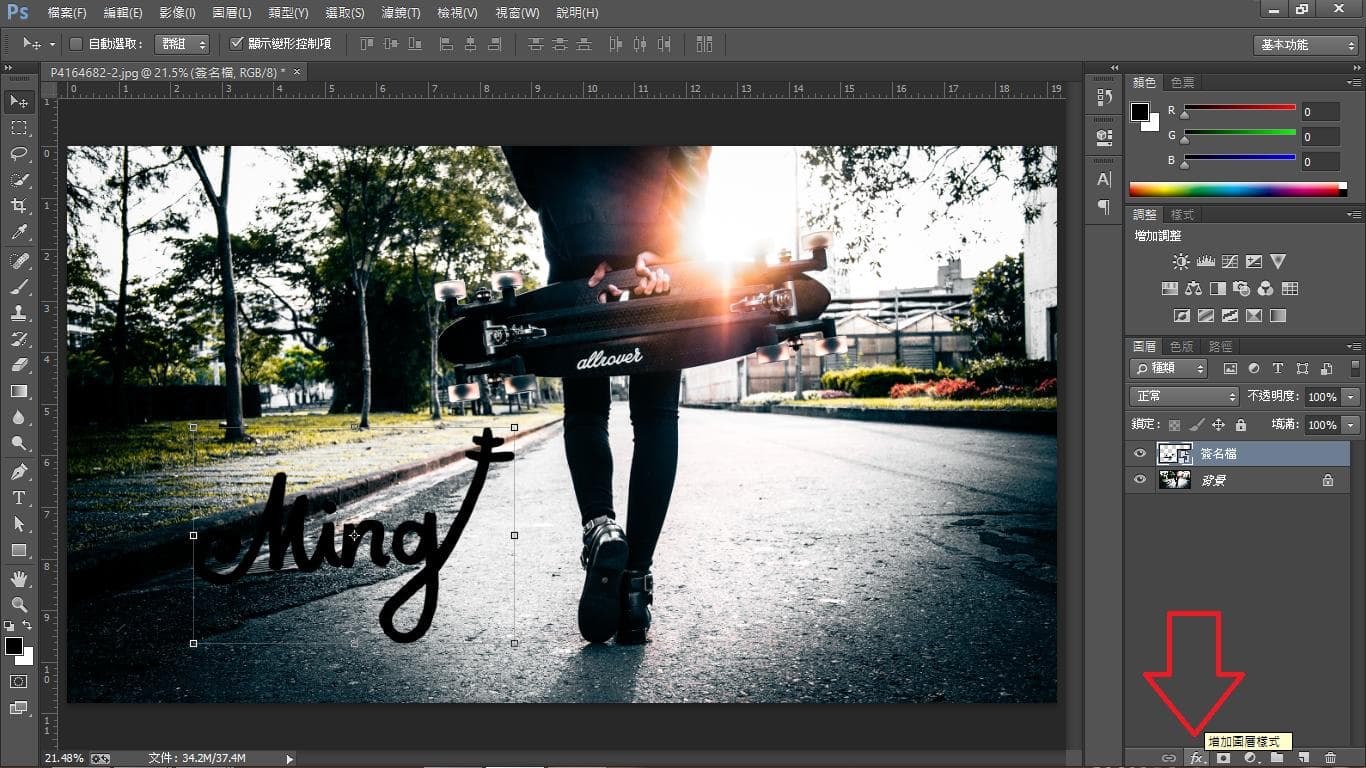
如果像我這張圖 背景顏色也是黑的 會讓簽名檔融合
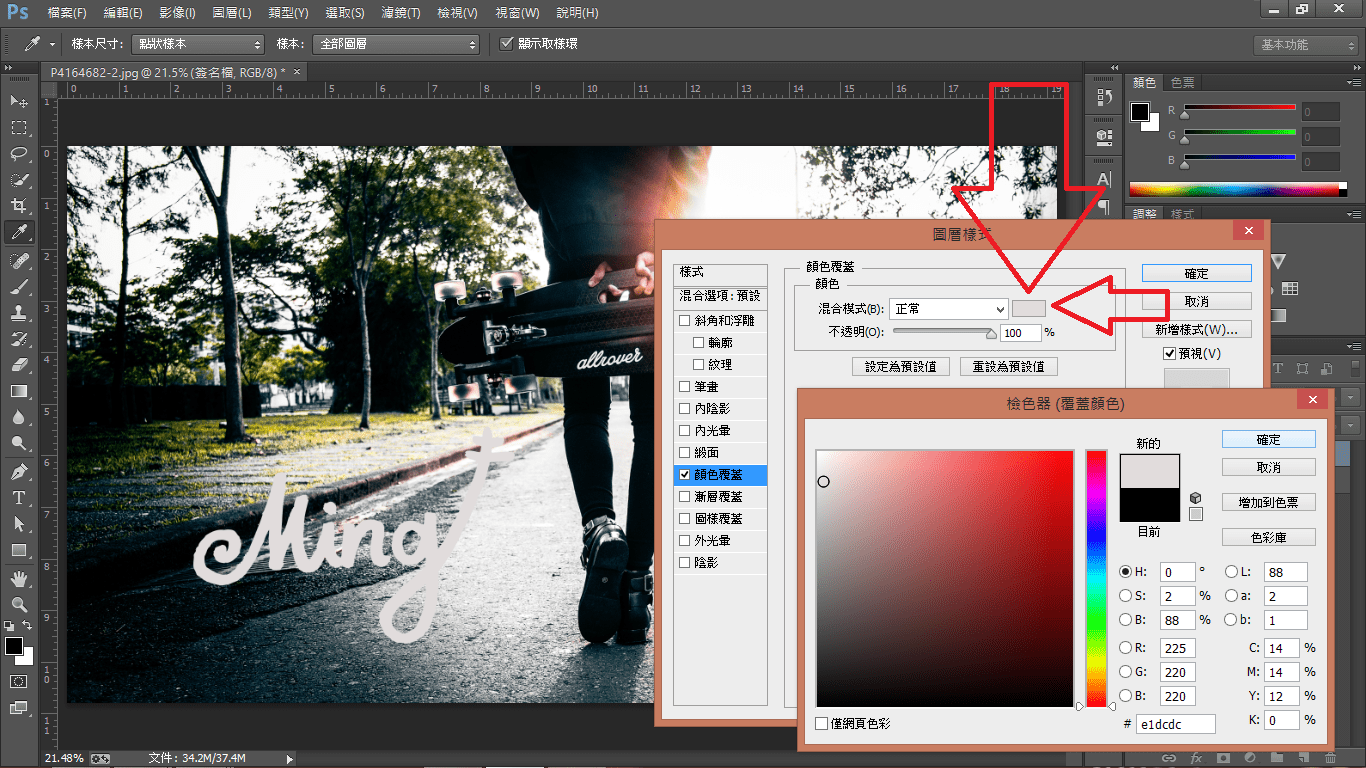
點右下角的增加圖層樣式>顏色覆蓋 就可以將簽名檔的顏色改變

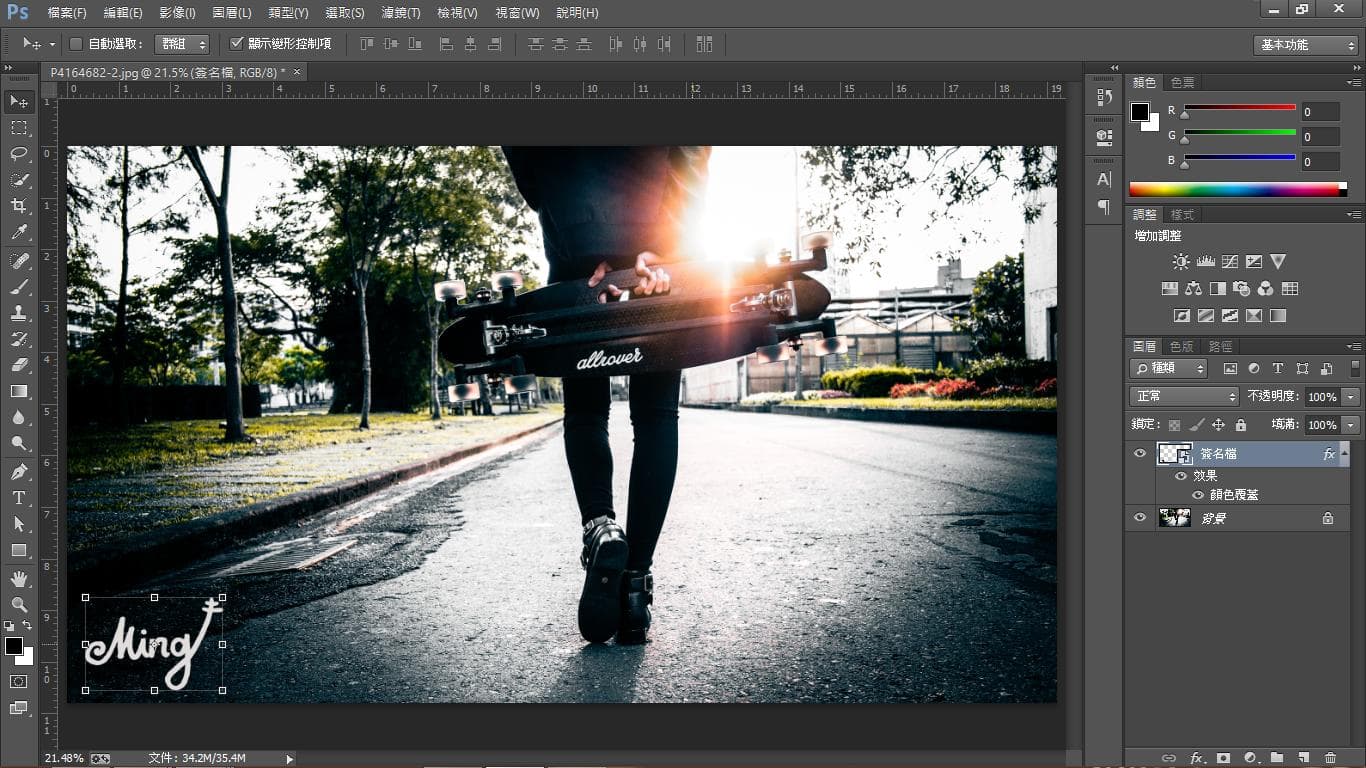
我把我的簽名檔變成白色 這樣就不會跟黑色混再一起了
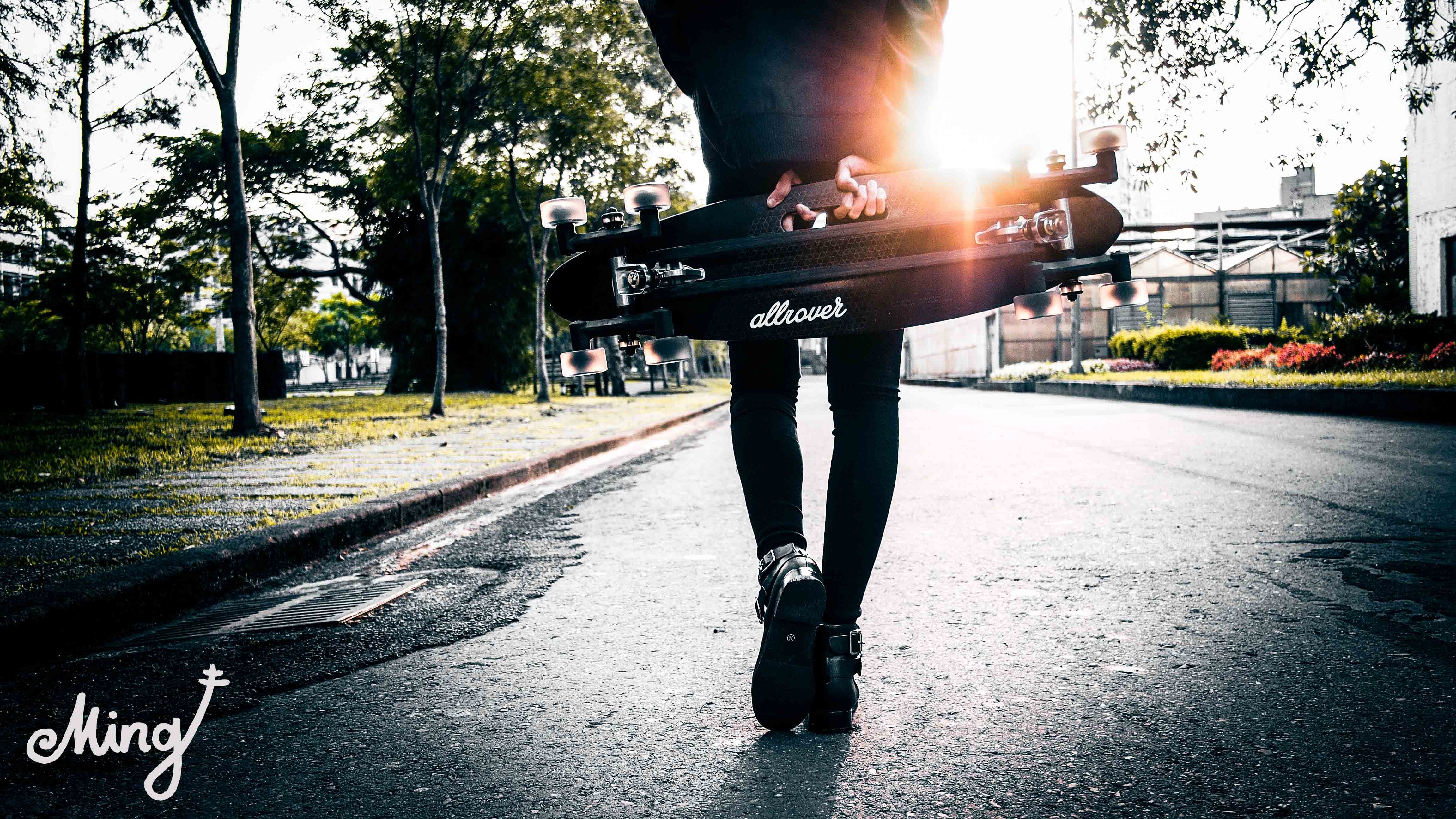
放到喜歡的位置 就可以另存新檔囉
完成圖 !
當然 如果你有其他的PNG檔案
也可以丟在圖片上
也可以自己用PS或AI 做出簽名檔
小弟我不才尚未畫出滿意的簽名
所以一直都用電腦排個簡單的LOGO而已
有了簽名檔 愛放哪就放哪

你也可以不用是簽名檔
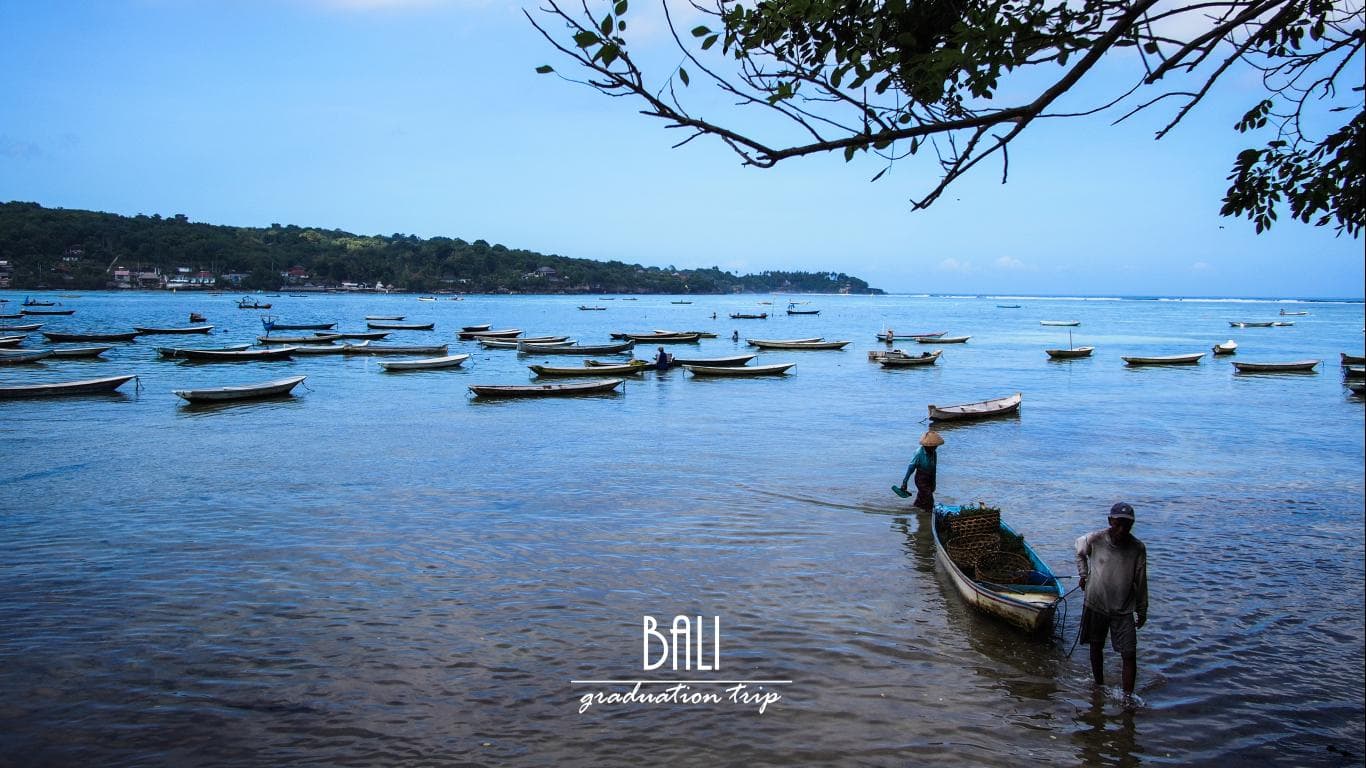
像這就是畢業旅行去峇里島 特別作紀念的LOGO

會有不一樣的感覺
學起來之後 要做LOGO還是簽名檔 手繪也不是問題哦
如果有更快速的方法也希望卡友們分享哦哦哦哦
-
B3 的卡友也有分享 直接用PS做出簽名檔 這應該能處理彩色的簽名 給不需要用到向量檔案或沒Ai的卡友~
以上僅供參考 希望能幫到各位愛攝影的卡友
-M